Что такое кодеки и почему Movavi не поддерживает H.265

Если вы уже достаточно близко познакомились с видеомонтажом, то наверняка не раз встречали загадочный термин “кодек” (codec). Рассказываем, что это за технология и зачем она нужна – а заодно отвечаем на один из наиболее частых вопросов наших пользователей.
Что такое кодек?
Кодек — это технология сжатия, состоящая из двух компонентов: кодировщика для сжатия файлов и декодера для их распаковки. Сам термин “кодек” – это комбинация слов “кодировать” и “декодировать” (co / dec). Говоря простым языком, кодек помогает упаковать большой объём данных так, чтобы они занимали совсем немного места, а потом при необходимости развернуть их обратно. О том, как всё это работает, мы уже довольно подробно писали в этой статье .
Зачем нужны кодеки?
Видео и аудио – это, как правило, довольно тяжёлые и неповоротливые файлы. Чтобы их было удобно хранить, скачивать, загружать и передавать (в том числе в формате прямых эфиров), их удобно уменьшать – или, другими словами, сжимать. Без такой возможности загрузка видео и аудио заняла бы в три-пять раз больше времени, чем сейчас.
Без кодеков у нас не было бы ни Netflix, ни видеозвонков.
Типы видеокодеков
Видеокодеки можно разделить на две группы:
- MPEG LA: AVC, HEVC, VVC
- Бесплатные и с открытым исходным кодом: VP8, VP9, AV1
Давайте подробнее рассмотрим самые распространенные и их менее популярные аналоги, о которых тоже важно знать.
H.264 / AVC
Самый популярный кодек, который чаще всего используют для декодирования данных – h.264, или AVC (Advanced Video Coding). Он обеспечивает хорошую скорость обработки и помогает сохранять высококачественные видеофайлы в относительно небольшом размере. Он поддерживается большинством систем и устройств: при работе с ним крайне редко возникают проблемы.
H.265 / HEVC
Можно сказать, что это “преемник” H.264. HEVC – это высокоэффективный видеокодек: степень сжатия у него почти вдвое выше, чем у h.264. Файл, закодированный в HEVC, будет как минимум на 50% меньше, чем файл, закодированный в AVC. Это чрезвычайно полезно для разрешений выше 2K, а также для стриминговых сервисов.
Обратной стороной HEVC является то, что его намного сложнее кодировать: для этого требуется в три раза больше ресурсов для подготовки видео к воспроизведению. Кроме того, он платный. Хотя HEVC постепенно становится всё популярнее, за последние пять лет он так и не смог составить существенную конкуренцию H.264.
H.264 против H.265: почему H.265 не популярен и почему мы не используем его в Movavi
Основная причина, по которой внедрение h.265 происходит так медленно, – сложности с его лицензированием.
В отличие от h.264, который имеет 1 патентный пул, h.265 имеет 3 патентных пула. Каждый из этих трех пулов имеет свой собственный порядок лицензирования патентов, и он различается для разных типов патентовладельцев и типов устройств (если вы уже запутались, то не удивляйтесь – вот поэтому с h.265 всё так сложно). Но это не единственная проблема. Эти три патентных пула включают не всех владельцев IP, а только треть! Это означает, что даже если компания получит одобрение на лицензию от всех трех пулов, это не избавит её от потенциальных проблем со стороны правообладателей патентов.
До сих пор не существует четкого порядка лицензирования, который бы позволил коммерческим компаниям спокойно использовать H.265. Именно поэтому кодек h.265 пока остаётся недооценённым. Некоторые основные браузеры (Chrome, Firefox) вообще не поддерживают его, а некоторые (Edge) обеспечивают только частичную поддержку. Из-за этого многие поставщики контента остановились на h.264: по крайней мере, он всегда будет работать.
Итак, теперь вы знаете, почему мы не используем его в Movavi:
- Это сделает наши программы более дорогими
- Мы рискуем проблемами с лицензированием
- Любые видео, которые вы сохраняете с помощью h.265, не будут воспроизводиться на некоторых устройствах или в браузерах.
H.266 / VVC
В этом году был выпущен преемник H.265. Разработчики этого стандарта обещают на 50% больше эффективности. Будем надеяться, что их политика лицензирования не будет такой сложной, как у HEVC.
VP9
VP9 был разработан Google как бесплатный кодек с открытым исходным кодом. Первоначально он использовался для YouTube: благодаря ему битрейт (скорость обработки видео) снизилась на 50% больше, чем с помощью предыдущего кодека VP8.
Он хорош для видео с высоким разрешением и стриминга, но его сложнее декодировать. Кроме того, он поддерживается не так широко, как h.264.
AV1
Это тоже бесплатный кодек с открытым исходным кодом. Он был разработан Alliance for Open Media, в состав которого вошли Amazon, Netflix, Google, Microsoft, Cisco и Mozilla. По словам его создателей, он на 30% эффективнее, чем HEVC – правда эту информацию ещё не проверяли независимые исследователи. С ним всё неплохо, но пока AV1 поддерживается далеко не всеми системами. Даже некоторые устройства Apple не признают этот кодек.
Как видите, существует множество кодеков, и все они меняются и развиваются. Пока h.264 и VP9 по-прежнему остаются самыми популярными – просто потому, что они широко поддерживаются и легко интегрируются. Но прогресс не стоит на месте, и с каждым годом на рынке появляются всё более эффективные решения для сжатия информации – а значит, кодеков будет становиться всё больше.
Movavi Support
Не могу добавить файл расширения MOV с кодеком HEVC (H.265)
Изменено: Пн, 21 Мар, 2022 на 3:53 PM
К сожалению, по умолчанию кодек HEVC не поддерживается продуктами Movavi.
Вы можете узнать больше об особенностях этого кодека в нашем блоге.
Если вы используете Windows 10, пожалуйста, используйте утилиту от Microsoft, чтобы сделать кодек доступным для использования.
Ещё одна альтернатива — использование онлайн-конвертера Movavi, конвертация файлов до 100 Мб возможна без регистрации.
Вы так же можете воспользоваться VLC плеером, для конвертации H.265 файлов в H.264. Подробнее узнать про это можно по этой ссылке.
Если при съемке видео вы используете смартфон, то для создания будущих видео в поддерживаемом формате можно переключить при помощи настроек.
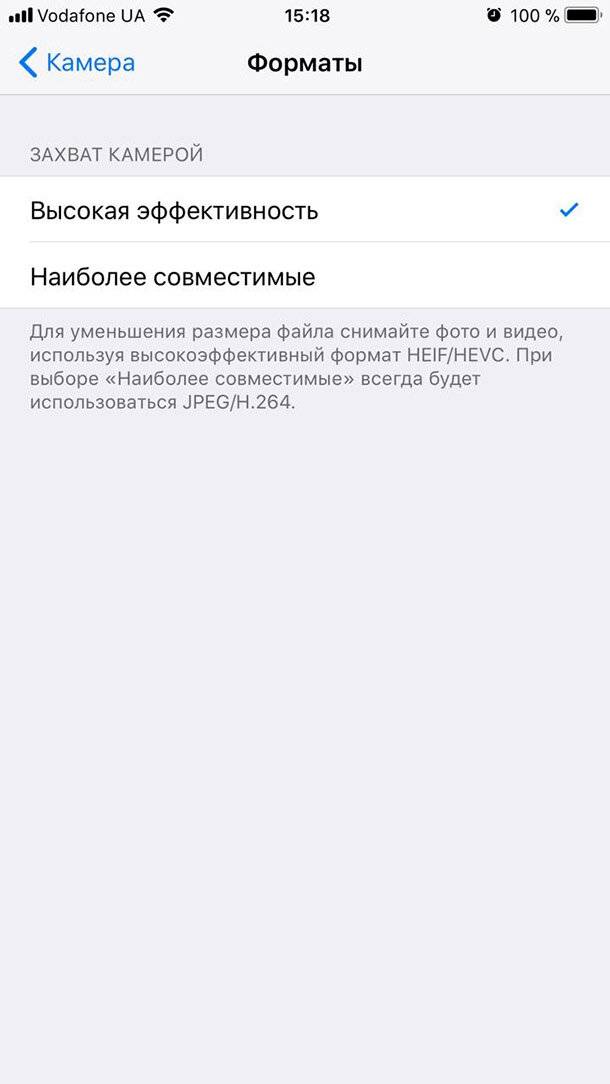
Если вы используете iPhone, откройте меню Настройки — Камера — Форматы. Нажмите «Наиболее совместимые».
Этот параметр доступен только на устройствах, способных создавать медиафайлы в формате HEIF или HEVC, и только при использовании iOS 11 и более поздних версий.
Если вы используете телефон на базе AndroidOS, то запустите камеру. Переключитесь в режим Видео.
Нажмите на значок настроек. В пункте «Съемка видео» — «Видеокодер» переключитесь на кодек H.264.
Была ли эта статья полезной? Да Нет
К сожалению, мы не смогли помочь вам в разрешении проблемы. Ваш отзыв позволит нам улучшить эту статью.
Статьи по теме
To offer you a better experience, this site uses profile cookies, including cookies from third parties. By closing this pop-up, scrolling down the page or clicking on any element on the page, you consent to the use of cookies and agree to Movavi using your personal data in accordance with our Privacy Policy. You also confirm that you meet the minimum age requirements. Read our Privacy Policy.
Movavi Support
[macOS] Совместимость файлов с кодеком HEVC (H.265) с программами Movavi
Изменено: Пт, 3 Мар, 2023 на 12:39 PM
На данный момент программы Movavi не поддерживают работу с файлами c кодеком HEVC (H.265). Это обусловлено сложностями с лицензированием данного кодека, а также отсутствием возможности воспроизвести видео, закодированное в H.265, во многих бразуерах (например, Chrome и Firefox).
Более подробно с этой информацией можно ознакомиться здесь: https://movavi.io/ru/what-is-h265-ru/
Однако, на устройствах на платформе macOS есть удобное решение, так как функция декодирования видео с кодеком HEVC (H.265) уже встроена в программное обеспечение.
Чтобы сменить кодек видео, нажмите правой кнопкой мыши на значок видео и выберите опцию “Закодировать выбранные видеофайлы”:

Далее, из списка выберите наиболее подходящее Вам разрешение видео с кодеком Н.264:

После этого, перекодированное видео можно успешно редактировать и конвертировать в программном обеспечении Movavi.
Если вы получаете ошибку «Невозможно открыть файл» при добавлении сконвертированного файла в программы Movavi, скорее всего, процесс конвертации ещё не завершился.
Вы можете проверить это, кликнув по иконке в виде шестерёнки на системной панели в правом верхнем углу экрана:

Была ли эта статья полезной? Да Нет
К сожалению, мы не смогли помочь вам в разрешении проблемы. Ваш отзыв позволит нам улучшить эту статью.
Статьи по теме
To offer you a better experience, this site uses profile cookies, including cookies from third parties. By closing this pop-up, scrolling down the page or clicking on any element on the page, you consent to the use of cookies and agree to Movavi using your personal data in accordance with our Privacy Policy. You also confirm that you meet the minimum age requirements. Read our Privacy Policy.
Как просматривать или конвертировать HEIF фото и HEVC (или H.265) видео форматы
Читайте как конвертировать HEIF фото и HEVC видео для Windows или Android. Какие онлайн инструменты или сторонние программы использовать для этого. Современные модели IPad и IPhone устройств создают фотографии в HEIF формате и сохраняют в файлы с расширением *.HEIС, а видео файлы кодируют кодеком HEVC (или H.265) и сохраняют в файлы с расширением *.MOV. Новые кодеки призваны вытеснить привычные JPEG и H.264, и имеют ряд неоспоримых преимуществ, однако они не так широко поддерживаются.
Если кто-то поделится HEIС файлами в чате, перешлет их пользователям Windows ПК или Android устройств, то просмотреть такие файлы встроенными в систему средствами не получится. Даже пользователям MacOS необходимо перейти на новую версию High Sierra для встроенной поддержки этого формата. Видео кодек HEVC (или H.265) не поддерживается стандартными средствами Windows и Андроид систем, хотя сам кодек появился довольно давно.
- Как просмотреть HEIС (HEIF) фото или HEVC (или H.265) видео на Windows ПК
- Как конвертировать HEVC (или H.265) видео с помощью Any Video Converter
- Как конвертировать HEVC (или H.265) видео с помощью Сonvertio.co
- Конвертирование HEIС (HEIF) в JPEG с помощью Heictojpg.com
- Конвертирование HEIС (HEIF) в JPEG с помощью DropBox
- Как снимать фотографии в Jpeg формате на IPhone или IPad после IOS 11
- Как автоматически конвертировать HEIC и HEVC файлы на IPhone или IPad
Перейти к просмотру

Как просмотреть HEIС (HEIF) фото или HEVC (или H.265) видео на Windows ПК
Для просмотра видео на Windows необходимо использовать VLC media player или K-Lite Codec Pack. Установка пакета кодеков позволит просматривать видео в стандартном Windows Media Player. Также вы можете перекодировать такое видео с использованием широко распространенного кодека H.264 с помощью Any Video Converter или онлайн сервиса.
Как конвертировать HEVC (или H.265) видео с помощью Any Video Converter
Установите и запустите программу, затем нажмите «Добавить видео» в главном меню и укажите путь к файлу в HEVC формате. В верхнем правом углу укажите шаблон для сохранения файлов и кликните на кнопку «Конвертировать».
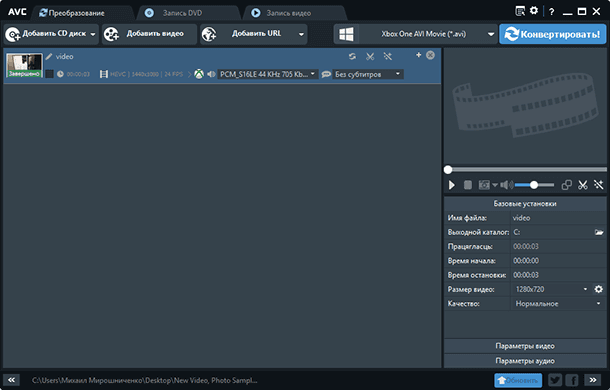
После окончания процесса откроется папка с готовым видео.
Как конвертировать HEVC (или H.265) видео с помощью Сonvertio.co
Загрузите файлы перетащив их в окно конвертера или выбрав с компьютера, облачного сервиса. Вы также можете указать ссылку для скачивания видео.
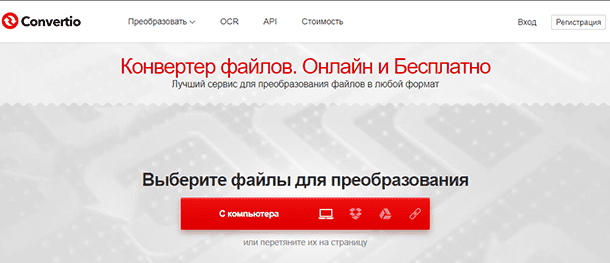
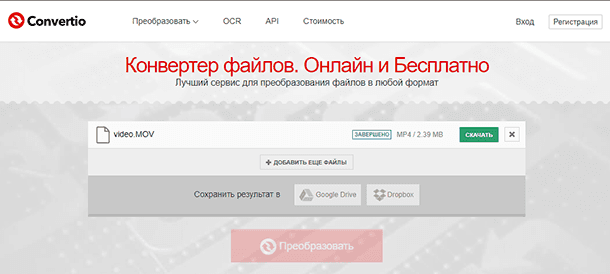
Нажмите «Преобразовать» для продолжения, дождитесь выполнение операции и сохраните итоговый файл на компьютер.
Фотографии в HEIС (HEIF) формате не поддерживаются пока ни одним популярным фоторедактором или каталогизатором для Windows. Даже Photoshop не поддерживает работу с новым форматом. Единственным способом просмотра будет конвертирование HEIС файлов в формат JPEG. Помимо онлайн сервисов вы можете использовать для конвертации программу Movavi Converter или облачный сервис DropBox.
В случае с любой Windows программой вам необходимо установить, запустить её и указать файлы, которые необходимо сконвертировать. Затем укажите исходный формат, папку для сохранения и дождитесь завершения процесса.
Как просмотреть HEIС (HEIF) фото или HEVC (или H.265) видео на iOS, Android устройствах
Перейти к просмотру
Хотя iOS ранее 11 версии и Android не поддерживают просмотр HEVC (или H.265) видео базовыми программами, вы можете использовать сторонние видео плееры для этого. По нашему мнению, VLC media player является наилучшим бесплатным решением для обоих платформ.
Наиболее удобным способом просмотра HEIС (HEIF) фото на iOS, Android устройствах будет конвертирование файлов онлайн или с помощью облачного сервиса DropBox.
Конвертирование HEIС (HEIF) в JPEG с помощью Heictojpg.com
Перетащите .heic файлы на окно конвертора в браузере или выберите их с компьютера используя ссылку Choose .heic(s). Дождитесь окончания процесса конвертирования и сохраните готовые Jpeg файлы.
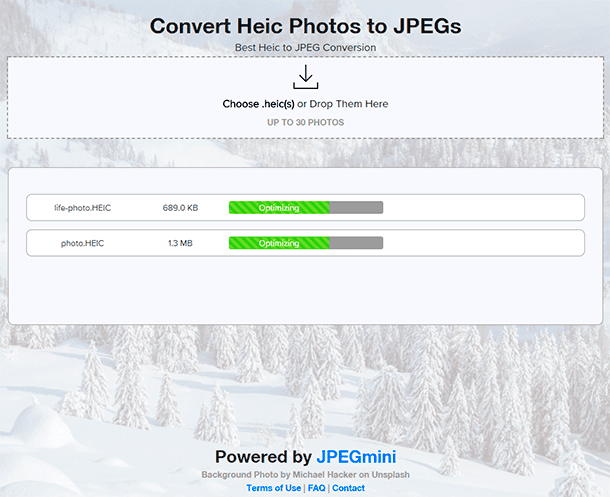
Конвертирование HEIС (HEIF) в JPEG с помощью DropBox
В случае с онлайн сервисом DropBox загрузите фотографии на сервер используя Web интерфейс или клиент для вашего телефона или ПК.
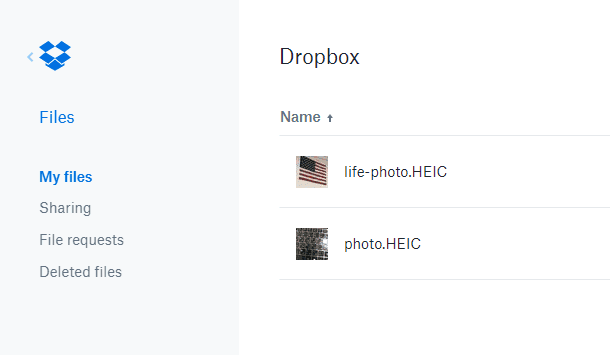
Затем используйте кнопку с тремя точками, чтобы вызвать контекстное меню и переименовать файл. Укажите расширение Jpeg и DropBox автоматически пере конвертирует файлы.
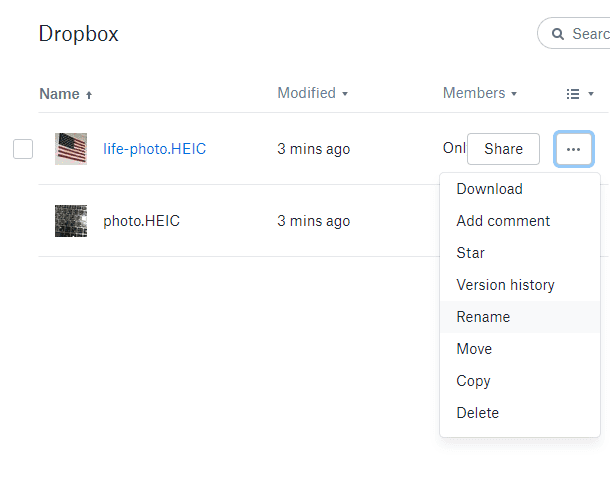
После этого используйте это же меню, чтобы скачать Jpeg файлы на ваше устройство под управлением Windows, MacOS, iOS или Android.
Как конвертировать JPEG файлы в HEIС (HEIF) фото на Windows, MacOS ПК или IOS устройствах
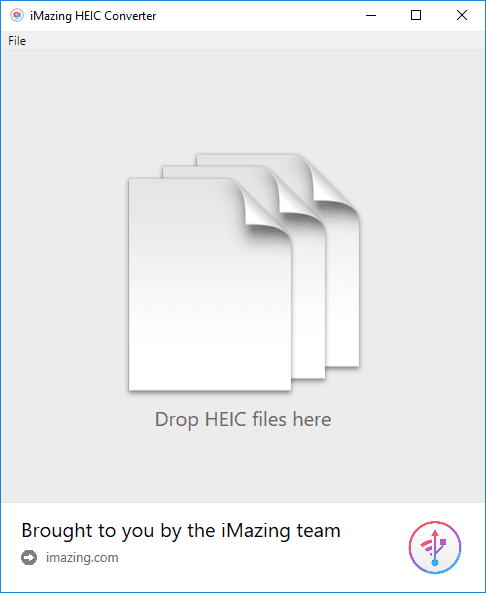
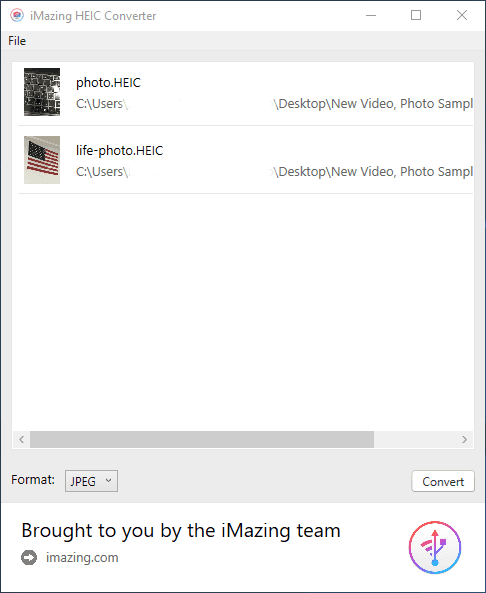
Для преобразования Jpeg в HEIC (HEIF) вы можете воспользоваться бесплатным клиентом iMazing HEIC Converter. Программа доступна для Windows, MacOS и IOS систем. Установите и запустите программу, затем укажите файлы для конвертации и папку для сохранения.
Как отключить использование HEIС (HEIF) фото или HEVC (или H.265) видео на IPhone или IPad
Предвидя проблему с совместимостью новых форматов, компания Apple предоставила для пользователей 2 разных подхода для её решения:
- Вы можете отказаться от использования новых кодеков в пользу старых Jpeg и H.264. После этого ваши фото и видео будут создаваться в привычном и распространенном формате.
- Ваше устройство может автоматически перекодировать фото и видео файлы при попытке поделиться ими через USB шнур, или любым другим образом. Если эта опция активна, то все фото и видео будут сохранены в новом формате в памяти устройства. Однако если вы отправите файл по почте, поделитесь им в социальной сети или перебросите по USB кабелю на компьютер, телефон отправит фото в Jpeg и видео в H.264 формате.
Перейти к просмотру
Как снимать фотографии в Jpeg формате на IPhone или IPad после IOS 11
Для включения использования JPEG формата перейдите в Настройки – Камера.
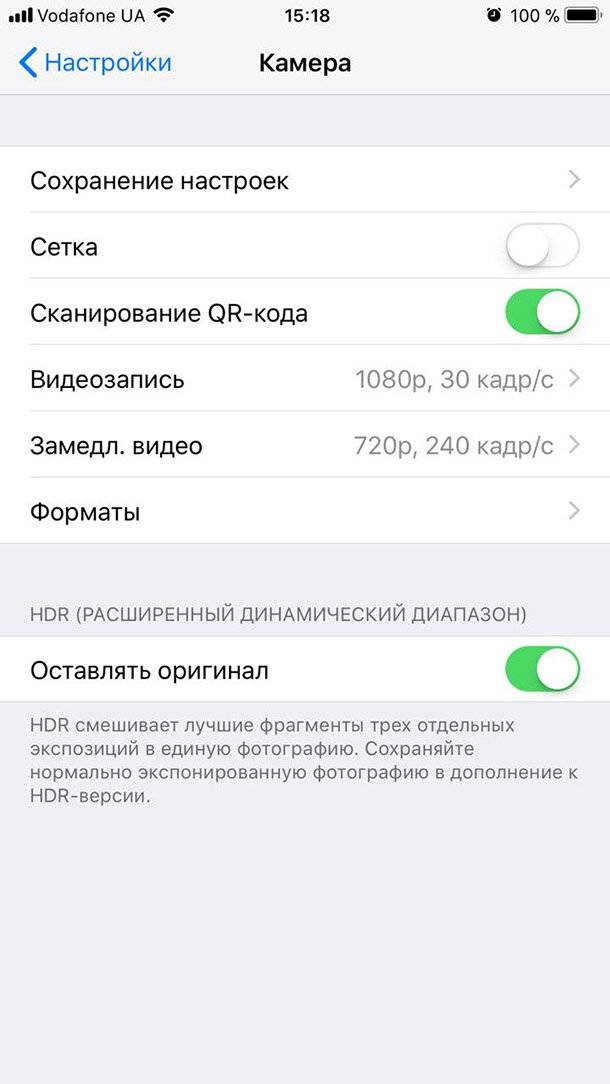
Затем перейдите в раздел Форматы и выберите Максимальную совместимость. Все последующие файлы будут сохраняться в JPEG формате.
Как автоматически конвертировать HEIC и HEVC файлы на IPhone или IPad
Для автоматического конвертирования файлов перейдите в Найтроки – Фото. Затем опуститесь вниз и в разделе Перенос на MAC или ПК укажите Автоматически. После этого фото и видео файлы будут автоматически конвертироваться при переносе.