Как перенести Joomla на новый хостинг
В рамках данной статьи мы расскажем и покажем, как легко переносится на новый хостинг сайт, созданный на Joomla. Также посмотрим, как это делается с помощью денвера на виртуальный хостинг.
Для примера возьмём сайт на Joomla и хостинг от HandyHost.ru.
Процесс переноса сайта состоит из 5-ти шагов. Также нам нужны файлы сайта на Joomla, доступ к хостингу и копия БД (база данных).
Шаг №1. Получить архив с данными сайта
Чтобы это сделать, переходим в файловый менеджер нашего старого хостинг-провайдера, создаём архив и скачиваем на свой компьютер.
Шаг №2. Скопировать БД
В панели старого хостинга нужно зайти в phpMyAdmin, авторизоваться.
1. Логин и пароль мы можем взять из конфигурационного файла – configuration.php. Нужно найти эти строчки:
public $user = ‘Логин’;
public $password = ‘Пароль’;
public $db = ‘База данных’;
2. В левом меню выберем базу. В примере это «user7370_qwe». Жмём кнопку «Экспорт».

3. Устанавливаем кодировку utf-8, компрессию – zip и нажимаем «ок».

Шаг №3. Перенести файлы сайта
Копировать файлы на хостинг можно по FTP или с помощью менеджера файлов. Распаковка файлов сайта выполняется только из панели. Посмотрим, как это делается в ISPManager 5:
- Заходим в панель управления, авторизуемся, используя данные, которые получили в письме после регистрации.
- Идём в «Менеджер файлов», переходим в корневую папку – в нашем примере это /www/afff.aaz/. Чтобы попасть в папку, кликаем 2 раза по ней.

- Наводим курсор на «Скачать», чтобы появилась нужная кнопка. В верхнем меню жмём «Закачать».

- На новой странице выбираем файл архива и жмём «ок».

- По завершении загрузки открывается корневая папка, в которой лежит ранее скачанный архив. Выбираем его и нажимаем «Извлечь».

- На следующей странице остаётся нажать «ок».

- Готово! Все файлы Вашего сайта лежат в корневой папке HandyHost.ru. Следующим шагом будет перенос БД.
Шаг №4. Перенести БД сайта
Сначала создаём БД. Делаем это из панели управления. Сделаем на примере ISPManager 5. Выполняем следующие действия по порядку:
- Заходим в панель управления, авторизуемся;
- Из левого меню выбираем «Базы данных»;
- Нажимаем «Создать»;

- На новой странице заполняем предложенные поля: Имя, Имя пользователя, Пароль. Нажимаем «ок»;

- База создана и в неё нужно занести данные базы сайта на Joomla. Для этого идём в phpMyAdmin (ссылка расположена в категории «Инструменты»);

- Авторизуемся в phpMyAdmin и импортируем базу. В нашем случае выбираем базу user7370_qwe и нажимаем кнопку «Импорт».

- На следующей странице выбираем файл, указываем дамп базы и «ок».

- Если всё сделано, как описано выше, Вы увидите сообщение об успешном завершении операции.
Шаг №5. Изменяем конфигурационный файл Джумла
В файл configuration.php (находится в корневой папке) изменяем параметры подключения к БД. Это нужно сделать, чтобы сайт начал работать. Изменения вносятся через менеджера файлов. Посмотрим последовательность действий на ISPManager 5:

- Авторизуемся;
- Заходим в «Менеджер файлов»;
- Идём в корневую папку. У нас это /www/afff.aaz/;
- Кликаем 2 раза по файлу configuration.php;
- На странице вносим корректировки и жмём «ок».
Внимание! В конфигурационном файле configuration.php меняем следующие строчки:
- Строчка с началом public $db = — прописываем имя БД;
- Строчка с началом public $user = — указываем имя пользователя;
- Строчка с началом public $password = — прописываем пароль;
- Строчка с началом public $host = — тут ничего не меняем.

Теперь можем проверить сайт — перенос на виртуальный хостинг HandyHost.ru выполнен.
Как протестировать сайт на работоспособность?
Это можно сделать без привязки к доменному имени. Просто вносим небольшие изменения в файл по адресу «C:\Windows\System32\drivers\etc».
В указанный файл вносим IP сайта и доменное имя в виде IP domen.domen. Информация указывается в разделе WWW-домены на панели управления.
Всё! Теперь сайт будет открываться даже без привязки к домену.
Бесплатный перенос сайта
Если у вас возникли трудности с переносом Joomla, мы можем перенести ваш сайт на наш хостинг бесплатно и подарить вам 3 месяца хостинга!
Ознакомьтесь с тарифами на хостинг Джумла и заполните форму на перенос сайта.


Все способы
© 2009–2024 «HANDYHOST.RU» 8-800-505-68-01


- Услуги
- Хостинг сайтов
- Домены
- Конструктор сайтов
- Linux VPS / Windows VPS
- Выделенные серверы
- SSL сертификаты
- Клиентам
- Контакты
- О компании
- Акции
- Оборудование
- Партнерская программа
- Поддержка
- Способы оплаты
- Регламент
- Документы
- Справка
Перенос сайта на Joomla
1. Копирование файлов. Зайходим в папку с файлами системы (в денвере это Z:\home\имя_локального_сайта\www) и копируем все файлы. 1.1. В файле configuration.php смотрим имя используемой базы данных в строке $mosConfig_db = ‘joomladb’;. Т.е. в нашем случае ее имя «joomladb»
2.Копирование базы данных Joomla.
- Идем в панель управления базой данных (как правило, это phpMyAdmin)(в денвере http://localhost/Tools/phpMyAdmin). Выбираем там нужную нам базу (joomladb) в левой колонке панели.
- щелкаем по кнопке/закладке Экспорт.
- выбираем все таблицы базы.
- нажимаем кнопку «Пошел» .
- копируем из появившегося окна текст в txt файл, сохраняем, напр. в joomla.txt.
3. Подготовка хостинга под Joomla(ТОЛЬКО если база данных на хостинге НЕ утановлена). Заводим на хостинге новую базу данных в панели администратора хостинга. создаем пользователя, запоминаем его логин и пароль и название созданной базы.
4. Перенос файлов . Заливаем файлы на хостинг по ftp в папку типа www, htdocs или http.
5. Правка файла конфигурации Joomla . Открываем configuration.php и вводим данные, полученные в п.3 либо от хостера.
- $mosConfig_db — название базы данных
- $mosConfig_user- пользователь БД
- $mosConfig_password — пароль доступа к БД
- $mosConfig_live_site — тут указываем доменное имя
- $mosConfig_absolute_path — путь от коневой папки сервера к корневой папке сайта — можно вычислить с помощью функции phpinfo() либо спросить хостера, обычно это что-то типа /home/ваш_домен/www. Либо зайти на сайт и посмотреть — как правило выдается ошибка с указанием множества путей. Все они считаются от корня
- $mosConfig_cachepath- путь от коневой папки сервера к кеш-папке
6. Импорт базы данных локального сайта. Внимание: перед импортом базы нужно убедиться, что в целевой базе данных на хостинге нет таблиц с тем же индексом базы (по умолчанию jos_), что и у вас (например, от предыдущей неудачной установки)
- Идем в панель управления базой данных хостера (как в нее попасть — выясните у хостера). Выбираем там нужную нам базу (joomladb) в левой колонке панели.
- щелкаем по кнопке/закладке SQL.
- копируем содержимое файла joomla.txt, созданного в п.2, вставляем в окошко запроса.
- нажимаем кнопку «Пошел».
7. Проставление прав доступа. На директории media, images/stories, images/banners и cache проставляем права доступа (chmod) — 777. На другие папки в целях повышения безопастности оставляем 755 и для файлов -644. Для установки новых расширений и изменения конфигурации придется выставлять права индивидуально.
Переименовывем htaccess.txt .htaccess
Перенос Joomla на новый хостинг
Рассмотрим перенос Joomla-сайта на новый хостинг, разбив весь процесс на три этапа: для начала мы разберемся, как загрузить файлы через «Диспетчер файлов» и базу данных сайта на свой компьютер, затем перенесем их на новый хостинг и в итоге отредактируем информацию в файле конфигурации. Отметим, что данный процесс напоминает установку Joomla из исходников, добавляется лишь пара новых действий.
Загрузка файлов со старого хостинга
Перенос сайта на новый хостинг начинается с загрузки файлов сайта на свой компьютер. Рассмотри как это делается на примере cPanel (порядок действий в других панелях управления хостингом аналогичен). Зайдите в панель управления старого хостинга → “Файлы” → “Диспетчер файлов”:
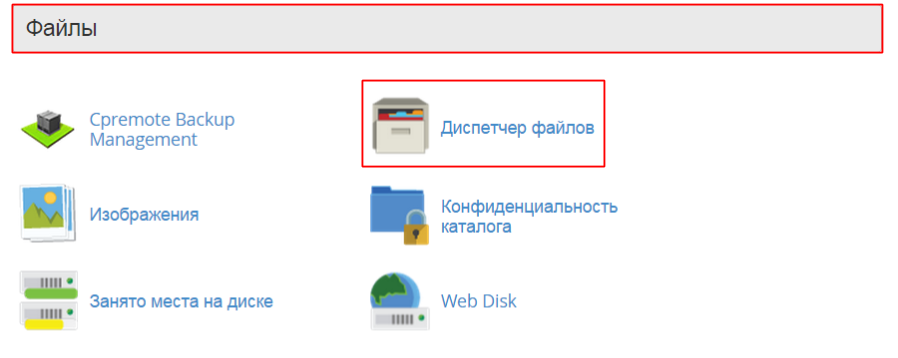
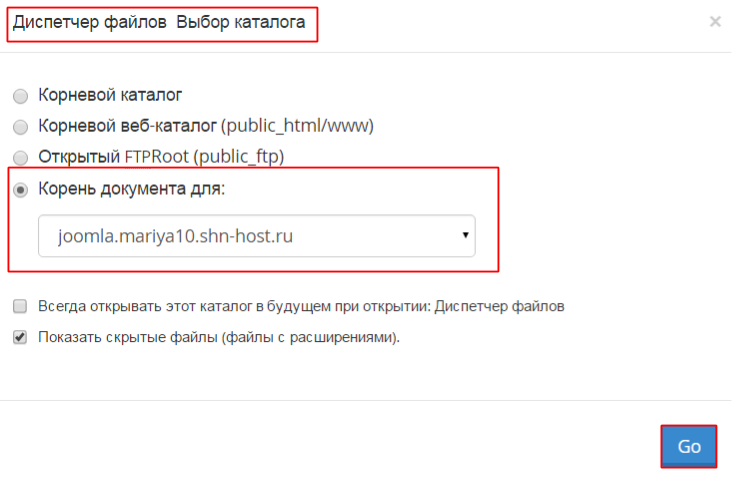
В поле “Диспетчер файлов выбор каталога” найдите “Корень документа для “ваш домен” → нажмите Go:
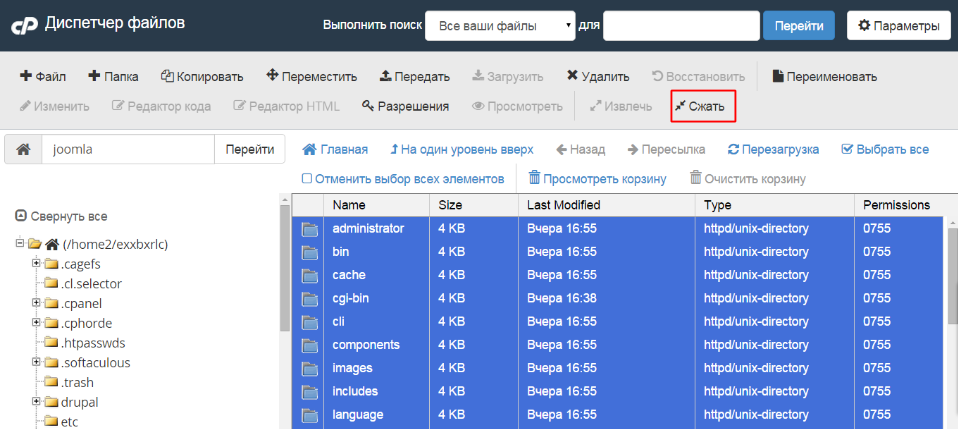
Выделите файлы в корне документа и нажмите “Сжать”:
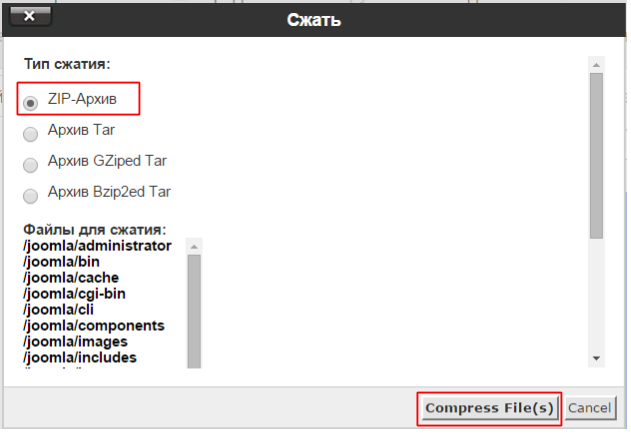
Поставьте галочку напротив ZIP-архив и нажмите Compress File(s):
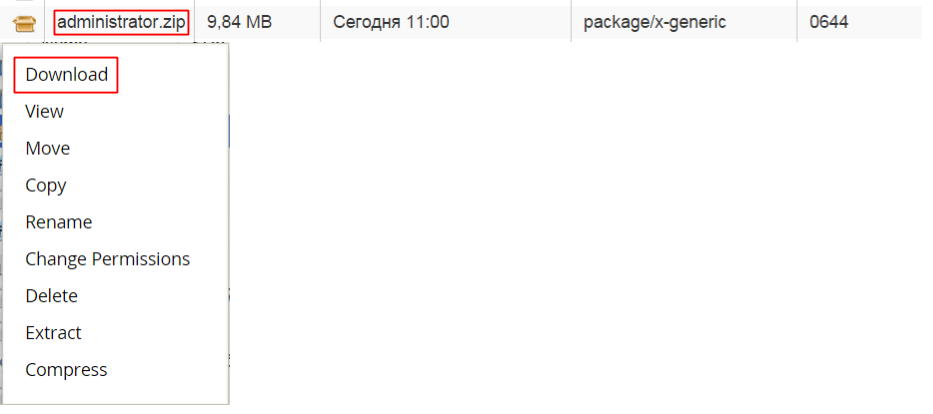
Скачайте архив на компьютер:
Экспорт базы данных
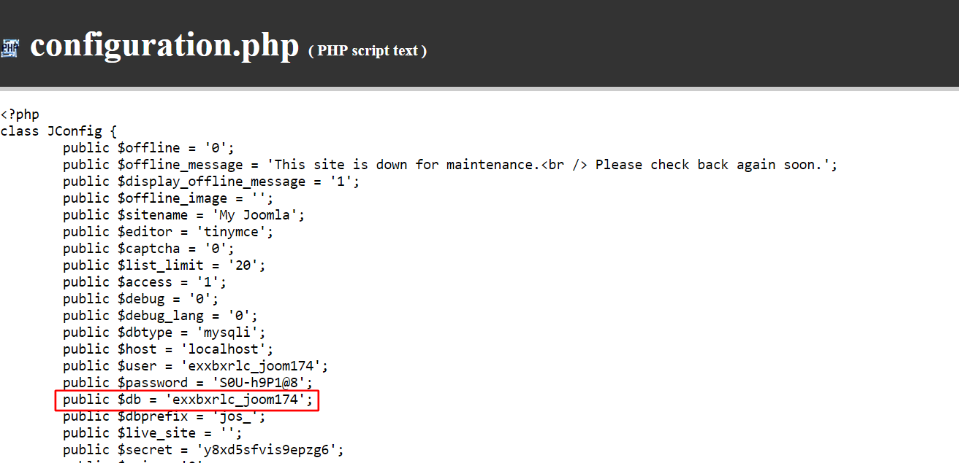
Следующий шаг 一 перенос базы данных. Если вы не знаете или не помните, как называется БД сайта, зайдите в корневой каталог веб-портала (“Файлы” → “Диспетчер файлов”) → найдите и откройте в режиме просмотра файл configuration.php. В нем содержится такая информация как название базы данных, имя пользователя и пароль:
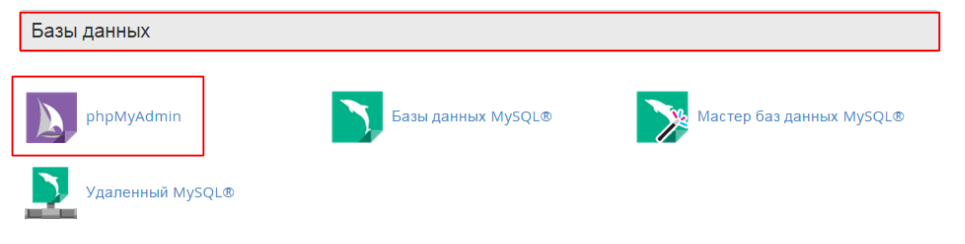
Теперь вернись на главную страницу cPanel → зайдите в раздел phpmyadmin:
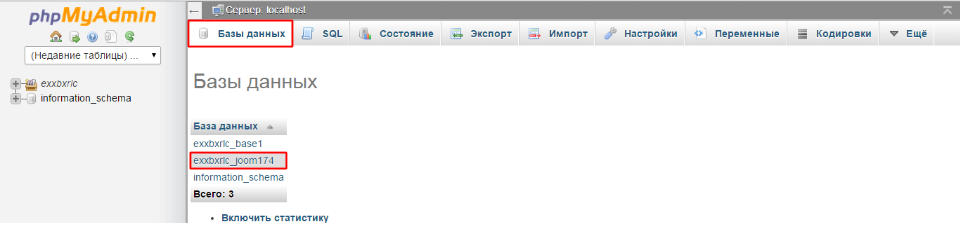
Кликните на “Базы данных” в верхнем меню → выберите нужную:
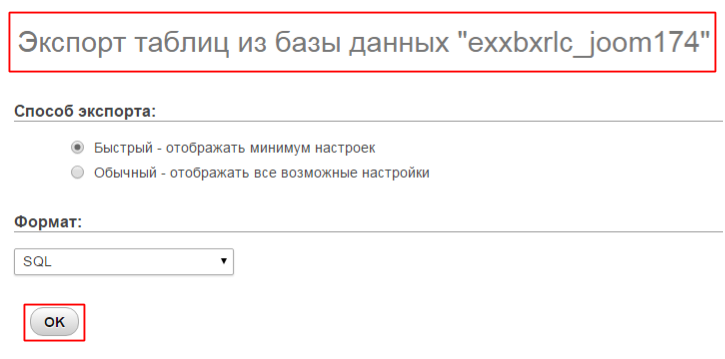
Нажмите кнопку “Экспорт”, чтобы загрузить базу данных на свой компьютер:

Перенос файлов и базы данных сайта на новый хостинг
Теперь, когда у вас есть архив файлов и база данных веб-поратла, перейдите на новый хостинг. Последовательность действий при переносе Joomla-сайта напоминает установку движка:
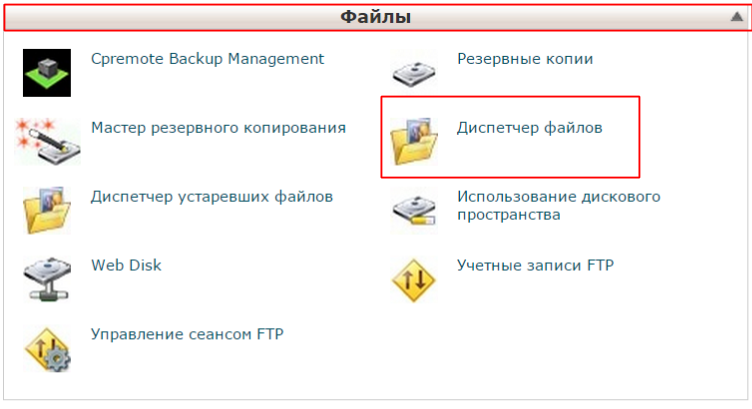
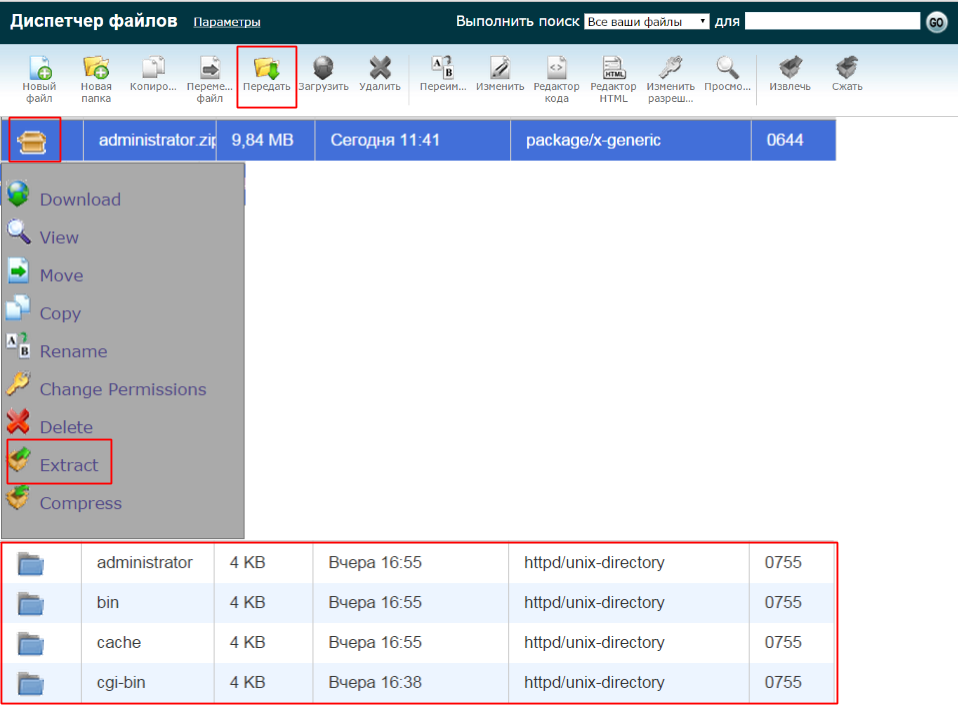
- Зайдите в раздел “Файлы” → “Диспетчер файлов” → закачайте архив в корень сайта (кнопка “Передать”) → распакуйте его:
- Зайдите в раздел “Базы данных” → “Базы данных MySQL” → создайте базу данных и пользователя → добавьте пользователя в базу данных:
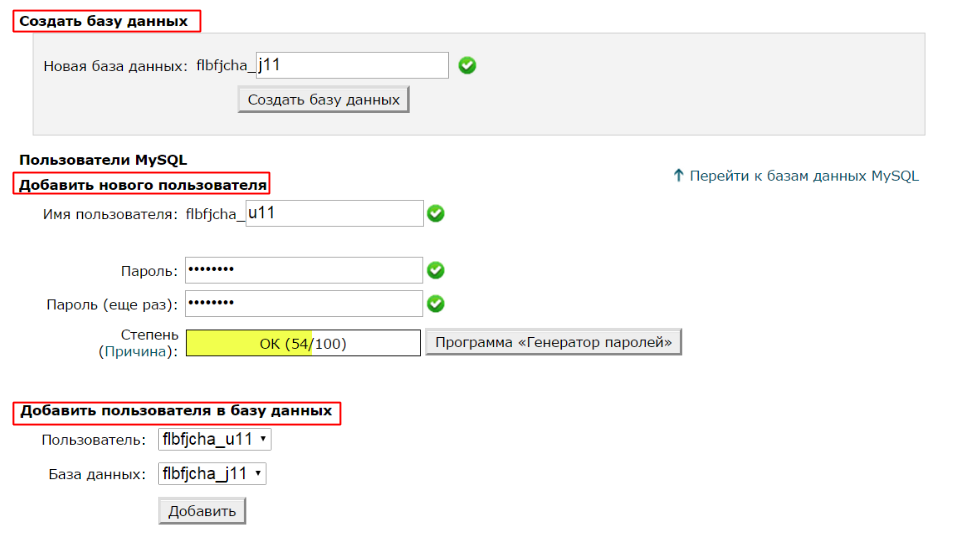
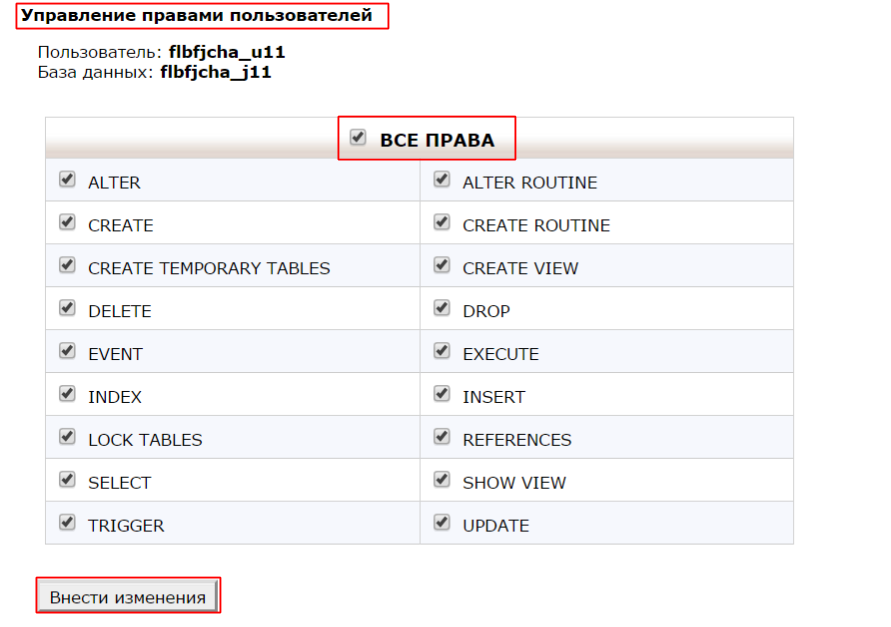
Не забудьте поставить галочку рядом с пунктом “ВСЕ ПРАВА” в разделе “Управление правами пользователей”:
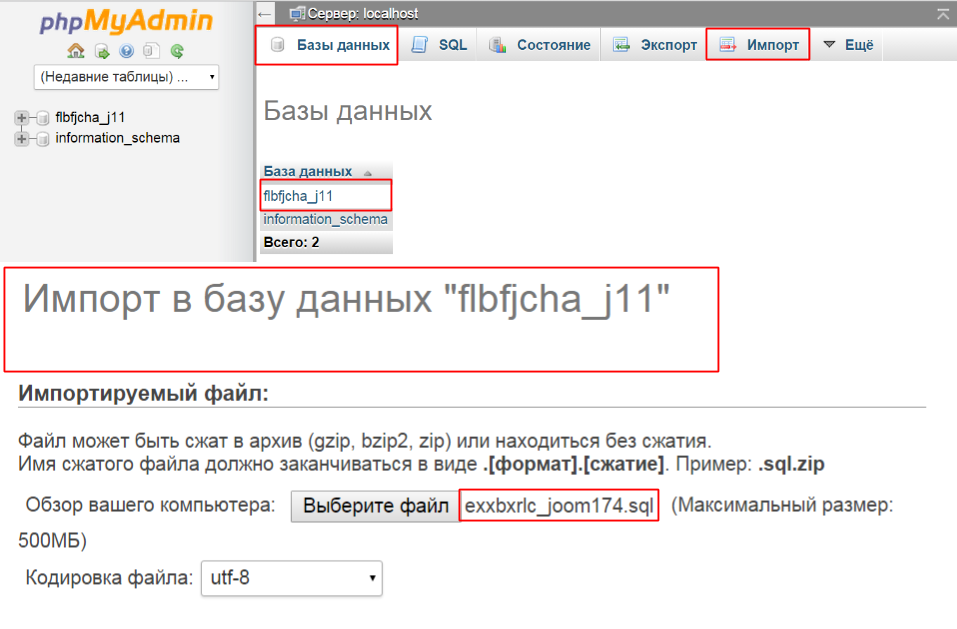
- Чтобы импортировать базу данных, зайдите в phpmyadmin → “Базы данных” → ваша БД → “Импорт”:
Редактирование файла конфигурации
Вернитесь в раздел “Файлы” → “Диспетчер файлов” → найдите файл configuration.php → откройте режим редактирования и измените такие параметры как название базы данных, имя пользователя и пароль (впишите новые значения) → нажмите “Сохранить”:
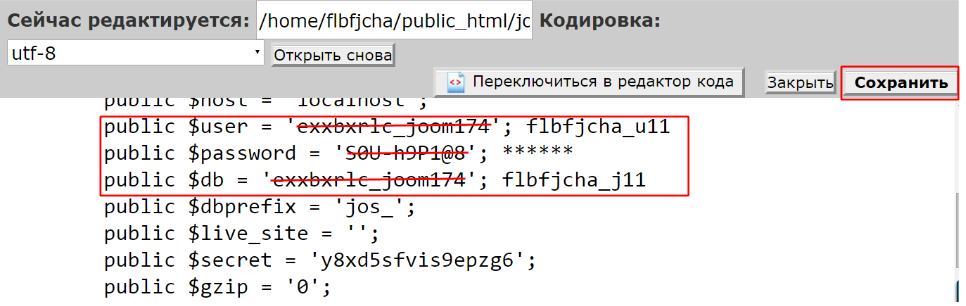
Зайдите на свой сайт, чтобы убедиться в корректности переноса на новый хостинг:
Перенос сайта joomla на другой домен или перенос с denvera на хостинг

Какие шаги нам потребуется сделать для переноса сайта Joomla на другой хостинг с другим доменным именем:
- Сделать копию сайта.
- Закачать сделанную копию сайта через FTP на новый хостинг.
- Сделать копию базы данных.
- Создать на хостинге пустую базу данных.
- Загрузить копию сделанной базы данных в созданную пустую базу на новом хостинге.
- Отредактировать (изменить) файл configuration.php который лежит в корне сайта.
- Готово!
А теперь по пунктам распишу подробно что и как делается.
1. Сделать копию сайта
Для того что бы сделать копию сайта с другого хостинга, не обходимо иметь FTP клиент. Лично я пользуюсь бесплатным, удобным и надежным FTP-клиентом FileZilla. Это бесплатный клиент который можно скачать с официального сайта. Я не буду описывать как настроить FTP клиент для соединения с сервером. я думаю по этому поводу статей в интернете более чем достаточно.
2. Закачать сделанную копию сайта через FTP на новый хостинг.
Загрузка файлов на FTP нового хостинга осуществляется по такому же принципу как и скачиваются, по этому этой теме я тоже не буду уделять особое внимание.
3. Сделать копию базы данных.
Для того что бы сделать копию базы данных, он же бекап базы, необходимо зайти в панель управления хостинга, перейти в раздел баз данных и войти в базу с помошью phpMyAdmin.
В phpMyAdmin выбрать в левой колонке вашу базу данных, после чего в отобразится список таблиц этой базы данных. В верхней части экрана будет вкладка Экспорт. Переходим на эту вкладку и не чего не изменяя жмем кнопку «Ок». Будет предложено сохранить образ базы данных на жесткий диск вашего компьютера. сохраняйте в удобную для вас папку.
4. Создать на хостинге пустую базу данных.
Для создания на хостинге базы данных, перейдите в панели управления хостингом. Зайдите в раздел баз данных и нажмите «создать базу данных» перейдите в phpMyAdmin.
5. Загрузить копию сделанной базы данных в созданную пустую базу на новом хостинге.
После того как вы зашли в phpMyAdmin, в левой колонке выберите свою базу данных. Убедитесь что в ней нет каких либо созданных таблиц. После чего в верхней части экрана нажмите на вкладку Импорт. Далее на против строки «Обзор вашего компьютера:» в открывшемся окне нажмите кнопку «Выберете файл» и укажите место положение ранее сохраненного образа базы данных. Убедитесь в том что кодировка стоит UTF-8 и жмите кнопку ниже OK. Загрузка файла может быть продолжительной, в зависимости от размера файла образа базы данных и от скорости вашего интернет канала.
После окончания загрузки образа базы вы увидите соответствующее сообщение.
6. Отредактировать (изменить) файл configuration.php который лежит в корне сайта.
Ну и наконец последний самый не сложный шаг, это изменение конфигурационного файла, который находится в корне вашего сайта (Нового сайта).
Для того что бы отредактировать конфигурационный файл configuration.php, находящийся в корневой папке сайта, его нужно открыть в текстовом редакторе, в обычном блокноте или в Notepad++. Нужно найти в нём строки:
у меня в версии Joomla 3.3.3 это 15-18 строка. В этих строках надо прописать ваши настройки для подключения к новой базе денных. Вместо звездочек как у меня будут прописаны ваши старые логин и пароль.
. ВНИМАНИЕ. Некоторые могут обрадоваться что сайт и так начал работать без внесения изменений описанных в пункте «6». Все верно, оно сайт будет работать с старой базой данных. Если перемещение сайта происходит внутри одного хостинга (просто перенос на другое имя), то пункт «6» можно оставить без изменений.