Как настроить Apple CarPlay в BMW
Интерфейс Apple CarPlay полностью повторяет экран смартфона. А также его функционал, при этом всё действие происходит на сенсорном дисплее iDrive. Есть лишь одна проблема…
29.01.2022, 11:30 13.9k просмотров

Данное видео обучит вас подключать и настраивать систему Apple CarPlay вашего автомобиля BMW к iPhone. В данном видео показана модель BMW X3 с информационно-развлекательной мультимедийной системой iDrive7. Но пусть вас это не смущает. Принцип подключения схож для всех моделей.
Но если у вас более новое или старое поколение системы, то могут быть небольшие отличия. BMW опередил всех конкурентов в 2016 году, предоставив беспроводное соединение для системы Apple CarPlay. Теперь использования кабеля не требовалось. Все пользователи получили возможность применять функционал iPhone по полной программе.
Интерфейс Apple CarPlay полностью повторяет экран смартфона. А также его функционал, при этом всё действие происходит на сенсорном дисплее iDrive. Есть лишь одна проблема: приложения BMW и CarPlay не могут работать одновременно. Более того: автомобиль BMW не может «раздавать» Wi-Fi одновременно с использованием CarPlay на одном и том же устройстве.
К требованиям Apple CarPlay относится как минимум система iDrive5 или более новая, а также система навигации BMW. Требования к смартфону следующие: iPhone 5 и позднее, iOS 9.3 или новее. Очевидно, что iPhone должен иметь доступ к интернет-трафику, а также функции Siri, WiFi и Bluetooth должны быть включены. CarPlay и iDrive работают в следующем формате: на сенсорный дисплей системы автомобиля выводятся функции телефона, навигации, развлечений вместе с электронным функционалом автомобиля.
Подключение Apple CarPlay к автомобилю BMW:
- Bluetooth и WiFi должны быть включены на iPhone;
- В меню системы iDrive7 нужно найти Мобильные устройства — Новое устройство — Звонки и аудио;
- В меню устройств Bluetooth смартфона нужно найти автомобиль BMW. После этого начнётся синхронизация, которая займёт всего несколько секунд максимум;
- Подтвердите, что на обеих системах выведен один и тот же пин-код, после чего нажмите на «Да».
Для более ясного понимания происходящего на видео, мы рекомендуем включить русские субтитры. Видео предоставлено нашими друзьями из BMWBLOG.COM.
Активация Apple CarPlay на BMW NBT Evo и MGU

В штатном варианте подходит большинства автомобилей BMW с даты выпуска от июля 2016 г.

Установка Apple CarPlay на BMW
Apple CarPlay в автомобилях BMW: Обзор и активация
Что такое Apple CarPlay?
Apple CarPlay — это интегрированная система, которая позволяет водителям манипулировать функциями iPhone, такими как навигация, музыка и сообщения, прямо на экране автомобиля. Система Apple CarPlay была впервые представлена в 2014 году и с тех пор была усовершенствована и обновлена.
Эта технология отображает интерфейс вашего iPhone на экране информационно-развлекательной системы автомобиля, что позволяет вам взаимодействовать с мобильными приложениями и функциями без необходимости держать смартфон в руках. CarPlay поддерживает множество популярных приложений, включая Яндекс.Навигатор, Ятдекс.Музыка, Spotify, Audible, Google Maps, и конечно, все встроенные приложения Apple, такие как Apple Maps, Apple Music и Messages.
Apple CarPlay и BMW
BMW была одной из первых автомобильных компаний, которая начала интеграцию CarPlay в свои автомобили. Сперва услуга была доступна как платная подписка, но в конце концов BMW отменила эту плату и теперь предлагает CarPlay в большинстве своих моделей.
BMW и Apple сотрудничали для создания максимально удобного интерфейса, что привело к появлению беспроводной поддержки CarPlay в некоторых моделях BMW. Это значит, что вам больше не нужно подключать iPhone к автомобилю при помощи USB-кабеля для работы с CarPlay.
Как активировать Apple CarPlay в автомобиле BMW?
- Убедитесь, что в вашем BMW есть CarPlay. Если вы не уверены, проверьте на веб-сайте BMW или обратитесь в дилерский центр.
- Настройте Bluetooth на вашем iPhone. Для этого откройте «Настройки», затем «Bluetooth» и убедитесь, что Bluetooth включен.
- Сопряжение iPhone с вашим BMW. На главном экране iDrive вашего автомобиля выберите «Мой автомобиль», затем «Настройки», «Подключения», «Bluetooth» и «Добавить новое устройство». На вашем iPhone в списке устройств Bluetooth должен появиться ваш автомобиль. Коснитесь его, чтобы начать процесс сопряжения. Вам будет предложено разрешить CarPlay во время этого процесса.
- Активируйте Apple CarPlay. После успешного сопряжения iPhone и вашего автомобиля, перейдите в «Подключения», затем выберите «Apple CarPlay» и включите его.
После этих шагов вы сможете пользоваться всеми преимуществами Apple CarPlay в вашем автомобиле BMW. Если у вас возникают проблемы с подключением или CarPlay отсутствует, то его можно активировать или дооснастить.

Установка Apple CarPlay на BMW
CarPlay в БМВ
Система компании Apple, позволяющая подключить iPhone, начиная с iPhone 5, к мультимедиа — адаптированному автомобилю для интеграции Siri и других служб в автомобиль. Для работы требуется iOS 7.1 или выше.
CarPlay – это самый современный и абсолютно безопасный способ пользоваться iPhone в автомобиле BMW. Мы активируем эту функцию на автомобилях, в комплектациях которых она не предусмотрена.
CarPlay выводит на дисплей автомобиля все нужные водителю функции iPhone. Прокладывайте маршруты, звоните, отправляйте и получайте сообщения, слушайте музыку — всё это можно делать, не отвлекаясь от дороги. Просто подключите iPhone и отправляйтесь в путь. Говорите, прикасайтесь и крутите.
Активация Apple CarPlay для BMW за 55

Авто электроника. Работаем со всем миром. Сложный ремонт и дооснащение автомобильной электроники. Высокая гарантия и качество., Для подписчиков нашего аккаунта DRIVE2 и YouTube канала AutoelectricPRO предусмотрена скидка 5%
Минск, Беларусь
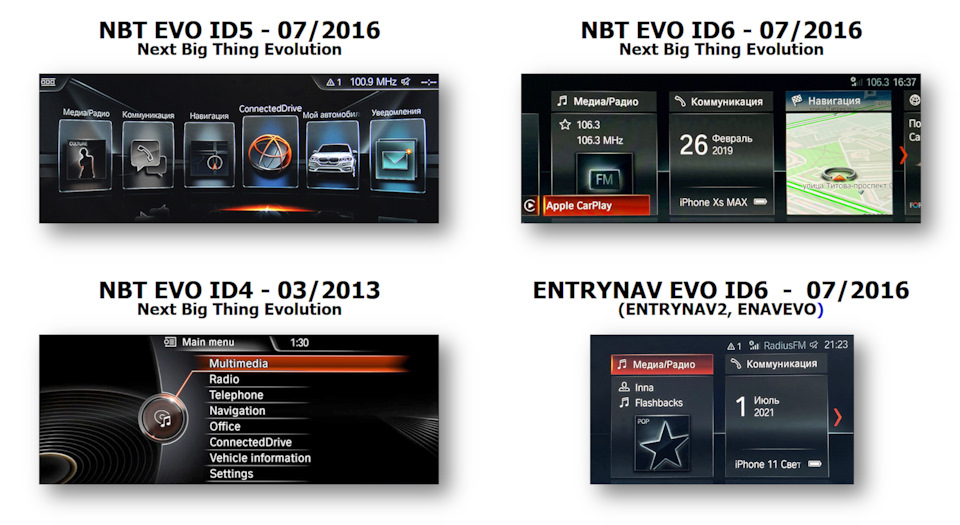
Активация Apple CarPlay Full Screen для BMW и Mini с мультимедийными устройствами NBT EVO ID4/ID5/ID6 и ENTRYNAV EVO ID6

Предлагаем вашему вниманию услугу по активации Apple CarPlay для мультимедийных систем NBT EVO ID4/ID5/ID6 и ENTRYNAV EVO ID6 устанавливаемых на автомобили BMW и Mini. Так же возможна удалённая активация!
CarPlay — это система компании Apple, которая позволяет подключить iPhone начиная с версии 5, к мультимедийному устройству автомобиля для интеграции Siri и других служб, таких как: навигация, музыка, сообщения, контакты и других различных приложений, поддерживающих работу с CarPlay, которые будут отображаться в привычном виде на экране мультимедийного устройства вашего автомобиля. Для работы требуется iOS 7.1 или выше.
Узнать цену активации Apple CarPlay вы можете, перейдя по ссылке на страницу нашего сайта: autoelectric.pro/CAR_PLAY_BMW.html
Наши контакты:
■ Беларусь, город Минск: Teл. (Viber / WhatsApp / Telegram): +375 29 131 74 72 (Денис)
Контакты наших представителей:
■ Россия, город Москва: Teл. (Viber / WhatsApp / Telegram): +7 985 871 52 24 (Александр)
■ Евросоюз: Teл. (Viber / WhatsApp): +48733936153 (Евгений / Evgenii)
⠀
⠀
Активация дополнительных опций и параметров, а также различные обновления для NBT EVO, помимо Apple CarPlay
Помимо нижеперечисленных активаций вы можете предложить другие возможные опции и параметры для NBT EVO и мы сделаем всё возможное, чтобы узнать о возможности их активаций для вашего мультимедийного устройства. Также мы предлагаем вам различные полезные активации для множества других модулей автомобиля помимо головного устройства, ознакомиться с которыми вы можете перейдя по ссылке на страницу нашего сайта: autoelectric.pro/CODING_BMW.html
■ Программное обеспечение головного устройства:
⠀⠀• Обновление программного обеспечения до самой актуальной версии
⠀⠀• Устранение различных проблем, связанных с работой программного обеспечения
■ Работа с устройствами Android:
⠀⠀• Screen Mirroring → Отображение экрана с устройств Android
⠀⠀• Добавление некоторых приложений с Android
■ Мультимедиа (аудио, видео, радио):
⠀⠀• Активация воспроизведения видео в движении (Video In Motion)
⠀⠀• Активация воспроизведения видео с USB Flash
⠀⠀ Активация всех доступных аудио и видео кодеков
⠀⠀• Сохранение громкости до 100% вместо запуска с 25%
⠀⠀• Полоска громкости на экране во время регулировки
⠀⠀• Активация чётных волн FM-радио (для USA)
⠀⠀• Отключить блокировку радио тюнера на скорости
⠀⠀• Масштаб обложки альбома до полного размера
■ Навигация:
⠀⠀• Обновление навигационной карты до самой актуальной версии
⠀⠀• Активация безлимитного кода обновления навигации (Navigation Year Code for Lifetime)
⠀⠀• Смена региона навигации с «North America» на «Europe»
⠀⠀• Импорт поездки для навигации через USB
⠀⠀• Электронный компас
⠀⠀• Автоматическая настройка времени с помощью навигационного GPS
■ Оформление (язык, стиль, анимация):
⠀⠀• Активация полного экрана (Full Screen) для Apple CarPlay
⠀⠀• Русификация меню монитора головного устройства
⠀⠀• Активация меню ID6 (более современное и информативное в отличии от ID5)
⠀⠀• Цветовая схема в стиле «M Performance»
⠀⠀• Анимация в стиле «M Performance» в момент загрузки головного устройства
■ Отображение дополнительной информации:
⠀⠀• Отображение температуры и давления в шинах
⠀⠀• Отображение мощности двигателя и крутящего момента (спорт приборы)
⠀⠀• Добавить цифровую индикацию скорости в стиле «M Performance»
⠀⠀• Активировать крутящий момент и статус xDrive в меню
⠀⠀• Отображение истории ТО
⠀⠀• Режим фаркопа для камеры заднего вида (Trailer Mode)
■ Телефон:
⠀⠀• Передача мелодии с iPhone на автомобиль
⠀⠀• Выбор рингтона: BMW, BMWi, Mini, RolsRoyse
⠀⠀• Предупреждение о забытом телефоне на беспроводной зарядке
⠀⠀• Выбор количества используемых микрофонов: 1 или 2
■ Дисклеймер:
⠀⠀• Отключение дисклеймера в момент загрузки головного устройства (для USA)
⠀⠀• Отключение дисклеймера для камеры заднего вида
⠀⠀• Отключение дисклеймера для камеры ночного видения
■ Разное:
⠀⠀• Настройка режима «Спорт» в меню «Режим поездки»
⠀⠀• Звуковое оповещение при открытии/закрытии автомобиля
⠀
⠀
Особенности активации Apple CarPlay для BMW и Mini с мультимедийными устройствами NBT EVO ID5/ID6
В зависимости от версии прошивки (Firmware version) NBT EVO ID5/ID6 при активаций Apple CarPlay экран может быть полным (Full Screen) или разделённым (Split Screen).

Для того, чтобы узнать версию прошивки (Firmware version) в меню NBT EVO ID5/ID6 нужно выбрать: [Навигация] → [Настройки] → [Местонахождение и версия] → [Информация о версии]
Оказавшись в окне «Информация о версии» можно увидеть версию прошивки «NBTevo_?⁇⁇⁇«
Нас интересует только первая буква латинского алфавита после приставки «NBTevo_«, которая указывает на так называемый «I-LEVEL«. Для «I-LEVEL = H, I, J, K, L, M» будет отображаться только разделённый экран (Split Screen), а для «I-LEVEL = N, O, P, Q, R, S, T, U, V, W, X, Y» можно активировать полный экран (Full Screen).

⠀
⠀
Как получить полный (Full) экран вместо разделённого (Split)?
Если версия прошивки (Firmware version) вашего NBT EVO ID5/ID6 не позволяет отображать полный экран (Full Screen) для Apple CarPlay, то в этом случае мы можем обновить ваше устройство до самой свежей версии которая предоставит вам полный экран для Apple CarPlay.
Процесс обновления головного устройства NBT EVO ID5/ID6 длиться около 50 минут и является достаточно рискованным, мы это прекрасно знаем, так как нам часто приносят на ремонт неисправные устройства NBT EVO ID5/ID6, которые пришли в негодность в процессе обновления. Как правило, после неудачной попытки обновления, экран становится полностью синим или чёрным, или с надписью «NO SIGNAL«, а в худшем случае головное устройство вовсе перестаёт выходить на связь или выходит на связь с перебоями. Мы прекрасно осознаём все эти риски и если устройство прекратит работать во время процесса обновления мы сможем его восстановить самостоятельно на нашем специализированном стенде.
Если же вам не принципиально то, что у вас будет разделённый экран (Split Screen), в случае если ваша версия прошивки (Firmware version) не поддерживает полный экран (Full Screen), то производить обновление не нужно, это сэкономит ваше время и деньги.
⠀
⠀
Для работы Apple CarPlay нужны антенны Bluetooth и WiFi.
Для работы Apple CarPlay необходима постоянная связь iPhone с головным устройством NBT EVO ID5/ID6 через Bluetooth и WiFi. Для этого к головному устройству должны быть подключены две антенны: Bluetooth (разъём «BT» бежевого цвета) и WiFi (разъём «W-LAN» пурпурного цвета). Как правило, антенна Bluetooth присутствует всегда, так как используется для громкой связи («Hands Free«), а вот антенна WiFi может отсутствовать. Исходя из нашего личного опыта и опыта наших партнёров, WiFi антенна присутствует в большинстве случаев, но если она отсутствует, мы можем предоставит вам как саму антенну, так и услугу подключения её к вашему головному устройству.

⠀
⠀
Как определить наличие WiFi антенны?
Как только мы активируем Apple CarPlay и Screen Mirroring сразу станет ясно — есть ли подключение WiFi антенны или нет (в большинстве случаев она присутствует). При отсутствии WiFi антенны мы можем её установить в течении 10…15 минут. Но, при желании, вы так же можете выяснить заранее наличие у вас WiFi антенны. Далее приводятся различные способы определения подключения WiFi антенны к головному устройству NBT EVO ID5/ID6:
■ Проверить наличие опций: 6CP (Apple CarPlay Preparation) и 6WD (Wifi Hotspot). Если у вас присутствует хоть одна их этих опций, то с большой вероятностью WiFi антенна подключена к вашему головному устройству.
■ Если у вас в меню «Подключить новое устройство» присутствует «Screen Mirroring«, а также выполняется подключение мобильного устройства на базе операционной системы Android, сопровождаемое отображением содержимого экрана мобильного устройства на экране головного устройства автомобиля, то в этом случае у вас 100% есть WiFi антенна. Чтобы проверить наличие и возможность данного подключения нужно выбрать в меню головного устройства: [Медиа/Радио] → [Упорядочить моб. устройства] → [Подключить новое устройство] → [Screen Mirroring (будет отображаться только в случае если эта опция активирована)] → [Выполнить соединение с мобильным устройством на базе ОС Android посредством: Smart View, Wireless Display, Wireless Projection, WLAN Display, Multi-screen interaction, и т.п.].
■ Если в меню «Подключить новое устройство» присутствует «Internet hotspot«, а также есть возможность раздать интернет с головного устройства через WiFi (при активной подписке на ConnectedDrive), в этом случае у вас 100% есть WiFi антенна.
■ Также, при возможности, можно извлечь головное устройство NBT EVO ID5/ID6 и посмотреть наличие подключения коннектора WiFi антенны к разъёму «W-LAN пурпурного цвета».
⠀
⠀
Активация Apple CarPlay удалённо
В зависимости от версии прошивки (Firmware version) головного устройства удалённую активацию Apple CarPlay можно выполнить через USB разъём с помощью USB FLASH или только через OBD-2 разъём с помощью ETHERNET кабеля. Для того, чтобы узнать версию прошивки в меню NBT EVO ID5/ID6 нужно выбрать: [Навигация] → [Настройки] → [Местонахождение и версия] → [Информация о версии]
Нас интересует только «I-LEVEL«, первый символ после приставки «NBTevo_«. Для «I-LEVEL = P, Q, R, S, T, U, V, W, X, Y» потребуется компьютер с доступом в интернет и ETHERNET кабель. Для «I-LEVEL = H, I, J, K, L, M, N, O» обновление можно выполнить как с помощью USB FLASH через USB разъём, так и с помощью компьютера и ETHERNET кабеля.

⠀
⠀
Особенности активации Apple CarPlay для BMW и Mini с мультимедийными устройствами NBT EVO ID4
Основное меню ENTRYNAV, NBT и NBT EVO ID4 почти неотличимы, поэтому их часто путают. Это очень важно, так как переделать NBT в NBT EVO или ENTRYNAV в ENTRYNAV EVO, для того чтобы затем активировать Apple CarPlay и Android Screen Mirroring, не получится.

Чтобы отличить друг от друга ENTRYNAV, NBT и NBT EVO ID4 необходимо в главном меню выбрать: [Навигация] → [Нажать кнопку «OPTION» (или: Карта → сместить джойстик вправо)] → [Версия системы навигации]

⠀
⠀
Технические отличия NBT EVO ID4 от NBT EVO ID5/6

⠀
⠀
Процесс переделывания NBT EVO ID4 в NBT EVO ID5/6
Существует два различных способа переделывания NBT EVO ID4 в NBT EVO ID5/6. Способ, который требует физическое увеличение оперативной памяти (RAM) будет стоить дороже, чем способ не требующий увеличения размера оперативной памяти, но благодаря увеличению памяти можно будет полноценно пользоваться штатной навигацией, которая также необходима для работы SLI (Speed Limit Information) и установить меню в стиле ID6, не боясь, что это приведёт к переполнению оперативной памяти (RAM). Далее приводится более подробное описание процессов модернизации:
1) Метод активации Apple CarPlay с физическим увеличением оперативной памяти:
⠀⠀■ Добавление дополнительных микросхем для увеличения оперативной памяти (RAM) c 2GB до 4GB.
⠀⠀■ Установка режима работы основного микропроцессора (MCU) для определения дополнительно добавленной оперативной памяти (RAM).
⠀⠀■ Обновление «I-LEVEL» до уровня, необходимого для работы Apple CarPlay Full Screen.
⠀⠀■ Активация Apple CarPlay Full Screen, Android Screen Mirroring и Video In Motion.
⠀⠀■ Активация основного меню в стиле ID6 или ID6 M Performance.
⠀⠀■ Обновление навигационной карты до самой актуальной.
⠀⠀■ Подключение WiFi антенны.
2) Метод активации Apple CarPlay без физического увеличением оперативной памяти:
⠀⠀■ Обновление «I-LEVEL» до уровня, необходимого для работы Apple CarPlay Full Screen.
⠀⠀■ Активация Apple CarPlay Full Screen, Android Screen Mirroring и Video In Motion.
⠀⠀■ Активация основного меню в стиле ID5. Стиль ID6 требует больше оперативной памяти (RAM), поэтому его выбор не желателен, так как это может приводить к сбоям в работе NBT EVO, приводящим к перезагрузкам устройства.
⠀⠀■ Деактивация штатной навигаций для освобождения ресурсов памяти. При обновлении NBT EVO ID4 до уровня, необходимого для работы Apple CarPlay и использования заводской навигации, будут происходить сбои, вызванные нехваткой оперативной памяти (RAM), сопровождаемые постоянными перезагрузками головного устройства. Чем более детализирована карта навигаций, тем больше потребуется оперативной памяти, что в свою очередь чаще будет приводить к перезагрузкам устройства из-за нехватки памяти. Поэтому в этом случае стоит ограничиться использованием навигации с Apple CarPlay или Screen Mirroring.
⠀⠀■ Подключение WiFi антенны.
⠀
⠀
Особенности активации Apple CarPlay для BMW и Mini с мультимедийными устройствами ENTRYNAV EVO ID6 (ENTRYNAV2, ENAVEVO)
Для работы Apple CarPlay на ENTRYNAV EVO ID6 (ENTRYNAV2, ENAVEVO) обязательно должен присутствовать разъём WLAN пурпурного цвета (на изображении расположен слева внизу под номером 11) для подключения WiFi антенны. При отсутствии данного разъёма активация Apple CarPlay невозможна.

Активация Android Screen Mirroring и воспроизведение видео с USB FLASH не предусмотрено техническими возможностями мультимедийного устройства ENTRYNAV EVO ID6.
⠀
⠀
Процесс подключения Apple CarPlay к iPhone
1) Модель смартфона должна быть не ниже версии iPhone 5
2) Операционная система (iOS), установленная на iPhone должна быть не ниже версии 7.1
3) Для начала нужно убедиться, что Bluetooth, WiFi и Siri активны в настройках iPhone
4) Также необходимо убедиться, что Bluetooth, WiFi и CarPlay активны в настройках мультимедийного устройства автомобиля.

5) Далее необходимо в iPhone «забыть» Bluetooth соединение с автомобилем.
6) Также желательно «забыть» Bluetooth соединение с iPhone в головном устройстве автомобиля.
7) После выполнения вышеперечисленных процедур нужно выполнить новое подключение iPhone к мультимедийному устройству автомобиля через Bluetooth
8) Теперь можно переходить непосредственно к самому процессу установления связи между iPhone и мультимедийным устройством автомобиля. Для этого нужно выбрать пункт меню: «Медиа/Радио» («Media/Radio») или «Коммуникация» («Communication»)

9) Затем: «Упорядочить моб. устройства» («Manage mobile devices»)

10) Далее: «Подключить новое устройство» («Connect new device»)

11) Выбрать опцию: «Apple CarPlay«

12) Соглашаемся с тем, что данные с автомобиля будут передаваться на мобильное устройство: «Подтвердить» («Confirm»)

13) Теперь необходимо подтвердить связь путём сравнения отобрабражаймого на экране монитора мультимедийного устройства номера с номером отображаемым в iPhone и затем выбрать: «OK«

14) После успешного соединения iPhone с головным устройством посредством Bluetooth и WiFi на экране мультимедийного устройства должно появится отображение Apple CarPlay

15) Управлять приложениями Apple CarPlay можно через микрофон в iPhone, а также путём удержания кнопки голосового управления на руле и обращением к Siri для выполнения нужного действия. Также присутсвует возможность управлять Apple CarPlay с помощью контроллера iDrive или TouchScreen (при его наличии).

⠀
⠀
Организация приложений в Apple CarPlay
Для того, чтобы добавить различные приложения в Apple CarPlay необходимо:
В iPhone перейти в раздел «Настройки» → Выбрать вкладку «Общие» (или «Основные«) → Затем «CarPlay» → Выбрать свой автомобиль → Далее «Настроить» → Добавить нужные приложения путём нажатия кнопок [+] или [-] → Изменить порядок отображения можно перетаскивая их, удерживая пальцем → Порядок отображения приложений обновиться при следующем подключении iPhone к Apple CarPlay.
Приложения «Telegram«, «Viber«, «WhatsApp«, а также «Google Maps» обычно добавляются в Apple CarPlay автоматически.
Для работы «Яндекс.Навигатор» и «Яндекс.Карты» в Apple CarPlay необходима активная подписка на сервис «Яндекс Плюс«.
Для добавления «YouTube«, «Netflix«, «MEGOGO» в Apple CarPlay нужно перевести iPhone в режим джейлбрейк (Jailbreak). Это официально не поддерживаемая корпорацией Apple операция, которая открывает полный доступ к файловой системе iPhone. Однако после джейлбрейка нарушается лицензионное соглашение и владелец лишается гарантийных обязательств и технической поддержки со стороны Apple. Но если пользователь сделает обновление или восстановление iPhone, то все следы джейлбрейка будут удалены.

⠀
⠀
Модели BMW, на которых по заводу могло быть установлено головное устройство NBT EVO ID5/6
1-Series⠀⠀F20/F21⠀⠀⠀⠀⠀⠀⠀⠀⠀⠀⠀07/2016
2-Series⠀⠀F22/F23/F87⠀⠀⠀⠀⠀⠀⠀⠀07/2016
3-Series⠀⠀F30/F31/F34/F80⠀⠀⠀⠀⠀07/2016
4-Series⠀⠀F32/F33/F36/F82/F83⠀⠀07/2016
5-Series⠀⠀G30/G31/G38⠀⠀⠀⠀⠀⠀⠀10/2016
6-Series⠀⠀F06/F12/F13⠀⠀⠀⠀⠀⠀⠀⠀07/2016
6-Series⠀⠀G32⠀⠀⠀⠀⠀⠀⠀⠀⠀⠀⠀⠀⠀⠀07/2017
7-Series⠀⠀G11/G12/G13⠀⠀⠀⠀⠀⠀⠀07/2016
X3⠀⠀⠀⠀⠀⠀F25⠀⠀⠀⠀⠀⠀⠀⠀⠀⠀⠀⠀⠀⠀07/2016
X3⠀⠀⠀⠀⠀⠀G01⠀⠀⠀⠀⠀⠀⠀⠀⠀⠀⠀⠀⠀⠀11/2017
X4⠀⠀⠀⠀⠀⠀F26⠀⠀⠀⠀⠀⠀⠀⠀⠀⠀⠀⠀⠀⠀07/2016
X5⠀⠀⠀⠀⠀⠀F15/F85⠀⠀⠀⠀⠀⠀⠀⠀⠀⠀⠀07/2016
X6⠀⠀⠀⠀⠀⠀F16/F86⠀⠀⠀⠀⠀⠀⠀⠀⠀⠀⠀07/2016
⠀
⠀
Модели BMW, на которых по заводу могло быть установлено головное устройство NBT EVO ID4
1-Series⠀⠀F20/F21⠀⠀⠀⠀⠀⠀⠀⠀03/2015 – 06/2016
2-Series⠀⠀F22⠀⠀⠀⠀⠀⠀⠀⠀⠀⠀⠀03/2015 – 06/2016
2-Series⠀⠀F23⠀⠀⠀⠀⠀⠀⠀⠀⠀⠀⠀11/2014 – 06/2016
3-Series⠀⠀F30/F31/F34/F80⠀⠀07/2015 – 06/2016
4-Series⠀⠀F32/F33/F36⠀⠀⠀⠀⠀07/2015 – 06/2016
6-Series⠀⠀F06/F12/F13⠀⠀⠀⠀⠀03/2013 – 06/2016
7-Series⠀⠀G11/G12/G13⠀⠀⠀⠀07/2015 – 06/2016
X3⠀⠀⠀⠀⠀⠀F25⠀⠀⠀⠀⠀⠀⠀⠀⠀⠀⠀03/2016 – 06/2016
X4⠀⠀⠀⠀⠀⠀F26⠀⠀⠀⠀⠀⠀⠀⠀⠀⠀⠀03/2016 – 06/2016
⠀
⠀
Модели BMW, на которых по заводу могло быть установлено головное устройство ENTRYNAV EVO ID6
1-Series⠀⠀F20/F21⠀⠀⠀⠀⠀⠀⠀⠀03/2017
2-Series⠀⠀F22/F23⠀⠀⠀⠀⠀⠀⠀⠀03/2017
2-Series⠀⠀F45/F46⠀⠀⠀⠀⠀⠀⠀⠀03/2017
3-Series⠀⠀F30/F31/F34/F80⠀⠀03/2017
3-Series⠀⠀G20⠀⠀⠀⠀⠀⠀⠀⠀⠀⠀⠀09/2018
5-Series⠀⠀G30/G31/G38⠀⠀⠀⠀10/2016
6-Series⠀⠀G32⠀⠀⠀⠀⠀⠀⠀⠀⠀⠀⠀07/2017
7-Series⠀⠀G11/G12/G13⠀⠀⠀⠀07/2016
8-Series⠀⠀G14/G15⠀⠀⠀⠀⠀⠀⠀⠀09/2018
X2⠀⠀⠀⠀⠀⠀F39⠀⠀⠀⠀⠀⠀⠀⠀⠀⠀⠀10/2017
X3⠀⠀⠀⠀⠀⠀G01⠀⠀⠀⠀⠀⠀⠀⠀⠀⠀⠀11/2017
X4⠀⠀⠀⠀⠀⠀F26⠀⠀⠀⠀⠀⠀⠀⠀⠀⠀⠀03/2017–03/2018
X5⠀⠀⠀⠀⠀⠀G05⠀⠀⠀⠀⠀⠀⠀⠀⠀⠀⠀09/2018
Z4⠀⠀⠀⠀⠀⠀G29⠀⠀⠀⠀⠀⠀⠀⠀⠀⠀⠀09/2018
⠀
⠀
Модели iPhone поддерживающие Apple CarPlay
• iPhoneSE
• iPhone5
• iPhone5C
• iPhone5S
• iPhone6
• iPhone6Plus
• iPhone6S
• iPhone6SPlus
• iPhone7
• iPhone7Plus
• iPhone8
• iPhone8Plus
• iPhoneX/XR
• iPhoneXS/XSMAX
• iPhone11/11Pro/MAX
• iPhone12/12Pro/MAX
• iPhone13/13Pro/MAX
⠀
Apple CarPlay на BMW

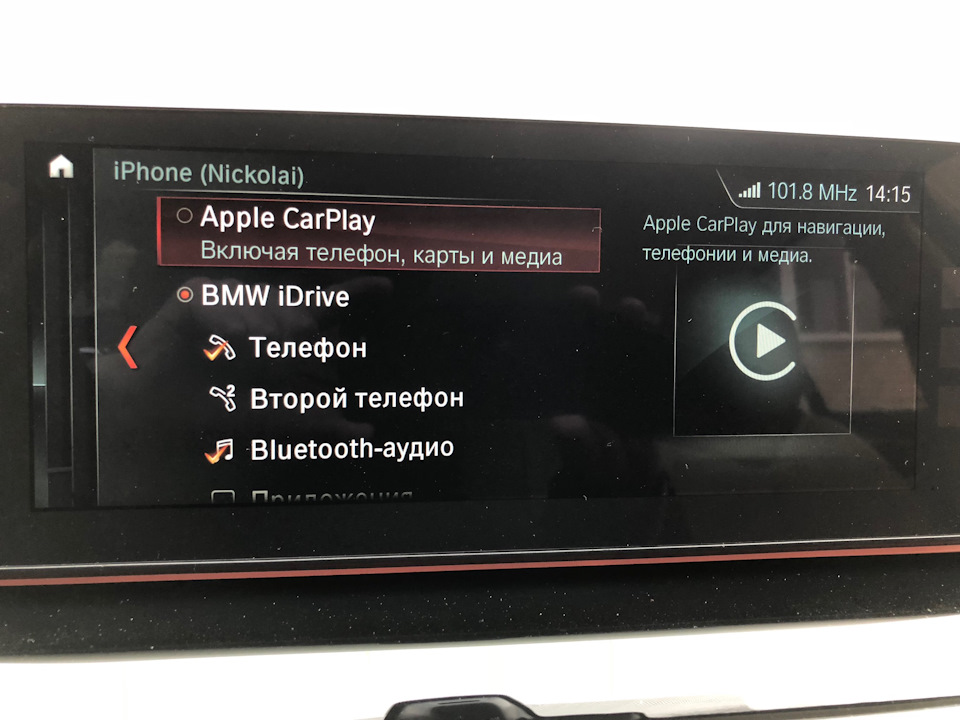
Carplay возможен при наличии NBT EVO с версиями ПО ID5 и ID6 (её оснащены все модели с Navigation System Professional). Дополнительно нужен FSC-код для активации функции. Его можно недорого купить в БМВ-Сервер.
В этом случае в разделе «Упорядочить мобильные телефоны» станет доступным выбор режима работы телефона — iDrive, либо Apple CarPlay:
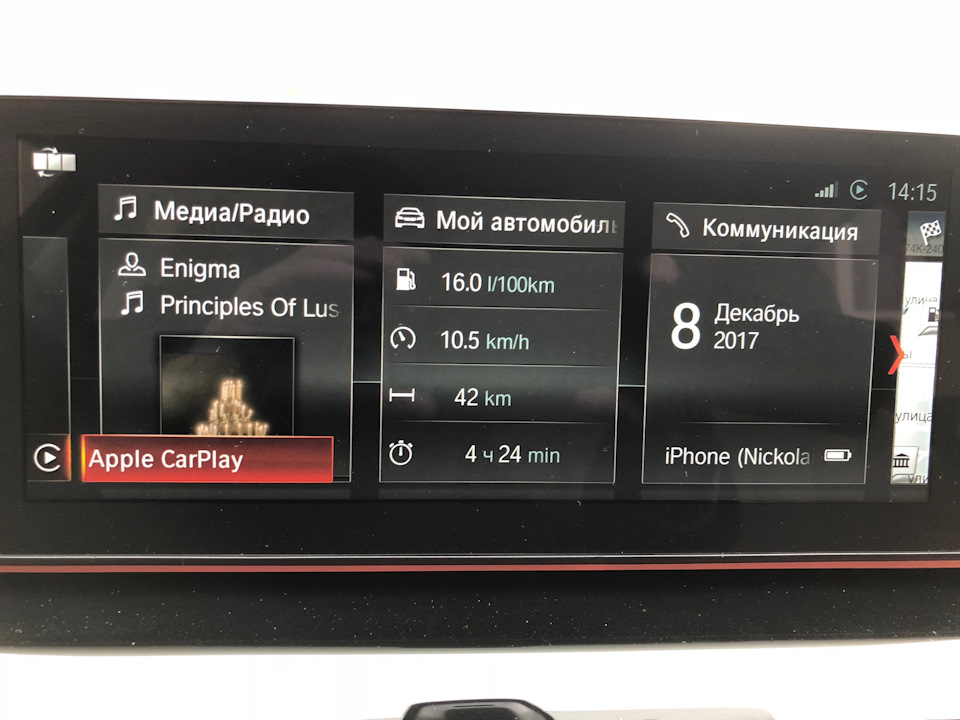
Если выбрать Carplay, то в главном меню слева появляется «мини-пункт» меню — «Apple CarPlay»:
При выборе этого пункта меню появляется основное меню интерфейса Apple:
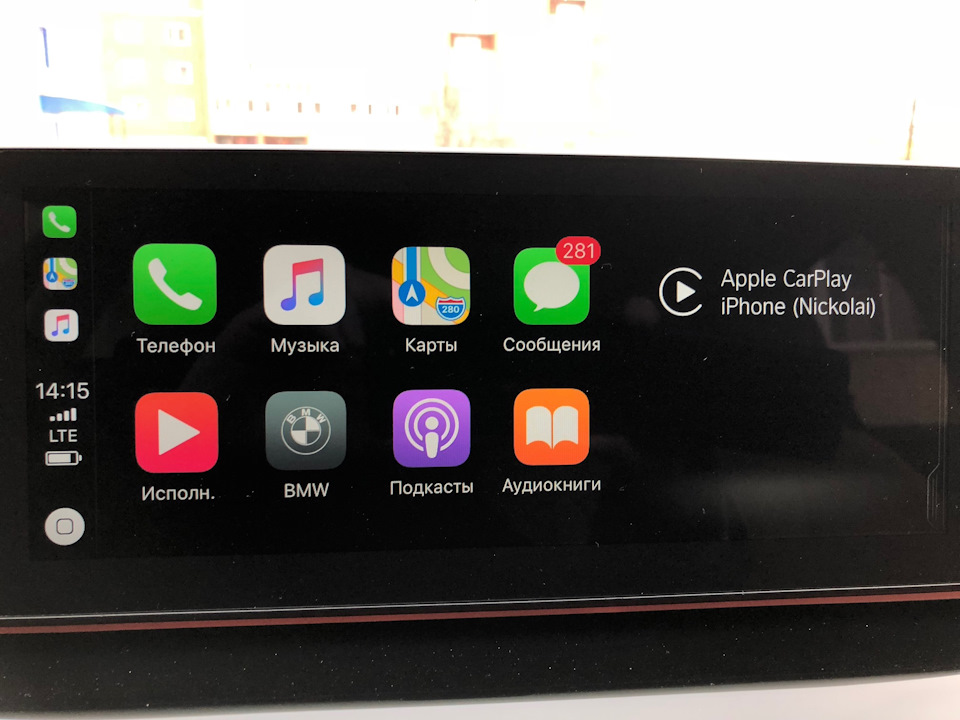
Поскольку соотношение сторон для Apple CarPlay не совпадает с соотношением сторон монитора BMW, справа от интерфейса Apple появляется достаточно большое незадействованное в интерфейсе поле. Его можно занять с помощью «полиэкрана» iDrive, например, вот так:
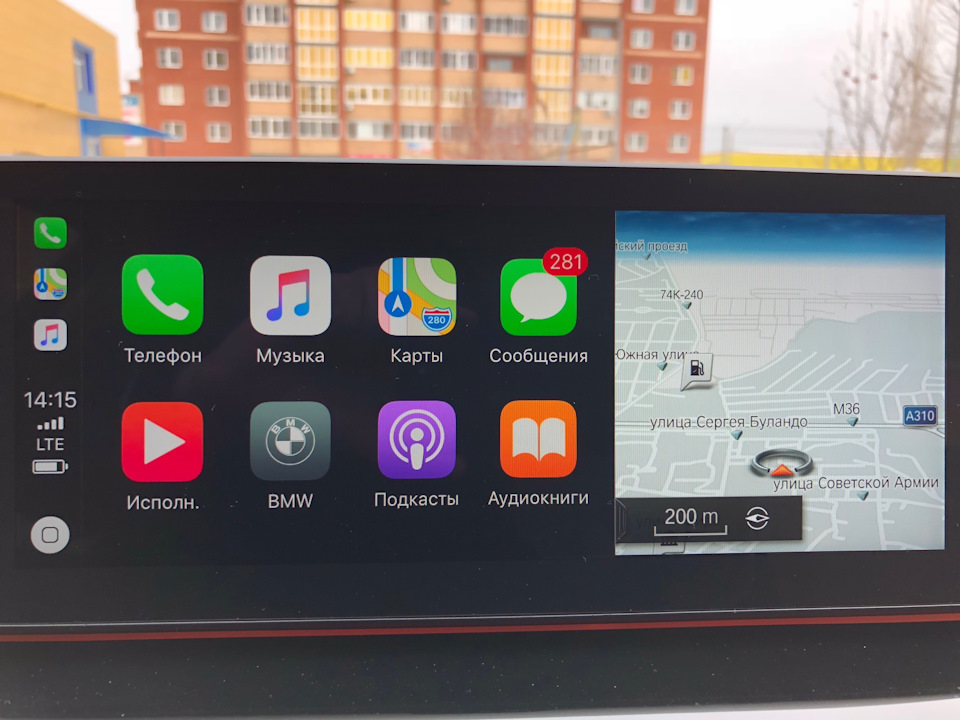
Выбор функции осуществляется либо с помощью сенсорного экрана, либо вращением «шайбы» iDrive. Движение шайбы влево выполняет действие «Назад».
Выбор функции «телефон» активирует Сири, которая спрашивает «Кому будем звонить?», в качестве альтернативы можно выбрать номер из списка:
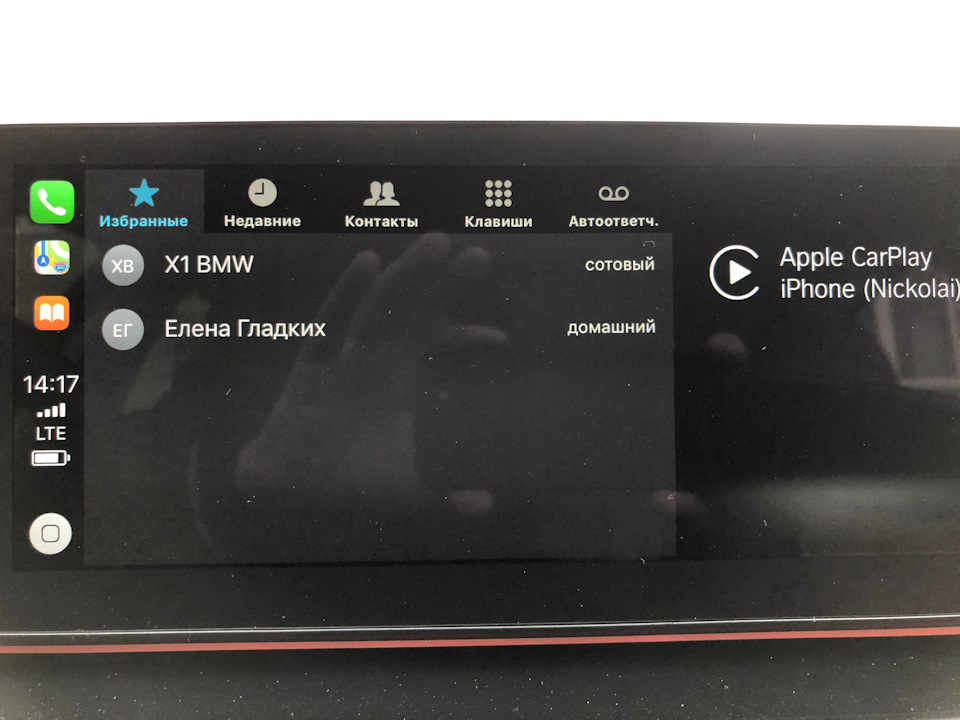
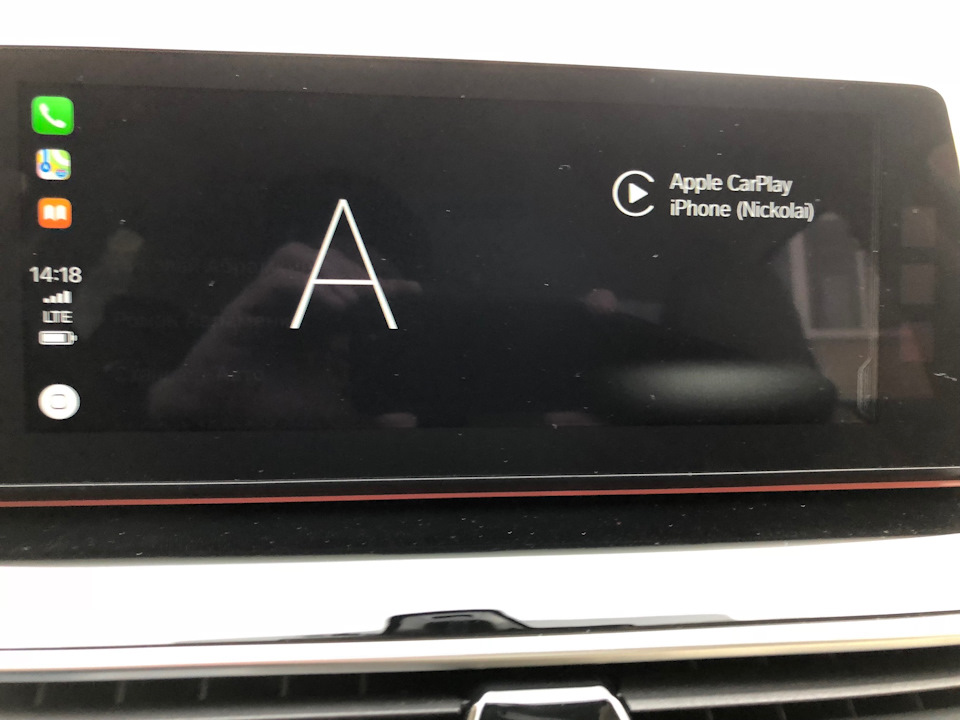
Если в списке быстро крутить шайбу, то срабатывает поиск по первой букве:
Можно набрать номер с сенсорного экрана:
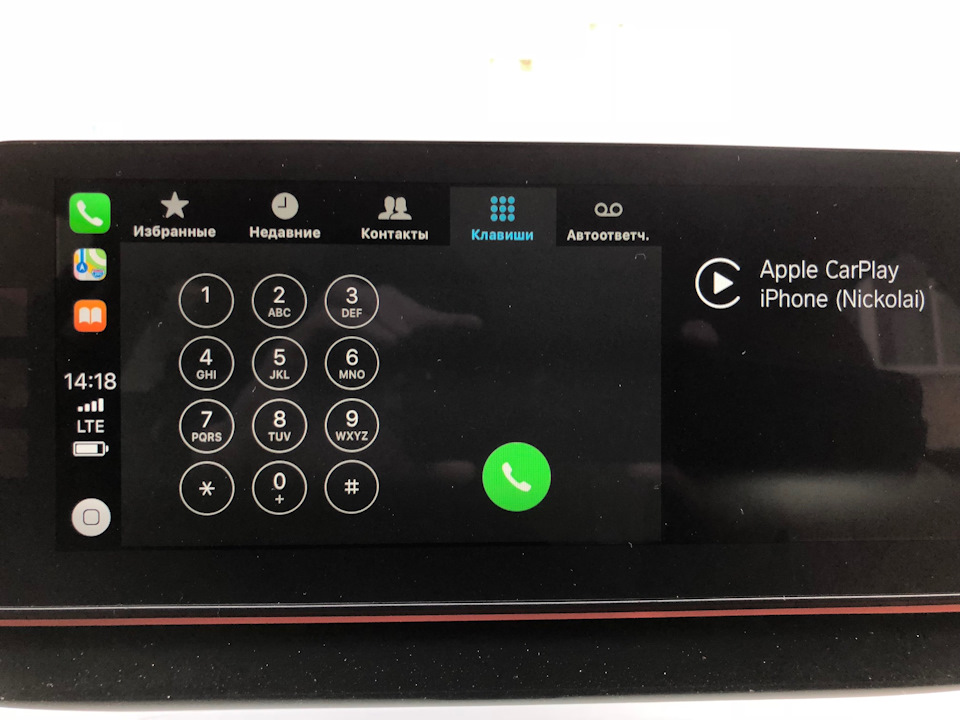
Выбрать абонента на приборке при звонке нельзя. Клавиши на руле так же это не позволят. Только Siri, либо шайба, кнопка «телефон» на руле предложит перейти в меню CarPlay (которое отображается конечно же на центральном экране и управляется только сенсором, Siri или через «шайбу»):
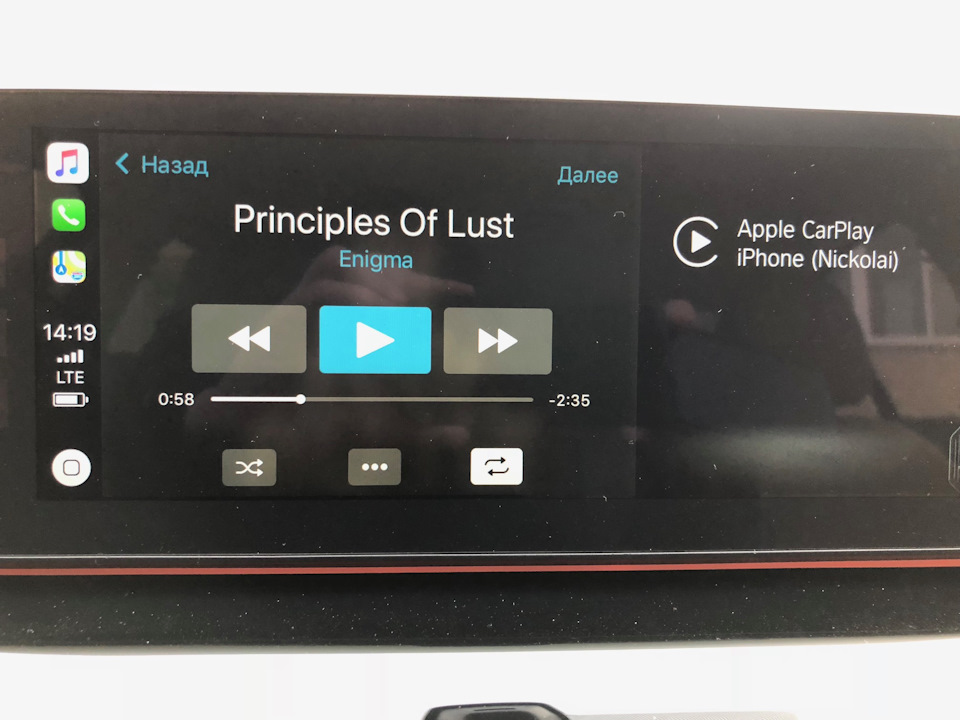
Второй пункт меню — «Музыка». Она интегрирована с iTunes и Apple Music. Плеер выглядит вот так:
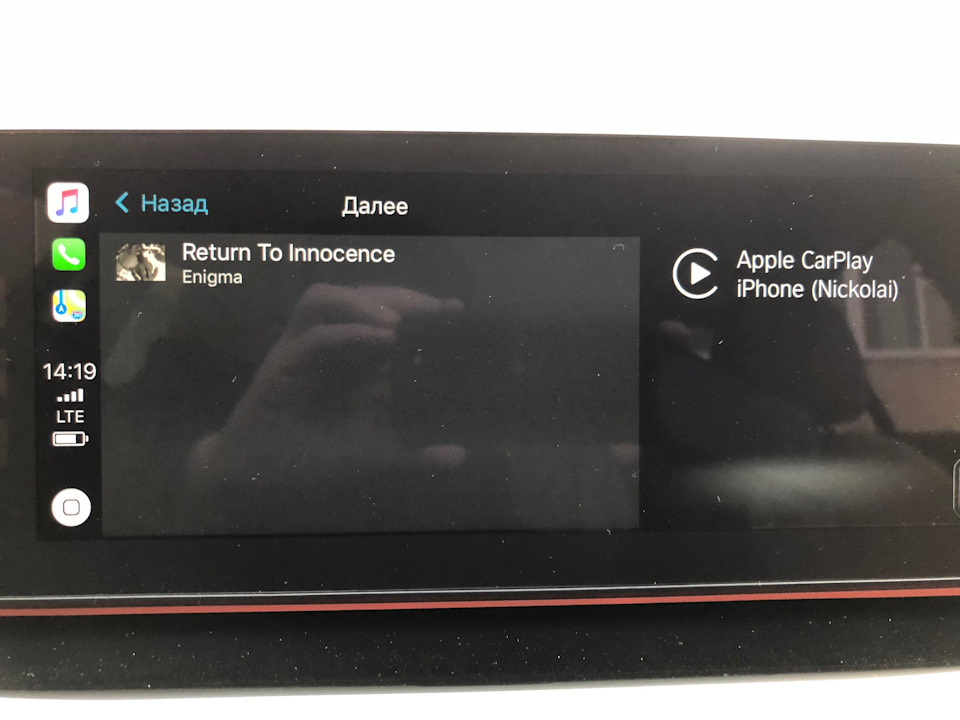
Вместо списка треков Apple предлагает посмотреть перечень музыки, которая дальше запланирована к прослушиванию в плейлисте:
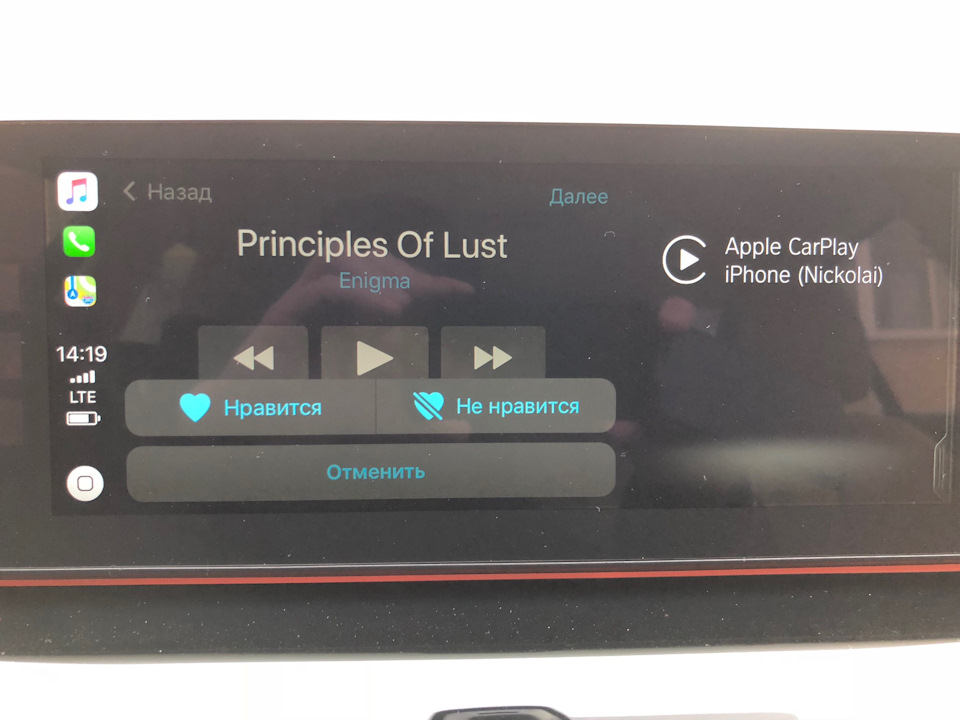
Кроме того, при желании можно поставить композиции «лайк». Этот лайк будет учтён при формировании подборки Apple Music.
Есть поиск по медиатеке:
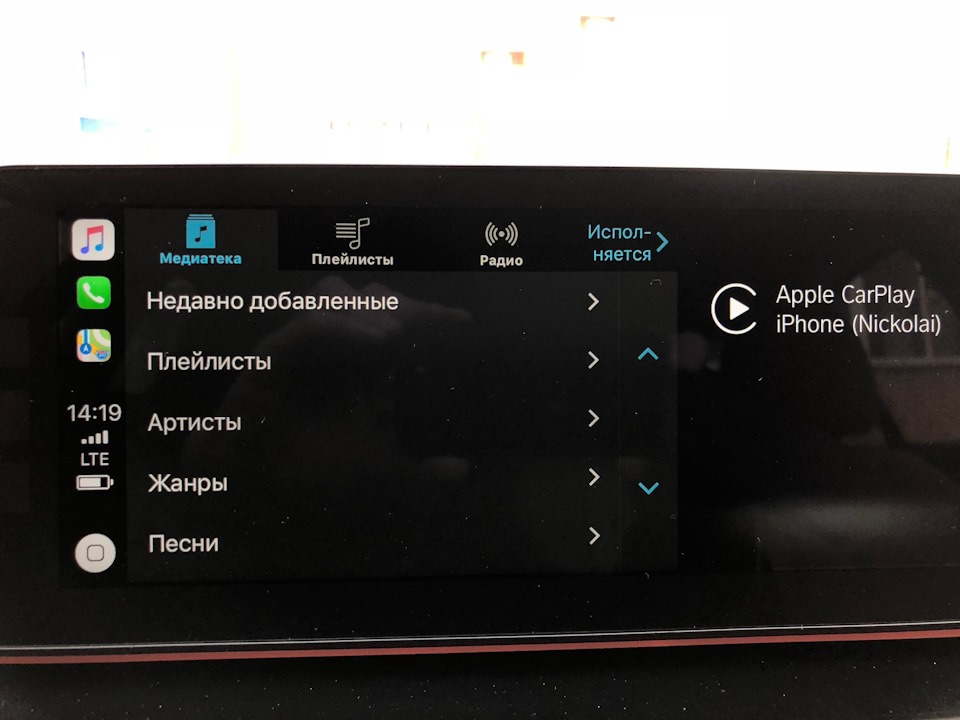
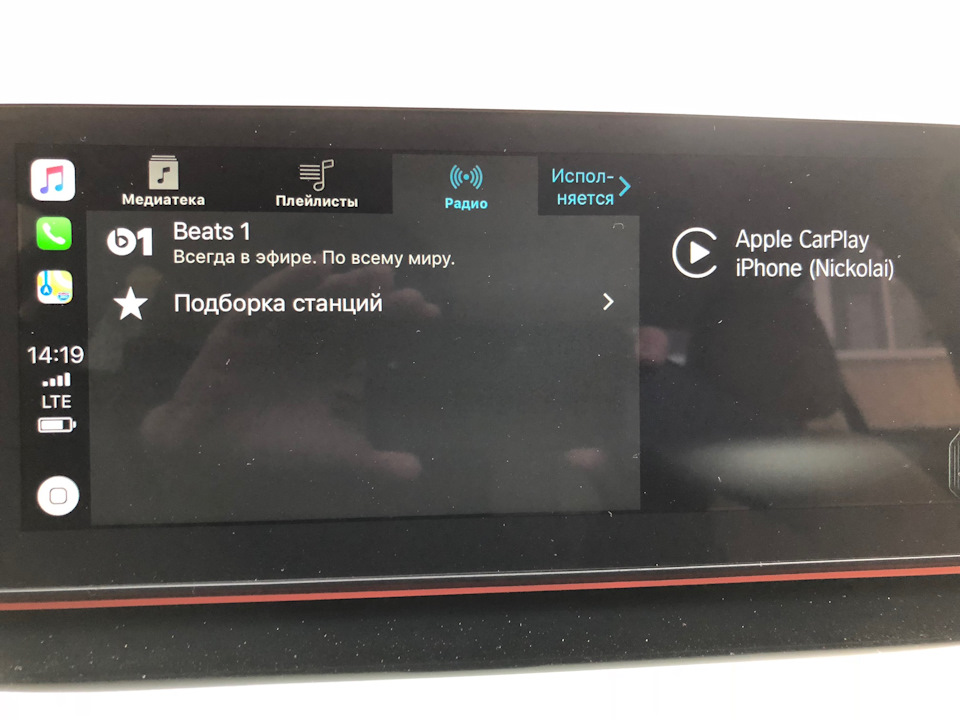
И радио Beats1 (с подключенной подпиской Apple Music радиостанций будет намного больше):
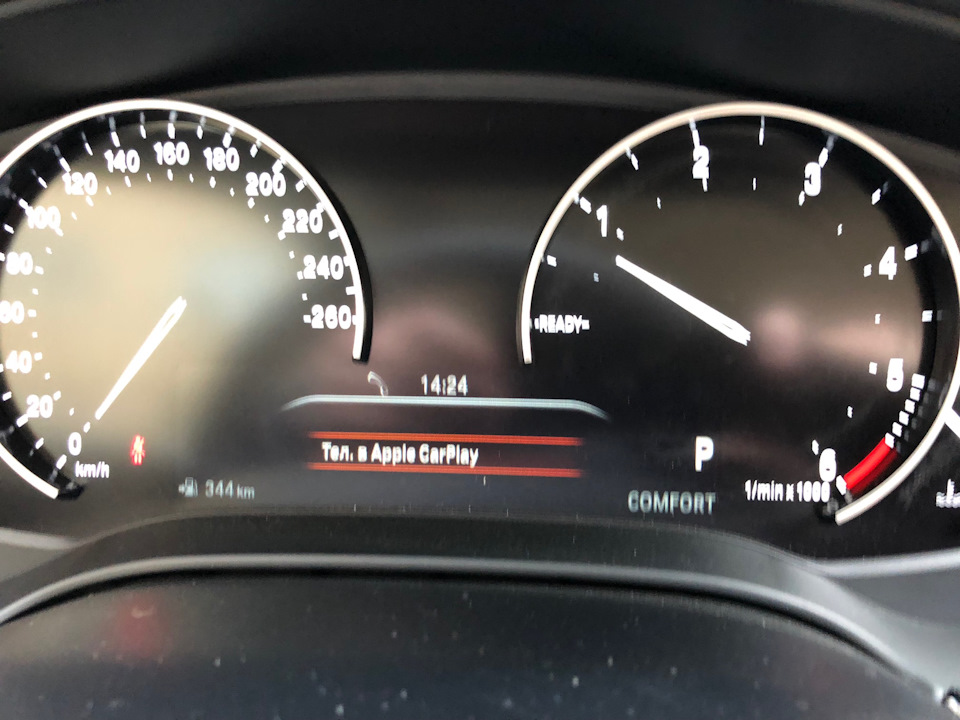
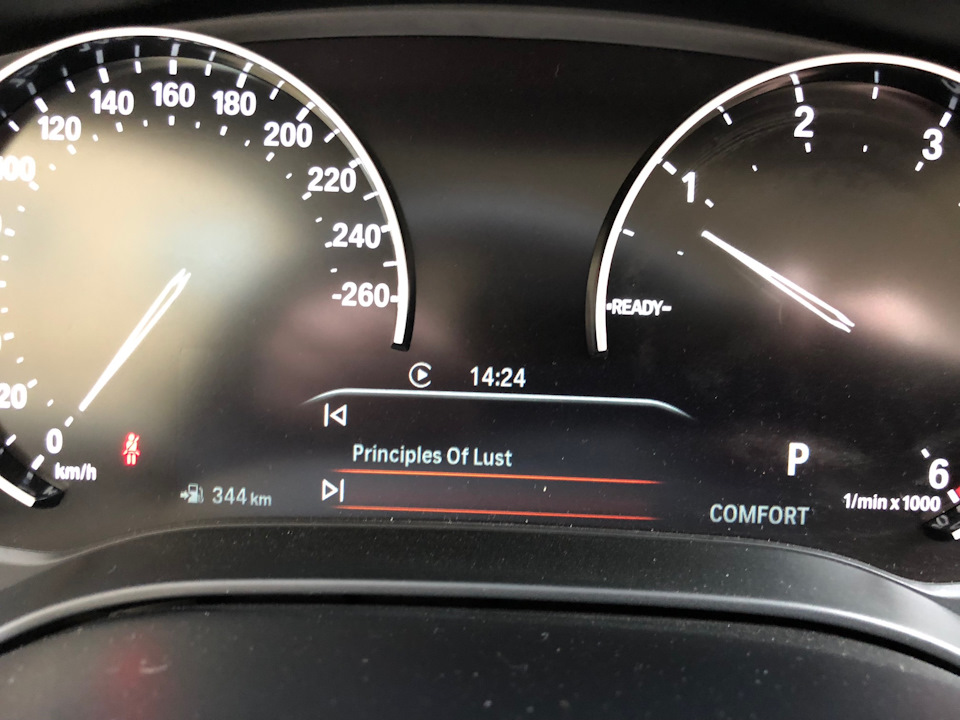
Функциональность выбора треков кнопками на руле сводится к кнопкам «назад» и «далее». На приборке отображается только наименование текущей композиции:
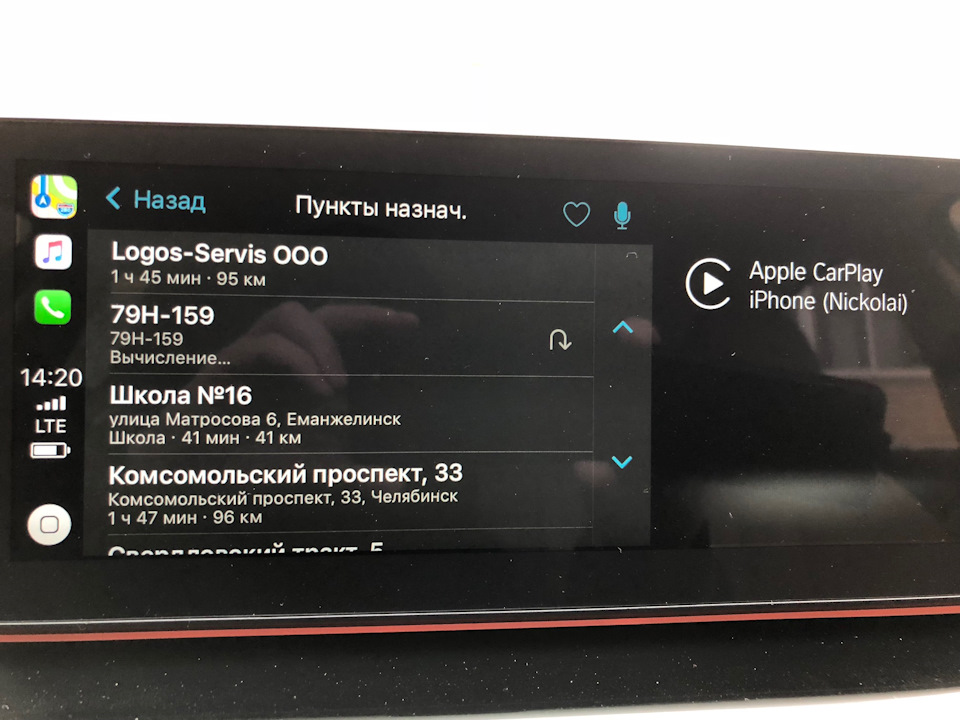
Навигация повторяет соответствующее приложение на iPhone:
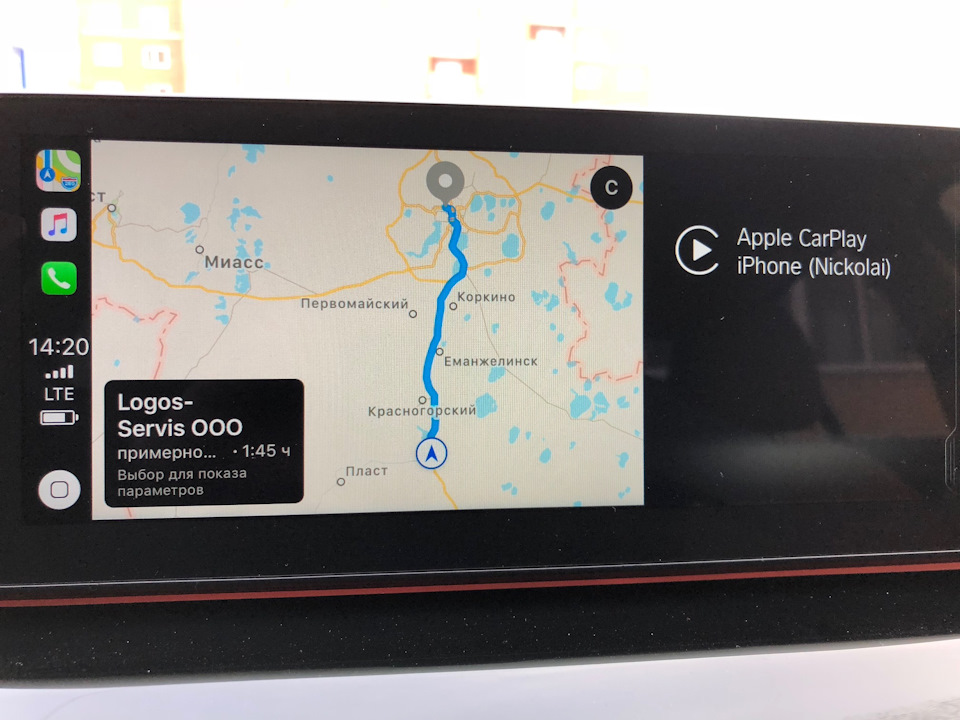
Поиск цели возможен с помощью Сири, либо из истории iPhone:
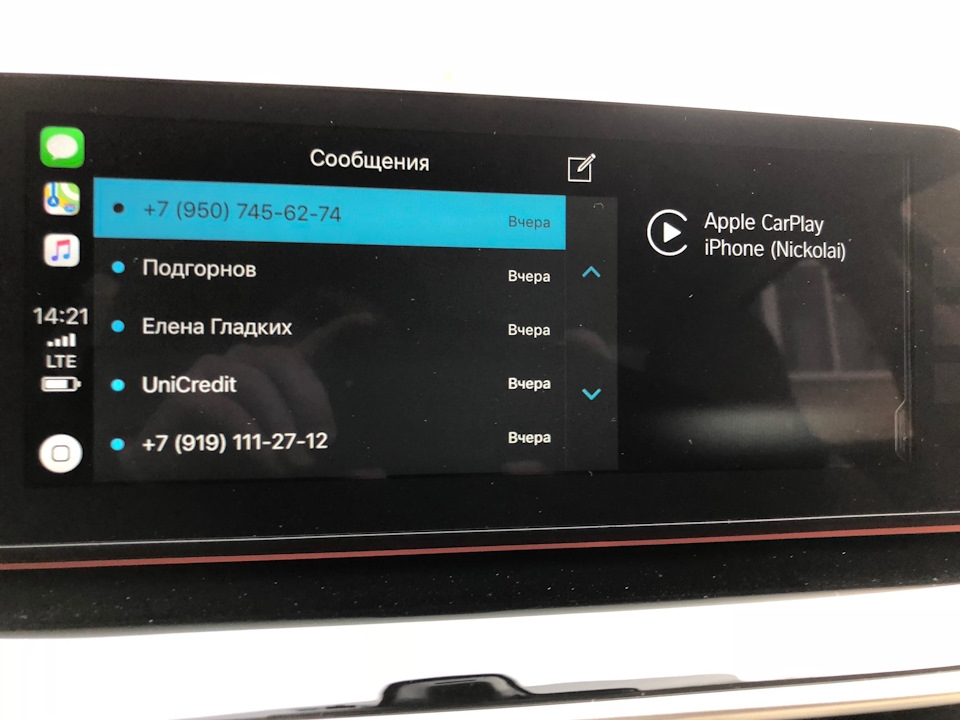
При выборе пункта «Сообщения», система предлагает надиктовать сообщение при помощи «Siri». При желании можно прочитать уже существующие сообщения (конечно же голосом):
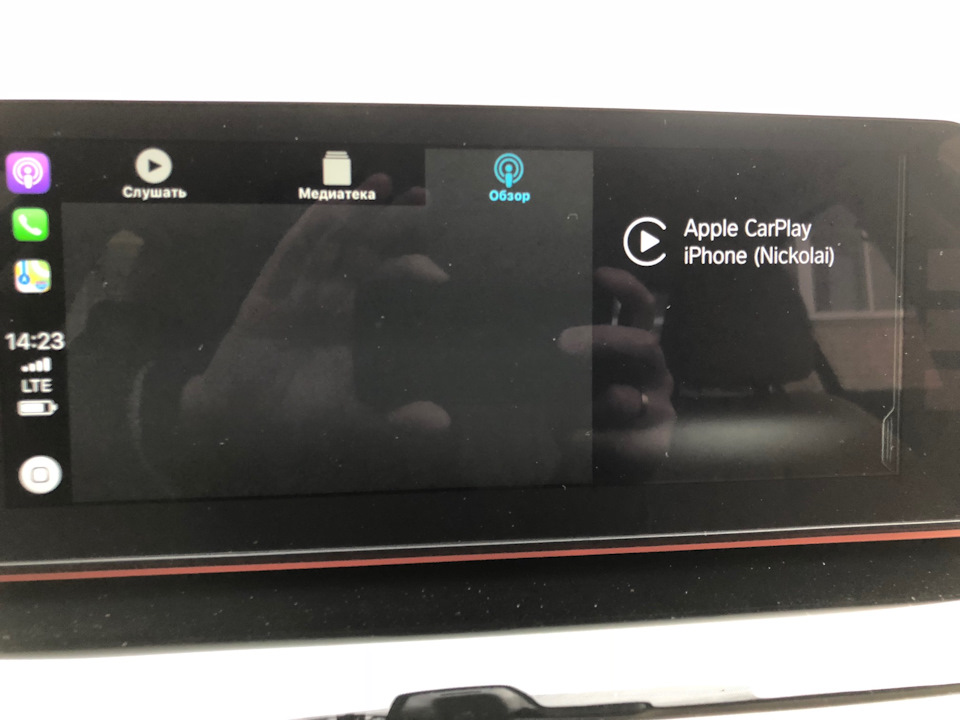
Есть подкасты (для тех кто пользуется):
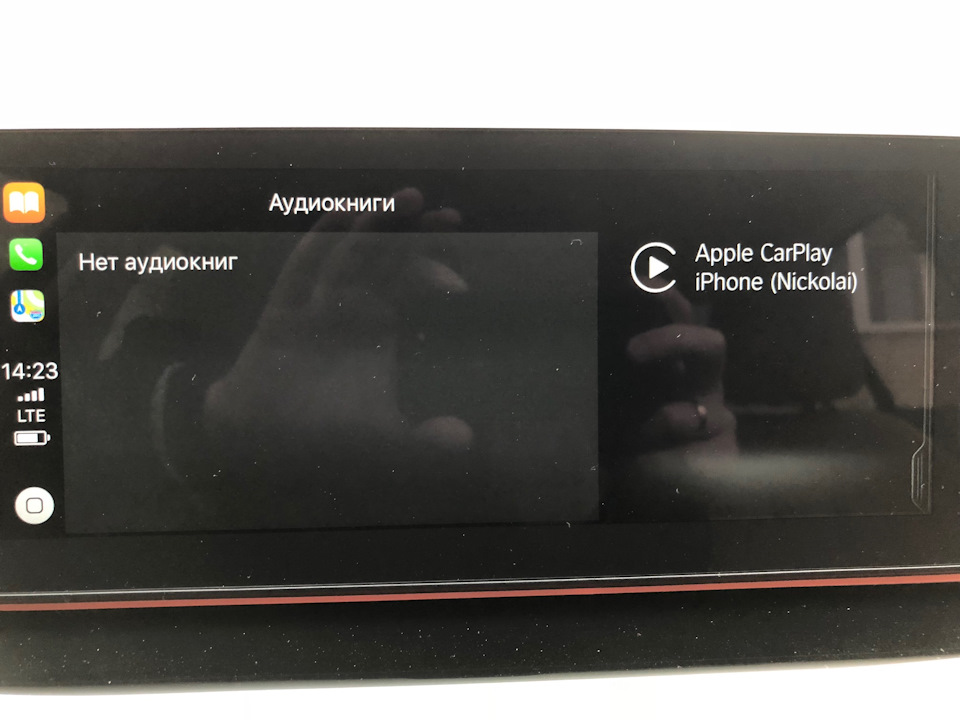
Конечно же высвечиваются уведомления при приходе СМС, либо сообщения навигации, можно заставить Siri прочитать то, что пришло:
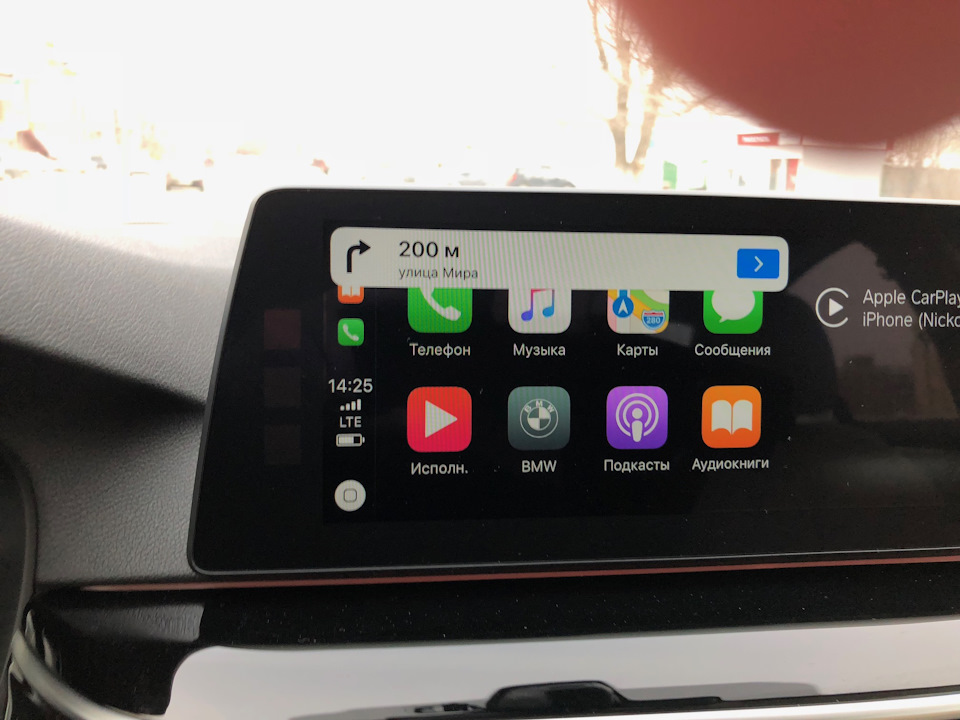
А вот полный список доступных приложений (кроме тех, что я описал):
— At Bat
— Stitcher
— Overcast
— Audiobooks.com
— Audible
— VOX
— NPR One
— Clammr
— Downcast
В целом, на мой взгляд, достоинства CarPlay:
1. Голосовой ассистент с нормальным голосом
2. Плотная интеграция с Apple Music
3. Можно читать СМС, Viber, WhatsApp и другое
4. Карты с пробками, если у кого их нет
Недостатки:
1. Утраченная функциональность кнопок на руле, нет отображения треков и абонентов телефонной связи на приборке и на проекции, т.е. надо всегда пялиться на центральный экран
2. Через шайбу использовать функции CarPlay неудобно, только сенсор
3. Графика, на мой взгляд, хуже (проще), чем у iDrive
4. Крайне мало приложений
5. Пока что платно для BMW
Я решил для себя отказаться. Задумка хорошая, но исполнение Стив Джобс бы не одобрил.