Как подключить Mi Band к телефону и правильно настроить его
Фитнес-трекер Mi Band – один из самых популярных гаджетов компании Xiaomi. Им пользуются даже те люди, которые никогда бы не взяли в руки смартфон китайского бренда. Подобная популярность объясняется простотой носимого аксессуара и его функциональностью в соотношении с невысокой ценой. Чтобы получить доступ ко всем возможностям браслета, необходимо подключить Mi Band к телефону. Далее расскажем о том, как это можно сделать, и что понадобится для сопряжения.
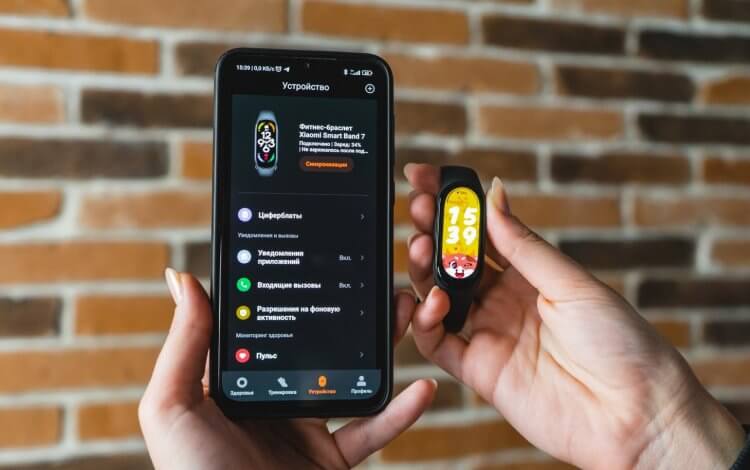
Для подключения Mi Band необходимо установить приложение Xiaomi
❗️ПОДПИСЫВАЙСЯ НА НАШ КАНАЛ В ЯНДЕКС.ДЗЕНЕ И ЧИТАЙ ЭКСКЛЮЗИВНЫЕ СТАТЬИ, КОТОРЫЕ НЕ ПОПАДАЮТ НА САЙТ
Приложение для Mi Band
Несмотря на то, что фитнес-трекер Xiaomi является типичным представителем беспроводных Bluetooth-устройств, его нельзя подключить к телефону без помощи вспомогательного софта. Браслету необходимо специальное приложение для настройки, обработки пользовательской информации и своевременного обновления прошивки. В 2022 владельцы смарт-браслетов обнаружили, приложение Mi Fit пропало с их смартфонов и забили тревогу. Но повода для паники не было. Просто его место заняли два других приложения, которые могут использоваться для сопряжения всех фитнес-трекеров Xiaomi:
- Zepp Life (ранее – Mi Fit). Приложение, которое пришло на смену Mi Fit в ходе обновления до версии 6.0.0. Zepp Life выглядит точно так же, как и его предшественник, а среди поддерживаемых устройств есть все экосистемные продукты Xiaomi, включая старый Mi Band 4 и новый Mi Band 7, а еще умные кроссовки и весы.
- Mi Fitness (ранее – Xiaomi Wear). Основное приложение для подключения браслетов Mi Smart Band. Характеризуется обновленным интерфейсом и ограниченным перечнем поддерживаемых устройств. На данный момент к Mi Fitness можно подключить только Mi Band 6 или Mi Band 7, однако со временем список будет пополняться.
Оба приложения доступны в Google Play, а еще у них схожий набор функций. Они позволяют не только выполнить первое подключение одного из браслетов Mi Band, но и осуществить дальнейшую настройку гаджета, выбрав понравившийся циферблат или отрегулировав работу датчика ЧСС. При этом Zepp Life и Mi Fitness отличаются внешне и обладают разными списками поддерживаемых устройств. Если вы пользуетесь одним из старых браслетов Xiaomi, то более предпочтительным выглядит первое приложение. При наличии Mi Smart Band 6 или Smart Band 7 стоит сразу выбирать Mi Fitness.
Как подключить Mi Band
Несмотря на то, что большинство фитнес-трекеров Mi Band может работать без смартфона, для первой настройки вам все равно понадобится вспомогательное устройство. Как минимум, для обновления прошивки. Чтобы подключить Mi Band, необходимо установить на телефон Zepp Life или Mi Fitness и действовать по инструкции:
- Убедитесь, что Mi Band заряжен.
- Запустите приложение, разместив браслет в непосредственной близости от смартфона.
- Войдите в Mi-аккаунт или в любую другую учетную запись (например, Google).
- Выдайте приложению все запрашиваемые разрешения, а также активируйте на телефоне Bluetooth и GPS.
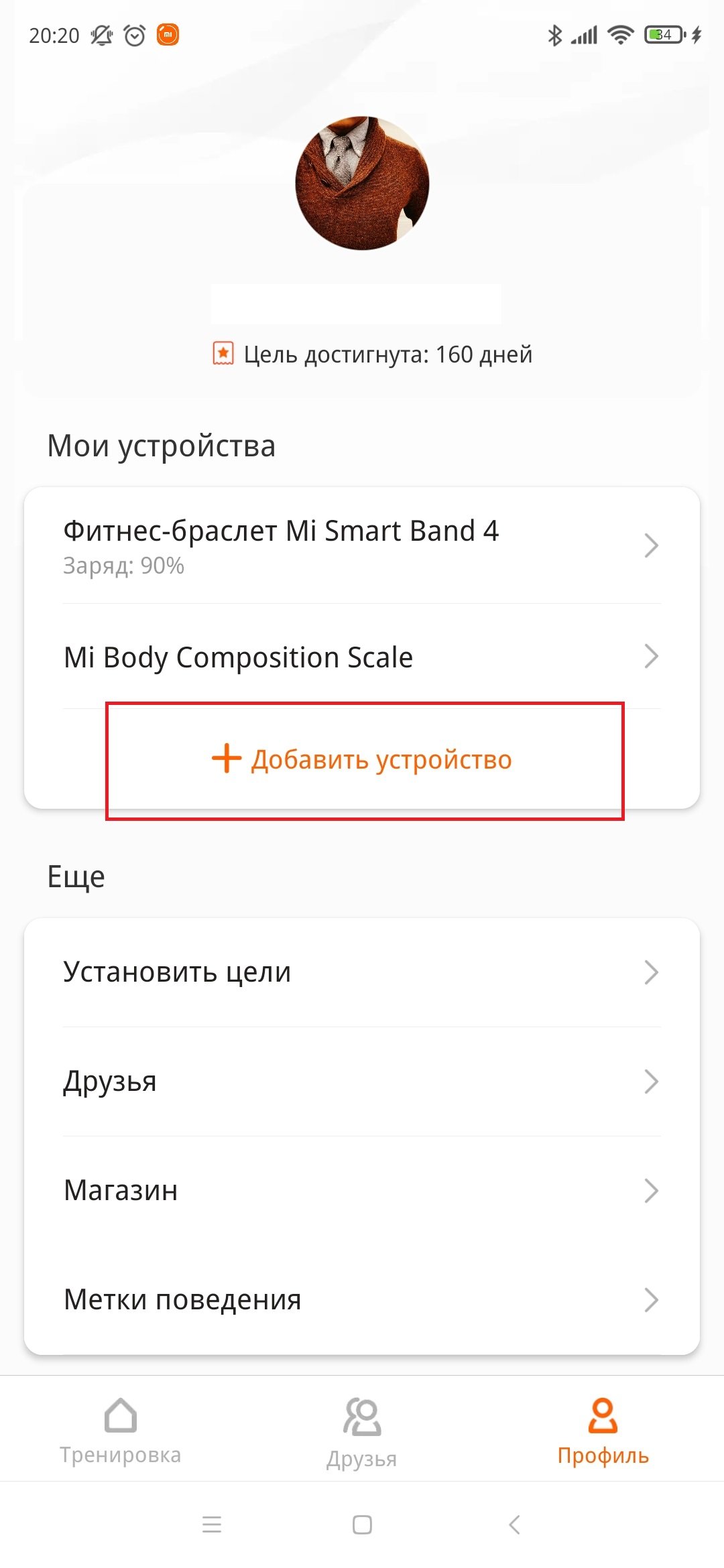
- Перейдите в раздел «Профиль».
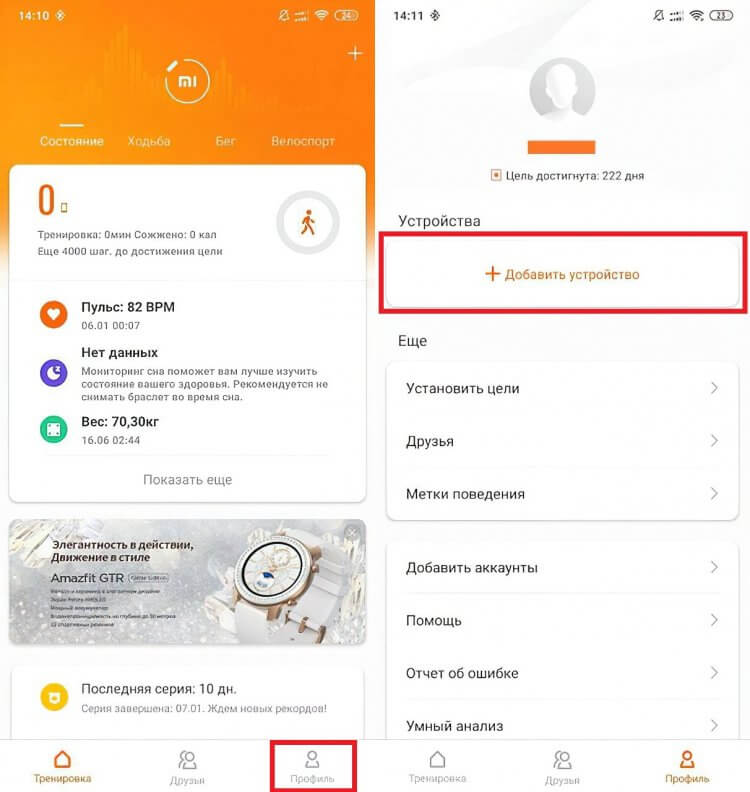
Для подключения браслета в Zepp Life необходимо пройти авторизацию
- Нажмите кнопку «Добавить устройства».
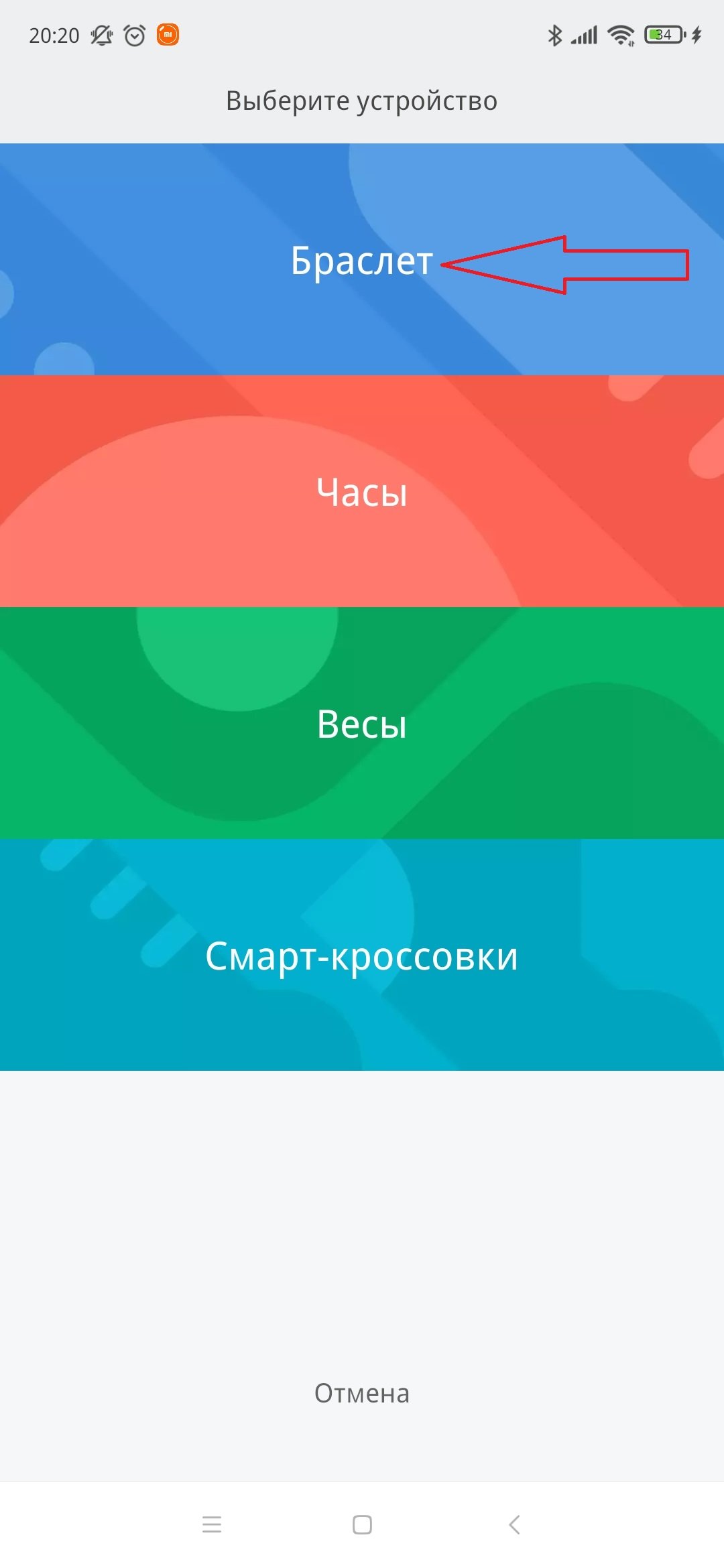
- Выберите «Браслет».
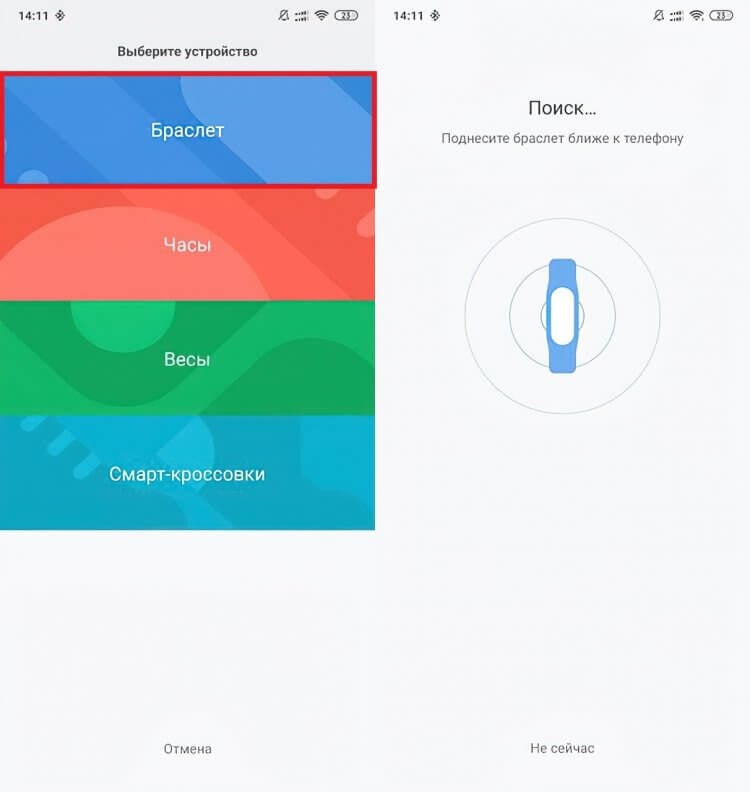
Также Zepp Life поддерживает другие умные устройства Xiaomi
- Поднесите смартфон к фитнес-трекеру и дождитесь, когда на экране Mi Band появится уведомление.
- Нажмите галочку на экране Mi Band, чтобы подтвердить сопряжение.
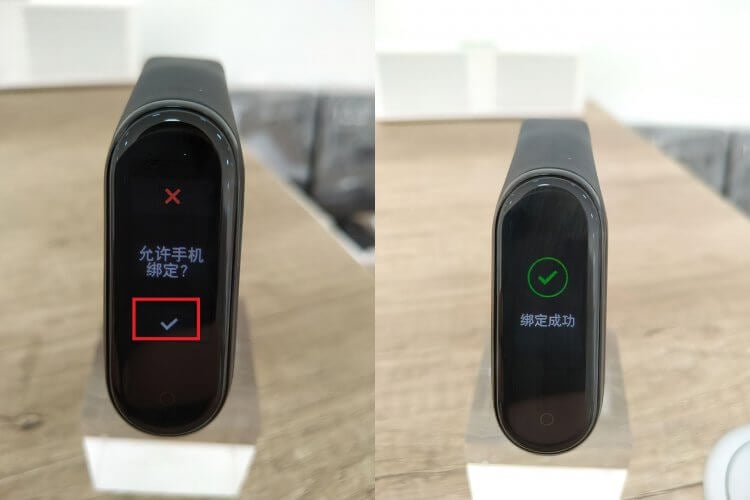
На экране новых моделей Mi Band появляется QR-код
Также стоит заметить, что новые модели фитнес-трекера, начиная с Xiaomi Smart Band 6, могут подключаться через QR-код. Он появится на экране браслета сразу после первого включения, а вам после выполнения седьмого шага понадобится выбрать опцию «Браслет имеет QR-код» и навести объектив камеры смартфона на дисплей аксессуара.
❗️ПОДПИШИСЬ НА ТЕЛЕГРАМ-КАНАЛ СУНДУК АЛИБАБЫ И ПОКУПАЙ ТОЛЬКО ЛУЧШИЕ ТОВАРЫ С АЛИЭКСПРЕСС
Рассмотренная выше инструкция актуальна для приложения Zepp Life (Mi Fit). Если вы решите воспользоваться программой Mi Fitness, то сможете выполнить сопряжение похожим способом, но вам не придется входить в Mi-аккаунт или проходить авторизацию в другой учетной записи:
- Включите браслет и разместите его рядом со смартфоном.
- Запустите Mi Fitness и выберите регион.
- Нажмите кнопку «+» на главном экране приложения.
- Выберите опцию «Добавить устройство».
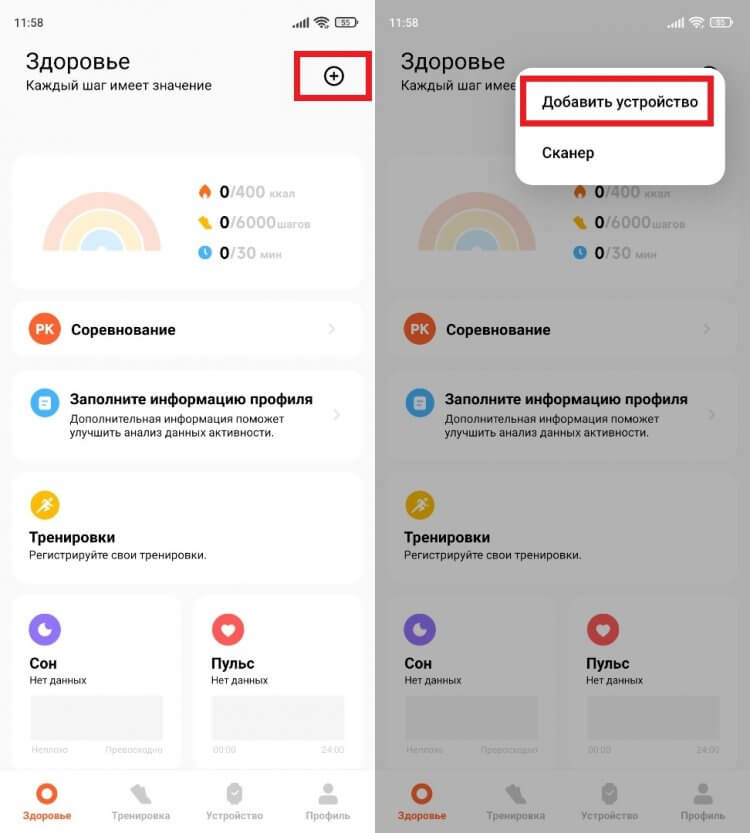
Внешне Mi Fitness сильно отличается от Zepp Life
- Дождитесь обнаружения браслета и нажмите на его название для завершения настройки.
- Если фитнес-трекер не отображается, подключите его вручную, нажав на кнопку «Добавить модель».
- Теперь остается выбрать модель своего браслета и завершить сопряжение.
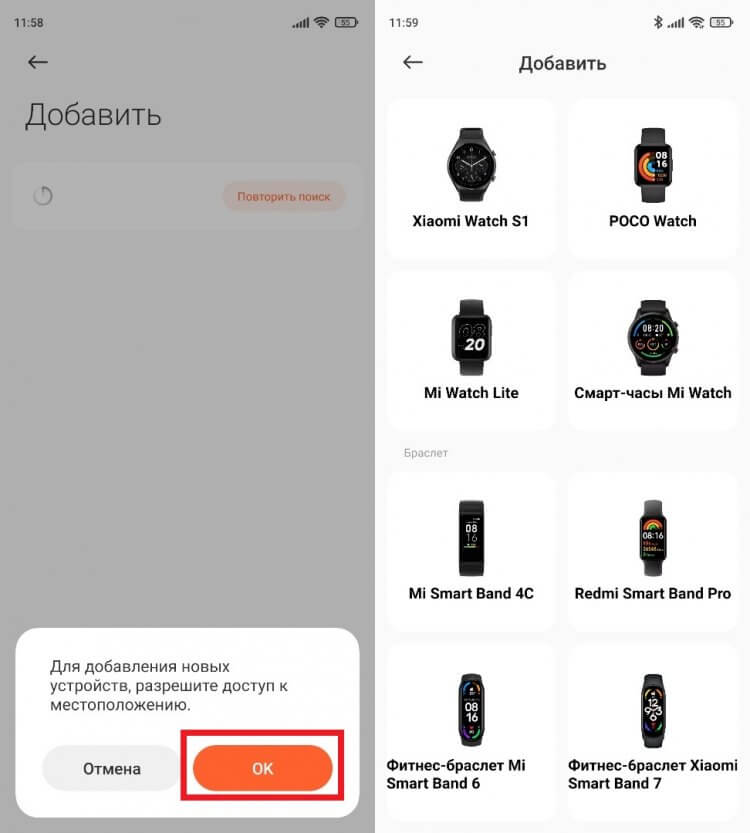
Через Mi Fintess можно подключить другие носимые аксессуары Xiaomi
В дальнейшем фитнес-трекер будет автоматически подключаться к смартфону и передавать данные при условии, что на мобильном устройстве активирован датчик Bluetooth.
Настройка Mi Band
После первого подключения фитнес-трекера Xiaomi к телефону вы можете свободно пользоваться браслетом, не переживая о том, что аксессуар забудет подсчитать шаги или сожженные калории. Но при желании можно выполнить дополнительную настройку гаджета. Для этого вам понадобится подключить Mi Band к смартфону через Zepp Life или Mi Fitness, а затем – выбрать его в разделе «Устройства».
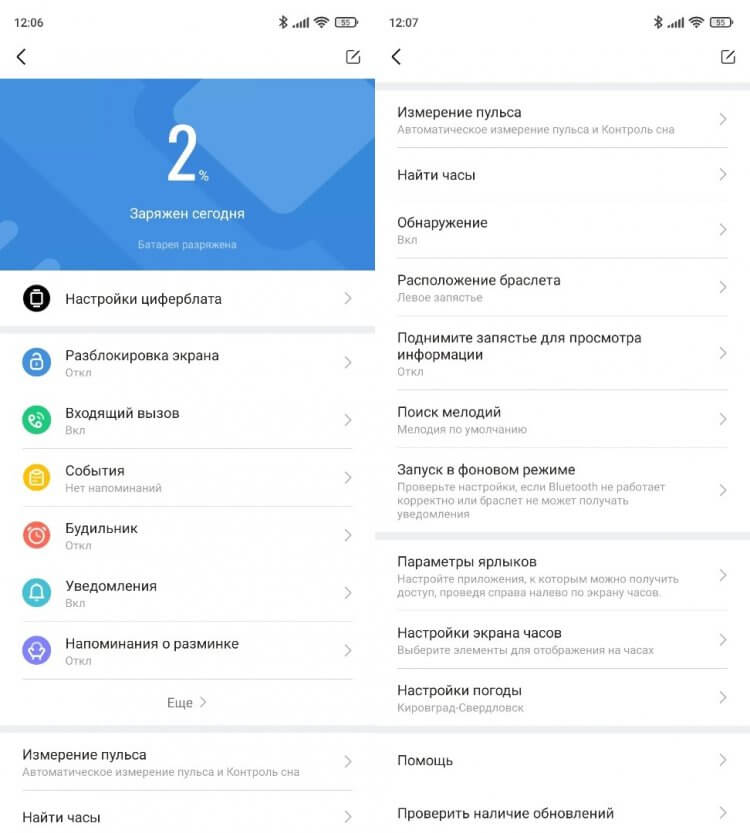
Список настроек может отличаться в зависимости от модели браслета
В разделе настроек будет доступен выбор циферблата, регулировка параметров разблокировки экрана и измерения пульса. Также здесь представлен ряд дополнительных опций. Например, через приложение можно найти браслет, если он затерялся в квартире. Кроме того, есть возможность проверки наличия обновлений или изменения региона для определения погоды.
Не подключается Mi Band
Фитнес-трекер Xiaomi отличается простотой в эксплуатации, однако у некоторых пользователей могут возникнуть проблемы в процессе его сопряжения со смартфоном. Если у вас не подключается Mi Band, сделайте следующее:
- Убедитесь, что браслет заряжен. В качестве профилактики подключите его к источнику питания.
- Проверьте активацию Bluetooth и GPS на телефоне, после чего повторите сопряжение.
- Убедитесь, что фитнес-трекер не подключен к другому смартфону. При необходимости отключите его в принудительном порядке через Zepp Life или Mi Fitness.
- Mi Band был настроен на вашем телефоне, но теперь не определяется, то вновь стоит попробовать отключить его, а затем – настроить заново.
- В крайнем случае выполните сброс настроек Mi Band.
❗️ПОДКЛЮЧАЙСЯ К НАШЕМУ ЧАТИКУ В ТЕЛЕГРАМЕ. ТАМ ТЕБЕ ОТВЕТЯТ НА ЛЮБЫЕ ВОПРОСЫ ОБ АНДРОИД И НЕ ТОЛЬКО
Если ни один из предложенных вариантов не помог, попробуйте подключить браслет к другому смартфону, чтобы понять, в чем заключается проблема: в телефоне или аксессуаре. Если Mi Band не удаётся подключить даже к другим устройствам, то с высокой долей вероятности ваш фитнес-трекер неисправен, и проблему не удастся решить без обращения в сервисный центр.
Как сбросить Mi Band
Одной из крайних мер при решении проблем, связанных с подключением фитнес-трекера Xiaomi, является сброс настроек Mi Band. Эту операцию можно выполнить без обращения к смартфону, сделав следующие:
- Отключите браслет от телефона, если ранее было настроено сопряжение.
- Откройте раздел настроек через меню фитнес-трекера (может скрываться во вкладке «Дополнительно»).
- Выберите опцию «Сброс настроек».
- Подтвердите выполнение операции.
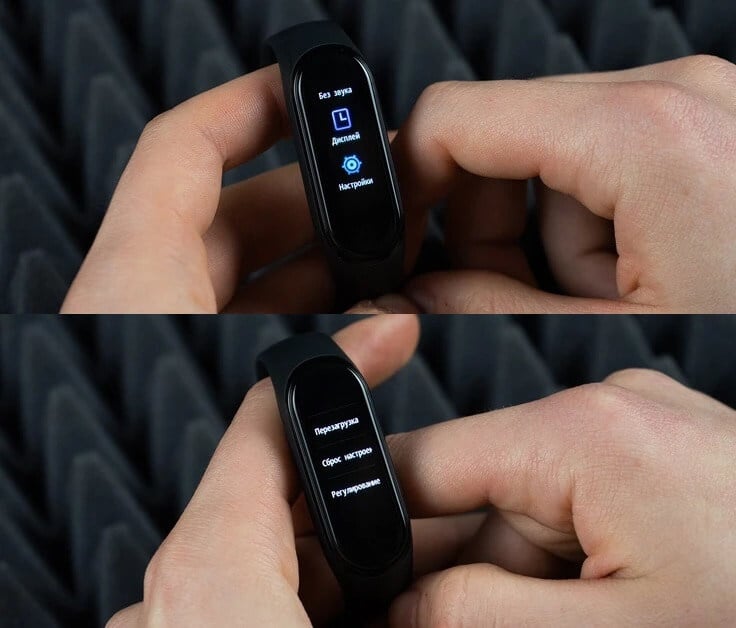
Сброс настроек приводит к откату прошивки
После сброса остается еще раз попробовать подключить Xiaomi Smart Band к телефону, воспользовавшись стандартной инструкцией. Скорее всего, при новом сопряжении вам придется подождать несколько минут, прежде чем браслет обновится до последней версии прошивки.

Теги
- Браслет Mi Band
- Новичкам в Android
- Приложения для Андроид
- Фитнес-браслеты
Подключение браслета Xiaomi к смартфону
В этой статье мы рассмотрим вопрос подключения браслетов Xiaomi к нашему смартфону.
1. Как подключить Mi Band 4C?
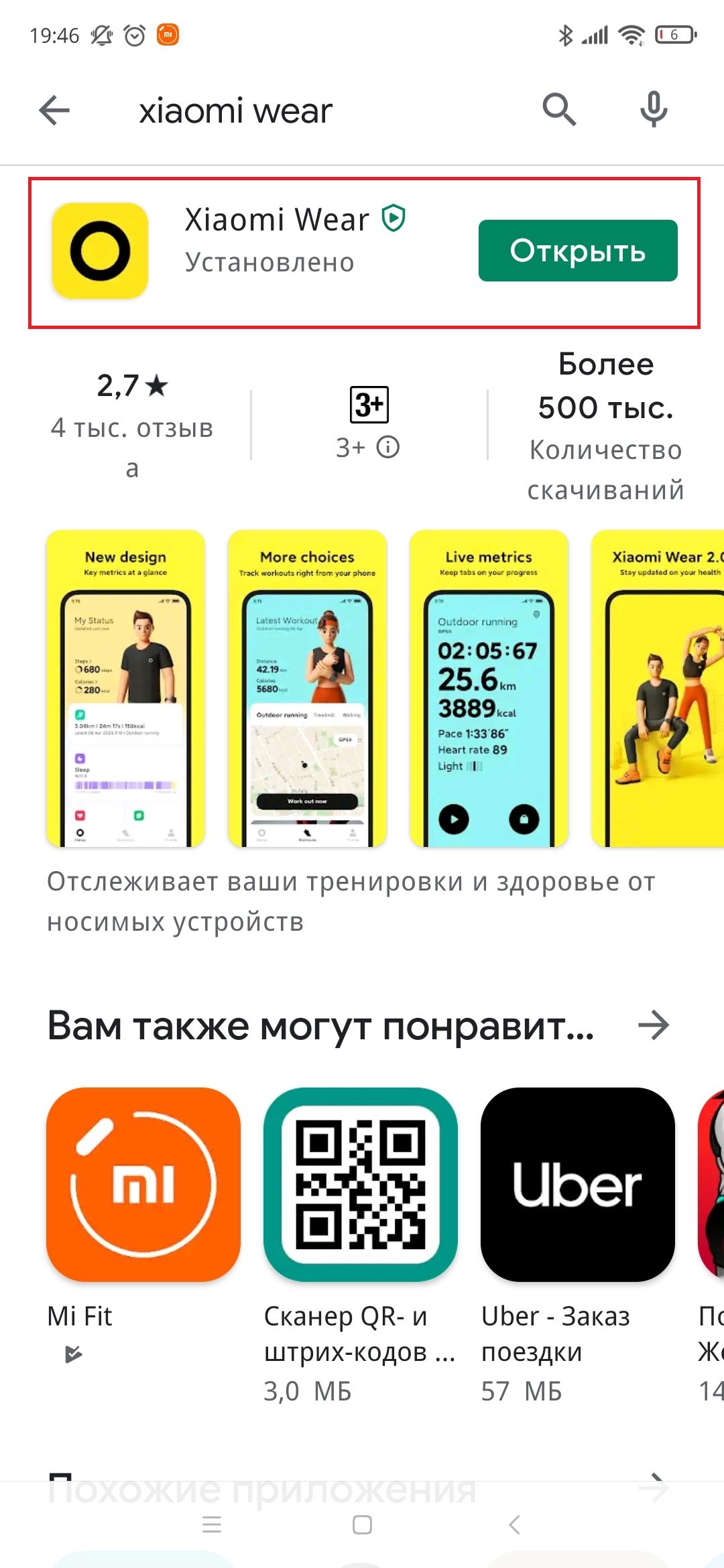
Скачиваем, устанавливаем и запускаем приложение Xiaomi Wear.
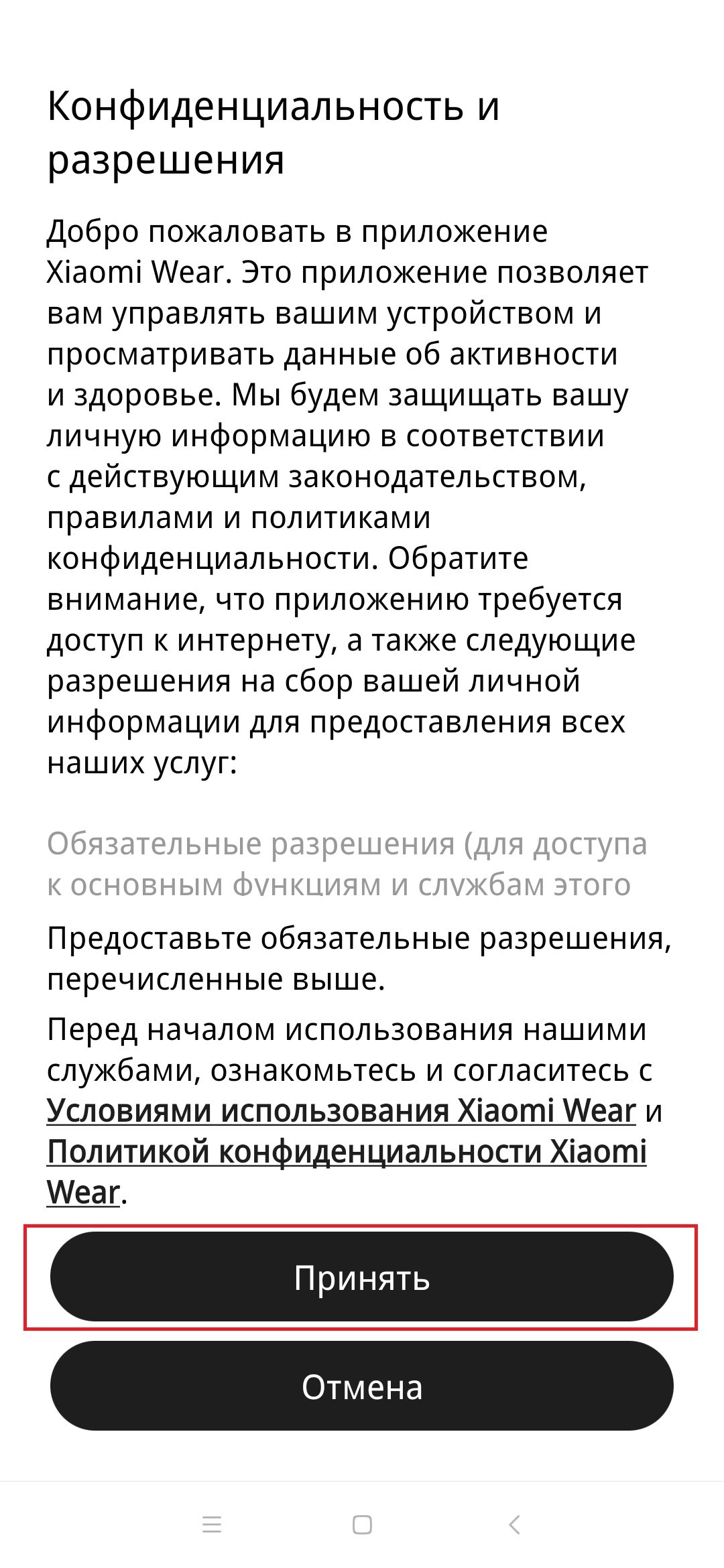
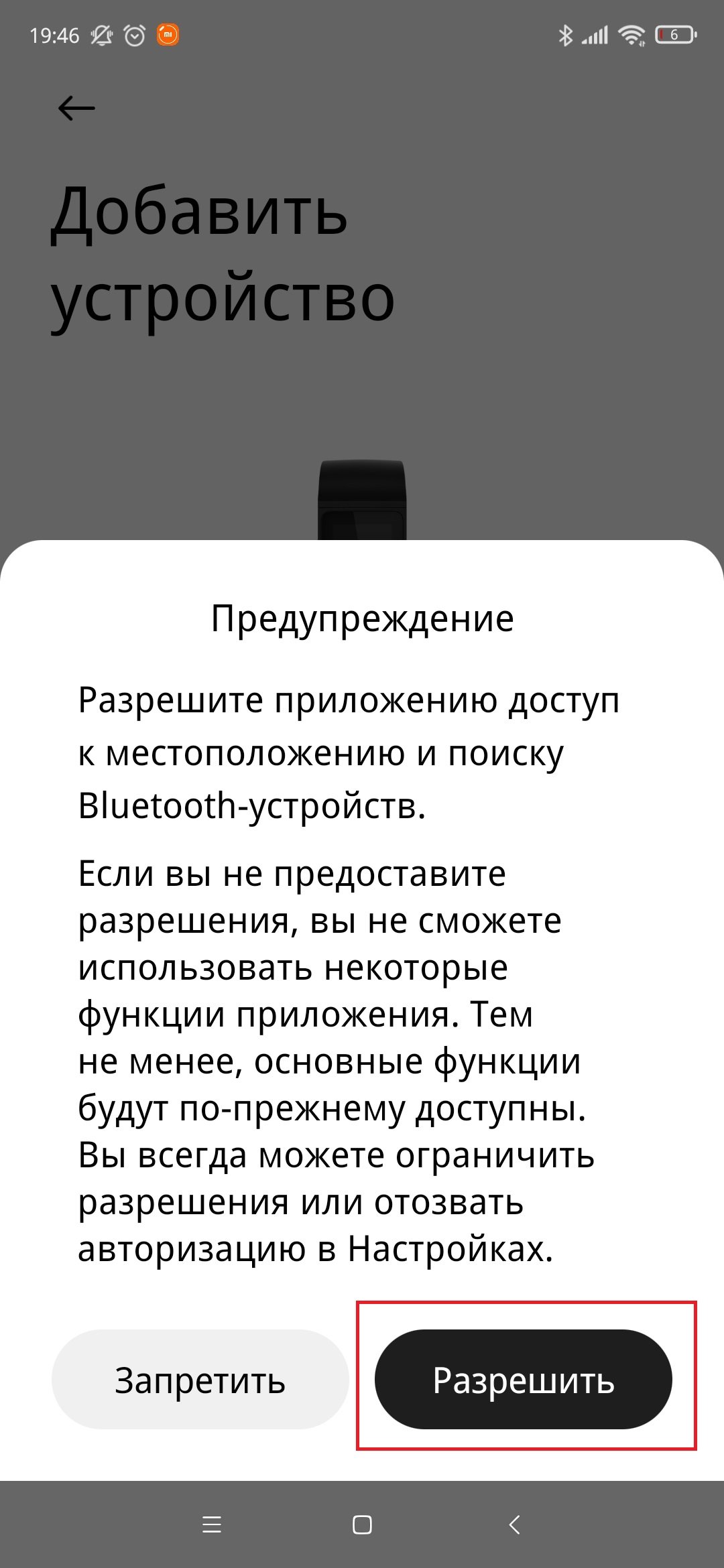
Читаем и принимаем политику конфиденциальности. Разрешаем доступ к местоположению для приложения. Выбираем нашу страну. Жмем «Далее».
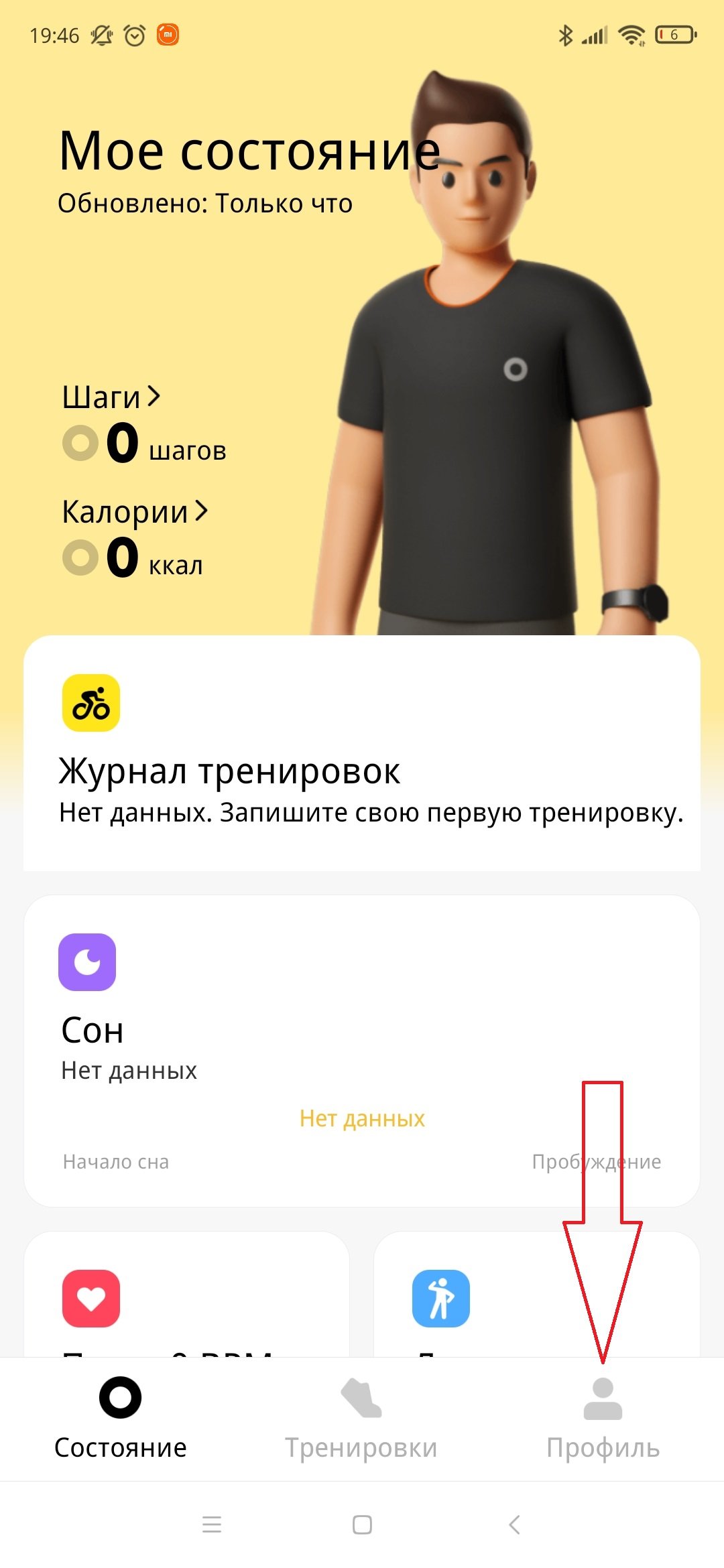
Настраиваем приложение для более точных показаний часов путем установки пола, даты рождения, роста и веса. Установив все свои параметры, мы попадаем на стартовый экран приложения Xiaomi Wear.
Далее нам надо будет войти в Mi-аккаунт либо зарегистрировать его.
Для подключения часов к смартфону нам необходимо нажать на “Профиль” — “Добавить устройство”, предварительно включив Bluetooth.
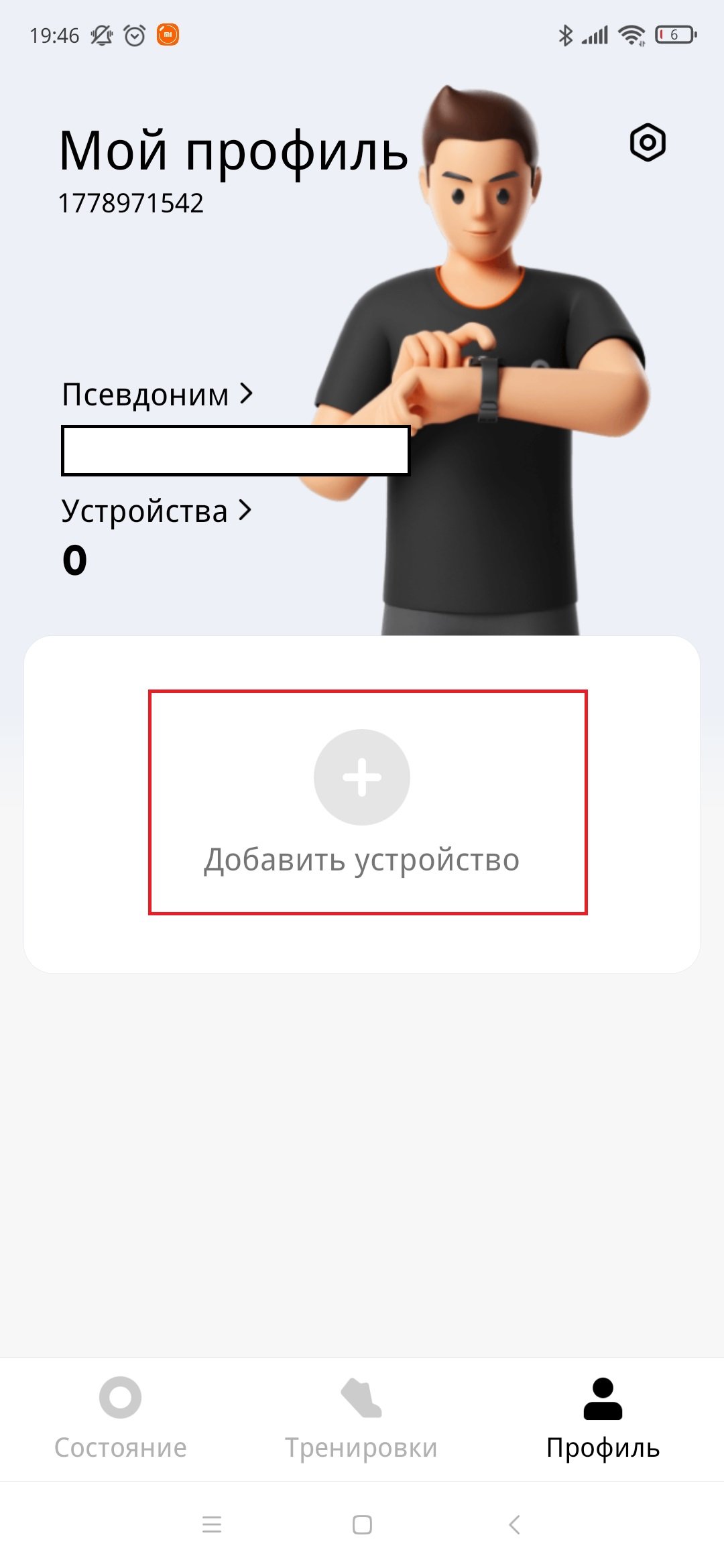
Запустив часы, в приложении выбираем наше устройство.
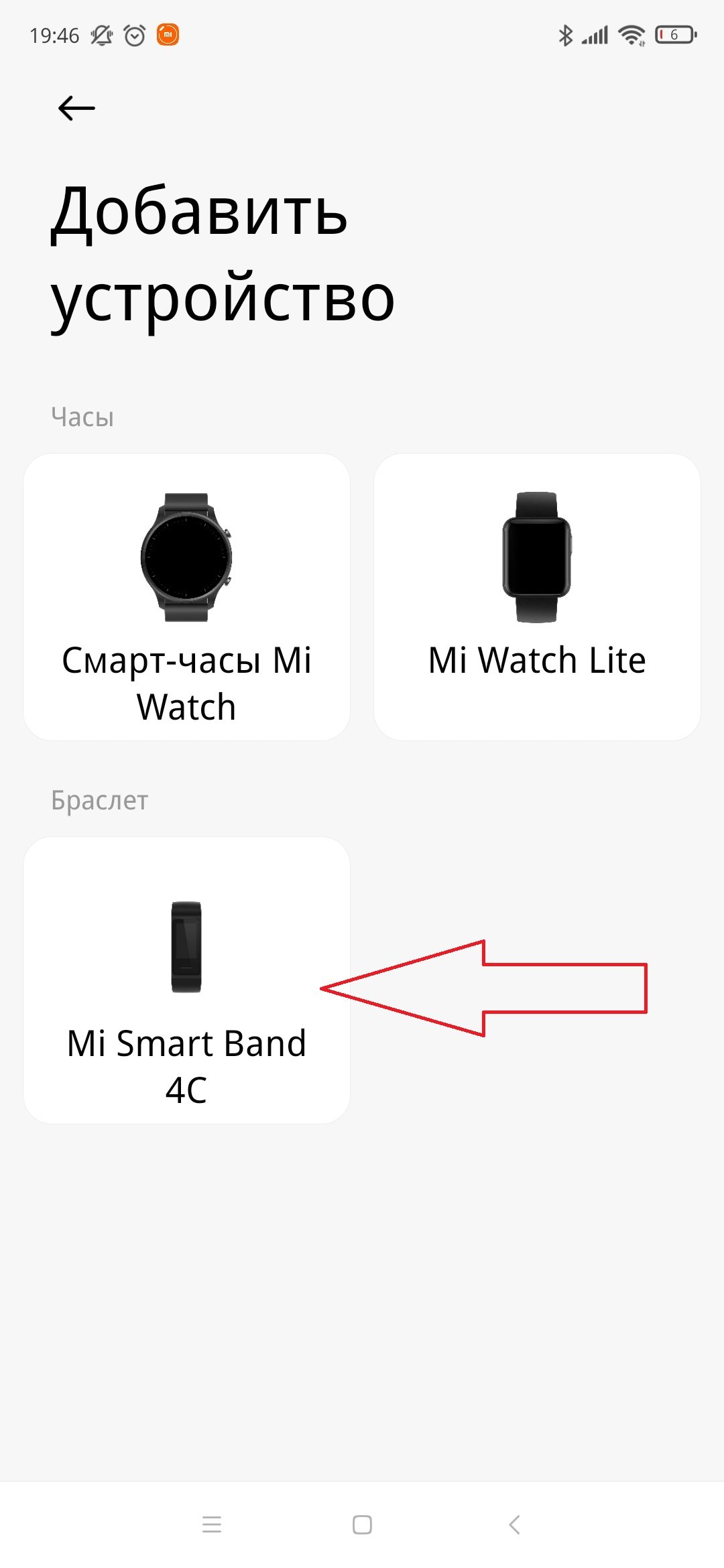
Принимаем «Условия пользования». Ждем меньше минуты (до вибрации на часах).
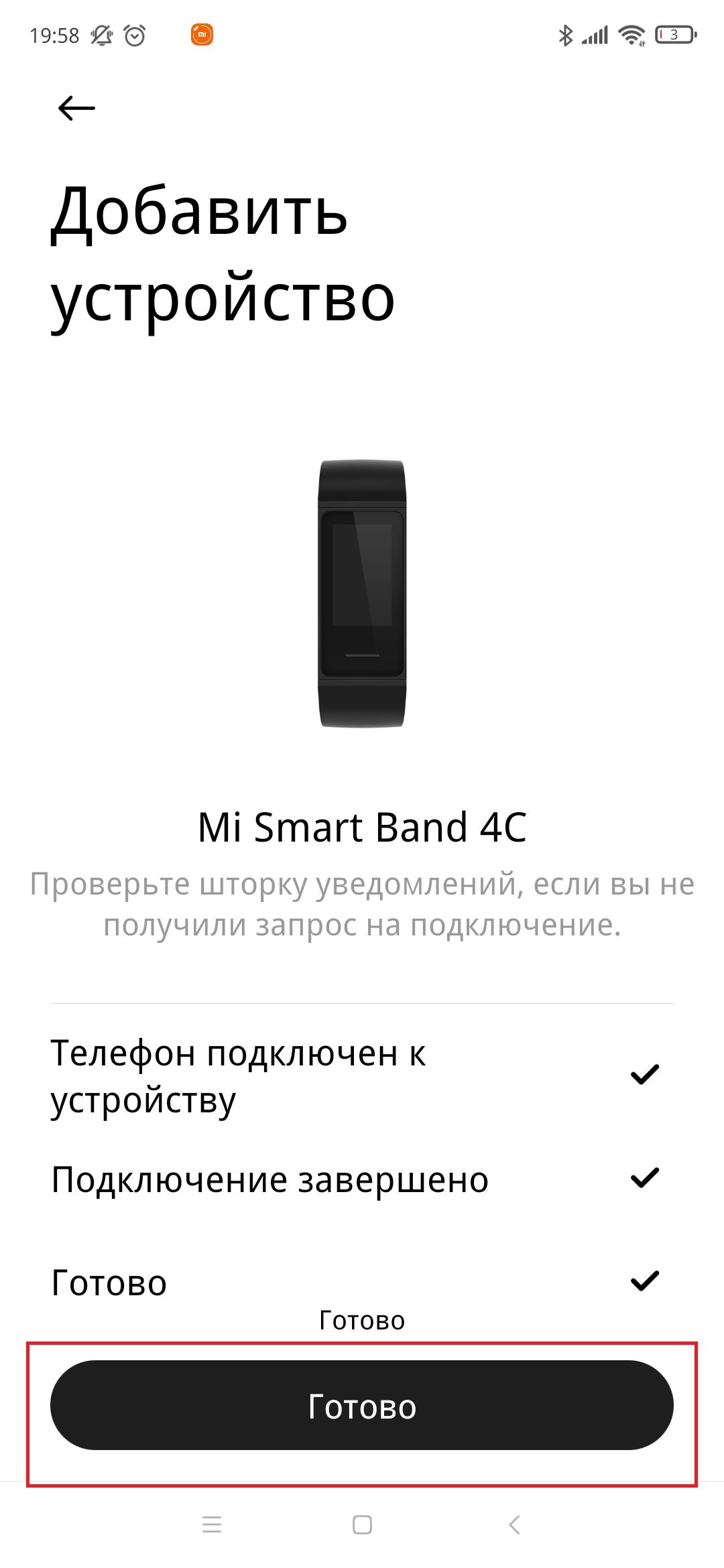
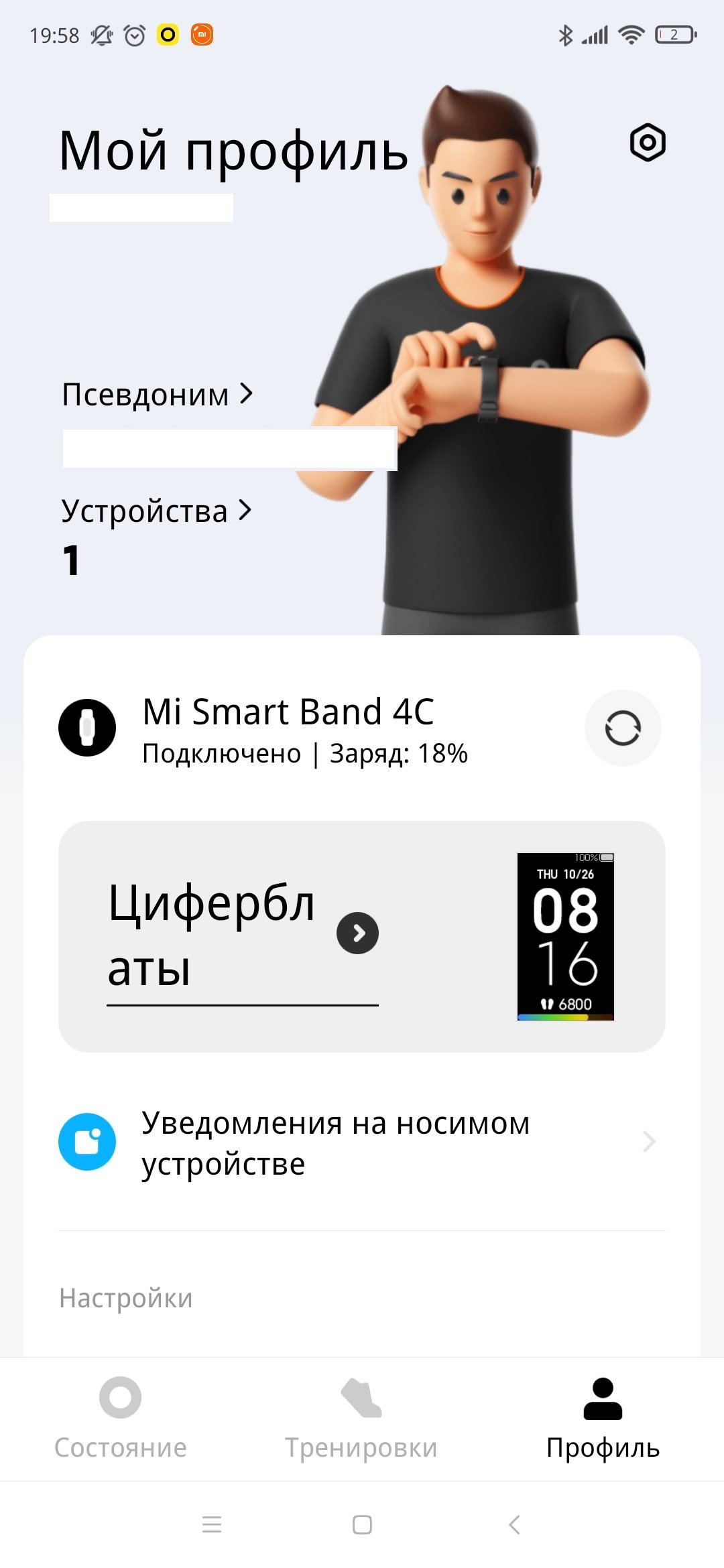
На часах подтверждаем, что приложение нашло именно наши часы. Через пару секунд браслет будет готов к работе и дальнейшей настройке.
2. Как подключить Mi Band 3/4/5 к смартфону? 83 %
Чтобы подключить наш Mi Band к смартфону нам необходимо скачать, установить и запустить приложение Mi Fit. В самом приложении выполняем авторизацию (можно использовать аккаунт Google) или регистрируем новый.
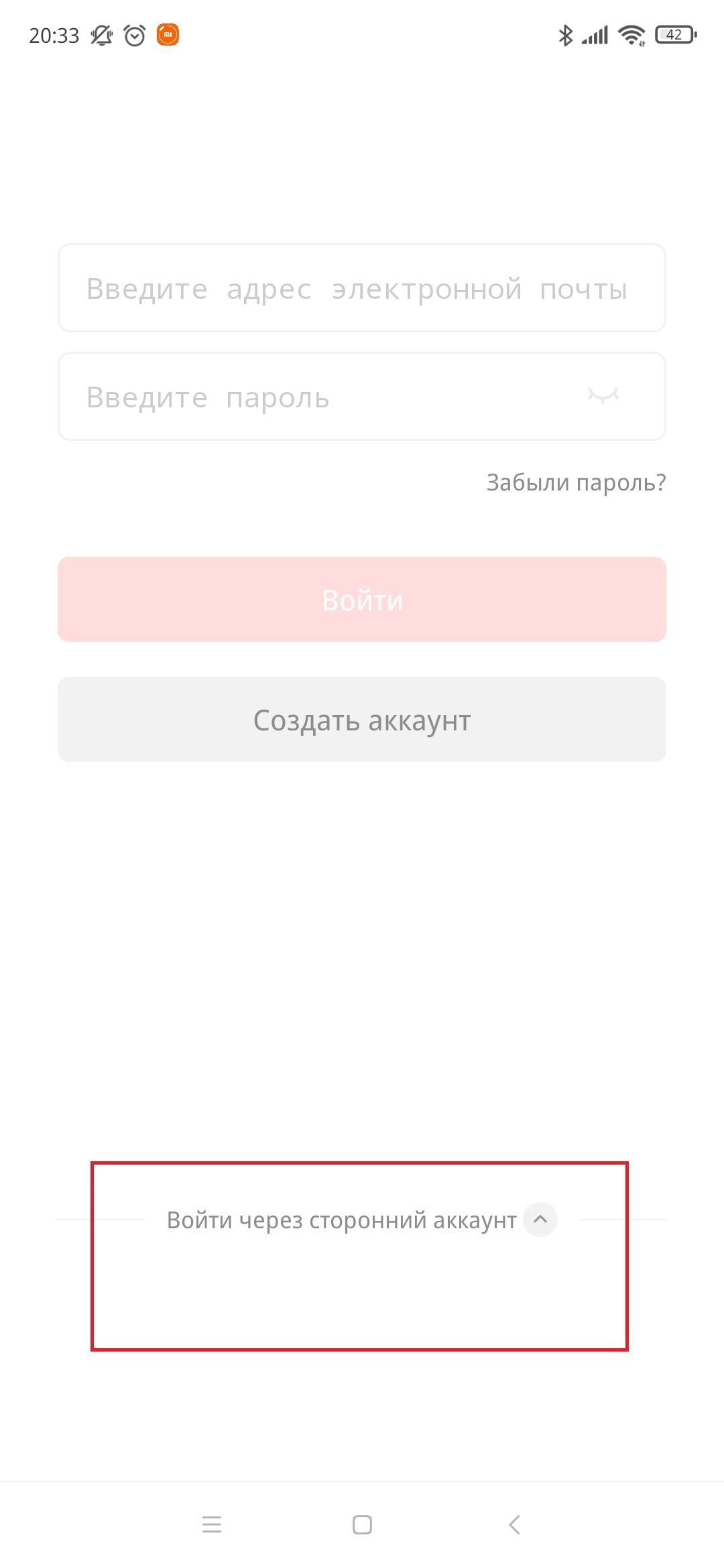
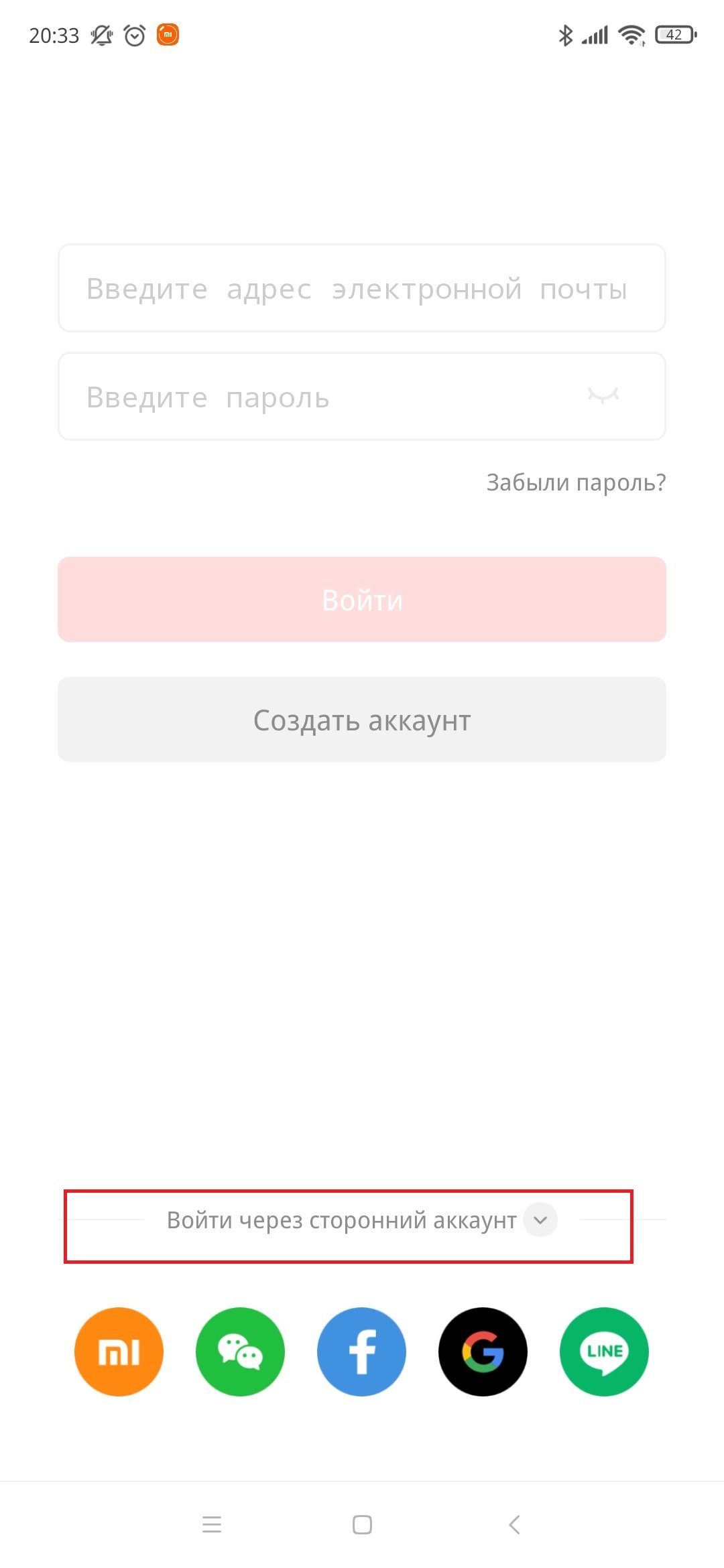
После перехода в главное меню, заходим в профиль и жмем «Добавить устройство», предварительно включив Bluetooth и определение местоположения.
В приложении выбираем устройство, которое мы хотим подключить. В нашем случае, это браслет. Отметим, что браслет и телефон при подключении должны лежать рядом.
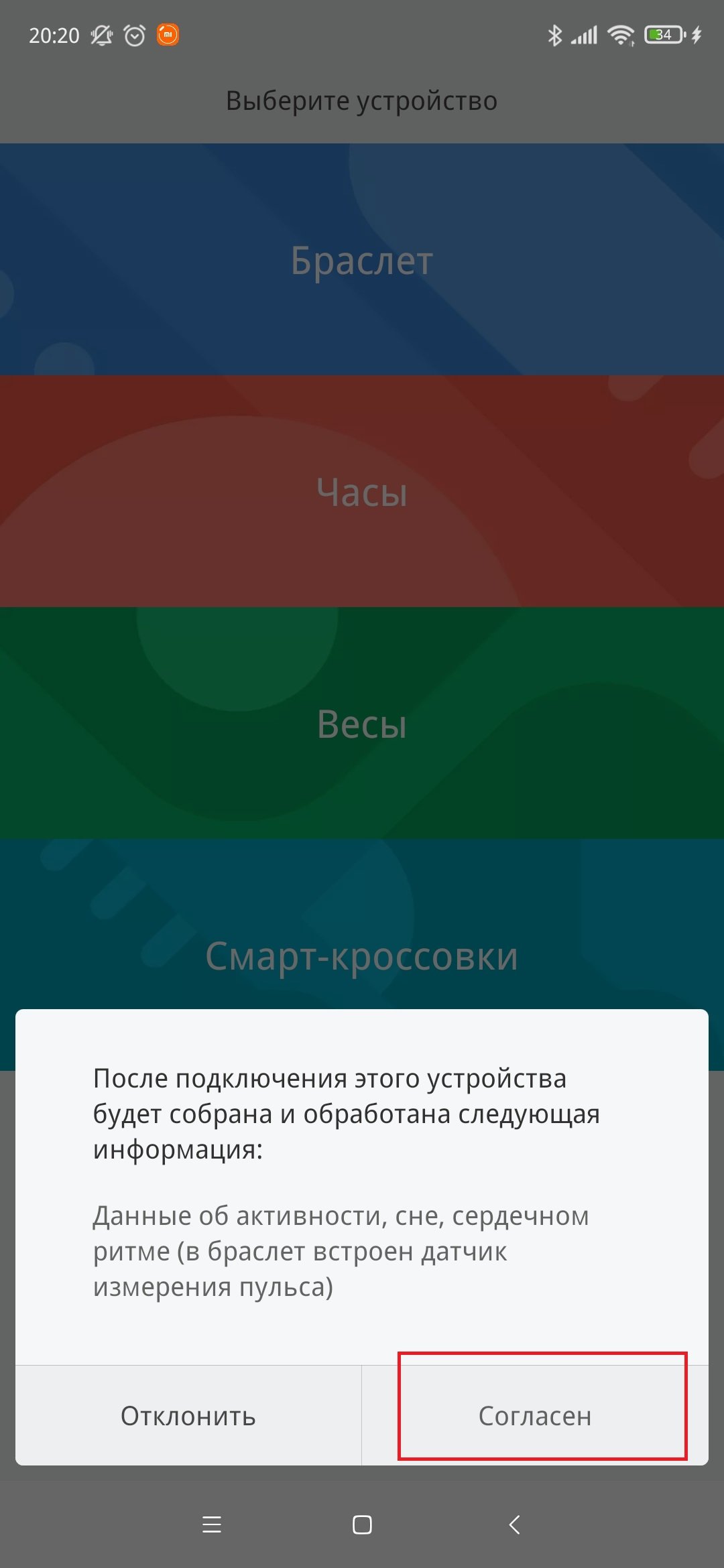
На смартфоне запустится режим поиска устройства. Ждем меньше минуты и, после вибрации на браслете, нажимаем зеленую кнопку на экране браслета.
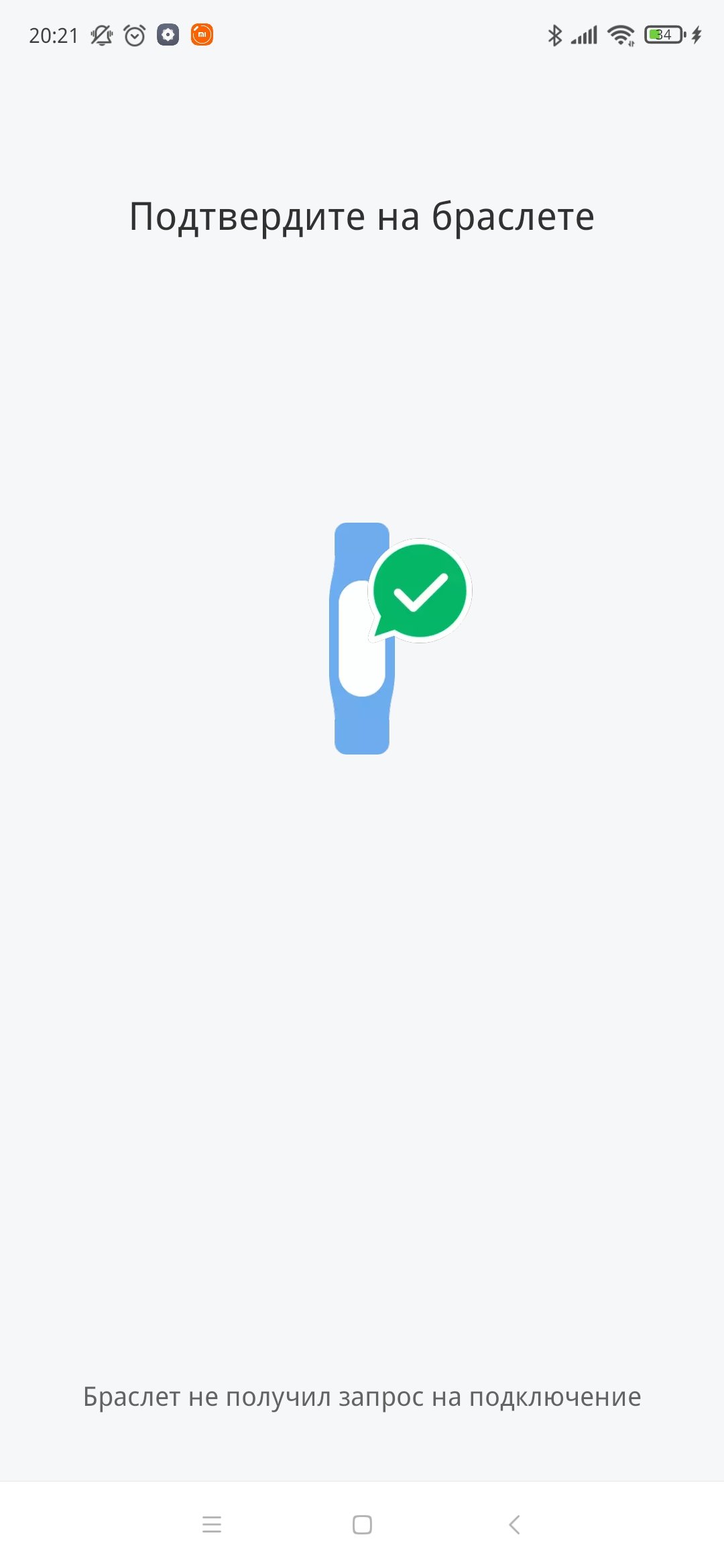
После подключения начнется автоматическое обновление прошивки браслета. Ждем завершения. Приложений покажет нам краткие возможности фитнес браслета. Браслет готов к использованию.
3. Как подключить часы Amazfit к смартфону?
Часы Amazfit подключаются аналогичным образом, как и Mi Band 3/4/5. Только для подключения мы будем использовать специально созданное приложение Zepp ( раньше Amazfit). Как и с фитнес браслетом Mi Band, нам необходимо авторизоваться или зарегистрироваться в приложении.
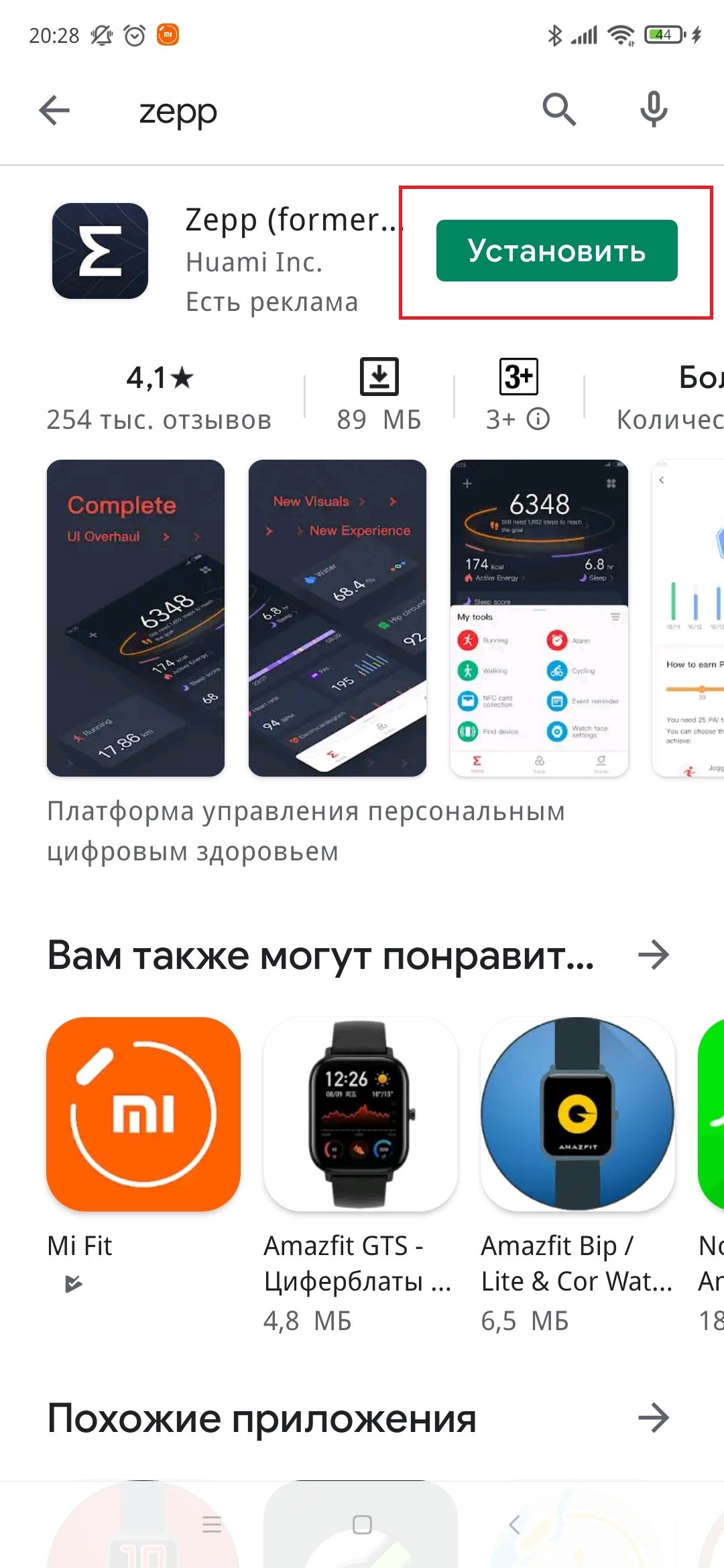
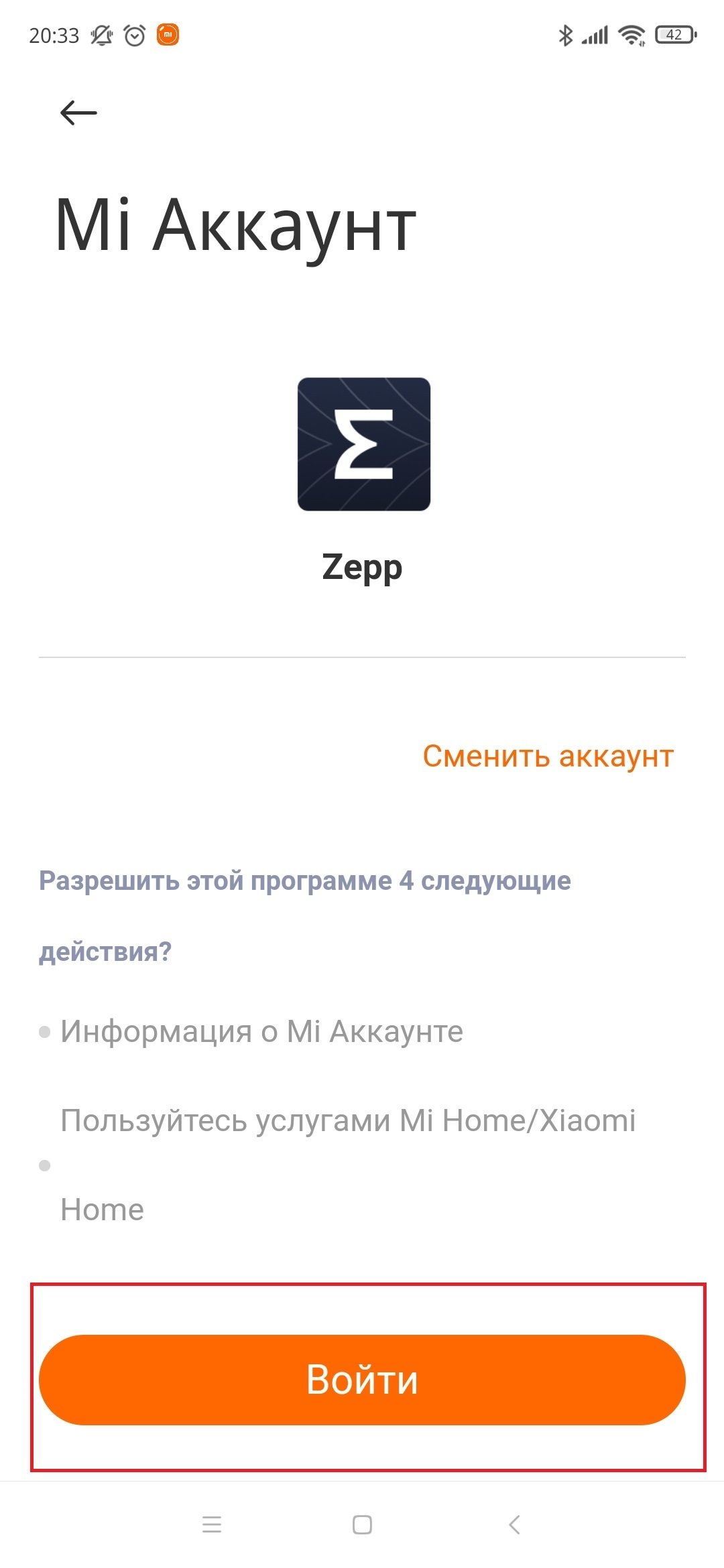
В левом верхнем углу нажимаем «+» и выбираем подраздел «Часы». Запускаем наши часы Amazfit и смотрим какие именно у нас часы: с QR-кодом или без QR-кода. Выбираем в приложении нужный пункт.
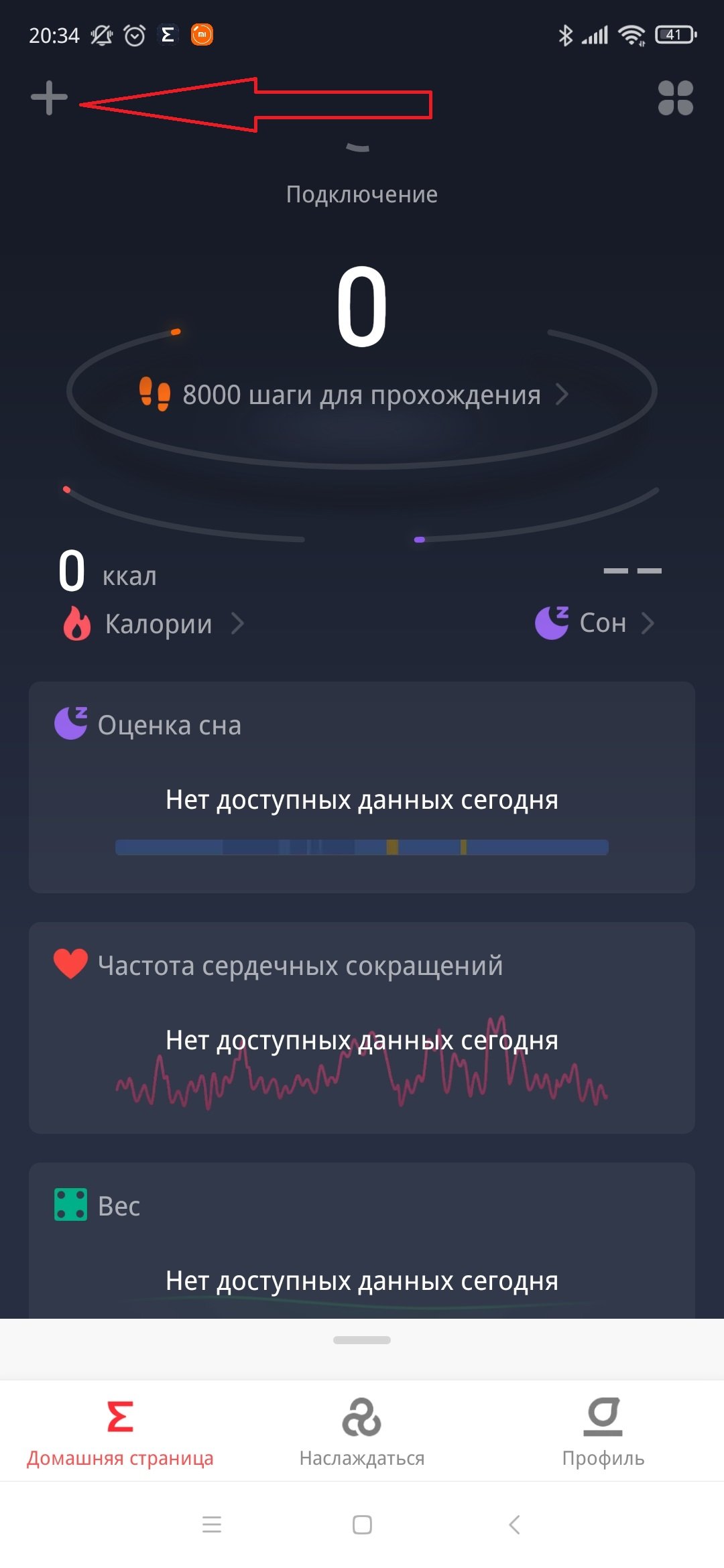
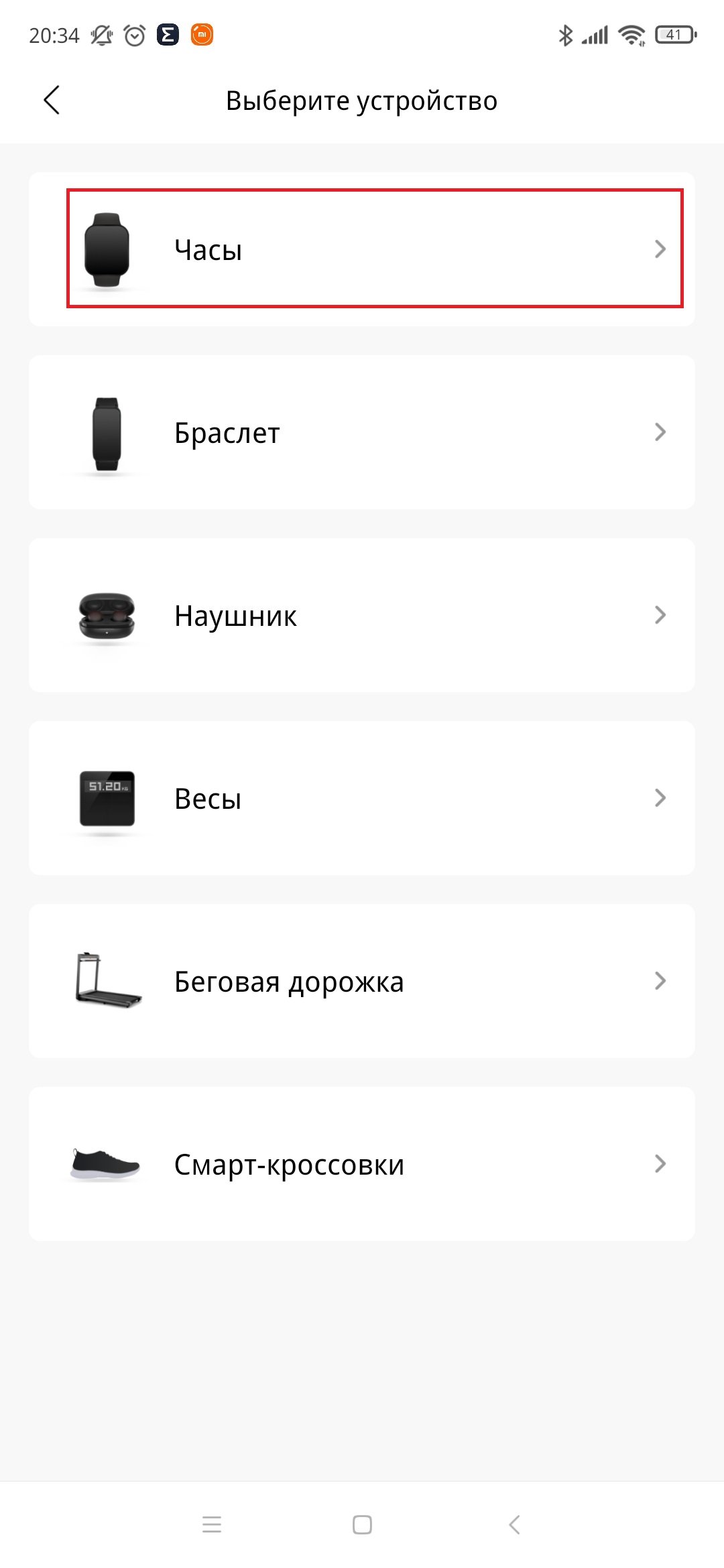
Если у нас часы с QR кодом, то запустится камера смартфона и надо будет навести камеру на QR -код часов.
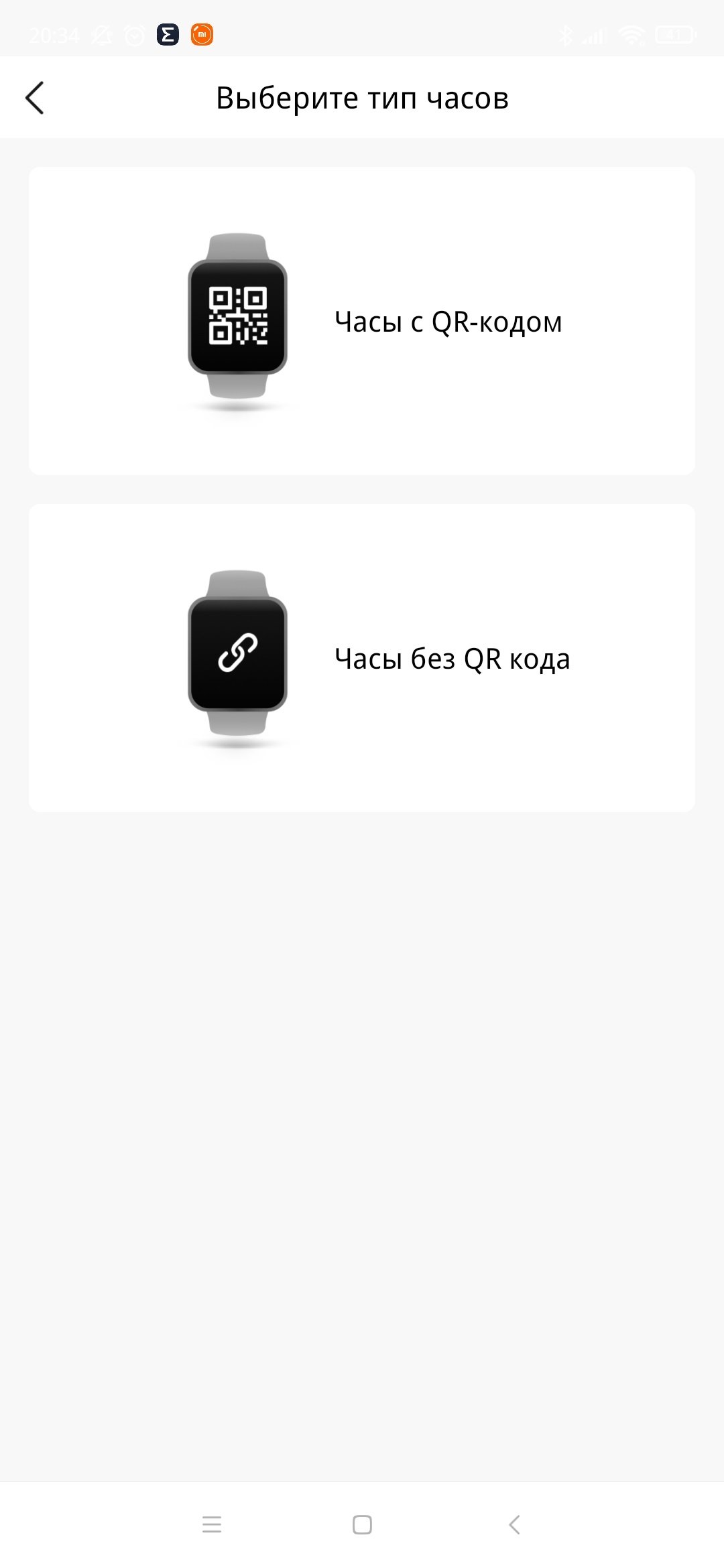
Ждем чуть меньше минуты. Подтверждаем на часах, что смартфон нашел нужные часы. Ждем обновления прошивки часов, ресурсов часов и шрифтов ( может занять до 5 минут). Часы подключены! Приятного использования!
Как подключить умные часы Xiaomi (Сяоми) к телефону
Компания Сяоми предлагает широкий выбор товаров, которые позволяют отслеживать состояние здоровья. Это различные фитнес-браслеты и умные часы. С их помощью можно считать шаги, отслеживать количество пройденных километров, сожжённых калорий и многое другое. Все эти умные устройства можно подключить к смартфону. Так пользователь сможет получить развёрнутую информацию о тренировках, активности, состоянии здоровья. В этом материале расскажем, как быстро подключить умные часы Xiaomi к телефону на Android и iOS.
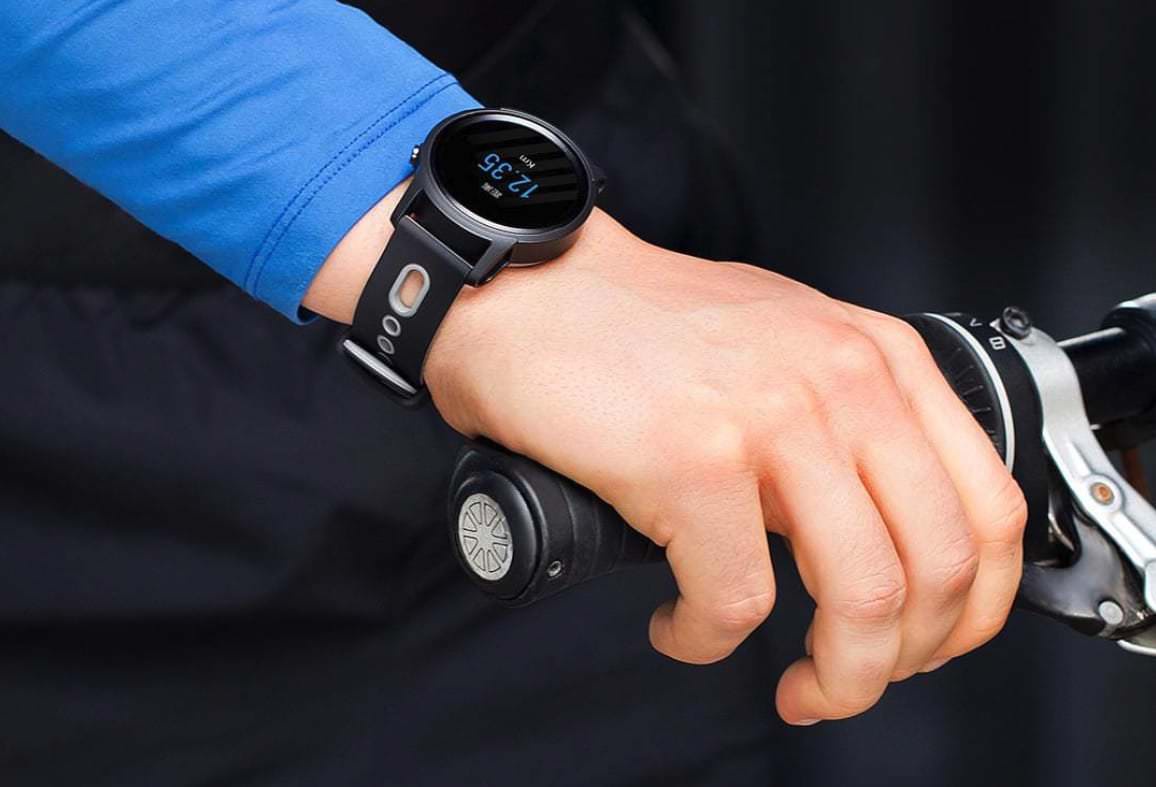
Пользоваться гаджетами можно без приложения. Хуже работать они от этого не станут. Но часто в утилите есть дополнительная информация. Например, детальный мониторинг фаз сна. На маленьком экране часов полноценный график нельзя вывести. А на большом дисплее смартфона можно детально оценить его. Фото: futuretechnol.com
Какое приложение использовать
За последние 10 лет было выпущено много моделей смарт-часов, фитнес-браслетов, которые прямо или косвенно относятся к Сяоми. Раньше за сопряжение любого такого смарт трекера и телефона отвечало приложение Mi Fit. Но сегодня есть 3 утилиты, которые можно использовать вместо него. Это Zepp Life, Zepp и Mi Fitness.
В чём разница? И почему Mi Fit раскололось на 3 приложения? Секрет в большом количестве товаров, которые выпускались под разными названиями и суббрендами. Все носимые гаджеты ранее делались в партнёрстве Xiaomi и Huami. Для работы с ними использовалось приложение Mi Fit. Но с 2015 года Huami стала более самостоятельной и производит свои товары Amazfit без помощи Сяоми. Поэтому одно приложение разделилось на три. Mi Fitness относится к Сяоми, Zepp Life, Zepp — к Huami.
Поменялось ли что-то для покупателей? Нет. Они могут пользоваться любой утилитой для контроля своего здоровья.
Mi Fitness
Простое приложение от Xiaomi на Android и iOS с понятным дизайном. На первой странице собрана актуальная информация по всем показателям: пульс, вес, сожжённые калории и пройденные шаги.
Во второй вкладке можно начать тренировку, выбрать её тип, настроить работу метронома, фоновую активность приложения.
Чтобы добавить устройство, нужно выбрать третью вкладку, включить местоположение и блютус, начать поиск. Чтобы помочь найти конкретное устройство, нужно нажать на «Добавить модель» и выбрать из списка. В каталоге 12 часов и фитнес-браслетов Redmi, Mi, POCO, Xiaomi.
В последней вкладке можно настроить свой профиль. Здесь также можно синхронизировать Mi Fitness с другими фитнес-приложениями, перенести свой аккаунт из Zepp Life. Если вы решите использовать эту утилиту, то весь прогресс сможете сохранить таким образом.
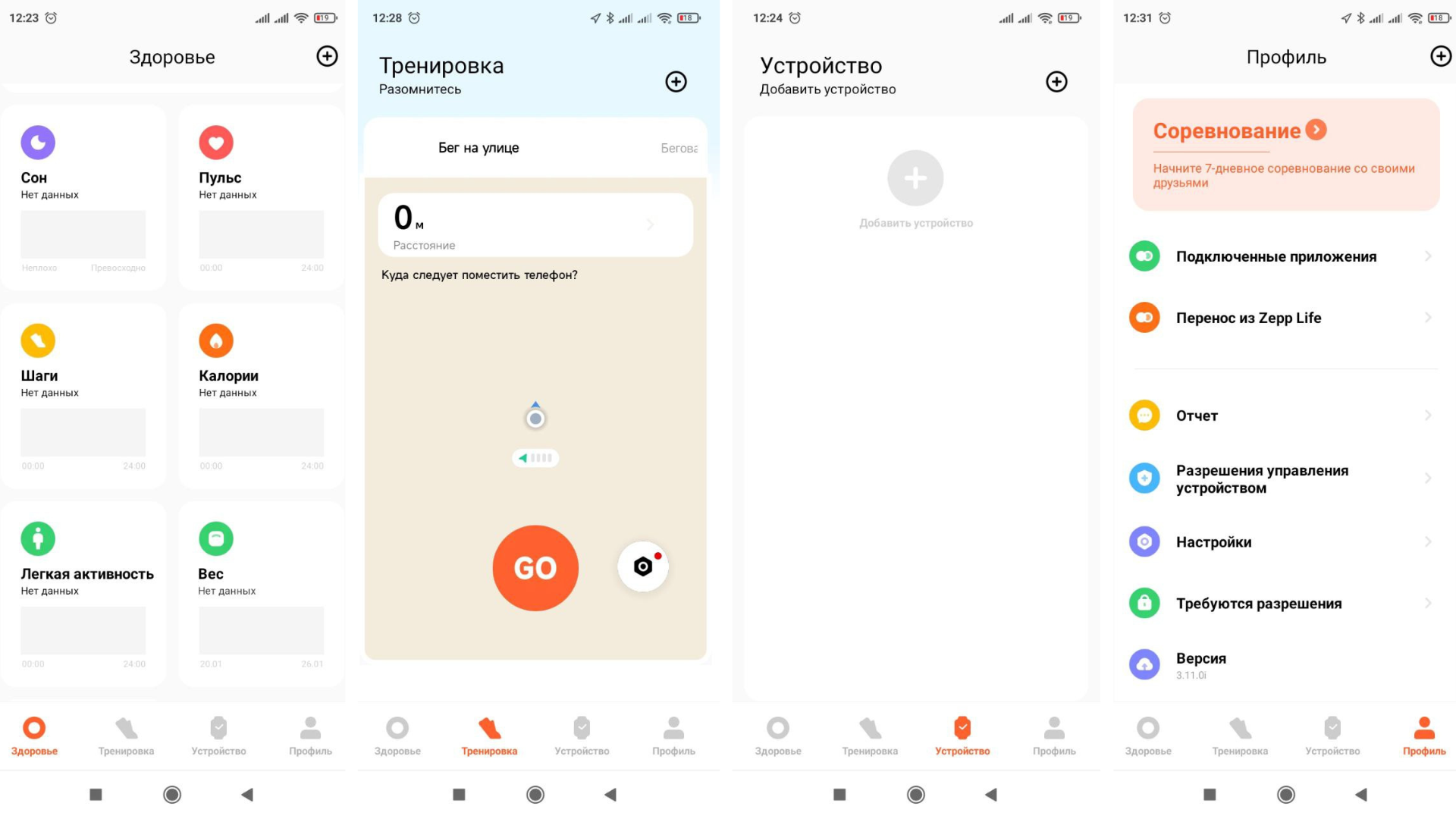
В Mi Fitness можно не только следить за весом, активностью и показателями здоровья. Можно ставить себе цели, соревноваться с другими людьми. Иллюстрация: Елизавета Чупикова, Xi.Express
Zepp Life и Zepp
Утилита от Huami. Визуально очень похожа на предыдущую. Даже основные цвета подобные — тёплые жёлтые, оранжевые. В первой вкладке вся главная информация о здоровье, история тренировок, пульс, шаги, сон, женское здоровье. Можно выбрать, какие карточки с показателями будут отображаться на главном экране.
Во второй вкладке можно начать активность. Есть ходьба, бег, велоспорт. В Mi Fitness бег был разделён на занятия на улице и на беговой дорожке.
В третьей вкладке можно пригласить друзей и членов семьи заниматься спортом вместе.
В последней вкладке, как и в Mi Fitness — настройка вашего аккаунта. Разница в том, что в Zepp Life добавление устройств также вывели на этот экран. В последней версии приложения можно подключить умные весы (чего нет в Mi Fitness) и ряд трекеров: Bip, Bip Lite, Bip 2, Verge Lite, Amazfit Band, Smart Band.
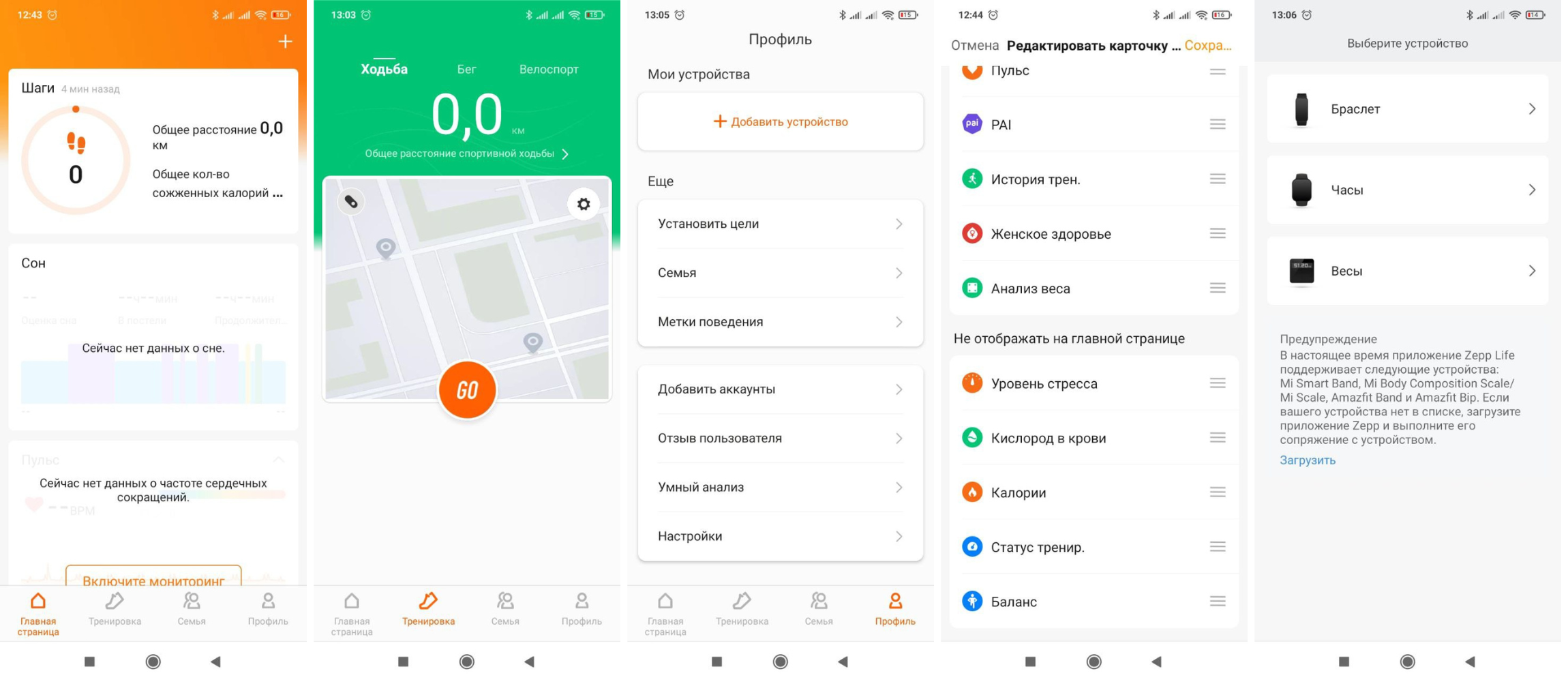
К сожалению, сейчас уже не все устройства можно подключить к Zepp Life. Иллюстрация: Елизавета Чупикова, Xi.Express
Если вашего устройства нет среди доступных, а пользоваться Mi Fitness не хочется, можно установить приложение Zepp. Оно есть на Андроид и iOS. В чём отличие от Life версии?
- Более строгий дизайн в серых тонах.
- Цели можно устанавливать сразу во второй вкладке, где есть доступные активности.
- Можно добавить больше устройств. И это не только любые часы и браслеты, но и наушники, весы, даже умная беговая дорожка.
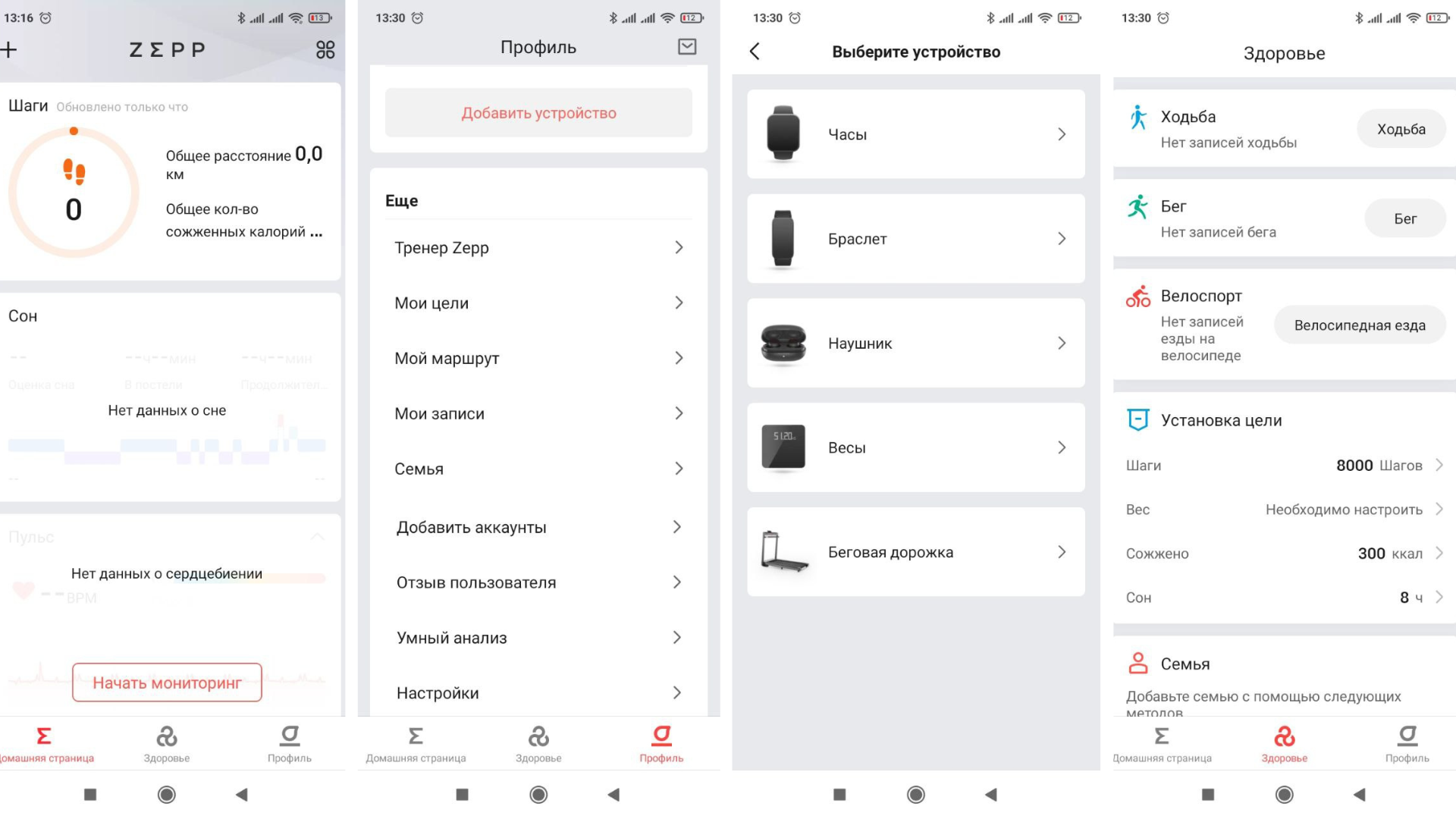
Как выглядит утилита Zepp. Иллюстрация: Елизавета Чупикова, Xi.Express
Какое приложение лучше скачать для смарт-часов? То, что больше устраивает по дизайну и функционалу. Функции мониторинга у всех утилит подобные. Но есть небольшие отличия.
1. У Mi Fitness отличный дизайн и пользователи хвалят юзабилити. Но можно подключить не все модели — нужно проверять конкретно ваш вариант. Это хорошее решение, если не нужно подключать дополнительные гаджеты (весы, наушники и т. д.).
2. Если нужно подключить и smart watch, и весы, лучше выбрать Zepp Life. Конечно, если ваши часы или браслет есть в списке доступных.
3. В Zepp можно добавить умные трекеры Xiaomi, POCO Watch, Redmi и Amazfit, наушники и беговую дорожку.
4. Если боитесь «скачать что-то не то», просто отсканируйте QR-код, который идёт в инструкции к часам. Он сразу приведёт на страницу нужного приложения, которое точно можно синхронизировать с вашим гаджетом.
Как подключить умные часы к телефону на Android
Шаг 1 — нужно скачать приложение. Можно выбрать из перечисленных (Mi Fitness, Zepp Life, Zepp) и загрузить из установленного магазина приложений. Второй вариант — отсканировать телефоном qr в инструкции или на экране устройства (если он есть). Сразу откроется страница нужного приложения. Останется нажать на кнопку «Установить/Скачать» и дождаться установки.
Шаг 2 — зайти в свой аккаунт в приложении или создать новый. Для чего? Чтобы не потерять свой прогресс. Например, вы купите новый телефон, скачаете привычную утилиту, войдёте в свой аккаунт, и все достижения будут снова под рукой. Зарегистрировать аккаунт просто — можно воспользоваться существующим Google, Mi аккаунтом, или ввести почту/номер телефона.
Шаг 3 — заполнить информацию о себе (можно пропустить и заполнить потом).
Шаг 4 — включить Bluetooth на телефоне и перейти на 3 или 4 вкладку приложения (зависит от его типа), нажать на кнопку «Добавить модель/Устройство». Далее понадобится: выбрать модель из предложенного списка, поднести смартфон к часам и/или отсканировать qr-код на экране smart watch. Действие зависит от выбранного приложения.
Шаг 5 — согласиться с пользовательским соглашением, которое появится на экране телефона.
Шаг 6 — подтвердить сопряжение. Синхронизация может занять несколько минут.
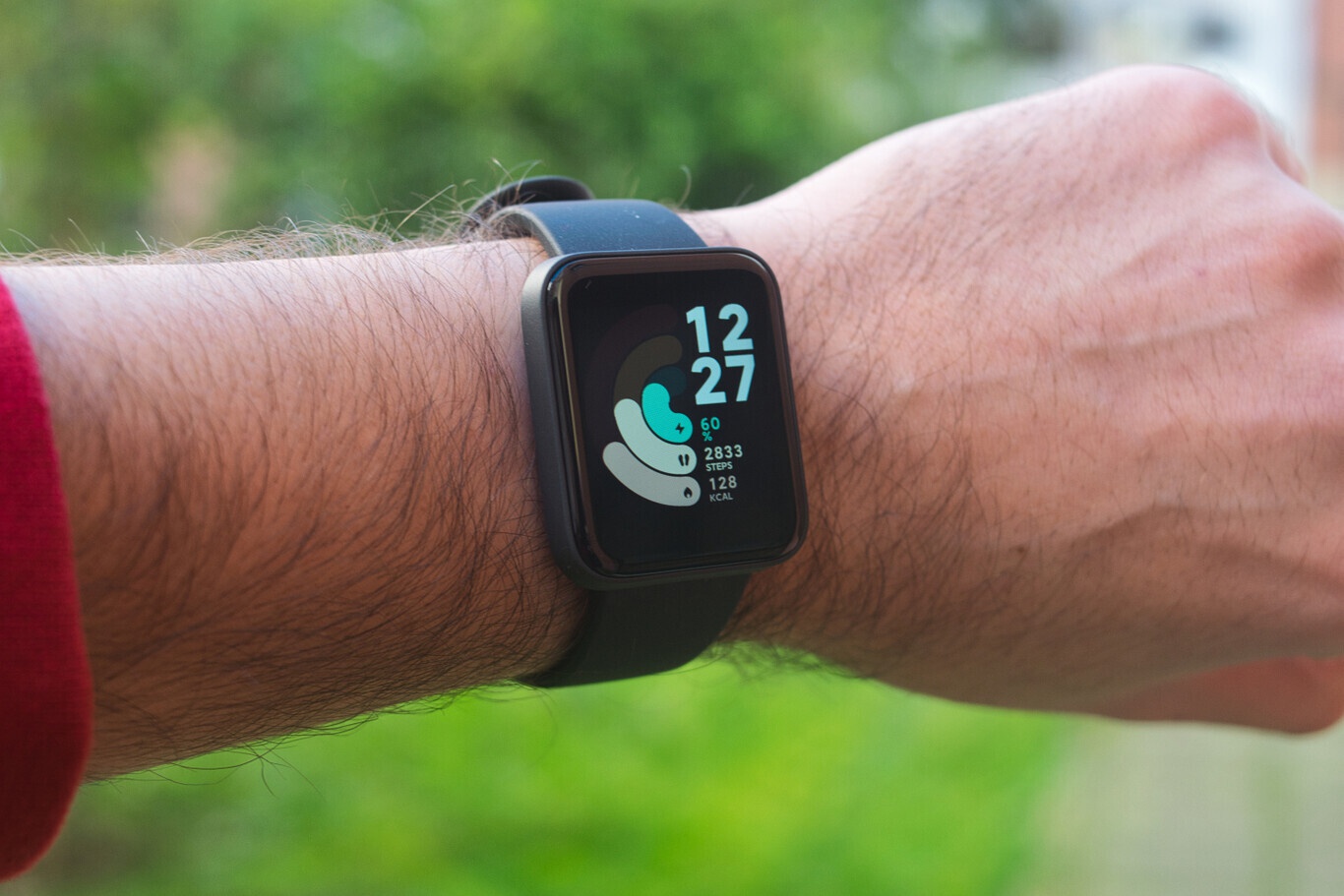
После завершения синхронизации можно настроить приложение. Например, выбрать параметры, которые вы хотите отслеживать, стиль заставки и т. д. Фото: mavink.com
Как подключить умные часы к Apple iPhone
Не только Apple Watch можно подключить к Айфону. Если вы решили выбрать более бюджетную марку часов, то Сяоми — отличный выбор. Подключить smart watch от Xiaomi можно за пару минут. Алгоритм не отличается от синхронизации на Андроиде.
- включить часы, смартфон и Bluetooth в нём;
- скачать приложение Mi Fitness, Zepp Life или Zepp самостоятельно из AppStore или через qr-код в инструкции;
- войти в свой аккаунт или зарегистрировать новый;
- выбрать «Добавить модель/Устройство» (в 3-й или 4-й вкладке приложения);
- выбрать модель из предложенного списка, поднести смартфон к часам и/или отсканировать qr-код на экране smart watch;
- согласиться с пользовательским соглашением и синхронизацией;
- дождаться сопряжения устройств.
После этого вы можете настроить свой личный кабинет, добавить информацию о росте, весе, пригласить друзей.
Надеемся, что наша инструкция поможет вам подключить умные часы к смартфону на Android и iOS, а также выбрать приложение для отслеживания состояния здоровья.
Как подключить часы к телефону mi
Добрый день!
Скажите, а какая версия смартфона у вас? У этой модели предусмотрен NFC, но все зависит от региона. Возможно, у вас он есть, и дополнительные манипуляции не будут нужны.
Arman Moldataev
29.11.2023 в 02:11
Redmi 12 нет чипа что сделать и где его приобрести
Старый-76 Бердю́гин
25.11.2023 в 21:48
a:1:
Anastasia Jane
04.11.2023 в 17:15
Здравствуйте.
У меня телефон новый недавно купленный как неделю. Сначала было хорошо температа была стабильно 25-28 при пользовании, заряжала по кабелю где 1 или полтора часа, и беспроводной зарядкой выходило 6 часов. Не грелся. Потом спустя где-то дней 5, телефон при использовании нагревается стал 31-35 как только что-то включаю, заряжается так же только по кабелю греется, по беспроводной нет и так же 6 часов, а заряд держит намного меньше чем было. Приложения много скачивала для смартфона, не помогали, удаляла.В чем может быть причина?
Елена Администратор
29.08.2023 в 10:40
Добрый день,
А 2амперная зарядка в исправном состоянии, вы проверяли?
Yana Yukhnouskaya
28.08.2023 в 16:36
2амперной не заряжает, 5амперной заряжает? Что делать?
Елена Администратор
16.08.2023 в 12:53
Добрый день,
Нет, прогресс не получится восстановить. Единственный вариант — если в самой игре есть возможность сохранить прогресс и перенести его.
Oksana Balakleets
16.08.2023 в 09:21
Здравствуйте,играю в игру gems of war во втором пространстве,хочу удалить второе пространство,получится ли восстановить прогресс игры в первом
Елена Администратор
14.08.2023 в 11:45
Добрый день!
Скажите, смартфон всегда грелся или только недавно начал? И не падал ли он?
Если нет, возможно, несколько вариантов:
1. Открыто много приложений фоново. Это значит, что вы закрыли приложения, но система все равно продолжает поддерживать их работу. Для этого нужно нажать на левую кнопку внизу экрана — там высветятся все приложения, которые находятся в фоновом режиме, и просто закрыть их.
2. Да, действительно дело может быть в высокой температуре воздуха на улице, или если смартфон долго находится возле нагретых предметов.
3.Возможно, дело в зарядке — это оригинальная зарядка смартфона? Она не повреждена?
4. Возможно, дело в прошивке, она заставляет смартфон греться. Нужно обновить прошивку.
5. Не исключаем так же и заводской брак, тогда нужно будет обратиться в сервисный центр, чтобы они посмотрели смартфон.
6. Ну и кроме того, смартфон вышел в начале 2021 года, сейчас 2023 — некоторые программы уже стали тяжелее, чем были раньше, а железо само по себе не может обновляться) Чипсету нужно больше энергии, чтобы поддерживать работу таких программ.
С фитнес-браслетом многие вещи становятся проще. Не нужно везде носить телефон, чтобы считать шаги; с ним можно быстро переключить музыкальный трек. Браслет следит за сном и сердцебиением, фиксирует показатели тренировок. И все это время он находится на руке, а данные передаются на смартфон, к которому браслет подключен. Но бывают случаи, когда браслет и телефон не хотят сопрягаться. Что делать? Об этом наша статья.
С фитнес-браслетом многие вещи становятся проще. Не нужно везде носить телефон, чтобы считать шаги; с ним можно быстро переключить музыкальный трек. Браслет следит за сном и сердцебиением, фиксирует показатели тренировок. И все это время он находится на руке, а данные передаются на смартфон, к которому браслет подключен. Но бывают случаи, когда браслет и телефон не хотят сопрягаться. Что делать? Об этом наша статья. Новинка 2021 года: фитнес-браслет Mi Band 6 , который стал более точным и получил такие функции, как измерение уровня кислорода в крови, отслеживание дыхания во время сна и более 30 спортивных режимов.
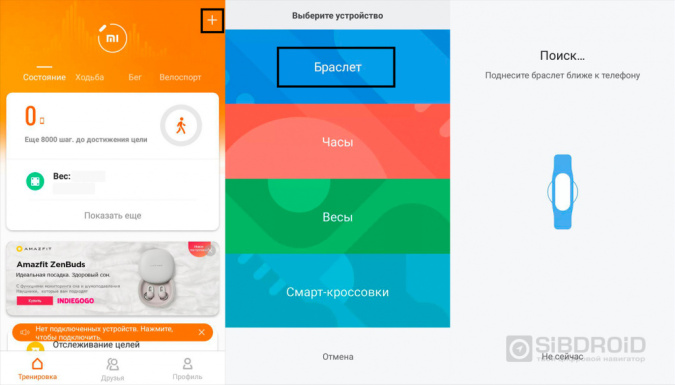
Как подключить фитнес-браслет к телефону
- Скачиваете приложение для браслета в зависимости от его производителя — Mi Fit, Huawei Health или другое;
- Настраиваете его, если до этого у вас не было учетной записи;
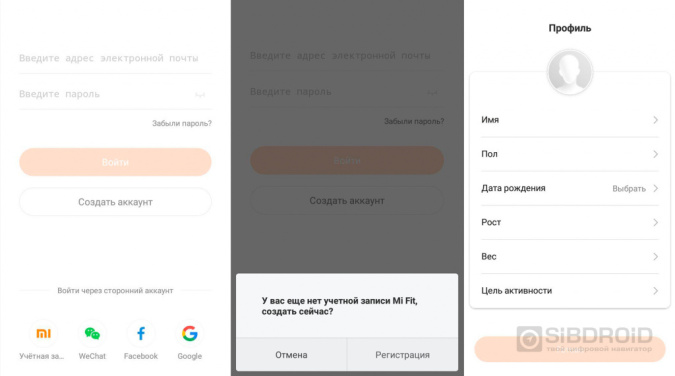
- Включаете Bluetooth на телефоне;
- Запускаете приложение и жмете на “+”, чтобы добавить новое устройство;
- Выбираете свой браслет и ждете, когда загрузятся все обновления.
Важно помнить, что оба устройства должны быть заряжены.
Такое подключение делается один раз, чтобы наладить связь между гаджетами, настроить функционал в браслете. В следующие разы достаточно включить Bluetooth, и устройства автоматически синхронизируются.
Почему фитнес-браслет не подключается к телефону
Проблемы могут возникнуть во время подключения устройств друг к другу или уже в процессе работы фитнес-браслета в связке с телефоном. Чаще всего проблемы происходят из-за сопряжения смартфона . Необходимо выяснить, в чем проблема перед тем, как принимать меры, иначе можно вывести из строя оба аппарата. Три основные причины, из-за которых фитнес-браслет не подключается к смартфону:
- Проблема с Bluetooth;
- Потеря связи;
- Запрет на подключение.
Проблема с Bluetooth
Эта технология работает на небольшом расстоянии, а чтобы в подключении не было никаких проблем, оба гаджета должны поддерживать нужную версию технологии. Причины, по которым браслет не получается подключить:
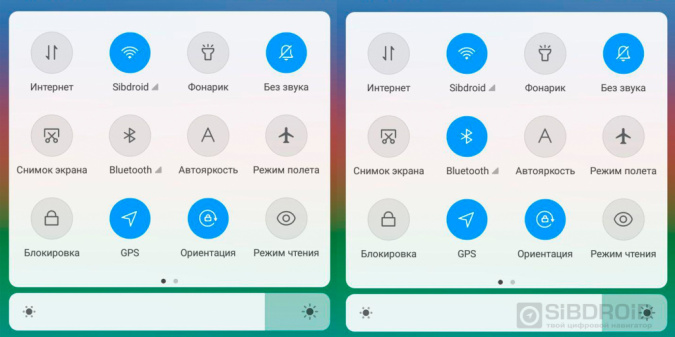
- Bluetooth не активирован;
- Хотя бы одно устройство разряжено;
- Большое расстояние между гаджетами;
- Сбой в программном обеспечении;
- Рядом есть устройства, которые нарушают связь — сильный Wi-Fi репитер, микроволновка и тому подобные.
Проверьте все варианты. Если вы уверены, что проблема в ПО — очистите его. Это можно сделать с помощью специальных программ, или через сброс настроек на смартфоне.
Потеря связи
Подключиться удалось, но через какое-то время связь пропадает. Здесь есть три варианта, почему так произошло:
- Низкий заряд батареи в браслете;
- Гаджеты находятся далеко друг от друга;
- Сломался датчик Bluetooth в одном из устройств.
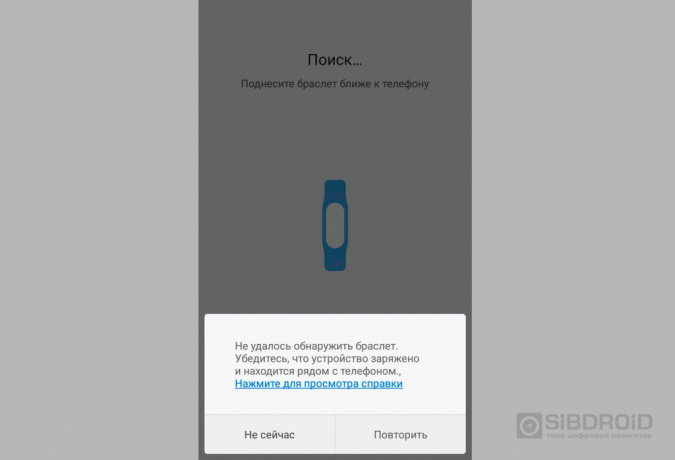
Первые две проблемы легко исправить. Нужно следить за уровнем заряда в браслете и не отходить далеко от смартфона. Со сломанным датчиком будет сложнее. Самостоятельно его починить не получится, нужно нести его в сервисный центр.
Запрет на подключение
Bluetooth — это беспроводная технология. Чтобы обезопасить ваш смартфон от посторонних людей, сберечь данные, Bluetooth-подключение защищается паролем. Пользователи будут видеть ваше устройства в радиусе подключения, но соединиться с вами без вашего ведома не смогут.
Если фитнес-браслет не получил пароль — подключение невозможно. Кнопка на подключение должна появиться при запуске приложения для браслета, но в программе мог произойти сбой. Нужно подключаться заново.
Проблема решается перезапуском приложения, выключением и включением Bluetooth. Сопряжение восстанавливается.
Если смартфон заражен вирусами или произошел серьезных сбой в работе, перезапуск не сможет помочь. Нужно сбрасывать настройки обоих устройств.
Есть и другие причины, почему фитнес-браслет не подключается к телефону:
- Несовместимость ПО;
- Неактуальная прошивка браслета или приложения;
- Внешнее влияние на соединение.
Эти проблемы легко решить обновлением ПО и устранением внешних факторов.
Мы рассказали вам об основных проблемах подключения, которые могут у вас возникнуть. Помните, что сначала нужно понять, в чем причина, а только потом устранять ее.
Лайк — лучшее спасибо! 🙂
Какие еще проблемы с подключением у вас были? Расскажите о них, и как вы их решали.