Как подключить Android к ноутбуку через Wi-Fi и наоборот
Сейчас все больше становится популярным подключение мобильных устройств между собой без проводов. Это прежде всего удобно тем, что вам не приходится носить с собой провода на тот случай, если вам понадобится соединить между собой ваш смартфон на Android с ноутбуком. В этой статье мы расскажем, как подключить Android к ноутбуку через Wi-Fi и наоборот в зависимости от вашей конкретной цели.
Виды подключения
Начнем с того, что подключение может быть разного типа, нужен ли вам просто доступ к интернету телефона через Wi-Fi или же доступ к файлам, управление журналом звонков и сообщений. Каждый тип имеет разную настройку и разный пакет программ, которые при этом используются.
Телефон к компьютеру
Далее представим несколько примеров по подключению смартфона к компьютеру в зависимости от текущей задачи.
Раздача интернета
Рассмотрим вариант, когда ваш ноутбук подключен к интернету через шнур, а не через роутер. В таком случае есть возможность раздать интернет смартфону через Wi-Fi, а ноутбук будет выступать в качестве маршрутизатора. Сделать это можно несколькими способами, но мы опишем наиболее универсальный метод, которым вы сможете воспользоваться на Windows от 7 до 10 версии.
Для реализации данного метода потребуется программа My Public Wi-Fi, которую можно скачать по этому адресу.
- Установите программу на свой ПК.
- Запустите ее от имени администратора.
- По умолчанию программа уже имеет нужные настройки, а именно: заданное имя сети, пароль и источник с интернетом. Для создания точки доступа просто нужно нажать на кнопку внизу «Setup and Start Hotspot».
- Включите на смартфоне поиск Wi-Fi сетей и подключитесь к нужной.
Управление файлами
Существует еще один вариант, как подключить Android к ноутбуку через Wi-Fi. В данном случае нужно, чтобы оба устройства находились в одной сети, будучи подключены к одному маршрутизатору или же способом, описанным выше. Далее на телефон нужно установить ES-проводник из Google Play.
- На компьютере нажмите сочетание кнопок [Win]+[R] и в появившемся окне пропишите: CMD.
- В открывшейся консоли введите команду ipconfig и нажмите кнопку ввода [Enter].
- После команды появится информация о сети вашего компьютера, найдите строчки «IPv4 адрес» и «Основной шлюз» и запомните их.
- На смартфоне откройте проводник, который скачали по ссылке выше.
- Проведите свайп вправо и выберите пункт «Сеть».
- Далее нажмите на «Lan».
- В открывшемся окне нужно выбрать команду «Создать» и заполнить следующие значения:
- Домен: Написать адрес основного шлюза.
- Сервер: в это поле нужно ввести тот адрес, который вы запоминали в строке «IPv4 адрес» на компьютере.
- Поставьте галочку напротив «Аноним».
- Нажмите «ОК», после чего произведется подключение к вашему ноутбуку.
Компьютер к Android
Теперь рассмотрим, как подключить ноутбук к Wi Fi для Android, опять-таки в зависимости от потребности.
Раздаем интернет
Если нужно использовать телефон в качестве точки доступа для компьютера, выполните следующие действия на телефоне.
Примечание: в вашем мобильном устройстве должна быть вставлена SIM-карта с доступом к мобильному интернету.
- Зайдите в настройки.
- Тапните по «Режим модема».
- При желании можно настроить название сети и пароль, предварительно выбрав «Настройка точки доступа».
- Для начала раздачи сети активируйте переключатель напротив «Точка доступа».
- На компьютере произведите сканирование сетей и подключитесь к созданной вами.
Доступ к файлам и звонкам
Также расскажем, как подключить ноутбук к Android через Wi-Fi для управления файлами. Для полного доступа к файлам телефона, а также сообщениям и журналу звонков потребуется помощь программы My Phone Explorer. Также нужно, чтобы оба устройства находились в одной сети.
- Скачайте и установите программу для Windows и для Android.
- Запустите версию клиента на смартфоне.
- Далее запустите серверную часть на ноутбуке и нажмите кнопку [F1] для поиска устройств. Если оба девайса находятся в одной сети, ваш ноутбук найдет смартфон и предложит придумать название для него.
- По завершении подключения у вас будет доступ как к файловой системе смартфона, так и к другой информации о его состоянии.
Мы рассказали вам про наиболее простые способы взаимодействия компьютера и мобильного устройства через беспроводную сеть. Надеемся, что хоть один из способов вам пригодится. Эти странички предоставляет абсолютно бесплатную возможность выбрать для себя путану в Тюмени. Причем выбрать такую, которая понравится всем своим внешним обликом, параметрами и формами, цветом волос, а в первую очередь – своими умениями и навыками в любовной сфере. Ведь главная причина для звонка классным проституткам Тюмени , это желание получить партнершу по своим запросам. Простая и удобная навигация сайта позволяет найти шалаву нужных параметров и одновременно убедиться в ее привлекательности по проверенным фотографиям. Девушки ждут звонка, готовы принять у себя или выехать к вам.
Как подключить Android к компьютеру через Wi-Fi: Видео

Имею опыт работы в ИТ сфере более 10 лет. Занимаюсь проектированием и настройкой пуско-наладочных работ. Так же имеется большой опыт в построении сетей, системном администрировании и работе с системами СКУД и видеонаблюдения.
Работаю специалистом в компании «Техно-Мастер».
Рекомендуем почитать:
- Как настроить и подключить Android к домашней сети Wi-Fi
- Как подключить Wi-Fi на планшете с платформой Android
- Как подключить Андроид через Wi-Fi сеть к компьютеру
- Как подключить свой телефон к ПК через Wi-Fi
Поделитесь материалом в соц сетях:
Как подключить интернет на телефоне к ноутбуку?
Что делать, если вашему компьютеру или ноутбуку необходимо подключиться к Интернету, но поблизости нет беспроводной сети? Не волнуйтесь, вы можете поделиться своей сетью мобильной связи со своим ноутбуком по проводной или беспроводной сети, чтобы ваш ноутбук мог нормально подключаться к сети. В этой статье будут представлены три способа подключения: WLAN, USB-кабель и Bluetooth для мобильных телефонов Apple и мобильных телефонов Android, в надежде помочь вам.
Как подключиться к телефону на базе Android
1. Предоставьте общий доступ к сети через личную точку доступа
- Включите мобильную сеть на мобильном телефоне.
- Щелкните Настройки телефона (значок в форме шестеренки).
- Найдите личную точку доступа в списке и нажмите на нее.
- Выберите точку доступа WLAN и нажмите кнопку сзади, чтобы включить ее. Если вы впервые включаете точку доступа, вам необходимо установить сетевое имя и пароль точки доступа, просто введите их напрямую.
- Включите Разрешить обнаружение другими устройствами (некоторые мобильные телефоны являются скрытыми точками доступа, нажмите, чтобы закрыть опцию скрытая точка доступа), а затем нажмите кнопку сохранить.
- Нажмите «Сеть» в правой части панели задач компьютера.
- Щелкните значок WLAN, чтобы открыть беспроводную сеть, а затем нажмите «>» справа, чтобы войти в интерфейс управления подключением WLAN.
- В интерфейсе WLAN найдите точку доступа, созданную мобильным телефоном, нажмите на точку доступа, и появятся опции, нажмите «Подключиться».
- Введите пароль, затем нажмите «Далее» и дождитесь успешного подключения компьютера к мобильной точке доступа.
2. Совместное использование сети через USB-кабель
- Включить мобильную сеть на мобильном телефоне
- Отсоедините разъем зарядного устройства мобильного телефона, подключите один конец USB-кабеля к USB-порту компьютера, а другой конец — к зарядному порту мобильного телефона
- Нажмите «Настройки телефона» (значок в форме шестеренки).
- Найдите личную точку доступа в списке и нажмите на нее
- Найдите «Общий доступ к сети USB», а затем включите его, компьютер может использовать сеть мобильной связи для выхода в Интернет (если кабель для передачи данных не позволяет нормально соединить мобильный телефон и компьютер, опция «Общий доступ к сети USB» будет серой и не может быть открыта. В это время вам необходимо проверить, нет ли проблем с подключением)
3. Совместное использование сети через Bluetooth
- Нажмите кнопку «Пуск компьютера», введите «Bluetooth», а затем нажмите на появившийся раздел «Настройки Bluetooth и других устройств».
- Нажмите кнопку позади Bluetooth, чтобы включить Bluetooth (после включения отобразится название Bluetooth компьютера).
- Нажмите Настройки телефона
- Найдите «Bluetooth» и нажмите
- Нажмите кнопку на задней панели, чтобы включить Bluetooth
- Нажмите «Устройства необычного типа» ниже (разные модели мобильных телефонов имеют разные названия, просто введите список подключаемых устройств).
- Найдите название компьютера Bluetooth в появившемся списке устройств и щелкните по нему, затем в появившемся окне нажмите «Сопряжение» (если нет, пожалуйста, обновите список устройств).
- Нажмите на всплывающее окно «Добавить устройство», которое появится на компьютере, а затем нажмите «Да», чтобы завершить сопряжение по Bluetooth
- Нажмите Настройки телефона
- Нажмите «Личная точка доступа».
- Найдите «Общий доступ к сети Bluetooth» и нажмите кнопку позади, чтобы включить его, после чего компьютер сможет использовать сеть мобильной связи для выхода в Интернет.
Как использовать мобильный телефон iPhone для совместного использования сети
1. Предоставьте общий доступ к сети через личную точку доступа
- Нажмите «Настройки» (серая шестеренка) на своем телефоне
- Нажмите «Личная точка доступа».
- Нажмите кнопку за «Персональной точкой доступа», чтобы открыть «Персональную точку доступа» (нажмите «Пароль WI-FI, чтобы изменить пароль»).
- Нажмите «Сеть» в правой части панели задач компьютера
- Щелкните значок WLAN, чтобы открыть беспроводную сеть, а затем нажмите «>» справа, чтобы войти в интерфейс управления подключением WLAN
- В интерфейсе WLAN найдите имя точки доступа, сгенерированной мобильным телефоном, щелкните точку доступа, и появятся опции, нажмите «Подключиться».
- Введите пароль, затем нажмите «Далее» и дождитесь успешного подключения компьютера к мобильной точке доступа.
2. Совместное использование сети через USB-кабель
- Включить мобильную сеть на мобильном телефоне
- Отсоедините разъем зарядного устройства мобильного телефона, подключите один конец USB-кабеля к USB-порту компьютера, а другой конец — к зарядному порту мобильного телефона
- Нажмите «Настройки телефона» (значок в форме шестеренки).
- Найдите «Личную точку доступа» в списке и нажмите на нее
- Нажмите кнопку «Разрешить другим пользователям присоединяться», и после того, как она будет включена, вы сможете предоставить общий доступ к сети компьютеру через USB-кабель для передачи данных.
3. Совместное использование сети через Bluetooth
- Нажмите кнопку «Пуск компьютера», введите «Bluetooth», а затем нажмите на появившийся раздел «Настройки Bluetooth и других устройств».
- Нажмите кнопку позади Bluetooth, чтобы включить Bluetooth (после включения отобразится название Bluetooth компьютера).
- Перейдите в настройки телефона, найдите «Bluetooth» и нажмите
- Включите переключатель Bluetooth после включения опции Bluetooth
- Найдите название компьютера Bluetooth в появившемся списке устройств и щелкните по нему, затем в появившемся окне нажмите кнопку «Сопряжение».
- Нажмите на всплывающее окно «Добавить устройство», которое появится на компьютере, а затем нажмите «Да», чтобы завершить сопряжение по Bluetooth
- Нажмите Настройки телефона
- Нажмите «Личная точка доступа».
- Нажмите «Другие способы совместного использования».
- Включите «Общий доступ к Интернету через Bluetooth».
Bluetooth против точки доступа против USB-модема, что лучше?
Три метода совместного использования сети мобильных телефонов имеют свои преимущества и недостатки и подходят для разных ситуаций, но среди трех методов мы рекомендуем использовать общий доступ к сети USB в большинстве случаев по следующим причинам:
- Режим Bluetooth (крайне не рекомендуется): Обычный сбой питания, чрезвычайно низкая скорость, высокая задержка, низкое тепловыделение и чрезвычайно низкая совместимость
- Режим горячей точки (чаще всего используется для высокой мобильности): Быстрое отключение питания, средняя скорость, средняя задержка, высокое тепловыделение, высокая совместимость и возможность одновременного подключения нескольких устройств.
- Режим USB (настоятельно рекомендуется): Медленное отключение питания, чрезвычайно высокая скорость, низкая задержка, средняя совместимость, требуется USB-кабель и поддержка драйверов, коллеги могут подключаться только к одному устройству
Одно предостережение: Использование Интернета на компьютере, как правило, обходится дороже, чем передача данных по телефону. Поэтому, если на мобильном телефоне недостаточно трафика, не рекомендуется использовать мобильный телефон для совместного использования сети для компьютера.
Вопросы и ответы
Могу ли я использовать свой телефон для подключения к Интернету на своем ноутбуке?
Да, будь то телефон Android или телефон Apple, вы можете предоставить общий доступ к сети компьютеру через мобильную точку доступа, Bluetooth, USB и т.д. Для получения информации о конкретном способе подключения, пожалуйста, обратитесь к этой статье.
Как подключить интернет с телефона к ноутбуку без точки доступа?
В дополнение к возможности подключения компьютера к сети мобильной связи через точку доступа, также возможно совместное использование сети между мобильным телефоном и компьютером через USB-кабель и Bluetooth. Когда все будет готово, включите на телефоне опцию «Совместное использование Интернета через USB (или Bluetooth)». Для получения более подробной информации, пожалуйста, обратитесь к приведенному выше введению.
Как мне подключить мобильный Интернет к ноутбуку по беспроводной сети?
В дополнение к USB-кабелю вы также можете предоставить доступ к сети мобильного телефона компьютеру с помощью беспроводных методов, таких как мобильная точка доступа и Bluetooth. После того, как мобильный телефон включит точку доступа, дайте компьютеру подключиться к точке доступа или после сопряжения мобильного телефона и компьютера по Bluetooth включите «Совместное использование сети через Bluetooth».
Как я могу поделиться Интернетом со своего мобильного телефона на ноутбук через USB?
После подключения компьютера к мобильному телефону с помощью USB-кабеля введите персональную точку доступа в настройках мобильного телефона, а затем включите «Общий доступ к Интернету через USB».
Является ли USB-модем лучше, чем hotspot?
По сравнению с точками доступа недостатком USB-модема является то, что для него требуется USB-кабель и одновременно может быть подключено только одно устройство. Преимущество заключается в том, что скорость сети будет выше, энергопотребление будет ниже, и компьютеру не нужно иметь функцию Wi-Fi.
По сравнению с общим доступом к сети USB недостатком мобильной точки доступа является то, что скорость передачи данных ниже, компьютер должен иметь функцию Wi-Fi и потреблять больше энергии. Преимущество заключается в том, что он не ограничен USB-кабелями и может подключать несколько устройств одновременно.
Использует ли USB-модем много данных?
Просмотр веб-страниц и т. Д. На компьютере, Как правило, требует больше данных, чем использование телефона, потому что на компьютере вы просматриваете полную версию веб-страницы, тогда как на телефоне это урезанная мобильная версия страницы. Поэтому при использовании мобильных данных на компьютере, пожалуйста, обратите внимание на использование данных, чтобы избежать чрезмерных расходов.
Каковы недостатки привязки?
Подключение к сети приведет к быстрому расходованию заряда батареи в телефоне, и задержка в сети будет выше, а широкополосный доступ будет более быстрым и стабильным.
Почему мой ноутбук не может подключиться к моей телефонной точке доступа?
Если ваш ноутбук не может подключиться к мобильной точке доступа, могут быть следующие 4 причины:
- Ноутбук находится слишком далеко от точки доступа Если телефон находится слишком далеко от компьютера, пожалуйста, подвиньте телефон ближе к компьютеру. Поскольку покрытие мобильных точек доступа ограничено, точки доступа не будут работать, если они находятся слишком далеко.
- Подключение для передачи данных закрыто Если подключение к точке доступа было отключено, снова включите его и подключитесь к точке доступа.
- Точка доступа работает на полосе, не поддерживаемой ноутбуком Беспроводная сетевая карта компьютера поддерживает Wi-Fi только в диапазоне 2,4 ГГц. Если на телефоне включен Wi-Fi в диапазоне 5 ГГц, вы можете попытаться сбросить сетевые настройки телефона и попытаться подключиться снова, что обычно может решить проблему. Войдите в личную точку доступа на мобильном телефоне, найдите «Установить точку доступа WLAN», отрегулируйте выбранный диапазон частот точки доступа с 5,0 ГГц до 2,4 ГГц, а затем повторно подключите.
- Сетевые драйверы устарели Чтобы проверить, устарел ли сетевой драйвер компьютера, можно загрузить некоторые средства управления компьютером, в том числе средство проверки драйверов компьютера, с помощью которого можно найти стабильную версию сетевого драйвера, совместимую с компьютером.
Три способа как подключить мобильный Интернет к ПК, ноутбуку или нетбуку
Иногда мы сталкиваемся с ситуацией, когда у нас доступно только мобильное соединение для передачи данных, но нам нужно использовать Интернет и на нашем ноутбуке, нетбуке или ПК. И мы можем поделиться мобильным интернетом с нашим компьютером.
Мы можем делиться мобильным подключением с компьютером через:
USB
- У нас будет проводное соединение с ПК, и мы не будем зависеть от других радиопомех. Но если телефон нужен кому-то другому или должен находиться, например, в кармане или сумке, лучше использовать методы ниже.
- Мы не разряжаем батарею на мобильном телефоне.
- Требуется USB-кабель, который должен быть в комплекте нашего мобильным устройством. Сейчас очень распространен кабель USB -> Micro USB, который подходит для большинства мобильных устройств.
Wi-Fi
- Это увеличивает использование мобильной батареи.
- Требуется наличие адаптера Wi-Fi на компьютере. Большинство современных ноутбуков и нетбуков имеют предустановленные адаптеры в отличие от ПК. Мы можем найти такие отдельные адаптеры в любых компьютерных магазинах по низкой цене. Мы рекомендуем использовать USB-адаптер, который дает возможность использовать его со многими устройствами. Но есть и адаптеры PCMCI (для ноутбуков) и PCI (для ПК). Поэтому мы сможем выбрать подходящий тип.
Bluetooth
- Это увеличивает использование мобильной батареи.
- Для этого требуется наличие на компьютере адаптера Bluetooth (как и в случае с адаптером Wi-Fi).
- Напомним, что лучше не размещать наш мобильный телефон далеко от компьютера, поскольку среднее расстояние соединения такого типа в реальной среде должно быть не более 10 метров.
ИНТЕРЕСНО! А вы знали, что можно использовать всем известный MS Word или Google Документы для создания содержимого сайта посредством WordPress плагина для импорта из .DOCX буквально одним кликом? Подробнее
Ниже приведены технические описания, как поделиться мобильным интернетом с ПК с 3-мя вышеописанными вариантами на
Телефон или планшет на Android как точка доступа#
Эти три типа совместного доступа в Android сгруппированы в функции под названием «Модем и точка доступа». Настройки находятся в «Настройки\Дополнительно\Модем и точка доступа\Переносная точка доступа Wi-Fi» или в аналогичном месте, которое зависит от разных версий Android, которых великое множество.
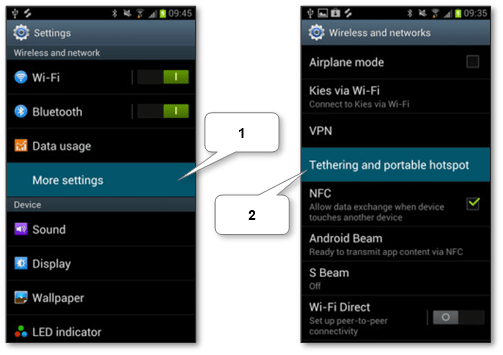
Поделиться интернетом через Wi-Fi#
Убедитесь, что точка доступа Wi-Fi (модем) включена.
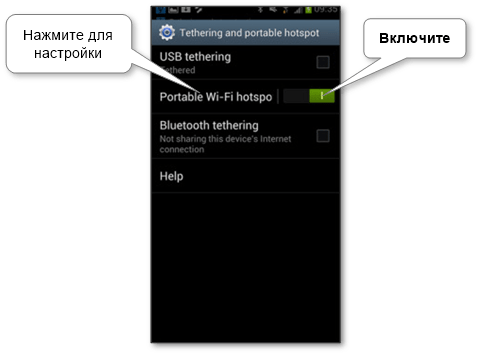
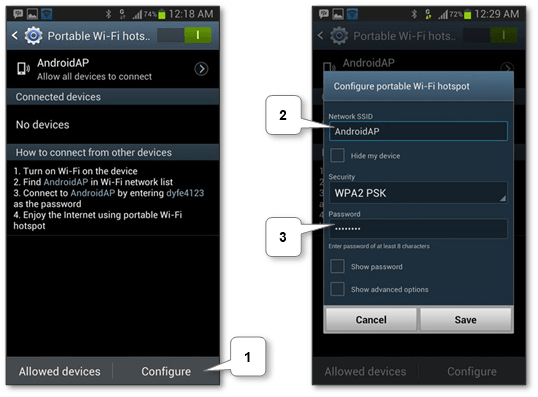
Настройте пароль и имя Wi-Fi, чтобы использовать его для подключения компьютера Mac или Windows к этой сети Wi-Fi. В более поздних версиях Android имя дается на основе имени устройства.
Поделиться интернетом через USB#
Убедитесь, что Android USB-модем включен.
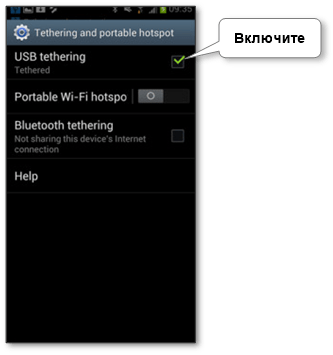
Подключите устройство Android через USB-кабель к компьютеру.
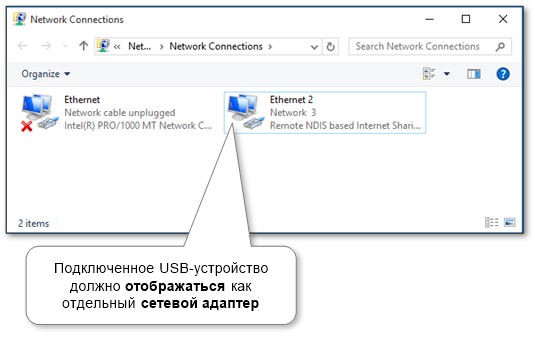
Операционная система Windows должна автоматически установить необходимое программное обеспечение, и мобильное устройство будет отображаться как отдельное сетевое соединение.
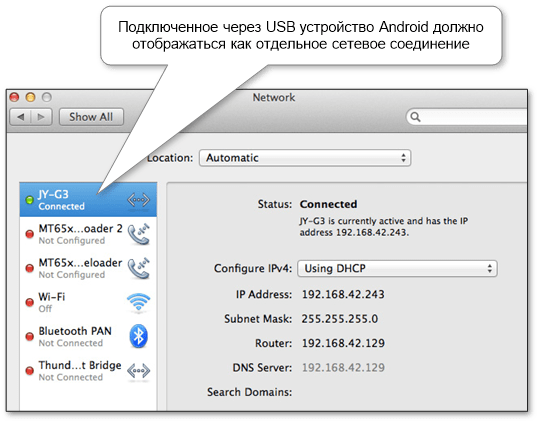
Mac подключится к нашему мобильному телефону. Мы можем проверить это, щелкнув значок Wi-Fi в строке меню и выбрав «Открыть настройки сети» и увидеть, что сеть подключена через наш Android. Обратите внимание, что драйвер HoRNDIS должен быть установлен ранее для видимости нашего устройства Android.
Поделиться интернетом через Bluetooth#
Убедитесь, что модем Bluetooth включен.
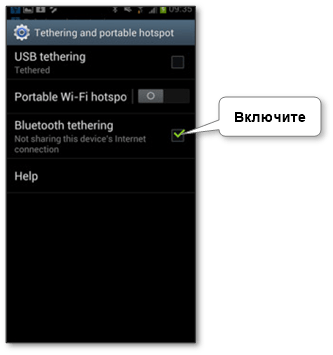
В итоге, теперь мы можем использовать наш телефон или планшет в качестве модема в Android.
iPad или iPhone как интернет-шлюз#
На мобильных устройствах Apple есть специальная функция «Персональная точка доступа», которая охватывает все три типа подключения. Соответствующие настройки находятся в разделе «Настройки\Сотовые данные\Персональная точка доступа». Обратите внимание, что если этот параметр не может быть найден, то само устройство скорее всего не может обнаружить сотовое соединение, или SIM-карта не установлена или не работает.
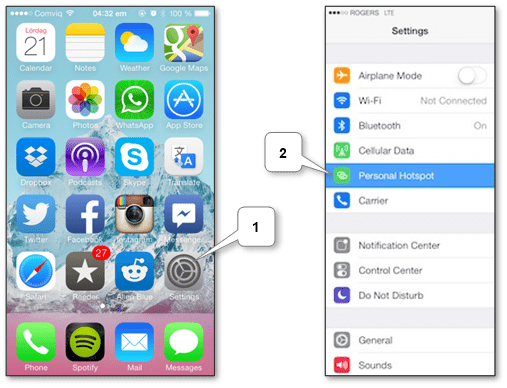
Поделиться интернетом через Wi-Fi#
-
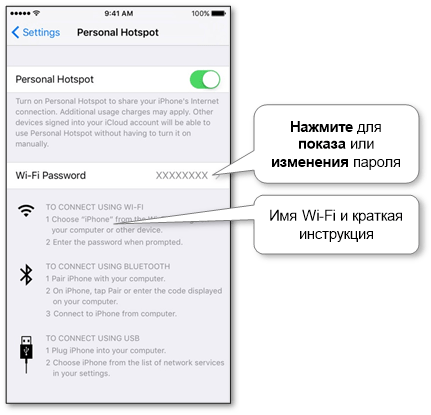
Проверьте внешнее имя для подключения в настройках имени устройства.
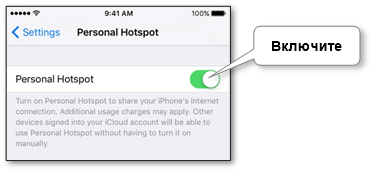
Убедитесь, что Личная точка доступа включена. Если при включении появляется запрос, мы можем выбрать «Включить Wi-Fi и Bluetooth». Но мы всегда можем включить Wi-Fi отдельно, если нужно.
Проверьте пароль Wi-Fi и используйте его для подключения компьютера Windows или Mac к этой сети Wi-Fi.
Поделиться интернетом через USB#
Убедитесь, что Личная точка доступа включена. Если при включении появляется запрос, выберите «Только USB».
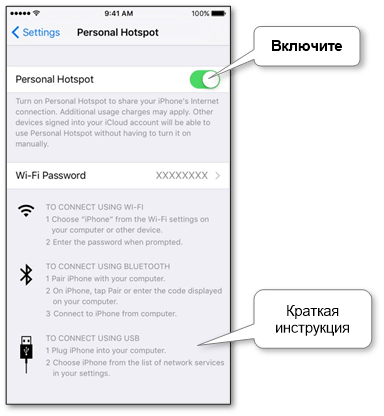
Подключите мобильное устройство через USB-кабель к компьютеру.
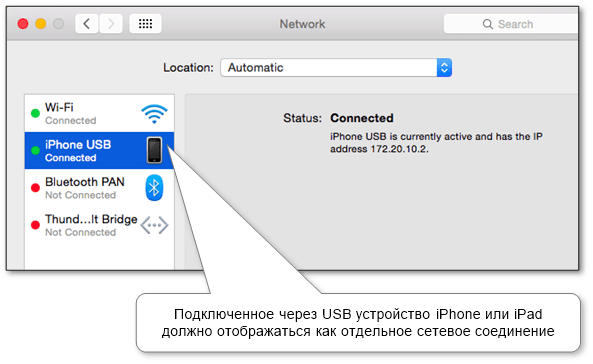
Операционная система Windows должна автоматически установить необходимое программное обеспечение, и мобильное устройство будет отображаться как отдельное сетевое соединение, как и на Android.
Mac сделает все автоматически. Мы можем проверить это, щелкнув по значку Wi-Fi в строке меню и выбрав «Открыть настройки сети» и увидеть, что сеть подключена через USB мобильного устройства.
Поделиться интернетом через Bluetooth#
Убедитесь, что Личная точка доступа включена. Если при включении появляется запрос, вы можете выбрать «Включить Wi-Fi и Bluetooth». Но вы всегда можете включить Bluetooth отдельно, если нужно.
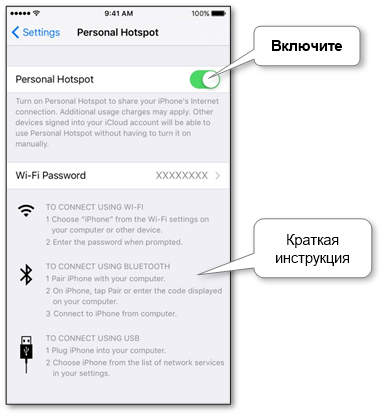
Соедините мобильный и ваш компьютер через Bluetooth:
- В операционной системе Windows вы должны подключить и установить мобильный телефон в качестве точки доступа, если это необходимо.
- После подключения с Mac все будет выполнено автоматически, как в случае с USB.
Теперь мы можем использовать наш iPad или iPhone в качестве провайдера Интернета на нашем компьютере.
Windows Phone в качестве модема#
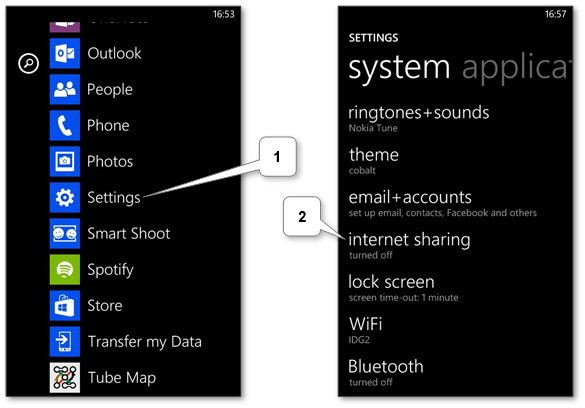
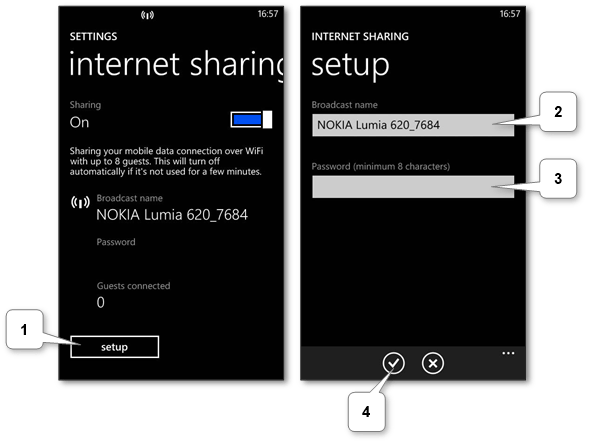
Эта функция называется «Общий доступ к Интернету» и находится в «Список приложений\Настройки\Общий доступ к Интернету».
Поделиться интернетом через Wi-Fi#
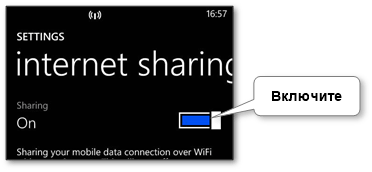
Убедитесь, что «общий доступ к Интернету» включен. Обратите внимание, что, если наш поставщик мобильных данных не поддерживает использование модема, появится сообщение об ошибке.
Проверьте имя и пароль для сети Wi-Fi, нажав кнопку «Настройка». В более поздних версиях моделей телефонов имя дается на основе имени устройства.
Есть небольшая хитрость для случая, когда провайдер мобильной передачи данных не поддерживает данную функцию:
- Установите любое прокси-программное обеспечение (например, Tether-X) на телефон.
- Включите собственную сеть Wi-Fi на компьютере.
- Подключите Windows Phone к созданной сети и убедитесь, что прокси-сервер запущен (в приложении Tether-X выберите «Запустить прокси-движок»).
- На компьютере настройте прокси с IP-адресом нашего телефона (мы можем узнать адрес, нажав на подключенную сеть Wi-Fi) и 8080 в качестве порта. Не забудьте вернуть настройки прокси обратно после окончания работы.
Теперь наш компьютер может просматривать интернет через мобильное соединение.
Поделиться интернетом через USB#
К сожалению, нет стандартного способа это сделать. Но есть отдельные приемы на подобие этого, которые могут нам помочь в этой ситуации.
Поделиться интернетом через Bluetooth#
Обратите внимание, что эта функция доступна, начиная с Windows Phone 8.1, обновление 1.
Убедитесь, что «общий доступ к Интернету» включен, и выберите «Bluetooth» в разделе «Поделиться».
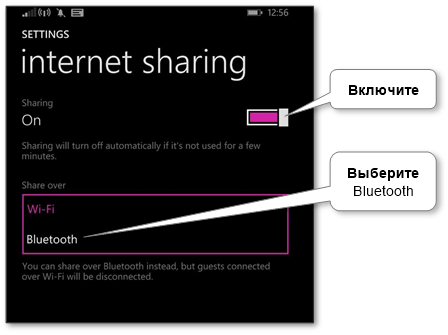
Теперь вы можем использовать наш Windows-телефон в качестве модема для работы в Интернете.
Используем телефон как модем для компьютера или ноутбука

Чтобы всегда иметь доступ к сети, достаточно научиться раздавать интернет с телефона. Рассказываем, как раздать со смартфона Wi-Fi и подключить телефон как USB-модем.


Приехали на дачу и хотите посмотреть кино на ноутбуке, а проводного интернета нет? Или, может, у вашего домашнего провайдера неполадки, а ПК все равно нужен доступ к сети? Есть очень простой выход — использовать смартфон как модем для компьютера через USB или Wi-Fi.
Как использовать смартфон в качестве модема
Любой современный смартфон, у которого есть доступ к интернету, может стать его источником и раздать сеть по Wi-Fi или же по проводу. Как правило, у гаджетов уже есть подходящие драйвера для превращения в точку доступа, а вам нужно только найти необходимые параметры в настройках своего телефона.
Важно: используя мобильный интернет, не забывайте о трафике. Если вы часто подключаете гаджет как модем, переходите на тариф, который предлагает большой пакет гигабайт. Качество и надежность связи также будет зависит от скорости интернета и расположения вышек вашего провайдера.
Как подключить Android-смартфон как USB-модем
Когда вы подключаете смартфон к компьютеру, на рабочем столе гаджета появляется меню, в котором можно выбрать режим подключения — зарядка или передача файлов. Параметры USB-модема прячутся в настройках телефона и не установлены по умолчанию, так что вам придется найти их вручную.
В качестве примера мы использовали смартфон на Android 9 в оболочке EMUI, но на всякий случай привели названия пунктов меню в других версиях Андроид.

- Подключите телефон к ПК через USB. Если это новое устройство, дождитесь завершения установки драйверов.
- Откройте настройки смартфона. В разделе «Беспроводные сети» («Сеть») найдите пункт «Режим модема» («Модем и точка доступа»).
- Активируйте USB-модем. На компьютере появится новая сеть с доступом к интернету.
Как использовать телефон Samsung в качестве модема
Для раздачи интернета гаджеты Самсунг могут использовать программу Smart Switch (Kies). Установите ее на свой смартфон и подключите его к ПК. На мониторе ПК в диспетчере устройств Windows появится новое оборудование от Samsung.

Далее в настройках смартфона выберите вкладку «Подключения» — «Модем и точка доступа» — «USB-модем».

После активации мобильного модема на компьютере появится уведомление, что Интернет доступен.
Как раздать Wi-Fi со смартфона
Еще один способ, как использовать телефон как модем — раздать интернет по Wi-Fi. В этой статье мы подробно рассказывали, как создать точку доступа на Android-смартфоне. Все очень просто — на большинстве моделей достаточно открыть шторку меню и выбрать пункт «Точка доступа».

- Чтобы настроить Wi-Fi, зайдите в параметры точки доступа — для этого тапните по иконке функции и удерживайте ее.
- Задайте имя и пароль сети, а при необходимости — тип шифрования.
- Также советуем установить лимит трафика, который можно будет использовать при подключении к сети вашего смартфона. Напоминаем, что это мобильный (и часто ограниченный и дорогой) интернет.
- Кроме того, следует задать максимальное количество возможных подключенных устройств, чтобы сеть не была перегружена.
Важно: в режиме модема или точки доступа смартфон быстрее разряжается. Поставьте гаджет на зарядку или подключите его к пауэрбанку во время раздачи интернета.
Читайте также:
- Как посмотреть пароль от Wi-Fi на Android-смартфоне
- Как вывести экран Android-смартфона на компьютер