Как подключить контроллер Nintendo Switch Pro к ПК
Контроллер Nintendo Switch Pro – один из самых дорогих «базовых» контроллеров в текущем поколении консолей, но он также прочен, приятен на ощупь, имеет отличную панель управления и впечатляющие датчики движения и системы вибрации. Вдобавок ко всему, он использует Bluetooth, поэтому вам не нужен адаптер, чтобы использовать его с вашим ПК.
Контроллер Pro выглядит в Windows как контроллер DirectInput, а не как контроллер XInput, например геймпады Xbox 360 и Xbox One, поэтому заставить его работать с играми на вашем ПК может быть довольно сложно. К счастью, Steam добавил полную поддержку Switch Pro Controller, так что это, вероятно, не так сложно, как вы думаете (по крайней мере, для использования его со Steam).
Подключение контроллера
Вы не можете использовать Pro Controller с компьютером, пока не подключите его к компьютеру. У вас есть два варианта: проводной и беспроводной. Проводной – это самый простой способ, а вот беспроводной – значит, беспроводной.
Проводное соединение
Подключите кабель контроллера Switch Pro (или любой кабель для передачи данных USB-A-USB-C или кабель для передачи данных USB-C-USB-C, если на вашем ПК есть порт USB-C) к контроллеру и компьютеру. Вот и все. Контроллер будет обнаружен Windows 10 как «Контроллер Pro». Вы можете перейти к настройке Steam.

USB
Беспроводное соединение
Для этого вам понадобится адаптер Bluetooth или встроенный Bluetooth, но это тоже несложно. Когда Pro Controller заряжен, нажмите и удерживайте кнопку синхронизации в верхней части геймпада в течение нескольких секунд, пока световые индикаторы не начнут мигать.

Bluetooth
Откройте панель задач и щелкните правой кнопкой мыши значок Bluetooth. Нажмите «Добавить устройство Bluetooth», затем нажмите «Добавить Bluetooth или другое устройство». Затем вам нужно будет нажать «Bluetooth», потому что Windows 10 должна быть уверена, что вы хотите использовать Bluetooth. Контроллер Pro должен появиться в списке доступных устройств (в противном случае убедитесь, что световые индикаторы все еще мигают взад и вперед). Щелкните по нему и соедините контроллер. Теперь вы можете перейти к настройке Steam.
Настройка Steam
Если Steam не открывается автоматически в режиме Big Picture при подключении Pro Controller, откройте Steam и перейдите в меню настроек. Щелкните Общие параметры контроллера, чтобы открыть полноэкранное окно режима Big Picture. Нажмите «Поддержка конфигурации Switch Pro».

Общая картина Steam
Если подключен Pro Controller, курсор мыши должен исчезнуть, и вы сможете перемещаться по Большой картинке с помощью геймпада. Вы можете переключить «Использовать раскладку кнопок Nintendo» в зависимости от того, хотите ли вы, чтобы кнопки A / B / X / Y отображались так, как они находятся на Pro Controller (по часовой стрелке X, A, B, Y сверху), или должны быть отображается как контроллер Xbox One (по часовой стрелке Y, B, A, X сверху).
При настройке через Steam Pro Controller должен работать как геймпад Xbox One с любой игрой Steam. Вы можете включать и выключать вибрацию, щелкая контроллер в разделе «Обнаруженные контроллеры» на том же экране настройки, что и раньше. Если аналоговые джойстики кажутся выключенными, вы можете вручную откалибровать их, нажав «Калибровать», и вы можете установить, как долго контроллер остается подключенным перед отключением, чтобы он перешел в спящий режим.
Чтобы убедиться, что все работает должным образом между Pro Controller и игрой на вашем ПК, вам следует использовать режим Big Picture Steam, удобную для дивана систему меню с откидным верхом, которая хорошо работает с геймпадом. Если Steam не спрашивает вас, хотите ли вы переключиться в режим Big Picture при включении контроллера, вы можете активировать его вручную, щелкнув прямоугольник рядом с вашим именем пользователя в правом верхнем углу окна Steam.

Общая картина Steam
Использование режима Big Picture гарантирует, что поддержка контроллера Steam, а также параметры переназначения и конфигурации во время игры отображаются должным образом, что вряд ли произойдет, если вы откроете игру с рабочего стола. Это случилось, когда мы играли в No Man’s Sky; контроллер работал с игрой через Big Picture, но отображение было странным при запуске через рабочий стол.
Когда игра работает в режиме Big Picture, при вводе параметров контроллера должен появиться оверлей Steam Switch Pro Controller, позволяющий проверять сопоставления контроллеров в различных ситуациях и исправлять их при необходимости. Вы можете вручную сопоставить каждый вход на Pro Controller с любым нажатием клавиши или с геймпада, но конфигурация по умолчанию должна работать для большинства игр. Это полезно, если какие-либо элементы управления кажутся немного не соответствующими настройкам по умолчанию; запуск в No Man’s Sky по щелчку правой ручки был привередливым без ручных исправлений.
Аппаратная альтернатива: беспроводной USB-адаптер 8BitDo
Поддержка Steam Pro Controller приветствуется и должна удовлетворить большинство игровых потребностей, но вам не повезло, если вы хотите играть в игры, отличные от Steam, с контроллером из-за того, как Windows его обнаруживает. Вы можете исправить это одним из двух способов: с помощью аппаратного адаптера Bluetooth, специально разработанного для нескольких типов геймпадов, или с помощью программной оболочки XInput.

Беспроводной USB-адаптер 8BitDo
В Беспроводной USB-адаптер 8BitDo– это адаптер Bluetooth за 20 долларов, который позволяет легко подключить к компьютеру Switch Pro Controller, Switch Joy-Cons или даже Wii U Pro Controller. Он сам обрабатывает все детали XInput, поэтому, подключив к нему Switch Pro Controller с помощью физической кнопки синхронизации, а не через меню Bluetooth вашего ПК, он будет работать как геймпад Xbox 360, с которым может легко работать большинство компьютерных игр.
Программная альтернатива: DirectInput-to-XInput Wrapper
Это самый мощный и сложный вариант. Вместо того, чтобы полагаться на Steam или USB-адаптер для выполнения этой работы, вы используете программную оболочку для перевода входных данных Pro Controller в формат, с которым Windows 10 может лучше работать.

x360ce
X360ce – это программа с открытым исходным кодом, которая позволяет вам контролировать, как Windows видит ваш контроллер, не относящийся к XInput. Это очень надежная оболочка, которая имитирует геймпад Xbox 360, сопоставляя почти любой другой вход с входами геймпада.
В настоящее время проект не существует; x360ce последний раз обновлялся в 2015 году. Тем не менее, они должны выполнить свою работу, если вы готовы установить их и немного поработать с ними, пока Switch Pro Controller не заработает так, как вы хотите. Возможно больше, чем немного; Оболочки драйверов сторонних производителей чрезвычайно привередливы и требуют большой осторожности, чтобы заставить работать с любым контроллером, который заставляет Windows думать, что это геймпад Xbox.
Как подключить другие контроллеры
Для получения дополнительной информации см. Наше руководство о том, как выбрать подходящий контроллер для вашего ПК. И если вы хотите подключить контроллер PS4 или Xbox, у нас есть совет и на этот счет.
Как подключить консольный геймпад к ПК

Если у вас есть консоль и PC, не обязательно покупать для компьютера отдельный геймпад, просто используйте привычный контроллер от приставки. Если консоли нет, но вы хотите взять геймпад для игр некоторых жанров вроде файтингов и гонок, лучше обратить внимание как раз на фирменные геймпады от производителей приставок. Их совместимость с PC — тема сегодняшнего материала.
Вначале коротко напомним, почему стоит брать дорогой фирменный манипулятор, а не дешевую реплику. Дело в том, что китайские (и не только) копии зачастую производят из некачественного пластика. У их стиков могут быть заметные мертвые зоны — участки, где движения стика не фиксируются. Бывает, что кнопки быстро выходят из строя или выводят вас из себя скрипом. Контроллеры от Sony, Microsoft и Nintendo лишены этих недостатков. Ну разве что вам попадется экземпляр с браком — тогда не тяните, возвращайте по гарантии.
DualShock 4 (PlayStation 4) и ПК
Sony выиграла консольную гонку в восьмом поколении, поэтому первым делом рассмотрим совместимость DualShock 4, геймпада PlayStation 4 с PC.
Существуют два способа подключения: по проводу и по Bluetooth.

По проводу. Способ хорош тем, что ничего не придется настраивать и не нужно беспокоиться о заряде аккумулятора. Минусы: кабель болтается под ногами, ограничивает перемещение.
Для подключения используйте шнур micro-USB — USB. Windows определит DualShock 4 как устройство DirectInput. DirectInput и XInput — это API, интерфейсы программирования приложений. Через API манипулятор передает команды игре. Microsoft разработала и DirectInput, и XInput. DirectInput — старый формат, XInput — актуальный, он повсеместно применяется в играх с конца 2005 года. Windows без проблем распознает геймпады стандарта XInput: для Xbox 360, Xbox One, Xbox Series. Любая игра, вышедшая на ПК за последние 16 лет, «в ладах» с XInput-контроллерами, если она в принципе поддерживает геймпады. Поскольку DualShock 4 — DirectInput-контроллер, готовьтесь с ним немного повозиться.
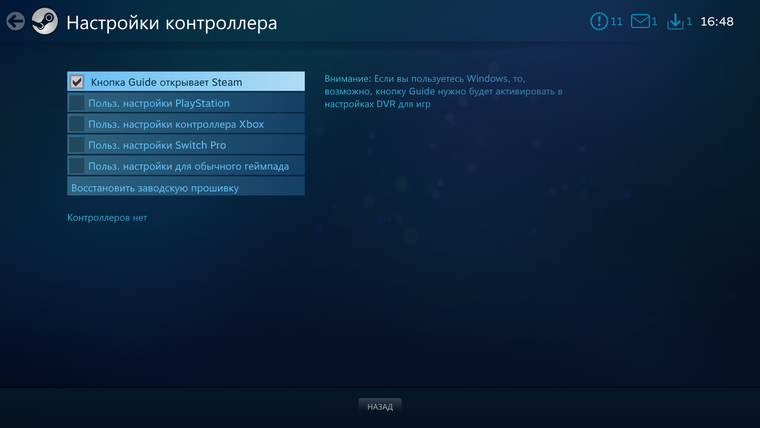
Планируете использовать DualShock 4 в Steam? Проблем не возникнет. Откройте Steam, перейдите в меню «Вид» сверху слева, активируйте режим Big Picture. Интерфейс в этом режиме отличается от привычного стимовского, ведь его создавали с расчетом на геймпады. В Big Picture перейдите к «Настройки» → «Контроллер» → «Настройки контроллера» → поставьте галочку напротив пункта «Пользовательские настройки PlayStation». Ваш DualShock 4, если вы воткнули его в USB-порт до захода в Big Picture, отобразится в меню «Настройки контроллера». Здесь можно включить вибрацию, поиграться с подсветкой, установить время выключения на случай бездействия.
Планируете использовать DualShock 4 с играми за пределами Steam? Тут уже не все так гладко. Выручит приложение DS4Windows или его альтернативы — InputMapper и DS4Tool. DS4Windows заставляет систему думать, что перед ней не DualShock 4 (DirectInput), а контроллер Xbox (XInput).
Последнюю версию DS4Windows вы найдете на GitHub. В приложении подгоните управление «под себя» и, если хотите, создайте пресеты для разных игр. Не забудьте поставить галочку напротив пункта «Hide DS4 Controller» в меню «Settings». Таким образом два профиля DualShock 4 в системе (реальный и эмулируемый через DS4Windows) не будут конфликтовать.
По Bluetooth. При подключении DualShock 4 по Bluetooth возможны два варианта. Первый — ваш ноутбук/PC оснащен модулем Bluetooth. Второй — не оснащен. Ноутбуки им, как правило, снабжены, компьютеры — не всегда.
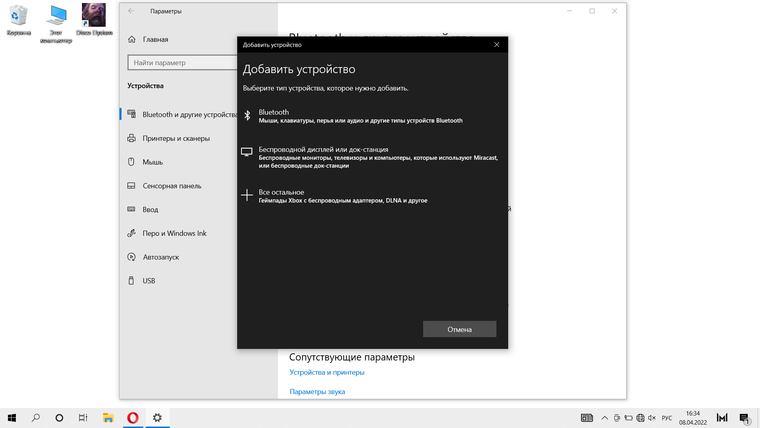
Предположим, что Bluetooth на вашем лэптопе/ПК есть. Включите его: «Параметры» → «Устройства» → «Bluetooth и другие устройства» → перетащите ползунок напротив «Bluetooth» на «Вкл.». Следом зажмите на DualShock 4 и удерживайте несколько секунд кнопки PS (PlayStation) и Share, контроллер перейдет в режим поиска другого Bluetooth-устройства. На компьютере зайдите в «Параметры» → «Устройства» → «Bluetooth и другие устройства» → нажмите на «Добавление Bluetooth или другого устройства» → в появившемся окошке нажмите на «Bluetooth». Когда в списке высветится Wireless Controller (ваш DualShock 4), кликните на него.
Потом необходимо добавить контроллер в Steam или скачать DS4Windows. Кстати, при подключении по Bluetooth программа DS4Windows будет информировать о низком уровне заряда геймпада. Также заряд аккумулятора можно проверять во вкладке «Controllers».
Если Bluetooth-модуля в ноутбуке/ПК нет, тогда придется раскошелиться на USB-адаптер, он же «свисток» или «донгл». Можно купить фирменный адаптер от Sony, можно поискать аналог. Алгоритм действий такой: надавливаем на кнопку на USB-адаптере, затем — на PS и Share на геймпаде. Когда устройства свяжутся, переходите к настройке Steam/DS4Windows. Пока адаптер торчит в USB-порте компьютера, заново производить синхронизацию не нужно — жмите на кнопку PS, и манипулятор готов к бою.
DualSense (PlayStation 5) и PC
Подключение DualSense, геймпада PS5, к ПК напоминает то, что описано выше для DualShock 4. Поэтому пробежимся лишь по нюансам.

- DualSense оборудован разъемом USB Type-C, а не micro-USB. То есть вам понадобится провод USB-C — USB.
- Кнопка Share на DualSense заменена на Create. Для связки геймпада с компьютером по Bluetooth необходимо одновременно зажать PS и Create.
- В DS4Windows реализована поддержка DualSense. Поэтому смело качайте эту программу, если новый контроллер вам требуется для игр вне Steam.
А как же с уникальными особенностями DualSense? Они-то заработают на PC? Заработают — по кабелю. Речь об адаптивных триггерах и реалистичной тактильной отдаче. Правда, разработчики внедрили эти «фишки» в ограниченное количество игр на PC. Так, побаловаться с адаптивными триггерами можно в Assassin’s Creed Valhalla, Call of Duty: Black Ops — Cold War, Call of Duty: Vanguard, Deathloop, F1 2021, Metro: Exodus Enhanced Edition. Тактильную отдачу прочувствуете там же, за вычетом Call of Duty: Black Ops — Cold War.
Контроллеры Xbox One/Xbox Series и PC
С геймпадом Xbox ситуация намного очевиднее для рядового пользователя, ведь Windows и консоли Xbox одинаково хорошо «понимают» стандарт XInput. Обозначим, на что обратить внимание при подключении.
Действия для геймпадов Xbox One и Xbox Series — одни и те же. Единственное, для первого нужен шнур micro-USB — USB, для второго — USB-C — USB. С проводом все предельно примитивно: воткнул — играй.
Переходим к Bluetooth. На манипуляторе нажмите кнопку Guide (Xbox), потом зажмите на пару-тройку секунд кнопку синхронизации, она расположена слева от разъема USB. На компьютере зайдите в «Параметры → «Устройства» → «Bluetooth и другие устройства» → нажмите на опцию «Добавление Bluetooth или другого устройства» → нажмите на «Bluetooth».
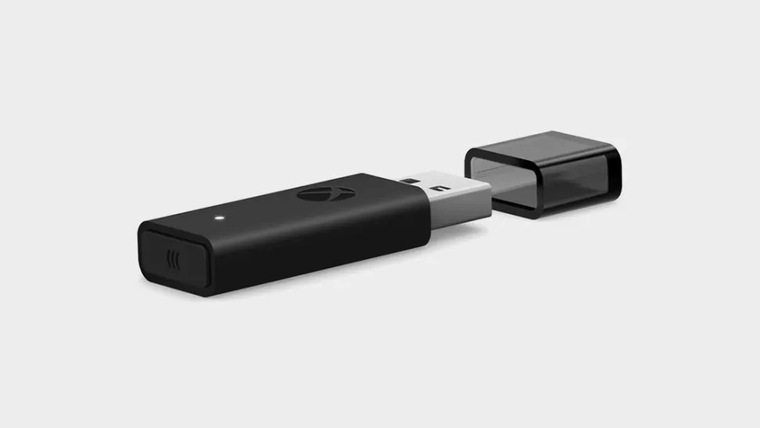
Также Microsoft продает беспроводной адаптер Xbox для Windows на случай, если модуль Bluetooth на вашей материнской плате отсутствует. Работает он как адаптер от Sony: удерживайте кнопку синхронизации на адаптере, затем — на контроллере.
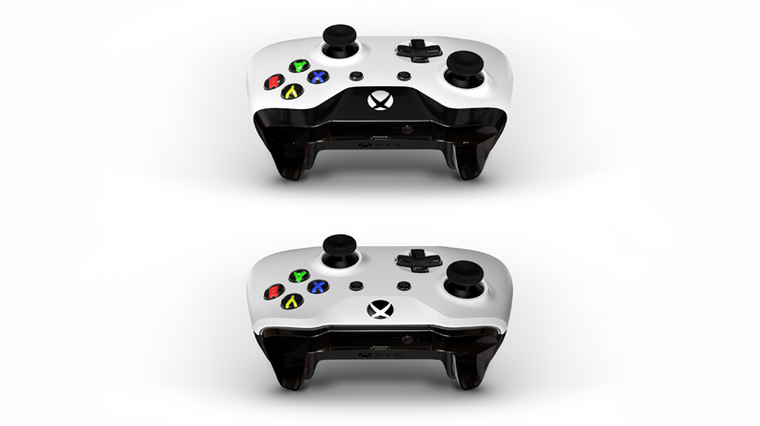
Важный момент: не все геймпады для Xbox One поддерживают Bluetooth. В ранних ревизиях контроллера — это модели 1537 и 1697 — такая опция не предусмотрена. Microsoft снабжает свои геймпады модулем Bluetooth только с модели 1708, появившейся вместе с Xbox One S. Различить модели без Bluetooth и с Bluetooth легко: у первых пластмассовая поверхность около кнопки Guide/Xbox — это верхняя часть корпуса (вместе с бамперами), у вторых — часть лицевой панели.
И еще один важный момент: на контрасте с Sony редмондцы, за редким исключением, не комплектуют контроллер Xbox аккумулятором. Вместо него они предлагают использовать AA-батарейки при беспроводной игре. Значит, и о заряде аккумулятора переживать не придется. Главное держать под рукой сменную пару батареек.
Switch Pro Controller и PC
Для Switch существуют экспериментальные контроллеры — «джойконы» и более традиционный — Switch Pro Controller. О нем и поговорим.
Подобно DualShock 4 и DualSense, Switch Pro Controller — DirectInput-геймпад. Стало быть, операционную систему надо заставить думать, что перед ней XInput-геймпад.
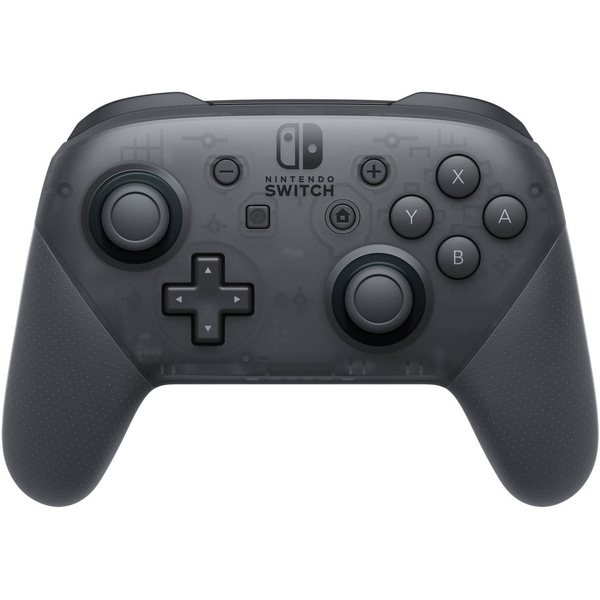
К компьютеру Switch Pro Controller подключается по проводу micro-USB — USB. В Steam в «Настройках контроллера» не забудьте поставить галочку напротив «Пользовательских настроек Switch Pro». Вне Steam использовать Switch Pro Controller тоже реально. Скачайте эмулятор x360ce — он будет выдавать Switch Pro Controller за манипулятор Xbox.
В случае Bluetooth, опять же, зажимаем кнопку синхронизации — на Switch Pro Controller она слева от USB. Потом идем в меню «Bluetooth и другие устройства» на лэптопе/ПК, жмем на «Добавление Bluetooth или другого устройства», затем — на «Bluetooth». Switch Pro Controller высветится как «Pro Controller». Активируйте «Пользовательские настройки Switch Pro» в Steam.
Собственный Bluetooth-адаптер Nintendo не выпускает. Вместо него можно воспользоваться адаптером 8BitDo. Работает он, судя по отзывам, хорошо, но не поддерживает вибрацию.
Хотя клавиатура и мышь обладают неоспоримыми преимуществами вроде точности прицеливания и скорость разворота, за геймпадом тоже числится ворох плюсов. Это компактность, свобода расположения и перемещения, уникальные «фишки» из разряда тактильной отдачи. Использование геймпада на ПК более чем обосновано, а для отдельных жанров — крайне рекомендуется. Надеемся, наш гайд поможет вам «подружить» полюбившийся контроллер с компьютером.
Как подключить контроллер Nintendo Switch Pro к компьютеру
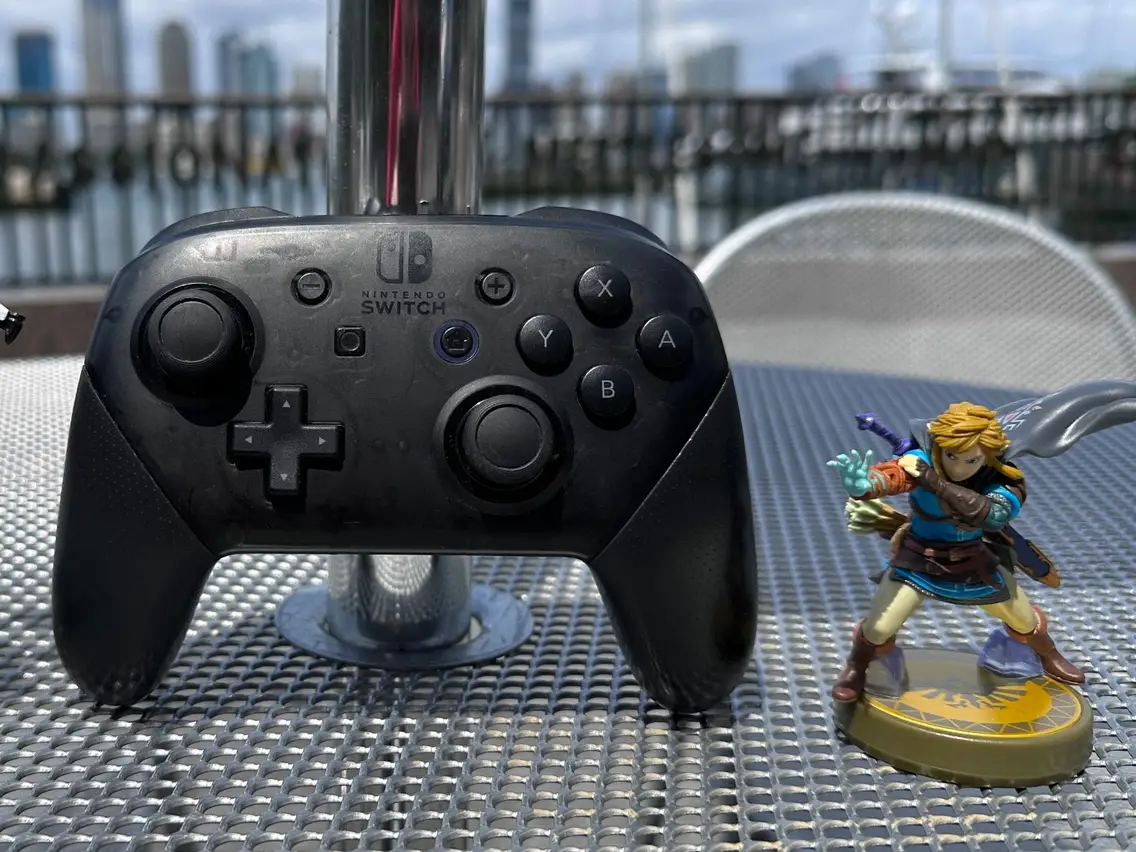
Nintendo Switch Pro – это продвинутый контроллер, который отлично подходит для игр. Он достаточно надёжен, прекрасно лежит в руке, имеет хорошую чувствительность и виброотдачу. Но что делать, если вы хотите подключить такой контроллер к своему компьютеру?
В этой статье мы наглядно рассмотрим несколько способов подключения Switch Pro при помощи прямого подключения по кабелю, беспроводного адаптера и сторонних программ, вроде XInput или Betterjoy. К счастью, в последнее время подключать геймпады стало куда проще, чем раньше, и даже сама компания Valve внедрила поддержку в своём приложении Steam.
Используем проводное подключение
Это самый простой и тривиальный способ для подключения Switch Pro на ПК. Для этого потребуется лишь проводной кабель USB-A на USB-C, или USB-C на USB-C, если на вашем компьютере есть соответствующий разъём.
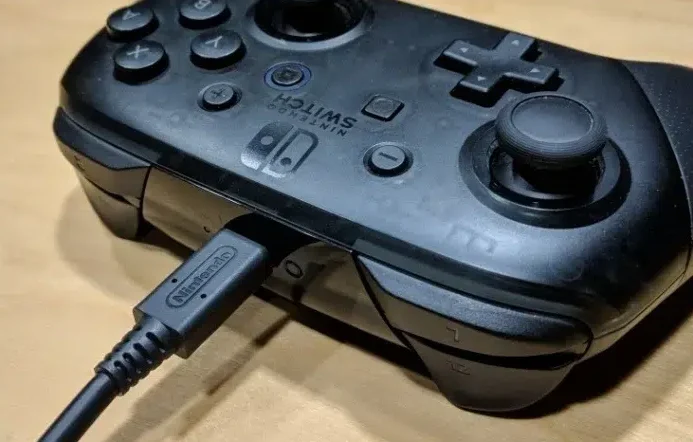
- Подключаем кабель к контроллеру Switch Pro.
- Подключаем другой конец к компьютеру.
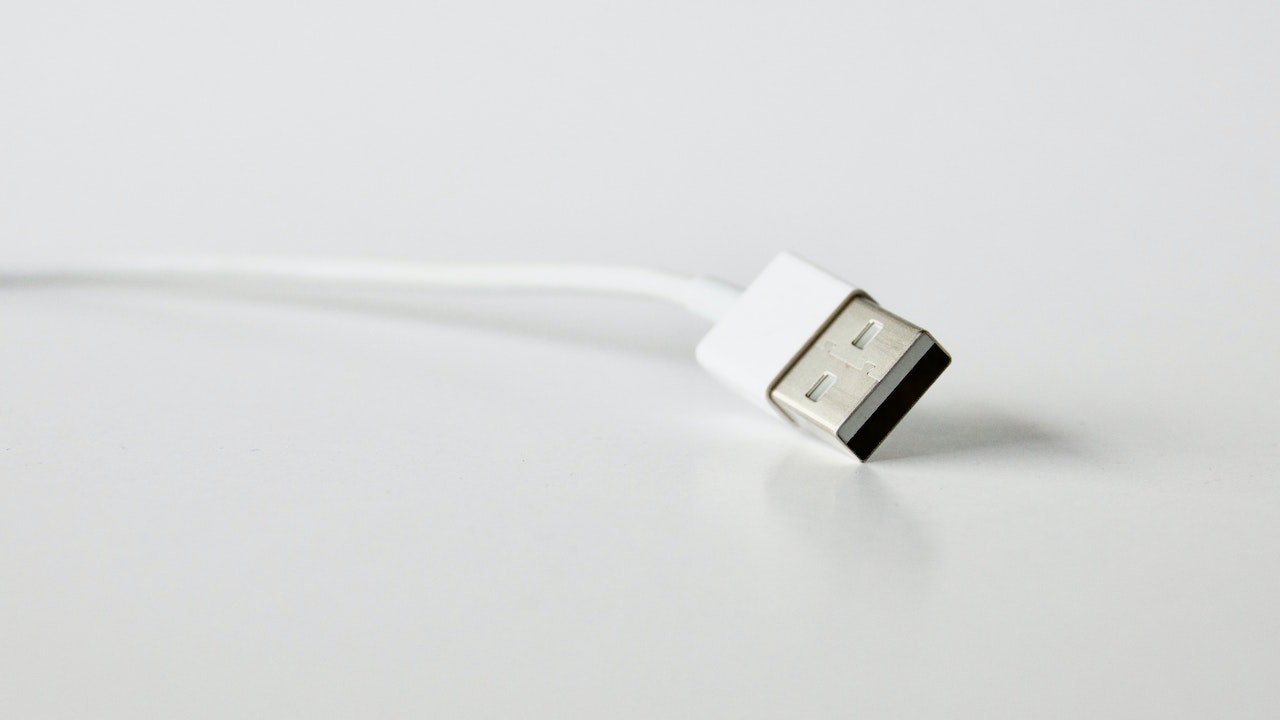
На этом подключение заканчивается. Windows 10 и Windows 11 автоматически распознает новое устройство и применит все необходимые настройки. Однако для того, чтобы геймпад корректно работал в играх, его необходимо будет настроить в Steam Big Picture.
Подключение контроллера беспроводным способом
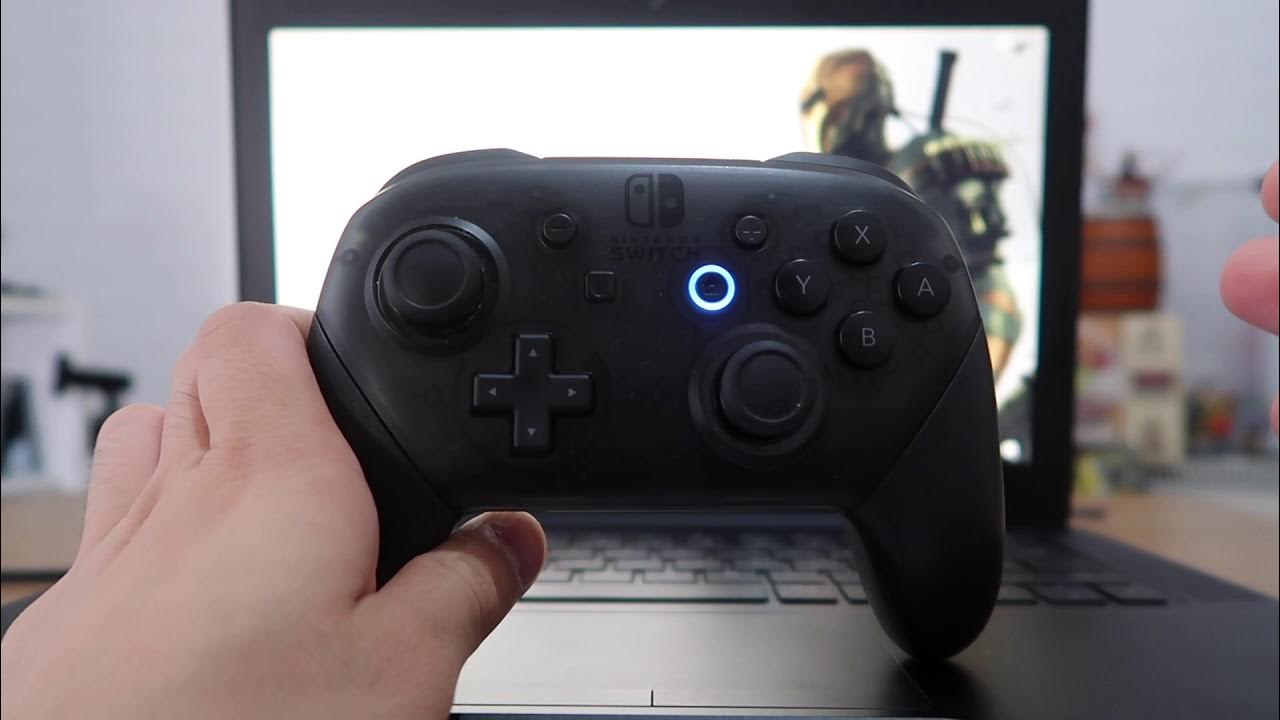
Для беспроводного подключения вам потребоваться адаптер Bluetooth или встроенный Bluetooth, если это позволяет ваша материнская плата.
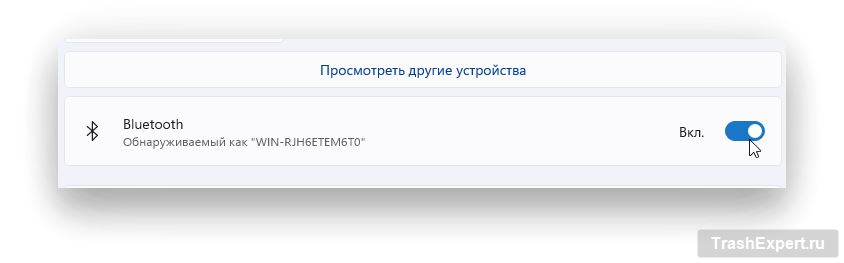
- Зарядите Pro контроллер на несколько процентов, чтобы этого было достаточно для подключения к компьютеру.
- Удерживайте кнопку синхронизации на контроллере в течение нескольких секунд, пока не начнёт мигать индикатор.
- Включаем Bluetooth на компьютере.
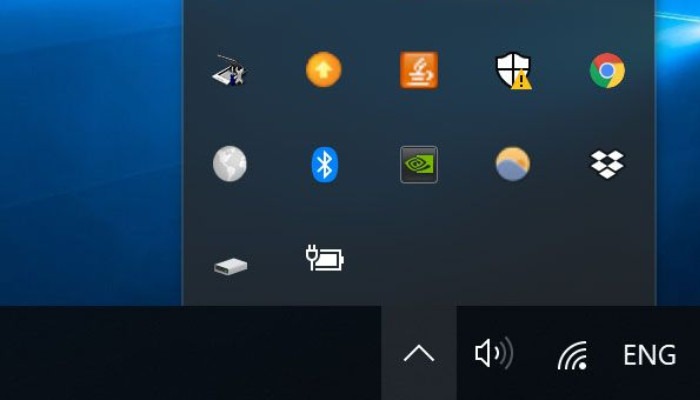
Откройте системный трей (рядом с системными часами) и щёлкните правой кнопкой мыши на иконке Bluetooth. Это также можно сделать через параметры системы.
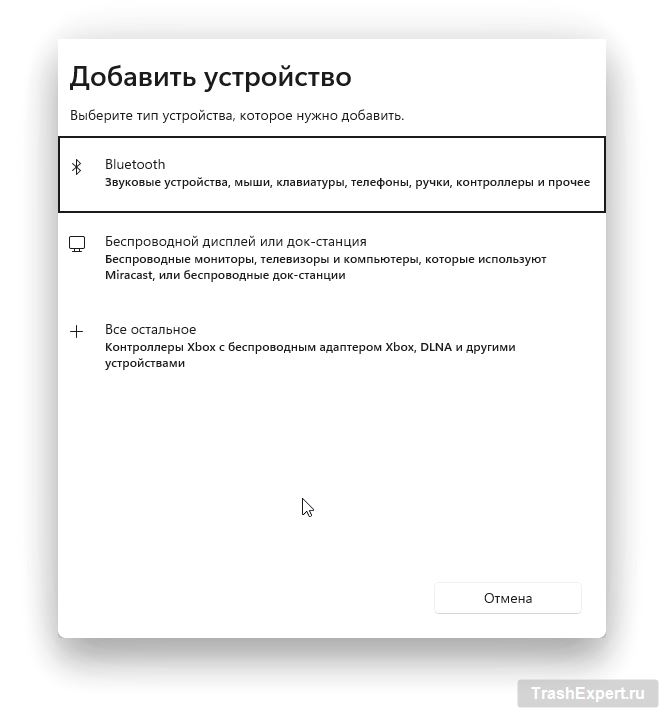
Нажимаем “Добавить устройство”.
После этих действий ваш контроллер будет подключён к компьютеру. Теперь можно приступать к настройке в Steam.
Настройка Steam Big Picture
Чтобы убедиться в том, что всё работает как надо, необходимо зайти в Steam в режиме Big Picture.
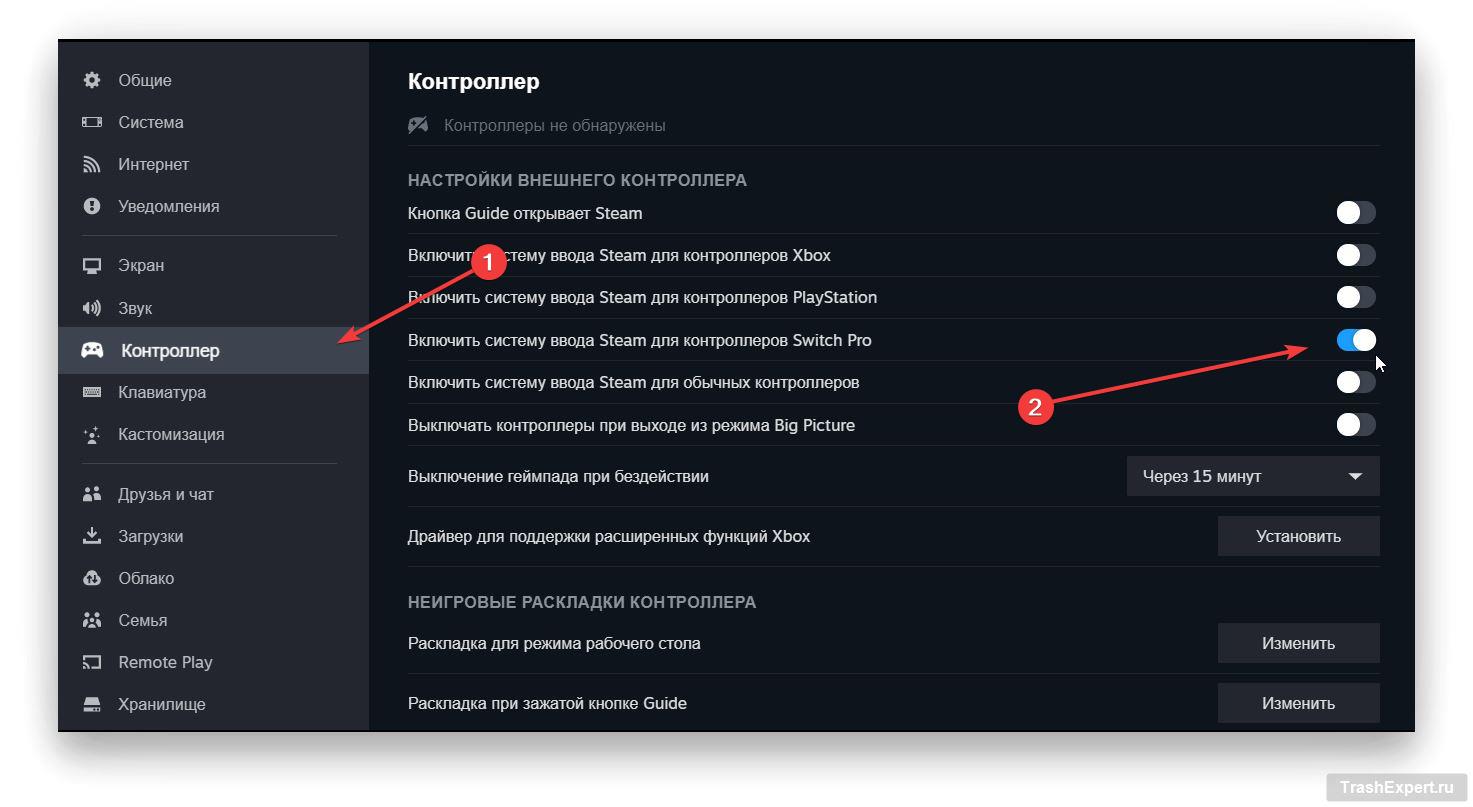
- Переходим в настройки Big Picture
- В левой части экрана выбираем категорию “Контроллер”.
Если Pro контроллер уже подключён к компьютеру, Steam может автоматически распознать новое устройство, и вы сможете начать использование Big Picture при помощи геймпада.
Также в Steam можно изменить раскладку кнопок для контроллера. В зависимости от ваших предпочтений, кнопки A/B/X/Y можно оставить как есть или изменить их как на Xbox. Эти настройки можно задать для каждой отдельной игры, а также включить вибрацию и откалибровать стики.
Читайте также:
Как и зачем переходить с Windows 11 Home на редакцию Pro
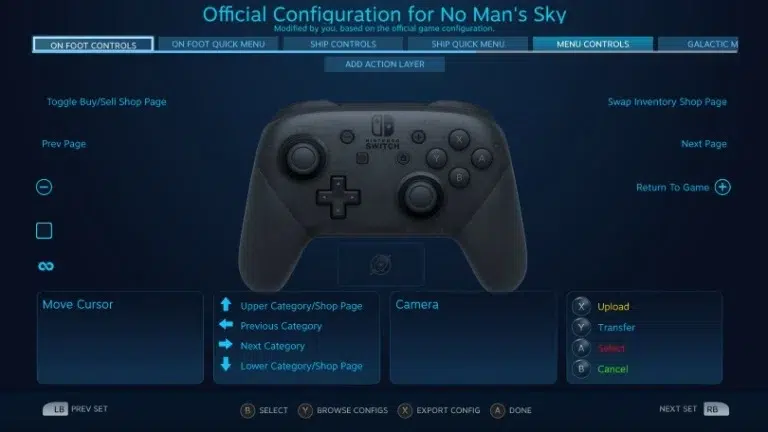
При использовании Pro контроллера через Steam, он работает обычный геймпад для любых игр. Запустив любую игру из режима Big Picture, вы сможете открыть оверлей с настройками контроллера Pro Controller. Если игра не поддерживает полностью управление с геймпада, вы можете переназначить некоторые клавиши или включить совместимость с Xbox контроллерами.
Использование Bluetooth адаптера
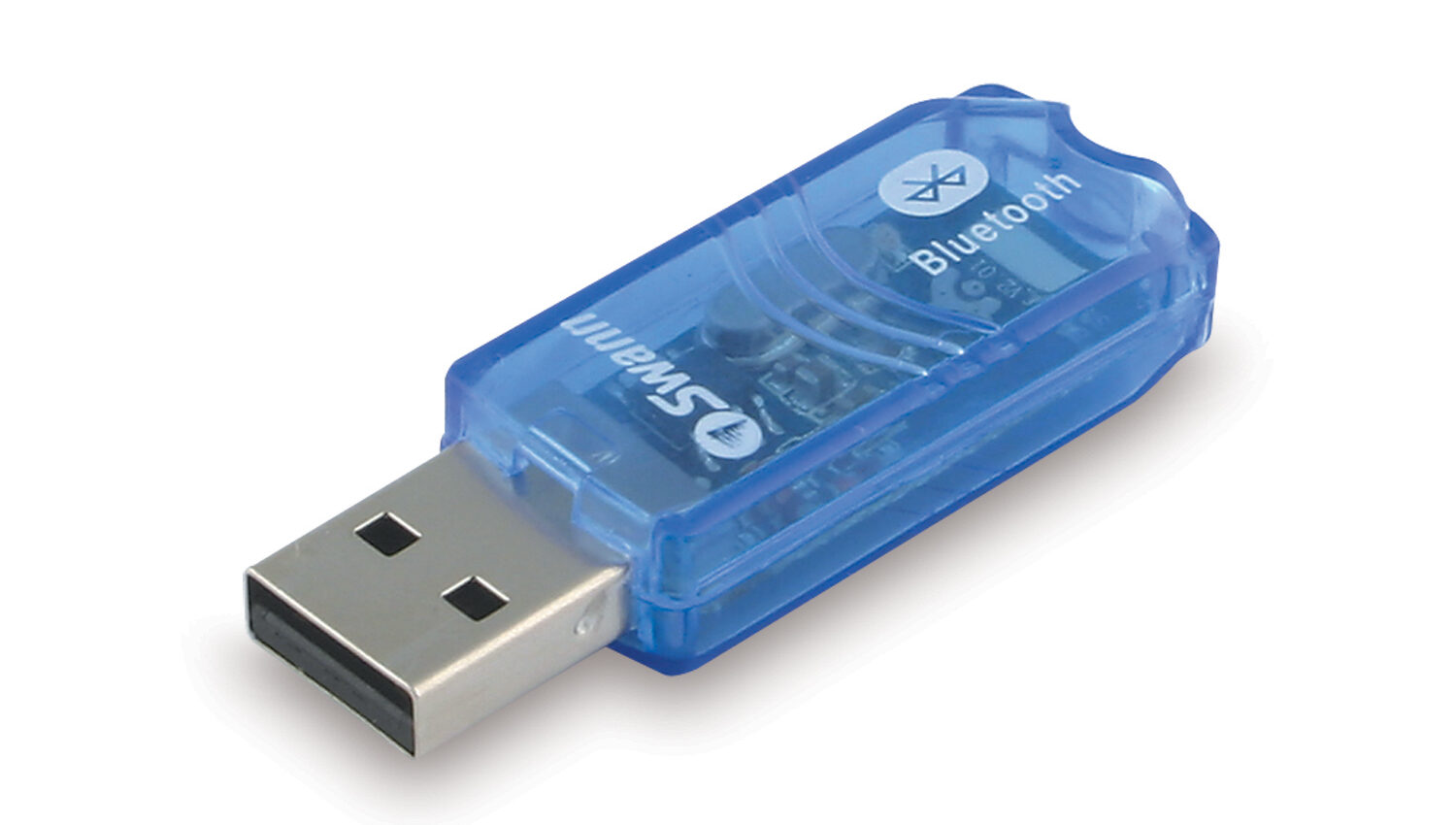
Если на вашем компьютере отсутствует встроенная возможность подключения по Bluetooth, то для таких целей подойдёт внешний Bluetooth адаптер. Он стоит небольших денег и позволяет легко подключать к компьютеру новые устройства, например, Switch Pro Controller, джойконы Switch Joy-Cons, или даже контроллер от Wii U. Принцип настройки подключения ничем не отличается от того, что было описано выше – достаточно подключить адаптер по USB и найти с его помощью наш Switch Pro Controller.
Программа Direct XInput Wrapper
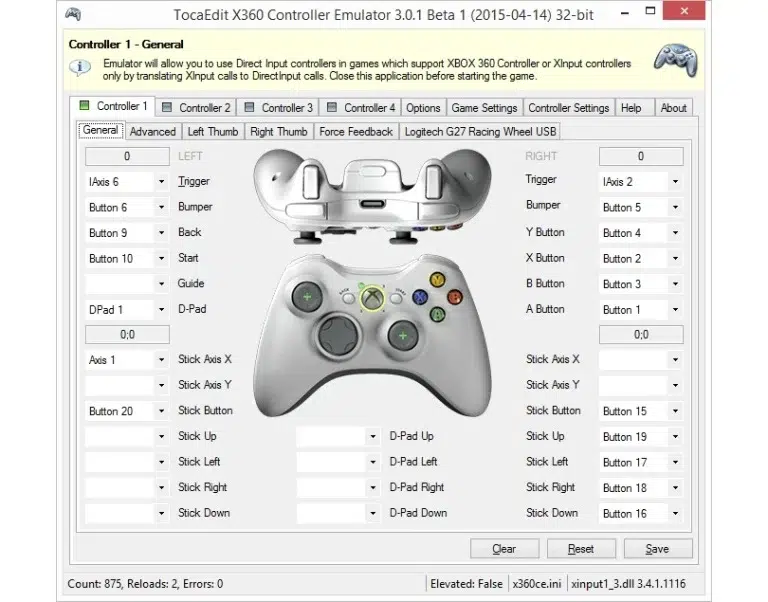
Direct XInput Wrapper – это программа эмуляции, которая преобразует ввод одного контроллера в другой, чтобы Windows успешно распознавала различные игровые устройства без использования адаптера или Steam Big Picture. Программа с открытым исходным кодом позволяет эмулировать геймпад Xbox 360, и поддерживает Switch Pro Controller, включая Joy-Cons.
Подобные программы помогают гибко настраивать контроллер в Windows, но в них придётся немного повозиться, чтобы настроить управление так, как вам нужно.
Можно ли подключить джойконы
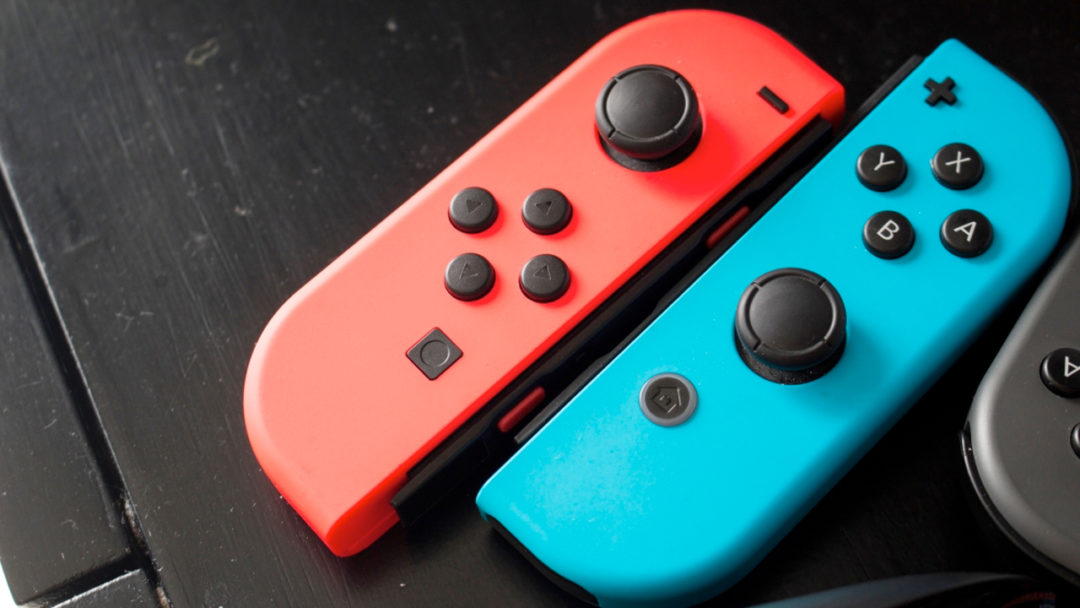
Джой-коны прекрасно проявляют себя на Nintendo Switch, но их использование на ПК может быть нецелесообразным. Однако хорошая новость заключается в том, что Joy-Con можно подключить как обычный контроллер при помощи того же Bluetooth адаптера, как и Switch Pro Controller. Однако Windows будет воспринимать каждый джой-кон по отдельности (как отдельные контроллеры). Для того чтобы заставить работать их в паре на компьютере, может потребоваться программа эмуляции Betterjoy, которая предназначена именно для работы с контроллерами от Nintendo.
Наши обзоры и новости в Telegram
Как подключить про контроллер к пк

Поиск в рубрике
Как подключить контроллеры Nintendo Switch Joy-Con или Pro к компьютеру
Гайд в разделе Windows Как подключить контроллеры Nintendo Switch Joy-Con или Pro к компьютеру содержит информацию, советы и подсказки, которые помогут изучить самые важные моменты и тонкости вопроса….
Контроллеры Joy-Con и Pro для Nintendo Switch работают так же, как современные контроллеры Xbox One и PlayStation 4. Они поддерживают Bluetooth, поэтому вы можете подключить их к компьютеру без какого-либо специального оборудования.
Здесь есть одна загвоздка: два Joy-Cons рассматриваются вашим ПК как отдельные контроллеры. Вы можете использовать их как отдельные контроллеры, но в настоящий момент вы не можете объединить их и использовать как полноценный контроллер.
Подключение контроллера к компьютеру
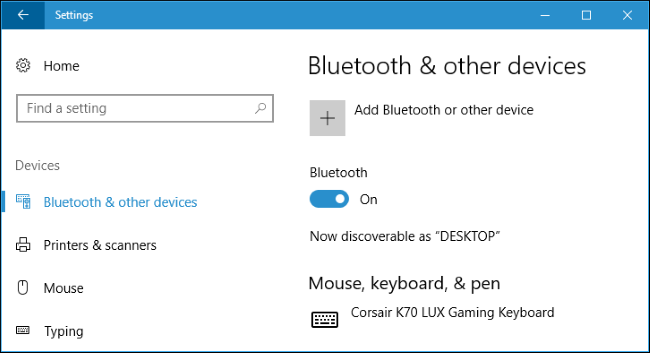
Сначала убедитесь, что на вашем ПК включен Bluetooth, и откройте интерфейс Bluetooth. В Windows 10 перейдите в Настройки & gt, Устройства & gt, Bluetooth & gt, Добавить Bluetooth или другое устройство & gt, Bluetooth. В Windows 7 перейдите в Панель управления & gt, Оборудование и звук & gt, Добавьте устройство.
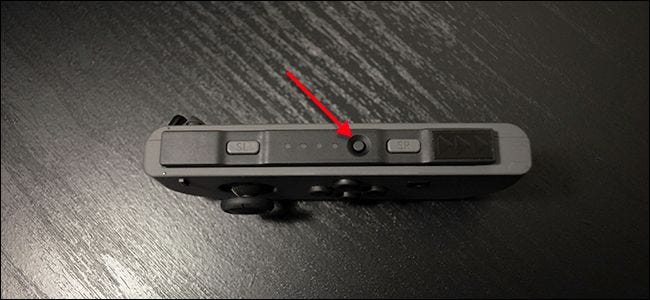
Затем получите свой контроллер. Если вы используете контроллер Joy-Con, сначала отключите их от коммутатора или ручки Joy-Con.Нажмите и удерживайте кнопку «Синхронизировать», которая находится между кнопками SL и SR на Joy-Con. Индикаторы рядом с кнопкой Sync начнут мигать.
Если вы используете Pro Controller, вы найдете кнопку «Sync» в верхней части контроллера, слева от USB- Зарядная вилка C. Нажмите и удерживайте его.
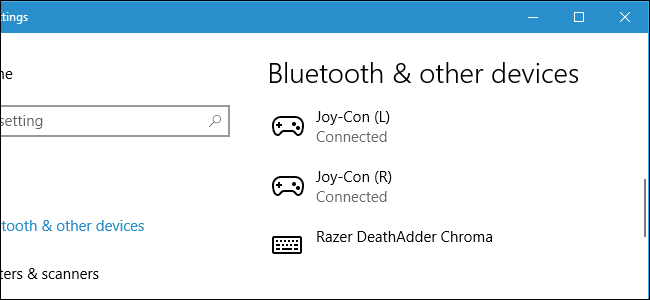
После длительного нажатия кнопки синхронизации контроллер перейдет в режим сопряжения.Вы увидите, что Joy-Con или Pro Controller появятся в меню Bluetooth вашего компьютера. Выберите его в меню, чтобы подключить его к компьютеру.
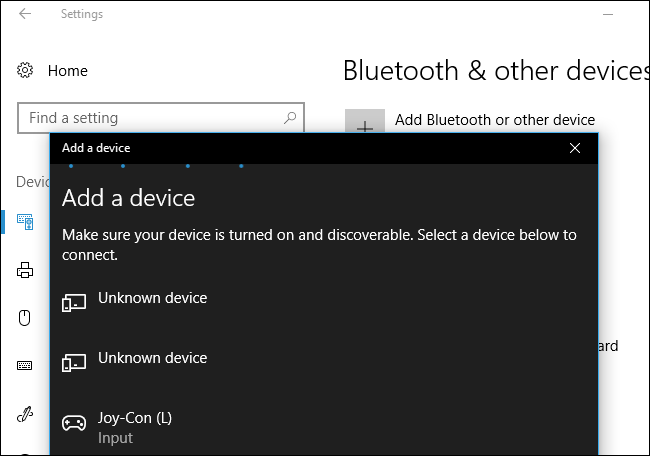
Как ни странно, индикаторы Joy-Con будут продолжать мигать даже после того, как он подключен к вашему компьютеру. ПК. Однако вы можете ясно видеть, что Joy-Con подключен к вашему ПК из окна Bluetooth, как он отображается в списке подключенных устройств.
Повторите этот процесс, если вы хотите соединить более одного контроллера — например, если вы хотите соединить оба Joy-Cons. Вы увидите, что каждый контроллер появится на экране «Добавить устройство», если нажать и удерживать кнопку «Синхронизация».
Этот трюк также работает на Mac и устройствах Android. Просто откройте интерфейс Bluetooth и нажмите и удерживайте кнопку синхронизации на контроллере, чтобы выполнить сопряжение, как с любым другим устройством.
Вы застрянете, используя контроллеры Joy Con в качестве отдельных небольших контроллеров, точно так же, как вы используете их в режиме для двух игроков в различных играх на Nintendo Switch. Предприимчивый компьютерщик может однажды создать программу, которая объединит их и позволит вам использовать их как единый контроллер, но, к сожалению, сейчас мы застряли в ожидании.
Pro Controller будет лучше работать во многих играх и эмуляторах для ПК, поскольку он имеет все стандартные кнопки, которые есть у типичного полного контроллера, включая два аналоговых джойстика и D-pad.
Какой бы ни был типа используемого контроллера, вы можете настроить его для работы во многих играх или эмуляторах. Войдите в меню ввода программы и настройте контроллер по своему усмотрению.
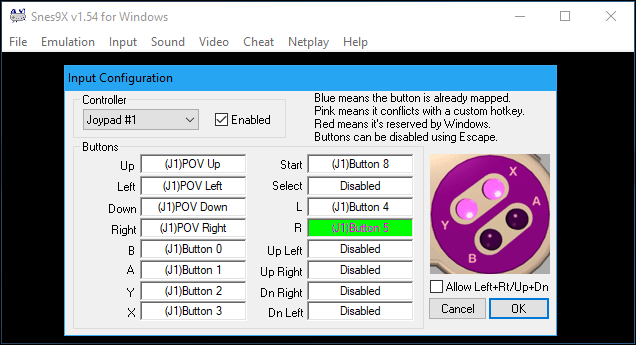
Независимо от того, используете ли вы Joy-Con или Pro Controller, одна проблема, которую вы обнаружите, заключается в том, что контроллер использует старый метод DirectInput вместо нового входа Xinput. метод, который используется контроллерами Xbox 360 и Xbox One. Многие современные игры поддерживают только Xinput, в то время как другие могут иметь лучшую поддержку Xinput, чем DirectInput. Вот почему контроллеры Xbox являются наиболее широко поддерживаемым вариантом для игр на ПК.
Вы можете исправить это с помощью такой программы, как x360ce, которую вы можете настроить для преобразования нажатий ввода на вашем контроллере Switch в события кнопки Xinput. Это эффективно позволяет имитировать контроллер Xbox 360, давая вашим контроллерам Nintendo Switch возможность работать в играх, которые поддерживают только контроллеры Xbox. Вы должны сделать нечто подобное при настройке контроллера PlayStation 4 DualShock для максимальной совместимости с играми для ПК.
Сопряжение контроллера с коммутатором
Когда вы закончите, вы можете снова легко подключить контроллеры Joy-Con к коммутатору Nintendo. Просто физически подключите Joy-Cons по бокам коммутатора. Они автоматически соединятся с вашим Nintendo Switch.
Если это не сработает по какой-либо причине — или если вы хотите снова соединить ваш Pro Controller с консолью Switch — вы можете использовать обычный контроллер Switch — процесс сопряжения.Чтобы начать, выберите Контроллеры & gt, Подключить новые контроллеры на главном экране коммутатора. Следуйте инструкциям на экране. Вам будет предложено нажать кнопку Sync на вашем контроллере, чтобы продолжить.
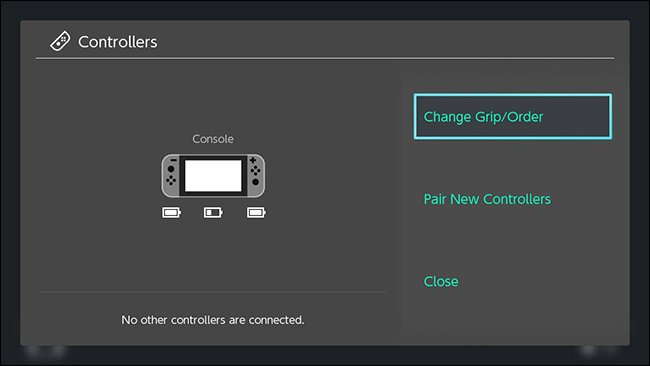
Когда вы снова захотите использовать контроллеры с вашим ПК, у вас будет , чтобы вернуться в меню Bluetooth и снова выполнить их сопряжение с помощью кнопки «Синхронизация». Но если вы знаете, где искать, процесс сопряжения происходит быстро.