Как настроить локальную сеть небольшого офиса?
Речь здесь пойдет о том, как можно настроить локальную сеть небольшой организации состоящей из 20-30 компьютеров (можно и больше, можно и меньше). А если говорить конкретней, то, как настроить клиентские компьютеры, для того чтобы происходило нормальное функционирование локальной сети.
Как Вы уже поняли, здесь мы с Вами не будем поднимать домен (нам и не нужно), а просто подключим компьютеры в одну рабочую группу и присвоим им IP адреса.
1) Для начала определитесь, какой компьютер будет выполнять роль сервера (желательно с хорошей мощностью). Установите на него Windows Server 2003/2008, для того чтобы к нему могли подключаться много компьютеров (например, для использования общих документов или для подключения удаленного рабочего стола). Если нет данной операционной системы, то устанавливайте ту, какая есть.
2) Приобретите необходимое оборудование, и кабель, для того чтобы Вы могли физически соединить компьютеры. К оборудованию можно отнести так называемый хаб (коммутатор), который и будет служить тем самым мостом, по которому будет проходить обмен данными между компьютерами. Подсчитайте, сколько компьютеров Вы будете подключать, и подберите себе тот хаб, который Вам подойдет (16 портовый или может 48). Также подсчитайте, сколько необходимо кабеля, для того чтобы соединить компьютеры между собой. Кабель — витай пара, кабель RJ-45, UTP категории 5 и выше, назвав такие понятия в компьютерном магазине, специалисты сразу поймут, о чем идет речь. И, конечно же, не забудьте приобрести коннекторы RJ-45 и обжимной инструмент.
3) Схема подключения проста, все компьютеры должны быть подключены к хабу, для того чтобы они видели друг друга, поэтому проложите кабель от каждого компьютера к хабу и обожмите коннекторы разводкой комп-хаб, т.е. с разных концов кабеля разводка должна быть одинаковой. Если бы мы соединяли комп в комп, то разводка была бы с разных концов разной. Можете использовать следующею разводку (точно работает, постоянно использую), коннектор лапкой вверх, слева на право.
Пример разводки сетевого кабеля
Синий
Бело-синий
Зеленый
Оранжевый
Бело-оранжевый
Бело-зеленый
Коричневый
Бело-коричневый
4) После того как мы физически соединили все компьютеры нам необходимо настроить операционную систему для этого, во-первых, нам необходимо добавить все компьютеры в одну рабочую группу, например – ITGRUP. Для этого щелкните правой кнопкой по «Мой компьютер», зайдите в свойства, откроется окно «Свойство системы», перейдите на вкладку «Имя компьютера» и нажмите изменить (в примере используется операционная система Windows XP) .
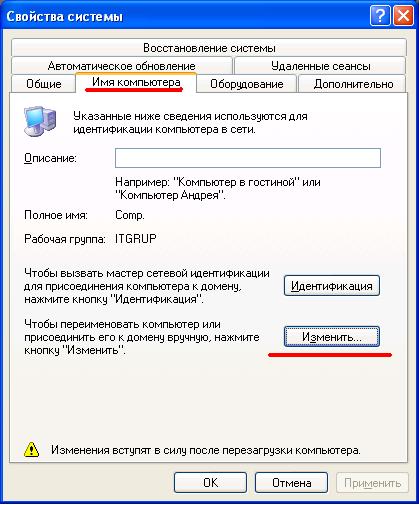
Далее в поле имя компьютера пишите соответственно имя компьютера, а в поле рабочая группа соответственно группу и нажимайте OK и перезагрузите компьютер.
И, во-вторых, пропишите ip адреса в сетевой карте, для этого откройте «Сетевые подключения» (Панель управления ->Сетевые подключения), если Вы соединили все правильно, то у Вас там будет сеть с пометкой получение сетевого адреса или что-то типа сеть ограничена ну да неважно. Вам необходимо нажать правой кнопкой по этому подключению и перейти в свойства, где Вам нужно будет выбрать «Протокол Интернета TCP/IP» и нажать свойства.
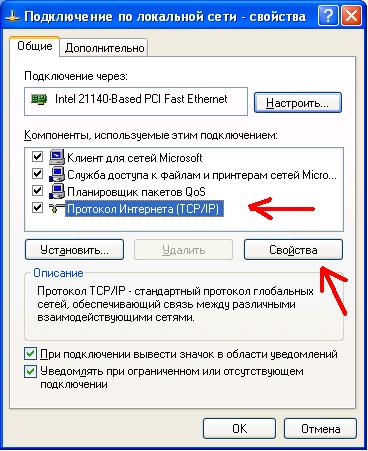
Далее выбираете использовать следующий ip адрес и пишите ip адрес, я например, написал 192.168.0.1 и соответственно у каждого из компьютеров должен быть свой отличный от других ip адрес, но они должны находиться в одной подсети (подробней об IP адресах можете прочитать в статье «Устройство и основные понятия локальные сети»), например так: 192.168.0.1 следующий 192.168.0.2 …..192.168.0.35 и так далее.
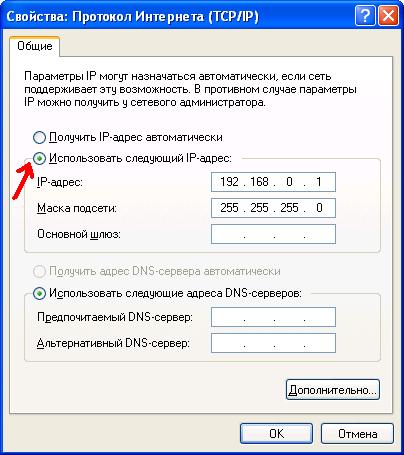
Также можете здесь прописать основной шлюз и DNS, если Вы будете использовать Интернет.
И если Вы в дальнейшем будете использовать DHSP сервер (в операционной системе Windows Server), то можете оставить получение ip адреса автоматически.
После всех вышеперечисленных действий все Ваши компьютеры будут соединены в локальную сеть, для проверки этого можете зайти сетевое окружения и нажать «Отобразить компьютеры рабочий группы» или лучше про пинговать какой-нибудь другой компьютер т.е. его ip адрес, для этого нажмите «Пуск->Выполнить (пишем команду CMD)» запустится эта утилита и уже в ней пишете команду ping пробел и ip адрес того компьютера, какого Вы хотите проверить доступность, жмете enter, и если Вы все сделали правильно, то у Вас произойдет обмен пакетами как на картинке.
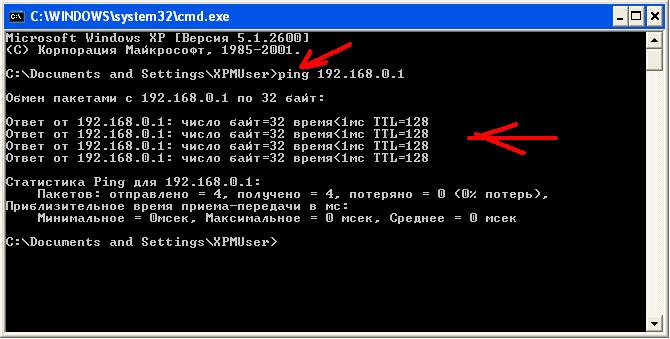
Вот в принципе и все, это те азы какие должен знать начинающий системный администратор.
Подключение к проводной локальной сети
Подключите сетевой кабель к аппарату, а затем укажите IP-адрес и прочие параметры для подключения к разъему для локальной сети (LAN) на аппарате. Существует два способа настройки параметров: настройки в формате мастера (Настройки) или ручные настройки в меню [Параметры системы] .
Настройки в формате мастера
Следуйте инструкциям на экране, чтобы указать [IP-адрес] , [Маска подсети] и [Адрес шлюза по умолчанию] .
Настройка в меню Параметры системы
Укажите [IP-адрес] , [Маска подсети] и [Адрес шлюза по умолчанию] вручную. Для отображения IP-адреса аппарата в форме доменного имени (разрешение имен) также укажите DNS-сервер.
Настройки подключения в формате мастера (Тип экрана настроек: Стандартн.)
Настройте параметры в разделе [Настройка сети] меню [Basic Settings When Installing] .
На начальном экране нажмите кнопку [Настройки] .
Нажмите [Базовые настройки при установке] [Настройки установки] .
Нажмите [Настройки сети] .
Выберите параметр [Проводная ЛВС] и нажмите [Далее] .
Вставьте сетевой кабель в соответствующий порт на аппарате и нажмите [Далее] .
Выберите способ получения IP-адреса, а затем нажмите [Далее] .
Получ. автом. (DHCP): Аппарат получает IP-адрес автоматически от DHCP-сервера.
Настройки рук.: Выберите данный пункт при использовании фиксированного IP-адреса. Также задайте значения для параметров IP-адрес, Маска подсети и Адрес шлюза.
При необходимости перейдите к настройкам прямого подключения и USB-подключения.
После выполнения процедуры, нажмите [Настр.завершена] и затем [Начальный экран] ().
Настройки подключения в Параметры системы (Тип экрана настроек: Стандартн.)
Настройте параметры на вкладке [Сеть / Интерфейс] в меню [Параметры системы] .
На начальном экране нажмите кнопку [Настройки] .
Нажмите [Параметры системы] .
Нажмите [Сеть / Интерфейс] [Аппарат: тип локальной сети] .
Выберите [Проводн.локальн.сеть: Ethernet] .
Укажите IPv4-адрес основного устройства и адрес DNS-сервера.
Автоматическая настройка IP-адреса
- Нажмите [IP-адрес (IPv4)] .
- Нажмите [Настройка IPv4 адреса] .
- Выберите [Получить автоматически (DHCP)] в меню [Настройка IPv4 адреса] .
Ручная настройка IP-адреса
- Нажмите [IP-адрес (IPv4)] .
- Нажмите [Настройка IPv4 адреса] .
- Выберите [Указать] в меню [Настройка IPv4 адреса] .
После завершения процедуры нажмите [Начальный экран] ().
- Вы можете распечатать информацию о параметрах сети на странице конфигурации.
- Печать списка/Тестовая печать
- Для получения сведений о параметрах настройки IPv6 см. раздел
- Сеть / Интерфейс
Настройки подключения в формате мастера (Тип экрана настроек: Классический)
Настройте параметры в разделе [Настройка сети] меню [Настройки установки] .
На начальном экране нажмите кнопку [Настройки] .
Нажмите [Базовые настройки при установке] [Настройки установки] .
Нажмите [Настройки сети] .
Выберите параметр [Проводная ЛВС] и нажмите [Далее] .
Вставьте сетевой кабель в соответствующий порт на аппарате и нажмите [Далее] .
Выберите способ получения IP-адреса и нажмите [Ок] .
Получ. автом. (DHCP): Аппарат получает IP-адрес автоматически от DHCP-сервера.
Настройки рук.: Выберите данный пункт при использовании фиксированного IP-адреса. Также укажите IP-адрес, Маска подсети и Адрес шлюза по умолчанию.
При необходимости перейдите к настройкам прямого подключения и USB-подключения.
После завершения этой процедуры нажмите [Нач.экран] ().
Настройки подключения в Параметры системы (Тип экрана настроек: Классический)
Настройте параметры на вкладке [Парам.интерф.] в меню [Параметры системы] .
На начальном экране нажмите кнопку [Настройки] .
Нажмите [Функции аппарата] .
Нажмите [Параметры системы] на вкладке [Парам.интерф.] [Сеть/USB] [Тип локальной сети] .
Что такое сервер для локальной сети, каковы его функции

В отличие от веб-сервера, который работает напрямую через подключение по интернету, локальный функционирует только для подключенных к нему компьютеров по кабелю LAN. На нем так же, как и в облачном сервере, может храниться любая информация. Сервер локальной сети решает такие задачи, как хранение данных, взаимодействие с подключенными устройствами и доступ к данным других пользователей. Самым распространенным видом считаются игровые.
Сервер для локальной сети
Локальная сеть – это группа устройств, подключенных к единой сети и находящихся на одной территории. Ее обслуживает локальный сервер, который имеет определенный набор программного обеспечения. Использовать локальную сеть можно как для рабочих целей, так и для игровых.
Раньше такой метод подключения был распространен среди геймеров. На отдельном сервере подключалась команда и играла в сессионную игру. Когда интернет стал развиваться, такой тип соединения утратил свою популярность. Однако его до сих пор используют в качестве удаленного доступа к устройствам.
У локального сервера есть доступ только для тех пользователей, которым он предоставлен. Передавать и хранить данные можно внутри сети. В этом плане он защищает данные лучше, чем веб-сервер.
В зависимости от нагрузки сервер локальной сети может выглядеть как обычный портативный компьютер либо как хранилище со множеством подключенных вычислительных машин. Выполнять функции он может как сложные, так и простые:
- защита данных;
- хранение и передача информации;
- контроль подключенных устройств;
- управления устройствами внутри сети.
Назначаться функционал может в зависимости от потребностей.
Что такое сервер компьютерной сети
Компьютерный сервер – головной компьютер или сеть серверов с подключенными к нему «клиентами». У каждого клиента есть свой ограниченный доступ по функционалу. В работе чаще всего используется для хранения и переноса баз данных в бухгалтерской и деловой отраслях.
Обычно компьютерный сервер не представляет собой сложную машину. Чаще всего это просто один мощный ПК с подключенной к нему сетью устройств. Состоит он из следующих компонентов:
- материнская плата;
- центральные процессоры;
- оперативная память;
- жесткий диск с необходимым количеством памяти;
- система радиаторов и охлаждения;
- видеокарта.
Требования к «железу» у компьютерного сервера должны быть выше, чем у стандартного ПК. Поскольку он должен одновременно обрабатывать информацию с нескольких устройств, а также вмещать в себя все нужные данные. Локальный сервер должен подходить под следующие требования:

- Многоядерные процессоры высокой производительности.
- Оперативной памяти должно быть достаточно для обработки данных.
- Быстродействующие жесткие диски или твердотельные накопители, способные хранить огромное количество информации.
Как работает сервер
Все виды серверов работают по следующему принципу:
- В главном компьютере хранится определенная база данных.
- Локальный пользователь запускает из подключенного устройства нужную программу или просто поисковую службу.
- В поиске вбивается нужный url-адрес или запрос.
- Данные обрабатываются, и результат отображается на мониторе.
Кроме обработки данных, сервера могут хранить их, защищать от взлома. Внутри локального сервиса можно настроить рабочий чат, рассылку и подключить опции, необходимые для работы внутри сети.
Сервера по своему назначению могут быть:
- Переводит все запросы из обычных в формате url в IP-адреса. Так компьютеру проще найти запрашиваемую информацию. Если данной информации не оказалось в одном месте, поиск будет осуществляться до тех пор, пока адрес не найдется.
- Виртуальный.Виртуальное или облачное хранение позволяет исключить использование железных машин для хранения данных.
- Прокси.Обладает усиленной защитой. Proxy скрывает IP-адрес от других серверов.
- Протокол DHCP назначает пользовательскому компьютеру IP-адрес. Для локального подключения к сети выделяют отдельный сервер.
Постоянный локальный адрес
Локальный сервер имеет постоянный локальный адрес, который подключается через host и действует только внутри данной сети. Внутренний IP – персональный, уникальный частный адрес компьютерного узла, который принадлежит одной сети и не использует доступ к интернету.
Обычно внутренний IP-адрес применяют для работы в маленьких офисах, игровых клубах или внутри дома. По частному IP можно подключить исключительно устройства одной сети:
- компьютеры;
- камеры;
- планшеты;
- смартфоны;
- принтеры.
Защита
Локальный сервер для защиты использует криптографические ключи двух видов:
Закрытый ключ нужен для аутентификации пользователя. Хранится он только у администратора сети. Доступ к закрытому ключу дают только разрешенным пользователям. После прохождения аутентификации для входа не потребуется пароль.
Открытые ключи хранятся в специальной папке. Доступ к ним автоматически получают все юзеры, получившие закрытый ключ.
Для локальных сетей, где используется защита ключами, пароли не нужны.
Функции
Сервера локальной сети выполняют множество функций, среди которых можно выделить следующие:
- Распределение прав доступа.
- Безопасность и защита.
- Хранилище данных.
- Работа с внутрикорпоративным чатом.
- Управление и распределение служб сети.
- Обеспечение качественной работы программного обеспечения.
- Создание общей базы данных для всех устройств.
- Управление и контроль всех подключенных к сети клиентов.
Так как большинство функционала не требует особых ресурсов, чаще всего для сервера локальной сети ставят компьютер с невысокими требованиями к железу.
Широковещательные рассылки
Чтобы передавать пакеты файлов, потребуется обработка данных через широковещательные рассылки – они имеют IP-адрес из единиц. Это означает, что запрос обработают все службы локальной сети.
С такими видами рассылок работают большинство протоколов, включая DHCP.
Существует два вида широковещательных рассылок:
- направленная;
- ограниченная.
Первый направляет рассылку по всем адресам сети, второй отправляет данные только на IP 255.255.255.255.
Маршрутизаторы не поддерживают такую опцию, как широковещательная рассылка. Она работает только в локальных сетях.
Подключение и настройка по локальной сети
Чтобы настроить локальную сеть на компьютере с ОС Windows, выполните следующие шаги.
Откройте свойства компьютера и вбейте команду для выполнения «sysdm.cpl». Это можно сделать зажатием клавиш win и r.
Впишите имя сети в появившемся окошке. Используйте только латинскую раскладку. Для всех пользователей эта графа одинаковая.
Зайдите в Центр управления сетями. Задайте всем пользователям следующие настройки:
- общий доступ к принтерам и файлам;
- автоматическая настройка;
- включить сетевое обнаружение.
В дополнительных параметрах отключите Общий доступ с парольной защитой. После чего нажмите на кнопку «Сохранить».
Как открыть сервер для сети
Чтобы открыть свой сервер для локальной сети, необходимо подобрать соответствующее железо. Для платформ используйте разъемы формата socket. Чем больше их, тем больше компонентов можно разместить. Материнскую плату лучше подобрать на базе Intel.
Для больших мощностей лучше установить специальную серверную плату. Тогда можно будет поставить несколько процессоров.
Если предполагается, что сервер необходим только с целью подключения другой техники к нему, то можно обойтись жестким диском с небольшим объемом памяти. Для передачи и хранения большого количества данных лучше подключить несколько быстродействующих SSD по 250 ГБ.
Популярные типы серверов
Для современных локальных сетей используются пять популярных типов серверов.
- Web– для отображения сайтов и веб-страниц и запуска приложений в браузерах. Они также выполняют опцию хранения данных в облаке, загрузки и сохранения информации. При помощи данного сервера можно создавать резервные копии. Среди популярных служб используют Firefox, Opera, Windows Edge, Chrome, Safari.
- E-mail– для приема и отправки электронных писем, их хранения и обработки. Часто для этого используют специальные клиенты или создают свой. На компьютере для подключения к почтовому серверу используются протоколы POP или IMAP, а для отправки – SMTP.
- FTP– передают данные через специальный протокол (File Transfer Protocol). Если подключить FTP-клиент, то можно получать удаленный доступ к файлам с таким типом протокола. Подключиться можно как через специальный сервер, так и отдельным клиентом.
- Сервер-идентификатор– работает по принципу логин-пароль. Служит для защиты данных пользователей.
- Print– распределяет очередь на печать документов, подключенных к сетевым принтерам. Сервер оповещает о работе, может выдавать информацию об ошибке.
Типы серверных архитектур
Самым популярным типом серверных архитектур, используемых в локальной сети, является архитектура «client-server». Сюда могут входить все службы связи и веб-сервисы. Работает такая архитектура по следующему принципу:
- Клиент-устройство подает запрос в сервер, который тот обрабатывает.
- Сервер в свою очередь осуществляет управление и контроль клиента при помощи специальных ПО.
- Для обмена данных используются различные коммуникационные сервисы.
Архитектура «клиент-сервер» может быть двухуровневая и многоуровневая. Первая заточена на то, чтобы один сервер обрабатывал один запрос от одного клиента. Многоуровневая работает так, что один и тот же запрос отправляется на все сервера. Обработка занимает гораздо меньше времени, а система может работать сразу с несколькими запросами.
Следующий тип называется «одноранговая» или «peer-to-peer». У такой архитектуры нет роли сервера или клиента. Каждое устройство может быть как первым, так и вторым.
Канал связи у компьютеров в таком случае становится узкоспециализированный, а уровень защиты намного выше. У одноранговой архитектуры низкая пропускная способность трафика из-за ограничений полосы пропускания канала.
Кластеры серверов
Кластер – это система, состоящая из нескольких компьютеров. В зависимости от функционала выделяют следующие типы:
- отказоустойчивый;
- с балансировкой нагрузки;
- вычислительный.
Отказоустойчивый кластер работает таким образом, что при отключении одной машины вся нагрузка распределяется на другие сервера. Это защищает работу служб от непредвиденных сбоев. Применяется такой вид кластеров тогда, когда необходима бесперебойная работа.
Кластеры с балансировкой позволят избежать перегруза в работе систем. Для баланса используется несколько вычислительных узлов. Используют «load balancing» в телекоммуникационных системах, сервисах биллинга или для комплексов ERP/CRM-систем.
Вычислительный кластер снабжен специальными вычислительными программами и линиями кабеля с высокой скоростью передачи данных. Каждый сервер выполняет определенную задачу, которая автоматически назначается из общего списка работ. Используют такие кластеры для ИИ, нейросетей и обработки огромного объема данных.
IT-инженеры ittelo.ru могут проконсультировать по подбору оборудования для локальных серверов.
Как запустить свой сервер с белым ip из локальной домашней сети
Я не являюсь сетевым инженером, я просто студент, который решил записать свои действия, чтобы поделиться со знакомыми и не забыть, что я вообще делал. Буду очень рад если меня поправят в комментариях. Этот конспект написан по другим статьям с различных ресурсов, прошу поддержать авторов тех гайдов, у них некоторые моменты расписаны более подробно и возможно вам подойдет именно их статья.
Буду стараться писать очень подробно, чтобы человек, знающий столько сколько я в начале своего пути, все понял.
Вступление
Мне очень давно хотелось поднять видимый извне сервер в своей домашней локальной сети, чтобы использовать его для pet проектов или же возможно для сайта-визитки.
Возникает вопрос: почему не использовать для этого самую простую VPS и не тратить мощности своего компьютера? Ответ очень прост: статический белый ip у меня уже был и давно, а в качестве сервера я решил использовать не основной пк а старый ноутбук. Поэтому дополнительных затрат не предвиделось.
Что мы имеем?
Для справки, на момент написания публикации (2021) стоимость минимальной VPS на доверенном ресурсе — 400 руб. , стоимость белого ip у моего провайдера — 179 руб.
- Ноутбук (intel core i5 M 560 2,67 GHz, 4/60Gb) с установленной Ubuntu Server 20.04.3 (для создания установочной флешки советую использовать rufus (win) или balenaEtcher (os x)
- роутер провайдера с подключенным пакетом «статический ip адрес»
- второй компьютер для тестов (все что делается через браузер можно, конечно, сделать и на телефоне, вопрос удобства)
- хорошая музыка чтобы процесс не был скучным
Какая цель?
Сделать python3 flask (взял для простоты) сервер доступный из вне.
Установка постоянного локального адреса на сервер
Приступим. Во-первых установим постоянный ip для нашего сервера в локальной сети. По идее изначально используется DHCP (протокол, по которому каждое устройство в сети получает относительно случайный ip адрес, а нам нужен постоянный для сервера, чтобы роутер всегда знал куда отправлять внешние запросы)
- Смотрим интерфейс, который мы используем, с помощью ifconfig
- В зависимости от того какой тип соединения мы используем (кабель или wi-fi) выбираем файл в катологе /etc/netplan И настраиваем его примерно так:
network: ethernets: ethx: dhcp4: no dhcp6: no addresses: [192.168.1.200/24, ] gateway4: 192.168.1.1 nameservers: addresses: [192.168.1.1, ] version: 2- addresses (6) — адрес нашего сервера в локальной сети, как раз то что мы делаем постоянным /24 означает маску сети (255.255.255.0), в данной ситуации первые 3 числа должны совпадать с локальным адресом роутера, а последнее число произольно. Я выбрал адрес 192.168.1.200
- gateway4 — шлюз нашей сети, то есть роутер. Его адрес 192.168.1.1, обычно он общий для всех роутеров одного провайдера, так что погуглите (иногда его адрес указывается там же где и пароль от wi-fi)
- в строке nameservers: addresses (9) указываем тот же адрес что и в gateway4 (простите, но я беспонятия что это)
- dhcp4: no и dhcp6: no указывают, что мы не будем использовать протокол DHCP
На этом этапе возможно потребуется проверка:
- На сервере: sudo tcpdump -i ethx icmp and icmp[icmptype]=icmp-echo Чтобы следить за тем кто нас пингует.
- И пингуем его с другого пк внутри локальной сети по адресу 192.168.1.200 .
Также строит проверить есть ли доступ к интернету у нашего ноутбука-сервера: используем команду ping с доменом google.com .
Все это подробно описано в этой статье для Ubuntu, для других дистрибутивов гуглите «Установка статического ip «.
Все работает? Идем дальше!
Рассказываем роутеру про сервер
Теперь наш сервер знает, что мы имеем дело с постоянным ip и не используем протокол DHCP. Самое время рассказать роутеру, что внешние запросы нужно отправлять на сервер. Чтобы получить доступ к настройкам роутера вбиваем в поисковую строку его ip адрес.
Есть два варианта:
- Установить DMZ зону внутри настроек роутера и указать туда локальный адрес нашего сервера. Этим действием мы делаем наш сервер публичным и теперь любой может попробовать подключиться к нему.
- Пробросить порты нужных нам ресурсов через роутер на сервер (перенаправление портов). Не забудьте порт SSH (22) и flask (5000) Попробуйте пингануть его из внешней сети.
Все норм? Теперь наш сервер виден из вне, самое время подумать о безопасности.
Защита сервера
Я буду настраивать SSH , Firewall и fail2ban по вот этому очень хорошему гайду. (еще раз, моя цель не скопипастить все что я нашел, а собрать все в одно место, чтобы не забыть) Я делаю все для Ubuntu Server, но в том гайде есть для CentOS и Red Hat.
Во-первых сделаем еще одного пользователя помимо root (1), зададим ему пароль (2) и разрешим использовать root привелегии через sudo (3):
useradd [options] passwd usermod -aG sudo
SSH
Настраивайте по инструкции в статье упомянутой выше. Там мне совсем нечего добавить, кроме подроностей о public и private ключах:
- ssh-keygen -t rsa генерирует 2 ключа открытый (тот что имеет . pub ) и приватный который (не имеет такого расширения)
- Открытый ключ отправляется на сервер в файл authorized_keys в папке /.ssh в домашней директории пользователя ( /home/username/.shh/authorized_key ) Для этого можно использовать команду:
cat ~/.ssh/id_rsa.pub | ssh root@ip-адрес-сервера 'cat >> ~/.ssh/authorized_keys'- Закрытый ключ используется для аутентификации, скопируйте его куда-нибудь чтобы не потерять Использовать ключ для входа можно командой:
ssh -i @
Важно отключить аутентификацию по паролю иначе мы все это делали зря.
Firewall
Используя проброс портов мы разрешаем доступ к нашему серверу лишь посредством подключений к определенным портам, но DMZ зона допускает почти все типы запросов. Используя DMZ зону нам строит поднять FireWall на сервере, который как раз и ограничит количество портов которые могут принимать внешние запросы.
Разрешим использование SSH (1) и порта 5000 (2) в ufw (Firewall), и запустим Firewall (3):
sudo ufw allow ssh sudo ufw allow 5000/tcp sudo ufw enableПодняв FireWall важно не забыть разрешить доступ к порту SSH (22) и порту Flask (5000) (ну или другого ПО, которое мы собираемся использовать). Я забыл и долго не понимал, почему мой сервер не отвечает.
На сайте хорошо разобраны команды для управления Firewall-ом.
Fail2ban
Fail2ban ограничивает количество попыток подключения, это сильно усложнит подбор аутентификационных данных SSH.
Для начала установим его (1) и запустим (2, 3):
sudo apt install fail2ban systemctl start fail2ban systemctl enable fail2banТеперь можем настроить его, используя эти конфигурационные файлы: /etc/fail2ban/fail2ban.conf и /etc/fail2ban/jail.conf . Во втором находятся ограничения на количество подключений за определенный промежуток времени и время бана.
Теперь сделаем проверку более сложного уровня
- Установим flask и python3:
sudo apt install python3 sudo apt install pip pip install flaskfrom flask import Flask app = Flask(__name__) @app.route("/") def hello_world(): return "Hello, World!
"Находясь в директории с этим файлом, запустим сервер:
export FLASK_APP=server.py flask run -h -p 5000Сервер запущен и теперь мы можем попробовать подключиться к нему с внешнего устройства прямо через строку в браузере, вводя внешний адрес нашего роутера, к примеру:
94.123.45.70:5000/Источники
- https://hackware.ru/?p=4780
- https://1cloud.ru/help/security/ispolzovanie-utility-ufw-na-inux
- https://flask.palletsprojects.com/en/2.0.x/quickstart/
- https://firstvds.ru/technology/dobavit-ssh-klyuch
- https://habr.com/ru/company/vdsina/blog/521388/
- https://adminguide.ru/2018/09/24/ubuntu-server-18-04-установка-статического-ip/
- https://blog.sedicomm.com/2018/07/22/kak-otklyuchit-login-root-po-ssh-v-linux/