Как поменять фон на виндовс 10 без активации




Как изменить обои в Windows 10 или Windows 11 без активации
- Microsoft
- Kaspersky
- Symantec
- Dr.Web
- Eset
- 1C
- Бесплатный софт
Не все пользователи сразу приобретают лицензию для Виндовс 10 и 11. Иногда это связано с тем, что владельцы ПК хотят сначала протестировать операционную систему и убедиться в том, что она им подходит. В других случаях у людей просто нет возможности быстро купить ключ Windows 10 или 11. Без лицензии функционал ОС немного ограничен. Например, невозможно изменить параметры персонализации. Владельцы ПК не могут настроить обои и другие характеристики рабочего стола под свои предпочтения. К счастью, эту проблему можно решить несколькими способами.
Дальше мы опишем, как поменять картинку на рабочем столе, даже если операционная система не активирована. Мы предложим рабочие варианты для Виндовс 10 и 11. С помощью этих методов любой человек легко поставит на рабочий стол подходящее изображение всего за несколько минут. Эта информация будет полезна пользователям не активированных операционных систем, а также тем, кто собирается купить лицензию Windows 11 или 10, но пока не хочет активировать ОС.
Купить лицензионный Windows 11 Купить ключ Windows 10
Как изменить обои на Windows 10 без активации
Пока в системе не подтверждён ключ, в ней невозможно менять обои через параметры персонализации.
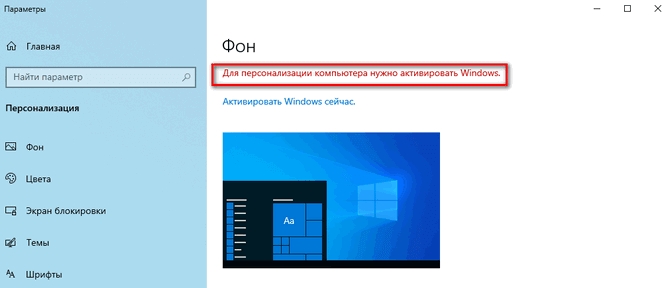
Вот такое сообщение увидят пользователи не активированной Виндовс 10 или 11. Но ничего страшного. Чтобы обойти это ограничений, достаточно скачать на компьютер изображение, которое вы хотите поставить на рабочий стол. Это могут быть другие обои Windows или какая-угодно картинка.
Чтобы установить на рабочий стол обои Виндовс, можно выбрать изображение в каталоге, который находится на компьютере. Например, в Windows 10 он находится по адресу C:/Windows/Web/Wallpaper. Если нужное изображение расположено в другом месте, его также легко выбрать как фон для рабочего стола.
Чтобы изменить обои, удобно использовать Проводник.
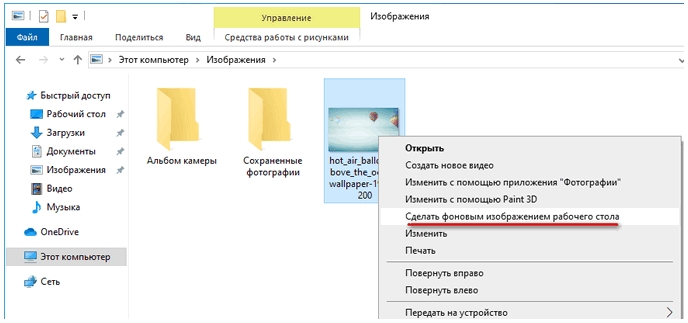
Нужно щёлкнуть на картинку правой кнопкой мыши и кликнуть «Сделать фоновым изображением рабочего стола». Недостаток этого метода в том, что невозможно изменить дополнительные параметры файла. Например, растянуть или расположить по центру. Если нужно выбрать, как поменять картинку на рабочем столе, выгоднее применить второй способ — через приложение Paint.
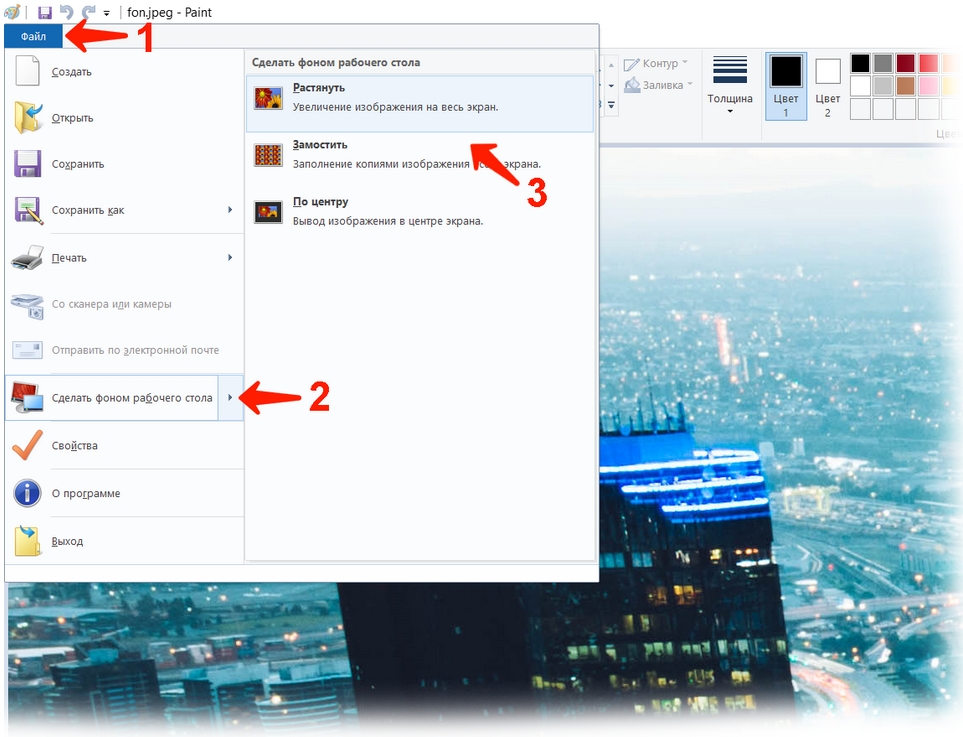
Здесь необходимо открыть нужный файл, выбрать опцию «Сделать фоном рабочего стола», а потом указать подходящие настройки.
Если по какой-то причине этот способ не работает, можно воспользоваться редактором реестра, чтобы установить обои на рабочий стол.
Нажмите Win+R введите regedit и кликните Ок. Откроется редактор реестра. Ищём раздел HKEY_CURRENT_USER\SOFTWARE\Microsoft\Windows\CurrentVersion\Policies\. В нём нужно открыть подраздел System или создать его в разделе Policies. Выделите System, а потом кликните правой кнопкой мыши в правой части панели. Выберите вариант «Создать — Строковый параметр», и укажите для него имя Wallpaper.

Дважды кликните по созданному параметру и укажите путь к изображению, которое хотите использовать как обои. Путь не должен создать кавычки. Новый фон начнёт работать после следующего запуска ПК.
Как изменить обои на Windows 11 без активации
Метод, как поменять обои на компьютере с Виндовс 11, не отличается от аналогичной операции для Windows 10. Просто найдите нужный графический файл и через Проводник назначьте его фоном для рабочего стола.
Также настройка обоев через Paint и редактор реестра полностью идентична для Виндовс 10 и 11. Поэтому подробную информацию об этом смотрите в предыдущем разделе.
Ещё один способ, как поменять картинку на рабочем столе, связан с приложением «Фотографии». Именно в нём по умолчанию открываются изображения в Windows 11. Выберите нужный графический файл и запустите его через Фотографии.

Например, это может выглядеть вот так. Дальше откройте меню и выберите «Установить как — Фон». Обои на рабочем столе сразу изменятся.
Плюсы активации Windows и доступные дополнительные функции
Если активировать лицензию Виндовс 10 или 11, пользователи смогут максимально просто установить обои на рабочий стол. Однако это не единственный плюс легального ПО. Ещё оно гарантирует:
- бесплатные обновления;
- техническую поддержку;
- стабильную работу системы.
После активации ОС регулярно получает свежие патчи, которые делают её менее уязвимой перед внешними угрозами и повышают производительность. Также это улучшает стабильность системы. Кроме того, владельцы лицензионных копий Windows 10 и 11 в любое время могут обратиться за технической поддержкой в Microsoft.
Заключение
Если человек пользуется не активированной версией Виндовс 10 или 11, у него есть несколько способов, как поменять обои на компьютере. Даже самый сложный метод не займёт много времени. С новым фоном внешний вид рабочего стола будет гораздо лучше отражать предпочтения пользователя, чем со стандартными обоями. Скачать и установить Виндовс можно и без лицензионного ключа. Однако мы всё равно рекомендуем приобрести лицензию операционной системы, чтобы получить доступ к полному функционалу, технической поддержке и регулярным обновлениям. Всё это позволит пользоваться ОС максимально эффективно.
Интернет-магазин лицензионного софта Softmonstr.ru
Интернет-магазин Softmonstr.ru предлагает лицензионное программное обеспечение по максимально низким ценам. Операционные системы, офисные приложения, широкий выбор антивирусных программ, фото-видео редакторов, полезных утилит и многое другое. Быстрое и качественное обслуживание, постоянная поддержка клиентов.
Как изменить Обои в Windows 10 без активации.
Когда вы работаете в Windows 10 без активации, Windows 10 не позволяет персонализировать операционную систему. Другими словами, вы не можете изменить фоновый рисунок рабочего стола, изменить акцент цвета, изменить изображение блокировки экрана и тд.. Большинство настроек в разделе Персонализация неактивны и в настройках вы видите «Для персонализации нужно активировать Windows».
Лучший способ получить доступ ко всем настройкам персонализации, это активировать Windows 10 с помощью действительного ключа или приобретения новой лицензии, но.
Изменение фонового рисунка рабочего стола на не активированной Windows 10
Иногда, когда вы не можете активировать Windows 10 или когда вы ждете решения от поддержки Microsoft, чтобы решить проблему активации Windows 10, вы можете захотеть изменить обои рабочего стола по умолчанию на картинку, которая вам нравится.
Если вам интересно, как изменить обои рабочего стола на не активированной копии Windows 10, вы будете рады узнать, что есть способ изменить обои рабочего стола без активации Windows 10.
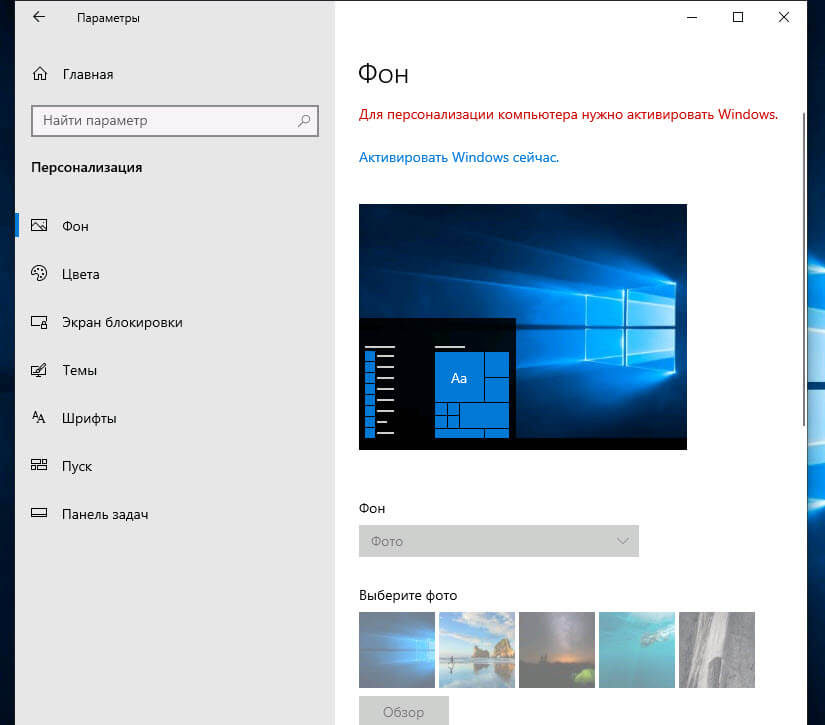
Два способа изменить обои для рабочего стола без активации.
Следуйте указанным ниже инструкциям, чтобы изменить обои Windows 10 без активации.
Способ 1 из 2
Установить картинку сохраненную на вашем компьютере, как обои рабочего стола Windows 10.
Шаг 1: Откройте папку, содержащую изображение, которое вы хотите установить в качестве фонового рисунка рабочего стола.
Шаг 2: Кликните правой кнопкой мыши на файл изображения, который вы хотите установить в качестве фонового рисунка рабочего стола, а затем нажмите в контекстном меню «Сделать фоновым изображением рабочего стола».
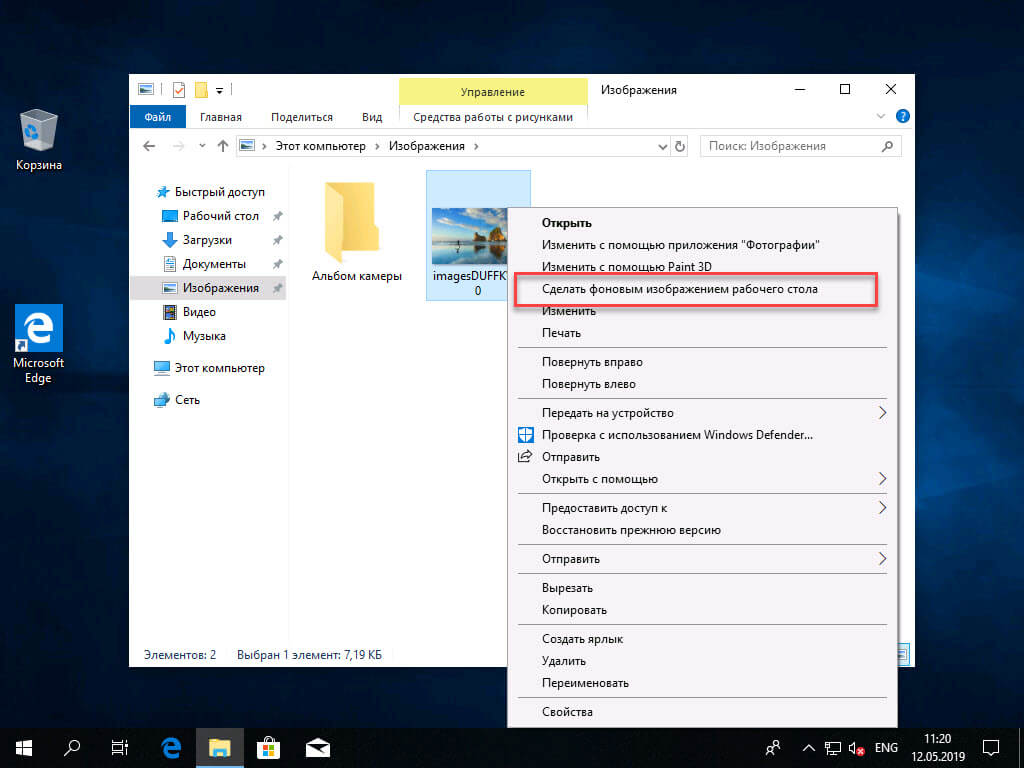
Новое изображение должно появиться в качестве обоев рабочего стола мгновенно. Это просто!
Способ 2 из 2
Установить картинку из Интернета, как фоновый рисунок рабочего стола Windows 10
Шаг 1: Откройте браузер Internet Explorer, набрав Internet Explorer в меню Пуск или в строку поиска, а затем нажмите клавишу ввода.
Обратите внимание, что вы должны использовать браузер Internet Explorer, новый браузер Edge не позволяет установить изображение в качестве фонового рисунка рабочего стола.
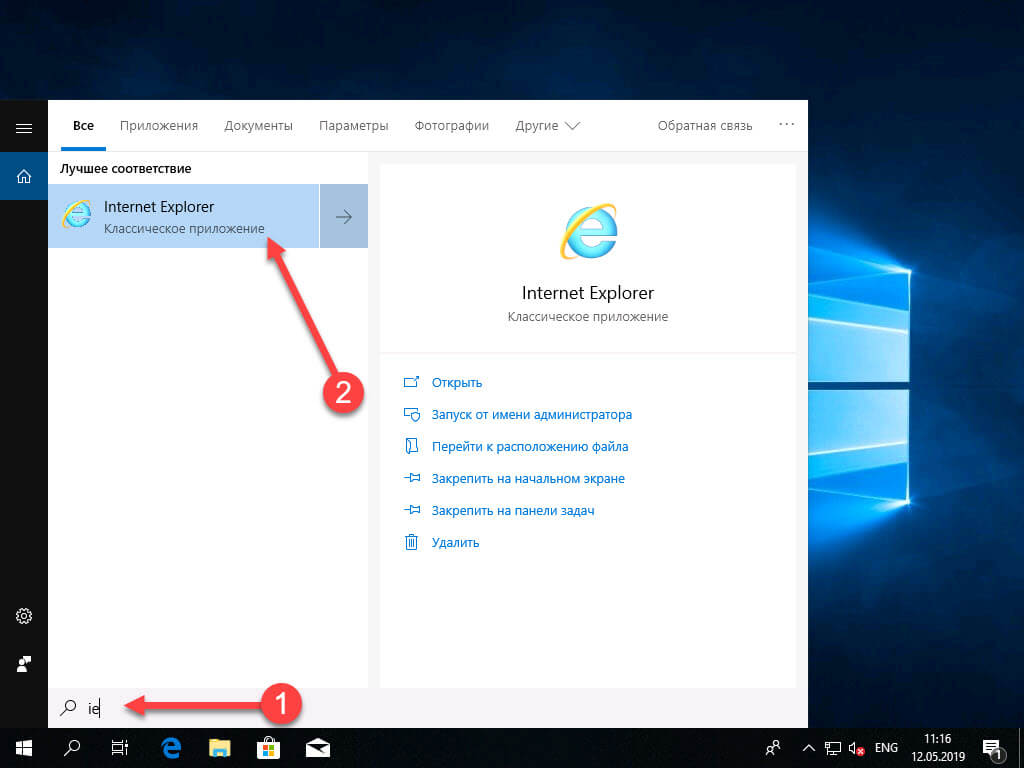
Шаг 2: Посетите веб — страницу, c изображением, которое вы хотите установить в качестве обоев.
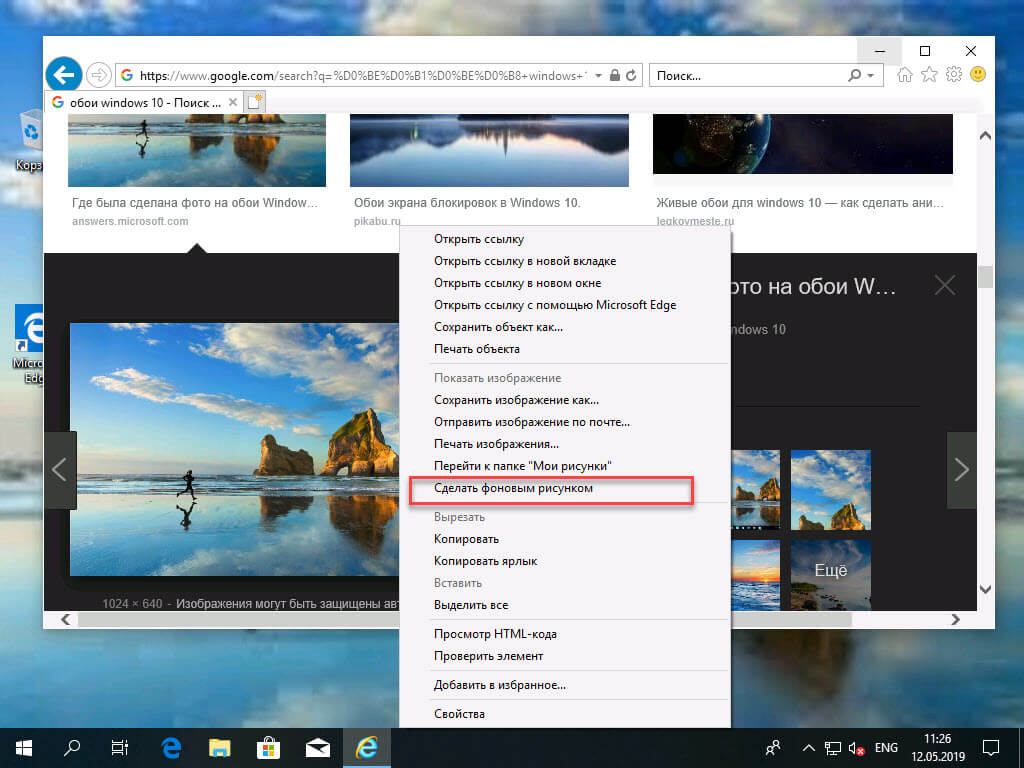
Шаг 3: Кликните правой кнопкой мыши на изображение и выберите вариант «Сделать фоновым рисунком».
Шаг 4: Нажмите кнопку «Да», в окне подтверждения «Вы действительно хотите заменить фоновый рисунок рабочего стола?».
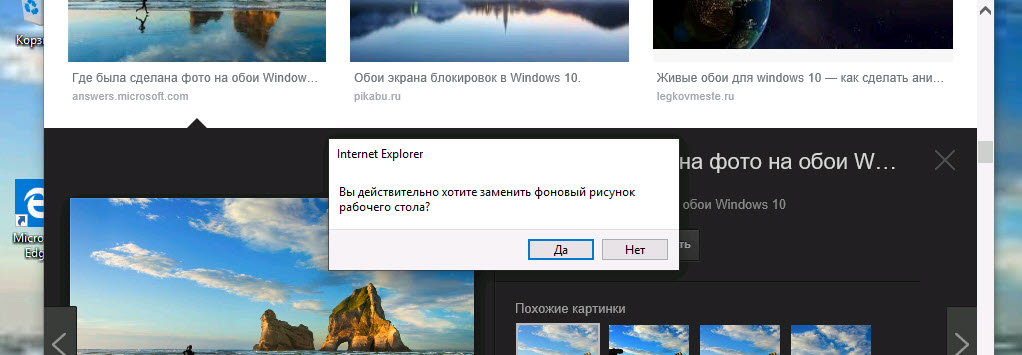
Выбранное вами изображение будет использовано в качестве обоев для рабочего стола, даже если ваша система не активирована.
Все, Надеюсь информация будет полезна!
Как поставить обои без активации Windows 10
В операционной системе Windows 10 в качестве фонового изображения рабочего стола используется рисунок (изображение, фотография, картинка), установленный в системе по умолчанию, или выбранный пользователем самостоятельно. Пользователь имеет возможность менять фоновое изображение на экране по своему усмотрению.
За настройку темы оформления вида системы или выбора изображения для фона на Рабочий стол, отвечают параметры персонализации Windows. Если операционная система Windows 10 не активирована, то пользователь не сможет изменить фоновый рисунок на рабочем столе из-за того, что настройки персонализации будут заблокированы.
После выполнения активации Windows 10, все опции настройки внешнего вида системы станут доступными, и пользователь сможет изменить параметры персонализации на своем компьютере. Появится возможность поменять обои — фоновое изображение на Рабочем столе, в качестве которого может быть использована любая картинка или фотография, подходящая по размеру.
Как быть, если по каким-либо причинам выполнить активацию операционной системы пока не представляется возможным? Как поставить обои без активации Windows 10?
Неужели нельзя установить другой фоновый рисунок на Рабочий стол, если система в данный момент времени не активирована? На самом деле есть пара возможностей для установки своих изображений в качестве обоев рабочего стола: можно выбрать фоновую картинку с компьютера или изображение из интернета.
Настройки персонализации отключены, потому что нет активации Windows
Если на компьютере не выполнена активация, на Рабочем столе Windows в качестве фонового изображения используются системные обои, установленные по умолчанию. Пользователю необходимо сменить обои на рабочем столе, но настройки ОС препятствуют выполнению его желания.
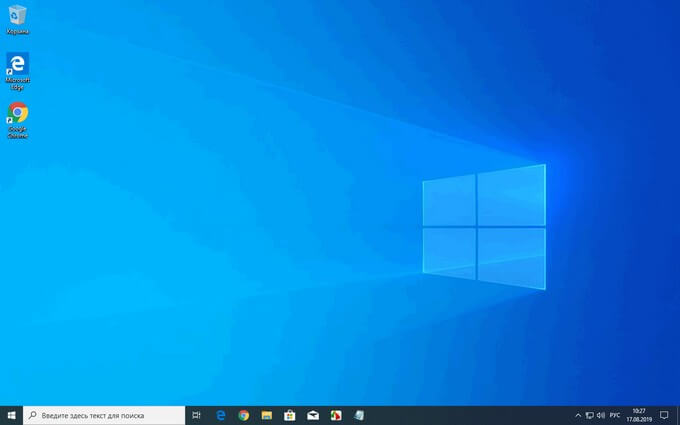
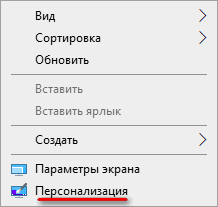
Для входа в параметры персонализации необходимо сделать следующее:
- На свободном месте Рабочего стола щелкните правой кнопкой мыши.
- В открывшемся контекстном меню нажмите на пункт «Персонализация».
При не активированной системе, в открывшемся приложении «Параметры», во вкладке «Фон» пользователь увидит надпись «Для персонализации компьютера нужно активировать Windows».
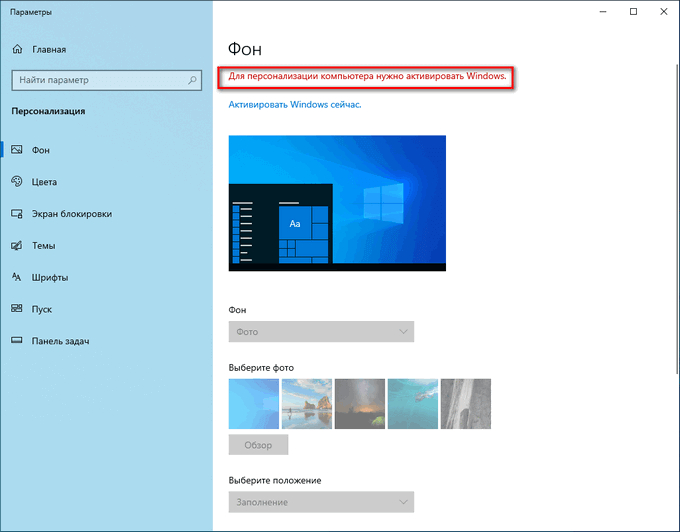
Без выполнения активации, поменять фоновое изображение из настроек персонализации не представляется возможным. Для разблокировки функций персонализации, необходимо ввести действительный ключ продукта для активации копии лицензии Windows.
Как установить обои на рабочий стол Windows 10 без активации — 1 способ
На самом деле, решить эту проблему довольно просто. В операционной системе Windows 10 есть способ для изменения обоев на рабочем столе без использования параметров персонализации.
Выполните следующие шаги:
- Щелкните правой кнопкой мыши по любому изображению на своем компьютере.
Изображение должно соответствовать пропорциям экрана и иметь достаточное разрешение для того, чтобы фоновый рисунок на экране выглядел органично.
- В контекстном меню нажмите на пункт «Сделать фоновым изображением рабочего стола».
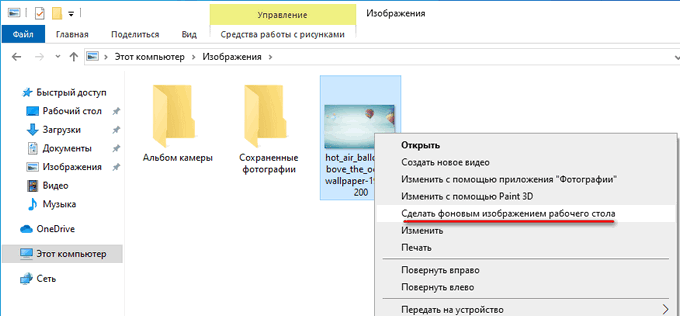
Выбранное фото или картинка сразу станет фоновым изображением на рабочем столе в Windows.
Вам также может быть интересно:
- 7 способов как узнать ключ продукта Windows
- Как убрать надпись активация Windows — 3 способа
Как изменить обои на рабочем столе Windows 10 в Internet Explorer — 2 способ
Для реализации этого способа понадобится браузер Internet Explorer, который по-прежнему встроен в операционную систему Windows 10. В браузере имеется функция для выбора графических изображений для фонового рисунка рабочего стола из интернета.
Пользователь выбирает нужные обои на каком-нибудь сайте в интернете, а браузер устанавливает это изображение в качестве обоев на Рабочий стол Windows.
Пройдите следующие шаги:
- Войдите в меню «Пуск».
- В списке программ найдите папку «Стандартные — Windows».
- Запустите браузер Internet Explorer.
- Откройте веб-страницу с подходящим изображением, которое вы хотите использовать в качестве фона рабочего стола.
- Кликните по изображению правой кнопкой мыши.
- В контекстном меню выберите «Сделать фоновым рисунком».
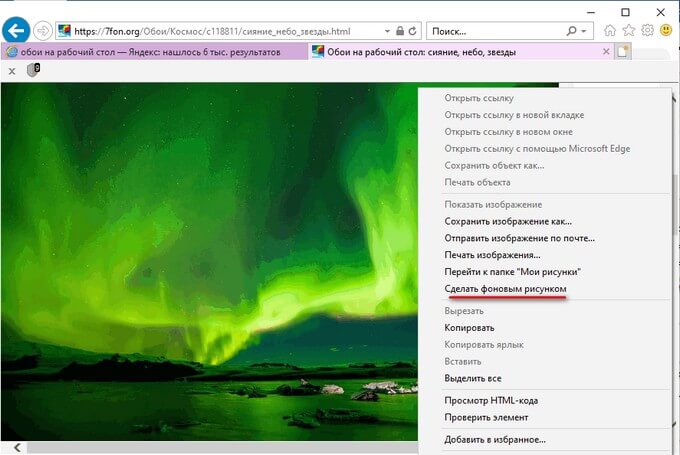
- В диалоговом окне «Internet Explorer» с предупреждением о том, что действительно ли пользователь хочет заменить фоновый рисунок рабочего стола, нажмите на кнопку «Да».
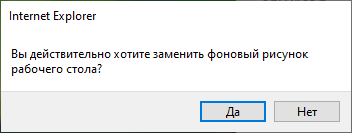
Изображение (обои) из интернета станет фоновым рисунком на Рабочем столе Windows 10.
Выводы статьи
Если операционная система не активирована, пользователь не может изменить обои на рабочем столе Windows 10, потому что на компьютере отключены параметры персонализации компьютера. В этой ситуации, для изменения фонового изображения рабочего стола, пользователю можно использовать два способа, при помощи которых на экране ПК поменяются обои, выбранные с компьютера или из интернета.
Как установить обои на Windows без активации (видео)
Похожие публикации:
- Как заблокировать запуск программы в Windows
- Запись видео с экрана Windows 10 — 3 способа
- Как удалить неустановленные обновления Windows — 2 способа
- Как отключить зарезервированное хранилище Windows 10
- Переустановка Windows 10 без диска, флешки и BIOS
Как поменять обои в Windows 10 без активации
Возможно, многие люди все еще задаются вопросом, можно ли использовать Windows 10 без активации на неограниченное время. Несколько лет назад, не активируя Microsoft операционная система с лицензионным ключом означала, что мы не могли продолжать использовать ее после времени тестирования. Однако можно использовать Windows 10, даже если она не активирована без ограничения по времени. Конечно, у нас будет еще ряд ограничений, когда дело доходит до настройки системы. Мы покажем вам как сменить обои в Windows 10 без активации.
Смена обоев — это один из вариантов, который мы найдем дезактивированный в системе, если он не активирован правильно, но правда заключается в том, что он будет не единственным, поскольку также невозможно применить пользовательские темы, изменить системные цвета, шрифты, настроить меню «Пуск», получить доступ к службам синхронизации или получить доступ к определенным параметрам конфигурации на панели задач.
Чтобы проверить, активирована или нет наша версия системы, все, что нам нужно сделать, это открыть страницу конфигурации системы, выбрать Обновление и Безопасность вариант и становятся Активация , Там нам будет показано сообщение, указывающее, правильно ли активирована Windows 10 или нет.
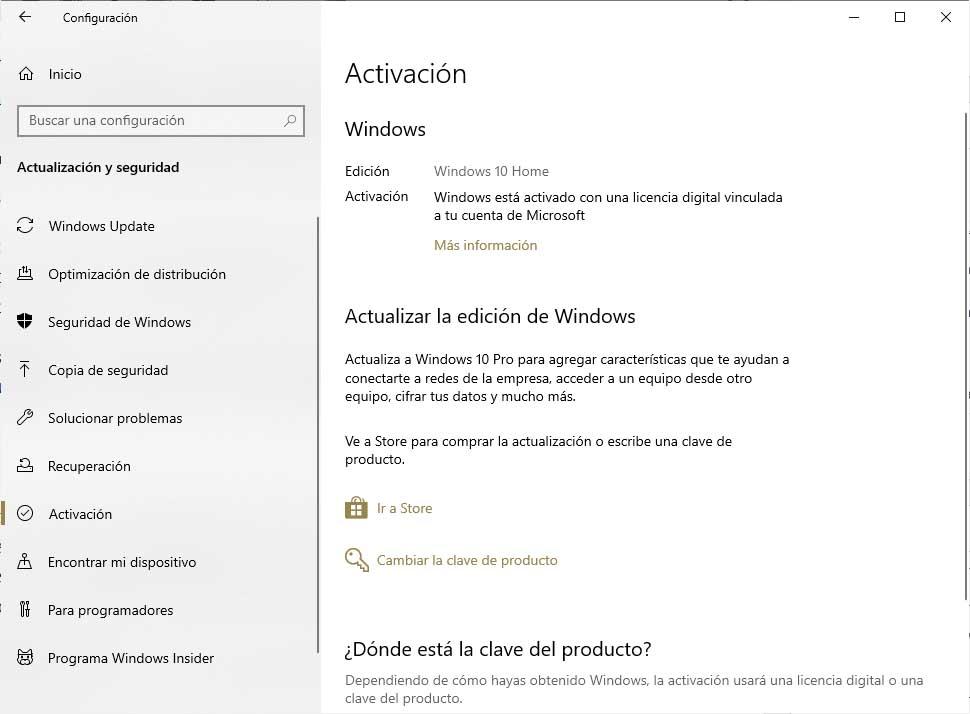
Что касается обоев, если с самой страницы конфигурации мы получаем доступ к Персонализация> Фон опцию, и у нас нет активированной системы, мы обнаружим, что поле Фон выглядит деактивированным. Это делает невозможным выбор какого-либо параметра и, следовательно, невозможно установить изображение, презентацию или цвет в качестве фона рабочего стола. Тем не менее, есть пара приемов, позволяющих установить изображение в качестве обоев, даже если у нас не активирована Windows 10.
Смена обоев в Windows 10 без активации
- Открываем системный файловый менеджер.
- Мы переходим к пути, где у нас есть изображение, которое мы хотим использовать в качестве обоев.
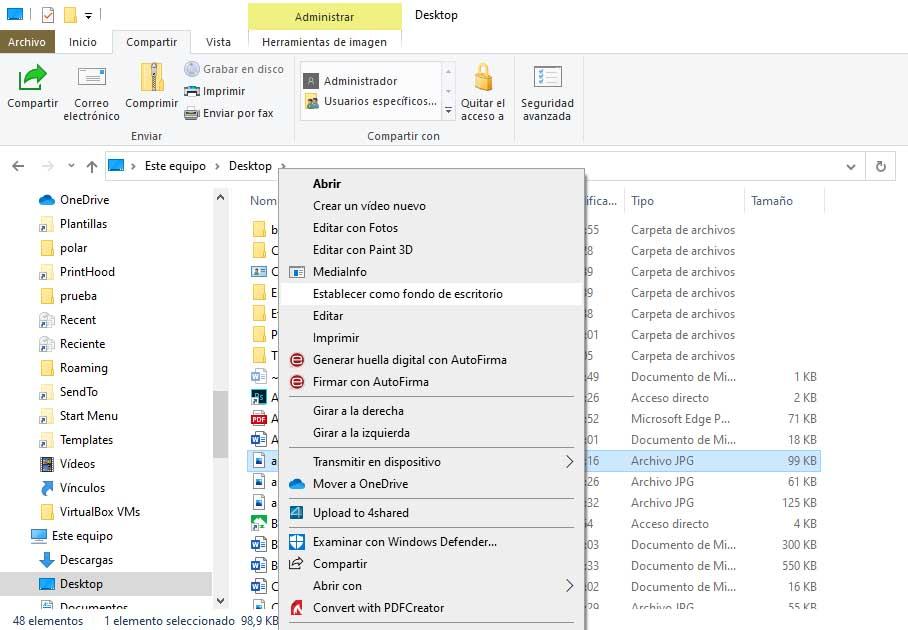
- Выберите файл и щелкните по нему правой кнопкой мыши.
- Мы выбрали вариант Установить как фон рабочего стола .
- Автоматически изображение будет установлено в качестве фона рабочего стола в Windows 10, даже если оно не активировано.
Изменить фон рабочего стола из Internet Explorer
Также можно установить в качестве фона рабочего стола изображение, которое мы ищем в Интернете, да, для этого нам придется использовать браузер Internet Explorer 11. Не возможно сделать то же самое с Microsoft Edge или Edge Chromium.
Поэтому первое, что нам нужно сделать, это открыть окно Internet Explorer. Хотя с появлением Windows 10 браузером по умолчанию является Edge, правда заключается в том, что Internet Explorer все еще установлен в системе, даже если он не виден. Все, что нам нужно сделать, это ввести имя браузера в поле поиска на панели задач и выбрать браузер из результатов поиска.
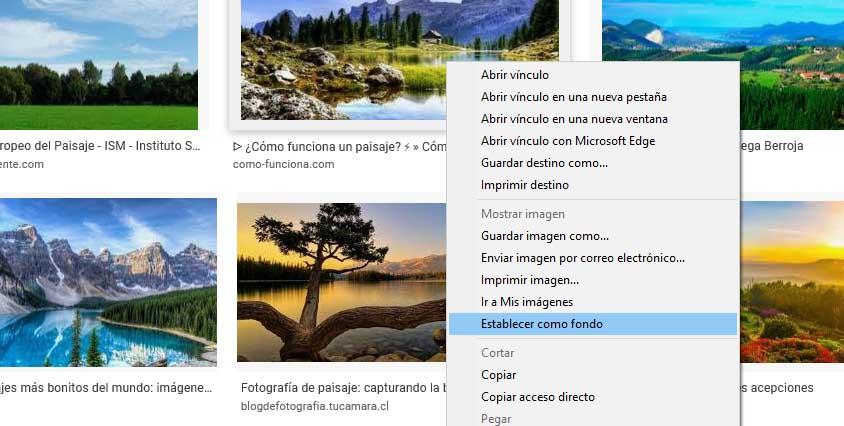
Далее мы перемещаемся, пока не найдем изображение, которое хотим установить в качестве обоев, и, не загружая его, нажимаем на него правой кнопкой мыши в самом браузере и выбираем Сделать фоновым вариант .