Добавление и удаление закладок в документе Word или сообщении Outlook
Закладка в Word играет ту же роль, что и в обычной книге: это пометка в тексте, позволяющая легко найти нужный фрагмент снова. Вы можете создать в документе (или в сообщении Outlook) сколько угодно закладок и присвоить каждой из них уникальное имя, чтобы легко их опознавать.
Чтобы добавить закладку, пометьте в документе ту позицию, где вы хотите ее расположить. После этого вы сможете переходить в эту позицию или добавлять ссылки на нее внутри документа или сообщения Outlook. Вы также можете удалять закладки из документа Word или сообщения Outlook.
Создание закладки
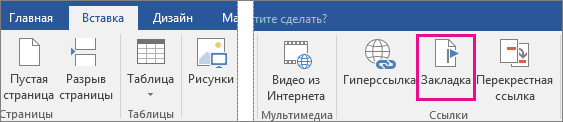
- Выделите текст, изображение или место в документе, с которым нужно связать закладку.
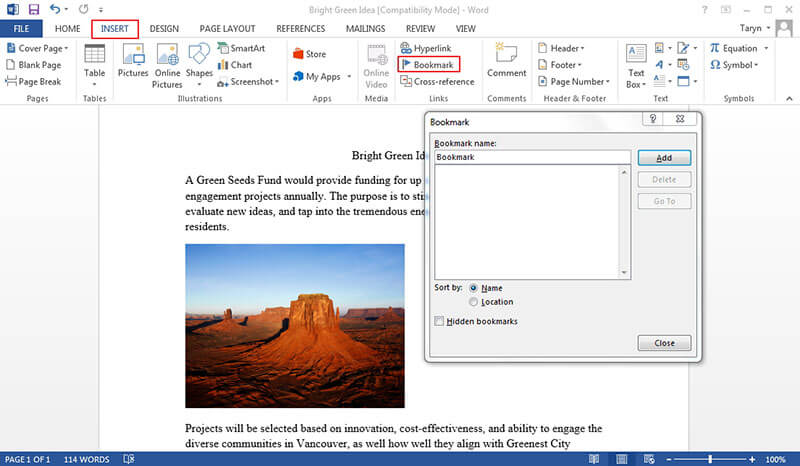
- Выберите Вставка >Закладка.
- В поле Имя закладки введите имя и нажмите кнопку Добавить.
Примечание: Имена закладок должны начинаться с буквы. Они могут содержать цифры и буквы, но не пробелы. Если вам требуется разделить слова, используйте символ подчеркивания (_), например Первый_заголовок.
Переход к закладке
После создания закладки вы можете добавлять ссылки на нее внутри документа или быстро переходить к ней в любой момент.
Переход к определенной закладке
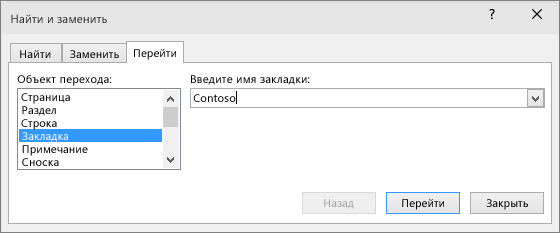
Нажмите клавиши CTRL+G, чтобы открыть вкладку Перейти в окне Найти и заменить. В списке Объект перехода выберите пункт Закладка. Введите или выберите имя закладки, а затем нажмите кнопку «Перейти».
Ссылка на закладку
Вы можете также добавлять гиперссылки, которые будут вызывать переход к определенной закладке в том же документе.

- Выделите текст или объект, который вы хотите использовать в качестве гиперссылки.
- Щелкните правой кнопкой мыши и выберите «Гиперссылка .
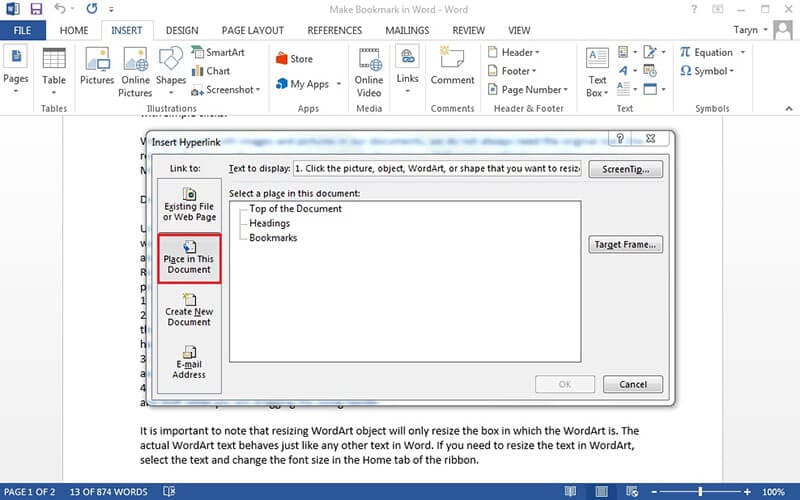
- В разделе Связать с выберите параметр Место в документе.
- В списке выберите заголовок или закладку, на которую должна указывать гиперссылка.
Примечание: Чтобы настроить всплывающую подсказку, которая появляется, когда вы наводите указатель мыши на гиперссылку, выберите пункт Всплывающая подсказка, а затем введите нужный текст.
Если при использовании закладок у вас возникают вопросы или проблемы, ознакомьтесь с различными методами устранения неполадок с закладками.
Удаление закладки
- Выберите Вставка >Закладка.
- Чтобы отсортировать список закладок в документе, выберите параметр Имя или Положение.
- Выберите имя закладки, которую нужно удалить, и нажмите Удалить.
- Если вы добавили в документ гиперссылку на удаленную закладку, щелкните правой кнопкой мыши связанный текст и выберите пункт Удалить гиперссылку.
Примечание: Чтобы удалить и закладку, и связанный с ней элемент документа, например блок текста, выделите этот элемент и нажмите клавишу DELETE.
Как сделать закладку в Word
Закладки нужны для быстрого перехода к нужным страницам. В документе Word можно поставить закладку не только на страницу, но и на конкретный фрагмент текста. Переход к странице с закладкой можно осуществлять при помощи специальных инструментов, а если сделать на них гиперссылки, то и простым нажатием на эти ссылки.
Как добавить закладки в документе Ворд
Чтобы добавить закладку нужно отметить ту часть текста, где она будет находиться, это можно сделать в любом месте, а не только начало страницы или абзаца. Для этого в месте, где требуется вложить закладку, устанавливаем курсор, затем кликаем на кнопку Вставка / Закладка (находится в разделе ссылки), появится следующее окно:
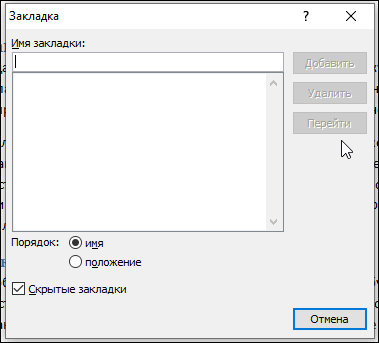
В появившемся окне в поле Имя закладки вписываем название закладки и кликаем по кнопке «Добавить». При открытии окна Закладки все кнопки в нем, кроме кнопки Отмена будут неактивными, а введение имени закладки активирует кнопку «Добавить»:
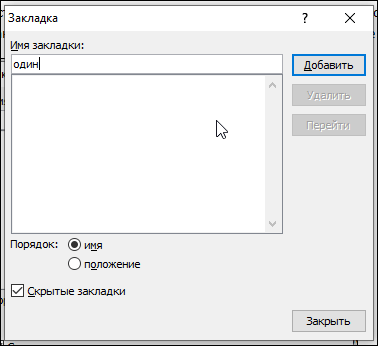
В нашем примере, как только в поле Имя закладки мы вписали слово «один», активировалась кнопка «Добавить». Нажатие на эту кнопку закрывает окно и активирует закладку.
В качестве закладки можно использовать не только место установки курсора, но и целый фрагмент текста и рисунок просто выделив эти элементы.
Как удалить закладку
В окне закладки ниже кнопки добавить, можно разглядеть неактивную кнопку «Удалить». Неактивна она потому, что активных закладок в нашем документе еще нет. Если же мы создадим закладку и еще раз откроем это окно, то увидим, что кнопка удалить стала активной. Активной стала еще и кнопка перейти, но об этом ниже.

В нашем примере мы создали уже четыре закладки и, выделяя ту или иную закладку, мы можем ее удалить, нажав на соответствующую кнопку в окне.
Кстати, не обязательно каждый раз при изучении электронного документа создавать новую закладку и удалять предыдущую. Можно просто изменять местоположение закладки, сохраняя ее имя, для этого устанавливаем курсор в новом месте и открываем окно закладки. В списке закладок выделяем нужное имя закладки и нажимаем на кнопку «Добавить». Закладка переместится в новое место.
Порядок расположения закладок в окне Закладка
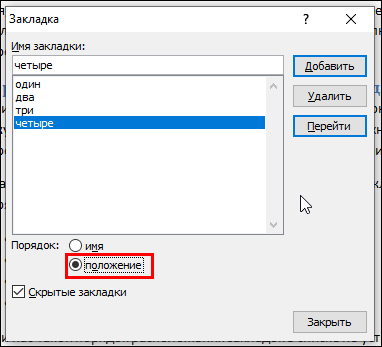
Если закладок в документе становится очень много, или если они уже имелись в полученном документе, то для удобства нахождения закладок есть возможность расположить их определенным образом: в алфавитном порядке и по положению в тексте.
В нашем примере, приведенном выше, видим, что закладки в списке расположены в алфавитном порядке:
Если нас такой порядок расположения закладок в списке не устраивает, мы можем расположить их в порядке их размещения в тексте. Для этого, мы выбираем вариант второй вариант («положение») и видим, что список отобразился по другому — так как нам нужно.
Как найти закладку в документе Word
Перейти к закладке можно разными способами.
Во-первых, перейти к закладке можно из того же окна (Закладка), для этого нужно выделить требуемую закладку и нажать на кнопку «Перейти».

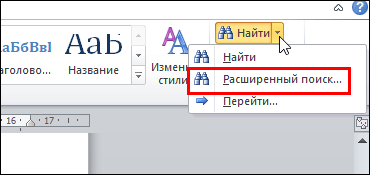
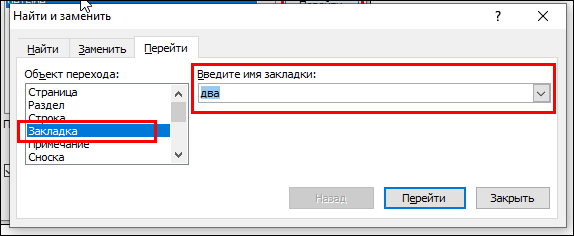
Во-вторых, можно воспользоваться расширенным поиском, который находится под кнопкой «Найти». В окне Найти и заменить нужно перейти во вкладку «Перейти», выбрать объект перехода (закладка) и в строке Введите имя закладки ввести или выбрать нужную закладку. Нажать «Перейти».
В-третьих, можно создать гиперссылки на закладки и переходить к ним просто кликая по ссылкам. Этот способ разберем подробнее.
Гиперссылка на закладку
Для того чтобы переходить к закладкам не открывая дополнительных окон нужно создать гиперссылки. Поскольку вордовские документы открываются всегда с первой страницы, гиперссылки удобнее делать здесь или на второй странице.
Вписываем здесь текст ссылки, это могут быть любой произвольный текст (например: первая закладка, вторая и т.д.) или ключевые слова, по которым можно определять закладки (например: перейти по закладке…) или просто цифры (1,2,3 и т.д.).
Открываем окно гиперссылок (находится в том же разделе, что и закладка). В левой колонке этого окна выбираем «местом в документе», в рабочем окне будут расположены заголовки (если применялись стили) и закладки. Выбираем требуемую закладку и жмем ОК.
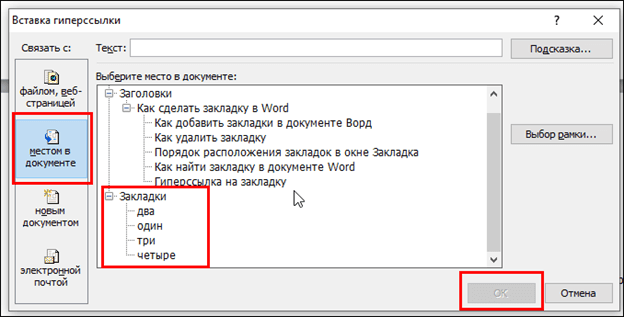
Для перехода к закладке по гиперссылке нужно при нажатой клавише Ctrl кликнуть мышью по тексту гиперссылки.
Как использовать закладки в Microsoft Word

В работе с длинными документами Word вы можете использовать закладки чтобы быстро перейти к нужному пункту в тексте.
Читая книгу, мы часто используем закладку для того, чтобы отметить нужное место. Тоже самое можно делать и с документами Word.
Закладки в Word являются кодами. Они невидны (если не сделать их видимыми) и не печатаются.
Эта функция применяется одинаково для Word 2007, 2010, 2013, 2016.
Чтобы вставить закладку в определенном месте, установите в этом месте курсор или выделите нужный текст и нажмите на вкладку «Вставить».

Далее нажимаем на «Закладки» в меню «Ссылки».

В появившемся окне введите имя закладки и нажмите кнопку «Добавить».
Лучше всего использовать имя, которое будет описывать выделенный текст. Это поможет вам вспомнить какой именно текст находится за каждой закладкой. Мы использовали имя «Закладка1» просто для примера.

Закладки не видны по умолчанию. Для того, что бы их видеть в тексте нажимаем на вкладку «Файл» => «Параметры».

В Диалоговом окне слева ищем кнопку «Дополнительно». В списке справа прокручиваем вниз до раздела «Показывать содержимое документа», ставим галочку на «Показывать закладки» и нажимаем «ОК».

Если вы просто ставили курсор в нужном для закладки месте, тогда закладка будет выглядеть так:

Если же вы выделяли нужный текст, закладка будет выглядеть так:

Чтобы в открытом тексте перейти сразу к нужной закладке, заходим во вкладку «Вставка» => «Ссылки» => «Закладка», в диалоговом окне выбираем нужную закладку и нажимаем кнопку «Перейти».
После перехода, для закрытия окна, нажимаем «Закрыть» в нижнем правом углу диалогового окна.

Перейти к закладке можно и по-другому: заходим во вкладку «Главная» => в разделе «Редактирование» нажимаем на кнопку «Найти» => в выпавшем меню выбираем «Перейти».

В диалоговом окне (слева), в разделе «Объект перехода» выбираем «Закладка», а справа в разделе «Имя закладки» из списка выбираем нужную и нажимаем на кнопку «Перейти». После перехода окно остается активным, чтобы закрыть его нажимаем на кнопку «Закрыть».

Вы можете добавлять закладки в различные заголовки, разделы, картинки документа, чтобы облегчить в дальнейшем поиск нужного текста.
3 простых действия для создания закладки в Word
Закладка отмечает важное для вас место в документе и позволяет быстро находить его, когда вы решите обратиться к нему повторно. В контексте Всемирной паутины закладка — это «Унифицированный идентификатор ресурса», который сохраняется для последующего извлечения объектов хранения любых форматов. Люди привыкли использовать закладки в книгах, и теперь стремятся делать закладки в Word, чтобы отмечать важные места в рабочих, учебных или личных документах.
Закладки — удобный инструмент для маркировки определенных мест в вашем документе. Сегодня мы узнаем, как создавать и использовать закладки как в Word, так и в файлах других форматов.
Инструкция по созданию закладки в Word
Первый вариант создания закладки в Word
В текстовом документе или в сообщении Outlook вы можете добавлять столько закладок, сколько захотите. Закладка отмечает в текстовом документе место, которое вы хотите быстро найти впоследствии. Обязательно присвойте каждой закладке уникальное имя, чтобы вы могли с легкостью их идентифицировать или найти. Выполните следующие действия чтобы создать закладку в Word:
1. Выберите любой текст, изображение или любое другое место в документе, куда вы хотите вставить закладку.
2. Нажмите «Вставить» и затем нажмите «Закладка».
3. Появится новое всплывающее окно, в котором вам нужно добавить название для вашей закладки. Добавьте текст в поле «Название закладки» и нажмите «Добавить». Название вашей закладки должно начинаться с буквы.
Теперь, когда вы узнали, как создавать закладки в Word, и создали собственную закладку, вы можете быстро перейти к ней, нажав «Ctrl + G». На экране появится всплывающее окно «Перейти». Перейдите в поле «Найти и заменить» и нажмите «Закладка» в разделе «Перейти к». Введите название вашей закладки.
Второй вариант создания закладки в Word
Другой вариант — добавить гиперссылки, которые приведут вас к вашей закладке. Чтобы сделать это, выполните следующие действия:
1. Выберите текст, изображение или другой объект, который вы хотите использовать в качестве гиперссылки.
2. Щелкните правой кнопкой мыши и выберите «Гиперссылка».
3. В списке «Связать с» выберите параметр «Место в документе», а затем выберите закладку, на которую должна ссылаться ссылка.
Преимущества формата PDF
Формат Word отлично подходит для создания текстовых документов. Но иногда бывают нужны файлы, которые не зависят от оборудования, операционной системы и программного обеспечения. PDF-документы идеально подходят для такой ситуации. В отличие от документов Microsoft ® Word, PDF-файлы можно открывать в любой операционной системе и на любом оборудовании. Документы такого типа легко отправлять и можно использовать на различных компьютерных платформах. Основным преимуществом формата PDF является то, что абсолютно все пользователи компьютеров могут открывать, просматривать, редактировать и распечатывать документы этого формата.
В настоящее время существует множество программ для редактирования PDF. Как и в Word, в PDF-файлах можно создавать закладки. Некоторые пользователи считают, что в PDF это даже проще. PDFelement — одна из лучших программ для работы с PDF. Изучите подробное руководство по использованию PDFelement.
Вот несколько ключевых функций программы:
- Редактирование текстов и изображений в PDF.
- Объединение и разделение файлов различных форматов.
- Функции аннотирования, которые позволяют добавлять заметки, выделять важные фрагменты текста и добавлять фигуры с помощью ручных инструментов рисования.
- Создание PDF-документов с нуля, или конвертирование файлов любых форматов в PDF-файл.
- Использование закладок и гиперссылок для улучшения структурирования файла.

Инструкция по созданию закладок в PDF-документах
Мы уже рассказывали о том, как создавать закладки в Word — это достаточно несложная задача. В PDFelement это так же просто. Вот подробная инструкция:
Шаг 1. Откройте PDF-файл
Откройте любой PDF-файл с помощью PDFelement, нажав кнопку «Открыть файл».

Шаг 2. Создайте закладку в PDF
Перейдите в «Просмотр», а затем нажмите «Закладки». На открывшейся панели «Закладки» вы сможете выбрать страницу, на которую нужно добавить закладку.
В левой части экрана вы сможете добавить название, чтобы впоследствии закладку было проще найти, а также настроить другие ее параметры.
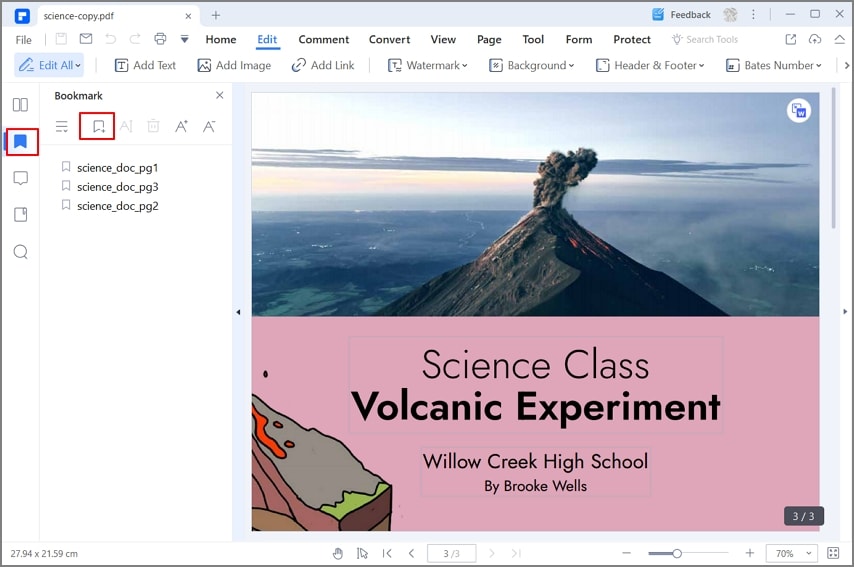
Другой вариант — открыть документ, в который вы хотите добавить закладку, выбрать нужный фрагмент текста или изображение, а затем щелкнуть правой кнопкой мыши, чтобы открыть панель. Выберите «Добавить закладку» из списка, после чего откроется панель закладок. Данная функция работает только в Windows.