Проверка статуса возврата средств за приложения или контент, приобретенные у Apple
Подождите от 24 до 48 часов, чтобы получить обновленные данные от компании Apple. В случае утверждения запроса время, которое потребуется для возврата средств на ваш счет или появления транзакции в выписке, зависит от способа оплаты. Вы можете потерять доступ к товарам, средства за которые были возвращены.
Обратите внимание: если вы уже инициировали запрос на возврат средств, обращение в компанию Apple по телефону или в чате не поможет ускорить ваш запрос или обработку средств. Отслеживайте статус своего запроса на сайте reportaproblem.apple.com или через ресурсы вашего финансового учреждения.
Проверка статуса запроса на возврат средств
- Перейдите на страницу reportaproblem.apple.com/ru и войдите в систему с использованием своего идентификатора Apple ID.
- Выберите «Проверить статус запросов». Если этот параметр не отображается, значит, у вас нет незавершенных запросов на возврат средств. Узнайте, как запросить возврат средств.
- Чтобы просмотреть статус, нажмите «Ожидание».
Когда будут возвращены деньги?
Если возврат подтвержден, средства будут возвращены тем же способом, который использовался для оплаты товара. Ниже указано, сколько времени потребуется для возврата средств на ваш счет или появления транзакции в выписке.
Средства на счете в магазине — для возврата средств на счет учетной записи Apple может потребоваться до 48 часов.
Оплата со счета мобильного телефона — для появления транзакции возврата средств в выписке может потребоваться до 60 дней. Время обработки запроса на возврат зависит от вашего оператора. Вы можете связаться с ним для получения актуальной информации.
Кредитные и дебетовые карты, Apple Pay, Apple Cash и все другие способы оплаты — для появления транзакции возврата средств в выписке может потребоваться до 30 дней. Если по истечении этого периода средства не были возвращены, обратитесь в свое финансовое учреждение.
Как посмотреть покупки на айфоне — удобные способы
При совершении каких-либо покупок обязательно должен выдаваться чек. Он является гарантией того, что именно этот человек в это время купил товар. Обычно он нужен для распределения бюджета, возврата некачественных товаров или сбора собственной статистики трат. В сервисе App Store, где пользователи могут скачивать и покупать приложения для своих айфонов и айпадов, уже есть встроенная история покупок, по которой можно узнать, сколько и когда клиент заплатил за то или иное приложение или игру. Данные собираются при совершении действий с помощью Apple ID. В этой статье будет рассказано, как посмотреть покупки на айфоне, как выглядит сама история покупок в App Store и можно ли ее удалить.
Зачем нужна история покупок на айфоне
Недавно компания упростила процесс просмотра своих покупок и скачиваний для пользователей айфонов и айпадов. Теперь не нужно открывать сервис iTunes на персональном компьютере под управлением операционных систем Mac OS или Windows. Найти подробный список можно в приложении «Настройки». Так можно узнать даже информацию о тех играх, которые скачивались еще в 2010 или даже в 2008 году.
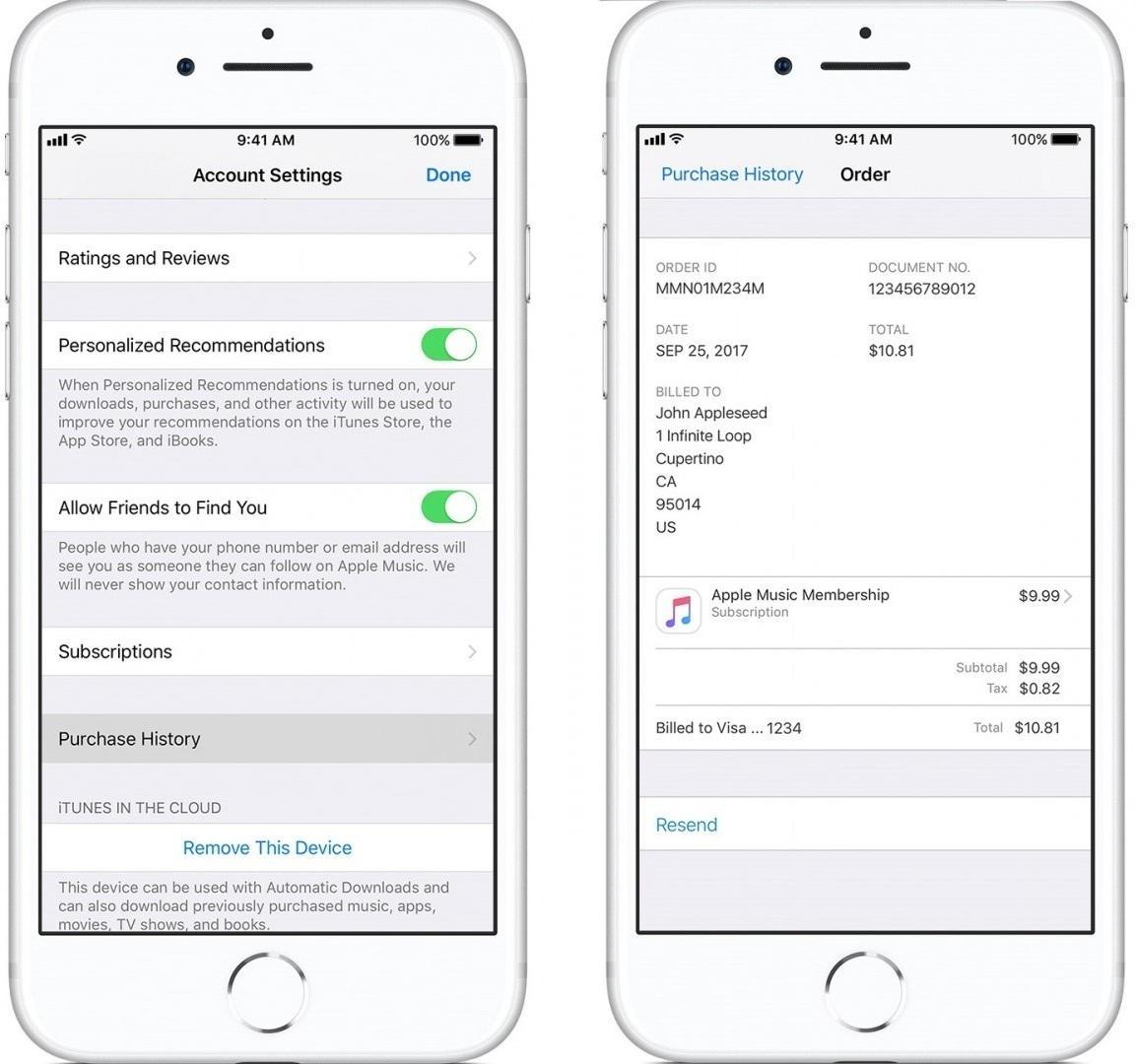
Просмотр данных о приобретенных товарах в настройках айфона
Нужна эта функция в первую очередь для того, чтобы пользователь мог контролировать самого себя и просматривать, на что уходят или когда-то ушли его деньги. Сервис хранит информацию с самого начала работы системы и умеет группировать чеки, что очень удобно.
При возникновении претензий можно отменить покупку и запросить возврат средств
Как посмотреть историю покупок в App Store или iTunes на айфоне
В самом устройстве можно узнать информацию о списке программ, игр, музыки, фильмов и книг, которые были приобретены с использованием системы Apple ID. Сделать в истории приобретений можно следующее:
- Просматривать полную историю транзакций и скачиваний в сервисах App Store и iTunes Store.
- Запрашивать возмещение средств.
- Отправлять жалобу на проблемы в работе той или иной программы или игры.
- Определить дату покупки, сумму и тип товара, а также дату выставления счета об оплате.
- Узнать, каким именно способом был оплачен товар.
- Отправить чек об оплате на свою электронную почту еще раз.
Анализ квитанций об оплате приложений
Сам процесс просмотра заключается в следующих шагах:
- Перейти в «Настройки» на своем iPhone, iPad или iPod touch.
- Выбрать пункт с именем своей учетной записи и перейти в «iTunes Store и App Store».
- Нажать на свой уникальный идентификатор Apple ID и нажать на «Просмотреть».
- Войти в учетную запись, если потребуется.
- Пролистать экран окна вниз до пункта «История покупок» и выбрать его.
- Определить диапазон дат, категорию товаров или сам товар и нажать «Итоговая сумма».
Далее можно выполнить запрос денег назад, сообщить о проблемах с товаром или повторно отправить себе чек об оплате на электронный адрес.
Как посмотреть историю покупок в App Store или iTunes на компьютере
Несмотря на новые способы, старые также прекрасно работают. Способ с просмотром истории покупок на компьютере под управлением Mac OS или Windows никуда не делся и отлично функционирует. Для него есть своя пошаговая инструкция:
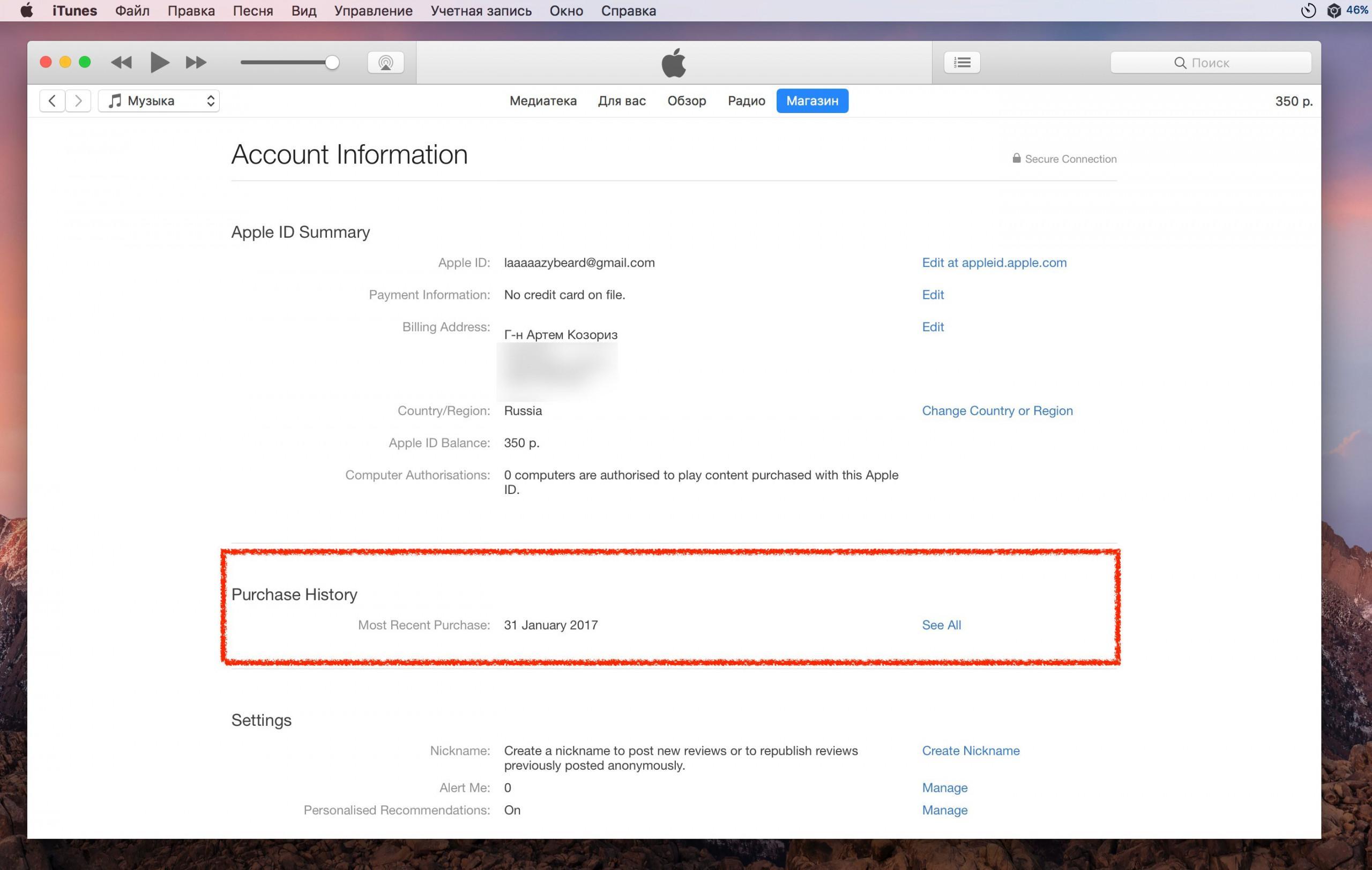
- Открыть приложение «Музыка» или iTunes и выбрать пункт «Учетная запись» — «Просмотреть мою учетную запись».
- В окне с данными об аккаунте необходимо пролистать вниз и найти раздел «История покупок».
- Чтобы раскрыть список полностью, необходимо нажать на «Просмотреть все» возле последней транзакции.
- По аналогии можно выбрать товар, диапазон дат и другие критерии.
- Помимо просмотра информации можно пожаловаться о проблеме, запросить возврат денег или снова отправить квитанцию об оплате себе на электронный ящик.
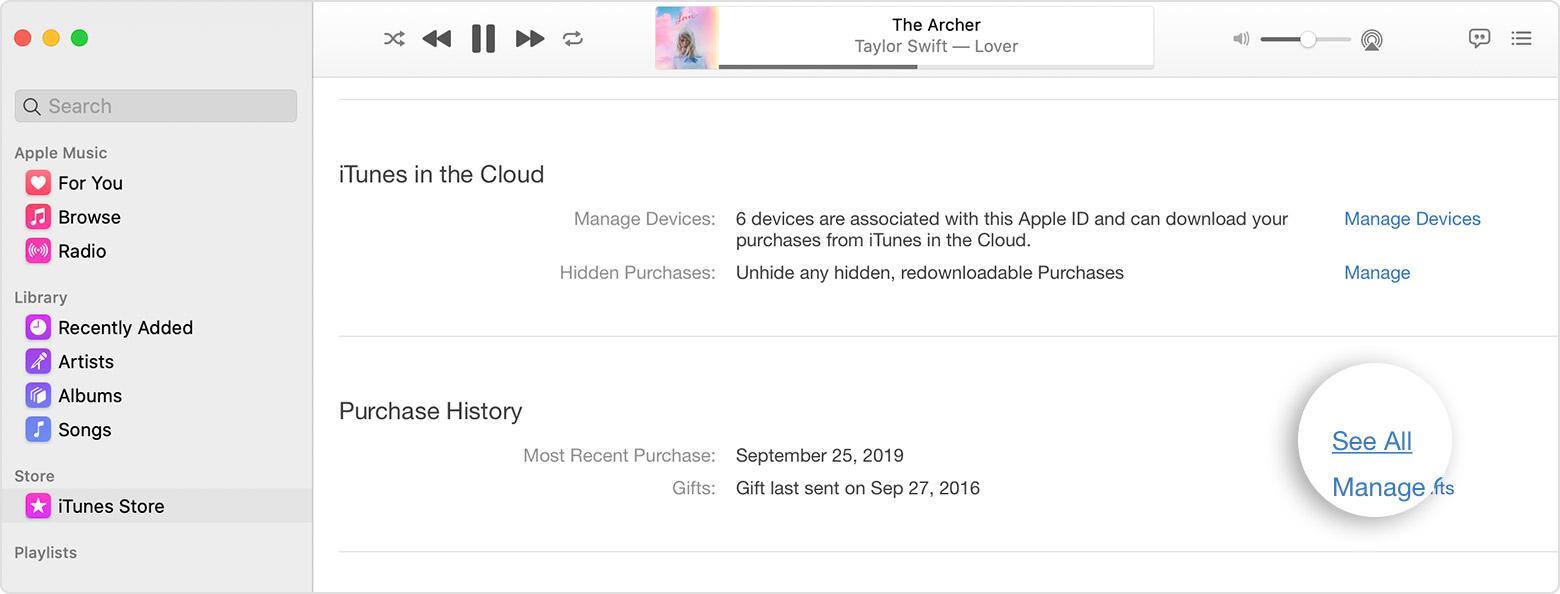
Проверка истории покупок через ПК
Как посмотреть историю покупок в App Store или iTunes через веб-сайт.
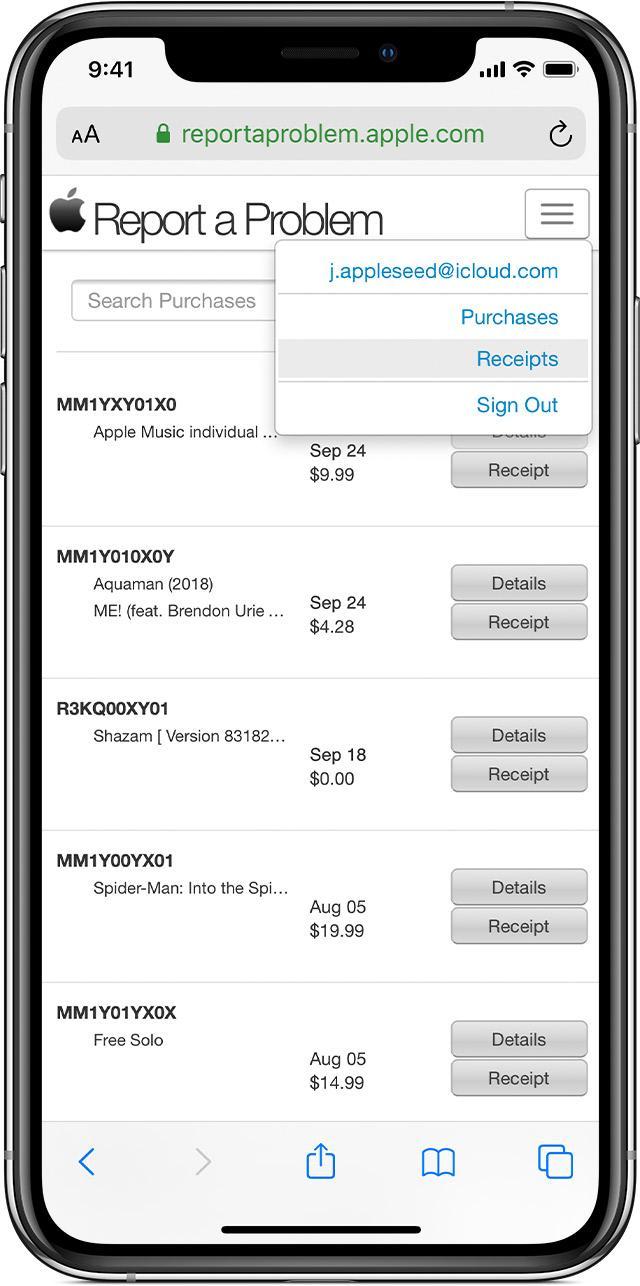
Если вопрос о том, как проверить покупки в iTunes на айфоне до сих пор актуален, то поможет способ с веб-сайтом. Просмотреть все совершенные скачивания можно через браузер. Для этого необходимо войти на сайт reportaproblem.apple.com, указать свой Apple ID и код доступа к аккаунту. Эти же данные используются для покупок в цифровых магазинах App Store или iTunes.
После авторизации пользователь сразу попадает на страницу со списком всех приобретенных товаров. Здесь можно сделать следующее:
- Сообщить о неисправностях ПО или о проблемах, которые оно вызывает.
- Запросить полный или частичный возврат средств за купленный товар.
- Просмотреть все квитанции об оплате и выслать себе их копии на e-mail.
Важно! Плюс метода в том, что он позволяет перейти к списку с любого устройства с любой операционной системой.
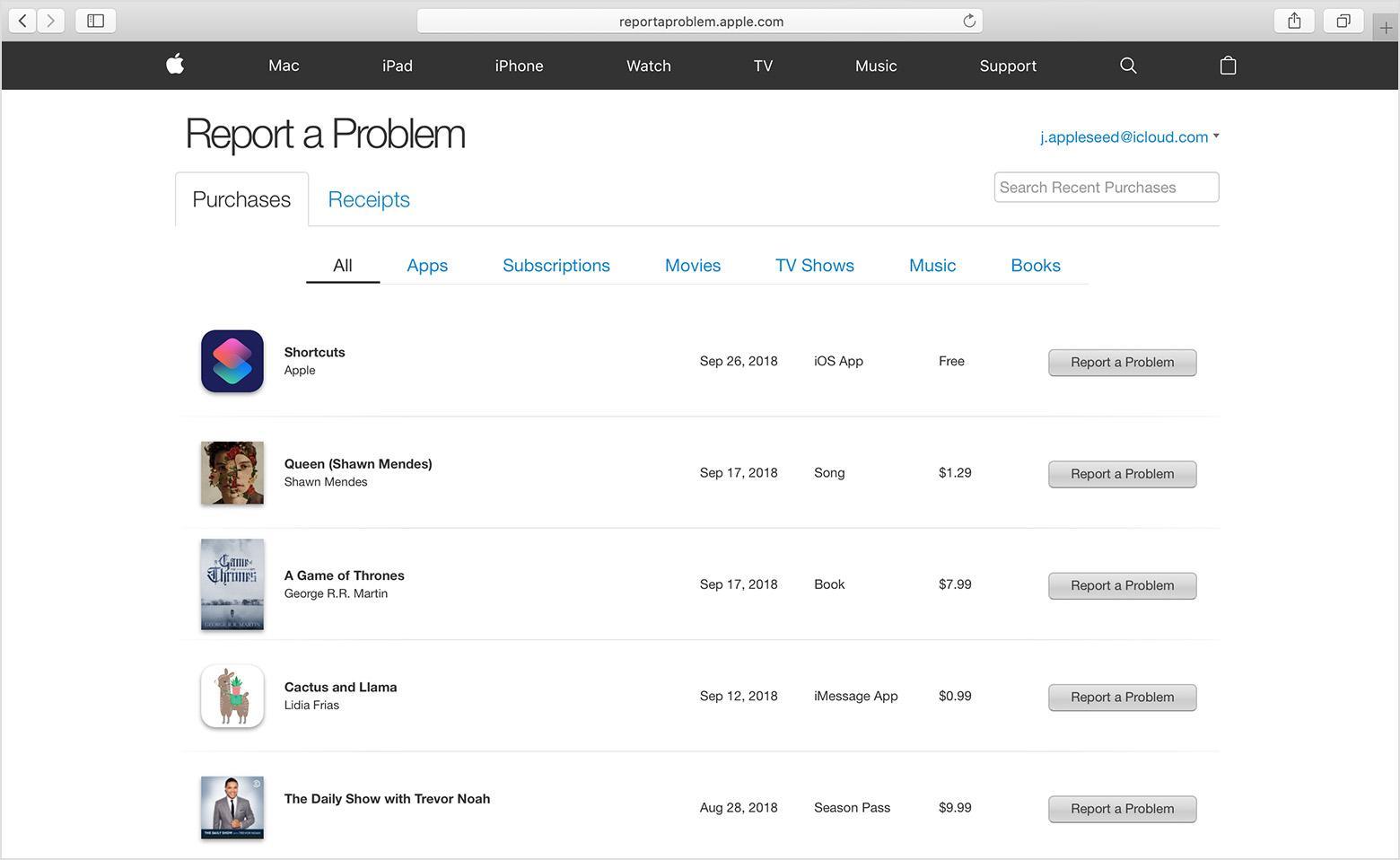
Просмотр сайта со списком товаров через браузер
Как посмотреть квитанции за покупки в App Store или iTunes
Для просмотра квитанций необходимо перейти в соответствующий раздел «Квитанции». Для процесса формирования списка, возможно, потребуется ожидание в течение пары секунд. Поиск может осуществляться по товарам или суммам, которые были уплачены. Увидеть товары, которые были приобретены ранее указанного в настройках поиска срока, можно в айфоне в «Настройках».
Для отправки квитанции себе по электронной почте нужно найти интересующий товар, нажать на кнопку «Квитанция» и внизу найти пункты «Печать» или «Отправить». После выбора соответствующего действия документ будет отправлен на привязанный адрес e-mail. Выслать счет на бесплатный товар нельзя.
Если нужная квитанция об оплате не может быть найдена, то следует проверить, установлен ли в системе «Семейный доступ». Если да, то покупки других членов семьи не будут отражаться в списке. Для просмотра товаров и квитанций следует войти в систему под уникальным идентификатором Apple ID, который принадлежит определенному члену семьи.
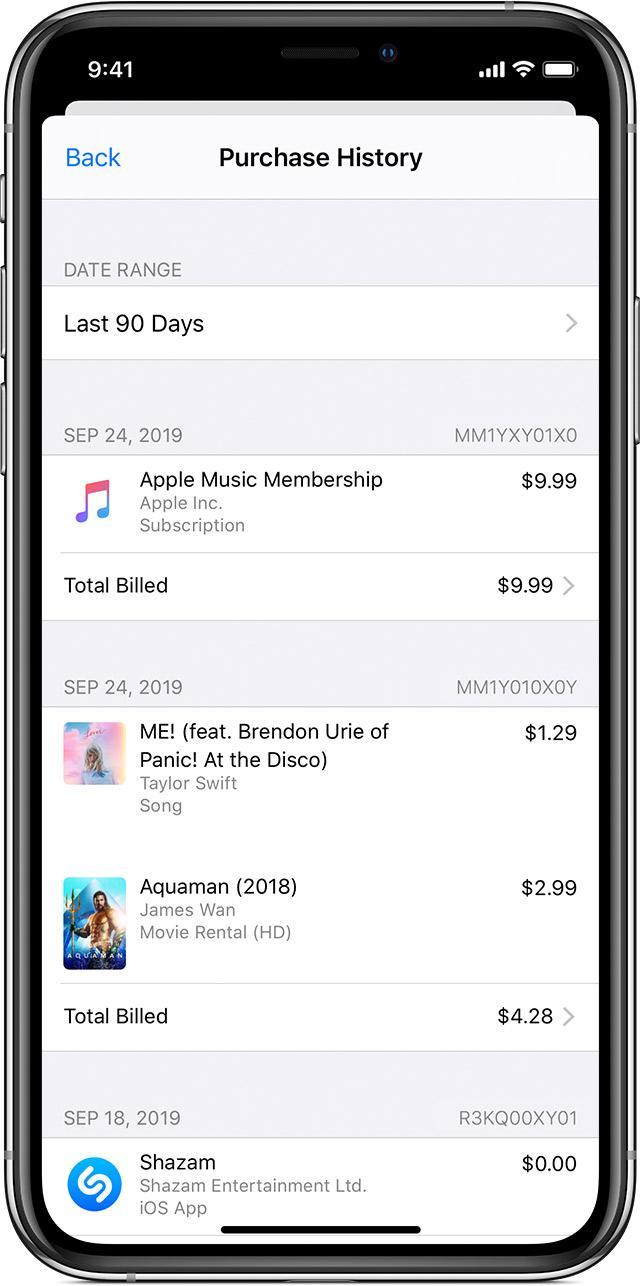
История покупок с указанного Apple ID за последние 90 дней
Как удалить историю покупок на айфоне
Случаи бывают разными, но иногда требуется удалить свою историю покупок. Сразу же стоит сказать, что сделать это нельзя. Даже у себя на мобильном телефоне. Но не стоит огорчаться, ведь разработчики добавили функцию скрытия товара из списка приобретенных. Теперь на айфоне и айпаде можно скрывать и повторно загружать приложения.
Если скрыть программу или любой другой товар на айфоне и найти его в магазине, то будет складываться впечатление, что он никогда не покупался и не скачивался, но это не так. При скрытии товар не удаляется из памяти телефона или других гаджетов, на которых выполнен вход под действующей учетной записью Apple ID.
Важно! Скрыв товар, пользователь не будет получать уведомлений о его обновлениях, а сам товар не будет отображаться в разделе «Покупок» в магазине AppStore даже на персональном компьютере или ноутбуке под управлением Mac OS.
Если используется функция «Семейного доступа», то скрытые программы не будут видны и другим участникам группы. Скрытие происходит так:
- Перейти в Апп Сторе и выбрать пункт «Сегодня» внизу дисплея.
- Нажать на значок аккаунта или свое фото и выбрать раздел «Покупки». Если «Семейный доступ» активирован, то необходимо выбрать свою учетную запись среди прочих в группе.
- Найти требуемую программу или игру и свайпануть влево.
- Выбрать «Скрыть покупку».
- Нажать кнопку «Готово».
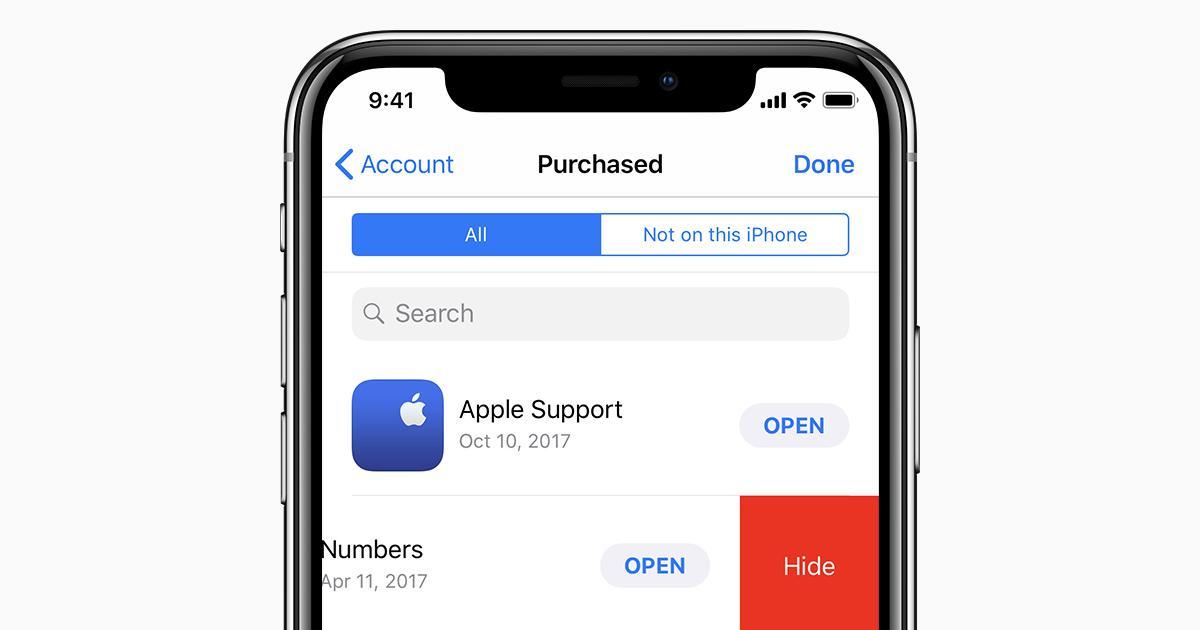
Очистить список товаров нельзя, но можно скрыть некоторые приложения
Таким образом, существует несколько способов, как узнать какие приложения были установлены на iPhone с помощью айтюнс, сайта, самого аппарата и компьютера. Отключить эту опцию, а также удалить данные или почистить весь список нельзя. Можно лишь убрать (скрыть) некоторые приложения, которые будут выглядеть, как будто их ни разу не скачивали.
Просмотр и отмена предварительных заказов на приложения, фильмы, музыку или книги
Вы можете просмотреть список предварительно заказанных товаров или отменить предварительный заказ. Для просмотра игр Apple Arcade перейдите на страницу Игры Arcade. Уже скоро.
Просмотр и отмена предварительных заказов на iPhone или iPad
- Откройте приложение App Store.
- Нажмите кнопку учетной записи
 или свою фотографию в верхней части экрана.
 - Нажмите свое имя.
- Нажмите «Предв. заказы», чтобы сделать предварительный заказ, или нажмите «Игры Arcade. Уже скоро», если вас интересуют игры Arcade. Если пункты «Предв. заказы» или «Игры Arcade. Уже скоро» не отображаются, значит, у вас нет предварительных заказов.
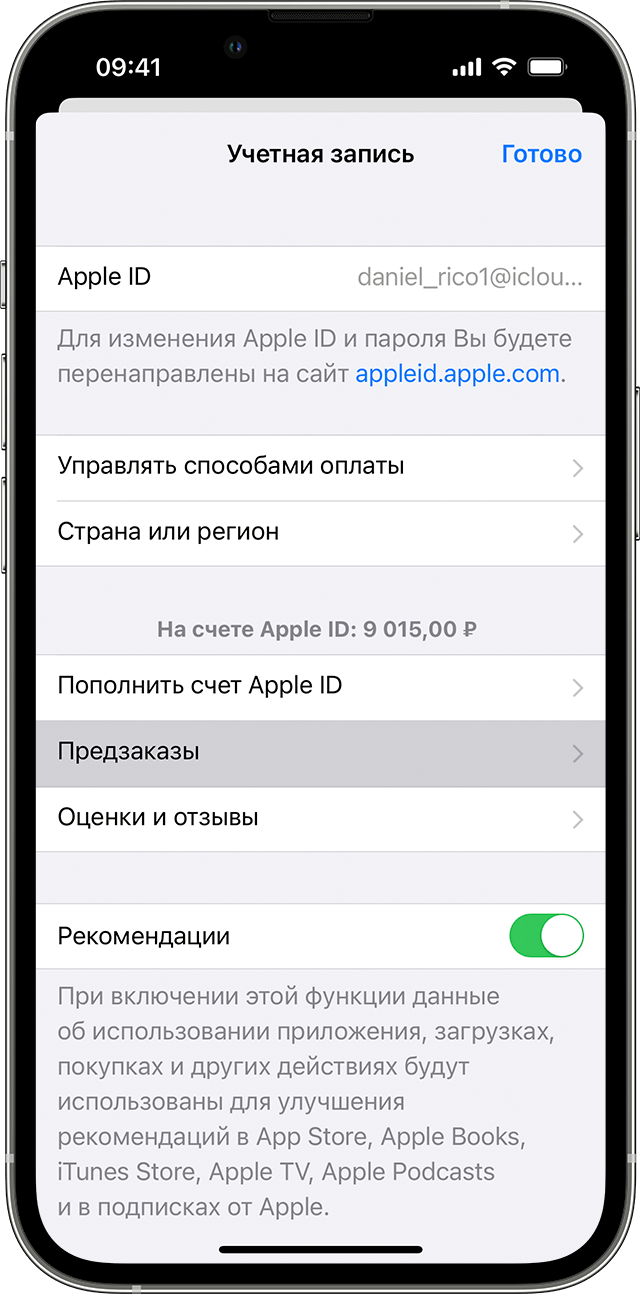
- Чтобы отменить предварительный заказ, нажмите товар, который необходимо отменить, а затем следуйте инструкциям на экране.
Просмотр и отмена предварительных заказов на компьютере Mac
- Откройте приложение App Store.
- Нажмите кнопку входа или свое имя в нижней части боковой панели.
- Нажмите «Настройки учетной записи» или «Информация» в верхней части окна. Может потребоваться выполнить вход.
- На появившейся странице прокрутите до раздела «Предзаказы».
- Нажмите «Manage Pre-Orders» (Управление предварительными заказами) либо нажмите «Игры Arcade. Уже скоро» для просмотра игр Arcade. Если пункты «Manage Pre-Orders» (Управление предварительными заказами) и «Игры Arcade. Уже скоро» не отображаются, значит, у вас нет предварительных заказов.

- Чтобы отменить предварительный заказ, нажмите товар, который необходимо отменить, а затем следуйте инструкциям на экране.
Просмотр или отмена предварительного заказа на компьютере с ОС Windows
- Откройте приложение iTunes.
- В строке меню, расположенной в верхней части окна iTunes, выберите «Учетная запись» > «Просмотреть».
- Нажмите «Manage Pre-Orders» (Управление предварительными заказами). Если пункт «Manage Pre-Orders» (Управление предварительными заказами) не отображается, значит, у вас нет предварительных заказов.

Что происходит при выпуске предварительно заказанного товара
Когда предварительно заказанный товар поступит в продажу, счет будет оплачен с помощью зарегистрированного способа оплаты, и вы получите сообщение электронной почты об оплате. Если автоматическая загрузка включена, товар автоматически загружается на устройство, которое использовалось для его покупки.
Если предварительно заказанный товар не отображается на вашем устройстве после поступления в продажу, найдите этот товар в списке своих покупок и загрузите его. Если это приложение или игра, ее также можно найти в магазине App Store и нажать кнопку «Загрузить».
Если не удается завершить покупку
Если проблема с оплатой препятствует завершению покупки предварительного заказанного товара при его поступлении в продажу, вы получите сообщение электронной почты. Чтобы загрузить товар, вам потребуется обновить платежную информацию.
Если предварительно заказанный альбом включает пререлизы песен
Если вы оформили предварительный заказ на альбом, но некоторые песни поступают в продажу до его выхода, средства могут списываться за каждую песню, которая становится доступной. После поступления альбома в продажу с вас взимается его оставшаяся стоимость.
Если в выписке по счету отображается apple.com/bill
При покупке приложений, музыки, фильмов или другого контента у компании Apple в выписке по счету отображается Apple.com/bill. Этот же идентификатор отображается при возобновлении подписок, а также при обретении приложений или контента у компании Apple участником группы семейного доступа.
Как узнать, за что были списаны средства
- Чтобы просмотреть историю покупок, перейдите по ссылке reportaproblem.apple.com.
- Выполните вход с помощью идентификатора Apple ID.
- Появится список покупок. Чтобы просмотреть покупки членов семьи, нажмите кнопку идентификатора Apple ID и выберите нужного члена семьи.
- Чтобы просмотреть квитанцию полностью, включая сведения об уплаченных налогах, нажмите дату. В один платеж могут быть объединены несколько покупок, включая подписки.
Если средства списаны за подписку, которая больше не нужна, можно отменить подписку. Узнайте, где еще можно просмотреть историю покупок.
Если определить причину списания средства по-прежнему не удается
Не удалось найти соответствующую покупку на странице reportaproblem.apple.com? Узнайте, использовали ли вы другую учетную запись для совершения покупки.
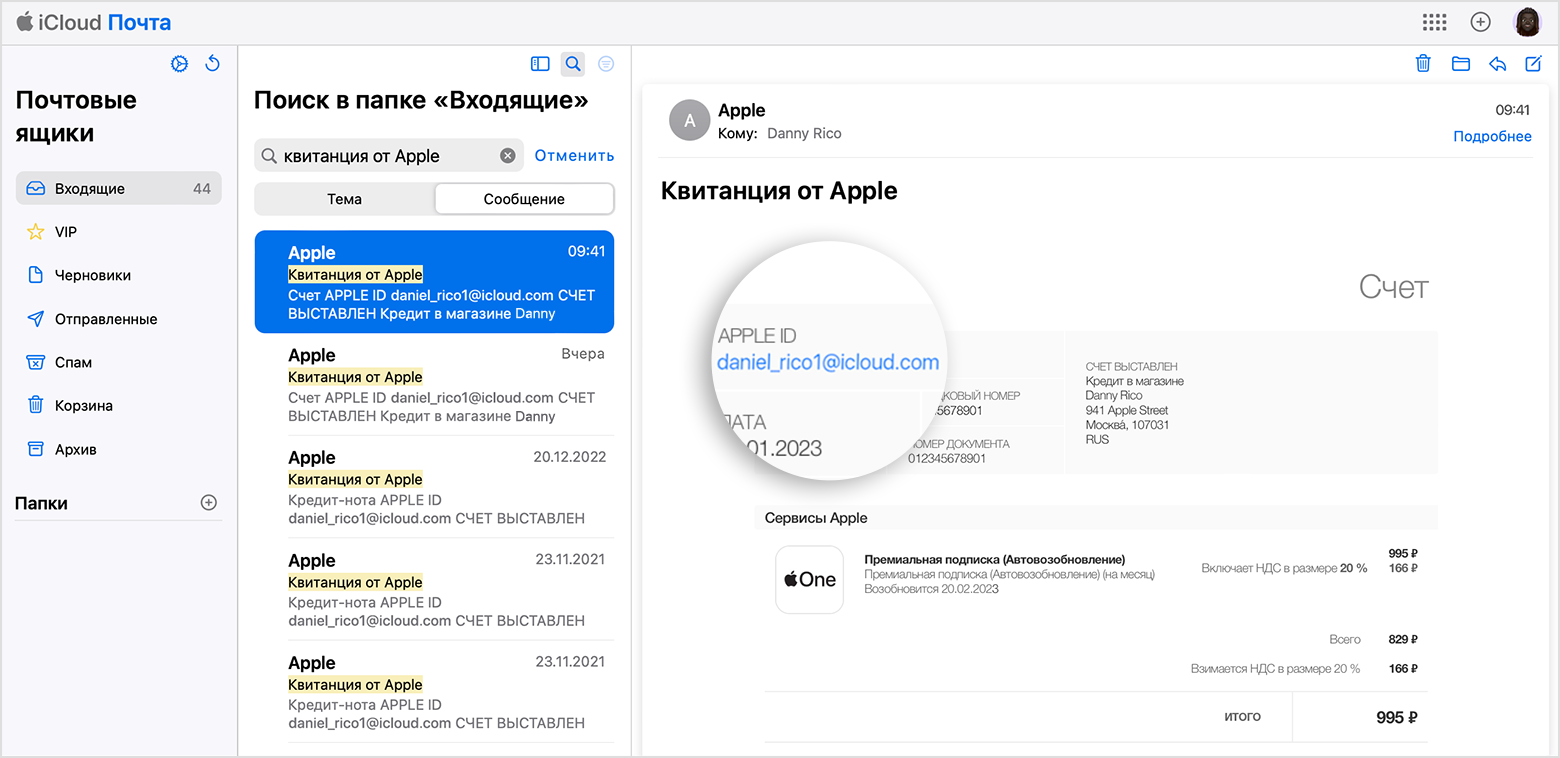
- Найдите в своей электронной почте слова «квитанция от Apple» или «счет-фактура от Apple».
- Ищите квитанцию, в которой указана сумма, совпадающая со списанной со счета согласно банковской выписке.
- В квитанции указаны приобретенный товар и идентификатор Apple ID, который использовался при покупке.
- Проверьте, отличается ли идентификатор Apple ID в электронном письме от того, что вы использовали для входа на reportaproblem.apple.com. Если идентификатор Apple ID в письме отличается, используйте его для входа на reportaproblem.apple.com и просмотрите свою историю покупок.
Обратитесь в службу поддержки Apple
Если вы проверили список покупок на странице reportaproblem.apple.com и полученные по электронной почте квитанции, но все еще не знаете, почему с вас списали средства, обратитесь в службу поддержки Apple.