Урок в Adobe Illustrator: создаём букву с эффектом 3D
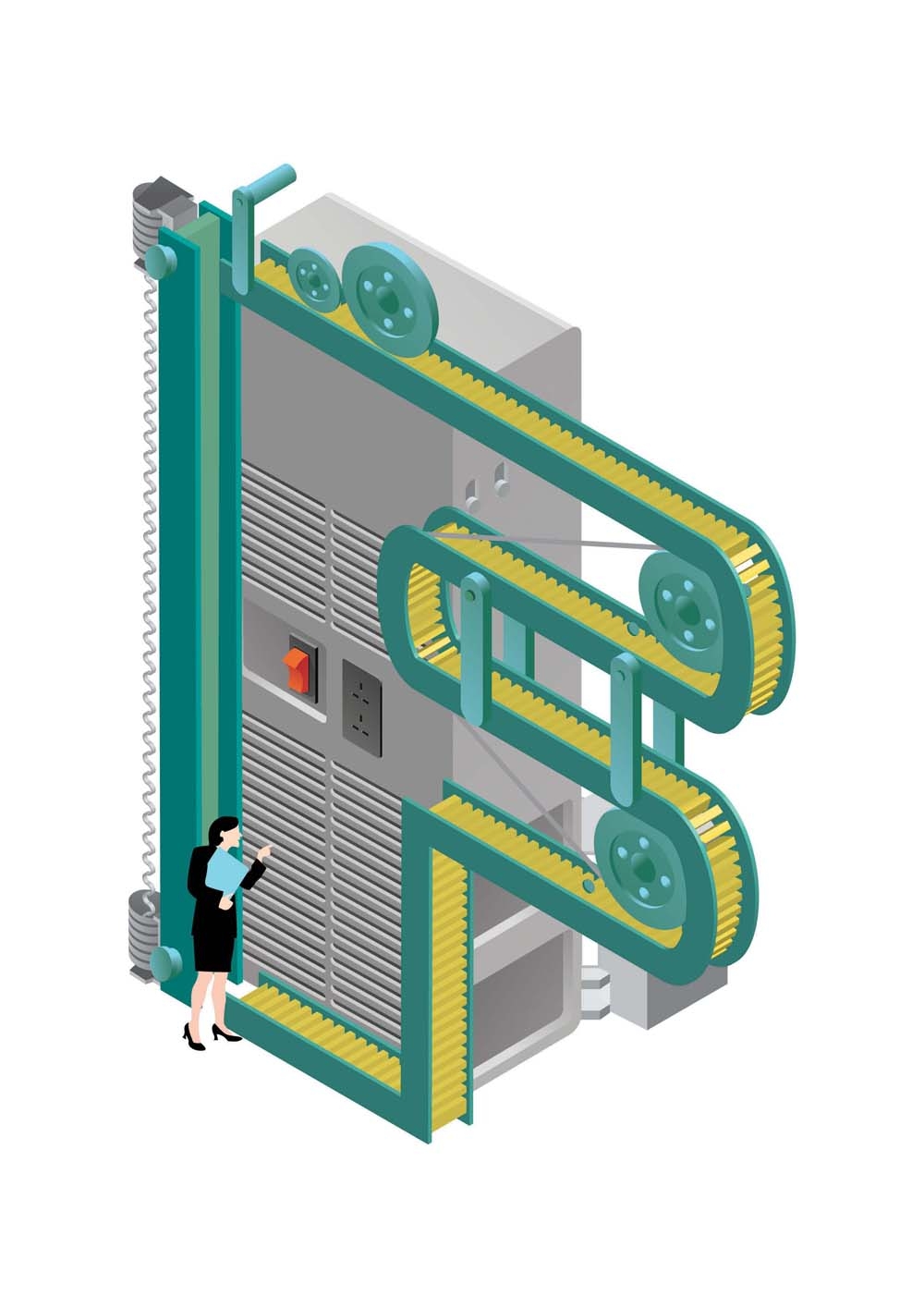
Фактически, программа Illustrator содержит некоторые базовые 3D эффекты, которые, как Цзин Чжан покажет вам в этом уроке, могут быть объединены в удивительно детализированные изображения в техно стиле.
3D эффект особенно полезен, когда дело доходит до типографики. Если хотите, вы можете играть с основными формами букв, чтобы создать очень необычные и сложные оформительские решения.
Инструменты
Время
Шаг 1
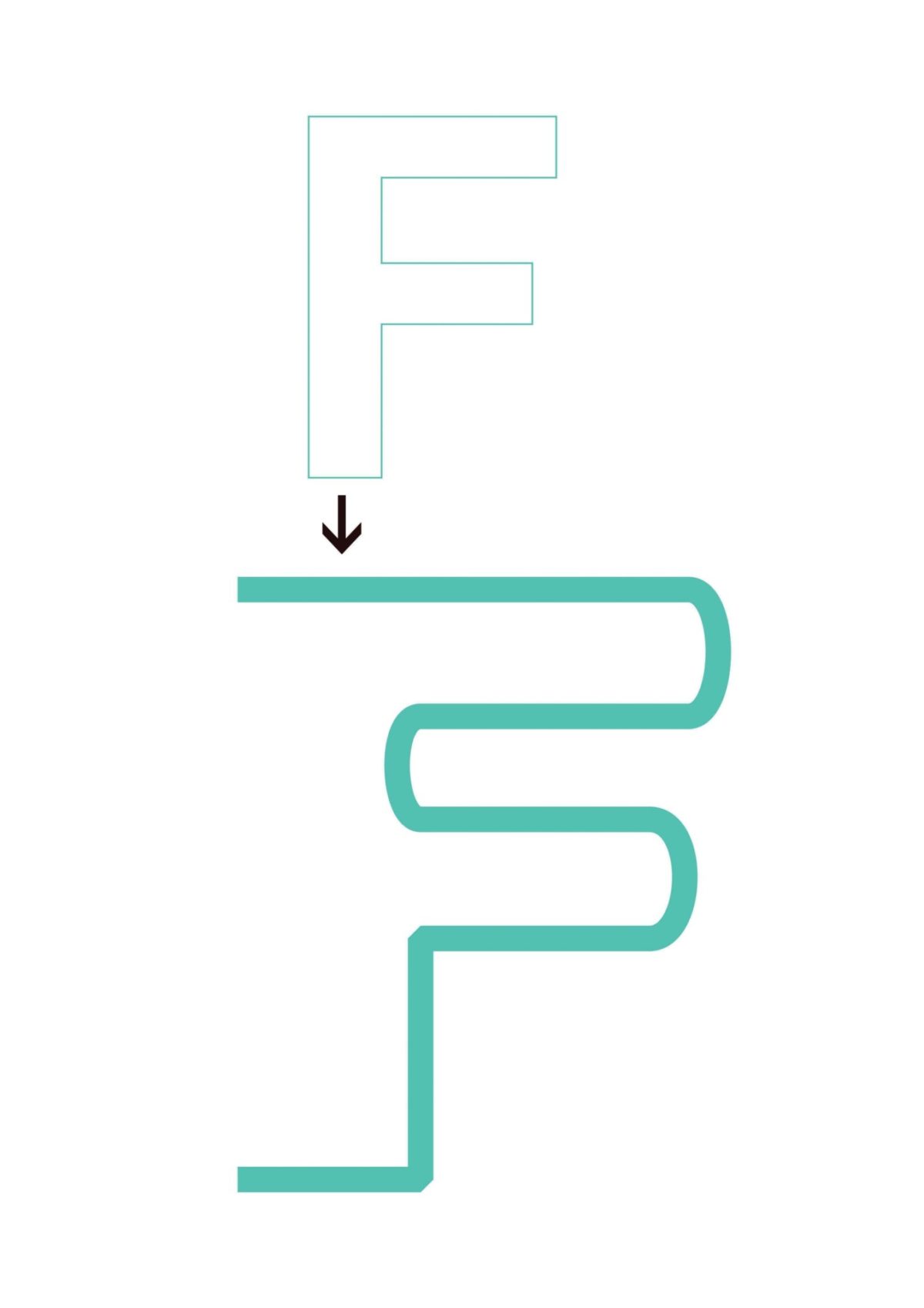
Создайте в программе новый документ формата А4, портретной ориентации, и напечатайте прописную «F». Буква должна быть чёрного цвета. Шрифт: Arial. Затем обведите её и измените цвет контура на серый.
Чтобы не использовать Brush tool для создания форм в будущем, возьмите Direct Selection tool (A) и Convert Anchor Point tool (Shift + C) из набора инструментов Pen tool, чтобы преобразовать острые углы в круглые. Удалите линию слева. Толщину контура установите на 15 px.
Шаг 2
Теперь линию можно перевести из 2D в 3D. Щёлкните по линии и перейдите в меню Effect > 3D > Extrude and Bevel Options. Активируйте функцию предпросмотра. Установите Position на Isometric Left. Не забудьте, что для всех элементов изображения нужно использовать один и тот же угол.
Установите Extrude Depth на 2 pt, а остальные настройки не трогайте. Основная форма готова. Далее, обозначьте этот путь как «F_outline».

Шаг 3
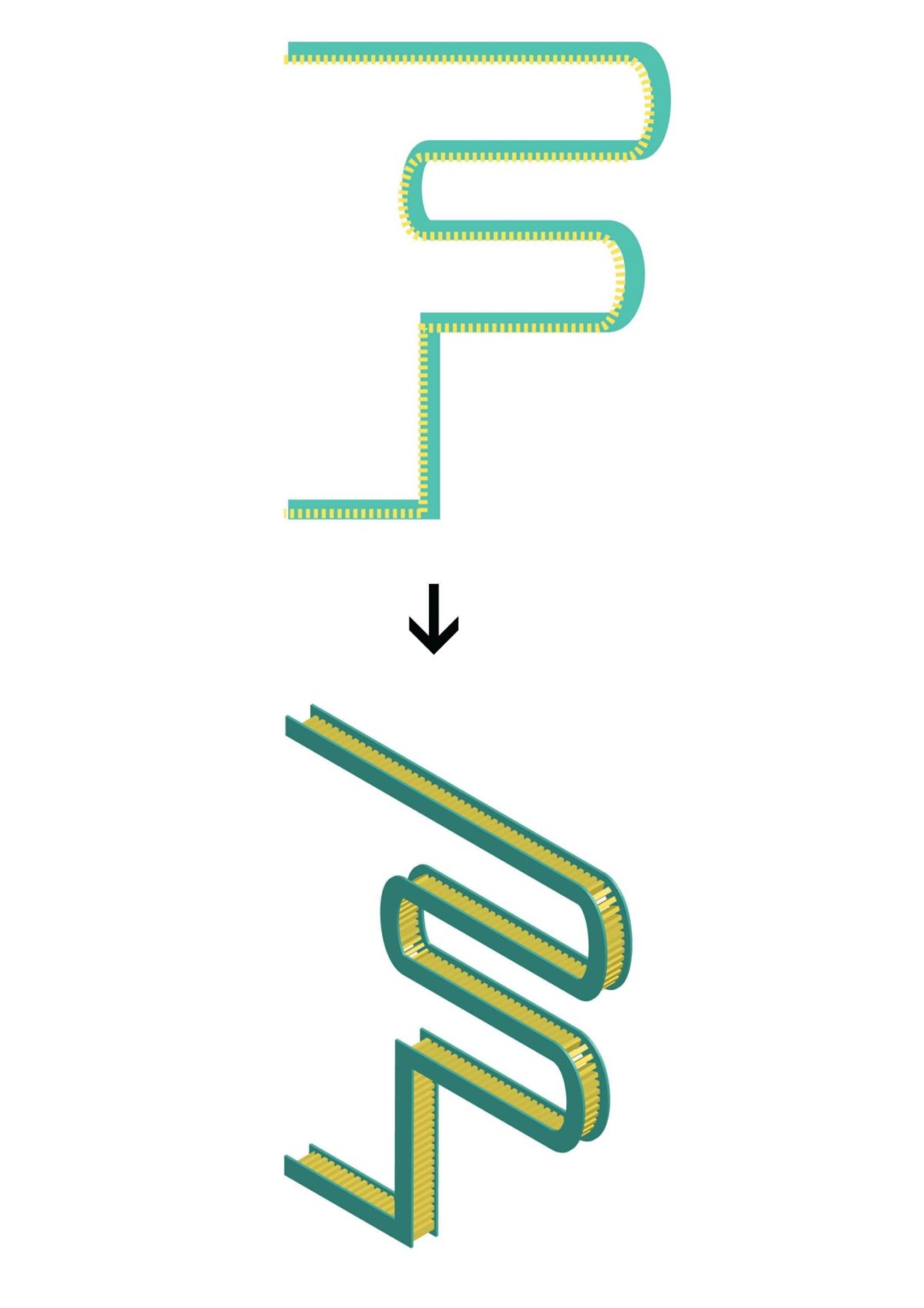
Основываясь на первоначальной форме буквы «F», вы можете создать конвейерную ленту. Скопируйте «F_outline» и вставьте его в новый путь «ConveyorBelt». Измените цвет контура на жёлтый.
Откройте панель Stroke и, в меню Option, щёлкните по Dashed Line, а затем установите значение на 3 pt. Далее откройте окно Appearance, двойной щелчок на 3D Extrude & Bevel Options, измените Extrude Depth до 20 pt, чтобы сделать конвейер шире и заметнее. Переложите путь «ConveyorBelt» назад Cmd/Ctrl + [ за «F_outline».
Снова скопируйте путь «F_outline» и вставьте его под оригинал (Cmd/Ctrl + B), после чего отправьте копию на задний план (Shift + Cmd/Ctrl + [). Подгоните детали друг к другу.
Шаг 4
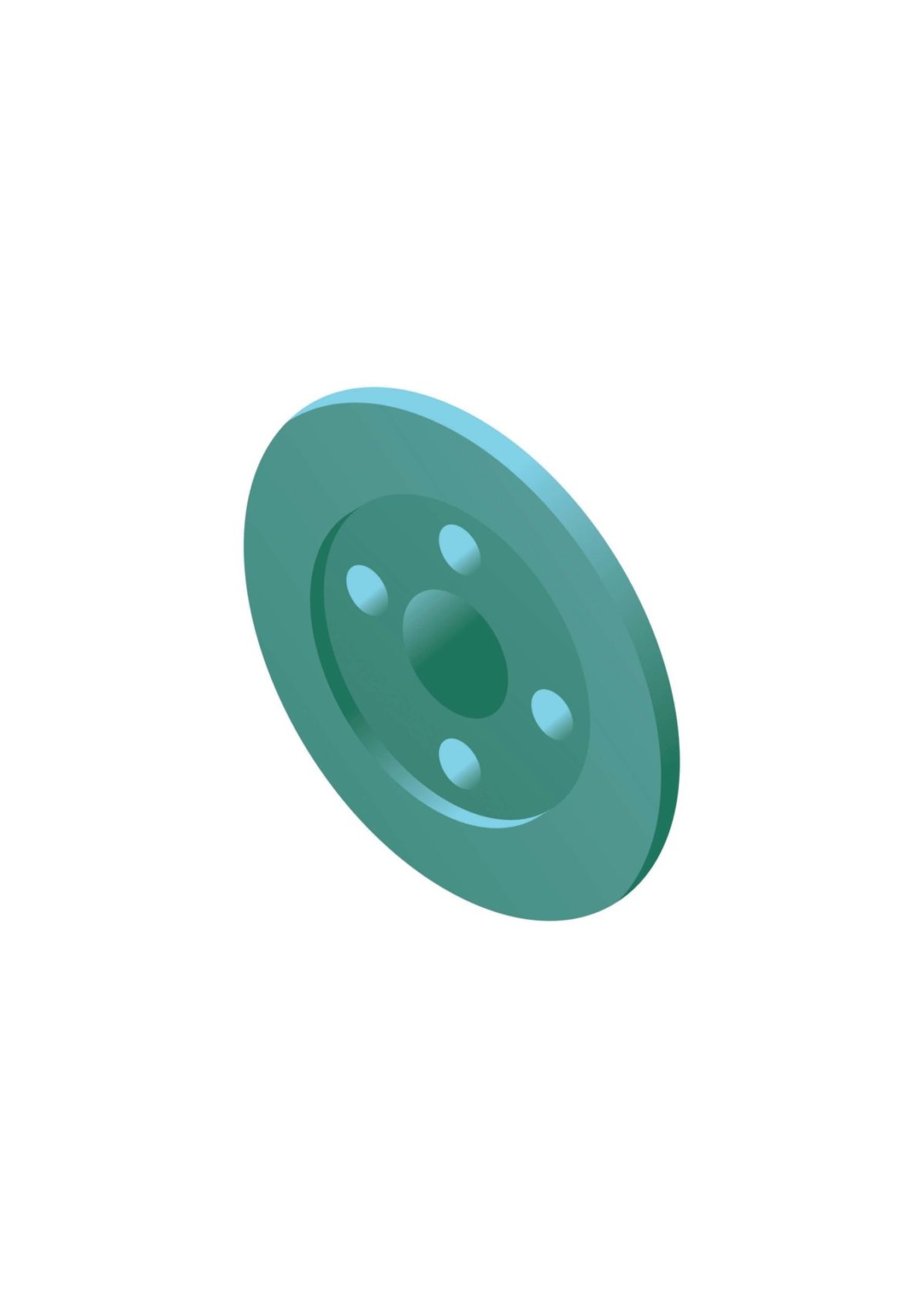
Сделайте слой с буквой «F» невидимым. На новом слое нарисуйте круг, используя Ellipse tool (L). Зажмите Alt/Opt, чтобы нарисовать идеальный круг (или Alt/Opt + Shift, чтобы нарисовать окружность из центральной точки). Измените цвет круга так, как показано на картинке.
Повторите Шаг 2: примените к кругу тот же 3D эффект, что применили ранее. Затем создайте круг поменьше. Назовите его «WheelShade» и зайдите в Effect > 3D > Rotate Options. Снова поставьте позицию на Isometric Left. Скопируйте «WheelShade» и измените его размер, как показано ниже.
Теперь используйте Gradient tool (G), чтобы добавить немного света. Повторите эти шаги, чтобы добавить колесу больше деталей. Сгруппируйте фигуры (достаточно нажать Cmd/Ctrl + G).
Шаг 5
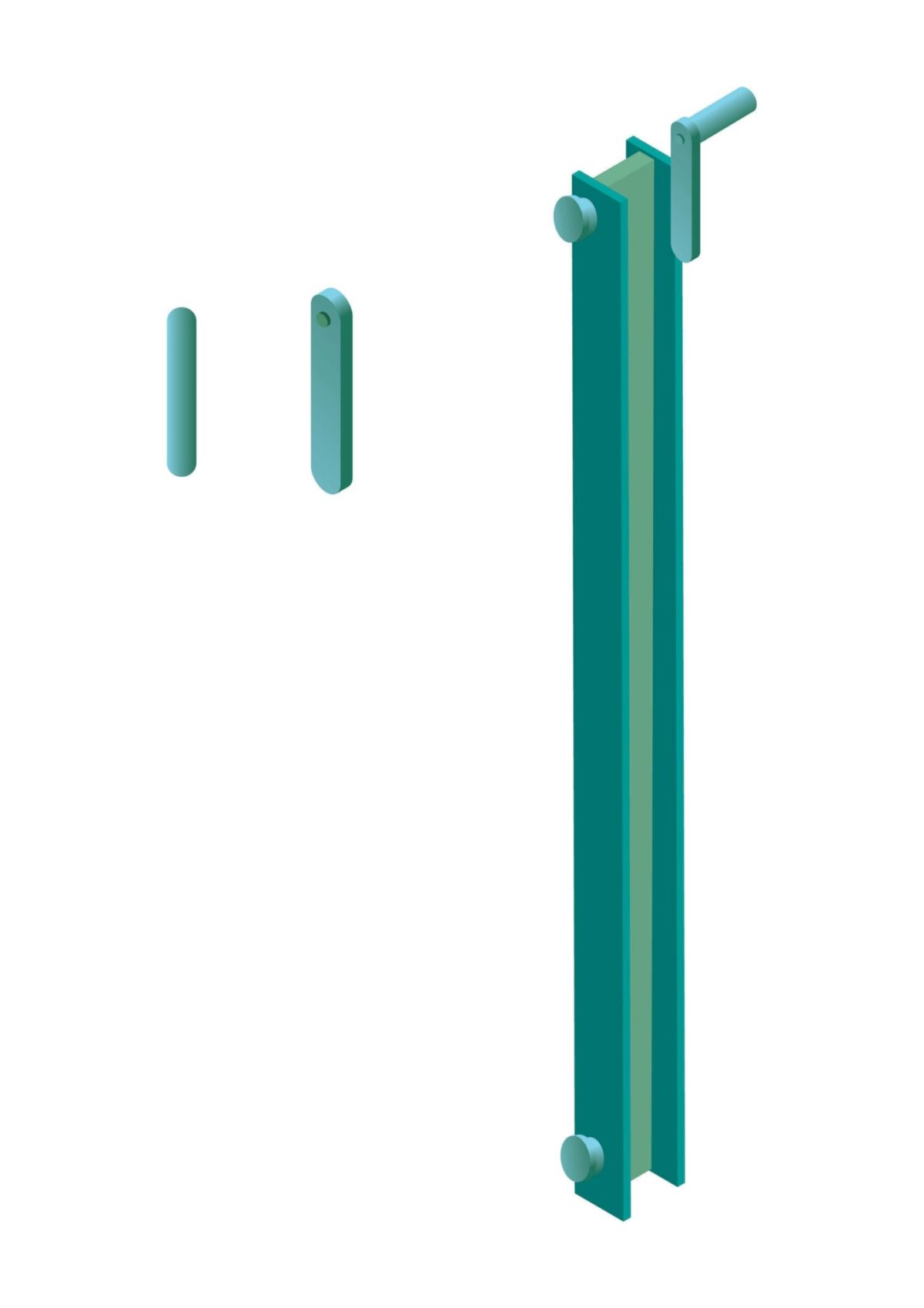
Используйте Rounded Rectangular tool, Rectangular tool (M), и Ellipse (L), чтобы составить несколько случайных форм, как если бы вы создавали какой-нибудь технический узор или аксессуар для девайса. Повторите Шаг 2 для придания объектам эффекта 3D. Чтобы получить лучший результат, попробуйте поэкспериментировать с Extrude Depth.
Также вы можете придать фигурам любой желаемый цвет. Однако, если вы используете Extrude & Bevel, лучше не применяйте градиент перед тем, как сделать фигуры объёмными (Object > Expand Appearance), так как 3D эффект в Illustrator просто не способен сгенерировать цвета теней и бликов фигур.
Шаг 6
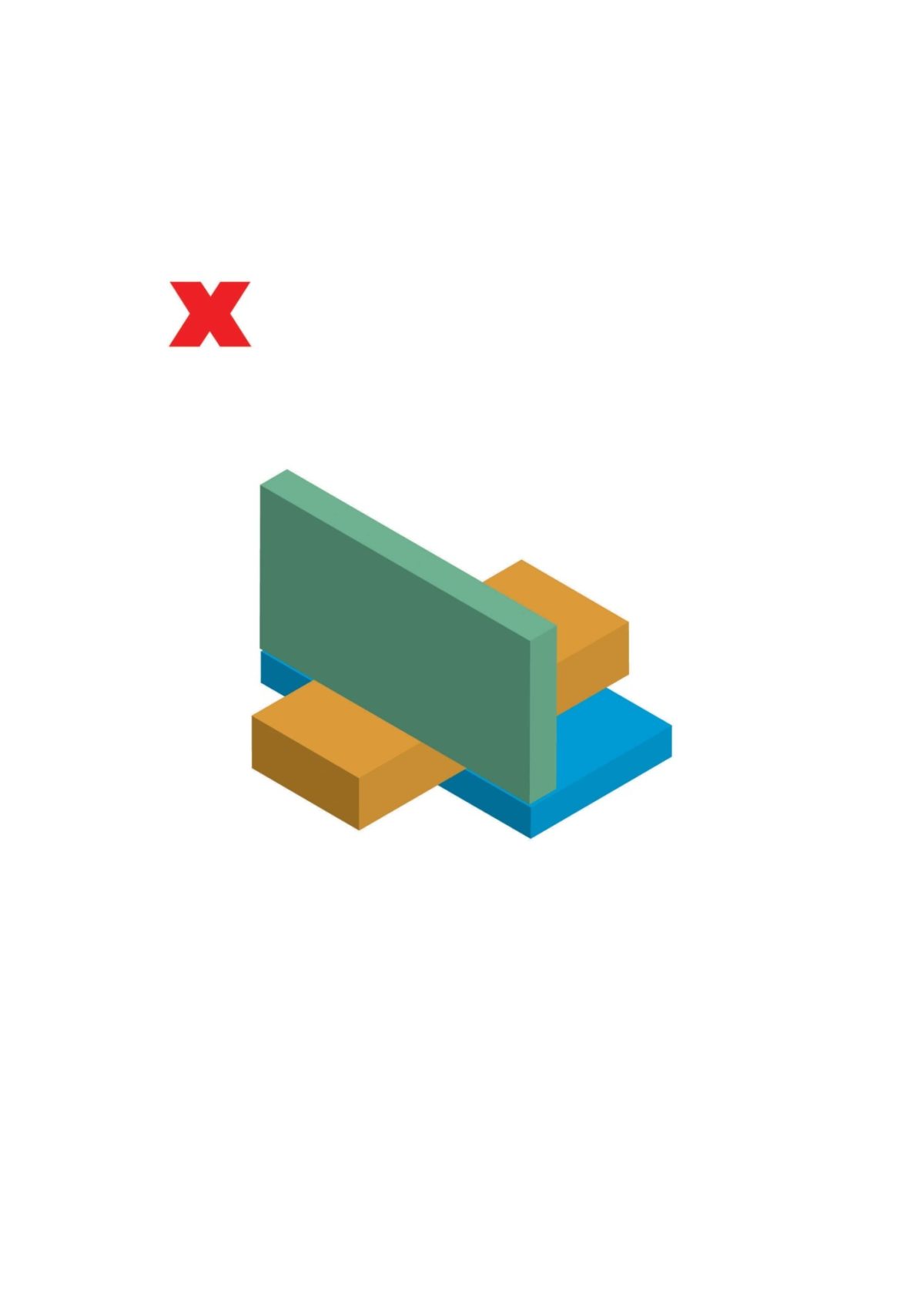
Когда все необходимые элементы созданы, включите в себе инженера: скопируйте фигуры и начните компоновать их вместе, словно собираете машину. Начните с отдельных частей и, когда будете довольны результатами, соедините все элементы в отдельный символ так, чтобы его можно было многократно дублировать.
Помните, что программа Illustrator не предназначена для работы с 3D и не может автоматически визуализировать ваш 3D объект. Подумайте заранее о том, как составлять детали, чтобы избежать ошибок, показанных на рисунке ниже.
Шаг 7
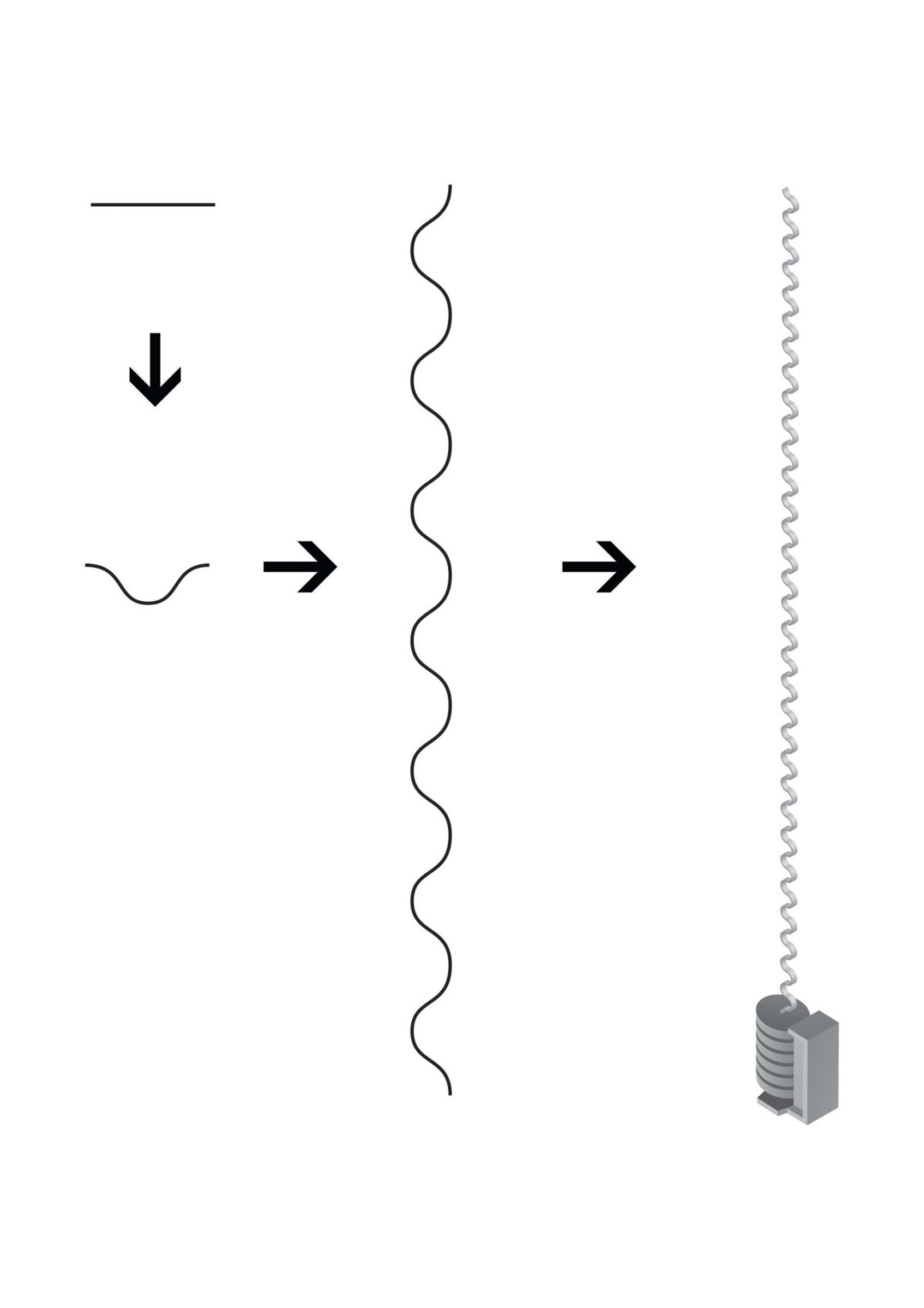
Теперь нарисуйте прямую линию, используя Pen tool (P) или Line Segment tool (), зажимая Shift, чтобы сделать её горизонтальной. Затем добавьте в середину Anchor Point (+). Потяните точку к низу при помощи Direct Selection tool (A), предварительно зажав клавишу Shift. Примените к углам Convert Anchor Point Tool (Shift + C), чтобы сгладить их. Назовите этот путь «Wire_Pattern», затем откройте панель Brushes и перетяните «Wire_Pattern» в кисти.
В новом всплывающем окне выберите New Pattern Brush Option и везде нажмите OK. После этого нарисуйте ещё одну линию и примените к ней новую, только что созданную, кисть. Повторите Шаг 2 и, как в Шаг 6, создайте несколько деталей на конце этого провода.
Шаг 8
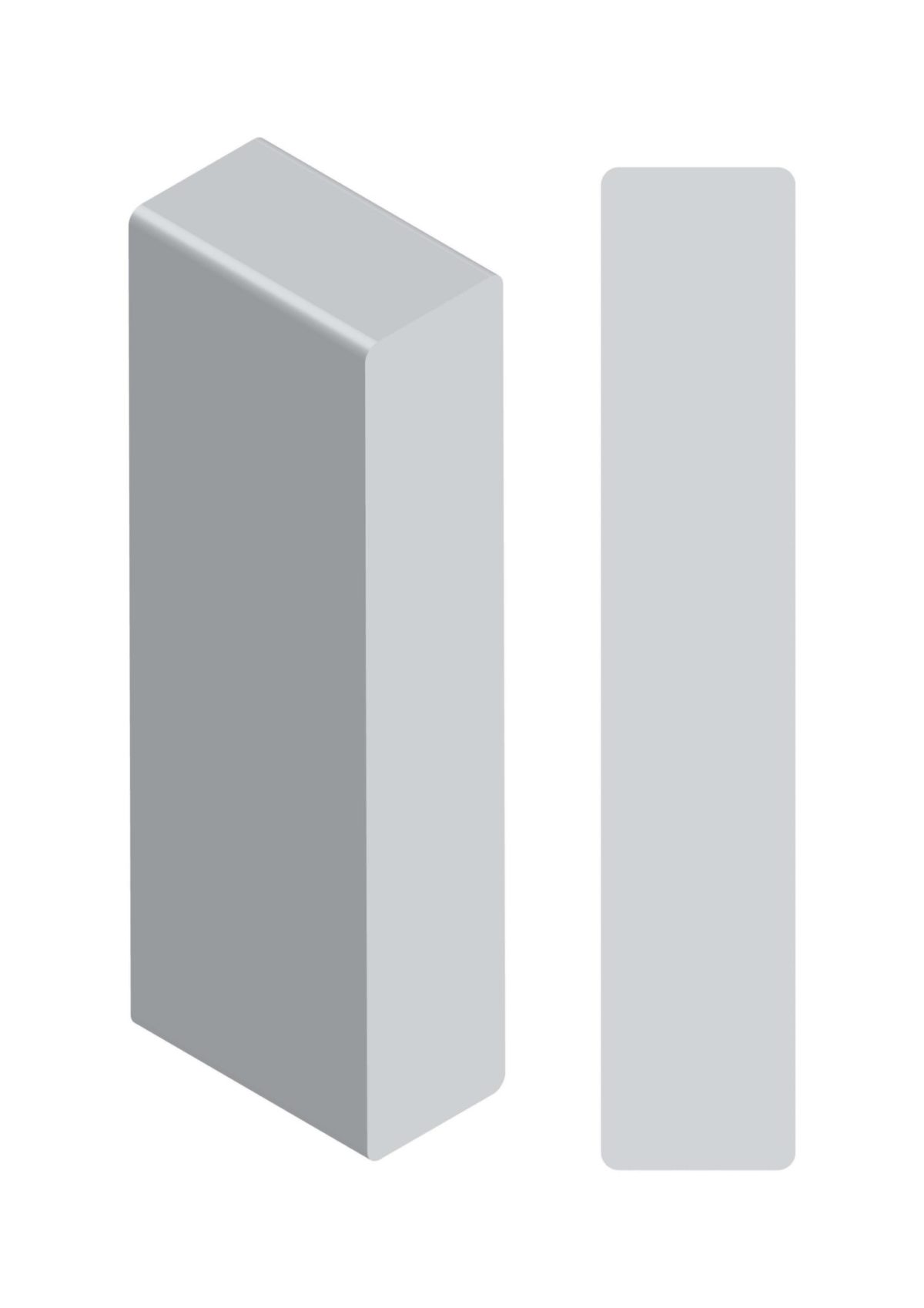
При помощи Rounded Rectangle Tool нарисуйте длинную форму (66×343 px) и повторите Шаг 2 ( установите Isometric Right и Extrude Depth на 115 pt). Нажмите на More Options, чтобы открыть меню Lighting и добавить ещё один источник света, чтобы сделать фигуру более пластичной.
Шаг 9
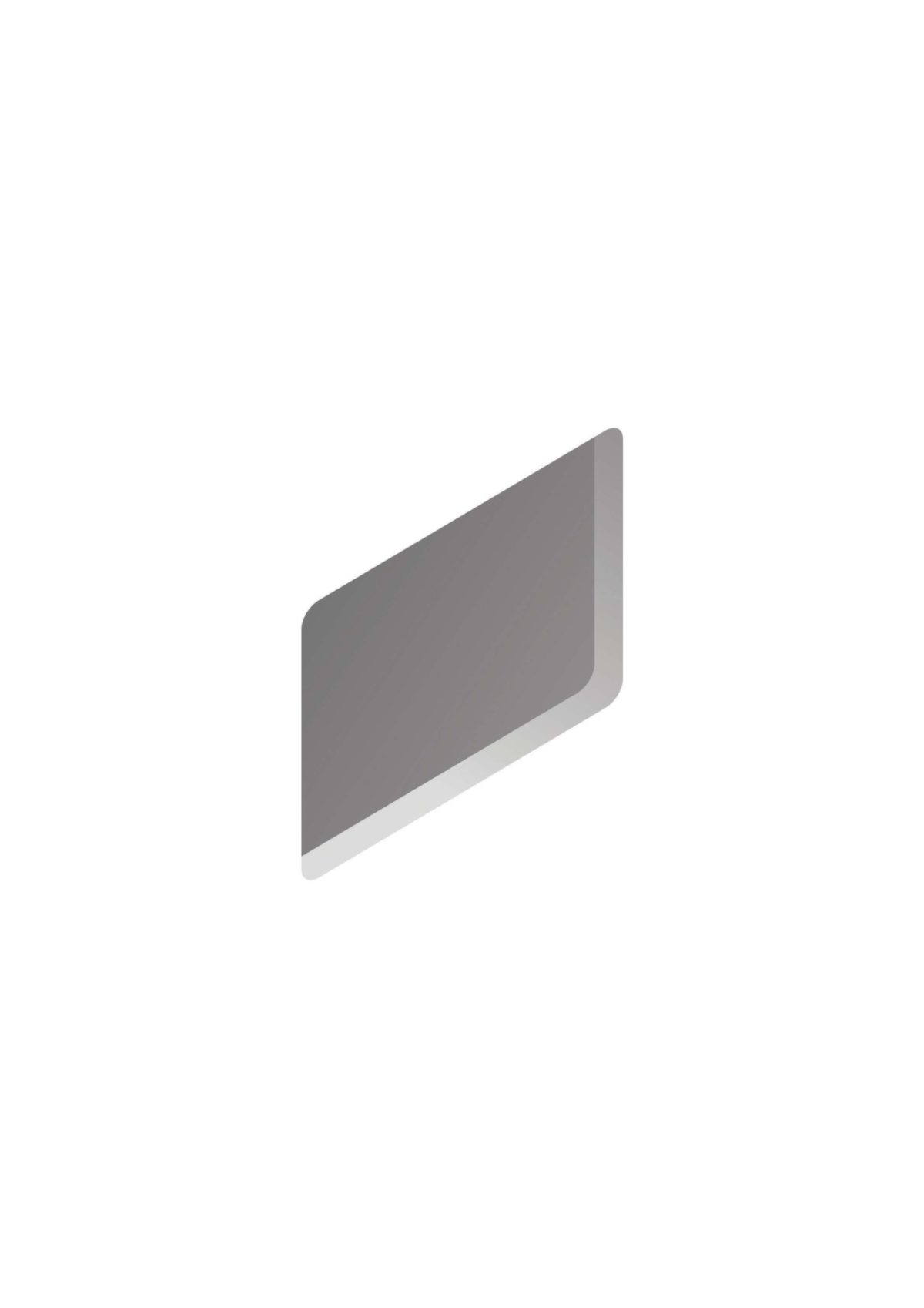
Создайте скругленный квадрат и дублируйте его. Затем примените Effect > 3D > Rotate Options к обеим формами выберите Object > Expand Appearance. Также вы можете применить Gradient, чтобы придать фигурам больше объёма. Скомпонуйте квадраты и зайдите в панель Pathfinder.
Выделите оба квадрата и разделите их через Pathfinder. Теперь удалите лишнюю часть.
Шаг 10
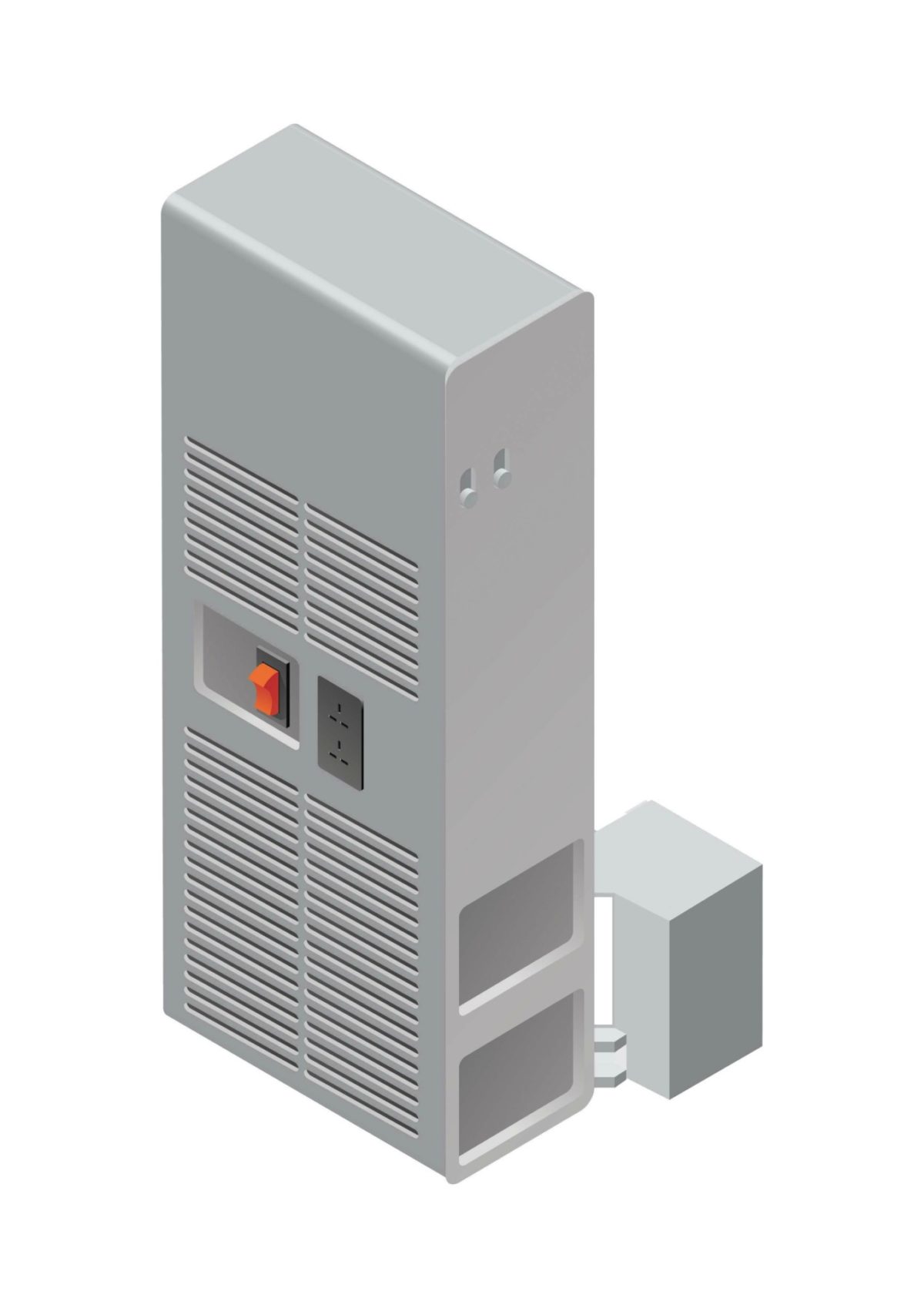
Повторите Шаг 9, но сделайте фигуру тоньше, словно рифление. Скопируйте её 20 раз. Выровняйте объекты. В окне Align используйте Distribute Objects. Аккуратно расположите их (как на картинке).
Шаг 11
Сделайте все слои снова видимыми и расположите объект как показано ниже. Наконец, нарисуйте небольшого персонажа, чтобы оживить картинку. Для этого можно взять какое-нибудь фото и трассировать его или обвести Pen tool. Для этой фигуры не нужно много деталей: лишь бы было похоже на человека.
Как нарисовать алфавит в Adobe Illustrator

Он будет о том, как нарисовать свой алфавит в Adobe Illustrator. Вот так выглядит финальная иллюстрация у Натальи. Я уверена, что после этого урока, у вас получится сделать свой алфавит в иллюстраторе.
В этом уроке я хочу показать вам, как создавать свой собственный шрифт в Иллюстраторе с нуля. Урок рассчитан на тех, у кого нет графического планшета. Мы возьмем простые фигуры: палочки, кружочки и загогулины. И соберем из этого буквы.
Возможно, вы уже знаете, что сейчас на микростоках очень популярны разные шрифты и леттеринг. Скажу вам сразу — я никогда не училась каллиграфии и не прошла ни одного урока в интернете. Я пыталась, но меня до конца не хватало. Получалось все так сложно, что, уверена, у многих просто руки опускались. Уроки основывались на том, что надо было сначала написать текст на бумаге, потом или сканировать или фоткать, потом переносить это в Иллюстратор, потом делать трейс, убирать лишние точки, выравнивать. И неизменно возникал вопрос: да зачем же сложно-то так?? Почему сразу не начать писать инструментом Кисточка в Иллюстраторе? Но конечно не у всех есть планшет, а мышкой выводить буквы неудобно. Поэкспериментировав и посопев немного у монитора, я придумала, как можно сделать все намного проще. И сейчас вы узнаете как!
И еще небольшое уточнение если кому интересно. Что такое шрифт? Это просто все буквы одного стиля. Они похожи: у всех одинаковая округлость, одинаковая длина линии, или одинаковые закорючки на буквах. Что такое леттеринг? Это просто рисованные буквы — от руки на бумаге, в Иллюстраторе инструментом Карандаш или Кисточка, нарисованые акварелью, карандашом, или даже высеченные на скале. «Надписи», одним словом, которые созданны для конкретной идеи или ситуации. В леттеринге буквы могут быть не очень похожи, но объединены одной идеей. Например фраза «Доброе утро» с чашкой кофе, или «Желаю хорошего дня» и буквы обведены листочками-цветочками, и т.д.
Так же хочу предупредить, что этот урок для того, чтобы научиться создавать шрифт, чтобы освоить инструменты, приобрести какие-то навыки, но совсем не для того, чтобы после создания шрифта загрузить его на Шаттерсток или другой микросток, и там продавать. Иллюстрации, нарисованные по урокам, нельзя загружать на стоки. Потому что если вы сделаете копию работы из урока — это называется плагиат. Увидев рисунок на Шаттерстоке со своего урока, я обычно пишу в поддержку (да, снова начала борьбу) и они удаляют его, или даже целое портфолио. Пишу это для того, как многие просто не знают, что нельзя продавать картинки по чужим урокам.
А теперь, если все готовы, приступим.
1. Настройки

Сначала сделаем несколько настроек, чтобы рисовать было легче. Создав новый документ, нажмите Edit > Preferences > Guides & Grid. Мы установим специальную сетку, которая поможет рисовать ровно. После этого появится новое окно, где нужно ввести настройки, приведены ниже на рисунке. Цвета в этом окошке конечно же не имеют значения, ставите какие вам нравятся, но цифры — имеют, поэтому вводите, как показано. И потом нажимаете ОК.
И еще одна важная настройка: View > Snap to Grid (привязка к сетке). И потом View > Snap to Point (привязка к точке). Пока все, теперь рисовать будет легко.
Шрифт будем создавать английский, письменный.
Мы будем использовать только 3 инструмента: Линия, Овал и Арка (Line Segment Tool (\), Ellipse Tool (L), Arc Tool).

Обратите внимание на высоту букв:
2. Рисуем букву «а»
Сначала мы нарисуем все строчные буквы, а затем все заглавные.
Посмотрите на панель Color (Window > Color) и убедитесь, что вы убрали заливку и оставили только черный цвет обводки.
Берем инструмент Овал (Ellipse Tool (L)) и рисуем круг. Затем берем инструмент Линия (Line Segment Tool (\)) и добавляем вертикальную линию на три клетки высотой. Используя инструмент Арка (Arc Tool), рисуем небольшую дугу в границах одной клетки. Т.е. ставим точку в верхнем левом углу клетки и протягиваем до нижнего правого угла. Потом добавляем еще две дуги, которые заканчивают формировать характерную закорючку нашего шрифта, которая позже будет повторяться и у других букв.
3. Рисуем букву «b»

Так же как и с предыдущей буквой, начинаем с круга, для рисования которого используем инструмент Овал (Ellipse Tool (L)). Затем добавляем вертикальную линию высотой на четыре клетки. И вверху этой линий дорисовываем дугу на одну клетку величиной, используя инструмент Арка (Arc Tool).
4. Рисуем букву «c»
Для этого мы сначала нарисуем круг, а затем отрежем ненужную часть. Итак, нарисовали круг. Чтобы отрезать ненужные части, нам надо отключить привязку к сетке: View > Snap to Grid. Затем берем инструмент Ножницы (Scissors Tool (C)) и отрезаем так, чтобы получилась буква «с». Отрезав ненужную часть, можно удалить ее, нажав клавишу Delete на вашей клавиатуре.

И в конце обязательно надо снова включить View > Snap to Grid.
5. Рисуем букву «d»

Эту букву мы рисовать не будем. Мы просто возьмем букву «b», сделаем копию (Ctrl+C и Ctrl+V) и просто перевернем ее слева направо. Затем выделяем эту копию, и жмем правую кнопку мыши, выбираем из всплывающего меню Transform > Reflect. Появится диалоговое окно, где нужно ввести вертикальную ось рефлекции (Vertical), угол 90 градусов и нажать ОК. Наша буква готова.
6. Рисуем букву «e»

При рисовании этой буквы мы будем использовать только инструмент Дуга (Arc Tool). На картинке ниже вы можете видеть процесс поэтапно. Следуйте ему, чтобы создать букву «е».
7. Рисуем букву «f»

Чтоб иметь примерное представление, как наша буква будет выглядеть в конце, посмотрим сначала на рисунок с конечным результатом.

А вот теперь рисуем. Сначала инструментом Линия (Line Segment Tool (\)) рисуем вертикальную линию на 6 клеток высотой. Добавляем несколько дуг на одну клетку высотой, чтобы нарисовать нижнюю закорючку. Для верхней закорючки, вверху вертикальной линии, рисуем дугу высотой на две клетки и шириной на одну. И потом добавляем еще две маленькие дуги на одну клетку. В конце ставим горизонтальную линию длиной на две клетки. Если по тексту не очень понятно, просто следуйте рисунку:
8. Рисуем букву «g»

А теперь пробуем немного сами. Уверена, поэтапный рисунок внизу, в котором каждая линия\дуга\круг отмечены разными цветами, поможет вам нарисовать букву «g».
9. Рисуем букву «h»

Продолжаем рисование новой буквы. Следите за последовательностью, с которой меняются цвета каждой линии\дуги, и вы поймете как нужно рисовать.
Рисование и изменение простых линий и фигур
Инструменты для рисования фигур в Illustrator позволяют легко и точно создавать базовые фигуры. Кроме того, большинство фигур, созданных с помощью этих инструментов, являются динамическими фигурами. Это значит, что их можно корректировать динамически, не переключаясь на другой инструмент.
Рисование базовых фигур
Большинство инструментов для рисования фигур отображаются при нажатии и удерживании инструмента Прямоугольник на панели инструментов. Чтобы найти другие инструменты для рисования фигур, выберите в нижней части панели инструментов.
Выберите инструмент Прямоугольник (M) и перетащите его на холст, чтобы нарисовать соответствующую фигуру. Чтобы нарисовать квадрат, при перетаскивании нажмите Shift .
Выберите инструмент Прямоугольник со скругленными углами и перетащите его на холст, чтобы нарисовать соответствующую фигуру.
Выберите инструмент Эллипс (L) и перетащите его на холст, чтобы нарисовать соответствующую фигуру. Чтобы нарисовать круг, при перетаскивании нажмите Shift .
Выберите инструмент Многоугольник , затем холст и задайте число сторон для многоугольника.
Выберите инструмент Звезда (S) и перетащите на холст, чтобы нарисовать соответствующую фигуру.
Выберите инструмент Отрезок линии (\) и перетащите на холст, чтобы нарисовать линию.
Выберите инструмент Дуга и перетащите на холст, чтобы нарисовать дугу.
Выберите инструмент Спираль и перетащите на холст, чтобы нарисовать спираль.
Выберите инструмент Мастер фигур и нарисуйте грубые наброски фигур, например многоугольников, кругов и прямоугольников. Инструмент Мастер фигур преобразует их в идеальные геометрические фигуры.
Фигуры, которые создаются с помощью инструментов Прямоугольник , Прямоугольник со скругленными краями , Эллипс , Многоугольник , Отрезок линии и Мастер фигур , — это динамические фигуры.
Рисование базовых фигур с помощью дополнительных параметров
Рисование линий

Выберите инструмент отрезок линии .
Нажмите в том месте холста, где должна начинаться линия. В диалоговом окне укажите значения длины и угла линии. Чтобы окрасить линию в текущий цвет заливки, выберите параметр Окрашивать линию в цвет заливки .
Рисование дуг

Выберите инструмент Дуга .

Нажмите в том месте холста, где должна начинаться дуга. В диалоговом окне Параметры инструмента «Отрезок дуги» задайте следующие параметры:
- : выбор локатора контрольной точки для определения точки начала дуги.
- Длина по оси X : указание ширины дуги.
- Длина по оси Y : указание высоты дуги.
- Тип : определение того, будет ли дуга замкнутой или открытой.
- Вдоль : определение направления дуги. Выберите Ось X или Ось Y , чтобы нарисовать арку вдоль горизонтальной (X) или вертикальной (Y) оси.
- Наклон : определение направления наклона дуги. Чтобы получить вогнутую дугу, введите отрицательное значение. Чтобы получить выгнутую дугу, введите положительное значение. При нулевом значении наклона получается прямая линия.
- Окрашивать дугу в цвет заливки : окрашивание дуги в текущий цвет заливки.
Рисование спиралей
- Руководство пользователя Illustrator
- Основы работы с Illustrator
- Введение в Illustrator
- Новые возможности в приложении Illustrator
- Часто задаваемые вопросы
- Системные требования Illustrator
- Illustrator для Apple Silicon
- Основные сведения о рабочей среде
- Ускоренное обучение благодаря панели «Обзор» в Illustrator
- Создание документов
- Панель инструментов
- Комбинации клавиш по умолчанию
- Настройка комбинаций клавиш
- Общие сведения о монтажных областях
- Управление монтажными областями
- Настройка рабочей среды
- Панель свойств
- Установка параметров
- Рабочая среда «Сенсорное управление»
- Поддержка Microsoft Surface Dial в Illustrator
- Отмена изменений и управление историей дизайна
- Поворот вида
- Линейки, сетки и направляющие
- Специальные возможности в Illustrator
- Безопасный режим
- Просмотр графических объектов
- Работа в Illustrator с использованием Touch Bar
- Файлы и шаблоны
- Краткий обзор инструментов
- Выбор инструментов
- Выделение
- Частичное выделение
- Групповое выделение
- Волшебная палочка
- Лассо
- Монтажная область
- Рука
- Поворот вида
- Масштаб
- Градиент
- Сетка
- Создание фигур
- Текст
- Текст по контуру
- Текст по вертикали
- Перо
- Добавление опорной точки
- Удаление опорной точки
- Опорная точка
- Кривизна
- Отрезок линии
- Прямоугольник
- Прямоугольник со скругленными углами
- Эллипс
- Многоугольник
- Звезда
- Кисть
- Кисть-клякса
- Карандаш
- Формирователь
- Фрагмент
- Поворот
- Отражение
- Масштаб
- Искривление
- Ширина
- Свободное трансформирование
- Пипетка
- Смешивание
- Ластик
- Ножницы
- Создание векторной графики с помощью текстового запроса
- Перекрашивание векторной графики с помощью текстового запроса
- Ретротекст
- Светящийся неоновый текст
- Старомодный текст
- Перекрашивание
- Преобразование эскиза в векторный формат
- Обзор веб-версии Illustrator (Beta)
- Часто задаваемые вопросы о веб-версии Illustrator (Beta)
- Комбинации клавиш для веб-версии Illustrator (Beta)
- Создание и объединение фигур в веб-версии
- Добавление и редактирование текста в веб-версии
- Применение цветов и градиентов в веб-версии
- Рисование и редактирование контуров в веб-версии
- Работа с облачными документами в веб-версии
- Приглашение соавторов для редактирования в веб-версии
- Представляем Illustrator на iPad
- Обзор по Illustrator на iPad
- Ответы на часто задаваемые вопросы по Illustrator на iPad
- Системные требования | Illustrator на iPad
- Что можно и нельзя делать в Illustrator на iPad
- Рабочая среда Illustrator на iPad
- Сенсорные ярлыки и жесты
- Комбинации клавиш для Illustrator на iPad
- Управление настройками приложения
- Работа с документами в Illustrator на iPad
- Импорт документов Photoshop и Fresco
- Создание повторяющихся объектов
- Объекты с переходами
- Создание и изменение контуров
- Рисование и редактирование фигур
- Работа с текстом и шрифтами
- Создание текстовых надписей по контуру
- Добавление собственных шрифтов
- Векторизация растровых изображений
- Применение цветов и градиентов
- Основы работы
- Работа с облачными документами Illustrator
- Общий доступ к облачным документам Illustrator и совместная работа над ними
- Публикация документов для проверки
- Обновление облачного хранилища для Adobe Illustrator
- Облачные документы в Illustrator | Часто задаваемые вопросы
- Устранение неполадок с созданием или сохранением облачных документов в Illustrator
- Устранение неполадок с облачными документами в Illustrator
- Рисование
- Основы рисования
- Редактирование контуров
- Рисование графического объекта с точностью на уровне пикселов
- Рисование с помощью инструментов «Перо», «Кривизна» и «Карандаш»
- Рисование простых линий и фигур
- Рисование прямоугольных и полярных сеток
- Создание и редактирование бликов
- Трассировка изображения
- Упрощение контура
- Инструменты для работы с символами и наборы символов
- Корректировка сегментов контура
- Создание цветка в пять простых шагов
- Создание и редактирование сетки перспективы
- Рисование и изменение объектов на сетке перспективы
- Использование объектов в качестве символов для повторного применения
- Рисование контуров, выровненных по пикселам, при создании проектов для Интернета
- Определение и построение размеров
- Подробнее о 3D-эффектах в Illustrator
- Создание трехмерной графики
- Проецирование рисунка на трехмерные объекты
- Создание трехмерного текста
- Создание трехмерных объектов
- О цвете
- Выбор цветов
- Использование и создание цветовых образцов
- Коррекция цвета
- Панель «Темы Adobe Color»
- Цветовые группы (гармонии)
- Панель «Темы Color»
- Перекрашивание графического объекта
- О раскрашивании
- Раскрашивание с помощью заливок и обводок
- Группы с быстрой заливкой
- Градиенты
- Кисти
- Прозрачность и режимы наложения
- Применение обводок к объектам
- Создание и редактирование узоров
- Сетки
- Узоры
- Выделение объектов
- Слои
- Группировка и разбор объектов
- Перемещение, выравнивание и распределение объектов
- Размещение объектов
- Блокировка, скрытие и удаление объектов
- Копирование и дублирование объектов
- Поворот и отражение объектов
- Переплетение объектов
- Создание реалистичных макетов графики
- Кадрирование изображений
- Трансформирование объектов
- Объединение объектов
- Вырезание, разделение и обрезка объектов
- Марионеточная деформация
- Масштабирование, наклон и искажение объектов
- Объекты с переходами
- Перерисовка с помощью оболочек
- Перерисовка объектов с эффектами
- Создание фигур с помощью инструментов «Мастер фигур» и «Создание фигур»
- Работа с динамическими углами
- Улучшенные процессы перерисовки с поддержкой сенсорного ввода
- Редактирование обтравочных масок
- Динамические фигуры
- Создание фигур с помощью инструмента «Создание фигур»
- Глобальное изменение
- Дополнение текстовых и рабочих объектов типами объектов
- Создание маркированного и нумерованного списков
- Управление текстовой областью
- Шрифты и оформление
- Преобразование текста в изображениях в редактируемый текст
- Применение базового форматирования к тексту
- Применение расширенного форматирования к тексту
- Импорт и экспорт текста
- Форматирование абзацев
- Специальные символы
- Создание текста по контуру
- Стили символов и абзацев
- Табуляция
- Поиск отсутствующих шрифтов (технологический процесс Typekit)
- Шрифт для арабского языка и иврита
- Шрифты | Часто задаваемые вопросы и советы по устранению проблем
- Создание эффекта 3D-текста
- Творческий подход к оформлению
- Масштабирование и поворот текста
- Интерлиньяж и межбуквенные интервалы
- Расстановка переносов и переходы на новую строку
- Проверка орфографии и языковые словари
- Форматирование азиатских символов
- Компоновщики для азиатской письменности
- Создание текстовых проектов с переходами между объектами
- Создание текстового плаката с помощью трассировки изображения
- Работа с эффектами
- Стили графики
- Атрибуты оформления
- Создание эскизов и мозаики
- Тени, свечения и растушевка
- Обзор эффектов
- Лучшие методы создания веб-графики
- Диаграммы
- SVG
- Фрагменты и карты изображений
- Импорт
- Помещение нескольких файлов в документ
- Управление связанными и встроенными файлами
- Сведения о связях
- Извлечение изображений
- Импорт графического объекта из Photoshop
- Импорт растровых изображений
- Импорт файлов Adobe PDF
- Импорт файлов EPS, DCS и AutoCAD
- Библиотеки Creative Cloud Libraries в Illustrator
- Сохранение иллюстраций
- Использование графического объекта Illustrator в Photoshop
- Экспорт иллюстрации
- Сбор ресурсов и их массовый экспорт
- Упаковка файлов
- Создание файлов Adobe PDF
- Извлечение CSS | Illustrator CC
- Параметры Adobe PDF
- Палитра «Информация о документе»
- Подготовка к печати
- Настройка документов для печати
- Изменение размера и ориентации страницы
- Задание меток обреза для обрезки и выравнивания
- Начало работы с большим холстом
- Наложение
- Печать с управлением цветами
- Печать PostScript
- Стили печати
- Метки и выпуск за обрез
- Печать и сохранение прозрачных графических объектов
- Треппинг
- Печать цветоделенных форм
- Печать градиентов, сеток и наложения цветов
- Наложение белого
- Объединение данных с помощью панели «Переменные»
- Автоматизация с использованием сценариев
- Автоматизация с использованием операций
- Сбои
- Восстановление файлов после сбоя
- Проблемы с файлами
- Поддерживаемые форматы файлов
- Проблемы с драйвером ГП
- Проблемы устройств Wacom
- Проблемы с файлами DLL
- Проблемы с памятью
- Проблемы с файлом настроек
- Проблемы со шрифтами
- Проблемы с принтером
- Как поделиться отчетом о сбое с Adobe
- Повышение производительности Illustrator

Выберите инструмент Спираль .
- Радиус: определите расстояние от центра до самой дальней точки спирали.
- Уменьшение: определите величину, на которую каждый виток спирали будет уменьшаться по сравнению с предыдущим витком.
- Число сегментов : определите количество сегментов в спирали. Каждый полный виток спирали состоит из четырех сегментов.
- Стиль: определите направление спирали.
Рисование с помощью инструментов «Перо», «Кривизна» и «Карандаш»
Рисование отрезков прямых линий инструментом «Перо»
Простейший контур, который можно нарисовать инструментом «Перо» — это прямая линия с двумя опорными точками, которые создаются нажатием инструмента «Перо». Продолжая нажимать инструмент, можно создать контур, состоящий из отрезков прямых линий, соединенных угловыми точками.


Выберите инструмент «Перо» ().
Поместите инструмент «Перо» в то место, откуда должен начинаться прямой отрезок, затем нажмите, чтобы создать первую опорную точку (не перетаскивайте указатель).
- Первый отрезок отобразится только тогда, когда вы нажмите вторую опорную точку.
- Кроме того, если отображаются управляющие линии, это означает, что вы случайно перетащили инструмент «Перо». В этом случае выберите Редактирование > Отменить и нажмите еще раз.
Нажмите еще раз то место, где должен находиться конец отрезка (нажмите, удерживая клавишу Shift , чтобы ограничить наклон отрезка углом, кратным 45°).
Нажмите необходимое число раз, чтобы создать опорные точки для дополнительных прямых отрезков. Последняя добавленная опорная точка будет выглядеть как закрашенный квадрат, что означает ее выделение. При добавлении новых опорных точек выделение предыдущих точек отменяется, поэтому соответствующие значки будут пустыми.
Завершите создание контура. Для этого выполните одно из следующих действий:

- Чтобы замкнуть контур, поместите инструмент «Перо» на первую (пустую) опорную точку. При правильном размещении рядом с указателем инструмента «Перо» появится кружок. Чтобы замкнуть контур, нажмите или перетащите указатель.
- Чтобы оставить контур незамкнутым, нажмите, удерживая клавишу Ctrl (Windows) или Command (macOS), в любом месте на достаточном расстоянии от объектов.
- Чтобы оставить контур незамкнутым, можно также выбрать другой инструмент или меню Выделение > Отменить выделение . Также можно просто нажать клавишу Enter или Return .
Рисование кривых инструментом «Перо»
Кривая создается путем добавления опорной точки в том месте, где изменяется направление кривой, с последующим перетаскиванием управляющих линий, формирующих кривую. Форма кривой определяется длиной и наклоном управляющих линий.
Чем меньше кривая содержит опорных точек, тем проще ее редактировать и тем быстрее она будет отображаться и выводиться на печать. При использовании слишком большого числа точек на кривой могут возникать ненужные выпуклости. Опорные точки следует размещать с большими промежутками, а форму кривых рекомендуется изменять корректировкой длины и углов наклона управляющих линий.
Выберите инструмент «Перо».
Поместите инструмент «Перо» в том месте, где должна начинаться кривая, и удерживайте кнопку мыши. Появится первая опорная точка, и указатель инструмента «Перо» изменится на стрелку
Чтобы задать наклон создаваемого отрезка кривой, перетащите указатель инструмента, затем отпустите кнопку мыши.
Как правило, управляющую линию следует растягивать примерно на одну треть от расстояния до следующей опорной точки, которую вы собираетесь нарисовать (позднее можно скорректировать управляющую линию с одной или с обеих сторон). Для того чтобы ограничить движение инструмента углом, кратным 45°, удерживайте клавишу Shift .

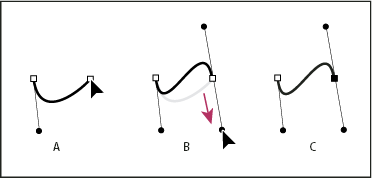
A. Расположение инструмента «Перо» B. Начало перетаскивания (с нажатой кнопкой мыши) C. Растягивание управляющих линий путем перетаскивания
Поместите инструмент «Перо» в том месте, где должен заканчиваться отрезок кривой, и выполните следующие действия.
- Для того чтобы создать С-образную кривую, перетащите инструмент в направлении, противоположном предыдущей управляющей линии. Отпустите кнопку мыши.
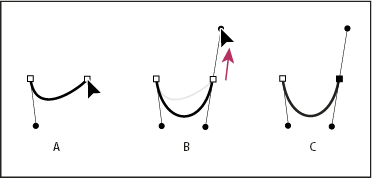
- Для того чтобы создать S-образную кривую, перетащите инструмент в направлении предыдущей линии. Отпустите кнопку мыши.
Примечание.
Нажмите Command или Ctrl при перетаскивании манипуляторов точки сглаживания, чтобы сделать манипуляторы разной длины.

A. Противоположные маркеры равны и попарно связаны друг с другом B. Нажата клавиша Cmd или Ctrl, противоположные маркеры разной длины и попарно связаны друг с другом
Для того чтобы создать несколько сглаженных кривых, продолжайте перетаскивать инструмент «Перо» в другие места. Обратите внимание на то, что опорные точки размещаются в начале и в конце каждой кривой, а не на ее вершине.
Примечание.
Для того чтобы развернуть управляющие линии опорной точки, перетащите указатель, удерживая клавишу Alt (Windows) или Option (macOS).
Завершите создание контура. Для этого выполните одно из следующих действий:
- Чтобы замкнуть контур, поместите инструмент «Перо» на первую (пустую) опорную точку. При правильном размещении рядом с указателем инструмента «Перо» появится кружок. Чтобы замкнуть контур, нажмите или перетащите указатель.
- Чтобы оставить контур незамкнутым, нажмите, удерживая клавишу Ctrl (Windows) или Command (macOS), в любом месте на достаточном расстоянии от объектов.
- Чтобы оставить контур незамкнутым, можно также выбрать другой инструмент или меню Выделение > Отменить выделение .
Примечание.
Замыкающую кривую можно с точностью откорректировать. Для этого выполните следующие действия.
- Для изменения положения замыкающей опорной точки нажмите пробел при замыкании контура.
- Нажмите Option или Alt и разбейте связывание манипуляторов замыкающей опорной точки.

A. Изменение положения замыкающей опорной точки B. Нарушение связывания манипуляторов для изменения замыкающей опорной точки
Перемещение опорных точек при рисовании
После создания опорной точки с помощью нажатия удерживайте кнопку мыши, нажмите пробел и, также удерживая ее, перетащите опорную точку в нужное место.
Завершение рисования контура
Завершите контур одним из следующих способов.
- Для того чтобы закрыть контур, поместите инструмент «Перо» на первую (пустую) опорную точку. При правильном размещении рядом с указателем инструмента «Перо» появится кружок. Чтобы замкнуть контур, нажмите или перетащите указатель.
- Чтобы оставить контур незамкнутым, нажмите, удерживая клавишу Ctrl (Windows) или Command (macOS), в любом месте на достаточном расстоянии от объектов.
Чтобы оставить контур незамкнутым, можно также выбрать другой инструмент или меню Выделение > Отменить выделение .
Рисование прямых линий, за которыми следуют кривые
Для того чтобы создать отрезок прямой, нажмите инструментом «Перо» угловые точки в двух местах.
Поместите инструмент «Перо» над выбранной конечной точкой. В Illustrator при правильном размещении указателя появляется значок преобразования точки рядом с инструментом «Перо». Для того чтобы задать наклон отрезка кривой, который будет создан далее, нажмите опорную точку и перетащите появившуюся управляющую линию.

A. Завершенный прямой отрезок B. Размещение инструмента «Перо» над конечной точкой C. Перемещение управляющей точки
Поместите перо в том месте, где должна быть следующая опорная точка, затем, чтобы завершить кривую, нажмите (и при необходимости перетащите) новую опорную точку.

A. Расположение инструмента «Перо» B. Перетаскивание управляющей линии C. Новый отрезок кривой завершен
Рисование кривых, за которыми следуют прямые линии
Выбрав инструмент «Перо», перетащите указатель мыши, чтобы создать первую точку сглаживания отрезка кривой, и отпустите кнопку мыши.
Переместите инструмент «Перо» в точку, где отрезок кривой должен закончиться, перетащите указатель мыши, чтобы завершить кривую, и отпустите кнопку мыши.

A. Первая точка сглаживания в отрезке кривой готова, инструмент «Перо» помещен над конечной точкой B. Перетаскивание, завершающее кривую
Поместите инструмент «Перо» над выбранной конечной точкой. При правильном размещении рядом с указателем инструмента «Перо» появляется значок преобразования точки. Для преобразования точки сглаживания в угловую точку нажмите опорную точку.
Переместите инструмент «Перо» в то место, где должен заканчиваться отрезок прямой, затем нажмите для завершения отрезка прямой.

A. Размещение инструмента «Перо» над существующей конечной точкой B. Нажатие конечной точки C. Нажатие следующей угловой точки
Рисование двух отрезков кривой, соединенных углом
Перетащите инструмент «Перо», чтобы создать первую точку сглаживания в отрезке кривой.
Переместите инструмент «Перо» и перетащите указатель для создания кривой со второй точкой сглаживания. Затем для настройки наклона следующей кривой перетащите управляющую линию в сторону ее противоположного конца, удерживая клавишу Alt (Windows) или Option (macOS). Отпустите клавишу и кнопку мыши.
В результате разделения управляющих линий точка сглаживания преобразуется в угловую точку.
Переместите инструмент «Перо» в то место, где должен заканчиваться второй отрезок кривой, затем перетащите новую точку сглаживания для завершения второго отрезка кривой.

A. Перетаскивание новой точки сглаживания B. Разделение управляющих линий при перетаскивании с помощью клавиши Alt или Option и изгиб управляющей линии вверх C. Результат после перемещения и перетаскивания в третий раз
Курсор Изменить сегмент поддерживает изменение формы с помощью сенсорного ввода на сенсорных устройствах и в сенсорном рабочем пространстве. Чтобы использовать его при работе с инструментом Перо, выполните действия, представленные ниже.
При использовании инструмента Перо удерживайте нажатой клавишу Alt или Option.
При наведении указателя на сегмент контура он меняется на указатель изменения формы сегмента.
При перетаскивании сегмента будет изменяться форма сегмента контура.
A. Первоначальная фигура B. Курсор перерисовки сегмента, указывающий на готовность сегмента к перерисовке C. При отображении курсора перерисовки сегмента можно изменить форму сегмента, щелкнув мышью и выполнив перетаскивание. D. Перерисовка неограниченного количества сегментов E. Окончательная фигура после выполнения задач перерисовки
Чтобы продолжить рисование с помощью инструмента «Перо», отпустите клавишу Alt или Option.
Чтобы создать сегмент в виде полукруга, удерживайте нажатой клавишу Shift в процессе изменения формы сегмента. При этом перемещение манипуляторов ограничивается движением в перпендикулярном направлении, а также обеспечивается равномерная их длина.
Рисование с помощью инструмента «Кривизна»
Инструмент «Кривизна» упрощает создание контуров и процесс рисования. Этот инструмент позволяет создавать, отображать, изменять, добавлять и удалять точки сглаживания и угловые точки. Быстрая и точная работа с контурами теперь не требует переключения между различными инструментами.

Выберите инструмент «Кривизна» ().
Поместите две точки в монтажной области. Форма полученного контура отображается в режиме предварительного просмотра на «резиновой» ленте в зависимости от положения указателя мыши. Примечание. По умолчанию для инструмента включена функция «резиновой» ленты. Для ее отключения выберите Установки > Отображение выделения и опорных точек и снимите флажок Включить резиновую ленту .
Поместите точку с помощью мыши или коснитесь экрана для создания точки сглаживания. Для создания угловой точки дважды нажмите мышью или коснитесь экрана, удерживая клавишу Alt .

A. По умолчанию точки сглаживания создаются для кривых B. Для создания угловой точки дважды нажмите мышью или поместите точку, удерживая клавишу Alt
- Нажмите мышью, удерживая клавишу Option (macOS) или Alt (Windows), для добавления точек на контур или фигуру.
- Для преобразования точки сглаживания в угловую точку или наоборот дважды нажмите или дважды коснитесь ее.
- Для перемещения точки нажмите или коснитесь ее, затем выполните перетаскивание.
- Для удаления точки нажмите или коснитесь ее и затем нажмите клавишу Delete . Кривая при этом сохраняется.
- Чтобы завершить рисование, нажмите клавишу Esc .
Вы можете включить функцию рисования и редактирования в реальном времени, чтобы улучшить живой внешний вид объектов при работе с ними. Чтобы включить эту функцию, выполните следующие действия:
[Windows] Выберите Правка > Установки > Производительность > Рисование и редактирование в реальном времени.
[macOS] Выберите Illustrator > Установки > Производительность > Рисование и редактирование в реальном времени.
Предварительный просмотр на «резиновой» ленте
Для инструментов «Перо» и «Кривизна» теперь отображается предварительный просмотр контура, который будет нарисован от предыдущей опорной точки до текущей позиции указателя.
Выбрав инструмент «Перо» или «Кривизна», нажмите один раз в монтажной области, чтобы нарисовать точку сглаживания, а затем переместите указатель мыши для создания манипуляторов. Примечание. При рисовании точки сглаживания противоположные манипуляторы всегда одинаковы и отображаются парно. Нажмите Command или Ctrl при перетаскивании манипуляторов точки сглаживания, чтобы создать манипуляторы разной длины (попарная связь при этом остается без изменений).
Отпустите кнопку мыши. При перемещении указателя мыши по монтажной области отображается контур, указывающий на то, что будет нарисовано, если разместить опорную точку в позиции указателя мыши.

A. Первая опорная точка с манипуляторами B. Предварительный просмотр «резиновой» ленты контура между первой опорной точкой и указателем мыши
Когда при предварительном просмотре отобразится желаемый контур, нажмите в позиции указателя мыши, после чего приложение Illustrator нарисует контур так, как это было показано при предварительном просмотре.
Примечание.
При включенном режиме предпросмотра нажатие клавиши Esc останавливает предпросмотр и заканчивает прорисовку контура. То же самое действие выполняется при нажатии клавиши P при работе с инструментом «Перо» (с отключенной функцией предпросмотра).
Включение и отключение предпросмотра на «резиновой» ленте
Откройте диалоговое окно Установки ( Ctrl + K )
Перейдите на вкладку Отображение выделения и опорных точек- Включить резиновую ленту для: «Перо»
- Включить резиновую ленту для: «Кривизна»

Рисование с помощью инструмента «Карандаш»
С помощью инструмента «Карандаш» можно рисовать замкнутые и незамкнутые контуры, аналогично рисованию настоящим карандашом на бумаге. С помощью инструмента «Карандаш» удобнее всего быстро создавать эскизы или придавать элементам вид нарисованных от руки. Нарисованный контур можно сразу редактировать требуемым образом.
При рисовании инструментом «Карандаш» опорные точки появляются автоматически, их расположение не приходится определять вручную. Однако после того как контур нарисован, их можно скорректировать. Число опорных точек определяется длиной и сложностью контура и параметрами допуска в диалоговом окне «Параметры инструмента «Карандаш»». Эти параметры управляют чувствительностью инструмента «Карандаш» к движению мыши или пера на графическом планшете.
Рисование контуров произвольной формы с помощью инструмента «Карандаш»
Нажмите и удерживайте инструмент «Мастер фигур» (
 ). Выберите инструмент «Карандаш»
  .
.

Поместите инструмент в предполагаемом начале контура и нарисуйте контур, перетаскивая инструмент. При рисовании инструментом «Карандаш» () в качестве указателя отображается крестик, говорящий о том, что выполняется создание контура произвольной формы.
При перетаскивании за указателем остается пунктирная линия. На обоих концах и в различных точках контура появляются опорные точки. При рисовании контура используются текущие атрибуты обводки и заливки; созданный контур по умолчанию остается выделенным.
Рисование прямых отрезков с ограничением и без него с помощью инструмента «Карандаш»
Инструмент «Карандаш» можно использовать для рисования прямых отрезков с ограничением и без него.
- Прямые отрезки с ограничением. Чтобы нарисовать прямой отрезок, ограниченный 0, 45 или 90 градусами, воспользуйтесь инструментом «Карандаш», удерживая нажатой клавишу Shift . При рисовании прямого отрезка отображается соответствующий указатель (
 ).
).
- Прямые отрезки без ограничения. Чтобы нарисовать прямой отрезок без ограничения, удерживайте нажатой клавишу Option или Alt . Чтобы нарисовать ломаную линию, выполните указанные ниже действия:
- Нарисуйте отрезок линии.
- Выполните одно из действий, описанных ниже.
- Удерживая нажатой клавишу Shift либо Option или Alt , поместите указатель на конечную точку линии. При появлении указателя продолжения контура (
 ) нажмите кнопкой мыши, чтобы нарисовать еще одну линию.
 - Удерживая нажатой кнопку мыши, отпустите и снова нажмите клавишу Shift либо Option или Alt , чтобы нарисовать следующий отрезок.
Рисование замкнутых контуров с помощью инструмента «Карандаш»
Выберите инструмент «Карандаш» ().
Поместите инструмент в предполагаемом начале контура и нарисуйте контур. Для этого начните перетаскивать инструмент.

Начав перетаскивание, удерживайте клавишу Alt (Windows) или Option (macOS). Инструмент «Карандаш» будет отображаться в виде маленького круга (), говорящий о том, что выполняется рисование замкнутого контура.
Когда будет нарисован контур желаемого размера и формы, отпустите кнопку мыши (но не отпускайте клавишу Alt или Option ). После замыкания контура отпустите клавишу Alt или Option .
Для того чтобы создать замкнутый контур, не нужно помещать указатель на начальную точку контура. Если отпустить кнопку мыши в другом месте, инструмент «Карандаш» замкнет фигуру кратчайшей линией до начальной точки.
Редактирование контуров с помощью инструмента «Карандаш»
С помощью инструмента «Карандаш» можно редактировать любой контур и добавлять линии и фигуры произвольной формы в любую фигуру.
- Введение в Illustrator