О том, как создать кнопку в HTML, мы уже рассказывали. Теперь же рассмотрим, как это сделать при помощи таблицы стилей.
Для создания простой кнопки используйте тег :
height:60px;
border-color:#000080 #6A5ACD #8470FF #0000FF;
border-style:solid;
border-width:5px;
background:#4682B4;
cursor:pointer;
Кнопка в браузере:
Рассмотрим таблицу стилей, в которой прописаны эффекты наведения на кнопку, где :hover отвечает за отображение кнопки при наведении, :active 一 при нажатии, а :focus 一 после нажатия:
border-color:#7CFC00 #7CFC00 #7CFC00 #7CFC00;
border-style:solid;
border-width:5px;
background:#FFFF99;
background:#ddd;
border-color:#ddd #333 #333 #ddd;
border-style:solid;
border-width:5px;
background:#228B22;
border-color:#ddd #333 #333 #ddd;
border-style:solid;
border-width:5px;
Кнопка в браузере:
Также рекомендуем почитать:
CSS: стилизация цитат Как подключить CSS к HTML CSS: свойства шрифта CSS: текстовые эффекты CSS: свойства цвета и фона CSS: создание горизонтального меню CSS: работа с блоками
Блог
Хостинг, домены, мировые новости, обзоры ПО
Рейтинги, обзоры, отзывы
Наши новости, акции, нововведения
Руководства, статьи, инструкции
RSS
Популярное в категории
Июнь
80546
Июнь
74142
Октябрь
57395
Март
45032
Сентябрь
38937
Создание кнопки в CSS
Ранее мы уже рассказывали о том, как создать кнопку в HTML. Теперь же разберемся, как сделать кнопку, задействовав возможности CSS.
Самый простой вариант ー создание цветной кнопки при помощи тега . Пропишите в HTML-документе:
Добавьте стиль CSS:
border-color:#000080 #6A5ACD #8470FF #0000FF;
Кнопка в браузере:
Кроме того, можно сделать эффекты нажатия и наведения на кнопку:
border-color:#7CFC00 #7CFC00 #7CFC00 #7CFC00;
border-color:#ddd #333 #333 #ddd;
border-color:#ddd #333 #333 #ddd;
Кнопка в браузере:
Эффект наведения и нажатия возможен благодаря псевдоклассам:
Используя данные параметры вы сможете создавать любые кнопки для вашего веб-портала.
Также рекомендуем почитать:
Категории
Блог
Наши новости, акции, нововведения
Руководства, статьи, инструкции
Хостинг, домены, мировые новости, обзоры ПО
Рейтинги, обзоры, отзывы
Наши новости, акции, нововведения
Руководства, статьи, инструкции
Хостинг, домены, мировые новости, обзоры ПО
Рейтинги, обзоры, отзывы
RSS
Популярное в категории
Новая услуга: VPS с выделенным накопителем
Новая функция в cPanel: установка бесплатного SSL-сертификата от Let’s encrypt
Авторизация через соцсети в Bitrix
Создание простого и выпадающего меню на WordPress
Cron в cPanel: запуск скрипта по расписанию
Основы JavaScript. Урок 1. Введение в JavaScript. Что такое JavaScript.
Что делать с ошибкой Strict Standards: Non-static method JLoader?
Что лучше хостинг или vps?
Где купить домен и хостинг?
Инструкция по установке ISPmanager (последняя версия)
SSL: понятие, суть, предназначение
Добро пожаловать в наш блог!
Кнопки
Кнопки являются одним из самых понятных и интуитивных элементов интерфейса. По их виду сразу становится понятно, что единственное действие, которое с ними можно производить — это нажимать на них. За счёт этой особенности кнопки часто применяются в формах, особенно при их отправке и очистке.
Кнопку на веб-странице можно создать двумя способами — с помощью тега и тега .
Рассмотрим вначале добавление кнопки через и его синтаксис.
Атрибуты кнопки перечислены в табл. 1.
Табл. 1. Атрибуты кнопок
Атрибут
Описание
name
Имя кнопки, предназначено для того, чтобы обработчик формы мог его идентифицировать.
value
Значение кнопки и одновременно надпись на ней.
Создание кнопки показано в примере 1.
Пример 1. Добавление кнопки
HTML5 IE Cr Op Sa Fx
Кнопка
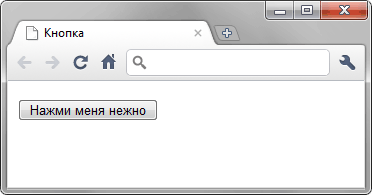
Пробелы в надписи на кнопке, в отличие от текста HTML, учитываются, поэтому можно ставить любое количество пробелов, которые в итоге влияют на ширину кнопки. Результат примера показан на рис. 1.
Рис. 1. Вид кнопки
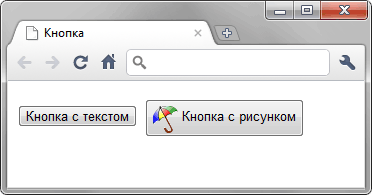
Второй способ создания кнопки основан на использовании тега . Он по своему действию напоминает результат, получаемый с помощью тега . Но в отличие от него предлагает расширенные возможности по созданию кнопок. Например, на подобной кнопке можно размещать любые элементы HTML включая изображения и таблицы. На рис. 2 показаны разные виды кнопок, полученные с помощью .
Синтаксис создания такой кнопки следующий.
Атрибуты перечислены в табл. 1, но в отличие от кнопки атрибут value определяет только отправляемое на сервер значение, а не надпись на кнопке. Если требуется вывести на кнопке изображение, то тег добавляется внутрь , как показано в примере 2.
Пример 2. Рисунок на кнопке
HTML5 IE Cr Op Sa Fx
Кнопка
В данном примере показано создание обычной кнопки с текстом, при этом , а также кнопки с одновременным использованием текста и рисунка. Размер кнопки зависит от содержимого контейнера , но пробелы игнорируются, поэтому простым увеличением их количества, как в случае использования , ширину кнопки изменить не удастся.
Кнопка Submit
Для отправки данных на сервер предназначена специальная кнопка Submit. Её вид ничем не отличается от обычных кнопок, но при нажатии на нее происходит выполнение серверной программы, указанной атрибутом action тега . Эта программа, называемая еще обработчиком формы, получает данные, введенные пользователем в полях формы, производит с ними необходимые манипуляции, после чего возвращает результат в виде HTML-документа. Что именно делает обработчик, зависит от автора сайта, например, подобная технология применяется при создании опросов, форумов, тестов и многих других вещей.
Синтаксис создания кнопки Submit зависит от используемого тега или .
Атрибуты те же, что и у рядовых кнопок (пример 3).
Пример 3. Отправка данных на сервер
HTML5 IE Cr Op Sa Fx
Кнопка
Атрибут name для этого типа кнопки можно не писать. Если не указать значение value , то браузер автоматически добавит текст, он различается в зависимости от браузера. Так, Firefox пишет «Отправить запрос», IE — «Подача запроса», Opera и Chrome — «Отправить». Сам текст надписи никак на функционал кнопки не влияет.
Кнопка Reset
При нажатии на кнопку Reset данные формы возвращаются в первоначальное значение. Как правило, эту кнопку применяют для очистки введенной в полях формы информации. Для больших форм от использования кнопки Reset лучше вообще отказаться, чтобы по ошибке на нее не нажать, ведь тогда придётся заполнять форму заново.
Синтаксис создания указанной кнопки прост и похож на другие кнопки.
В примере 4 показана форма с одним текстовым полем, которое уже содержит предварительно введённый текст с помощью атрибута value тега . После изменения текста и нажатия на кнопку «Очистить», значение поля будет восстановлено и в нём снова появится надпись «Введите текст».
Пример 4. Кнопка для очистки формы
HTML5 IE Cr Op Sa Fx
Кнопка
Значение кнопки Reset никогда не пересылается на сервер. Если надпись на кнопке опустить, иными словами, не задавать атрибут value , на кнопке по умолчанию будет добавлен текст «Очистить».
Как сделать кнопку в html css? Красивые кнопки для сайта с примерами
Приветствую! В этой статье хочу поговорить про кнопки, на мой взгляд один из важнейших элементов в дизайне сайтов и приложений. Ведь, в большинстве случаев, кнопки нужны для того, чтобы заставить пользователя выполнить какое-либо действие (подписаться на рассылку, добавить товар в корзину, оставить комментарий, заказать обратный звонок и т.д.), которое можно так или иначе монетизировать. Мы же здесь не просто так собрались 😉
Итак из этой статьи вы узнаете:
Для чего нужны кнопки и какие функции они выполняют
Какие бывают кнопки и в чем их различия
Как сделать кнопку в HTML
Как сделать красивую кнопку в HTML и CSS
Также в конце статьи вас ждет небольшой бонус, который пригодится каждому сайтостроителю.
Но давайте по порядку.
Для чего нужны кнопки на сайте?
Ответ напрашивается сам собой: “Для того, чтобы их нажимали!”. И, действительно, выделяющаяся симпатичная кнопка привлекает гораздо больше внимания чем тусклая и унылая ссылка. С другой стороны, если вся страница заполнена разномастными кнопками, которые, переливаясь и моргая, требуют внимания пользователя, он, скорее всего, не поняв, что от него требуется, не нажмет ни на одну и просто закроет вкладку.
Поэтому использовать кнопки надо “экономно”, в идеале не больше 1-2 в видимой области экрана. При этом пользователю должно быть максимально понятно, что произойдет, если он нажмет на кнопку.
Какие бывают кнопки?
В моем представлении кнопки бываю двух типов, для каждого из них я использую соответствующие HTML-теги:
Кнопки-ссылки нужны для привлечения внимания к ссылке. Побуждают пользователя перейти на какую-либо страницу, например, страницу регистрации. Для них я использую тег .
Кнопки-действия нужны для совершения какого-либо действия на странице (отправка формы, открытие модального окна и т.д.). Для этого можно использовать теги или . Я предпочитаю второй вариант, т.к. он гораздо более гибкий в настройке.
В то же время атрибут href является невалидным для тега , поэтому его не стоит использовать в качестве кнопки-ссылки. Опять же, можно сделать кнопку ссылкой, придумав какие-нибудь “костыли” типа
Но зачем это нужно. Все гораздо проще и понятнее.
Если кнопка нужна для перехода на страницу — используем , во всех остальных случаях —
Как сделать кнопку в HTML?
Тег используется для создания кнопок, при нажатии на которые должны происходить какие-либо действия, например отправка формы, очистка формы, открытие модального окна, загрузка изображения и т.д.
Основными атрибутами таких кнопок являются:
type: button | submit | reset
Тип кнопки. Это необязательный параметр, и его можно пропустить. Если кнопка находится внутри формы и атрибут type отсутствует, браузер посчитает, что тип кнопки — submit и попытается отправить форму обработчику.
Несмотря на слухи, которые ходят в интернете, о том, что тег должен располагаться только внутри тегов , на самом деле это не так 🙂 Если вдруг по какой-то причине Вам нужно или хочется поместить свою кнопку вне формы, которую она должна отправлять/сбрасывать/еще-что-то-делать, просто используйте атрибут form со значением соответствующим атрибуту id этой формы.
Кроме того, у тега button могут быть следующие атрибуты:
autofocus — Автоматически устанавливает фокус браузера на кнопке при загрузке страницы
disabled — Кнопка заблокирована и нажатие на нее не выполняет никаких действий
formaction (только для типа submit) — адрес обработчика формы, на который отправляются данные из формы
formenctype (только для типа submit) — Тип отправляемых данных. Может быть application/x-www-form-urlencoded , multipart/form-data , text/plain
formmethod (только для типа submit) — HTTP-метод, при помощи которого пересылаются данные. Может быть get или post
formnovalidate (только для типа submit) — Отключает автоматическую валидацию введенных данных
formtarget (только для типа submit) — Указывает на то, как выводится результат обработки формы. Может быть _blank , _self , _parent , _top или значение атрибута name фрейма
name — Имя кнопки (можно использовать если, например, в форме есть несколько кнопок, которые ее отправляют, и обработчику нужно знать, какая из них нажата)
value — Значение кнопки (смысл примерно тот же, что и с name)
Совет: используйте только быстрый и надёжный хостинг для своих сайтов, например Beget.com
Как сделать красивую кнопку в HTML и CSS?
У каждого из нас свое представление о красоте: кто-то считает красивым закат на берегу моря, а кто-то — Ниссан Жук. О вкусах, как говорится, не спорят.
В моем представлении красивая кнопка — это кнопка, которая обладает следующими качествами:
Является интерактивной (т.е. реагирует на взаимодействие с ней пользователем). Отличительной чертой кнопок, является то, что их можно нажимать, следовательно у кнопки должно быть несколько состояний: дефолтное (состояние «покоя»), нажатое и «ховер» (при наведение курсора)
Выделяется на фоне других элементов. Посетители вашего сайта в основном бегло сканируют страницу в поисках нужной им информации. Если вам нужно, чтобы они нажимали на кнопки, сделайте их максимально заметными, контрастными. Главное не перестарайтесь.
Выглядит привычно и современно. Ваши посетители постоянно взаимодействуют с интерфейсами других сайтов и приложений. Поэтому они привыкли, что кнопки выглядят именно так, а не иначе. Если, в попытке привлечь их внимание, вы будете изобретать велосипед, пользователи могут просто не понять, что это кнопка.
Кроме того, тренды в дизайне интерфейсов и технологии их создания постоянно меняются, и за ними нужно успевать.
Если вы хотите узнать как сделать кнопку объемной или с эффектом «стекляшечности», как сделать картинку кнопкой и т.д. — почитайте статьи по дизайну интерфейсов за 2005-2009 гг. 🙂
Еще одним пунктом я бы добавил, расположение кнопки в привычных для посетителей местах (например, кнопки входа/регистрации в правом верхнем углу, или кнопка отправки формы под формой). Но это уже больше относится к дизайну всей страницы.
Итак, давайте для начала сделаем две обычные кнопки, одна из которых должна открывать модальное окно (кнопка-действие — ) с формой для входа, а вторая — вести на страницу регистрации (кнопка-ссылка — ). При этом обе кнопки будут выполнены в одной стилистике.
Для вывода иконок в кнопках, да и, в общем-то, везде я использую замечательный шрифт FontAwesome, а для текста — бесплатный шрифт Roboto, с которым одинаково хорошо смотрятся как кириллические, так и латинские символы.