Создание модели данных в Excel
Модель данных позволяет интегрировать данные из нескольких таблиц, эффективно создавая реляционный источник данных в книге Excel. В Excel модели данных используются прозрачно, предоставляя табличные данные, используемые в сводных таблицах и сводных диаграммах. Модель данных визуализируются как коллекция таблиц в списке полей, и в большинстве раз вы даже не узнаете, что она существует.
Прежде чем приступить к работе с моделью данных, необходимо получить некоторые данные. Для этого мы будем использовать интерфейс Get & Transform (Power Query), поэтому вам может потребоваться выполнить шаг назад и посмотреть видео, или следуйте нашему руководству по обучению по get & Transform и Power Pivot.
Необходимые условия
- Excel 2016 & Excel для Microsoft 365 — Power Pivot включен в ленту.
- Excel 2013 — Power Pivot входит в Office профессиональный плюс Excel 2013, но не включен по умолчанию. Дополнительные сведения о запуске надстройки Power Pivot для Excel 2013.
- Excel 2010 — скачайте надстройку Power Pivot, а затем установите надстройку Power Pivot.
- Excel 2016 & Excel для Microsoft 365 . Get & Transform (Power Query) интегрировано с Excel на вкладке «Данные«.
- Excel 2013 — Power Query — это надстройка, которая входит в Excel, но ее необходимо активировать. Перейдите к разделу «Параметры >» > надстроек, а затем в раскрывающемся списке «Управление» в нижней части панели выберите com-надстройки >Go. Проверьте microsoft Power Query Excel, а затем ОК, чтобы активировать его. На Power Query будет добавлена вкладка Power Query.
- Excel 2010 — скачивание и установка Power Query надстройки.. После активации на ленту Power Query вкладки.
Начало работы
Сначала необходимо получить некоторые данные.
- В Excel 2016 и Excel для Microsoft 365 используйте data >Get & Transform Data >Get Data > Get Data to import data from any number of external data sources, such as a text file, Excel workbook, website, Microsoft Access, SQL Server, or another relational database that contains multiple related tables. В Excel 2013 и 2010 перейдите к Power Query >получения внешних данных и выберите источник данных.
- Excel предложит выбрать таблицу. Если вы хотите получить несколько таблиц из одного источника данных, установите флажок «Включить выбор нескольких таблиц «. При выборе нескольких таблиц Excel автоматически создает модель данных.
Примечание: В этих примерах мы используем книгу Excel с вымышленными сведениями о классах и оценках учащихся. Вы можете скачать пример книги модели данных учащихся и следовать инструкциям. Вы также можете скачать версию с готовой моделью данных..
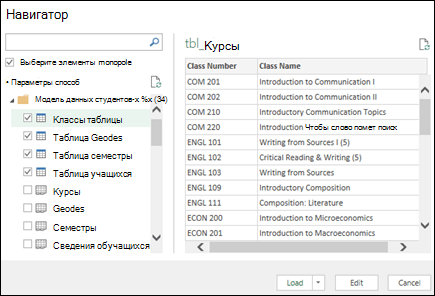
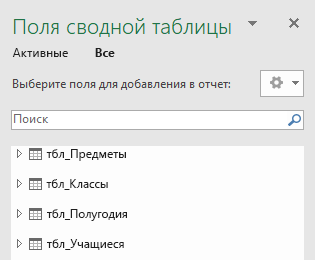
Теперь у вас есть модель данных, которая содержит все импортированные таблицы, и они будут отображаться в списке полей сводной таблицы.
- Модели создаются неявно, когда вы импортируете в Excel несколько таблиц одновременно.
- Модели создаются явно, если вы импортируете данные с помощью надстройки Power Pivot. В надстройке модель представлена в макете с вкладками, аналогичном Excel, где каждая вкладка содержит табличные данные. Дополнительные сведения об импорте данных с помощью надстройки Power Pivotсм. в статье «Получение данных с помощью SQL Server данных».
- Модель может содержать одну таблицу. Чтобы создать модель на основе только одной таблицы, выберите таблицу и нажмите кнопку Добавить в модель данных в Power Pivot. Это может понадобиться в том случае, если вы хотите использовать функции Power Pivot, например отфильтрованные наборы данных, вычисляемые столбцы, вычисляемые поля, ключевые показатели эффективности и иерархии.
- Связи между таблицами могут создаваться автоматически при импорте связанных таблиц, у которых есть связи по первичному и внешнему ключу. Excel обычно может использовать импортированные данные о связях в качестве основы для связей между таблицами в модели данных.
- Советы по сокращению размера модели данных см. в статье «Создание модели данных, оптимизированной для памяти, с помощью Excel и Power Pivot».
- Дополнительные сведения см. в руководстве по импорту данных в Excel и созданию модели данных.
Совет: Как определить, есть ли в книге модель данных? Перейдите Power Pivot > Управление. Если вы видите данные, как на листе, то модель существует. См. дополнительные сведения о том, какие источники данных используются в модели данных книги.
Создание связей между таблицами
Следующим шагом является создание связей между таблицами, чтобы вы могли извлекать данные из любой из них. Каждая таблица должна иметь первичный ключ или уникальный идентификатор поля, например идентификатор учащегося или номер класса. Самый простой способ — перетащить эти поля, чтобы подключить их в представлении схемы Power Pivot.
- Перейдите в power Pivot >Manage.
- На вкладке « Главная» выберите » Представление схемы».
- Будут отображены все импортированные таблицы, и может потребоваться некоторое время, чтобы изменить их размер в зависимости от количества полей в каждой из них.
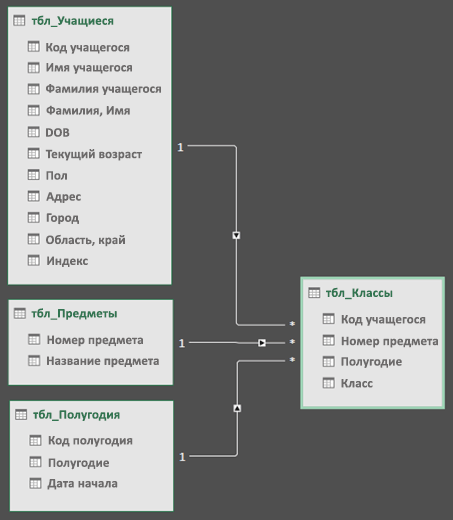
- Затем перетащите поле первичного ключа из одной таблицы в следующую. В следующем примере показано представление схемы таблиц учащихся. Мы создали следующие ссылки:
- tbl_Students | Идентификатор учащегося > tbl_Grades | Идентификатор учащегося Другими словами, перетащите поле «Идентификатор учащегося» из таблицы «Учащиеся» в поле «Идентификатор учащегося» в таблице «Оценки».
- tbl_Semesters | Идентификаторы > tbl_Grades | Семестр
- tbl_Classes | Номер класса > tbl_Grades | Номер класса
- Имена полей не обязательно должны совпадать для создания связи, но они должны быть одинаковыми типами данных.
- Соединители в представлении схемы имеют «1» с одной стороны, а «*» — с другой. Это означает, что между таблицами существует связь «один ко многим», которая определяет, как данные используются в сводных таблицах. См. дополнительные сведения о связях между таблицами в модели данных.
- Соединители указывают только на наличие связи между таблицами. На самом деле они не показывают, какие поля связаны друг с другом. Чтобы просмотреть ссылки, перейдите в раздел Power Pivot >Manage >Design >Relationships >Управление связями. В Excel можно перейти к разделу «>данных».
Создание сводной таблицы или сводной диаграммы с помощью модели данных
Книга Excel может содержать только одну модель данных, но эта модель может содержать несколько таблиц, которые можно многократно использовать в книге. Вы можете добавить дополнительные таблицы в существующую модель данных в любое время.
- В Power Pivotперейдите к разделу » Управление».
- На вкладке « Главная» выберите сводную таблицу.
- Выберите место размещения сводной таблицы: новый лист или текущее расположение.
- Нажмите кнопку «ОК», и Excel добавит пустую сводную таблицу с областью списка полей справа.
Затем создайте сводную таблицу или сводную диаграмму. Если вы уже создали связи между таблицами, можно использовать любое из их полей в сводной таблице. Мы уже создали связи в образце книги модели данных учащихся.
Добавление имеющихся несвязанных данных в модель данных
Предположим, вы импортировали или скопировали много данных, которые вы хотите использовать в модели, но не добавили их в модель данных. Принудительно отправить новые данные в модель очень просто.
- Начните с выбора любой ячейки в данных, которые необходимо добавить в модель. Это может быть любой диапазон данных, но лучше всего использовать данные, отформатированные в виде таблицы Excel .
- Добавьте данные одним из следующих способов.
- Щелкните Power Pivot >Добавить в модель данных.
- Выберите Вставка >Сводная таблица и установите флажок Добавить эти данные в модель данных в диалоговом окне «Создание сводной таблицы».
Диапазон или таблица будут добавлены в модель как связанная таблица. Дополнительные сведения о работе со связанными таблицами в модели см. в статье Добавление данных с помощью связанных таблиц Excel в Power Pivot.
Добавление данных в таблицу Power Pivot данных
В Power Pivot невозможно добавить строку в таблицу, введя текст непосредственно в новой строке, как это можно сделать на листе Excel. Но можно добавить строки , скопируйте и вставьте или обновите исходные данные и обновите модель Power Pivot.
Дополнительные сведения
Вы всегда можете задать вопрос эксперту в Excel Tech Community или получить поддержку в сообществах.
Как сделать конфигуратор продукта в excel
Argument ‘Topic id’ is null or empty
Сейчас на форуме
© Николай Павлов, Planetaexcel, 2006-2023
info@planetaexcel.ru
Использование любых материалов сайта допускается строго с указанием прямой ссылки на источник, упоминанием названия сайта, имени автора и неизменности исходного текста и иллюстраций.
| ООО «Планета Эксел» ИНН 7735603520 ОГРН 1147746834949 |
ИП Павлов Николай Владимирович ИНН 633015842586 ОГРНИП 310633031600071 |
Параметры конфигурации для средства развертывания Office
С помощью средства развертывания Office (ODT) можно скачивать и развертывать Приложения Microsoft 365 на клиентских компьютерах. С помощью ODT вы можете выбрать продукты и языки, которые следует установить, способ обновления, а также характер установки (явный или скрытый). В статье рассмотрены все параметры средства. Сведения о том, как использовать само средство, см. в статье Общие сведения о средстве развертывания Office.
Рекомендация. Параметры в этой статье показывают XML-элементы и атрибуты в файле конфигурации. Файл конфигурации можно продолжать создавать в текстовом редакторе, но вместо этого рекомендуется использовать центр развертывания Office . С помощью центра развертывания Office можно легко создавать и изменять файлы конфигурации в веб-интерфейсе. Дополнительные сведения см. в разделе Обзор средства настройки Office.
Пример стандартного файла конфигурации
ODT состоит из двух файлов: setup.exe и configuration.xml. Чтобы работать со средством, укажите в файле конфигурации нужные параметры и запустите setup.exe из командной строки. Например, вы можете изменить файл конфигурации, чтобы скачать 64-разрядную версию Office на английском языке, или изменить файл, чтобы установить 64-разрядную версию Office на английском языке с автоматически принятым соглашением лицензионного соглашения и без Publisher.
При создании файла конфигурации рекомендуется начать с примера файла и обновить его соответствующими параметрами для вашей среды. Для начала можно скопировать и вставить приведенный ниже пример в текстовый файл и сохранить его с выбранным именем. Используйте файл для изменения XML-элементов и атрибутов, а в оставшейся части этой статьи — дополнительные сведения о каждом из элементов и атрибутов.
Этот файл конфигурации включает наиболее популярные элементы и атрибуты. С его помощью можно скачать и установить Office на клиентский компьютер.
| Значение | Описание |
|---|---|
| Добавление SourcePath=»\\Server\Share» | Office загружается в папку \\server\share в сети и развертывается с помощью установочных файлов в этом расположении. |
| Добавление OfficeClientEdition=»64″ | Скачивает и устанавливает 64-разрядный выпуск Office |
| Add Channel=»MonthlyEnterprise» | Office устанавливается с помощью Monthly Enterprise Channel. |
| Product | Скачивает и устанавливает Приложения Microsoft 365 для предприятий. |
| Language Language |
Скачивает и устанавливает английскую и японскую версии Office. |
| Updates Enabled=»TRUE» | Office проверяет наличие обновлений. |
| Обновления UpdatePath=»\\Server\Share» | Office проверяет наличие обновлений в папке \server\share в вашей сети. |
| Display Level=»None» AcceptEULA=»TRUE» | При установке Office пользовательский интерфейс не отображается. |
Элемент Logging больше не поддерживается в качестве параметра конфигурации средства развертывания Office. Файлы журнала можно найти в папке пользователя %temp%, а также в папке C:\Windows\Temp.
Элемент Add
Определяет продукты и языки, которые необходимо скачать или установить.
Пример
Атрибут SourcePath (часть элемента Add)
Определяет расположение установочных файлов Office. Если ODT запущен в режиме скачивания, определяет, где нужно сохранить файлы. Если он не включен, ODT ищет файлы установки в той же папке, что и средство, а затем использует сеть доставки содержимого Office (CDN). Если он не включен, а ODT запущен в режиме скачивания, установочные файлы Office скачиваются в ту же папку, в которой находится средство.
При скачивании Office в папку, которая уже содержит эту версию Office, ODT экономит пропускную способность сети, скачивая только отсутствующие файлы. Например, если вы используете ODT для скачивания Office на английском и немецком языках в папку, которая уже содержит Office на английском языке, загружается только немецкий языковой пакет.
- SourcePath=»\\server\share»
- SourcePath=»C:\Downloads\Microsoft»
Значение SourcePath не должно включать часть /Office или имя папки, в которую были загружены данные Office.
Атрибут Version (часть элемента Add)
Необязательный параметр. По умолчанию используется последняя доступная версия, если она не указана.
При использовании атрибута Version рекомендуется также включить атрибут Channel. Если не включить атрибут Channel, используется канал по умолчанию, который может не соответствовать указанной версии.
Если Приложения Microsoft 365 уже установлен на устройстве, можно использовать Version=»MatchInstalled» для установки той же версии Office, даже если доступна более новая версия. Этот параметр упрощает добавление языковых пакетов или Visio и Project без обновления Office до более новой версии.
- Version=»16.0.15330.20306″
- Version=»MatchInstalled»
Атрибут OfficeClientEdition (часть элемента Add)
Определяет, будет ли скачан или установлен 32-разрядный или 64-разрядный выпуск Приложения Microsoft 365. Если office не установлен на устройстве и OfficeClientEdition не указан, по умолчанию ODT использует 64-разрядную версию, если устройство работает под управлением 32-разрядной версии Windows или имеет менее 4 ГБ ОЗУ. Если office установлен, а OfficeClientEdition не указан, ODT соответствует архитектуре существующей установки Office. Если office установлен и указан Параметр OfficeClientEdition, он должен соответствовать уже установленной архитектуре. В противном случае установка завершается сбоем, так как смешанные архитектуры не поддерживаются.
- OfficeClientEdition=»64″
- OfficeClientEdition=»32″
Атрибут Channel (часть элемента Add)
Определяет, какой канал следует использовать для установки Office. Если office не установлен на устройстве, параметр по умолчанию для атрибута Channel — Current. Если office установлен на устройстве и атрибут channel не указан, ODT соответствует каналу существующей установки.
Это значение определяет канал для установки независимо от дополнительно указанного канала обновления в элементе Обновления или с помощью параметра групповая политика. При наличии такого параметра с другим каналом обновления переключение канала выполняется после установки во время следующего цикла обновления. Дополнительные сведения см. в разделе Изменение канала обновления Приложения Microsoft 365.
Дополнительную информацию о каналах обновления см. в статье Обзор каналов обновления для Приложений Microsoft 365.
- Channel=»BetaChannel»
- Channel=»CurrentPreview»
- Channel=»Current»
- Channel=»MonthlyEnterprise»
- Channel=»SemiAnnualPreview»
- Channel=»SemiAnnual»
- Чтобы использовать эти значения атрибутов, необходимо использовать по крайней мере версию 16.0.12827.20268 средства развертывания Office, выпущенного во вторник 9 июня 2020 г.
- Предыдущие допустимые значения для каждого канала обновления по-прежнему можно использовать. Это означает, что вам не нужно обновлять старые XML-файлы конфигурации.
- Бета-канал (иногда называемый предварительной версией Fast) не поддерживает сборку, поэтому его следует использовать только в тестовых средах и небольшой группой избранных пользователей, таких как ИТ-сотрудники или разработчики приложений.
Если вы развертываете Office LTSC профессиональный плюс 2021 или Office LTSC стандартный 2021, которые являются версиями Office с корпоративной лицензией, необходимо использовать другой канал обновления: PerpetualVL2021. Дополнительные сведения см. в разделе Канал обновления для Office LTSC 2021 г.
Если вы развертываете Office профессиональный плюс 2019 или Office стандартный 2019, которые являются версиями Office с корпоративной лицензией, необходимо использовать другой канал обновления: PerpetualVL2019. Дополнительные сведения см. в разделе Канал обновления для Office 2019.
Атрибут DownloadPath (часть элемента Add)
Необязательный параметр. По умолчанию используется CDN, если не указано.
Определяет, откуда скачиваются установочные файлы при запуске ODT в режиме загрузки. Чаще всего используется для распространения определенных языков и продуктов для Office из центрального сетевого расположения в другое. При использовании DownloadPath необходимо указать версию, как показано в примере.
- DownloadPath=»\\servera\share»
Пример
Атрибут AllowCdnFallback (часть элемента Add)
Необязательный параметр. По умолчанию имеет значение False, если не указано.
Чтобы использовать CDN Office в качестве источника резервного копирования для языковых пакетов, добавьте атрибут AllowCdnFallback в файл конфигурации, как показано в примере.
При установке языков ODT сначала ищет исходные файлы в расположении, указанном в атрибуте SourcePath. Если языковой пакет недоступен в этом расположении и параметр AllowCdnFallback имеет значение True, то ODT использует исходные файлы из cdN Office.
- AllowCdnFallback=»True»
- AllowCdnFallback=»False»
Пример
Атрибут MigrateArch (часть элемента Add)
Необязательный параметр. По умолчанию имеет значение False, если не указано.
Если задано значение TRUE, то существующая установка Приложения Microsoft 365 изменяется на архитектуру (иногда называемую разрядностью), которая указана в атрибуте OfficeClientEdition. Например, этот атрибут можно использовать для изменения 32-разрядной установки Приложения Microsoft 365 на 64-разрядную.
Атрибут OfficeMgmtCOM (часть элемента Add)
Необязательный параметр. По умолчанию имеет значение False, если не указано.
Если задано значение True, объект COM регистрируется, что необходимо для разрешения решений управления обновлениями (например, Microsoft Configuration Manager) для управления обновлениями Office. Требуется при использовании Configuration Manager для обновлений Приложения Microsoft 365. Если com-объект Office включен, параметр Обновить сейчас на странице Учетная запись для Приложения Microsoft 365 автоматически отключается для клиентских устройств.
- OfficeMgmtCOM=»True»
- OfficeMgmtCOM=»False»
Пример
Элемент Product
Определяет, какие продукты необходимо скачать или установить. Если вы укажете несколько продуктов, они будут установлены в порядке, заданном в файле конфигурации. Контекст первого запуска Microsoft Office определяется первым продуктом.
Элемент Product также можно использовать для добавления языковых пакетов в существующие установки Приложения Microsoft 365. Дополнительные сведения, включая пример файла конфигурации, см. в статье Развертывание языков в существующих установках Приложения Microsoft 365.
Пример
Атрибут ID (часть элемента Product)
Определяет код продукта, который необходимо скачать или установить.
- ID=»O365ProPlusRetail»
- ID=»VisioProRetail»
- ID=»ProjectProRetail»
Атрибут MSICondition (часть элемента Product)
Позволяет управлять установкой продукта Office, как указано в атрибуте ID, в зависимости от того, установлен ли на устройстве определенный продукт Office на основе MSI. Например, если на устройстве уже установлена версия Project профессиональный на основе MSI, установите Project Online настольном клиенте.
Вы можете указать любой продукт Office, установленный установщиком Windows (MSI), но MSICondition чаще всего используется для установки Project или Visio. Значение, указанное для атрибута MSICondition, может быть корпоративной или розничной версией продукта, если эта версия продукта была установлена с помощью MSI.
MSICondition распознает указанные вами версии Office 2007, 2010, 2013 и 2016. Но вы не можете указать определенную версию. Например, вы не можете использовать MSICondition для поиска специально для Visio стандартный 2013. MSICondition ищет все установки Visio стандартный на основе MSI, включая Visio стандартный 2007, Visio стандартный 2010, Visio стандартный 2013 и Visio стандартный 2016.
Значение, указанное для атрибута MSICondition, — это идентификатор установки, который находится в файле Setup.xml в . Папка WW файлов установки для существующей версии продукта Office. Например, файл Setup.xml для Visio профессиональный 2016 находится в папке VisPro.WW. Можно указать несколько типов продукта Office, разделенных запятой. Например, можно указать «PrjStd,PrjStdR,PrjPro,PrjProR», чтобы найти установки Project стандартный или Project профессиональный с корпоративной лицензией или розничной лицензией.
Мы рекомендуем удалить существующие продукты Office на основе MSI при установке продуктов, указанных в XML-файле. Чтобы удалить существующие продукты на основе MSI, используйте элемент RemoveMSI.
Вы также можете watch видео о том, как использовать MSICondition в сочетании с RemoveMSI для упрощения обновления.
Пример атрибута MSICondition
В следующем примере классический клиент Project Online устанавливается на устройстве только в том случае, если на устройстве уже установлена версия Project стандартный на основе MSI. Кроме того, Project стандартный удаляется с устройства при установке клиента Project Online desktop.
Элемент Language
Определяет, какие языки необходимо скачать или установить. Если вы укажите несколько языков, то первый из них будет определять язык и региональные параметры пользовательского интерфейса оболочки, в том числе сочетания клавиш, контекстные меню и подсказки. Чтобы изменить язык пользовательского интерфейса оболочки после начальной установки, удалите и переустановите Office.
Пример
Атрибут ID (часть элемента Language)
Определяет код языка, который необходимо скачать или установить.
Примеры значений
- ID=»en-us»
- ID=»ja-jp»
- ID=»MatchOS»
- ID=»MatchPreviousMSI»
- ID=»MatchInstalled»
Убедитесь, что указанные вами языки поддерживаются устанавливаемым продуктом. В противном случае установка завершится ошибкой.
Например, Приложения Microsoft 365 поддерживает английский (Соединенное Королевство), французский (Канада) и испанский (Мексика), но Project и Visio не поддерживают эти языки.
- Список языков, поддерживаемых Приложения Microsoft 365, см. в разделе Языки, коды языка и региональные параметры и сопутствующие языки правописания.
- Список языков, поддерживаемых Visio, см. в разделе Языки отображения, поддерживаемые в классическом приложении Visio.
- Project поддерживает те же языки, что и Visio.
MatchOS и MatchInstalled не могут установить языки операционной системы, если Office не поддерживает этот язык или если ODT не может найти правильный языковой пакет в локальных исходных файлах. Чтобы устранить эту проблему, рекомендуется указать язык резервного копирования и разрешить ODT использовать CDN Office для отсутствующих файлов. Для этого используйте атрибут Fallback и атрибут AllowCdnFallBack.
MatchInstalled можно использовать только в том случае, если уже установлен хотя бы один продукт «нажми и запускай». Его нельзя использовать с параметром /download для ODT. Дополнительные сведения о MatchInstalled см. в статье Обзор развертывания языков и создание динамических, экономичных и универсальных пакетов для Приложения Microsoft 365.
Атрибут Fallback (часть элемента Language)
При использовании MatchOS рекомендуется указать резервный язык для установки, если соответствующий язык не поддерживается Office или не может быть найден в локальных исходных файлах. Для этого используйте атрибут «Fallback». Дополнительные сведения см . в разделе Установка на те же языки, что и операционная система.
- Fallback=»en-us»
- Fallback=»ja-jp»
Атрибут TargetProduct (часть элемента Language)
При использовании MatchInstalled можно указать, нужно ли соответствовать списку уже установленных языков для определенного продукта или сочетанию всех установленных продуктов. Чтобы выбрать конкретный продукт, можно указать любой поддерживаемый идентификатор продукта. Если вы хотите соответствовать языкам всех уже установленных продуктов, укажите «Все». Затем ODT устанавливает новый продукт с тем же набором языков, что и тот, который указан в TargetProduct.
Если targetProduct не указан с параметром MatchInstalled, ODT пытается сопоставить тот же идентификатор продукта, к которому принадлежит тег Language в файле конфигурации. Например, если вы используете MatchInstalled при установке VisioProRetail без TargetProduct, ODT пытается соответствовать уже установленным языкам для этого продукта.
Элемент Display
Определяет, что видит пользователь во время установки Office.
Пример
Атрибут Level (часть элемента Display)
Необязательный параметр. Значение по умолчанию равно Full, если не указано.
Если для атрибута Level задано значение None, Office устанавливается без индикаторов выполнения, экранов завершения, сообщений об ошибках и других элементов пользовательского интерфейса.
Если для атрибута Level задано значение Full, Office устанавливается как обычно.
- Level=»None»
- Level=»Full»
Атрибут AcceptEULA (часть элемента Display)
Необязательный параметр. По умолчанию используется значение FALSE , если не указано.
Если параметр AcceptEULA имеет значение TRUE, пользователь не увидит диалоговое окно Условия лицензионного соглашения на использование программного обеспечения Майкрософт. Если для этого атрибута задано значение FALSE или он не включен, пользователь может увидеть диалоговое окно Условия лицензионного соглашения на использование программного обеспечения Майкрософт. Рекомендуем задать для атрибута AcceptEULA значение TRUE.
- AcceptEULA=»TRUE»
- AcceptEULA=»FALSE»
При развертывании версии Office до версии 1803 этот параметр будет применяться только при установке с учетной записью пользователя. Microsoft Configuration Manager и другие средства распространения программного обеспечения, использующие учетную запись SYSTEM для установки, не будут применять этот параметр.
Элемент ExcludeApp
Определяет, какие продукты Приложения Microsoft 365 не следует устанавливать. OneDrive устанавливается автоматически при установке Приложения Microsoft 365 или отдельных приложений, таких как Word, Excel, PowerPoint, Publisher, Visio или Skype. Если вы не хотите устанавливать OneDrive с этими приложениями, удалите его с помощью элемента ExcludeApp. Дополнительные сведения см. в статье Исключение OneDrive при установке Приложения Microsoft 365 или других приложений.
Пример
Если файл конфигурации с excludeApp используется для установки Office на устройстве, на котором уже установлена Приложения Microsoft 365, параметр ExcludeApp обрабатывается по-разному в зависимости от списка языков:
- Если список языков в файле конфигурации включает все установленные языки, параметр ExcludeApp в файле заменяет все существующие параметры ExcludeApp на устройстве. Это также верно, если список языков в файле конфигурации включает как все установленные языки, так и дополнительные языки.
- Если список языков в файле конфигурации содержит не все установленные языки, параметр ExcludeApp в файле конфигурации будет объединён с параметром ExcludeApp на устройстве.
Атрибут ID (часть элемента ExcludeApp)
Определяет идентификатор продукта, который не следует устанавливать.
- ID=»Access»
- ID=»Bing»
- ID=»Excel»
- ID=»Groove»
- ID=»Lync»
- ID=»OneDrive»
- ID=»OneNote»
- ID=»Outlook»
- ID=»PowerPoint»
- ID=»Publisher»
- ID=»Teams»
- ID=»Word»
- Для OneDrive для бизнеса используйте Groove. Для Skype для бизнеса используйте Lync.
- Дополнительные сведения о Microsoft Teams см. в статье Развертывание Microsoft Teams с помощью Приложения Microsoft 365.
- Bing относится к фоновой службе поиска (Майкрософт) в Bing. Дополнительные сведения см. в статье Поиск (Майкрософт) в Bing и Приложения Microsoft 365 для предприятий.
Элемент Property
Определяет некоторые действия и свойства Office.
Пример
Атрибут Name (часть элемента Property)
Определяет свойство, значение которого требуется задать.
Атрибут Value (часть элемента Property)
Определяет значение указанного свойства.
Свойство AUTOACTIVATE (часть элемента Property)
Необязательный параметр. Значение по умолчанию равно 0 , если не указано.
Так как Приложения Microsoft 365 настроен для автоматической активации, это свойство не следует задавать для Приложения Microsoft 365 продуктов. Для других продуктов можно задать параметр AUTOACTIVATEравным 1 , чтобы продукт активировался автоматически.
- Имя свойства=»AUTOACTIVATE» Value=»0″
- Имя свойства=»AUTOACTIVATE» Value=»1″
Свойство FORCEAPPSHUTDOWN (часть элемента Property)
Необязательный параметр. Значение по умолчанию — FALSE , если не указано.
Если задано значение TRUE, будет принудительно завершена работа любого приложения, которое блокирует установку Office. Это может привести к потере данных.
- Имя свойства=»FORCEAPPSHUTDOWN» Value=»FALSE»
- Имя свойства=»FORCEAPPSHUTDOWN» Value=»TRUE»
Свойство PACKAGEGUID (часть элемента Property)
По умолчанию пакеты App-V, созданные ODT, используют один и тот же идентификатор пакета App-V. С помощью PACKAGEGUID администраторы могут указать другой код пакета. Это позволяет опубликовать несколько пакетов Office App-V на сервере управления App-V. Но это не позволяет развернуть несколько пакетов Office App-V на одном компьютере. OdT можно использовать для создания пакетов App-V для Приложения Microsoft 365. Создание пакетов для корпоративных лицензируемых версий Office профессиональный плюс или Office стандартный не поддерживается.
Идентификатор пакета должен соответствовать формату примера и содержать только следующие символы: 0, 1, 2, 3, 4, 5, 6, 7, 8, 9, A, B, C, D, E, F
При использовании других символов пакет App-V будет создан с идентификатором по умолчанию.
- Property Name=»PACKAGEGUID» Value=»12345678-ABCD-1234-ABCD-1234567890AB»
Свойство SharedComputerLicensing (часть элемента Property)
Необязательный параметр. Значение по умолчанию — 0 , если не указано.
Установите для параметра SharedComputerLicensing значение 1, если вы развертываете Приложения Microsoft 365 на общих компьютерах с помощью служб удаленных рабочих столов.
- Property Name=»SharedComputerLicensing» Value=»0″
- Property Name=»SharedComputerLicensing» Value=»1″
Свойство SCLCacheOverride (часть элемента Property)
Необязательный параметр. Значение по умолчанию — 0 , если не указано.
Установите для параметра SCLCacheOverride значение 1, если вы используете активацию общего компьютера и хотите перемещать маркер лицензирования. Используйте это свойство с SCLCacheOverrideDirectory. Это свойство необходимо, только если вы решили переместить маркер лицензирования из расположения по умолчанию. Дополнительные сведения см. в статье Обзор активации общего компьютера для Приложения Microsoft 365.
- Property Name=»SCLCacheOverride» Value=»0″
- Property Name=»SCLCacheOverride» Value=»1″
Свойство SCLCacheOverrideDirectory (часть элемента Property)
Задайте SCLCacheOverrideDirectory , чтобы указать расположение папки для маркера лицензирования, если вы используете активацию общего компьютера и хотите перемещать маркер лицензирования. Используйте свойство с SCLCacheOverride. Это свойство необходимо, только если вы решили переместить маркер лицензирования из расположения по умолчанию.
- Property Name=»SCLCacheOverrideDirectory» Value=»%appdata%\Microsoft»
- Property Name=»SCLCacheOverrideDirectory» Value=»\\server\share\%username%»
Свойство DeviceBasedLicensing (часть элемента Property)
Необязательный параметр. Значение по умолчанию — 0 , если не указано.
Определяет режим лицензирования Office для активации на основе устройств. Дополнительные сведения см. в разделе Лицензирование на основе устройств для Приложения Microsoft 365 для предприятий.
- Имя свойства=»DeviceBasedLicensing» Value=»1″
- Имя свойства=»DeviceBasedLicensing» Value=»0″
Свойство PinIconsToTaskBar (часть элемента Property)
Необязательный параметр. Значение по умолчанию — True, если не указано.
Определяет, добавляются ли значки ярлыков для продуктов Office на панель задач Windows в Windows 7 и Windows 8.1. Если вы устанавливаете Office с помощью системной учетной записи, что часто происходит при развертывании с помощью Microsoft Configuration Manager, значки не закрепляются, даже если для этого свойства задано значение True.
- Имя свойства=»PinIconsToTaskbar» Value=»FALSE»
- Имя свойства=»PinIconsToTaskbar» Value=»TRUE»
- Приложения Microsoft 365 больше не поддерживается в Windows 7. Дополнительные сведения см. в статье Окончание поддержки Windows 7 и использование Приложений Microsoft 365.
- Приложения Microsoft 365 больше не поддерживается в Windows 8.1. Дополнительные сведения см. в разделе Windows 8.1 прекращения поддержки и Приложения Microsoft 365.
Элемент Remove
Определяет продукты и языки, которые следует удалить из предыдущей установки Приложения Microsoft 365. Чтобы удалить установленный язык, укажите продукт и язык, как в примере. Чтобы удалить все установленные языки, не включайте атрибут языка. В этом случае ODT автоматически обнаруживает и удаляет все установленные языки для продукта.
Пример
Атрибут All (часть элемента Remove)
Необязательный параметр. Значение по умолчанию — FALSE , если не указано.
Если задано значение TRUE, удаляются все продукты и языки Приложения Microsoft 365, включая Project и Visio.
- All=»FALSE»
- All=»TRUE»
Элемент Updates
Определяет способ обновления Office.
Пример
Атрибут Enabled (часть элемента Updates)
Необязательный параметр. Значение по умолчанию — TRUE , если не указано.
Если задано значение TRUE, Office проверяет наличие обновлений. Если задано значение FALSE, Office не проверка обновления, но пользователь может проверка обновления, перейдя в менюПараметры> обновленияучетной записи>файла>.
- Enabled=»TRUE»
- Enabled=»FALSE»
Атрибут UpdatePath (часть элемента Updates)
Необязательный параметр. По умолчанию используется CDN, если не указано.
Определяет источник обновлений для Office. UpdatePath может указать сетевой, локальный или HTTP-путь источника для установочных файлов Office. При указании сетевых или локальных путей можно использовать переменные.
Если вы используете групповая политика с файлами административных шаблонов (ADMX/ADML) для Office, можно задать UpdatePath с помощью параметра политики Путь обновления. Этот параметр политики можно найти в разделе «Конфигурация компьютера\Политики\Административные шаблоны\Microsoft Office 2016 (компьютер)\Обновления».
- UpdatePath=»\\server\share»
- UpdatePath=»C:\Preload\Office»
- UpdatePath
Атрибут TargetVersion (часть элемента Updates)
Необязательный параметр. По умолчанию используется последняя версия из указанного пути обновления.
Определяет, до какой версии необходимо обновить Office. Если параметр TargetVersion имеет определенный номер сборки, Office пытается выполнить обновление до этой версии.
Если вы используете групповая политика с файлами административных шаблонов (ADMX/ADML) для Office, можно задать TargetVersion с помощью параметра политики Целевая версия. Этот параметр политики можно найти в разделе «Конфигурация компьютера\Политики\Административные шаблоны\Microsoft Office 2016 (компьютер)\Обновления».
- TargetVersion=»16.0.12345.12345″
- TargetVersion=»»
Атрибут Deadline (часть элемента Updates)
Определяет крайний срок обновления. Крайний срок указывается в формате UTC. Вы можете использовать атрибут Deadline с атрибутом Target Version, чтобы Office точно обновился до определенной версии к определенной дате. Рекомендуем устанавливать срок по крайней мере на неделю вперед, чтобы у пользователей было время установить обновления.
До наступления крайнего срока пользователи получают несколько напоминаний для установки обновлений. Если Office не обновляется к крайнему сроку, пользователи увидят уведомление о том, что обновления будут применены через 15 минут. Это уведомление дает пользователям возможность сохранять документы Office, над которыми они работают, и закрывать все открытые программы Office. Если пользователи не закрывают программы Office, программы автоматически закрываются по достижении 15 минут, что может привести к потере данных.
После закрытия программ Office обновления применяются автоматически. Крайний срок применяется только для одного набора обновлений. Если вы хотите использовать крайний срок, чтобы убедиться, что Office всегда обновляется, необходимо изменять крайний срок каждый раз, когда новое обновление для Office становится доступным.
Чтобы использовать этот атрибут, в Office должен быть запущен по крайней мере пакет обновления 1 (версия 15.0.4569.1507). Если вы используете групповая политика с файлами административных шаблонов (ADMX/ADML) для Office, вы можете задать крайний срок с помощью параметра политики Обновить крайний срок. Этот параметр политики можно найти в разделе «Конфигурация компьютера\Политики\Административные шаблоны\Microsoft Office 2016 (компьютер)\Обновления».
- Deadline=»05/16/2014 18:30″
Атрибут Channel (часть элемента Updates)
Необязательный параметр. Значение по умолчанию — Current.
Определяет, какой канал следует использовать для обновления Office после установки. Существует два атрибута канала: канал для элемента Add используется для указания канала обновления при установке Office, а канал для элемента Обновления используется для изменения канала для существующей установки Office.
Дополнительную информацию о каналах обновления см. в статье Обзор каналов обновления для Приложений Microsoft 365.
Если вы используете групповая политика с файлами административных шаблонов (ADMX/ADML) для Office, можно задать канал с помощью параметра политики Обновить канал. Этот параметр политики можно найти в разделе «Конфигурация компьютера\Политики\Административные шаблоны\Microsoft Office 2016 (компьютер)\Обновления». Если этот параметр включен, он имеет приоритет над значением Channel, заданным с помощью средства развертывания Office.
- Channel=»BetaChannel»
- Channel=»CurrentPreview»
- Channel=»Current»
- Channel=»MonthlyEnterprise»
- Channel=»SemiAnnualPreview»
- Channel=»SemiAnnual»
- Чтобы использовать эти значения атрибутов, необходимо использовать по крайней мере версию 16.0.12827.20268 средства развертывания Office, выпущенного во вторник 9 июня 2020 г.
- Предыдущие допустимые значения для каждого канала обновления по-прежнему можно использовать. Это означает, что вам не нужно обновлять старые XML-файлы конфигурации.
- Бета-канал (иногда называемый предварительной версией Fast) не поддерживает сборку, поэтому его следует использовать только в тестовых средах и небольшой группой избранных пользователей, таких как ИТ-сотрудники или разработчики приложений.
Если вы развертываете Office LTSC профессиональный плюс 2021 или Office LTSC стандартный 2021, которые являются версиями Office с корпоративной лицензией, необходимо использовать другой канал обновления: PerpetualVL2021. Дополнительные сведения см. в разделе Канал обновления для Office LTSC 2021 г.
Если вы развертываете Office профессиональный плюс 2019 или Office стандартный 2019, которые являются версиями Office с корпоративной лицензией, необходимо использовать другой канал обновления: PerpetualVL2019. Дополнительные сведения см. в разделе Канал обновления для Office 2019.
Элемент RemoveMSI
Указывает, удаляются ли с компьютера версии Office, Visio и Project 2007, 2010, 2013 или 2016, установленные с помощью установщика Windows (MSI), например Приложения Microsoft 365.
Перед установкой Приложения Microsoft 365 рекомендуется удалить все предыдущие версии Office. Дополнительные сведения об использовании RemoveMSI см. в статье Удаление существующих версий MSI Office при обновлении до Приложения Microsoft 365.
Атрибут IgnoreProduct (часть элемента RemoveMSI)
Если указан идентификатор, этот продукт установщика Windows (MSI) не удаляется с компьютера.
- IgnoreProduct
- IgnoreProduct
Элемент AppSettings
Определяет параметры приложения для Приложения Microsoft 365, включая уведомления макросов VBA, расположения файлов по умолчанию и формат файлов по умолчанию. Чтобы создать файл конфигурации с параметрами приложения, рекомендуется использовать средство настройки Office для технологии , веб-приложение с полным пользовательским интерфейсом. Вы также можете использовать средство для получения дополнительных сведений о доступных параметрах приложения.
Пример
Связанные статьи
- Общие сведения о средстве развертывания Office
- Руководство по развертыванию для приложений Microsoft 365
- Языки и региональные параметры, а также дополнительные языки проверки правописания
О процессах Конфигуратора продукции
В этом разделе приводится обзор основных процессов, которые поддерживаются в модуле Конфигуратор продукции.
Ключевыми процессами модуля Конфигуратор продукции являются следующие:
- Идентификация и создание доступных для моделирования номенклатур — совместно с переменными моделирования и группами переменных, которые требуются для создания моделей продуктов для этих номенклатур.
- Создание профилей пользователей, маршрутов по умолчанию и значений по умолчанию, которые могут использоваться в моделях продукции (дополнительно).
- Создание моделей продукции тов (а также переменных расчета), которые будут определять свойства готовой продукции.
- Создание правил проверки для диалогового окна пользователя «Модель продукции».
- Добавление узлов в дерево моделирования модели продуктов.
- Создание предложений в Продажи и маркетинг, Расчеты с клиентами, Проект или Корпоративный портал; создание заказа в Закупки и источники, Расчеты с клиентами, Производство, Корпоративный портал или Дистанционное обслуживание клиентов; создание потребности в номенклатуре в Проект. Номенклатуры настраиваются непосредственно, поскольку значения, необходимые для каждой переменной моделирования модели продуктов, вводятся в диалоговое окно пользователя модели продуктов. Чтобы упростить этот процесс, для переменных моделирования можно указать значения по умолчанию, зависящие от клиента.
- Автоматическое создание стандартной спецификации и стандартных маршрутов производства для каждой настраиваемой номенклатуры — в процессе, который полностью контролируется каждым деревом моделирования модели продуктов.
- Расчет цены продажи путем использования комбинаций цены, определенных в модуле Конфигуратор продукции, или путем стандартного расчета спецификации.
- Расчет даты доставки путем использования модуля Сводное планирование.