Отступы в Apple Pages

Отступы в Apple Pages позволяют регулировать положение текста на странице.
Отступы настраиваются с помощью ползунков, расположенных на линейке (меню Вид – Показать линейку):

На линейке находятся ползунки, регулирующие:
- отступ слева для всего абзаца;
- отступ справа для всего абзаца.
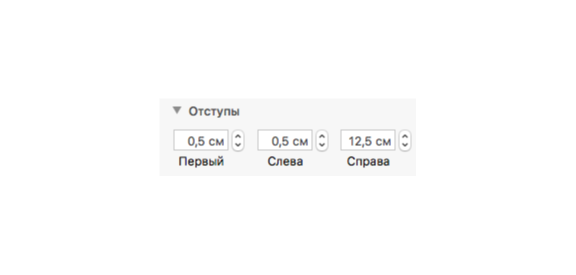
Также задать отступы, а также настроить отступ для первой строки абзаца можно в меню Формат в разделе Отступы, указав соответствующие значения:
Расписание ближайших групп:
Выравнивание текста и настройка интервала

Для выравнивания текста можно использовать табуляторы. При нажатии клавиши Tab (или Option-Tab при работе в ячейке таблицы) точка вставки и любой текст справа от нее перемещаются к следующему табулятору, где будет отображаться вводимый текст.
Абзацы текста на странице, в столбце, ячейке таблицы, текстовом блоке и в фигуре можно выравнивать по левому или правому краю, по центру или по обоим краям (по ширине).
Задание полей абзаца

- Нажмите в любом месте абзаца или выберите один или несколько абзацев.
- Перетяните синие метки полей и отступов абзаца в нужное положение.
- Чтобы увеличить или уменьшить отступ всего абзаца, нажмите одну из кнопок отступа по умолчанию в инспекторе форматирования . Если кнопки выравнивания не отображаются, нажмите кнопку «Стиль» рядом с верхней частью инспектора.
Отступы по умолчанию можно настроить на панели «Макет» инспектора форматирования.

Установка табуляторов

- Нажмите или выделите абзацы, в которых нужно установить табуляторы.
- Нажмите линейку в том месте, где нужно установить табулятор. Если линейка не отображается в верхней части документа, нажмите «Вид» на панели инструментов , затем выберите «Показать линейку».
- Дважды нажмите значок табулятора, чтобы изменить его выравнивание. Перемещайте табулятор двойными нажатиями, пока не откорректируете его выравнивание.
- Чтобы изменить положение табулятора, перетяните его значок на линейке. Чтобы удалить табулятор, перетягивайте значок табулятора под линейкой, пока он не исчезнет.
Также можно задать интервалы табуляции по умолчанию и другие параметры табуляции. На панели «Текст» инспектора форматирования нажмите «Макет» и настройте параметры раздела «Табуляторы» с помощью элементов управления.

Настройка межстрочного интервала
Вы можете настроить расстояние между строками абзаца (разрядку строк), а также изменить интервал перед абзацем и после абзаца.
- Нажмите на абзац, в котором требуется изменить межстрочный интервал, или выделите один либо несколько абзацев.
- На панели «Текст» инспектора форматирования нажмите кнопку «Стиль».
- Нажмите треугольник раскрытия рядом с пунктом «Интервалы», затем выберите один из вариантов во всплывающем меню.
- Строки: Используйте этот вариант, когда расстояние между верхними выносными элементами (частями букв, возвышающимися над строкой) и нижними выносными элементами (частями букв, опускающимися ниже строки) должно оставаться неизменным. Расстояние между строками пропорционально размеру шрифта.
- Минимум: выберите, чтобы расстояние между строками оставалось неизменным (и строки не перекрывали друг друга при увеличении размера текста). Расстояние от одной строки до следующей не будет меньше установленного Вами значения, но может быть больше для более крупных шрифтов, чтобы строки текста не перекрывались.
- Равно: расстояние между базовыми линиями.
- Между: установленное Вами значение увеличивает интервал между линиями вместо того, чтобы увеличивать высоту строк. Для сравнения: двойной интервал увеличивает вдвое высоту каждой строки.
- Используя стрелки возле поля выбора интервала, установите расстояние для выбранного параметра.
- Чтобы настроить расстояние до и после выбранного абзаца, нажимайте стрелки возле пунктов «Перед абзацем» и «После абзаца».
- Начало работы с Pages
- Обзор Pages
- Создание и открытие документа
- Отмена и повтор действий
- Быстрая навигация
- Как настроить панель инструментов
- Изменение масштаба документа и работа с Pages в полноэкранном режиме
- Добавление текста
- Копирование и вставка текста
- Изменение внешнего вида текста
- Настройка интервала между символами и форматирования
- Использование стилей абзацев
- Создание списков с маркерами и номерами
- Создание ссылок из адресов веб-сайтов и адресов электронной почты
- Форматирование знаков пунктуации
- Форматирование текста на китайском, японском или корейском языке
- Использование двунаправленного текста
- Задание размера бумаги и ориентации
- Добавление, удаление и изменение порядка страниц
- Задание полей
- Изменение перетекания текста
- Преобразование документа в документ другого типа
- Добавление верхних и нижних колонтитулов и номеров страниц
- Создание разделов
- Добавление цвета фона и границы
- Выравнивание текста
- Просмотр меток форматирования и макета
- Отображение и скрытие линеек
- Добавление постраничных и заключительных сносок
- Использование программ EndNote и MathType
- Добавление оглавления
- Привязка объектов к странице или к тексту
- Добавление и редактирование изображений
- Добавление и редактирование фигур
- Добавление линий и стрелок
- Добавление аудио- и видеофайлов
- Добавление подписи к объекту
- Добавление и выравнивание текста в объекте
- Расположение объектов на фоне
- Изменение внешнего вида объекта
- Использование стилей объекта
- Изменение размера, поворот и переворот объекта
- Установка настроек линейки
- Использование направляющих линий
- Выравнивание и размещение объектов
- Наложение, группировка и закрепление объектов
- Таблицы
- Добавление и удаление таблиц
- Добавление строк и столбцов
- Добавление и редактирование содержимого ячейки таблицы
- Форматирование ячеек таблицы
- Создание произвольного формата ячейки
- Объединение и разъединение ячеек
- Добавление комментария к ячейке
- Добавление изображений и других объектов в ячейки таблицы
- Добавление к ячейкам условного выделения
- Изменение внешнего вида таблицы
- Изменение внешнего вида текста таблицы
- Сохранение таблицы как нового стиля
- Изменение размера, перемещение и блокировка таблицы
- Форматирование таблиц с двунаправленным текстом
- Сортировка данных в таблице
- Расчеты
- Типы аргументов и значений
- Оператор объединения строк и подстановочные символы
- Способы использования оператора объединения строк и подстановочных знаков
- Функции, поддерживающие условия и подстановочные символы в качестве аргументов
- Добавление и удаление диаграммы
- Перемещение, изменение размера и поворот диаграммы
- Изменение данных диаграммы
- Настройка делений и меток на осях диаграммы
- Изменение типа диаграммы
- Изменение внешнего вида диаграммы
- Сохранения диаграммы как нового стиля
- Проверка правописания
- Поиск определения слова
- Поиск и замена текста
- Автоматическая замена текста
- Добавление комментариев и выделение текста
- Просмотр количества слов в документе и других статистических сведений
- Отслеживание изменений
- Сохранение и изменение имени документа
- Поиск документа
- Сохранение документа в другом формате
- Блокировка документа
- Защита документа паролем
- Добавление собственных шаблонов
- Перемещение документа в/из iCloud
- Удаление документа
- Использование iCloud вместе с Pages
- Обмен документами и их редактирование вместе с другими пользователями
- Отправка копии документа
- Печать документа
- Печать конвертов, этикеток и визитных карточек
- Экспорт файлов с помощью удаленного сервера
- Перенос файлов с помощью iTunes
Добавление отступов абзацев
Можно изменить отступы для текущего абзаца, для всех выбранных абзацев или для стилей абзаца.
- Для изменения отступов текущего абзаца или всех выбранных абзацев выберите Формат — Абзац — Отступы и интервалы . Отступы также можно определить с помощью линейки.
- Right-click a paragraph and choose Paragraph — Edit Style — Indents & Spacing tab to change the indents for all paragraphs that have the same Paragraph Style.
Отступы также можно определить с помощью линейки. Линейка выводится на экран командой Вид — Линейка .
Positioning indents
Отступы рассчитываются от левого и правого поля страницы. Если абзац должен частично размещаться на поле страницы, введите отрицательное число.
To change the measurement units, choose LibreOffice — Preferences Tools — Options — LibreOffice Writer — General , and then select a new measurement unit in the Settings area.
Отступы различаются в зависимости от направления письма. Рассмотрим, например, значение отступа Перед текстом для языков с направлением письма слева направо. Левому краю абзаца соответствует отступ от левого поля страницы. В языках с направлением письма справа налево правому краю абзаца соответствует отступ от правого поля страницы.
Hanging indents
Для создания выступа необходимо ввести положительное значение для параметра Слева и отрицательное значение для параметра Первая строка .
The Hanging Indent icon is found in the Paragraph section of the Properties sidebar. Click on this icon to switch the values of Before text and First line . This enables you to toggle a paragraph between an indented first line and a hanging indent.
To create a hanging indent: Enter a first line indent where you want the indent to start, then click the Hanging Indent icon to create the hanging indent.
Hanging Indent Icon
The Hanging Indent command can be added as a button to a toolbar, an item in a menu or context menu, or a shortcut key.
Как добавить клавишу Tab (отступ, абзац) на iPhone и iPad
А вы замечали, что на клавиатуре iOS нет знакомой многим по компьютерным «клавам» кнопки Tab? Если нет – скорее всего, она вам и не нужна. А вот если да – то сейчас мы расскажем, как её туда добавить.

Как добавить клавишу Tab на iPhone и iPad
Способ №1 Голосовая команда
1. Откройте любой текстовый документ, в котором вам понадобится клавиша Tab. Например, новое письмо электронной почты.
2. Переключите клавиатуру на русский язык (если собираетесь отдать команду на русском, конечно).
3. Нажмите на иконку микрофона слева от пробела.
4. Произнесите слово «Табуляция».
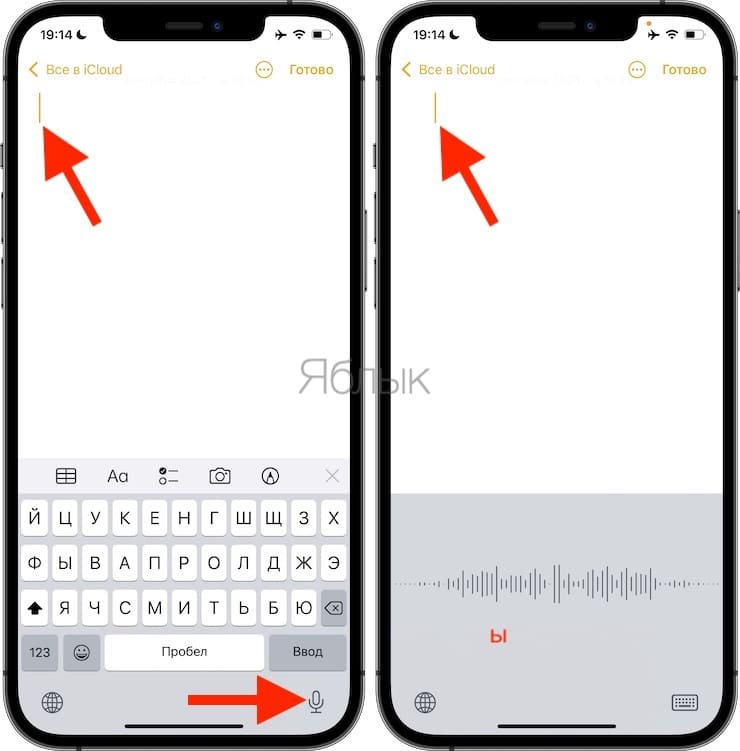
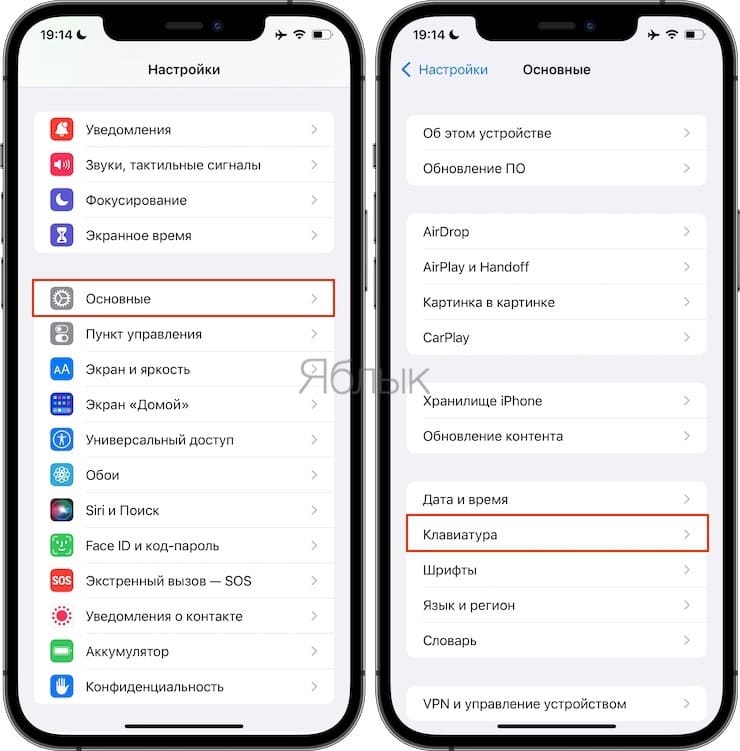
Если иконки микрофона нет рядом с пробелом, значит у на вашем устройстве отключена Диктовка. Включить ее можно по пути Настройки iOS → Клавиатура → Включение диктовки.
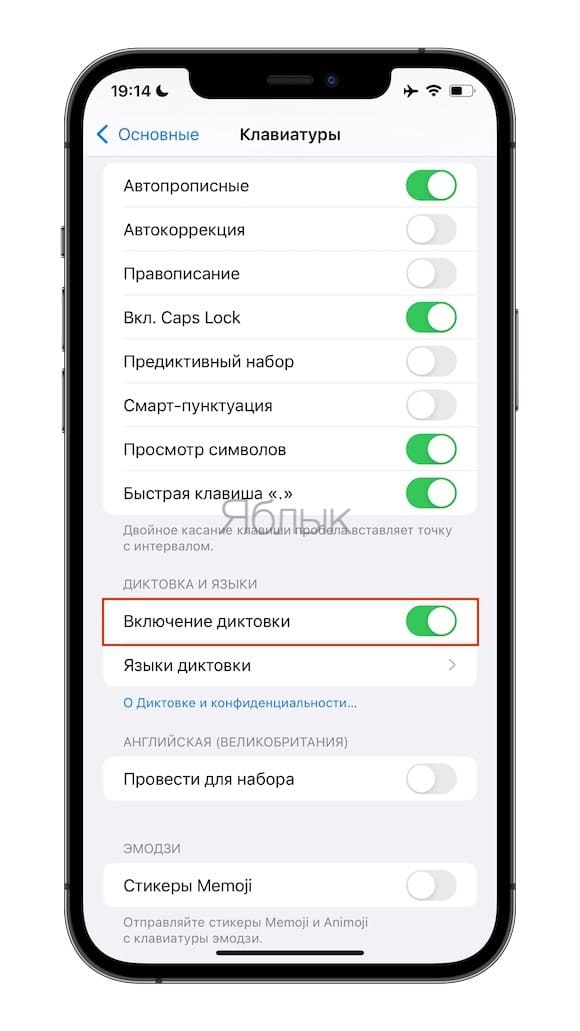
Готово – iOS автоматически выставит «большой» пробел, который на «обычной» компьютерной клавиатуре мы делаем с помощью клавиши Tab.
Способ №2: Создание и сохранение шортката «Табуляция»
1. Повторите пункты 1-4 предыдущей инструкции.
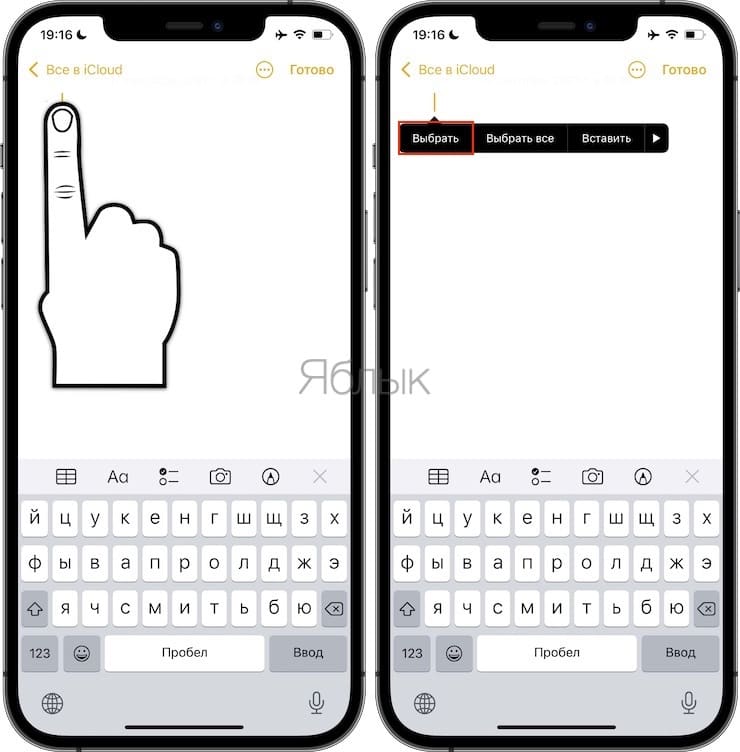
2. Коснитесь экрана в месте, куда был перемещен курсор после совершения команды «Табуляция» и выберите в появившемся контекстном меню вариант «Выбрать».
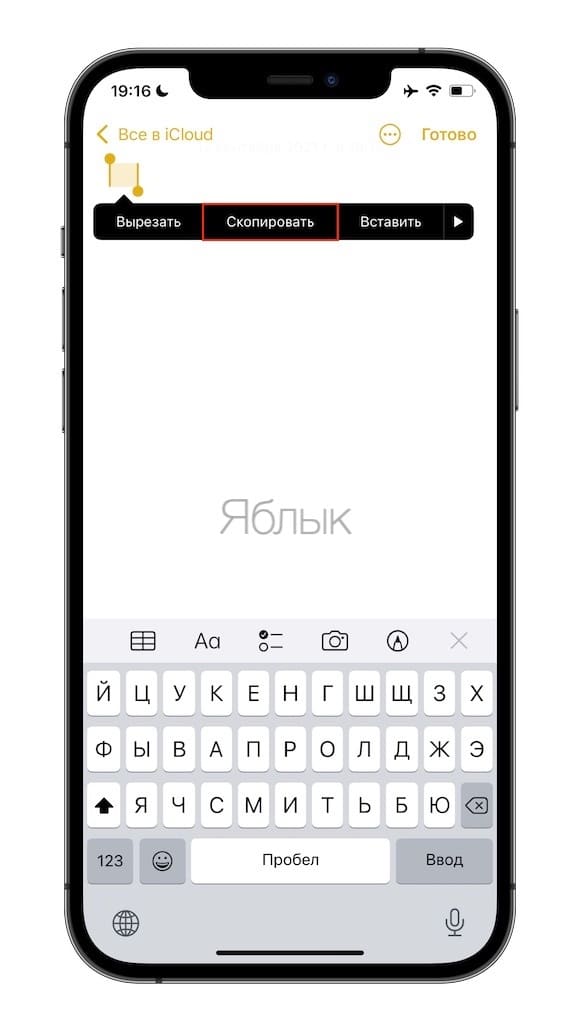
3. Размер табуляции будет выделен, как текст. Нажмите «Скопировать».
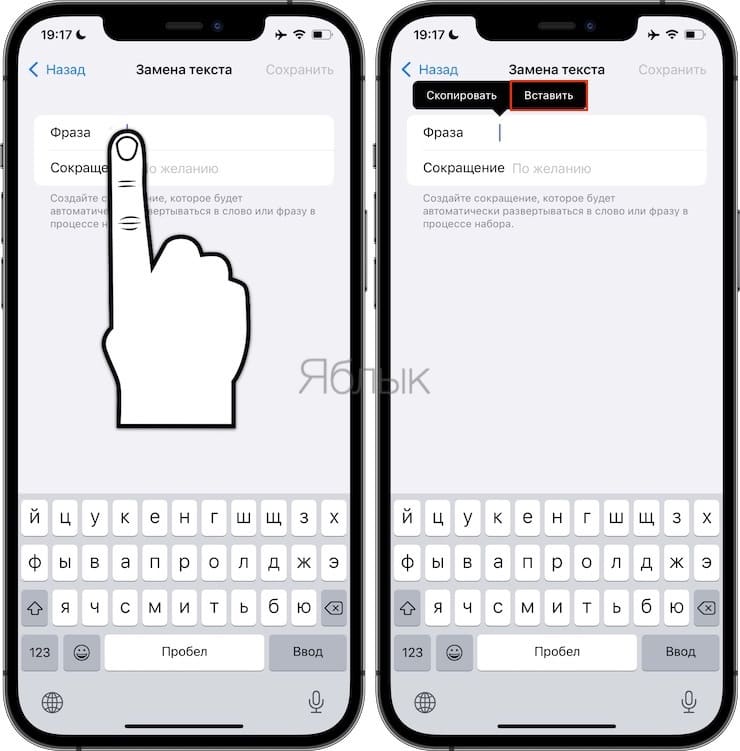
4. Откройте приложение Настройки на iOS и перейдите по пути Основные → Клавиатура → Замена текста.
5. Нажмите на значок «+», чтобы добавить новое сокращение-шорткат.
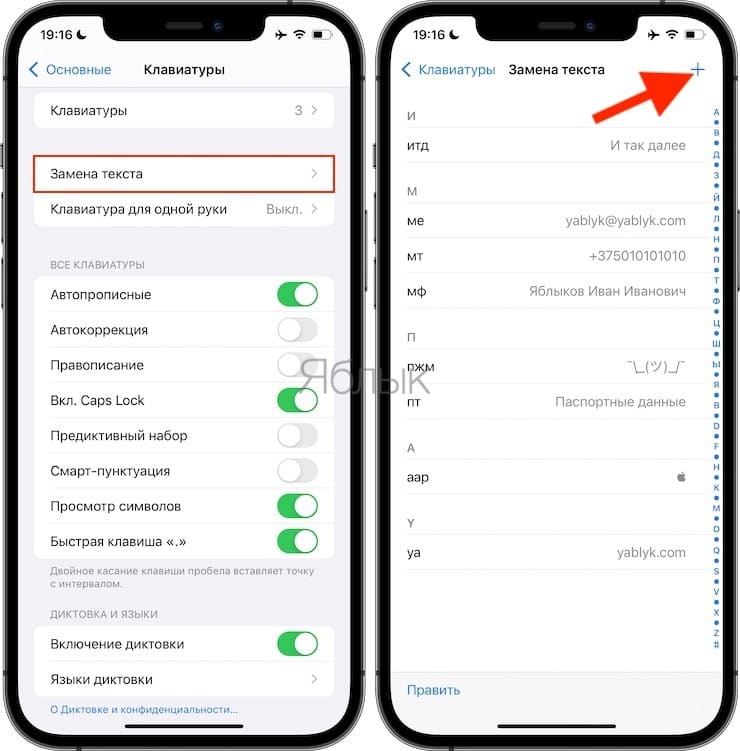
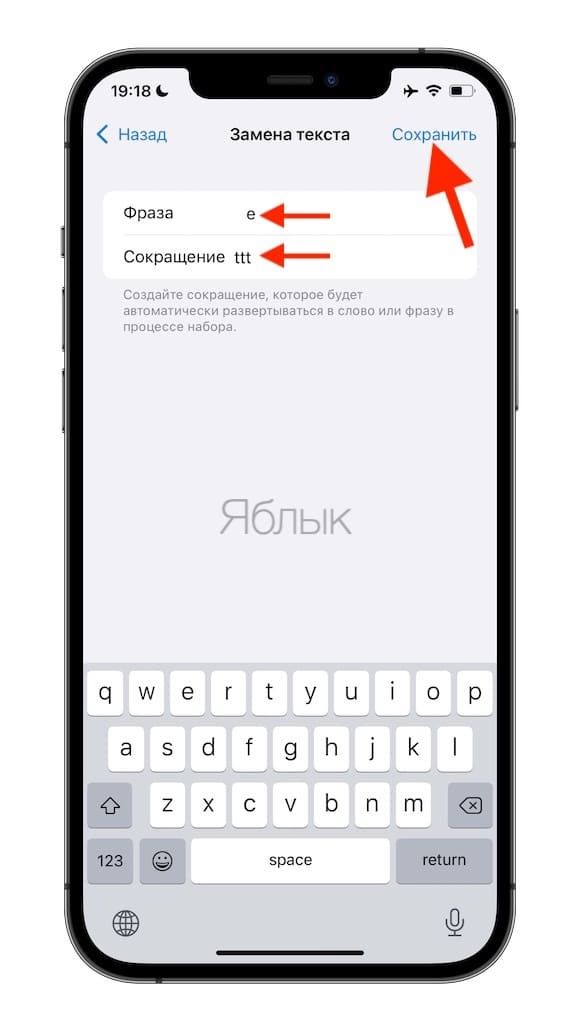
6. Коснитесь поля Фраза, чтобы появилось контекстное меню. Нажмите «Вставить», а затем поставьте какую-нибудь букву (например, «е») – без дополнительной буквы ничего работать не будет. В поле Сокращение впишите, например, ttt (или любое другое сокращение). Нажмите Сохранить.
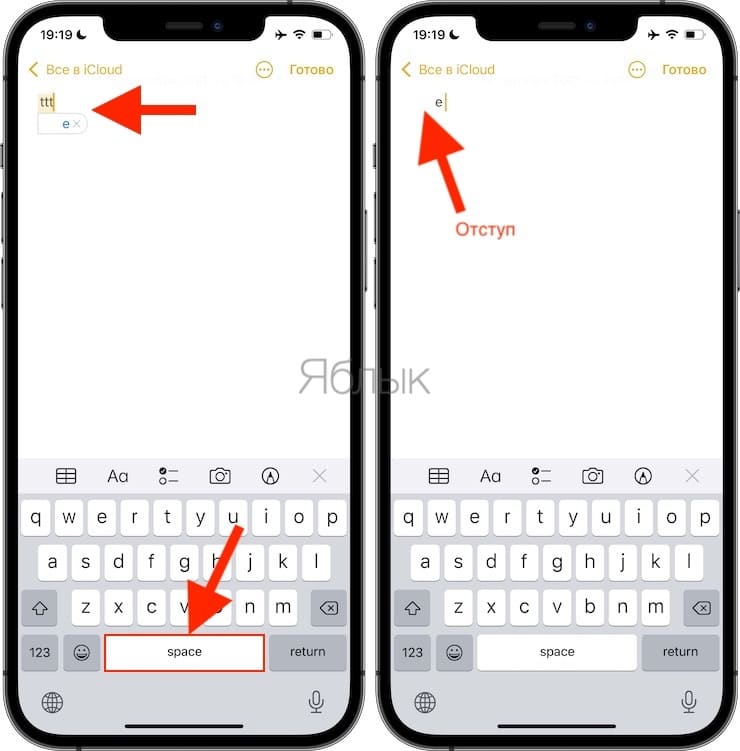
7. Теперь откройте любой текстовый документ на своем iPhone или iPad и примените команду. Чтобы сделать это, выставьте курсор в нужное место, наберите команду из поля Фраза (в нашем случае «tab») на, и нажмите пробел, чтобы шорткат был применён. Ну и да – «лишнюю» букву (без которой, напомним, наш шорткат был бы невозможен) придется удалить вручную.
Конечно, ни первый, ни второй способы поставить Tab на iPhone или iPad не претендуют на звание идеального. Но это в любом случае лучше, чем ничего.
- Таблицы в Заметках на iPhone, iPad и Mac (macOS): как создавать и настраивать.
- Как рисовать поверх изображений в «Заметках» на iPad или iPhone.
- Линии и клетки в заметках (тетрадный лист) на iPhone и iPad: зачем нужны и как сделать?