Скачать приложение Яндекс Карты на Андроид
Яндекс Карты — отличное приложение для путешественников и автомобилистов и дополнение к Яндекс Навигатору для Андроид. К вашим услугам — качественные снимки местности городов земного шара. Приложение Яндекс Карты можно использовать как информационный справочник в определенном городе. Пешеходы могут составить оптимальный маршрут исходя из местности. Автомобилистам будет интересно узнать информацию о пробках, получить данные со спутника. Кроме того, через приложение можно скачать оффлайн карты для 2 тысяч городов, чтобы без интернета прокладывать путь.
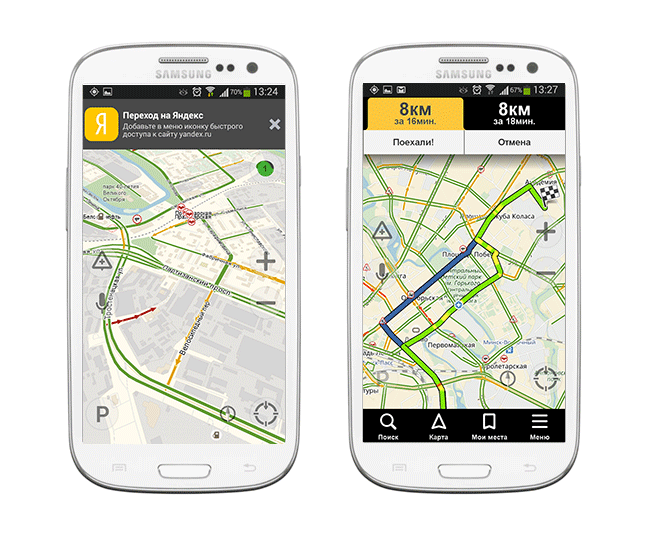
Яндекс Карты как информационный справочник для Андроид и iOS
- каталог организаций и удобная, гибкая система фильтрации адресов
- предоставление максимально полной информации, времени работы, поставляемых услуг, отзывы пользователей, рейтинг, данные для связи и проч.
- оффлайн-поиск по уже сохраненным локациям (автономный режим)
- поддержка различных устройств, синхронизация мобильных гаджетов (Андроид/iOS) и настольных ПК
Полезные функции для пешеходов и водителей
- детальная проработка пешеходных маршрутов (развилки, дорожки, дворы, парки, другие маршруты для пешеходов)
- оптимизация передвижения для авто и маршрутных транспортных средств
- альтернативные способы движения, подсказки по пересадкам, информация о пробках в реальном времени
- возможность вывода инструкций для передвижения
- возможность планирования передвижения общественным транспортом с учетом остановок и других факторов
Приложение Яндекс Карты работает без интернета (можно скачать Яндекс Карты на телефон)
- одно из преимуществ — Яндекс Карты экономно хранятся на android-телефоне, занимая не более 150 Мб для одной офлайн-карты крупного города. Вы можете скачать яндекс карты непосредственно внутри приложения, через настройки
- в состав офлайн карт входит справочная информация (см. выше) с данными о режиме работы, контактах и проч.
- можно скачать Яндекс карты на Андроид для стран СНГ, включая РФ, Беларусь, Украину и другие страны
Другие удобные возможности Яндекс Карт
- пользователь может ставить пометки и делиться информацией с другими участниками дорожного движения или пешеходами через сервис Яндекса
- актуальное пополнение данных на картах, возможность внести информацию на Яндекс Карты через Андроид-приложение
- ручное добавление отзывов, возможность коррекции неверных данных на картах
Приложение Яндекс Карты можно бесплатно скачать вместе с Яндекс Навигатором (см. также Сравнение приложений).
Опубликовано 2017-05-15
Яндекс.Карты
Яндекс.Карты – это навигационное приложение для Андроид, которое помогает находить нужные места и строить до них маршруты на личном и общественном транспорте, а также пешком. Навигация и поиск мест в данном приложении работают даже без интернета, если скачать офлайн-карту города. Для остальных опций нужен доступ к сети.
Офлайн-возможности приложения
Без доступа к интернету Яндекс.Карты работают в качестве атласа. Если загрузить на устройство карту отдельного города – будет доступна возможность построения автомобильных маршрутов, нахождения места по адресу и названию.
В случае с коммерческими и государственными организациями приложение не только указывает точное расположение учреждения, но и реквизиты, описание, график работы. Эти сведения обновляются вместе с модом. Поэтому для актуализации данных, доступных для просмотра в оффлайн-режиме, рекомендуется регулярно обновлять приложение.
Для загрузки доступны карты более 200 городов России и других стран, средний вес одной – 200 Кб.
Интерактивная карта
Приложение при доступе к сети позволяет:
- Прокладывать маршруты для автомобилистов, пешеходов, а также на общественном транспорте. Предлагается сразу несколько вариантов путей следования, при составлении которых учитываются пробки и график движения транспорта.
- Находить коммерческие и государственные объекты. В результатах поиска предоставляются не только реквизиты организаций, но и фотографии с отзывами других клиентов.
- Смотреть пробки по определенному маршруту, а также комментарии от реальных пользователей, с которыми можно начать живое общение.
- Просматривать маршруты общественного транспорта с указанием всех остановок и примерного времени их прохождения. Также приложение на Андроид в режиме реального времени показывает, где конкретно находится ближайший автобус по заданному маршруту.
- Получать подсказки пешеходам и автомобилистам о ремонте дорог, уличных камерах или постах ДПС.
Яндекс.Карты для Андроид довольно часто обновляются, что позволяет не только добавить новые указания для мода офлайн-навигатора, но и усовершенствовать основную часть приложения. К примеру, на данный момент пользователи могут просматривать атлас как картинку со спутника, схематическое изображение или гибрид.
После установки приложения для Андроид Яндекс.Карты уже через несколько минут на вашем гаджете будет отличный навигатор, который может работать и без интернета.
Скачать приложение Яндекс.Карты на Андроид можно с нашего сайта бесплатно, без регистрации и смс, по прямой ссылке ниже.
Скачать Яндекс.Карты на Android бесплатно
Вирусов нет
Разрешения (28)
Последняя проверка: 08 января 2024, 08:55
Файл проверен на наличие вирусов с помощью сервиса Virustotal.
WRITE_EXTERNAL_STORAGE — запись на карту памяти.
READ_EXTERNAL_STORAGE — чтение из внешнего хранилища.
ACCESS_MEDIA_LOCATION — доступ к любым географическим расположениям, сохраненным в общей коллекции пользователя.
READ_MEDIA_IMAGES — чтение файлов изображений из внешнего хранилища.
READ_MEDIA_VIDEO — чтение видеофайлов из внешнего хранилища.
INTERNET — открытие сетевых сокетов.
ACCESS_NETWORK_STATE — просмотр состояния сетевых подключений.
ACCESS_WIFI_STATE — просмотр подключений wi-fi.
VIBRATE — управление функцией вибросигнала.
WAKE_LOCK — предотвращение переключения устройства в спящий режим.
FOREGROUND_SERVICE — использование файлов службы вывода на передний план.
ACCESS_FINE_LOCATION — точное местоположение.
ACCESS_BACKGROUND_LOCATION — местоположение в фоновом режиме.
READ_CONTACTS — чтение данных контактов пользователя.
BLUETOOTH — установление связи с устройствами bluetooth.
BLUETOOTH_ADMIN — доступ к настройкам bluetooth.
POST_NOTIFICATIONS — публикация уведомлений.
ACCESS_COARSE_LOCATION — примерное местоположение.
CAMERA — доступ к устройству камеры.
RECORD_AUDIO — запись аудио.
WRITE_SETTINGS — чтение и запись системных настроек.
ACTIVITY_RECOGNITION — распознавание физической активности.
GET_ACCOUNTS — доступ к списку учетных записей.
AUTHENTICATE_ACCOUNTS — авторизация аккаунта для менеджера аккаунтов.
RECEIVE_BOOT_COMPLETED — получение широковещательных сообщений после завершения загрузки системы.
SCHEDULE_EXACT_ALARM — использование точных api сигналов тревоги.
CHANGE_WIFI_STATE — изменение состояния подключения wi-fi.
BLUETOOTH_CONNECT — подключение к сопряженным устройствам bluetooth.
Подписка на обновления
Как установить или обновить приложение?
- Скачать установочный APK-файл. Для обновления версии новый файл нужно установить поверх старого.
- Установить APK с помощью файлового менеджера, например, Total Commander.
- Разрешить установку из неизвестных источников при необходимости.
- Если приложение без кэша — запустить, иначе сначала установить кэш.
Пошаговая инструкция со скринами здесь.
Как установить APKS-файлы?
- Запустить программу Split APKs Installer.
- Перейти на вкладку «Установка» и нажать «Установить APK».
- Выбрать встроенный файлпикер (файловый менеджер).
- При первом запуске приложения разрешить доступ к файлам.
- Выбрать из папки файл APKS, который нужно установить.
- Нажать «Установить».
Пошагово порядок действий с фото по ссылке.
Как установить XAPK-файлы?
- Запустить программу XAPK Installer.
- При первом запуске приложения разрешить установку пакетов и доступ к файлам.
- Нажать на кнопку «Автоматический поиск .XAPK файлов».
- Из предложенного списка отыскать требуемый XAPK-файл и кликнуть по зеленому квадрату.
Подробная инструкция со скринами тут.
Как установить кэш приложения?
- Скачать кэш.
- Распаковать папку кэша в /Android/obb/.
- В итоге в каталоге должно получиться так: /Android/obb/папка_кэша/файл *obb.
Пошаговое описание действий со скринами здесь.
Яндекс навигатор. Оффлайн карты.

Здравствуйте. Возможно кто то сталкивался с такой проблемой, как перенести скачаные карты в другой телефон.
Так как яндекс убрал возможность скачать оффлайн карты для Украины в частности Луганская Донецкая область.
На старом устройстве есть карты и работает оффлайн поиск.
На новом нет возможности скачать карты этих областей.
Как быть ? Подскажите пожалуйста.
2 ноября 2022 Метки: другое
Поделиться:
Dacia Logan 2006, двигатель бензиновый 1.4 л, 75 л. с., передний привод, механическая коробка передач — другое
Машины в продаже

Dacia Logan, 2007
Dacia Logan, 2007

Dacia Logan, 2007
Dacia Logan, 2006
Комментарии 16
Войдите или зарегистрируйтесь, чтобы писать комментарии, задавать вопросы и участвовать в обсуждении.

тырнет вот что говорит — нужно скопировать файлы с картами с одного телефона на другой. Что бы скопировать зайди в настройки навигатора в пункт «папка для карт» и выбери второй пункт. после этого все файлы будут расположены по адресу Android/data/ru.yandex.yandexnavi. скопируй папки «cache» «files» куда нибудь на microSD.
в новом телефоне так же в папках для карт выбери второй пункт зайди в Android/data/ru.yandex.yandexnavi и вместо папок «cache» «files» которые там есть вставь папки с microSD старого телефона
Как загрузить карты в Яндекс.Навигатор на Android и iPhone

Всем привет! На данный момент «Яндекс.Навигатор», на мой взгляд, самое лучшее приложение для работы в России и других странах СНГ. Не буду вдаваться в подробности, так как статья не об этом. Проблема в том, что программа по большей части работает на основе мобильного интернета – вы едите куда-то, и карта автоматически подгружается к вам на смартфон. Проблема в том, что за городом, а также в некоторых мелких населенных пунктах интернет может не ловить или работать очень плохо. В таком случае нам нужно заранее скачать офлайн-карты определенной местности в Яндекс.Навигатор. Вот о том, как это можно сделать, и пойдет речь в этой статье.
Скачиваем карты
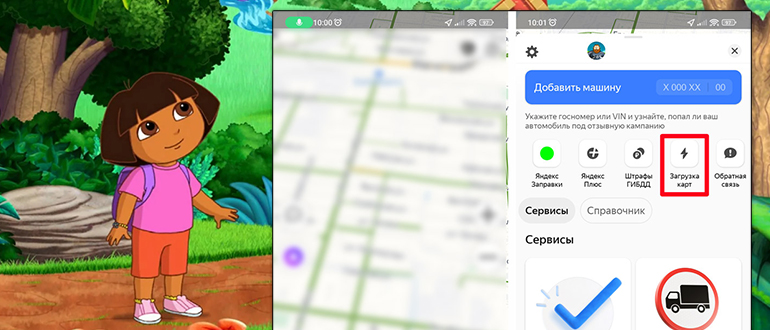
Если вы еще не скачали приложение, то это можно сделать двумя способами. Вы можете найти его с помощью поиска в Google Play на Андроид, или App Store на iPhone. Или воспользуйтесь ссылками ниже:
- Скачать Яндекс.Навигатор (Google Play)
- Скачать Яндекс.Навигатор (App Store)
Просто загрузите и установите саму программу, если вы еще этого не сделали. Давайте теперь посмотрим, как можно загрузить карты в Яндекс Навигаторе:
- Откройте приложение. Если вы сделали это впервые, вам будет предложено дать разрешение к геолокации, микрофону и интенсивности движения. Последняя функция позволяет быстро определить, как именно вы передвигаетесь (на машине или пешком).
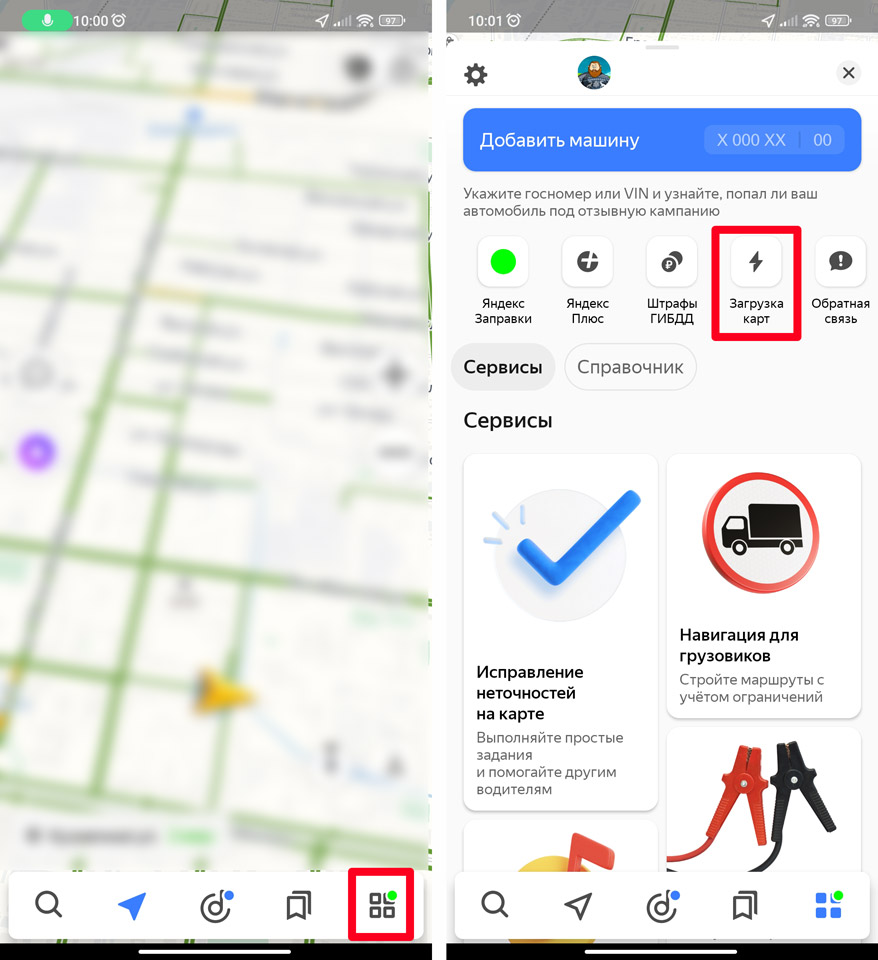
- Как только вы попадете внутрь, вы должны увидеть ту местность, где вы сейчас находитесь. Откройте основное меню, нажав по кнопке, находящейся в правом нижнем углу экрана.
- В меню найдите значок «Загрузка карт» и нажмите по нему.
- Ниже строки поиска вам будет предложено скачать карту местности города или области, где вы сейчас находитесь. Если вы собираетесь передвигаться в других областях, тапаем по строке поиска и вводим название области или города. После этого жмем по кнопке «Скачать». Начнется автоматическая загрузка.
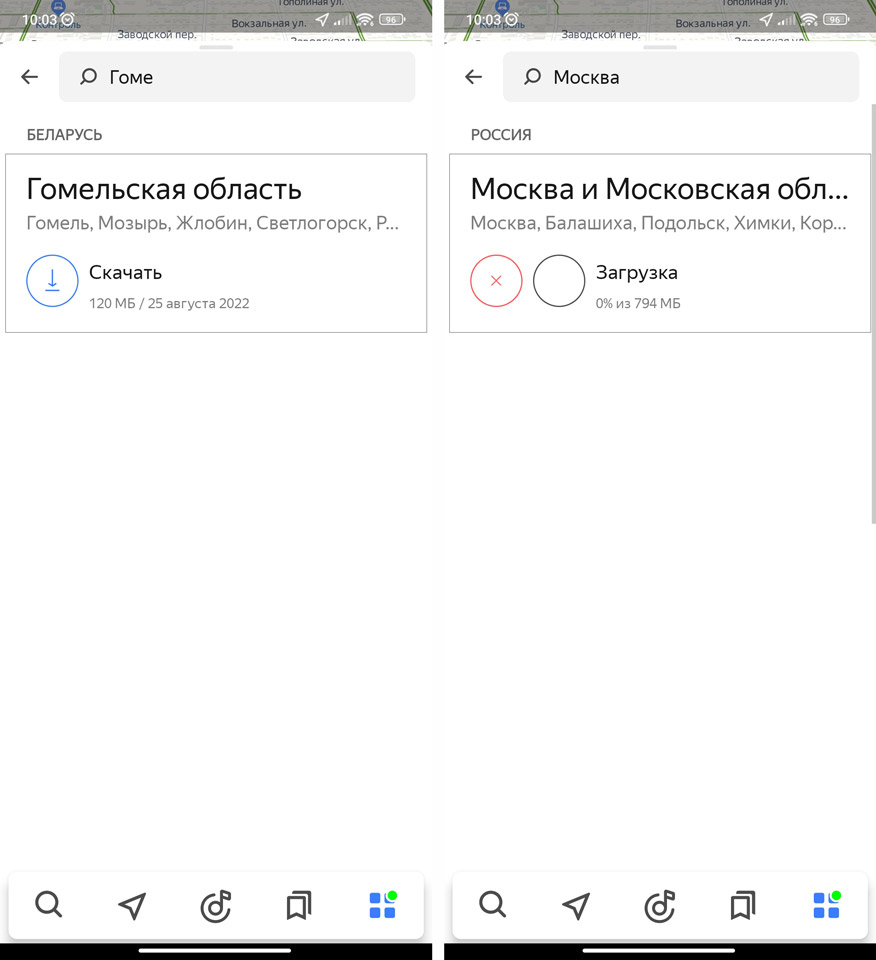
- Загрузите все области и города, которые вам нужны в дороге. Вернитесь на один шаг назад, нажав по стрелке влево рядом с надписью «Загрузка карт». Вы увидите весь процесс загрузок.
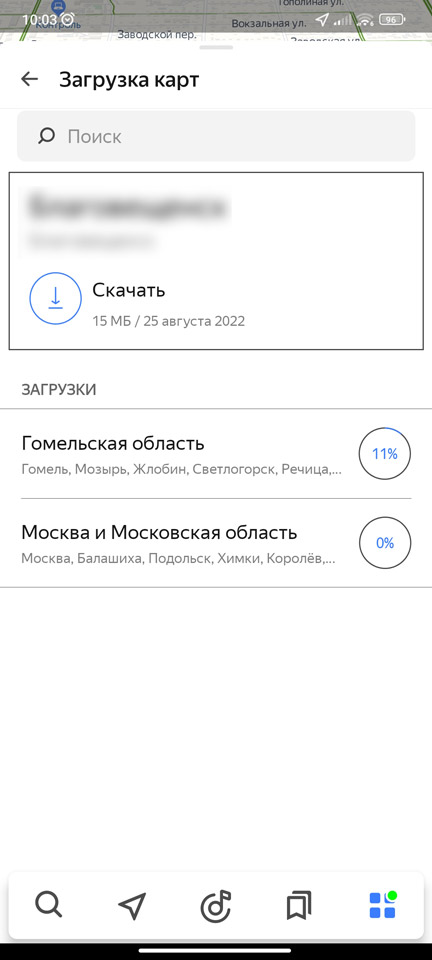
Теперь просто ждите пока карты загрузятся к вам на телефон. Никаких уведомлений не будет, но будьте уверены, теперь в офлайн-режиме эти карты будут работать как часы.
Как изменить расположение карт и сохранить их на SD-карту?
По умолчанию все офлайн-карты, которые вы загружаете, сохраняются в память телефона. В некоторых случаях это неприемлемо и неудобно, поэтому все данные можно спокойно перенести на стороннюю SD-карту. Для этого в меню перейдите в «Настройки», нажав по значку шестеренки в левом верхнем углу. Далее найдите пункт «Сохраненные данные» и тапните по нему.
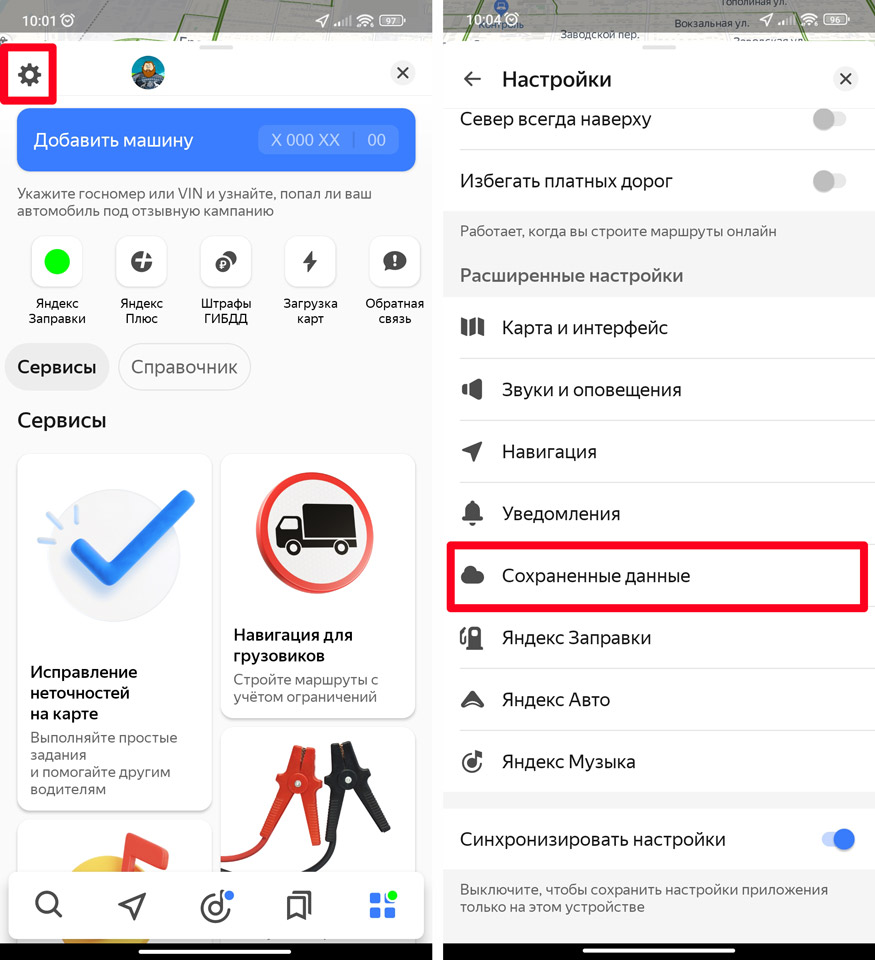
Открываем раздел «Папка для карт» и выбираем место хранения карт – на устройстве или на карте памяти.
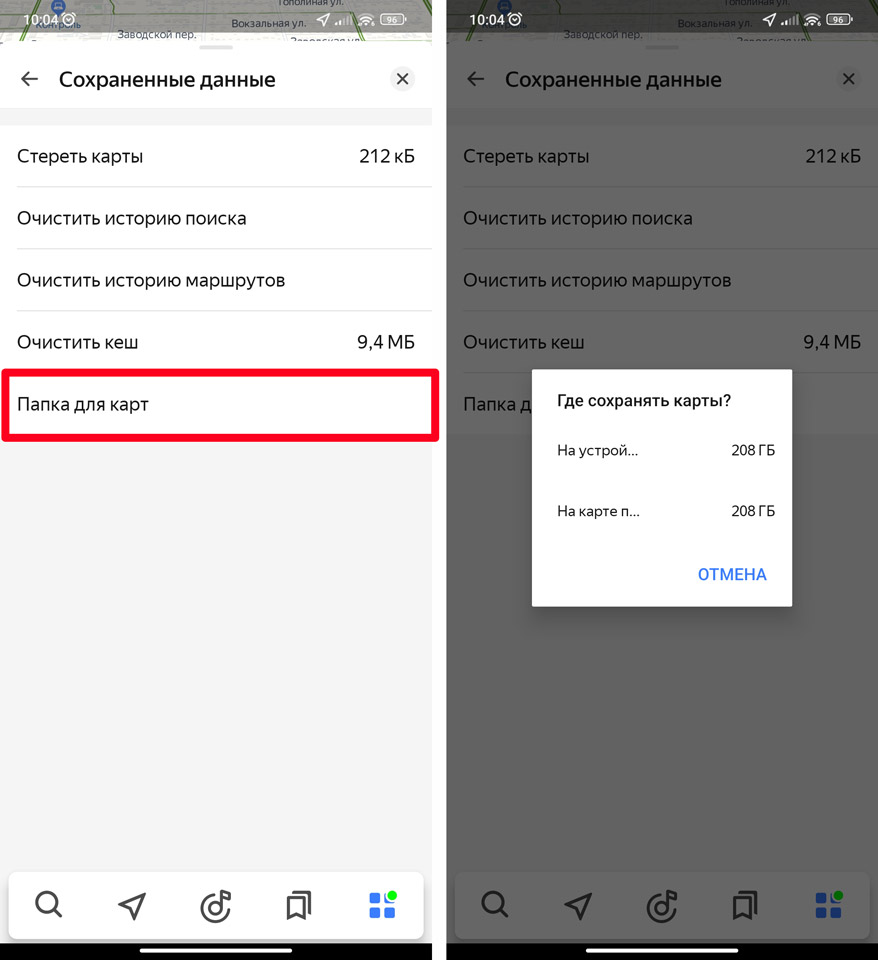
Как удалить лишние карты?
Зачем вам хранить карты, которыми вы больше не собираетесь пользоваться? – для этого в «Настройках» – в разделе «Сохраненные данные» – запускаем функцию «Стереть карты». После этого подтверждаем запуск удаления. Будьте аккуратны, так как в данном случае будут удалены абсолютно все. После этого вам нужно будет повторно загружать те области, которые вам нужны. В городах где есть стабильный мобильный интернет и Wi-Fi, это не проблема, а вот в местах с плохим интернетом придется заново подгружать офлайн-карты.
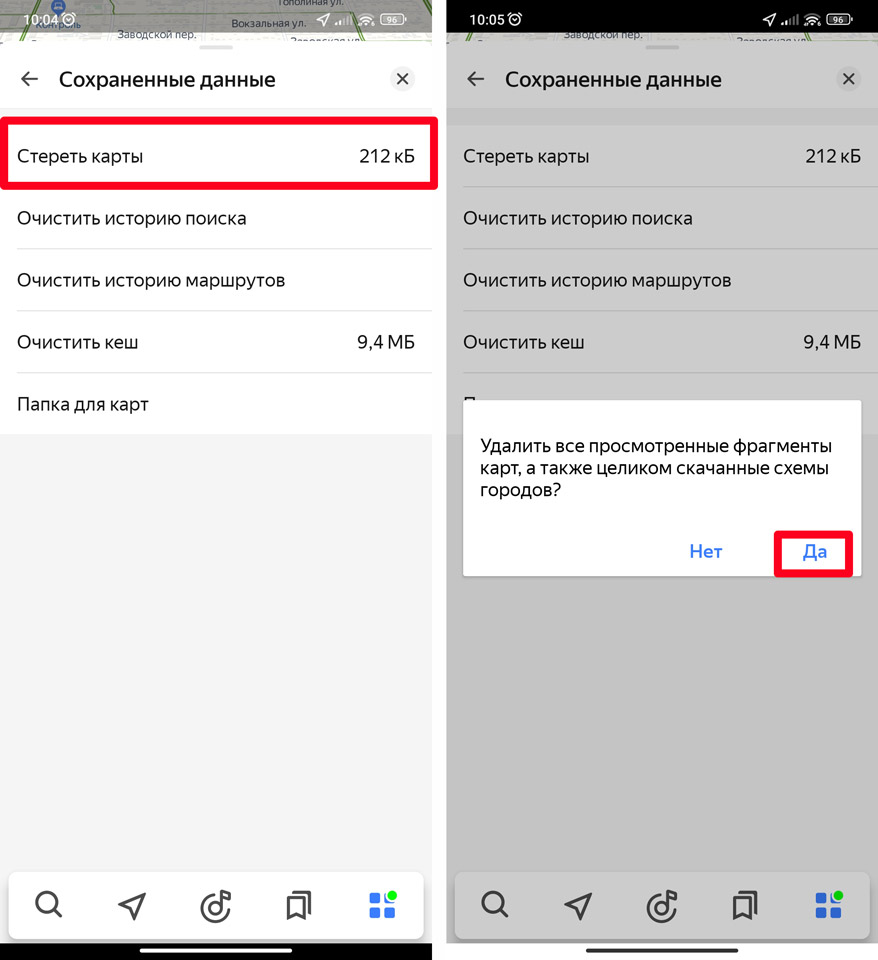
Здесь же можно очистить кеш, историю поиска и маршрутов. На этом все, дорогие друзья портала WiFiGiD.RU. Я постарался осветить все самое важное об этом приложении. Если у вас еще остались какие-то нерешенные вопросы – обязательно пишите в комментариях.