2 Способа Перенести Музыку с Android на iPod

До сих пор стандартная процедура переноса музыки с Android на iPod была не слишком простой, так как производилась вручную. Это, конечно, всегда отнимало слишком много драгоценного времени. Кроме того, использование двух устройств с разными операционными системами значительно затрудняют процесс, например, тот же Bluetooth для передачи песен с Android на iPod (и наоборот). Но до сих пор не было другого способа обойти эту нудную работу, поскольку не было доступной платформы или программного обеспечения, которые помогли бы Вам ускорить работу.
К счастью, сейчас ситуация гораздо более многообещающая, и в игру вступают инновационные сторонние решения, такие как MobileTrans, которые позволяют напрямую передавать музыку с телефона Android на iPod. Мы расскажем о них уже через секунду.
Часть 1. Как перенести музыку с Android на iPod одним щелчком мыши
MobileTrans — это приложение, которое позволяет пользователям передавать данные между смартфонами, восстанавливать данные из облачных резервных копий и переносить социальные приложения с одного телефона на другой одним щелчком мыши. На сегодняшний день его скачали более 50 миллионов раз. Вот подробные инструкции по переносу музыки с Android на устройства iPod.
- Откройте программу для передачи данных
Запустите программу MobileTrans и откройте функцию «Мобильная передача».

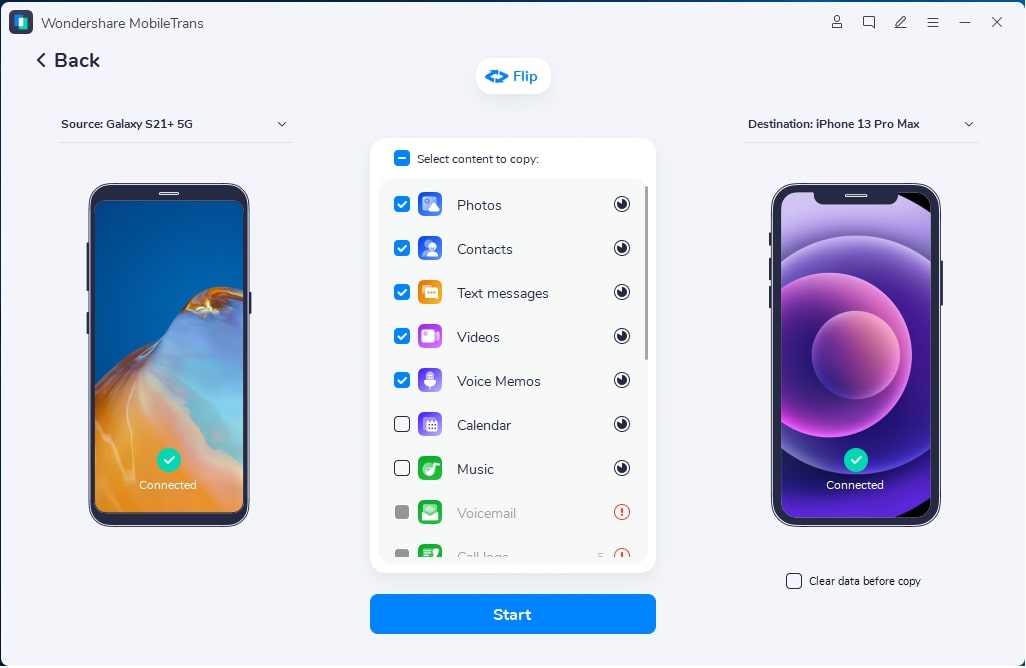
Убедитесь, что оба устройства подключены к программе MobileTrans. Если Вы хотите изменить Место назначения (куда будет передаваться музыка) и Источник (откуда будет передаваться Ваша музыка) устройства, нажмите кнопку «Поменять».
Шаг 3: Начните передачу
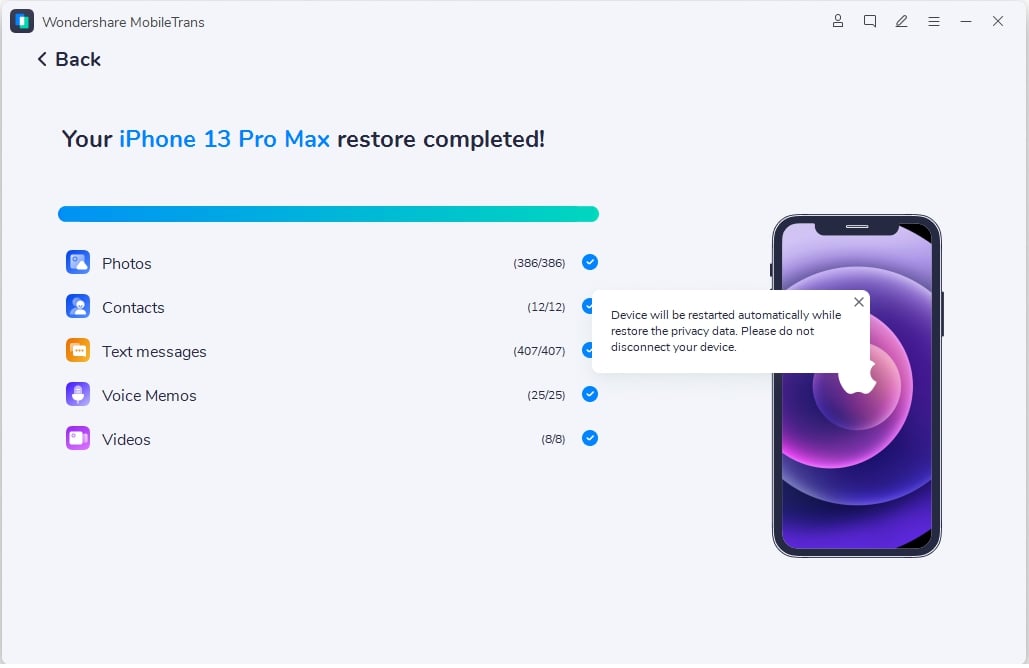
Сначала выберите нужные файлы, которые Вы хотите перенести со своего Android устройства. Затем нажмите «Пуск», чтобы начать передачу. Дождитесь завершения процесса, прежде чем извлекать или отключать телефон. Обратите внимание, что Вам также предоставляется возможность удалить существующие данные на Вашем iPod, установив флажок «Очистить данные перед копированием». Подождите несколько минут, а затем проверьте, все ли файлы были перенесены на Ваш iPod.
В следующей части статьи мы также расскажем об альтернативном способе переноса музыки с Android на iPod без компьютера.
Часть 2. Как быстро перенести музыку с Android на iPod с помощью iTunes
Если Вам интересно, как перенести песни с Android на iPod с помощью iTunes, то выполните следующие действия:
Подключите свой телефон Android к компьютеру. Найдите свои песни в разделе «Музыка». Если Вы используете Mac, Вам необходимо сначала скачать программное обеспечение Android File Transfer. Затем просто откройте программу и перейдите в раздел «Музыка». Отметьте песни, которые хотите перенести на свой iPod. Создайте новую папку на Вашем ПК и перетащите туда файлы.

Отключите смартфон и подключите iPod к компьютеру. Откройте iTunes и нажмите «Песни» (на ПК или macOS Mojave 10.14 или более ранней версии) или «Музыка» (для macOS Catalina 10.15).
Откройте папку, которую Вы недавно создали (куда Вы скопировали свои песни), и переместите их в медиатеку iTunes или в приложение «Музыка» (раздел «Песни»). Выберите свой iPod и нажмите «Музыка». На этом этапе Вы можете выбрать только что добавленные песни или синхронизировать всю свою библиотеку, нажав на «Синхронизировать». Теперь Ваши файлы будут перенесены на Ваш iPod (проверьте приложение «Музыка»).
Примечание: Если Вы используете Apple Music, Вам нужно будет войти в систему на своем iPod. В противном случае, Вам придется перейти в App Store, получить приложение для потоковой передачи музыки, а затем войти в систему, указав свои данные для входа (имя пользователя и пароль). Затем Вы сможете передавать музыку с Android на iPod.
Часть 3: Как перенести музыку с Android на iPod без компьютера
Стоит снова упомянуть, что MobileTrans предлагает решение для передачи музыки с Android на iPod без использования ПК. MobileTrans позволяет быстро и легко переносить данные (музыку, фотографии, календарь, чаты Viber и WhatsUp) с одного устройства на другое. Вам нужно всего лишь выполнить три простых шага, о которых мы рассказали ниже.
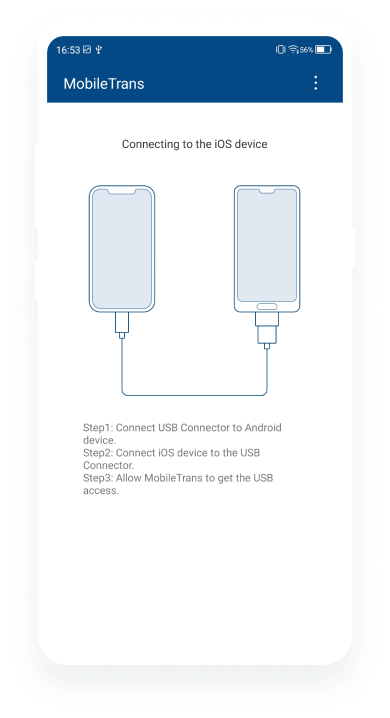
Запустите MobileTrans и используйте USB-разъем для подключения устройств Android и iPod. Затем разрешите MobileTrans получить доступ к этим устройствам через USB-разъем, в качестве проводной передачи с использованием кабеля OTG.
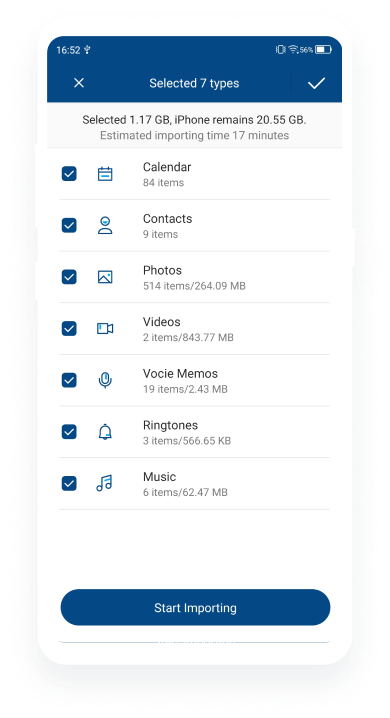
Выберите типы файлов, которые Вы хотите перенести на свой iPod (в данном случае музыку), и нажмите «Начать импорт».
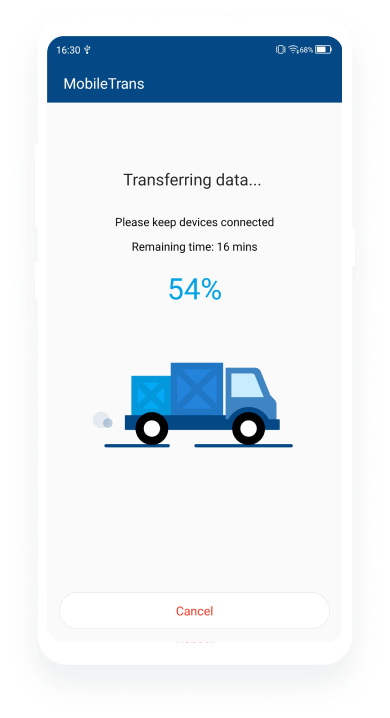
В течение нескольких минут Ваши данные будут успешно перенесены на Ваше устройство iOS. Не отключайте смартфон или устройство iOS до завершения передачи.
Примечание: MobileTrans поддерживает iPod Touch со 2-го по 7-е поколения. Кроме того, Вам не нужно беспокоиться о потере данных при передаче файлов со смартфона на iPod. Это связано с тем, что MobileTrans не требует, чтобы Вы очищали свои данные перед созданием копии, то есть любые файлы, которые есть на Вашем телефоне Android, останутся там, если Вы не захотите их удалить самостоятельно!
Теперь у Вас есть множество возможностей для передачи музыки с Android на устройства iOS. Лучший способ сделать все быстро и без особых усилий — использовать стороннее программное обеспечение, такое как MobileTrans, которое позволяет передавать музыку с Android на iPod даже без компьютера. Конечно, Вы можете использовать платформу для передачи данных между телефонами, восстановления данных, резервного копирования Ваших данных или восстановления резервных копий из iTunes и других источников через Ваш компьютер. Но хотите услышать отличные новости? Все это можно сделать всего несколькими щелчками мыши.
Как добавить музыку на iPod
В создании этой статьи участвовала наша опытная команда редакторов и исследователей, которые проверили ее на точность и полноту.
Команда контент-менеджеров wikiHow тщательно следит за работой редакторов, чтобы гарантировать соответствие каждой статьи нашим высоким стандартам качества.
Количество просмотров этой статьи: 82 280.
В этой статье:
Из этой статьи вы узнаете, как добавить музыку на iPod с помощью компьютерной версии iTunes или мобильной версии приложения iTunes Store.
Метод 1 из 3:
Как скопировать музыку с помощью iTunes

- Если необходимо обновить iTunes, сделайте это.

- Если в iTunes активирована автосинхронизация контента, просто запустите iTunes и включите iPod, чтобы скопировать новые музыкальные файлы на устройство.

Откройте выпадающее меню. Оно находится в верхнем левом углу экрана возле значка iPod.

Нажмите Музыка . Это первая опция меню.

- Недавно добавленные;
- Исполнители;
- Альбомы;
- Песни;
- Жанры.

- Вокруг значка вашего iPod будет отображаться синий прямоугольник.
- Чтобы выбрать сразу несколько элементов, щелкните по ним, удерживая нажатой клавишу Ctrl (Windows) или ⌘ Command (Mac OS X).

Скопируйте песню (песни) на iPod. Для этого отпустите кнопку мыши или трекпада; начнется процесс копирования музыкальных файлов в память устройства.

- Скопированные музыкальные файлы можно найти в приложении «Музыка» на вкладке «Загруженная музыка» медиатеки.
Метод 2 из 3:
Как купить музыку в iTunes Store

- Чтобы воспользоваться этим методом, подключитесь к беспроводной сети.

- Нажмите Поиск. Это значок в виде лупы, который расположен в нижней правой части экрана.
- Сделайте так, если вы ищете определенную песню, исполнителя или жанр. Щелкните по строке поиска в верхней части экрана; введите название песни, имя исполнителя или ключевое слово, а затем щелкните по нужному результату поиска.
- Нажмите Музыка. Это значок в виде музыкальной ноты в нижнем левом углу экрана.
- Сделайте так, чтобы просмотреть список песен, альбомов, исполнителей, рингтонов и жанров в iTunes Store.

Щелкните по цене. Чтобы загрузить песню или альбом, щелкните по цене возле названия.

- Купленные музыкальные файлы можно найти в приложении «Музыка» на вкладке «Загруженная музыка» медиатеки.
Метод 3 из 3:
Как загрузить ранее купленную музыку

- Чтобы воспользоваться этим методом, подключитесь к беспроводной сети.

Нажмите Еще . Это значок в виде трех точек в правом нижнем углу экрана.

Нажмите

Купленные .

Нажмите Музыка .

Нажмите Нет на этом iPod . Эта опция находится в правом верхнем углу экрана.

Щелкните по имени исполнителя или названию композиции. Музыкальные файлы упорядочены по алфавиту согласно имени исполнителя.

Щелкните по значку

- Начнется процесс загрузки музыки или видео на iPod.
- Загруженные музыкальные файлы можно найти в приложении «Музыка» на вкладке «Загруженная музыка» медиатеки.
Дополнительные статьи

прикинуться хакером

подключить контроллер PS4 к игровой приставке PS5

обнаружить спрятанные камеры и микрофоны
сделать стилус
найти потерянный пульт от телевизора

использовать контроллер PS3 на компьютере

запустить программу из командной строки

подключить смартфон к телевизору Hisense

подключить HDMI к телевизору

подключить к компьютеру еще один жесткий диск

исправить застрявший пиксель на ЖК–мониторе

установить жесткий диск

запустить HTML файл

работать с программой «Cheat Engine»
Об этой статье
Штатный автор wikiHow
В создании этой статьи участвовала наша опытная команда редакторов и исследователей, которые проверили ее на точность и полноту.
Команда контент-менеджеров wikiHow тщательно следит за работой редакторов, чтобы гарантировать соответствие каждой статьи нашим высоким стандартам качества. Количество просмотров этой статьи: 82 280.
4 метода, как записать музыку на iPod Shuffle
После выхода Apple iPod shuffle, девайс буквально «взорвал» рынок плееров и изменил представление людей о том, как можно слушать музыку. Новый формат, которого не было раньше. Не только мобильность и компактность, но и демократичная цена (что сильно отличается от линейки Apple в целом) помогли обрести устройству много миллионов фанатов по всему миру. Линейка айпод уже существовала некоторое время, но шафл изменил и добавил много нового. И даже сейчас, спустя столько лет, когда Apple уже почти отказались от концепции айпода в принципе, шафл все еще выпускается и покупается.

Однако устройства Apple всегда были достаточно сложны в освоении в первое время. Так как компания создает свою экосферу, все завязано на iTunes и некоторых других схожих элементов. Поэтому, если вы пересаживаетесь на ipod с иного плеера или никогда не пользовались им вообще, будет тяжеловато. Однако Apple на то и Apple , что все достаточно интуитивно понятно и спустя какое-то время такой формат покажется даже удобным. Достаточно лишь научиться.
При покупке устройства часто возникают одинаковые вопросы: как скачать музыку на iPod shuffle , как удалить музыку с iPod и подобные им. В этой статье мы и рассмотрим основные методы и способы, как загрузить музыку и сделать это удобно и быстро.

Метод 1: ис пользовать Автозаполнение («Autofill»)В данном достаточно удобном способе мы рассмотрим основные шаги, как скинуть музыку на шафл. Этим инструкциям можно проследовать дома, сидя за компьютером.
- В первую очередь, подключайте ipod к компьютеру с помощью провода, который идет в комплекте. Если у вас уже есть программа iTunes, то она откроется сама автоматически и определит новое устройство. Также можно открыть программу самостоятельно. Если iTunes нет, то можно сказать программу бесплатно на официальном сайт apple.
- Настройка параметров Автозаполнение («Autofill»). В меню Девайсы («Devices») выбираете ваше устройство. Справа внизу будет опция Настройки или иначе Settings, зависит от языка программ. За ним откроется то самое окошко Автозаполнение («Autofill»). Будте представлено несколько вариантов развития событий:
- «Заменить все элементы Автозаполнения» – с помощью этой настройки при любом автоматическом пополнении айпода все записи и музыка будут удаляться. Таким образом, Apple помогает вам каждый раз слушать новую музыку не зацикливаясь на старой.
- «Выбрать музыку произвольно» – с помощью этой настройки программа будет выбирать случайные треки из того источника музыки, который был выбран до этого (вся медиатека или какие-то конкретные альбомы и исполнители).
- «Выбирать музыку с высокой оценкой чаще» – устанавливается приоритет на тот трек, у которого стоит наиболее высокий уровень.
- «Освободить место для файлов» – с помощью этой функции вы можете превратить ваше устройство просто в переносчик информации с компьютера, какой вы хотите. Тогда вы можете загружать любые файлы вне itunes.
- Выбираете источник. После того, как вы определились с настройкой в прошлом пункте, стоит выбрать источник, откуда будет программа скачивать музыку. Достаточно нажать на «Автозаполнение из» в главном окне айтюнс и выбрать ту библиотек, из которой вы хотите скидывать музыку.
- При выборе Музыка («Music») Автозаполнение («Autofill») выберет рандомную композицию из всей библиотеки.
- Можете создать плейлист из купленной или загруженной аудиотеки, которая есть на вашем айтюнс и компьютере.
- Начинается процесс Автозаполнение («Autofill»). После выбора источника достаточно нажать на кнопку Автозаполнение («Autofill»), в главном меню айтюнс. Тогда программа начнет скачивать музыку на ваш плеер. Наверху программы айтюнс будет статус бар, в котором виден весь процесс.
- Отсоедините iPod shuffle от компьютера. После того, как программа сделает свое дело с мелодиями и они теперь загружены на устройство, можете отключить шафл. Достаточно нажать правой кнопкой на устройство в меню с девайсами и выбрать пункт Извлечь («Eject»). Это надо, чтобы безопасно обеспечить отключение от компьютера, иначе музыка может не сохраниться. Если светодиод перестал моргать, значит отключайте от провода.

Метод 2: Автоматическая синхронизация
1 Точно так же подключаем айпод к компьютеру. Если у вас уже есть программа itunes, то она откроется сама автоматически и определит новое устройство. Также можно открыть программу самостоятельно. Если iTunes нет, то можно сказать программу бесплатно на официальном сайт apple.
2 Выберите шафл в iTunes. В меню Девайсы («Devices») выбираете ваше устройство и нажимаем на окно Музыка («Music»).
3 Запускаем синхронизацию песен. Достаточно в окне Музыка («Music») выбрать галку на «синхронизировать музыку» наверху страницы. После этого запустится синхронизация.
4 Выбираем параметр синхронизации. Есть две опции синхронизации: «Вся библиотека» и «Выбранные композиции, исполнители и альбомы». В первом случае это вся ваша музыкальная библиотека, шафл заполнит устройство всеми возможными композициями, пока не кончится внутреннее место. Во втором варианте вы сами выбираете, что загрузить, пока не кончится место.
5 Запускаем синхронизацию. Для этого наживаем кнопку Подтвердить («Apply») справа внизу, после чего процесс начнется. За ним можно следить в статус баре наверху itunes.
6 Извлеките шафл. После того, как программа сделает свое дело с мелодиями и они теперь загружены на устройство, можете отключить шафл. Достаточно нажать правой кнопкой на устройство в меню с девайсами и выбрать пункт Извлечь («Eject»). Это надо, чтобы безопасно обеспечить отключение от компьютера, иначе музыка может не сохранится. Если светодиод перестал моргать, значит отключайте от провода.
Метод 3: Выберите музыку вручную
1 Точно так же подключаем айпод к компьютеру. Если у вас уже есть программа iTunes, то она откроется сама автоматически и определит новое устройство. Также можно открыть программу самостоятельно. Если itunes нет, то можно сказать программу бесплатно на официальном сайте Apple .
2 Открываем страницу Summary. В меню Девайсы («Devices») выбираете ваше устройство и нажимаем на окно Музыка («Music»).
3 Открываем ручное управление. Внизу страницы выбираем Summary и ставим галочку в поле «Manually manage music». Так будет доступен тип музыки, которую вы можете выбрать для вашего утсройства.
4 Добавляем музыку на шафл. Находим композицию, альбом или же исполнителя в библиотеке вашей музыки (купленной или же закаченной самостоятельно). Теперь кликаете и перетаскиваете то, что выбрали на иконку устройства в меню Девайсы («Devices»). Музыку можно удалить там же нажав на кнопку Удалить («Delete»)
5 Извлеките Shuffle. После того, как программа сделает свое дело с мелодиями и они теперь загружены на устройство, можете отключить шафл. Достаточно нажать правой кнопкой на устройство в меню с девайсами и выбрать пункт Извлечь («Eject»). Это надо, чтобы безопасно обеспечить отключение от компьютера, иначе музыка может не сохраниться. Если светодиод перестал моргать, значит отключайте от провода.
Метод 4: как закгрузить музыку на айпод без iTunes

Не всех устраивает использование айтюнса для загрузки музыки, поэтому на свой страх и риск можно попробовать и данный метод. Есть сторонние приложения, которые помогают обходить программу, например, YamiPod. Просто скачиваете и следуете инструкции. Она доступна ка к для Mac, так и для Windows. Есть и аналоги, которые можно найти самостоятельно в интернете. Далее просто следуйте этим пунктам:
- Чтобы установить, закройте айтюнс.
- После установки подключаете айпод и выбираете его в программе YamiPod, затем вводите iPod FWID.
- Нажимаете «Ок».
- Настраиваете программу под себя в плане языка и прочего.
- Ту песню, которая есть на вашем компьютере можно просто перетащить в область с треками и закачиваем их. Также там можно создать и редактировать теги.
- После добавления нужной музыки просто нажимаете в окошке Выбрать все («Add all») и программа начнет закачку на шафл.
Заключение

Помните, что не стоит подключать шафл к другому компьютеру, потому что он удалит песни с устройства. Удаленные мелодии не восстанавливаются, только если загрузить снова.
В этой статье получен ответ на вопрос: «Если у меня iPod shuffle, то как закачать музыку». Это не так сложно и удобно после нескольких манипуляций.
Добавление музыки на iPod touch и прослушивание в режиме офлайн

В приложении «Музыка» подписчики Apple Music могут добавлять и загружать песни и видеоклипы из Apple Music. Музыку, добавленную на iPod touch, можно воспроизводить в потоковом режиме при наличии подключения к интернету. Чтобы воспроизводить музыку, когда устройство не подключено к интернету, необходимо вначале загрузить ее.
Примечание. Добавление и загрузка музыки недоступны в подписке Apple Music Voice. Подробнее см. в статье службы поддержки Apple О подписке Apple Music Voice.
Добавление музыки из Apple Music в медиатеку
Выполните любое из описанных ниже действий.
- Коснитесь и удерживайте песню, альбом, плейлист или видео, затем коснитесь «Добавить в Медиатеку».
- Просматривая содержимое альбома или плейлиста, коснитесь в верхней части экрана, чтобы добавить альбом или плейлист целиком, или коснитесь , затем коснитесь «Добавить в медиатеку», чтобы добавить отдельные песни.
- На экране «Исполняется» коснитесь кнопки , затем коснитесь «Добавить в медиатеку».
Чтобы удалить музыку из медиатеки, коснитесь и удерживайте песню, альбом, плейлист или видеоклип, затем коснитесь «Удалить из Медиатеки».

Музыка, которую Вы добавляете на iPod touch, также добавляется на другие устройства, на которых Вы вошли в iTunes Store и App Store с тем же Apple ID и включили параметр «Синхронизация Медиатеки» (для этого откройте «Настройки» > «Музыка» и включите параметр «Синхронизация Медиатеки»).
Добавление музыки в плейлист
- Коснитесь и удерживайте альбом, плейлист, песню или видеоклип.
- Коснитесь «Добавить в плейлист», затем выберите плейлист.
Загрузка музыки из Apple Music на iPod touch
- Загрузка песни, альбома или плейлиста. Коснитесь музыки, которую Вы добавили в медиатеку, и удерживайте ее, затем коснитесь «Загрузить». После добавления плейлиста или альбома можно также коснуться вверху экрана.
Примечание. Чтобы загружать музыку из Apple Music в Вашу медиатеку, необходимо включить параметр «Синхронизация Медиатеки» (откройте «Настройки» > «Музыка» и включите пункт «Синхронизация Медиатеки»).
Примечание. Если музыка, которую Вы загружаете, доступна в формате Dolby Atmos, рядом с названием контента отображается кнопка Dolby Atmos
 . Такую музыку можно загрузить как в формате Dolby Atmos, так и в стереоформате. Чтобы загружать музыку в формате Dolby Atmos, когда этот формат доступен, откройте «Настройки» > «Музыка», затем включите «Загрузки в Dolby Atmos». См. раздел Воспроизведение музыки в формате Dolby Atmos на iPod touch.
Управление местом в хранилище
- Освобождение места, используемого для хранения музыки. Если на iPod touch заканчивается место, можно автоматически удалять загруженную музыку, которую Вы давно не воспроизводили. Выберите «Настройки» > «Музыка» > «Оптимизация хранилища».
- Удаление музыки и видео, сохраненного на iPod touch. Коснитесь и удерживайте предварительно загруженную песню, альбом, плейлист, видеоклип, телешоу или фильм. Коснитесь «Удалить», затем коснитесь «Удалить загрузки». Объект удаляется с iPod touch, но остается в Медиатеке iCloud.
- Удаление с iPod touch всех песен или песен определенных исполнителей. Откройте «Настройки» > «Музыка» > «Загруженная музыка», коснитесь «Изменить», затем коснитесь кнопки рядом с пунктом «Все песни» или именами исполнителей, чью музыку Вы хотите удалить.