Как скачать ролик с Яндекс Видео на компьютер?
Независимо от того, что доступ ко всем видеозаписям на Яндекс Видео неограничен, иногда возникает потребность скачать понравившийся ролик на свой компьютер. Это нужно в первую очередь для того, чтобы не тратить время на его поиски в дальнейшем.
Независимо от того, на каком ресурсе находится видео ролик, чтобы сохранить его на свой компьютер, нужно воспользоваться онлайн сервисом, специально предназначенным для скачивания видео.
Лёгкий и удобный в использовании сервис находится по адресу ru.savefrom.net.
Установка помощника
Но прежде чем загружать видео из сети, вам понадобится установить помощника Savefrom.net в браузер. Перед этим нужно будет его загрузить на свой компьютер, нажав кнопку «Скачать». Перед запуском установочного файла закройте браузер (если их открыто несколько, то закрыть нужно будет все), и после этого приступайте к установке. На это уйдёт не больше минуты.

Доступные браузеры для загрузки роликов с Яндекс.Видео при помощи сервиса savefrom.net
После завершения процесса установки ваш браузер откроется автоматически с уже установленным помощником Savefrom.net: в верхнем углу вы увидите значок в виде зелёной стрелки.
Как сохранить видео на компьютер?
Чтобы сохранить понравившуюся видеозапись, во время просмотра нужно скопировать ссылку. Сделать это можно нажав правую кнопку мышки и выбрать из выпадающего меню пункт «Копировать URL видео»:

На рисунке представлен пример копирования ссылки
Затем нажать на зелёную стрелку для перехода на Savefromnet.com. На открывшейся странице вставить ссылку в специальное поле. Через несколько секунд перед вами появится картинка из видео и кнопка для скачивания:

Помощник предоставил ссылку для загрузки видео
Т.к. на Яндексе все видеозаписи собраны из различных источников, то не всегда такой способ будет работать:

Пример того, когда видео недоступно через страницу savefrom .net
Если вставили ссылку, но поиск не дал результатов, как показано на рисунке выше, то тогда для того, чтобы скачать видеоролик, нужно будет перейти на ту страницу, на которой он находится:

В примере видно, что видео находится на Одноклассниках
Нажав на соответствующий значок, вы перейдёте на страницу:

Для загрузки видео нужно нажать на кнопку «Скачать» на странице его размещения
Теперь осталось только нажать «Скачать» и ролик начнёт загружаться на ваш жёсткий диск. Имейте в виду, что видеозапись будет доступна для скачивания, даже если у вас нет аккаунта на ОК. Это же касается и других источников.
После завершения процесса загрузки вы сможете смотреть ролики в любое время, даже без доступа к интернету.
Как скачать видео с Яндекс дзена.

Давно я на них смотрю, и чем больше смотрю тем больше они мне не нравятся.
Пишут всякие пасквили гнусные. Минусуют меня по делу, а чаще без дела.
Пора положить этому конец. Вот я и думаю как нам дальше бороться с нашим светлым будущим?
Пока тока додумался до этого. Сами качают торренты а мне нельзя?
Не порядок, давайте играть честно. Пока на этом все, пора молодость вспомнить, я так думаю.
Потом они доработали. Теперь только Potplayer качает.
16 апреля 2020
Поделиться:
Комментарии 15
Войдите или зарегистрируйтесь, чтобы писать комментарии, задавать вопросы и участвовать в обсуждении.
Несуществующий пользователь
Без машины
Можно я тут немного попиарюсь? Сделал несколько видеороликов на тему автоисторий:
Приятного просмотра! На моём канале ещё много интересного.

Без машины
Извините, не правильно в предыдущем сообщении выразился. KMPlayer сохраняет ссылку на видео на комп.

Это видимо старая статья моя. Потом они доработали. Теперь только Potplayer качает.
Без машины
Не только воспроизведёт ссылку на видео но и скачивает его, по приведённому здесь «рецепту», прекрасно KMPlayer.

Я езжу на Audi A5 (1G)
Честно, не смотрел в Дзене никогда видосы. Только статьи читаю там. Я чаще Ютюб смотрю. Мне он удобней, на телевизоре тоже есть в Смарт ТВ. Там и фильмы и видосы интересные. Пару раз пробовал на флешку фильмы скачивать с Ютуба, все получилось вот по такой схеме: Заходил через этот сайт
на нужный фильм ru.savecontent.net/skachat_video_s_youtube.html и нажимал скачать видео. Там все быстро происходит. И потом бросал на флешку. В автомобиле когда стоишь в пробке очень актуально)
Есть прога clipgrab, качает с ютуба. Тут именно с дзена.

Без машины
Более простой способ скачивания:
• Macos: приложение Downie 4
• PC: плагин для Chrome других браузеров на той же платформе — дополнение Video DownloadHelper (которое с 3мя разноцветными шариками)
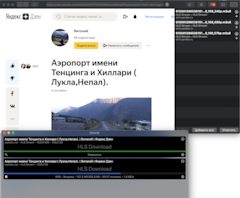
Есть разные способы, не спорю, карантин был. Из своего браузера вот так получилось. У всех эта зараза ща стоит, вот и вариант такой имеет место быть.
Яндекс.Браузер
Яндекс.Браузер на движке Blink и оболочке Chromium — быстрый, удобный и безопасный веб-браузер с облачными сервисами. Активная защита Protect проверяет ссылки и скачиваемые файлы, защищает подключение к сетям Wi-Fi и ваши пароли
Что нового
- 23.11.3 (Windows) (26.12.2023)
- 23.11.1 (Linux) (18.12.2023)
- 23.11.2 (macOS) (12.12.2023)
Новое в Яндекс.Браузере :
- Яндекс.Браузер научился кратко пересказывать видеоролики на русском языке
- Яндекс.Браузер: Автоматический перевод и озвучка YouTube-трансляций с пяти европейских языков
- Яндекс.Браузер научился генерировать субтитры для видео и трансляций на русском языке
- Яндекс.Браузер научился кратко пересказывать тексты с помощью нейросети YandexGPT
- Яндекс: Драйверы AMD оптимизируют работу с Google Chrome и Microsoft Edge, игнорируя другие Chromium-браузеры
- Яндекс.Браузер поможет сохранить заряд батареи дольше с новым режимом энергосбережения
- Группы вкладок
- В галерее появились новые видеофоны
- Перевод видео теперь доступен для немецкого, французского и испанского языков (официальный блог)
- Яндекс.Браузер получил функцию автоматического перевода англоязычных видеороликов
Системные требования
- Windows 11, Windows 10, Windows 8.1, Windows 8, Windows 7
- Mac OS X 10.7 (или более поздняя версия)
- Linux для 64-битных систем: 64-bit Ubuntu 14.04 (и выше), Debian 8 (и выше), openSUSE 13.3 (и выше) или Fedora Linux 24 (и выше), в том числе для российских сборок AlterOS, RedOS, Astra, Alt, Rosa
Полезные ссылки
- «Яндекс» купил технологии Agnitum
- Яндекс.Браузер получил Упрощённый режим для медленных компьютеров
- Технология активной защиты Protect в Яндекс.Браузере
- Мобильный Яндекс.Браузер для Android смартфонов и планшетов
- Яндекс.Браузер теперь и для Linux
Также посмотрите
Подробное описание
Яндекс.Браузер — быстрый, удобный и безопасный веб-браузер с современными технологиями и возможностями.
Связка движка Blink плюс интерфейсной оболочки Chromium позволяет работать веб-браузеру с максимальной производительностью, когда каждая вкладка является отдельным процессом и за освобождением памяти следит операционная система, что является более эффективным.
Современный интерфейс в стиле минимализма позволяет удобно переходить по веб-сайтам и предлагает нужные элементы управления в тот момент, когда они действительно необходимы. Одним из нововведений стало Табло с часто посещаемыми сайтами, которое показывается после клика по адресной строке.
Основные возможности Яндекс.Браузер
- Защищенный режим для интернет-банкинга и онлайн-покупок
- Защита пользователей от мошенничества с подменой сайтов с помощью технологии DNSCrypt, которая обеспечивает безопасный обмен данными между браузером и DNS-сервером. — Антишок (защита от вредоносной и агрессивной рекламы)
- Технология активной защиты Protect. Она проверяет скачиваемые файлы на вирусы, предупреждает об опасных веб-сайтах, защищает подключение к общественным сетям Wi-Fi и ваши пароли.
- Поддержка установки дополнений из Opera Addons и защита от вредоносных расширений
- «Облачные» возможности: поиск с подсказками, проверка орфографии, переводчик (включая перевод страниц и картинок, перевод и озвучка видео), геолокация и другие сервисы Яндекса.
- Голосовой помощник Алиса. Имитирует живой диалог, распознавая естественную речь и давая ответы на вопросы.
Защищенный режим
Защищенный режим включается автоматически при открытии страниц интернет-банкинга и платежных систем. В этом режиме отключаются все дополнения, кроме проверенных Яндексом менеджеров паролей, и включается строгий режим проверки сертификатов HTTPS. Защищенный режим доступен только в новом интерфейсе Калипсо.
Как скачать Яндекс.Браузер
Перейдите на страницу загрузки и выберите версию для вашего устройства.
Как скачать видео с Яндекса на Андроид

Яндекс – прямой конкурент IT-гигантам в лице Google и, отчасти, Microsoft, в области интернет-сервисов. Сетью объединяются сотни проектов фирмы, среди которых есть и видеохостинги. Для размещения подобного содержимого подходят сайты Дзен, Эфир и Диск.
Первый представлен площадкой ведения блогов, где каждый может создать свой канал и размещать статьи, привлекая читателей благодаря продвижению от Yandex, действующему на показавшиеся интересные алгоритмам материалы. Несмотря на то, что основную составляющую составляют тексты, авторы статей нередко добавляют в них различное медиа, такие как картинки и ролики. Для популярных авторов действует монетизация. Пользователи могут делиться мнениями в комментариях.
Эфир – аналог YouTube, который, хоть и не превосходит его аудиторию, показывает широкий потенциал для блогеров, желающих опробовать новую нишу и стать популярным в сфере быстрее остальных, что крайне сложно на «Ютубе». Ресурс оправдывает своё название, поддерживая не только записанные видео, но и прямые трансляции, в ходе которых стримеры общаются со зрителями через чат. Если вас раздражают баннеры при просмотре роликов, можете узнать, как убрать рекламу на Андроиде в Ютубе.
Диск – облачное хранилище Яндекса, позволяющее не потерять важные файлы, но освободить место на флэшке, жёстком диске, карте памяти или SSD-накопителе. Для новых пользователей действует предложение в виде бесплатных гигабайтов, также есть акции по расширению этого ограничения. Больше места – платно. Можно приобрести конкретный тариф или подписку Плюс, включающую в себя и другие преимущества.
- 1 Как скачать видео на Андроиде
- 1.1 Скачать видео С Яндекс.Видео на Андроид
- 1.1.1 Сервис Savefrom
- 1.1.2 Расширение браузера Mozilla Firefox
- 1.1.3 Приложение KeepVid
- 1.1.4 Приложение VideoDownloader
-
- 2.0.1 Через Savefrom
- 2.0.2 Через код страницы в браузере
- 2.0.3 Сервис Video-From
- 3.1 Кнопка загрузки в приложениях неактивна
- 3.2 Видео загружено без звука
- 3.3 На Яндекс.Диске не хватает места
Как скачать видео на Андроиде
Со всех перечисленных выше сайтов можно загрузить видеоролики на устройство. Речь идёт не только о ПК, но и о смартфонах, планшетах, работающих под управлением Android. И если вы не знаете, как скачать видео на Андроиде с Яндекса и его сервисов, попробуйте наши методы, описанные в этом материале.
Скачать видео С Яндекс.Видео на Андроид
Яндекс.Видео – ещё одна платформа фирмы, представляющая собой поисковую систему, специализирующуюся на нахождении роликов по тематике, названиям, описанию, авторам. Поскольку на серверах Yandex не хранятся ролики, найденные с помощью этого ресурса, для скачивания понадобится воспользоваться инструкциями, актуальными для конкретных сервисов. Например, с помощью площадки можно без проблем посмотреть видео из «Одноклассников», YouTube, «ВКонтакте», Vimeo и подобных сайтов.
Мы уже писали, как скачать ролик из на Андроиде. Приведённые в этой статье инструкции актуальны и для большинства других веб-сайтов, с которыми работает Яндекс.Видео.
Сервис Savefrom
Платформа является одной из лидирующих по количеству посещений и, следовательно, своей полезности. Она находится по адресу https://ru.savefrom.net/ и доступна на русском языке.
Порядок действий следующий:
- Откройте браузер, зайдите на сайт https://ru.savefrom.net/. В форме укажите URL страницы с видео. Чтобы его узнать, тапните «Поделиться» и вставьте содержимое буфера обмена – получите адрес оригинала;

- Тапните кнопку «Скачать», по желанию выберите качество. Некоторые форматы недоступны в веб-интерфейсе.

Дальше пойдёт скачивание с помощью встроенного в браузер или систему диспетчера загрузок. По его окончании можно будет запустить файл, переместить его на другое хранилище. Ограничений по использованию данного сайта нет, однако рекомендуется избегать переполнения места во внутренней памяти устройства, по возможности перемещая содержимое на MicroSD или внешние жёсткие диски. Еще можете почитать, как загружать приложения на СД-карту Андроида.
Расширение браузера Mozilla Firefox
От Savefrom есть аддоны для компьютерной и мобильной версии браузера Firefox. Они, как и сайт, служат для загрузки контента. Расширения улучшают пользовательский опыт добавлением кнопок «прямого скачивания» прямо на страницы видеохостингов, позволяя сэкономить время на переходах между ресурсами, копировании и вставке URL.
Пользование аддоном крайне просто:
- Откройте браузер, тапните кнопку с тремя точками и выберите пункт «Дополнения»;

- Перейдите к списку расширений для программы, найдите в нём «Savefrom.net помощник» и нажмите «Добавить в Firefox». Далее остаётся лишь открыть Яндекс.Видео, найти какое-либо содержимое и загрузить его.

Приложение KeepVid
Программа доступна для версии 4.1 и более новых спецификаций «Андроида», а её предназначением является загрузка роликов откуда угодно.
Инструкция по работе с утилитой представлена в данном виде:
- Скачав программу, нажмите «Открыть»;

- Выдайте запрашиваемые разрешения;

- Тапните кнопку лупы, вставьте ссылку на ролик;

- Нажмите на стрелку в верхнем правом углу, чтобы загрузить содержимое.

Скачанный контент отображается в разделе, открываемом по кнопке с той же иконкой – стрелкой, смотрящей вниз. В этой вкладке также представлены загружаемые и остановленные на паузу видеоролики.
В числе дополнительных функций программы – собственная лента роликов, составляемая из наиболее просматриваемых видео по месту нахождения гаджета.
Приложение VideoDownloader
Программа располагает похожим функционалом на тот, что имеется у описанной выше утилиты. Работа с ней также легка и охватывает массу ресурсов, предназначенных для размещения видеороликов:
- Откройте приложение, как только оно загрузится;

- Разрешите Video Downloader работать с памятью устройства – скачивать контент;

- Введите ссылку на ролик в поисковую строку. Туда же можно указать простой запрос, а не точный URL, чтобы найти несколько видео одной тематики;

- Тапните кнопку в нижнем правом углу. Если она неактивна, убедитесь, что вы запустили воспроизведение видеоролика, а не просто видите его превью.

Скорость процесса зависит от интернет-соединения. Лучше всего для таких задач выбрать Wi-Fi, поскольку подобные подключения зачастую не обладают ограничениями по трафику. Еще можете почитать, как настроить Вай Фай на Андроиде.
Интересны и другие возможности, предлагаемые софтом. С его помощью можно устанавливать пароли на скачиваемое содержимое, до момента загрузки указывать желаемое хранилище, а также пользоваться приложением, как браузером.
Скачать видео с Яндекс.Эфира на Андроид
Через Savefrom
Процесс загрузки роликов с Эфира с помощью этого сервиса идентичен процедуре скачивания содержимого с другого сервиса – Яндекс.Видео. Выполните эти шаги, чтобы просматривать ролики с хранилища устройства, а не онлайн:
- Откройте https://ru.savefrom.net/, вставьте ссылку на ролик в поле;

- Нажмите «Скачать», выбрав подходящий формат и качество.

Данный метод работает нестабильно – иногда появляется ошибка «Не найдена ссылка для скачивания». В таком случае требуется обратиться к другим методам, описанным в рамках текста. Также ознакомьтесь с инструкцией, если при открытии видео появится ошибка: невозможно открыть файл на Андроиде.
Через код страницы в браузере
Из-за того, что многие мобильные браузеры не дают посмотреть код страницы, этот метод актуален при использовании ПК, но ничто не мешает после загрузки файла на него переслать содержимое на телефон.
- Откройте средство просмотра содержимого страницы комбинацией клавиш Ctrl+U;
- Нажмите Ctrl+F, без кавычек введите «url» либо «.m3u8» и найдите поле, отвечающее за ссылку на ролик;

- Скопируйте адрес и вставьте его в программу VLC. В ней откройте вкладку «Медиа», выберите «Конвертировать/сохранить…»;

- Укажите ссылку, сперва перейдя в раздел «Сеть». Нажмите «Конвертировать/сохранить»;

- Отметьте пункт «Преобразовать», потом выберите «Начать» и дождитесь окончания конвертации;

- Как только процесс завершится, отправьте файл на мобильный девайс. Лучше всего это сделать, подсоединив его по USB-кабелю с поддержкой передачи данных. Варианты в лице Bluetooth и ShareIT не порадуют высокой скоростью. Ещё один способ – загрузка и скачивание из «облака», актуальная при наличии высокой скорости подключения.
Сервис Video-From
Сайт похож на Savefrom, отличается количеством поддерживаемых сервисов и также наделён понятным интерфейсом. На главной странице говорится о наиболее популярных ресурсах, с которыми работает данный сервис: ВКонтакте, Instagram, YouTube и прочие. Реклама автоматически вырезается, исключение составляют внедрённые самими блогерами объявления. Ещё одно преимущество – возможность работы с целыми плейлистами. Доступно качество UltraHD.
Шаги по использованию ресурса следующие:
- Перейдите по ссылке https://www.video-from.com/ru, в поле укажите ссылку. Тапните «Поиск»;

- Подождите, пока осуществляется поиск вариантов необходимого контента. Если такой появится, на экране появится окно с предложением вариантов загрузки. Файлы отличаются по качеству картинки и звука. Можно скачать только аудио.

Не все ролики поддерживаются сервисом. Это связано с особенностями Яндекс.Эфира и его пока невысокой популярностью за рубежом, где создаётся подобный софт.
Вьетнамский браузер CocCoc
Аналог Chrome, популярный во Вьетнаме и находящихся возле него странах – CocCoc, имеет встроенный функционал установки воспроизводимого контента. В нём также присутствуют разрешения, позволяющие разнообразить интернет-сёрфинг и делающие его комфортнее.
Для скачивания видео через CocCocс ледует сделать следующее:
- Программа не запрашивает каких-либо разрешений в момент установки, поэтому на первом шаге следует тапнуть «Install»;

- По завершении процедуры выберите «Open»;

- Ознакомьтесь с условиями пользования и принципами обеспечения конфиденциальности, нажмите «Accept&Continue»;

- Откройте прямую ссылку на ролик. Это важно – на экране должно отображаться только видео, без чего-либо иного, иначе загрузится только оформление страницы. Чтобы CocCo cмог загружать файлы, выдайте соответствующее разрешение – оно запросится само, от вас понадобится лишь тапнуть «Continue»;

- Наблюдайте за процессом загрузки через «шторку», куда диспетчер скачиваний присылает проценты скачанного содержимого;

- Когда загрузка закончится, придёт оповещение. Тапните по нему, чтобы посмотреть ролик.

Чтобы узнать ссылку на видео, следует провести долгий тап по плееру, после чего выбрать соответствующий пункт. Есть версия браузера для ПК, где этот процесс проходит проще – там автоматически выводятся кнопки-подсказки, показывающие, что нужно сделать для скачивания содержимого.
Программа доступна на английском языке, что делает удобным её постоянное использование.
Мобильный браузер Black Lion
Работа с BlackLion ещё понятнее, чем с предыдущей утилитой – она переведена на русский и обладает более комфортным для использования интерфейсом.
Выполните следующие шаги:
- Запустите APK-установщик, тапните «Install»;

- Подождите, пока Android распаковывает файлы. Как только это завершится, нажмите «Open»;

- Разрешите работу с хранилищем;

- Откройте любую страницу, где находится видео. Из-за правил Play Market, утилита не поддерживает YouTube, но это не мешает ей работать с Яндекс.Эфиром;

- Нажмите кнопку сверху справа, выберите подходящий ролик среди предлагаемых и тапните стрелку.

Дождитесь завершения процесса, вместе с чем поступит уведомление. Тапнув по нему, вы сможете перейти к плееру видео. Если на вашем Samsung появляется сообщение: содержимое скрыто на Самунге, посмотрите нашу статью с рекомендациями по решению проблемы.
Файл появится в файловом менеджере, откуда его можно будет «перебросить» на другое хранилище. Рекомендуем использовать внешнюю память, поскольку та «апгрейдится» – при переполнении места ничто не помешает купить новый MicroSD.
Приложение «Загрузчик всех видео бесплатно»
Название софта говорит само за себя, показывая поддержку всех сервисов. Исключение составляют некоторые ресурсы «Гугла», позволяющие программе оставаться в Google Play.
Для пользования программой выполните следующее:
- Оказавшись в окне установки, выберите «Install»;

- Запустите приложение, тапнув «Open»;

- Дайте доступ к памяти, чтобы утилита могла загружать содержимое;

- Вставьте ссылку на страницу с роликом;

- Начните воспроизведение, нажмите стрелку в нижнем правом углу;

- Выберите разрешение, от которого зависит размер файла и качество.

Дальше файл окажется в разделе загрузок, откуда со временем переместится во вкладку скачанного содержимого. Его можно будет запустить как и оттуда, так и с помощью любого проводника файлов. Последние отличаются более широким набором функций – в частности, через них можно переименовывать, делиться видео.
Запись с экрана на Андроиде
Простота метода сказывается на качестве файла – из-за одновременного воспроизведения и записи можно столкнуться с потерей кадров, искажениями изображения и аудио. Некоторые утилиты также накладывают «водяные знаки» на снимаемый контент, и сам процесс довольно неудобен – в его рамках следует посмотреть ролик без перематываний и каких-либо вызовов элементов интерфейса. Если появится реклама, понадобится сначала записать её, а вырезать лишь в момент монтажа. Пользуетесь продукцией Apple? Тогда почитайте, как записать видео с экрана Айфона.
Одним из самых популярных вариантов выступает Mobizen. Для работы с ним:
- Установите софт;

- Разрешите программе записывать экран;

- Откройте страницу с видео, тапните логотип утилиты в левой части экрана;

- Нажмите на камеру.

Чтобы остановить запись, перетяните иконку вниз и по центру.
Скачать видео с Яндекс.Дзена на Андроиде
Большая часть вышерассмотренных методов применима и для Дзена. Например, можно записать экран через Mobizen:
- Откройте статью в блоге;

- Разверните видео на весь экран. Нажмите букву «M» в левой части экрана;

- Начните запись, тапнув по камере.

Есть и другие варианты – например, описанные универсальные средства загрузки. Другими словами, не нужно загружать отдельное ПО для скачивания контента с Дзена – достаточно воспользоваться приложением наподобие BlackLion:
- Введите адрес на статью в Дзене, где прикреплено видео;

- Тапните кнопку открытия списка видео, обнаруженного утилитой;

- Выберите ролик, нажмите стрелку вниз.

Перейдите к файлу, когда он будет загружен.
Скачать видео с Яндекс.Диска на Андроиде
Поскольку Диск создавался средством хранения контента, не возникнет проблем в загрузке видео с его помощью. Инструкция состоит буквально из двух шагов:
- Войдите в аккаунт, выберите подходящий ролик;

- Тапните кнопку скачивания в верхней части экрана.

Также есть вариант скачивания через программу. Подойдёт, если размер файла превышает отметку в 2 гигабайта. Сделайте следующее:
- Скачав программу, выдайте доступ к памяти девайса;

- Запустите ролик, тапните кнопку с тремя точками;

- Выберите пункт «Сохранить на устройство», после чего пойдёт загрузка медиа.

Ещё один способ проигрывает двум предыдущим по удобности, но всё же заслуживает права на существование – поделитесь роликом в соцсетях, загрузите его оттуда с помощью универсальных приложений или сервисов наподобие Savefrom.
Проблемы и способы их решения при загрузке видео
Кнопка загрузки в приложениях неактивна
Для того чтобы на кнопку скачивания можно было нажать, следует сперва запустить ролик – хотя бы на одну секунду. Тогда программа поймёт, какое именно содержимое следует загрузить.
Видео загружено без звука
Убедитесь, что вы правильно выставили формат в сервисе. Если в этом плане ошибок нет, возможной причиной послужит использование создателем ролика и сайтом разделения аудиодорожек, которые некорректно воспроизводятся плеером. Следует найти другую программу просмотра видео.
На Яндекс.Диске не хватает места
Часть места предоставляется бесплатно, больше – по промо-акциям и подпискам. Сайт предлагает выгодные объёмы хранилища за несколько сотен рублей в месяц.
Скачать видео с разных сервисов Яндекса – не проблема, в чём позволяет убедиться существование массы способов решения задачи.
Поделиться ссылкой:
- 1.1 Скачать видео С Яндекс.Видео на Андроид