Изменение пароля для входа в систему Mac

Для защиты конфиденциальности важно время от времени менять пароль для входа.
Примечание. Пароль для входа в систему — это пароль, который Вы вводите для разблокировки Mac при его включении или выводе из режима сна. Не вводите пароль учетной записи Apple ID. Пароль учетной записи Apple ID предоставляет доступ к iTunes Store, App Store, Apple Books, iCloud и другим службам Apple.

- Чтобы изменить настройки, на Mac выберите меню Apple
> «Системные настройки», затем нажмите «Пользователи и группы» в боковом меню. (Возможно, потребуется прокрутить вниз.) Открыть настройки пользователей и групп Если Вы забыли пароль для входа и не можете выполнить вход на Mac, см. статью службы поддержки Apple Если Вы забыли пароль для входа на компьютер Mac.
 рядом с Вашим именем пользователя справа.
 рядом с полем «Новый пароль».
См. такжеИзменение настроек пользователей и групп на Mac
3 способа сбросить пароль на компьютере Mac
Включить старый MacBook только для того, чтобы понять, что вы не можете вспомнить пароль для входа, — очень неприятная ситуация. Каждая неудачная попытка входа в систему вызывает замешательство и даже панику. Но не волнуйтесь. Apple в курсе, что многие из нас забывают пароли от своих устройств, даже если это комбинация «qwerty» или «1234». Особенно на Mac, где при использовании отпечатка пальца или Apple Watch пароль вообще вводишь очень редко. Поэтому программное обеспечение MacOS включает встроенные функции для сброса пароля на Mac.
Есть как минимум 3 способа сбросить пароль на Mac
Забыл пароль на Mac. Что делать?
Вы можете использовать несколько способов. Но процесс сброса будет гораздо проще, если ранее вы связали свой Apple ID со своей учетной записью на Mac во время установки. Если вы этого не сделали, ничего страшного, есть еще одна возможность сбросить пароль вашей учетной записи.
Как сбросить пароль с помощью Apple ID
В идеале вы должны привязать свой Apple ID к своей учетной записи на Mac во время первоначальной настройки, что позволит сбросить пароль пользователя всего за несколько кликов.
После трехкратного ввода неправильного пароля вас спросят, хотите ли вы сбросить пароль, используя свой Apple ID, если он связан с вашей учетной записью.
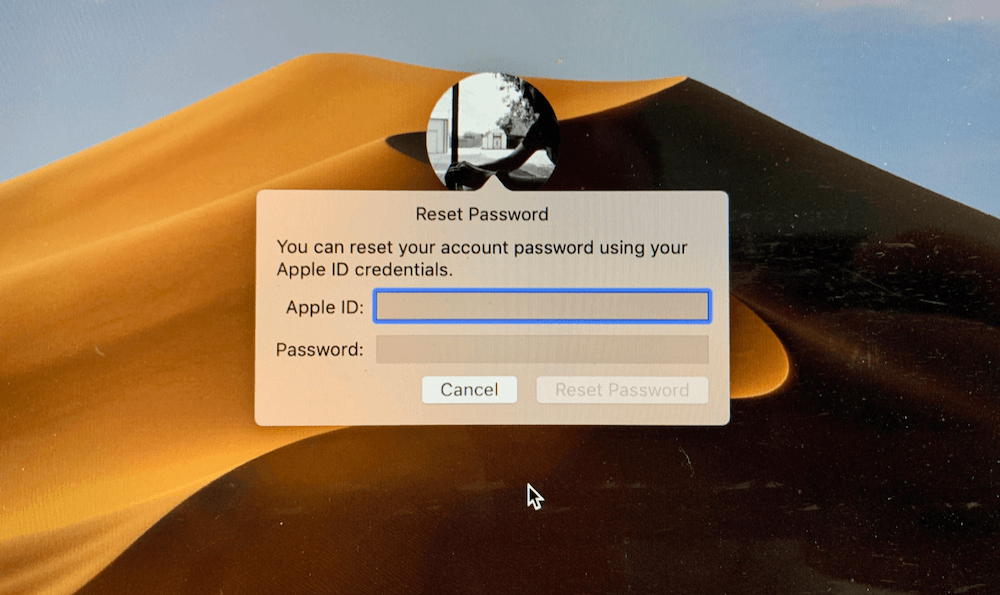
Войдите под своим Apple ID для сброса пароля
- Введите свой адрес электронной почты Apple ID и пароль.
- Следуйте подсказкам, чтобы создать новый пароль.
Когда вы измените пароль, вы увидите сообщение о создании новой связки ключей (там, где хранятся все пароли). Вы не сможете использовать старую связку ключей в целях безопасности, но она останется сохраненной на вашем Mac. Если вы когда-нибудь вспомните свой старый пароль, то сможете разблокировать старую связку ключей.
Если вы не видите сообщение после третьей попытки неправильного ввода пароля, ваша учетная запись не связана с вашим Apple ID, и вам нужно использовать метод, описанный чуть ниже.
Вам может быть интересно: 12 комбинаций клавиш выполняемых при загрузке Mac
Как сбросить пароль на Mac через режим восстановления
Вам нужно будет ввести Mac в режим восстановления, чтобы получить доступ к инструменту сброса пароля. Самый простой способ сделать это — выключить Mac. Далее следуйте инструкции ниже.
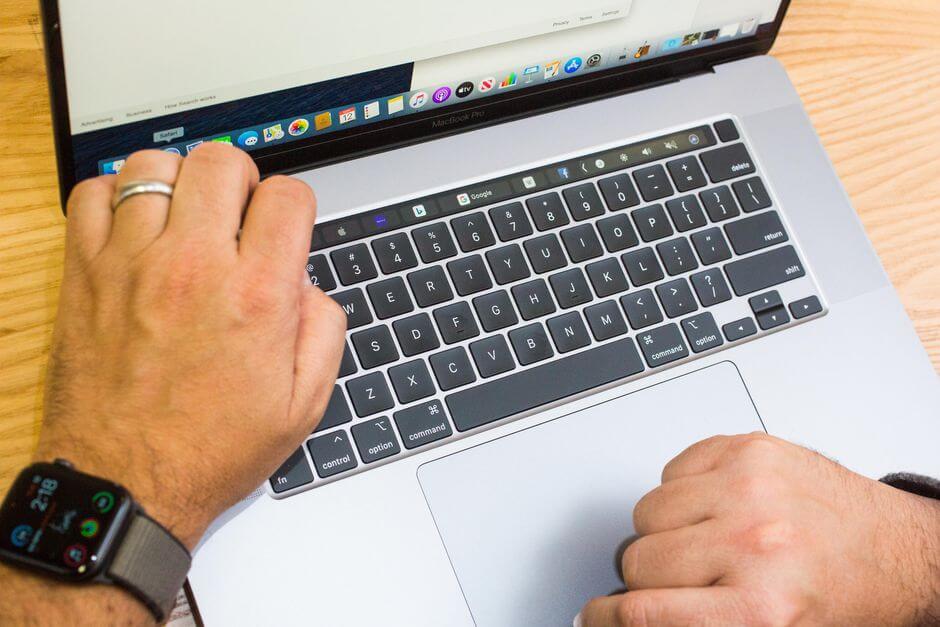
- На выключенном Mac нажмите и удерживайте клавиши Command и R на клавиатуре, затем нажмите кнопку питания.
- Удерживайте Command + R, пока под логотипом Apple не появится индикатор загрузки.
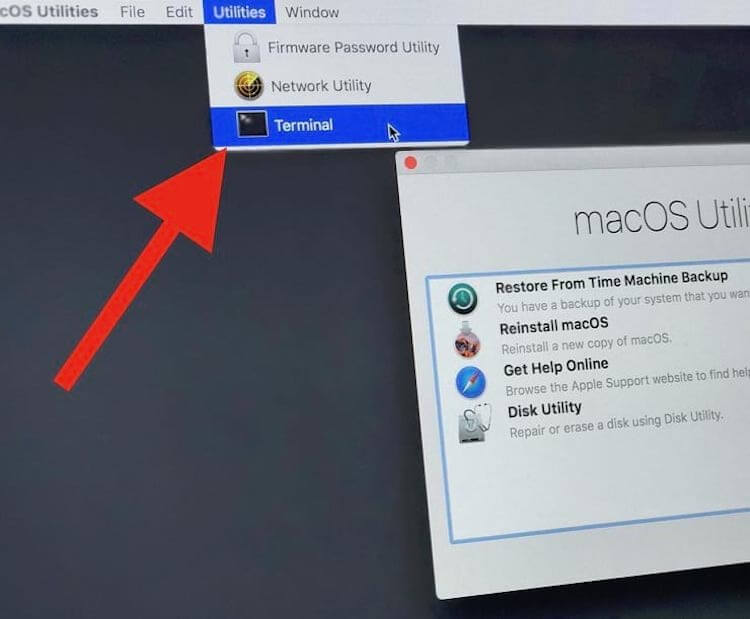
Откройте Терминал и введите команду ниже
Закройте окно терминала, появится инструмент для сброса пароля. Чтобы сбросить пароль для своей учетной записи, вам необходимо установить новый пароль. Обязательно запишите его!
Еще больше лайфхаков для Mac вы найдете в нашем канале в «Яндекс.Дзен».
Как сбросить пароль с помощью FileVault
FileVault — это дополнительная функция macOS, которая шифрует накопитель вашего Mac и все данные, хранящиеся на нем. Вы можете включить ее во время начальной настройки или в системных настройках позже.
Для сброса пароля вы можете использовать ключ восстановления, который вы должны были записать при включении FileVault. Но давайте будем честными, большинство из нас этого не делают, но если вы записали ключ и не потеряли его (да ладно?), то можете ввести ключ восстановления, когда его спросят после трех неудачных попыток входа в систему. Обязательно используйте заглавные буквы и дефисы — они обязательны.
Любой описанный нами метод является эффективным способом восстановления доступа к вашей учетной записи, если вдруг вы забыли пароль.
Изменение пароля или картинки пользователя на Mac
Вы можете изменить свой пароль или картинку пользователя, если Вы стандартный пользователь или администратор.
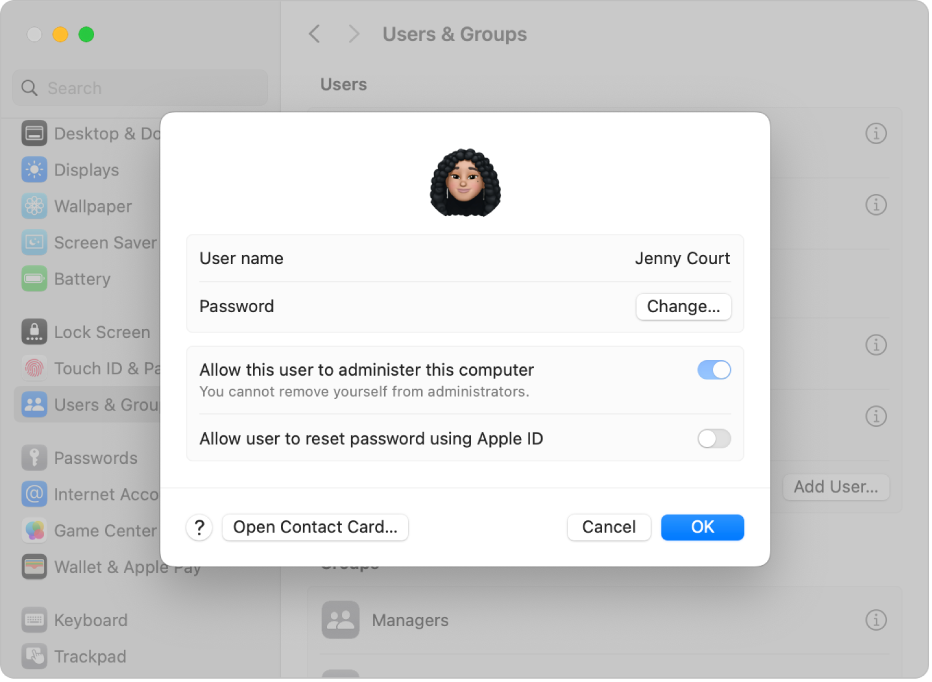
- На Mac выберите меню Apple
> «Системные настройки», затем нажмите «Пользователи и группы» в боковом меню. (Возможно, потребуется прокрутить вниз.) Открыть раздел настроек «Пользователи и группы»
рядом с пользователем в списке справа, затем выполните одно из указанных ниже действий.
- Нажмите «Изменить», чтобы изменить свой пароль входа, или нажмите «Сбросить», чтобы изменить пароль другого пользователя.
- Нажмите картинку пользователя, чтобы изменить картинку пользователя, отображаемую на экране входа.
Совет. Вы также можете изменить картинку пользователя, нажав ее в списке пользователей.
Как восстановить потерянный пароль админа на Mac OS X
В создании этой статьи участвовала наша опытная команда редакторов и исследователей, которые проверили ее на точность и полноту.
Команда контент-менеджеров wikiHow тщательно следит за работой редакторов, чтобы гарантировать соответствие каждой статьи нашим высоким стандартам качества.
Количество просмотров этой статьи: 78 394.
В этой статье:
После того как вы войдете в учетную запись Mac под своим Apple ID, вы сможете использовать его для сброса пароля администратора. В противном случае можно воспользоваться режимом восстановления и запустить утилиту для сброса пароля. Вы также можете сбросить пароль, если войдете с другой учетной записи администратора. Если же вы знаете свой пароль, вы можете изменить его в меню «Пользователи и группы».
Метод 1 из 4:
С помощью Apple ID

- Если у вас есть доступ к Mac, вы сможете включить эту опцию, открыв меню Apple и выбрав «Системные настройки». Нажмите на опцию «Пользователи и группы», а затем выберите свою учетную запись. Нажмите на кнопку замка, чтобы разблокировать настройки, после чего нажмите на опцию «Разрешить пользователю сбрасывать пароль с Apple ID».

Сбросьте пароль, нажав на появившуюся ссылку. Она появится лишь после того, как вы три раза неправильно введете пароль. Если эта опция не появится, значит, в вашей учетной записи она не включена, и вам придется воспользоваться другим методом из этой статьи.

Введите пароль для Apple ID. Чтобы сбросить пароль администратора, вы должны ввести пароль для Apple ID. Это идентификатор, привязанный к учетной записи Mac.

Создайте новый пароль администратора. После того, как вы введете пароль для Apple ID, вас попросят создать новый пароль администратора. Чтобы создать его, вы должны будете дважды ввести новый пароль.

Используйте новый пароль после перезагрузки системы. После того как вы создадите новый пароль администратора, вам придется перезагрузить компьютер. Когда компьютер перезагрузится, введите новый пароль для входа в систему.

Создайте новую «Связку ключей». Как только вы войдете в систему, используя новый пароль, вам сообщат об отсутствии доступа к «Связке ключей». Все из-за того, что «Связка ключей» была защищена лишь предыдущим паролем администратора, и, по соображениям безопасности, доступ к ней с новым паролем ограничен. Вам придется создать для своих паролей новую «Связку ключей». [1] X Источник информации