Экспорт монтажных областей
Можно экспортировать монтажные области в виде отдельных изображений или сразу все в одном документе в виде одного изображения.
Если выбрать монтажную область непосредственно перед экспортом, она будет автоматически выбрана в диалоговом окне «Экспорт». Но вне зависимости от выбора все монтажные области в активном документе могут быть экспортированы в любое время из диалогового окна «Экспорт».
Если выбрать экспорт всего документа, все монтажные области в документе будут включены в экспортируемое изображение. Размеры итогового изображения будут зависеть от наименьшего возможного размера, относящегося к размеру и расположению каждой монтажной области на панели вставки. Другими словами, чем меньше размеры монтажных областей и чем ближе они расположены друг к другу, тем меньше будут общие размеры изображения. Поэтому рекомендуется экспортировать монтажные области в отдельные документы для печати, Интернета и приложений.
Дополнительную информацию об экспорте всего документа см. в теме Экспорт.
Режим «Экспорт»
Для отдельных монтажных областей автоматически создаются фрагменты (области экспорта), благодаря чему пользователи могут получить доступ ко всем функциям, имеющимся в режиме «Экспорт».
Для экспорта отдельной монтажной области выполните указанные ниже действия.
- (Необязательно.) Выберите монтажную область.
- В меню Файл выберите пункт Экспортировать .
- Выберите нужные параметры в диалоговом окне.
- Во всплывающем меню Область выберите имя монтажной области. (Это действие осуществлять не нужно, если указанный выше необязательный этап был выполнен.)
- Нажмите Экспортировать .
Для экспорта монтажной области с помощью режима «Экспорт» выполните указанные ниже действия.
- (Необязательно.) На панели Параметры экспорта установите необходимые параметры экспорта для фрагментов монтажной области, выбранных на панели «Фрагменты».
- На панели Фрагменты выберите необходимые параметры для каждого фрагмента монтажной области, развернув запись фрагмента монтажной области. Можно выполнять приведенные ниже действия.
- Добавить другие форматы файлов для экспорта.
- Добавить для формата экспорта фрагмента дополнительные варианты масштабирования размеров (например, трехкратное масштабирование) или абсолютные размеры (100w).
- Переименовать файлы для экспорта.
- Экспортировать определенные размеры и форматы на выбор.
- Нажмите Экспортировать фрагменты (n) в нижней части панели, чтобы экспортировать все отмеченные элементы.
- Перейдите к папке для хранения экспортируемых изображений, выберите ее и нажмите кнопку Экспортировать .
- (Необязательно.) На панели Фрагменты выберите Непрерывно , если необходимо автоматически выполнять повторный экспорт областей экспорта при последующем изменении документа. Этот параметр доступен только после выбора элемента Экспортировать фрагменты (n) выше.
ТАКЖЕ СМ.:
- Области рисования
- Экспорт
- Экспортирование с использованием режима «Экспорт»
Добавление и удаление монтажных областей
Пользователь может в любое время создавать монтажные области в новом документе или же добавлять их в текущий документ: их исходный размер определяется предустановленными параметрами или же может быть изменен.
Добавление монтажных областей
При создании нового документа первая монтажная область может быть создана автоматически с помощью параметров в диалоговом окне «Новый документ».
После открытия документа можно добавлять монтажные области с помощью инструмента «Монтажная область».
Способы создания монтажных областей
- С использованием размеров исходного документа — этот способ идеально подходит для создания многостраничных документов.
- С использованием предустановленных размеров — этот способ идеален, если для работы используются определенные устройства.
- С использованием размеров текущего выделенного фрагмента.
- С использованием настраиваемых размеров.
- Путем копирования или дублирования других монтажных областей.
- Путем преобразования выделенного объекта.
Удаление монтажных областей
Монтажные области могут быть удалены из проекта в любое время. Любые объекты монтажной области также будут удалены.
В качестве альтернативы удалению монтажной области вы можете преобразовать ее в стандартный объект. В этом случае любые объекты монтажной области будут включены (вложены) в новый объект, что обеспечит сохранность композиции.
- В меню Файл выберите пункт Создать .
- В диалоговом окне выберите пункт Создать монтажную область .
- Выберите нужные параметры в диалоговом окне.
- Нажмите Создать .
Параметры Предустановка страницы или Ширина страницы и Высота страницы , установленные в описанном выше шаге 3, будут применяться к монтажной области и будут заданы в качестве параметров по умолчанию для будущих монтажных областей.
Для добавления монтажных областей с предустановленными размерами выполните перечисленные далее действия.
- (Необязательно.) С помощью инструмента «Перемещение» выделите один или несколько объектов.
- На панели Инструменты выберите инструмент «Монтажная область» .
- Во всплывающем меню Размер контекстной панели инструментов выберите одно из указанного далее.
- Документ : добавление на холст монтажной области с размерами текущего документа.
- Выделение : добавление монтажной области в верхнюю часть стека слоев в том же размере и положении, что и выделенные объекты.
- Любая другая предустановка — добавление другой монтажной области с размерами, предварительно установленными для определенного устройства.
- На контекстной панели инструментов нажмите Вставить монтажную область .
Для добавления монтажных областей с пользовательскими размерами выполните перечисленные далее действия.
- Перемещая инструмент «Монтажная область» на панели вставки, определите размер монтажной области (или же выполните это действие в пределах другой монтажной области для создания вложенной панели).
Клавиши-модификаторы
Далее перечислены клавиши-модификаторы, которые можно использовать при работе с инструментом «Монтажная область».
- — ограничение пропорций монтажной области в момент создания (квадрат) или при изменении размера.
- — изменение размера монтажной области относительно ее центра.
- — поворот монтажной области вокруг противоположной метки-манипулятора.
- С помощью нажатия правой кнопки мыши можно вращать монтажную область вокруг противоположной метки-манипулятора.
Для копирования или дублирования монтажной области выполните перечисленные далее действия.
- Выделите монтажную область и выполните одно из перечисленных ниже действий.
- Перетащите монтажную область с помощью инструмента «Перемещение» или инструмента «Монтажная область» .
- В меню Правка выберите пункт Дублировать .
Для преобразования объекта в монтажную область выполните перечисленные далее действия.
- Выделите один объект. В меню Слой выберите пункт Преобразовать объект в монтажную область .
После преобразования объекта в монтажную область вы по-прежнему сможете менять эту область, как будто это исходный объект. Например, монтажная область, преобразованная из замкнутой фигуры, по-прежнему может быть изменена как замкнутая фигура, а монтажная область, преобразованная из художественного текста, по-прежнему может быть отредактирована как текст.
Для удаления монтажной области выполните перечисленные далее действия.
- Выполните одно из перечисленных ниже действий.
- С помощью инструмента «Монтажная область» нажатием выделите одну монтажную область или удерживайте и нажимайте несколько монтажных областей для их выделения.
- Выделите одну или несколько монтажных областей на панели Слои .
- Выполните одно из перечисленных далее действий.
- Нажмите .
- Нажмите .
- На панели Слои нажмите Удалить слой .
Для преобразования монтажной области в объект выполните перечисленные далее действия.
- Выделите одну монтажную область. В меню Слой выберите пункт Преобразовать монтажную область в объект .
ТАКЖЕ СМ.:
- Инструмент «Монтажная область»
- Выделение и перемещение монтажных областей, а также изменение их размера
- Создание новых документов
- Открытие документов и изображений
- Дублирование объектов
Сохранение монтажных панелей в формате Pdf в illustrator
Создание PDF-документов с несколькими страницами может показаться сложным, если вы используете программное обеспечение для дизайна, такое как Illustrator, потому что Illustrator использует пространства дизайна, известные как монтажные области, а не страницы. К счастью, это не так запутанно, как может показаться. В этом уроке я покажу, как сохранить несколько монтажных областей в PDF-файл в Illustrator, а также рассмотрю, как установить порядок ваших монтажных областей, чтобы определить, какие номера страниц они будут представлять.
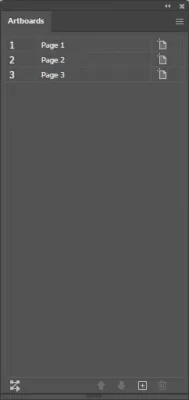
Сохранение нескольких монтажных областей в PDF-файле в Illustrator — это просто вопрос открытия меню « Монтажные области» , установки числового порядка ваших монтажных областей, а затем сохранения вашей работы в формате PDF.
Как сохранить несколько монтажных панелей в PDF в Illustrator
Чтобы сохранить несколько монтажных областей в PDF-файл в Illustrator, откройте меню « Монтажные области» , чтобы указать порядок номеров монтажных областей, а затем сохраните свою работу в виде документа PDF. Каждая монтажная область будет представлена в виде отдельных страниц в результирующем PDF-файле.
Урок достаточно прост, чтобы следовать ему в письменном формате, поэтому, если вы предпочитаете просмотреть шаги, описанные в этой статье, продолжайте.
Шаг 1: Создайте Свои Монтажные Области
Прежде чем мы сможем сохранить нашу работу в виде многостраничного PDF-файла, нам сначала нужно создать несколько страниц. В Illustrator эти страницы будут представлены монтажными областями.
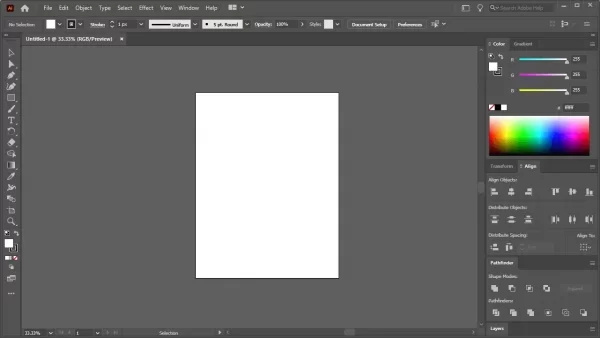
По умолчанию у вас уже будет монтажные области, когда вы откроете новый документ. Он представлен белым холстом. Поэтому создайте новый документ и установите размер, который вы хотите, чтобы каждая страница в вашем PDF-файле.
Для этой демонстрации я буду использовать стандартный размер документа 8,5″ x 11″, который соответствует размеру вашего стандартного листа бумаги.
Сохранение монтажных панелей в формате Pdf в illustrator
Монтажная область по умолчанию будет представлять страницу 1 в PDF-файле, который мы собираемся экспортировать.
Теперь нам нужно создать несколько копий этого artboard . Для этого возьмите инструмент «Artboards» (сочетание клавиш: Shift + O ), выберите artboard, затем щелкните и перетащите его, удерживая клавишу « Alt » на клавиатуре, чтобы создать его копию. Если вы хотите, чтобы ваши монтажные области располагались на одной вертикальной или горизонтальной плоскости, не забудьте также удерживать Shift , чтобы ограничить их этой осью.
Сохранение монтажных панелей в формате Pdf в illustrator
Вы можете дублировать свои монтажные области, щелкнув и перетащив их, а затем удерживая клавишу Alt на клавиатуре.
Сделайте столько копий, сколько вам нужно для вашего документа. Для этой демонстрации я буду создавать 3-страничный PDF-документ, поэтому я создал 3 artboard.
Если вы хотите назначить размеры своих монтажных областей на основе уже созданных вами дизайнов, у меня есть руководство для этого здесь .
Шаг 2: Назовите свои artboard
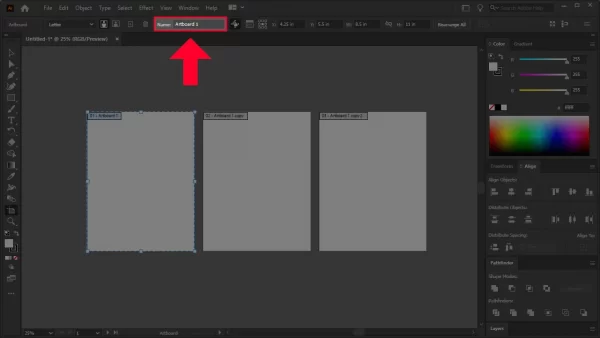
Теперь нам нужно назвать наши artboard . Это поможет нам держать все в порядке. По умолчанию вашим дублированным монтажным областям будут присвоены имена, такие как «Копия монтажной области 1» и т. д., поэтому нам потребуется использовать более универсальную систему именования, чтобы отслеживать все.
Чтобы изменить имена ваших монтажных областей, возьмите инструмент «Монтажные области», нажмите на монтажную область, затем перейдите к настройкам инструмента в верхней части страницы. Вы увидите поле ввода имени:
Сохранение монтажных панелей в формате Pdf в illustrator
Шаг 4: Сохраните свою работу
После того, как вы закончите упорядочивать страницы своего документа и определять порядок их расположения, все, что вам нужно сделать, — это сохранить свою работу в виде документа PDF.
Для этого перейдите в « Файл» > «Сохранить как» и выберите « Adobe PDF » в раскрывающемся меню.
Теперь найдите файл PDF на жестком диске и откройте его, чтобы проверить. Он должен состоять из серии страниц, представленных каждой монтажной областью в том порядке, в котором вы их разместили.
Вывод
Знание того, как сохранить несколько монтажных областей в файл PDF в Illustrator, позволит вам с легкостью создавать собственные брошюры, руководства, руководства, электронные книги и многое другое. В отличие от других приложений, Illustrator упрощает создание многостраничного PDF-документа. К сожалению, это не так просто с другими векторными приложениями, а именно с Inkscape .
Если у вас есть какие-либо вопросы или какая-либо часть этих инструкций была неясна, просто оставьте комментарий ниже.

Я занимаюсь векторной графикой с 2010 года. Я торгую на микростоках и выполняю различные частные заказы по созданию иллюстраций. В процессе работы были освоены различные приемы и технички. Но жизнь не стоит на месте, поэтому мы движемся дальше!
Родом из Украины, я живу в США. Время от времени я посещаю Великобританию.
Мне нравится рисовать карандашом, я учусь работать красками (пока акриловыми). Потому-то с детства неплохо получалось рисовать. Я участвовала в конкурсах и занимала высокие места.
Монтажные области

Если вы — дизайнер содержимого для Интернета или UX, то вам приходится разрабатывать все больше веб-сайтов или приложений для нескольких устройств. Монтажные области упрощают процесс разработки, предоставляя неограниченное количество холстов, на которых можно раскладывать дизайны для разных устройств и экранов. Создавая монтажные области, можно выбрать любой из множества предварительно заданных размеров или определить собственный, пользовательский размер монтажной области.
Монтажные области удобны, даже если обычно вы разрабатываете содержимое только для одного размера экрана. Например, во время разработки веб-сайта, можно использовать монтажные области для просмотра дизайна разных страниц бок о бок и в контексте.
Монтажные области оптимизированы для цветового режима RGB и расширенного режима отрисовки с использованием графического процессора.
Так что представляет собой монтажная область?
Монтажную область можно представить как особый тип групп слоев. Монтажная область обрезает содержимое любых содержащихся в ней элементов по своим границам. Иерархия элементов в монтажной области отображается на панели Слои вместе со слоями и группами слоев. Монтажные области могут содержать слои и группы слоев, но не другие монтажные области.
Визуально монтажные области выполняют функцию отдельных холстов в документе. Все слои в документе, который не содержится в монтажной области, группируются вверху на панели Слои и не обрезаются ни одной монтажной областью.
Параметры монтажной области
Чтобы настроить внешний вид монтажных областей, выберите «Установки» > «Интерфейс» > «Внешний вид» > «Монтажные области». Можно выбрать цвет подложки монтажной области, а также отобразить или скрыть ее границы.

Создание документа монтажной области
- В Photoshop выберите Файл > Создать .
- В диалоговом окне Новый введите имя изображения. Например, Веб-сайт для iPhone.
- В раскрывающемся меню Тип документа выберите Монтажная область .
- Выберите один из более 35 наборов настроек Размер монтажной области .

Большой выбор наборов размеров для монтажной области
- Начните добавлять элементы дизайна в монтажную область. В монтажную область можно добавлять смарт-объекты, слои, группы слоев и другие ресурсы.
Преобразование существующего документа в документ монтажной области
Если имеется стандартный документ Photoshop, можно быстро преобразовать его в документ монтажной области.
- Выберите один или несколько слоев/групп слоев в документе.
- Правой кнопкой мыши щелкните выделенные объекты, а затем выберите Монтажная область из слоев или Монтажная область из группы .
Добавление монтажных областей в текущий документ

- В панели «Инструменты» нажмите на значок для выбора инструмента «Монтажная область».
- Нарисуйте монтажную область на холсте.
- При необходимости измените размеры монтажной области. На панели параметров инструмента выберите предварительно заданный размер во всплывающем меню «Размер». Также можно оставить пользовательский размер монтажной области.

Изменение размеров монтажной области
- Присвойте монтажной области требуемое имя. Выполните следующие действия.
- Выделите монтажную панель, выберите Слой > Переименовать монтажную область .
- Введите новое имя для монтажной области и нажмите клавишу Return.
Быстрое добавление монтажных областей в документ
Чтобы добавлять в документ монтажные области, нажимайте на значки + рядом с монтажными областями, которые уже есть в документе. Значки + появляются там, где на холст могут поместиться дополнительные монтажные области. Чтобы создать копию монтажной области, нажмите клавишу Option/Alt и щелкните значок +.
- Выберите монтажную область.
- Нажмите на значок + рядом с монтажной областью. Монтажная область будет добавлена в документ неподалеку от значка +.

Добавление монтажных областей с помощью значков плюса
Чтобы создать копию выбранной монтажной области, нажмите клавишу Option/Alt и щелкните значок плюса (+). Неподалеку от этого значка + появится новая монтажная область.
Работа с монтажными областями
Перемещение элементов между монтажными областями
Просто перетащите элементы из одной монтажной области в другую на холсте. При перемещении элемента между монтажными областями Photoshop пытается поместить его в таком же положении по отношению к началам координат линеек, расположенных в верхнем левом углу монтажных областей.
При добавлении, перемещении элемента в монтажную область он помещается в начало списка на панели «Слои» для этой монтажной области.
Слои или элементы, не включенные в какую-либо монтажную область, также можно группировать с существующими монтажными областями. Просто перетащите элементы из одной монтажной области на холсте в целевую монтажную область. Также можно переместить ее на целевую монтажную область с помощью панели Слои .
Выберите инструмент «Монтажная область» или «Перемещение», щелкните ярлык монтажной области. Теперь переместите его в нужное место на холсте.
Выберите инструмент «Монтажная область» или «Перемещение», щелкните ярлык монтажной области. Теперь на панели параметров инструмента выберите предварительно заданный размер во всплывающем меню Размер .
Если требуется изменить размеры монтажной области в соответствии со своими требованиями, просто измените ее границы с помощью ручек.
Выберите монтажную область и перейдите в меню «Просмотр» > «Показать» > «Сетка» для просмотр сеток в монтажной области.
Перетащите направляющие из линейки на холст в выбранной монтажной области. В дальнейшем эти направляющие будут перемещаться вместе с монтажной областью. Кроме того, если создать копию монтажной области вместе с назначенными ей направляющими, можно задать такие же направляющие для скопированной монтажной области. Для работы с нужными монтажными областями можно также выбрать «Просмотр» > «Создать макет направляющей» . Чтобы задать настройки видимости направляющей, выберите «Просмотр» > «Показать» .

(Слева) Создать макет направляющей | (Справа) Настройки видимости направляющей
Просмотр свойств монтажной области
Выберите монтажную область и выберите Окно > Свойства , чтобы быстро просмотреть ее основные свойства. Также можно изменить размер монтажной области на панели Свойства .
Когда монтажная панель выделена, ее свойства также отображаются на панели параметров.
Отображение имен монтажных областей
Чтобы отобразить или скрыть имена монтажных областей, выберите «Просмотр» > «Показать» > «Имена монтажных областей» . Имена монтажных областей автоматически обрезаются по ширине монтажной области.

Панель свойств монтажной области
Фильтрация слоев по монтажной области
В раскрывающемся меню поиска на панели «Слои» выберите Монтажная область . Выберите монтажную область или любой слой на ней. На панели «Слои» теперь можно просмотреть только выбранную монтажную область. Чтобы вернуться к панели «Слои» в полноэкранном режиме, отмените выбор всех слоев или выберите какой-либо объект вне текущей монтажной области.
Предотвращение автоматического вложения в монтажную область и из нее
Если применить блокировку иллюстрации к какой-либо монтажной области, можно запретить автоматическое вложение в монтажную область и из нее, а если к конкретным слоям в монтажной области, то будет установлен запрет на автоматическое вложение этих слоев. Чтобы вернуться к исходным настройкам автоматического вложения, удалите все блокировки из монтажных областей или слоев.

Блокировка положения монтажной области
Выберите монтажную область и установите блокировку положения. Монтажная область закрепится в текущем месте на холсте, но остальные элементы можно добавлять, перемещать и удалять в обычном порядке.

Дважды щелкните имя монтажной области на панели Слои и введите новое имя. Также можно использовать команду Слой > Переименовать монтажную область .
Расформирование монтажных областей
Можно быстро разделять монтажные области на составляющие их элементы. Выделите монтажные области, выберите Слой > Разгруппировать монтажные области . Монтажные области расформировываются, и все составляющие их элементы перемещаются на один уровень выше в списке «Слои». Если последняя монтажная область расформировывается, документ перестает быть документом монтажной области.
Экспортировать монтажные области
Экспорт монтажных областей в виде графических ресурсов
Теперь можно экспортировать монтажные области как графические ресурсы JPEG, GIF, PNG, PNG-8 или SVG непосредственно с панели Слои .
Дополнительные сведения см. в разделе Экспорт монтажных областей и слоев.
Экспортировать монтажные области в PDF
Монтажные области можно экспортировать как PDF-презентацию. Затем можно указать, должна ли презентация перелистывать страницы только при ручном взаимодействии или автоматически через определенный интервал времени. Выполните следующие действия.
- В Photoshop выберите Файл > Экспорт > Монтажные области в Adobe PDF .
- В диалоговом окне Монтажные области в Adobe PDF выполните следующие действия.
- Выберите целевую папку, в которой следует сохранить сформированную PDF-презентацию.
- Укажите, следует ли экспортировать все монтажные области или только выбранные.
- Выберите, требуется ли автоматически перелистывать страницы слайд-шоу через определенный интервал времени (в секундах).
- Выберите, требуется ли вы автоматически зацикливать слайд-шоу после последней страницы.
- Нажмите кнопку Выполнить . Photoshop создает PDF-презентацию.
Экспорт монтажных областей в виде файлов
Монтажные области можно экспортировать в виде отдельных файлов. Выполните следующие действия.
- В Photoshop выберите «Файл» > «Экспорт» > «Монтажные области в файлы» .
- В диалоговом окне Монтажные области в файлы выполните следующие действия.
- Выберите целевую папку, в которой следует сохранить сформированные файлы.
- Укажите имя файла.
- Выберите тип экспорта: только содержимое монтажной области или вместе с перекрывающимися областями.
- Укажите, следует экспортировать все монтажные области или только выбранные.
- Выберите тип файлов для экспорта. Поддерживаются следующие форматы экспорта: BMP, JPEG, PDF, PSD, Targa, TIFF, PNG-8 и PNG-24.
- Укажите параметры экспорта для выбранного типа файлов.
- Нажмите кнопку Выполнить . Photoshop экспортирует монтажные области в виде файлов.
Просмотр на устройстве и сопутствующее приложение Preview CC

С помощью функции «Просмотр на устройстве» в Photoshop и сопутствующего приложения Preview CC можно быстро просматривать дизайны на целевых устройствах iOS. Preview CC подключается к Photoshop через порт USB или по сети Wi-Fi и выполняется рендеринг просмотра дизайна в реальном времени. Все внесенные в дизайн изменения автоматически отправляются на устройство для предварительного просмотра.
Если документ содержит монтажные области, то функция «Просмотр на устройстве» пытается показать правильную монтажную область, сопоставляя размер и расположение области и размером подключенного устройства iOS. Также можно использовать панель навигации для предварительного просмотра определенной монтажной области на устройстве или пролистать разные области в том порядке, в котором они перечислены на панели Слои в Photoshop.
Дополнительные сведения о функции «Просмотр на устройстве» и Preview CC см. в разделах: