Узнайте больше об iCloud на территории континентального Китая
Узнайте об изменениях касательно использования служб iCloud на территории континентального Китая.
За использование iCloud на территории континентального Китая отвечает компания GCBD (AIPO Cloud (Guizhou) Technology Co. Ltd). Это позволит нам и дальше повышать качество работы iCloud на территории континентального Китая, не отступая от требований китайского законодательства.
Использование служб iCloud и всех данных, хранящихся в iCloud, включая фотографии, видео, документы и резервные копии, будет осуществляться в соответствии с положениями и условиями iCloud под управлением GCBD.
Если вы не являетесь гражданином Китая, проживающим на территории континентального Китая, вы можете изменить страну или регион идентификатора Apple ID в соответствии с реальным местом жительства и продолжать пользоваться службами iCloud согласно текущим условиям и положениям компании Apple.
Как создать аккаунт App Store в США и загружать недоступные в России приложения. Например, Brawl Stars

В закладки
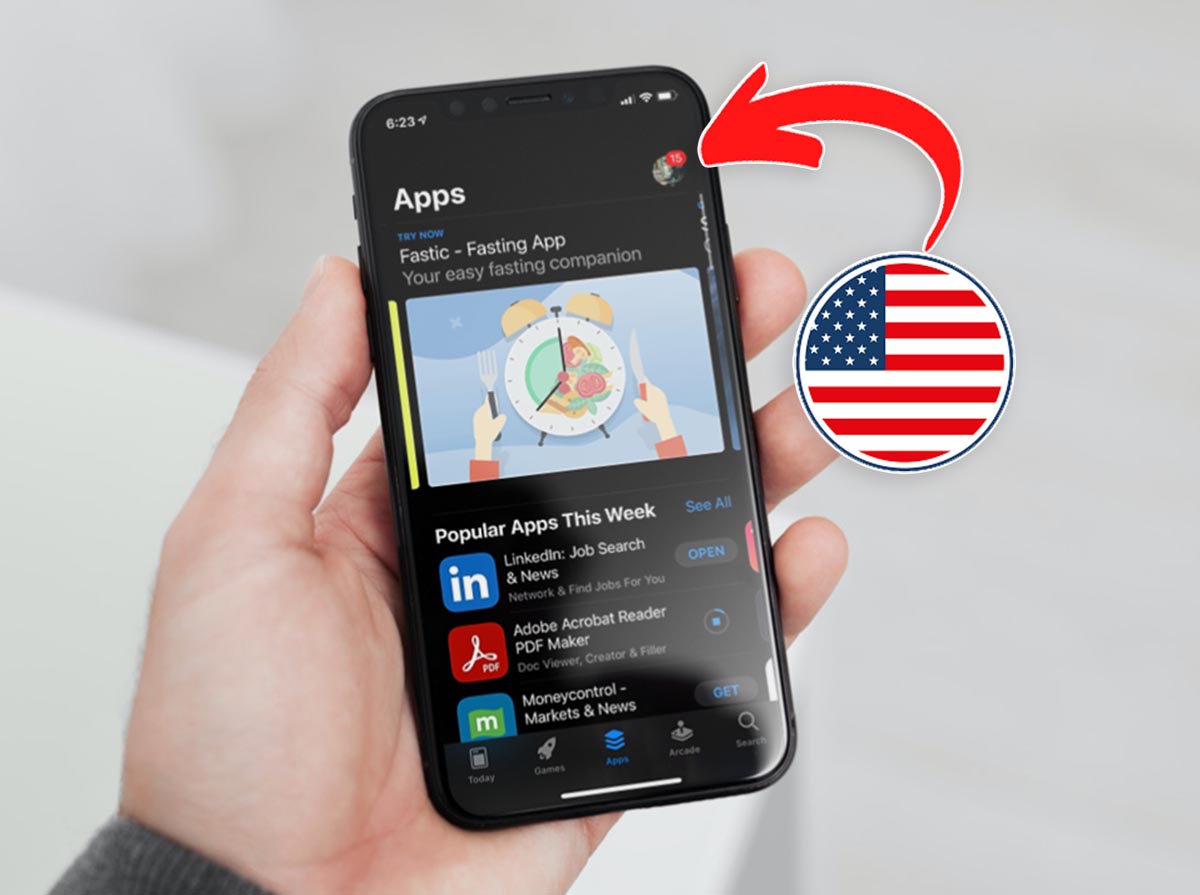
За прошлый год купертиновцы удалили из нашего App Store много российских приложений, а еще некоторые зарубежные разработчики ушли самостоятельно. Чтобы использовать такие программы или игры, можно создать заграничную учетную запись Apple ID.
Сделать это без подтверждения номера телефона и без заграничной банковской карты с каждым годом все сложнее. Приводим самый актуальный рабочий способ.
�� Спасибо re:Store за полезную информацию. ��
Вы сможете остаться в своей учётке iCloud и использовать новую запись только в App Store.
- ��♂️ Ответ на любой вопрос про Apple вы найдете здесь: https://t.me/iphonesru_forum ��
Как создать Apple ID для региона США без номера телефона
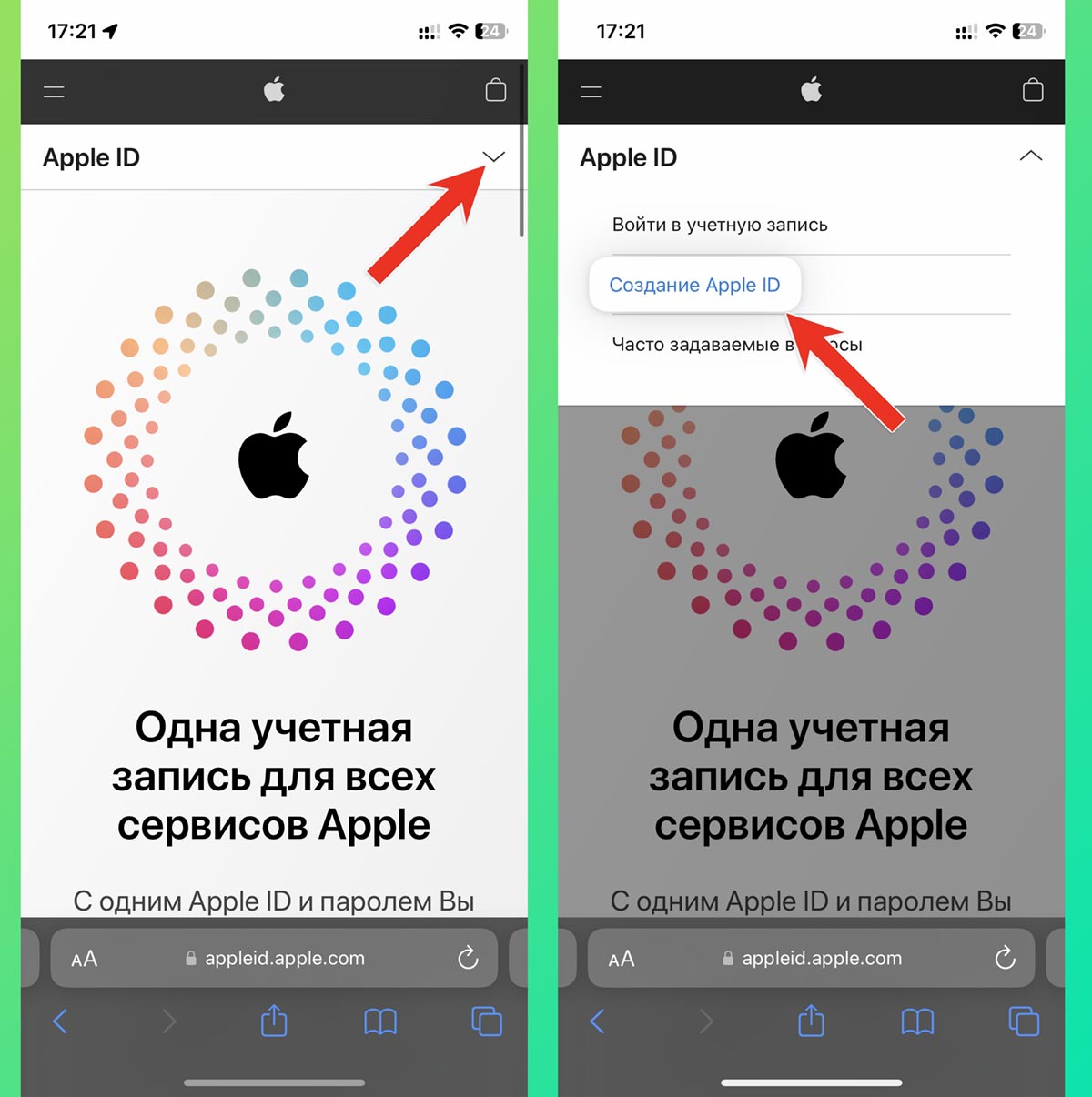
1. Перейдите на сайт управления учетными записями. Сделать это можно через Safari прямо на iPhone.
2. В боковом меню выберите пункт Создать Apple ID.
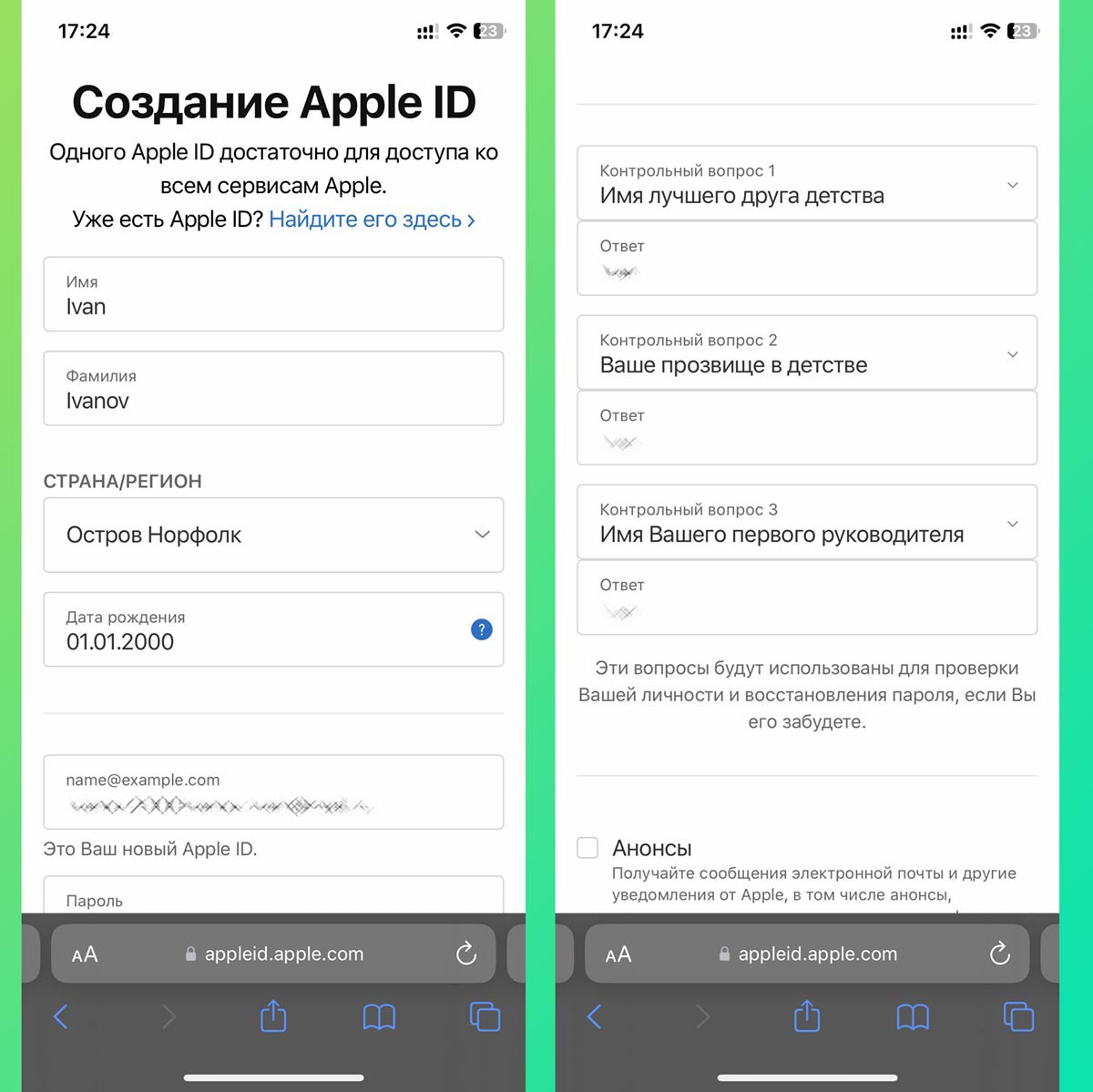
3. Введите всю необходимую информацию. Особое внимание уделите выбору страны. На данный момент без подтверждения номера телефона можно создать Apple ID для таких регионов:
▶ Внешние малые острова США;
▶ Остров Норфолк;
▶ Южная Георгия и Южные Сандвичевы острова.
4. Укажите действующий адрес электронной почты. Главное, чтобы он ранее не использовался для создания Apple ID и не указывался в качестве резервной почты.
5. Выберите три контрольных вопроса и ответы на них. Обязательно сохраните ответы на вопросы, без подтверждения по номеру телефона именно они будут выступать дополнительным средством идентификации.
6. Введите код подтверждения, который будет выслан на электронную почту.
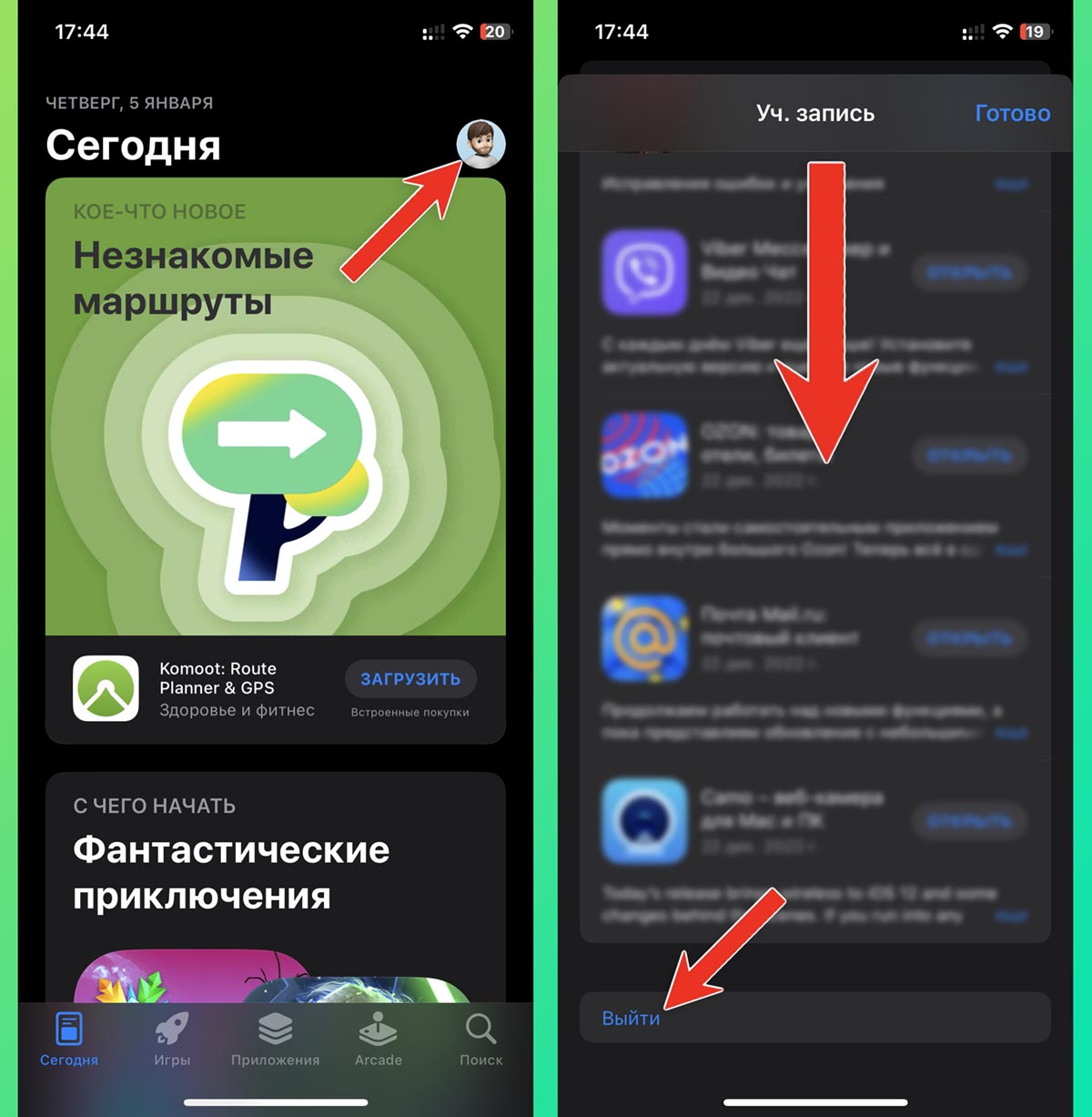
7. Когда новая учётка успешно создана, запустите App Store и нажмите на аватар действующей учетной записи.
8. Прокрутите список обновлений в самый низ и нажмите кнопку Выйти.
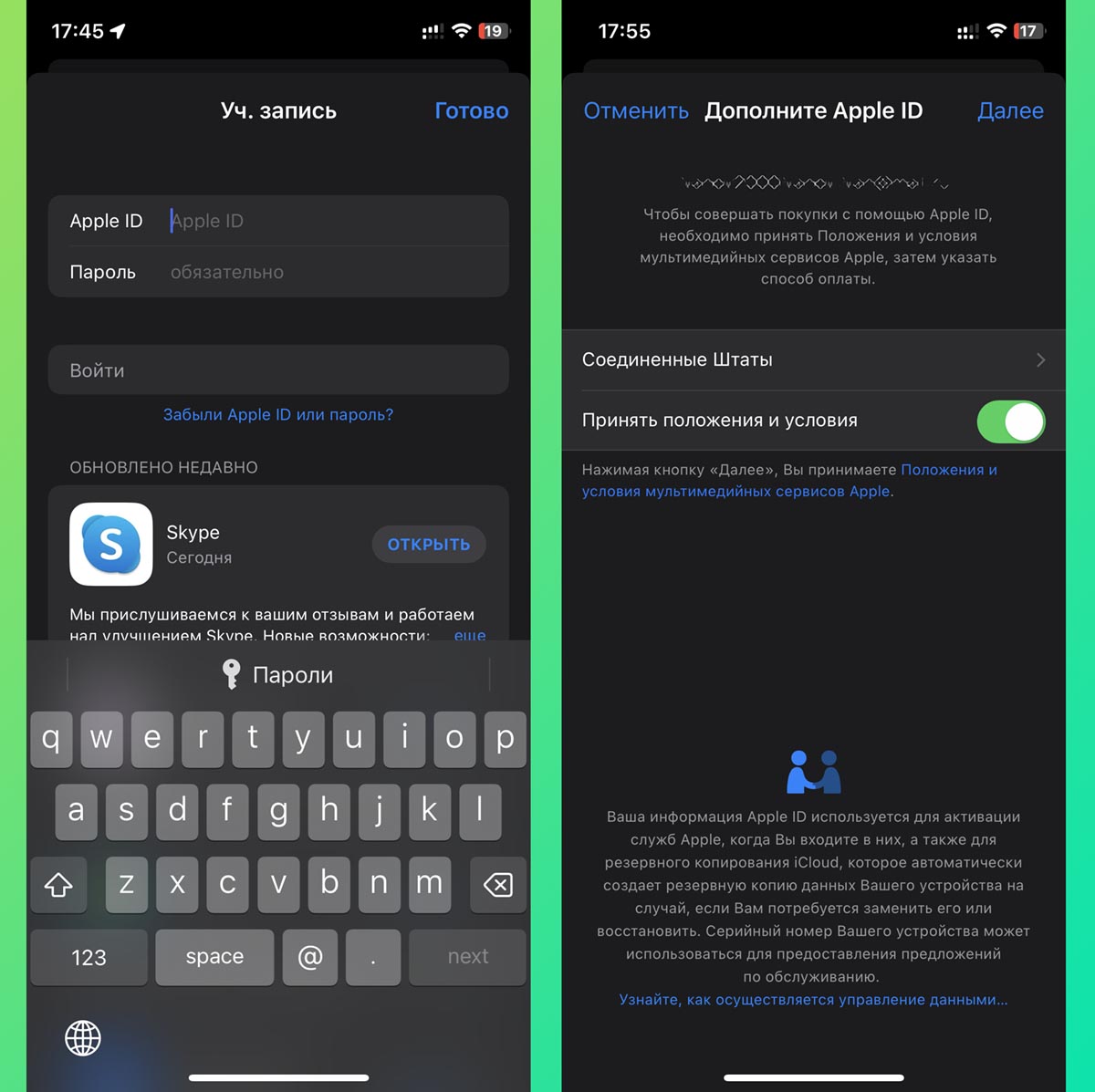
9. Авторизуйтесь в новой учётке.
10. Запустится процесс первоначальной настройки. Здесь измените регион на Соединенные штаты и примите условия соглашения.
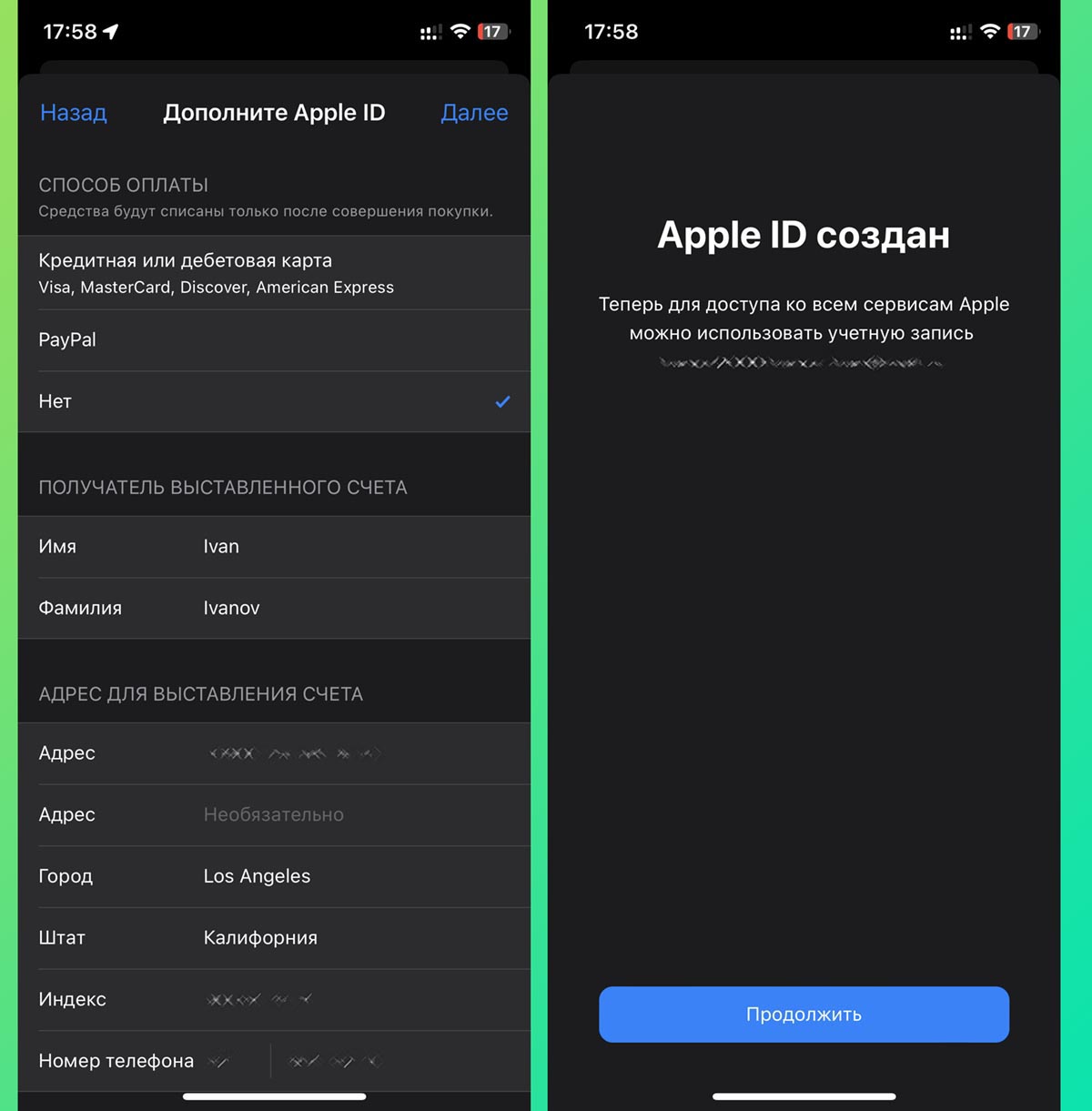
11. На следующем шаге введите любой существующий адрес в США (интернет вам в помощь) и домашний телефон (подтверждать не нужно).
Рекомендуем выбрать один из безналоговых штатов: Делавер, Калифорния или Флорида. Если в будущем захотите пополнить баланс или найдете доступный способ оплаты, не будете платить дополнительные налоги.
Важно! В поле Способ оплаты обязательно укажите “Нет“.
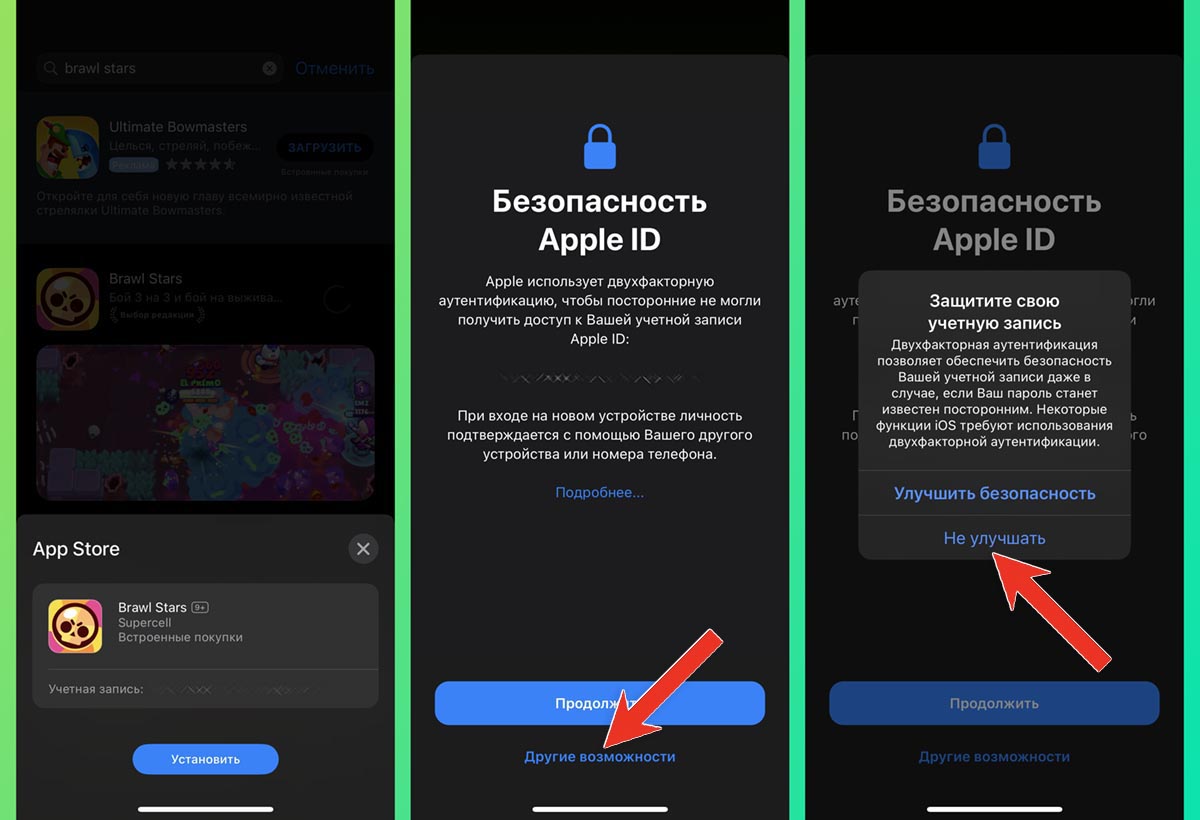
12. Найдите в App Store любое бесплатное приложение и попытайтесь скачать его.
13. Нажмите Установить, а в открывшемся окне выберите Другие возможности.
Обязательно нажмите кнопку Не улучшать, в противном случае вас попросят указать действующий номер телефона в США. Так на этой учетной записи не будет работать двухфакторная аутентификация.
Начнется загрузка приложение и после этого вы сможете полноценно использовать свою запись для загрузки программ и игр из американского магазина.
Теперь можно в любой момент переключаться между учётками в App Store и загружать нужные программы из соответствующего региона.
Как поменять страну в App Store, не переезжая и не меняя гражданства
Как известно, метафизическое «хорошо» всегда обитает там, где нас нет. Но в век цифровых технологий виртуальный «переезд» мало того, что становится легко исполнимым, так еще и не приводит к разочарованиям, которые могут постичь человека при переезде реальном.
Более того, виртуальная смена локации для пользователей App Store иногда – это единственный выход для доступа к контенту, не предназначенному для родного Отечества, но, тем не менее, горячо желанному. Простой пример: некоторые приложения для пользователей гаджетов Apple предлагаются только на территории США. То есть, завладеть ими может только пользователь, имеющий американский аккаунт в App Store. В таком случае нашему соотечественнику для доступа к такому контенту достаточно на время «прикинуться американцем», то есть попросту сменить геолокацию в своем аккаунте Apple ID.
Геолокация – это определение географических координат объекта (мобильного устройства), а если говорить простыми словами, это местоположение пользователя смартфона или планшета на карте.
В современных смартфонах функция геолокации работает в связке з беспроводным интернетом, с помощью которого загружается карта местности, где находится объект. Геолокация очень хорошо работает в городе, где густо расположены вышки мобильных операторов, что позволяет более четко определить ваше или нужного вам объекта местоположение с точностью до нескольких метров.
Для чего вообще нужна геолокация (несколько примеров использования):
- фиксация местонахождения в незнакомой местности и актуальные и/или оптимальные пути прибытия к месту назначения;
- огромная помощь в поисках необходимого места, например, театра, парка, музея и т. д.;
- поиск утерянного гаджета благодаря исходящему сигналу;
- возможность отслеживать передвигающиеся объекты, например, людей или транспортные грузы.
Геолокация в айфоне
Уже не раз говорено, что компания Apple стремится к «тотальному» контролю своих устройств и приложений. Не обошла эта участь и функцию геолокации. По умолчанию в смартфонах iOS постоянно идет мониторинг местонахождения объекта, но, если вас смущает такая «слежка», то в настройках есть возможность отключения данной функции.
Сразу обращаем ваше внимание, что функция геолокации работает на всех аппаратах Apple, кроме iPodTouch, iPad (версии без поддержки сим-карты). На данных аппаратах не установлен GPS- модуль.
Чтоб использовать функцию геолокации, необходимо ее активировать. Для активации проводим следующие действия: заходим в «Настройки», далее – «Конфиденциальность», затем – «Службы геолокации».
Обратите внимание, что здесь вы можете включить или выключить данную функцию для всех программ.
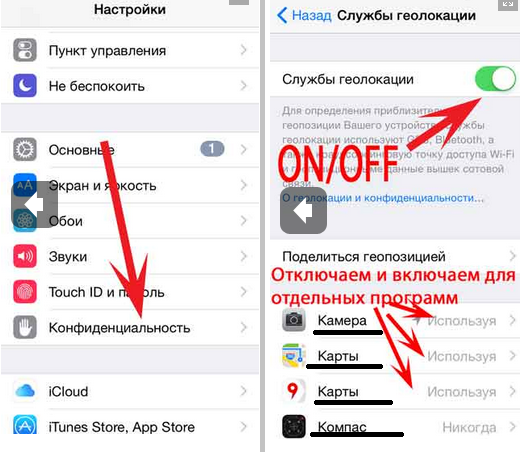
Также есть возможность включения или выключения данной функции выборочным программам. Это очень удобно, так как использование геолокации усиленно разряжает ваше устройство, и наличие фильтра запросов функции на включение позволяет экономить расход батареи.
Когда вы наведете на выбранную программу, система предложит два варианта: «никогда не включать» и «только при использовании программы». Наш совет, используйте второй вариант – iOS сама просчитывает актуальность использования программы и включит геолокацию, если она необходима данному приложению. А если вы полностью закроете доступ, выбрав вариант «никогда не включать», то нужное вам приложение впоследствии может работать некорректно.
Итак, что такое геолокация, и зачем она нужна, разобрались. Основное, что надо понимать – есть приложения в App Store, которые в своей работе используют геолокацию, а правильное ее применение обеспечит безопасное использование устройства и экономию заряда батареи гаджета.
Как сделать выбор страны App Store
Функция геолокации при использовании магазина приложений App Store очень важна. Как мы уже отмечали, есть приложения или игры, которые, например, работают только для США, а для Украины они не доступны. Возьмем всеми известную игру PokemonGo. В момент запуска на рынок ее нельзя было скачать, находясь в Украине. Пришлось или некоторое время подождать, или сменить геолокацию (страну) на своем устройстве iOS на ту, где было возможно купить и установить игру.
Получается, что недоступность установки и использования некоторых приложений и игр с App Store «толкает» наших пользователей на смену геолокации. Если вам все-таки необходимы игры и приложения, которые еще пока недоступны в вашем регионе, а ждать вы не хотите, тогда мы поможем вам сменить геолокацию и получить желаемый контент прямо сейчас.
- Заходим в «Настройки», далее «App Store» – открываем свою учетную запись, далее кликаем на пункт «Просмотреть Apple ID».
- Выбираем пункт «Страна/регион».
- Далее начинается самое интересное. Вы помните, что магазин AppStore предлагает, как правило, платные приложения. Дальше у вас привязка пойдет к кредитной карте страны и способу оплаты. Таким образом, Apple старается уменьшить количество неоплаченных счетов в магазинах App Store и iTunes. Вам необходимо указать номер карты банка выбранной вами страны.
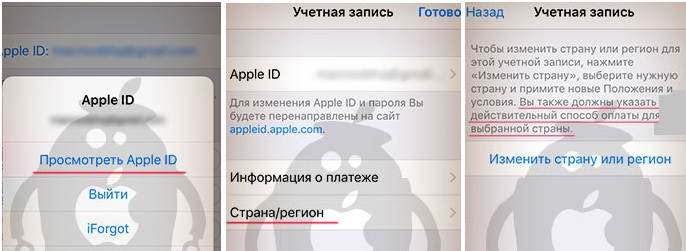
- Выбираем нужную нам страну и подтверждаем условия. Язык меняется автоматически. В пункте выбора региона представлены страны, где есть возможность использования данного магазина приложений.
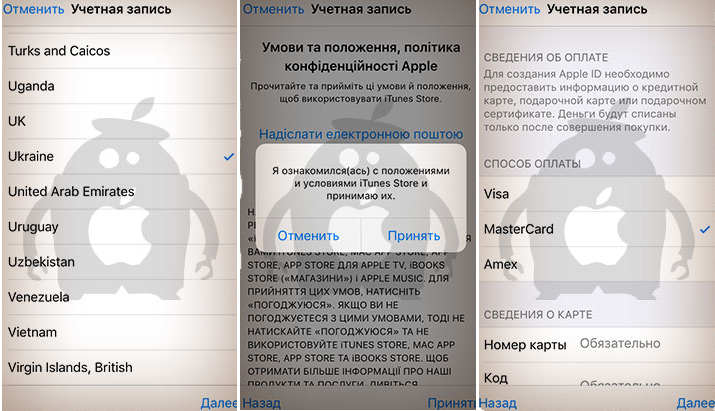
Также обязателен выбор способа оплаты. Даже, если вы вводите бесплатный аккаунт, все равно необходимо указать данный пункт.
Кстати, не забудьте ввести правильный индекс указанной вами страны, а то будет несоответствие и корректной работы не получится. Этап изменения геолокации завершен. - Также можно не светить свою карту в приложении. Для этого надо зайти в «Настройки», далее «App Store» – открываем свою учетную запись, потом кликаем на пункт «Просмотреть Apple ID», далее – «Информация о платежах» и ставим галочку в пункте «нет».
Как сменить регион в App Store на компьютере MAC/PC
- Открываем iTunes, вводим свой Apple ID. Далее надо кликнуть на свой ник, откроется меню, выбираем пункт «Сведения об учетной записи».
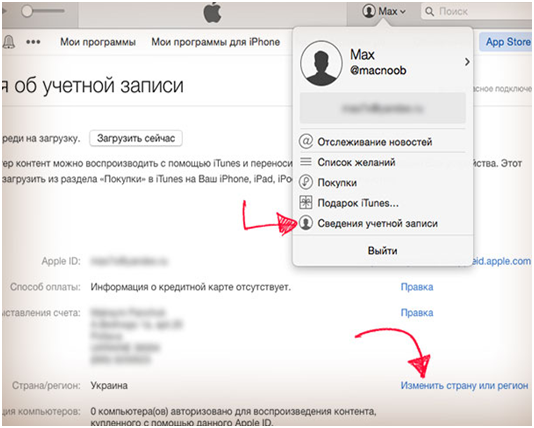
- Выбираем «Изменить страну или регион».
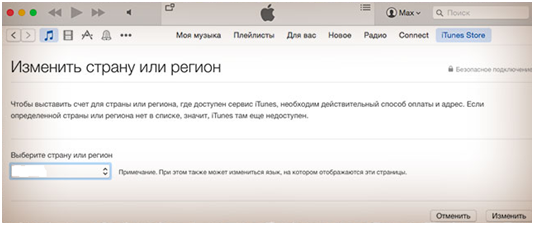
- Далее следует ознакомиться с условиями изменения. Дальнейшие действия идентичны с процессом изменением геолокации в iPad и iPhone.
Кстати, если по каким-то причинам смена геолокации вызвала у вас затруднения, и сделать себе американский Апп Стор не получается, пойдите самым простым путем – заведите новый Apple IDдля нужной вам страны. Будьте уверенны, что изменения учетных записей и установленных приложений с разных ID не повлияют на корректность работы вашего гаджета.
Итак, по приведенной выше инструкции вы можете перейти на американский магазин App Store, либо же на маркет любой другой страны. Есть еще один путь – скачать китайский app store. То есть, не «прикинуться китайцем» в своем аккаунте посредством смены геолокации, а натурально скачать бесплатный нелицензионный и совершенно незащищенный китайский аналог магазина App Store (таковых есть несколько, и их вы ни за что не найдете в официальном перечне ПО для техники Apple). Вот только, стоит ли так рисковать своим гаджетом?
Apple App Store в Китае
В Китае ситуация с магазинами мобильных приложений немного отличается от большинства других стран. В большинстве стран, в том числе, и у нас, есть только два основных магазина приложений: Apple App Store для устройств iOS (iPhone, iPad) и Google Play Store для устройств Android. В Китае есть десятки магазинов приложений для Android, но для пользователей iOS (iPhone, iPad) Apple App Store (китайская версия) по-прежнему остается магазином приложений номер один. И хотя некоторые приложения, например, почти все приложения VPN, не доступны в китайском магазине приложений Apple после недавнего разгона VPN, пользоваться им все еще можно, например, изменив регион.

2 года за $99
$3.67 69% скидка

Лучшие VPN для доступа к Apple App Store в Китае 2023

- 1
- Лучший для Китая
- Лицензия на 6 устройств
- Скидки до 70%
- Ручная настройка в Китае




Более 0 пользователей выбрали этот VPN сегодня

- 2
- Двойное шифрование
- До 5 устройств
- 30 дней возврат денег
- APP Android и Iphone

- 3
- Лицензия на 5 устройств
- Сеть 1 уровня
- Скидки до 70%
- Ручная настройка в Китае

- 4
- Недорогой и быстрый
- Лицензия на 5 девайсов
- Скидки до 77%

- 5
- Разрешен торрент
- До 6 устройств
- 30 дней возврат денег
- APP Android и Iphone

- 6
- Безлимит на устройства
- Голосовой помощник
- Блокировка рекламы
- Скидка 81%
Ситуация с Apple Store в Китае
Если вам нравится загружать приложения из магазина Apple, вы могли заметить, что некоторые из них доступны только в определенных странах. Если вы находитесь в другой стране, вы не можете использовать приложение, потому что магазин Apple накладывает географические ограничения. Это расстраивает пользователей, которые хотят загружать контент на свои iPod, iPad, iPhone и другие устройства.
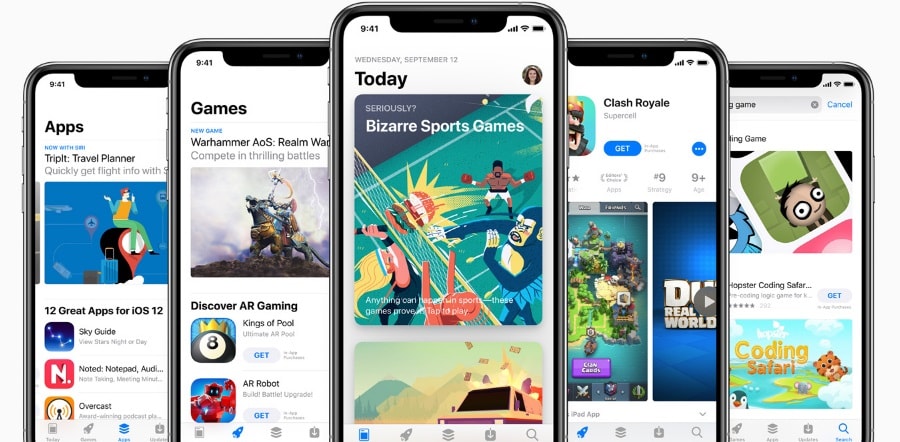
К счастью, есть способы получить доступ к приложениям и другому контенту, которые ранее были недоступны из-за того, где вы находитесь. Вам понадобится устройство Apple, учетная запись в магазине Apple и служба VPN (виртуальная частная сеть). Эти три элемента вместе позволят вам получить полный доступ к магазину приложений и использовать ваше устройство именно так, как вы хотите.
Измените свою страну в App Store
Разблокировать магазин можно, если у вас есть аккаунт в магазине приложений и установлен ВПН. Точный процесс, однако, зависит от типа используемого вами устройства. Выполните следующие действия, чтобы разблокировать любимые приложения, даже если вы живете в стране, где они недоступны для скачивания.
Разблокировка iPhone или iPad
Многим нравится играть в игры, вести свои списки дел и слушать музыку на своих мобильных устройствах. Ваш iPhone или iPad — незаменимый гаджет, но если вы не можете загрузить нужные приложения, он становится менее полезным.
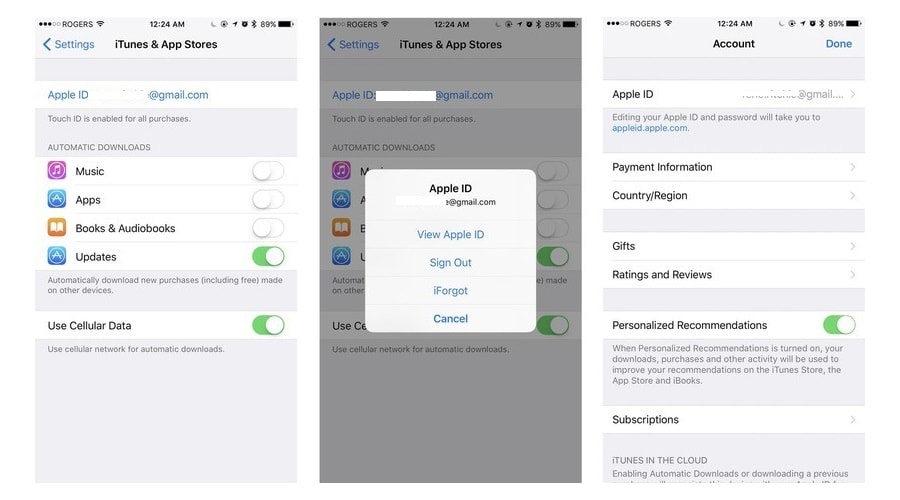
- Включите ваше устройство и перейдите в настройки iPhone.
- Выберите «iTunes & App Store» из меню, которое появляется на вашем экране. Вы можете нажать на ссылку «Просмотреть Apple ID», чтобы перейти к списку настроек, связанных с географическим положением, а также к другим сведениям о вашей учетной записи. Возможно, вам придется снова войти в систему с паролем.
- Войдите в раздел «Страна / регион» на экране и выберите «Изменить страну или регион».
- Прокрутите список, чтобы найти страну, из которой вы хотите загрузить приложение, и коснитесь его.
- Нажмите «Согласен» при появлении запроса, затем выйдите из меню.
Вас могут попросить обновить вашу платежную информацию, а также ваш адрес. Если у вас не настроены локальные способы оплаты, вы можете добавить код подарочной карты iTunes. Что касается адреса, просто выберите случайный локальный.
Если на вашем устройстве включено VPN-приложение, вы сможете загружать приложения из выбранной вами страны. Просто убедитесь, что вы выбрали соответствующую страну в качестве виртуального подключения через приложение ВПН.
Разблокировка Mac или ПК
Процесс аналогичен, если вы используете ноутбук Mac или ПК или настольный компьютер.
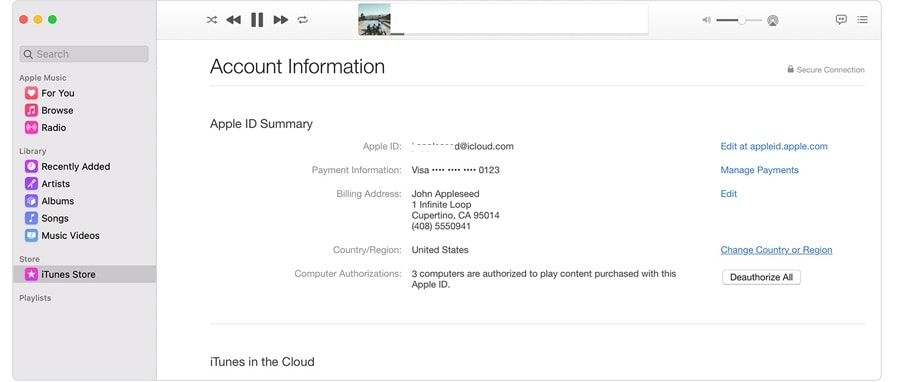
- Откройте приложение iTunes на своем компьютере и войдите в систему, как обычно.
- Найдите свое имя в верхнем левом углу экрана и щелкните по нему.
- В раскрывающемся меню нажмите «Информация об учетной записи».
- Следуйте той же процедуре, описанной в инструкциях для разблокировки iPhone или iPad. Измените страну, затем согласитесь или подтвердите изменения. Возможно, вам придется согласиться с условиями использования Apple, чтобы внести это изменение.
Так же, как учетная запись меняется на iPhone или iPad, изменения в магазине Apple через ваш компьютер будут распространяться на все ваши устройства Apple.
Изменение адреса
Вы можете заметить, что магазин Apple предлагает вам изменить свой адрес, чтобы он соответствовал стране, которую вы выбрали в своей учетной записи. Это связано с тем, что Apple не хочет, чтобы у вас был доступ к приложениям и другому контенту, недоступному в вашей стране. Именно тут и пригодится VPN для Apple Store в Китае.
VPN позволяет анонимно выходить в интернет, используете ли вы свой смартфон, планшет, компьютер или любое другое устройство, подключенное к интернету. VPN защищает ваш IP-адрес из приложений, так что никто не знает, где вы находитесь.
Когда дело доходит до получения доступа к большему количеству приложений через магазин Apple, VPN действует как барьер, который не позволяет приложению определять ваше местоположение. Вы можете изменить настройки своей страны, не добавляя адрес и способ оплаты, которые отслеживают выбранную страну, это намного удобнее чем смена страны в данных App Store.
Устранение ограничений
Многие популярные приложения доступны только в определенных странах. Возможно, вы пытались использовать прокси-сервер в прошлом, но безуспешно. Это связано с тем, что прокси не влияет ни на один из аспектов вашей онлайн-активности, кроме просмотра веб-страниц. Вы не можете использовать его, чтобы получить доступ к недоступным приложениям; единственный способ сделать это — разблокировать их с помощью VPN для Китая.
VPN может оказаться полезным для многих задач, таких как защита вашей платежной информации при совершении покупок в Интернете и защита от кражи личных данных, а также гарантирование вашей конфиденциальности. Тем не менее, это также мощный инструмент для вашего мобильного устройства или компьютера. Вам не придется упускать отличные приложения, от игр до инструментов организации, из-за того, где вы находитесь.
Лучшие VPN для Китая
Вы можете получить лучший доступ к Apple App Store в Китае со следующими сервисами:
- ExpressVPN: с самыми высокими скоростями и отличными приложениями. – Обзор – Купить
- NordVPN: имеет большой выбор серверов и режим запутывания. – Обзор – Купить
- PureVPN: хорошо известен в Китае, с быстрым прокси, некоторые проблемы в прошлом. – Обзор – Купить
Помните, что при смене страны каждое новое подключение для обновления компонентов желательно делать через ту же, измененную страну.
F.A.Q. о Apple Store в Китае
Работает ли в Китае iTunes Movies?
Apple iBooks и iTunes Movies, доступные в Китае с сентября 2015 года, были закрыты в апреле 2016 года, менее чем через семь месяцев после запуска.
Можно ли получить доступ к российским приложениям через Apple Store в Китае?
Да, если вы используете VPN. Некоторые сервисы доступны и так, для некоторых может понадобиться ВПН с серверами в России или рядом.