Режимы экрана Photoshop CC и методы их переключения
Одной из самых распространённых проблем при работе в программе Photoshop, особенно если Вы не один из тех немногих счастливчиков, которые используют два монитора, является то, что программа имеет огромное количество элементов интерфейса, различных окошек, панелей, меню, инструментов и опций, которые создают беспорядок на экране и ограничивают место для работы с основным изображен.
А ведь размер наших фотографий постоянно растёт, т.к. технологии фотокамер улучшаются с каждым нём, и, поэтому, максимально важно оптимизировать рабочее пространство для комфортной обработки фотографии.
К счастью, Adobe предоставила нам простой способ преодолеть эту проблему, решение — в использовании различных режимов экрана. Режим экрана управляет количеством элементов интерфейса, отображаемых на экране, начиная от «стандартного» режима, где отображается весь интерфейс и заканчивая режимом «во весь экран», который скрывает все элементы управления, оставляя только само изображение.
В этом уроке мы подробно рассмотрим каждый из трех режимов экрана и способы их переключения и узнаем несколько комбинаций горячих клавиш для получения максимальной отдачи от этой крайне полезной функции. Здесь буду использовать Photoshop CC (Creative Cloud), но этот урок подойдёт также и к версии CS6.
Стандартный режим экрана
Вот как выглядит стандартный (по умолчанию) режим экрана Photoshop CS6 и СС:
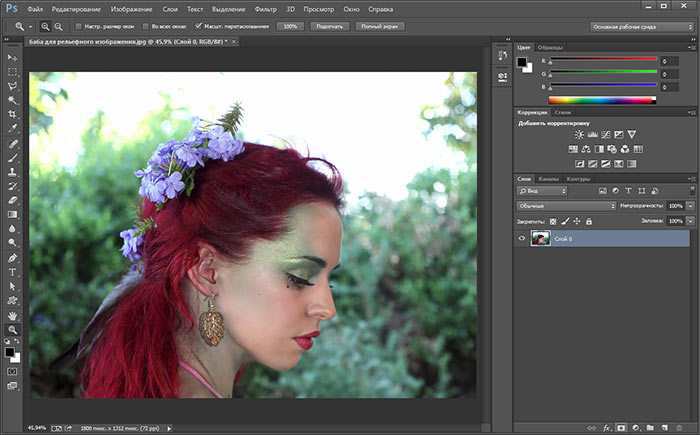
Итак, в данный момент изображение открыто в Photoshop в стандартной режиме экрана по умолчанию, отображающем весь интерфейс, включая панель инструментов слева, группу панелей справа, главное меню и панель опций верху, а также различные элементы управления, полосы прокрутки и прочая информация внутри окна самого документа. В то время как стандартный режим экрана дает нам быстрый и легкий доступ ко всем инструментам и опциям программы, элементы управления занимают значительную площадь экрана.
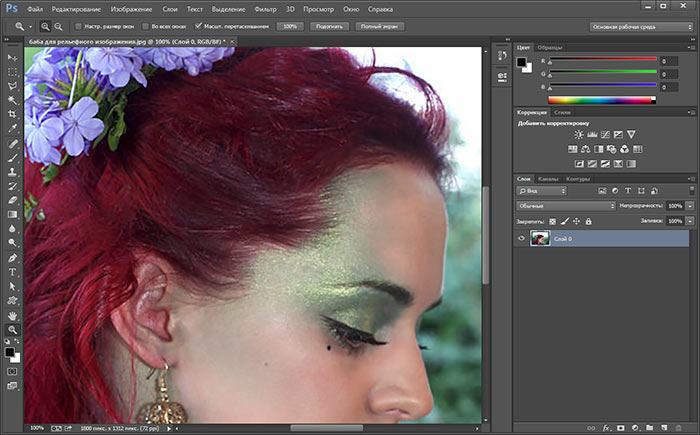
На данный момент интерфейс не перекрывает моё изображение, но это только потому, что масштаб картинки уменьшен. Чтобы получить более полное представление о преимуществах выбора подходящих режимов экрана, я нажму комбинацию Ctrl+1 для быстрого перехода моего изображение на масштаб 100%. При масштабе 100% изображение стало слишком велико, чтобы уместиться полностью на экране, и теперь элементы интерфейса вызывают проблемы, блокируя обзор части картинки, это особенно может вызвать проблемы пр работе с небольшими мониторами с маленьким разрешением:
Во весь экран с главным меню
Если вы хотите немного увеличить рабочее пространство, чтобы получить немного больше места для работы, вы можете переключиться на второй из трех режимов экрана Photoshop, известные как «Во весь экран с главным меню» (Full Screen Mode With Menu Bar). В Photoshop имеется несколько различных способов его включения. Во-первых, вы можете перейти по вкладке главного меню Просмотр —> Режимы экрана —>Во весь экран с главным меню (View —> Screen Mode —> Full Screen Mode With Menu Bar).
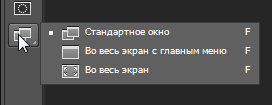
Однако, имеется и гораздо более быстрый способ для переключения между режимами экрана Photoshop, для этого надо нажать и удерживать на значок в самом низу панели инструментов, при этом появится выпадающее меню, где Вы сможете выбрать пункт «Во весь экран с главным меню» (Full Screen Mode With Menu Bar):
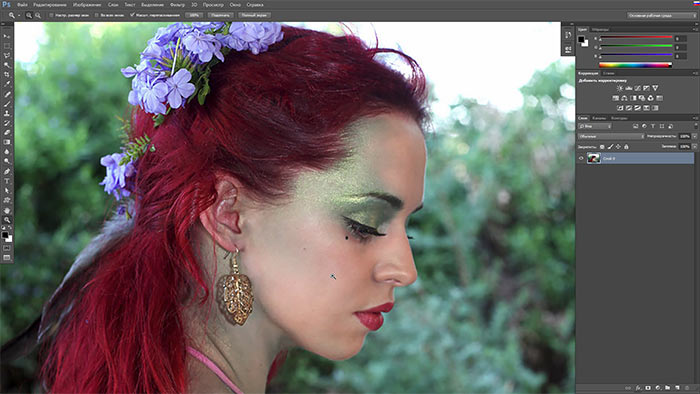
Во весь экран с главным меню скрывает все элементы интерфейса, которые были частью окна самого документа, например, ярлычок с именем в верхней части, кнопки свернуть, развернуть и закрыть окно документа, полосы прокрутки вдоль правого и нижнего краёв изображения, уровень масштабирования и другую информацию, которая находится в левом нижнем углу окна документа. Кроме того, если у Вас было открыто несколько изображений в отдельных вкладках документов, только активный документ остается видимым, остальные скрываются. Все остальные элементы интерфейса (панель инструментов слева, группа панелей справа и главное меню сверху) остаются.
Кроме того, этот режим скрывает панель задач Windows, расположенную обычно внизу. Вот скриншот моего монитора полностью:
Во весь экран
Чтобы максимально расчистить свое рабочее место от элементов интерфейса, переключитесь на последний из трех режимов экрана Photoshop, известный просто как Во весь экран (Full Screen Mode). Вы можете выбрать его либо через вкладку главного меню Просмотр —> Режимы экрана —>Во весь экран (View —> Screen Mode —> Full Screen Mode), либо просто нажмите и удерживайте на значок переключения режимов экрана в нижней части панели инструментов и выберите «Во весь экран» (Full Screen mode) из пунктов выпадающего меню:
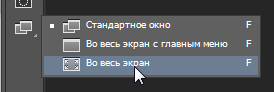
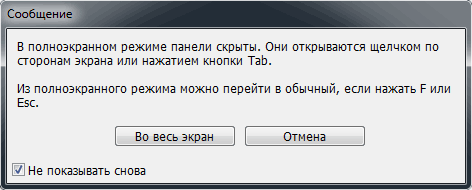
Если Вы в первый раз выбираете этот режим, то сначала появится информационное окошко с предупреждением. Поставьте галку в чекбоксе «не показывать снова» (don’t show again):
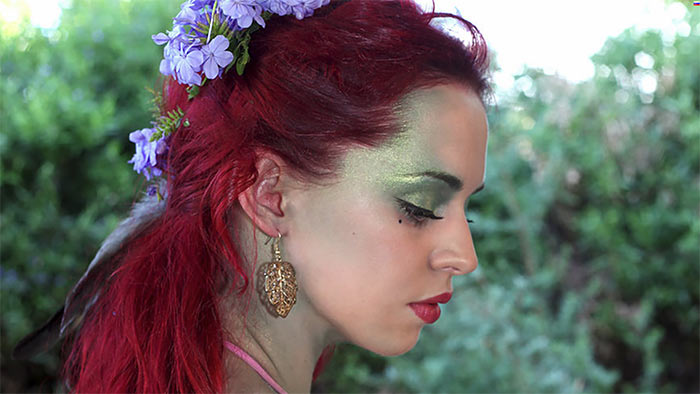
В полноэкранном режиме весь интерфейс, а также панель задая Windows полностью скрыты, оставляя только само изображение, таким образом, весь монитор превращается в Вашу рабочую область:
Доступ к скрытым боковым панелям при режиме «Во весь экран»
При выборе данного режима у пользователя возникает вопрос: «как же я буду работать с изображением, если все элементы управления скрыты?».
В Photoshop продумано и это. Вы можете временно или постоянно отобразить панели с помощью горячих клавиш, но об этом после, а пока я расскажу об очень простом и красивом способе временного отображения панелей.
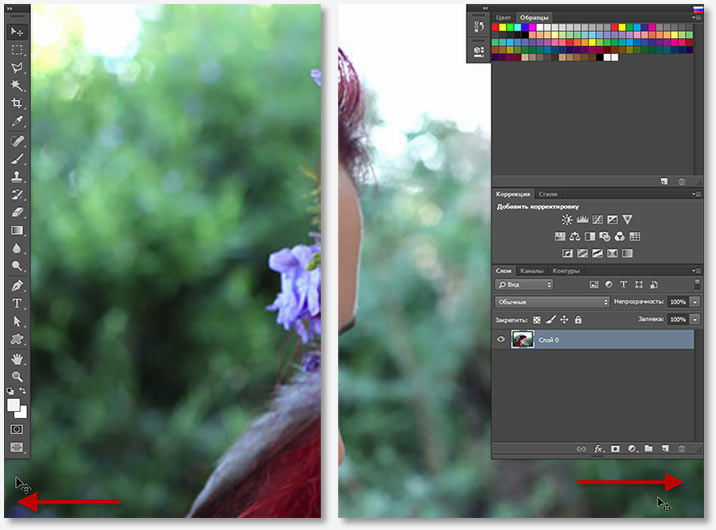
Для того, чтобы временно отобразить панель инструментов слева или правую группу панелей. Вам надо всего-лишь подвести курсор к левому или правому краю монитора соответственно! После того, как Вы выберете нужный инструмент, отодвиньте курсор от края и панель снова исчезнет:
Отображение и скрытие интерфейса с помощью горячих клавиш
В режиме «Во весь экран» можно временно показывать и скрывать весь интерфейс непосредственно с клавиатуры, нажатием клавиши Tab.
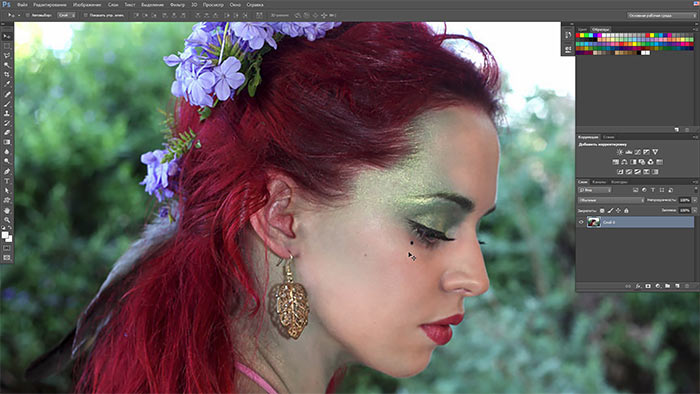
Кроме того, правую группу панелей можно показать/скрыть нажатием клавиш Shift+Tab.

Примечание. Нажатие и скрытие всего интерфейса Photoshop с помощью клавиш Tab и Shift+Tab работает для всех трёх режимов экрана.
Переключение режимов экрана с помощью горячих клавиш
Выше я рассказал, как переключить режимы экрана с помощью интерфейса Photoshop (из главного меню и кнопкой в панели инструментов).
Но самый быстрый способ переключения между режимами экрана — это просто нажатие на клавиатурную клавишу F. Нажатие F переключает режимы последовательно, друг за другом, со «Стандартного» на «Во весь экран с главным меню», затем на «Во весь экран», затем опять «Стандартный! и т.д.
Если Вы хотите переключать режимы в обратном порядке, нажмите Shift+F.
Для быстрого выхода из режима «Во весь экран» и переключения его на «Стандартный», нажмите клавишу Esc.
Фотошоп онлайн на русском языке
Фотошоп онлайн – это бесплатный многофункциональный аналог программы Photoshop, с поддержкой русского языка. Вы можете воспользоваться любыми доступными инструментами для редактирования или создания нового изображения: загрузить PSD файл с компьютера, работать со слоями, обрезать, вращать, объединять и создавать новые изображения.
Для удобства работы вы можете перейти в полноэкранный режим. Для этого необходимо нажать значок полноэкранного режима в приложении, расположенный последним в верхней строке меню. Развернув рабочую область на весь экран вы сможете более комфортно работать в редакторе. Для выхода из полноэкранного режима достаточно нажать Esc на клавиатуре.
Для редактирования изображения на мобильных телефонах, смартфонах и планшетах с небольшим размером экрана предлагаем воспользоваться одним из любых удобных инструментов на нашем сайте.
PhotoDraw.ru © 2017-2021, 6+
Использование приложений в полноэкранном режиме на Mac

Многие приложения на Mac поддерживают полноэкранный режим, в котором приложение заполняет весь экран. Вы можете использовать каждый сантиметр экрана и работать, не отвлекаясь на элементы рабочего стола.
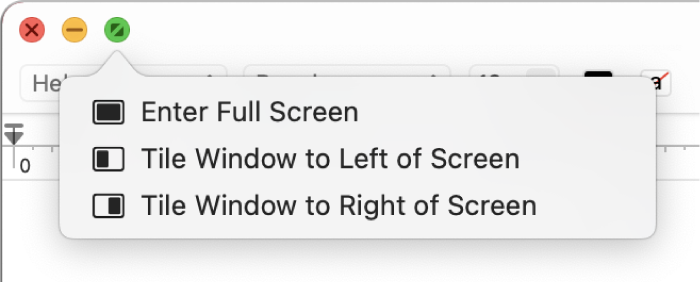
- На Mac наведите указатель на зеленую кнопку в левом верхнем углу окна, затем выберите «Перейти в полноэкранный режим» в появившемся меню или нажмите кнопку
 .
. 
- В полноэкранном режиме выполните любое из указанных ниже действий.
- Отображение или скрытие строки меню. Переместите указатель к верхнему краю экрана или от верхнего края экрана. Если выключено отображение и скрытие строки меню в полноэкранном режиме, строка меню всегда отображается.
- Отображение или скрытие Dock. Переместите указатель к месту, где находится Dock, или от него.
- Перемещение между другими приложениями в полноэкранном режиме. Смахните влево или вправо по трекпаду тремя или четырьмя пальцами в зависимости от настроек трекпада.
- Чтобы выйти из полноэкранного режима в приложении, снова наведите указатель на зеленую кнопку, затем выберите «Выйти из полноэкранного режима» в появившемся меню или нажмите кнопку
 .
.
Чтобы увеличить окно, не переходя в полноэкранный режим, можно развернуть окно: оно развернется на весь экран, но строка меню и панель Dock останутся видимыми. Разворачивание и сворачивание окон приложений.
Работая с приложением в полноэкранном режиме, можно быстро выбрать другое приложение для работы в режиме Split View. Нажмите Control-стрелка вверх (или смахните вверх тремя или четырьмя пальцами), чтобы войти в Mission Control, перетяните окно из Mission Control на миниатюру полноэкранного приложения в панели Spaces, затем нажмите миниатюру Split View. Можно также перетянуть миниатюру одного приложения на миниатюру другого приложения в панели Spaces.
Как свернуть фотошоп из полноэкранного режима
Чтобы понять функцию выделения (изолирования) в Photoshop, Андрей Журавлев советует вспомнить фильм “Чужой”. Помните, как размножались инопланетные твари? Сначала из яйца вылезает членистоногое, прилипает к лицу человека и пытается отложить личинку. Выделение можно сравнить с этой промежуточным состояние “Чужого” — инструмент используется как переходная форма перед созданием маски слоя.
Чаще всего выделение применяется, когда нужно уменьшить или увеличить: например, женщины нередко просят сделать больше глаза или грудь на фото. Можно добавлять, удалять и перемещать объекты. Изолирование также используется при ретуши в тех случаях, когда нужно грубо ограничить зону, в которой будет действовать выбранный инструмент коррекции.
Для изолирования объектов используются несколько инструментов. Самые простейшие — это “эллипс” и “прямоугольник”, для более сложной формы используется “лассо”. Если применить команду Object selection tool можно, Фотошоп “подумает” за вас и выделит какой-то объект самостоятельно. Эта функция очень пригодится новичкам: без хорошего опыта очень сложно сделать корректное выделение самостоятельно.
Кроме того, изолированный объект можно скопировать на новый слой или поработать на нем каком-нибудь инструментом. С помощью команды Shot cut или CTRL+J/Command+J. комманд J вы можете создать копию выделенного фрагмента и работать с ним отдельно.
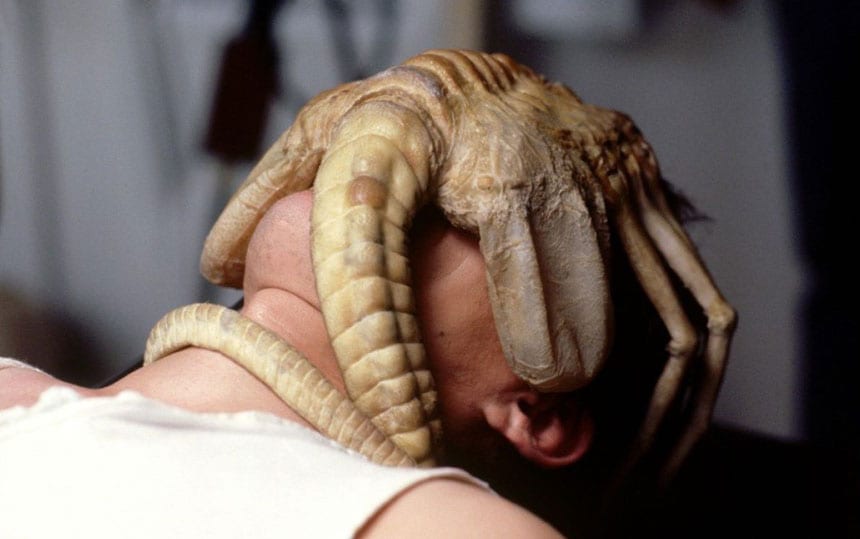
Функцию выделения в Фотошопе можно сравнить с промежуточной формой “Чужого” перед тем, как он станет полноценным чудовищем
Маска слоя
Слой и выделение вместе создают маску слоя, то есть финальную форму “Чужого”. По сути это трафарет, который накладывается на выделенный фрагмент изображения.
Например, вы увеличили глаз у модели на фотографии. Как его «подогнать» под цвет кожи вокруг? Можно все подтирать стеркой, но это неудобно: одно неловкое движение, и будет дыра. Для таких случаев пригодится маска слоя, которая в работе с растровым слоем выполняет функцию чудо–стерки. Она позволяет корректно стереть необходимые фрагменты без ущерба для картинки. В работе с корректирующим слоем маска просто ослабляет воздействие.
Главное преимущество маски перед инструментами выделения — в возможности в любой момент перерисовать ее и доработать. Маска не уничтожает пиксели, а только «прячет» их. Она также позволяет менять область коррекции при работе с корректирующим слоем.
Рисование маски слоя требует большой аккуратности и внимания, отмечает Андрей Журавлев. Вам придется очень часто работать с этим инструментом в Фотошопе, поэтому старайтесь как можно больше практиковаться с ним.
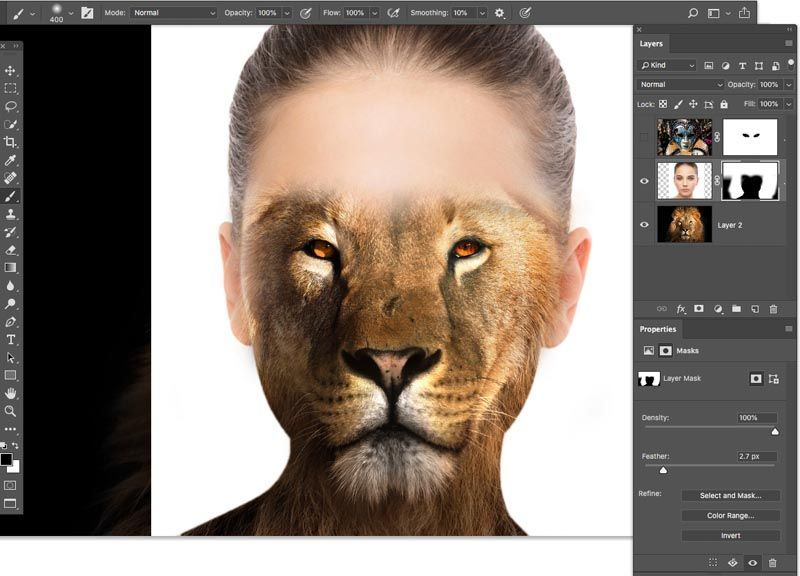
Маска слоя — это трафарет, который накладывается на выделенный фрагмент изображения
Кисти — один из самых любимых инструментов специалистов в Фотошоп. Их можно создавать самостоятельно, подгружать в программу, делиться с друзьями. Но это все впереди, пока что вам необходимо освоить простую кисточку Brush tool.
Основные настройки этого инструмента собраны в палитре Options.
Кисть в Фотошопе работает по той же логике, что и кисточка художника: закрашивает необходимые фрагменты. Например, вы можете выделить какую-то часть изображения и быстро ее покрасить. Такой прием часто используется, когда нужно “перекрасить” небо в пейзажных фотографиях.
Перед тем как начать работу с кистью необходимо выбрать ее размер и жесткость мазка. При обработке чаще всего применяют мягкие кисти. Если вам нужно покрасить большой фрагмент, выбираете кисть побольше, и наоборот. Размеры инструмента можно менять с клавиатуры: правая квадратная скобка делает кисть больше, левая — меньше.
У кисти есть две важные функции: Opacity — непрозрачность и Flow — нажим. Чем меньше непрозрачность кисти, тем легче след. Нажим регулирует поток краски из кисти и дает возможность менять форму мазка. Например, сделать окрашивание плотнее в центре и светлее по краям.
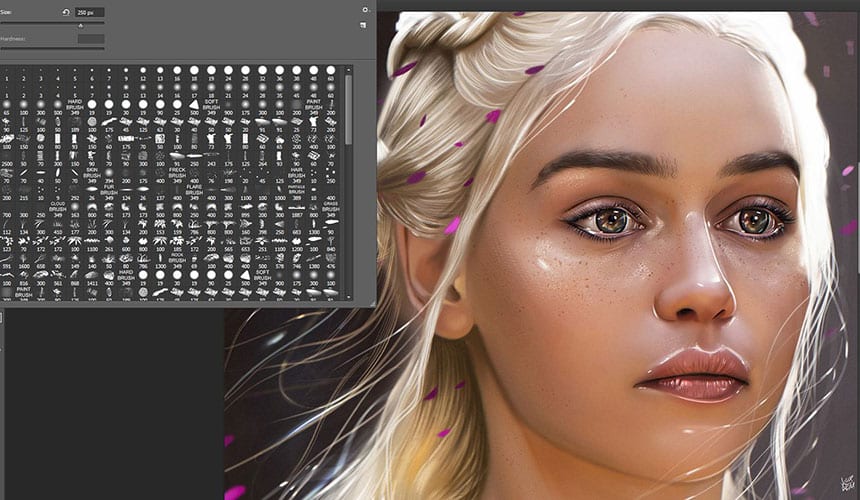
Для работы в Фотошопе есть великое множество кистей, но для начала вам понадобится простейшая Brush tool
Кривые (Curves) — это один из самых сложных и незаменимых инструментов в Фотошопе. Журавлев рекомендует новичкам потратить время и усилия на его освоение. Кривая используется для осветления и затемнения изображения, настройки контрастности и других операций с тоном. Например, когда нужно осветлить слишком темный участок, сделать цвета (или один цвет) более насыщенным и сочным, скорректировать пересвеченный фрагмент.
Это очень наглядный инструмент: по горизонтали отложена яркость исходной картинки, каждому пикселю положен свой цвет. Сдвиг кривой меняет яркость, а изменение формы меняет контраст — перепад яркости. Уводим кривую линию выше — картинка становится светлее, снижаем — картинка темнее.
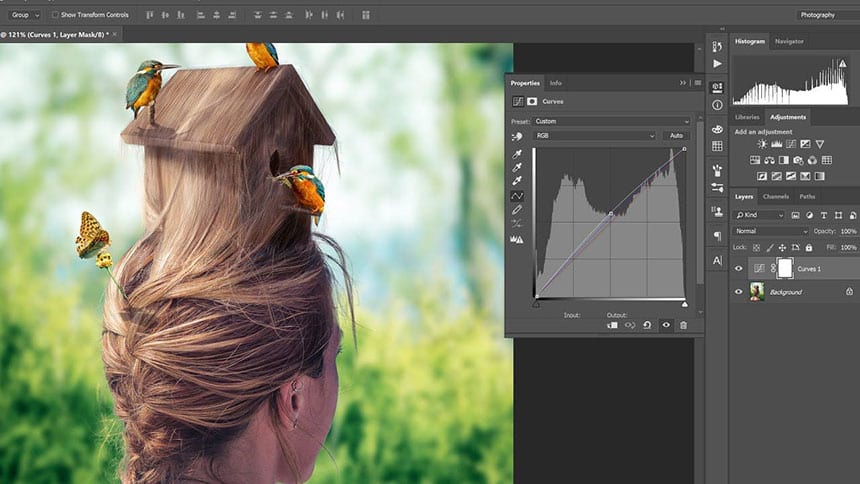
Кривая в Фотошопе используется для для осветления и затемнения изображения, настройки контрастности и других операций с цветом и тоном
Рекомендуем вам класс Андрея Журавлева “Adobe Photoshop. Работа с кривыми: практика применения”
Цветовой круг
Этого инструмента нет в фотошопе, но он вам необходим для понимания и запоминании взаимосвязей между цветами. Красный, зеленый и синий цвета являются основными цветами. Голубой, пурпурный и желтый — это субтрактивные основные цвета. Пары цветов, расположенные на круге друг против друга, называются комплиментарными, или дополнительными (красный — голубой, зеленый — пурпурный, синий — желтый). На практике это работает так: вы увеличите яркость в красном канале, и все оттенки на изображении начнут “дрейфовать” в сторону красного. Например, желтый становится оранжевым.
Многие специалисты используют “круг Иттена”, однако Андрей Журавлев считает, что при работе с Фотошопом на него опираться нельзя. Преподаватель рекомендует использовать “круг Ньютона”, который, по его мнению, лучше описывает процессы взаимодействия яркости и цвета.
— Эта система не соответствует физике и физиологии восприятия цвета. При этом “круг Иттена достаточно неплохо описывает третий, самый сложный уровень восприятия — психологию цвета — говорит Журавлев.
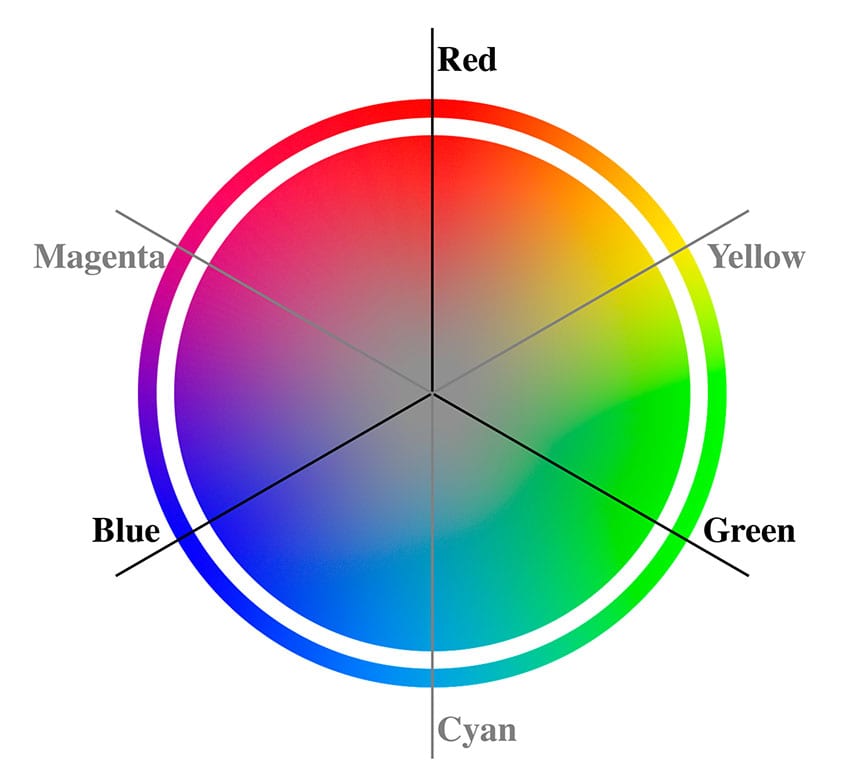
Для понимания взаимосвязей между цветами в Фотошопе рекомендуется “круг Ньютона”
Как убрать дефекты на фотографии? Например, прыщи и морщины на портрете. Для таких целей используется Штамп (Clone Stamp Tool / S). Этот инструмент позволяет создать “заплатку” из “донорской” части изображения и закрыть ей дефект. По сути это кисть, которая рисует не отдельно взятым цветом, а самой картинкой. Например, с помощью выделения берем фрагмент на коже без прыща, создаем “заплатку”, лепим на отдельный слой и закрываем прыщ.
Как понять, откуда лучше брать «донорскую» область? Зажимаете клавишу alt, кликаете место, откуда взять фрагмент для “заплатки”. Программа сама вам подскажет, откуда лучше взять подходящий участок. При создании и перемещении “заплатки” лучше использовать максимально мягкую кисть.
Лайфхак от преподавателя
Хотите заниматься обработкой портретов? Освойте “Штамп для ленивых — восстанавливающую кисть (Healing brush). Она позволяет взять не только взять “донор”, но и подогнать цвет яркости под цвет области вокруг “заплатки”. Андрей Журавлев в шутку называет этот инструмент «антипрыщ». Те, кто его освоил, могут смело считать себя ретушерами третьего разрядами.
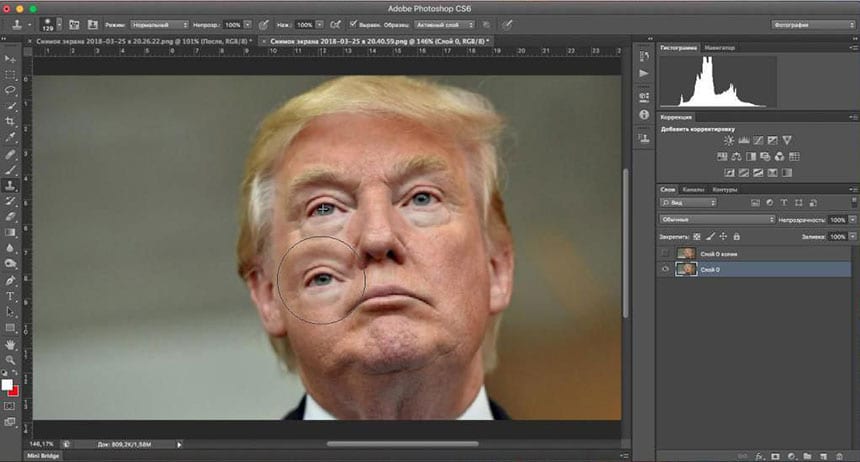
Штамп позволяет создать “заплатку” из любого выбранного фрагмента изображения и поместить ее на любое место
На своих стримах Андрей Журавлев ставит этот пункт на последнее место, но всегда отмечает: ваша голова на плечах и есть ваш главный друг в работе с Фотошопом. Вы можете освоить все базовые инструменты программы, но для того, чтобы выстроить правильный порядок действий, придется подумать.
— Всегда идите от общего к частному. Поправили оттенок? Посмотрите на отдельные участки, может, что-то нужно еще. Сделайте зелень насыщенней, поправьте кожу с помощью кривых, добавьте маску. И помните, что наш главный друг хоть и всегда при нас, но очень ленив. То хочет спать завалиться, то откосить от работы. Не бойтесь дать пинка своему мозгу и заставить его думать.
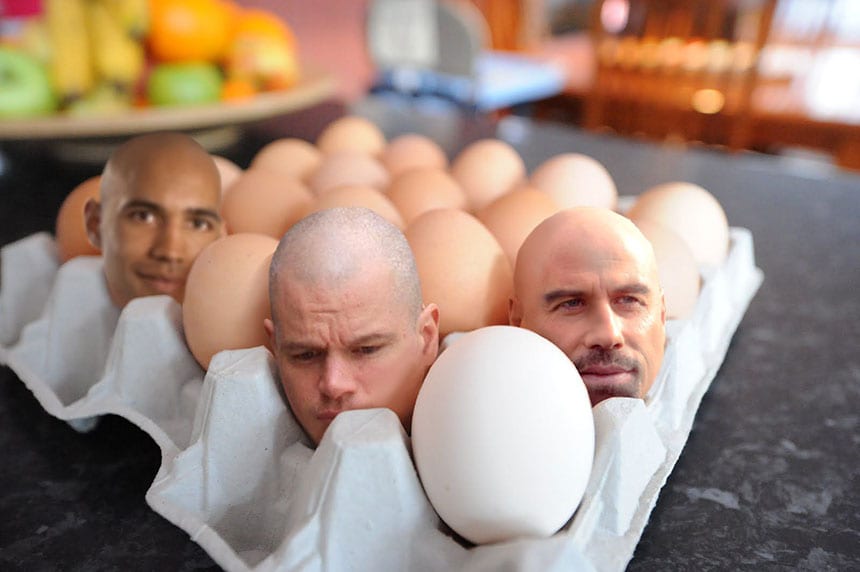
Главный друг пользователя Фотошопа — это голова на плечах, убежден Андрей Журавлев
Хотите больше узнать о главных инструментах Adobe Photoshop?
Запишитесь на курс Андрея Журавлева “Adobe Photoshop. Базовый курс”. После окончания обучения вам больше не придется искать подсказки в Интернете и у друзей. Более того, вы начнете давать их сами! Под руководством талантливого преподавателя вы шаг за шагом научитесь делать дизайн-макеты, готовить изображения для печати и мгновенно подбирать нужные инструменты под конкретную задачу. А главное — вы станете уверенным пользователем Фотошопа, а не новичком.
Для тех, кто готов стать настоящим гуру Фотошопа, рекомендуем курс “Adobe Photoshop. Продвинутый уровень”. Вы получите возможность изучить расширенный функционал знакомых инструментов, отточить свои навыки и получить массу бесценных лайфхаков от Андрея Журавлева. Выпускники этого курса больше не думает над тем, какие инструменты необходимы для конкретной задачи, поскольку умеют моментально оценивать объем необходимой работы. Вы не только научитесь экономить свое время, но и получите реальный шанс получать серьезные коммерческие задачи и консультировать новичков.