Удаление файлов cookie и управление ими
Internet Explorer 11 был окончательно отключен с помощью обновления Microsoft Edge в некоторых версиях Windows 10. Если для любого сайта, который вы посещаете, требуется Internet Explorer 11, его можно перезагрузить в режиме Internet Explorer в Microsoft Edge. Рекомендуется перейти на Microsoft Edge , чтобы начать пользоваться более быстрым, безопасным и современным браузером.
Файлы cookie — это файлы небольшого размера, которые веб-сайты отправляют на компьютер для хранения информации о вас и ваших предпочтениях. Файлы cookie облегчают работу в Интернете, предоставляя сайтам данные о предпочтениях пользователя, а также избавляя от необходимости каждый раз вводить учетные данные при посещении определенных сайтов. Однако некоторые файлы cookie могут поставить под угрозу вашу конфиденциальность, отслеживая посещаемые вами сайты.
Удаление файлов cookie
- В Internet Explorer нажмите кнопку Сервис , выберите пункт Безопасность, а затем Удалить журнал браузера.
- Выберите файлы cookie и данные веб-сайта, а затем выберите Удалить.
Блокирование или разрешение файлов cookie
Чтобы сайты не сохраняли файлы cookie на вашем компьютере, можно блокировать эти файлы. Из-за блокировки файлов cookie некоторые страницы могут отображаться неправильно, а также может отображаться сообщение о необходимости разрешить файлы cookie для просмотра сайта.
- В Internet Explorer выберите кнопку Инструменты, а затем выберите Параметры Интернета.
- Перейдите на вкладку Конфиденциальность, в разделе Параметры нажмите кнопку Дополнительно и выберите способ обработки основных и сторонних файлов cookie — разрешить, блокировать или запрашивать.
Удаление файлов Cookie в Internet Explorer
Internet Explorer 11 был окончательно отключен с помощью обновления Microsoft Edge в некоторых версиях Windows 10. Если для любого сайта, который вы посещаете, требуется Internet Explorer 11, его можно перезагрузить в режиме Internet Explorer в Microsoft Edge. Рекомендуется перейти на Microsoft Edge , чтобы начать пользоваться более быстрым, безопасным и современным браузером.
Аннотация
В этой статье описана процедура удаления с компьютера файлов Cookie. Можно удалить файлы Cookie автоматически (с помощью интерактивной помощи) или вручную. Раздел «Автоматическое удаление файлов Cookie в Internet Explorer на компьютере с системой Windows XP» содержит указания по использованию интерактивной помощи.
Примечание. Если вы хотите удалить файлы cookie для каждого пользователя на компьютере, необходимо повторить соответствующие действия при входе в систему от имени каждого пользователя.
Эта статья предназначена для пользователя, начинающийся с промежуточного компьютера.
Для получения дополнительных сведений о файлах cookie щелкните следующий номер статьи, чтобы просмотреть статью в базе знаний Майкрософт:
260971 Описание файлов Cookie
Решение
Прежде чем удалить файлы Cookie, экспортируйте их или создайте копию.
Файлы Cookie могут содержать сведения о пользовательских настройках веб-страниц или данные учетных записей для входа на веб-сайты. Перед удалением файлов Cookie может потребоваться сохранить или экспортировать эти данные. Для экспорта файлов Cookie используйте мастер импорта-экспорта в браузере Internet Explorer.
Дополнительные сведения о том, как использовать мастер импорт и экспорт, щелкните следующий номер статьи, чтобы просмотреть статью в базе знаний Майкрософт:
221523 Описание мастера импорта-экспорта из состава обозревателя Internet Explorer версии 5.0 и более поздних
Удаление файлов Cookie для Internet Explorer
Internet Explorer 9
Удаление файлов Cookie в Internet Explorer 9
Видео. Удаление файлов Cookie в Internet Explorer 9

Internet Explorer 8
Удаление файлов Cookie в Internet Explorer 8
- Закройте Internet Explorer 8 и все окна проводника Windows.
- Выполните одно из указанных ниже действий.
- В Windows Vista или Windows 7 нажмите кнопку «
 «, введите inetcpl.cpl поле «Начать поиск» и нажмите клавишу ВВОД.
- В Windows XP выберите в меню Пуск команду Выполнить, введите в поле Открыть команду inetcpl.cpl и нажмите клавишу ВВОД.


Internet Explorer 7
Удаление файлов Cookie в Internet Explorer 7
- Закройте Internet Explorer 7 и все окна проводника Windows.
- Выполните одно из указанных ниже действий.
- В Windows Vista нажмите кнопку » «, введите inetcpl.cpl поле «Начать поиск» и нажмите клавишу ВВОД.

- В Windows XP выберите в меню Пуск команду Выполнить, введите в поле Открыть команду inetcpl.cpl и нажмите клавишу ВВОД.


Internet Explorer 6
Удаление файлов Cookie в Internet Explorer 6
- Закройте Internet Explorer 6 и все окна проводника Windows.
- Нажмите кнопку «Пуск «, нажмите кнопку «Выполнить», inetcpl.cpl и нажмите клавишу ВВОД.


Дополнительная информация
Подобные проблемы и решения
Дополнительные сведения о файлах Cookie см. в следующих статьях базы знаний Майкрософт:
283185 Управление файлами Cookie в браузере Internet Explorer 6
224304 Файлы cookie для каждого сеанса не очищаются, пока вы не закройте браузер.
Дополнительные сведения о файлах cookie см. в следующих номерах статей, чтобы просмотреть статьи в базе знаний Майкрософт:
154360 Предупреждение системы безопасности об использовании файлов Cookie в Internet Explorer и Outlook Express
223799 Описание постоянных файлов cookie и файлов cookie для каждого сеанса в Internet Explorer
Если эти статьи базы знаний Майкрософт не помогают устранить проблему или если у вас есть симптомы, отличающиеся от тех, которые описаны в этой статье, выполните поиск в базе знаний Майкрософт для получения дополнительных сведений. Для поиска в базе знаний перейдите на веб-сайт корпорации Майкрософт по следующему адресу:
Просмотр, изменение и удаление файлов cookie
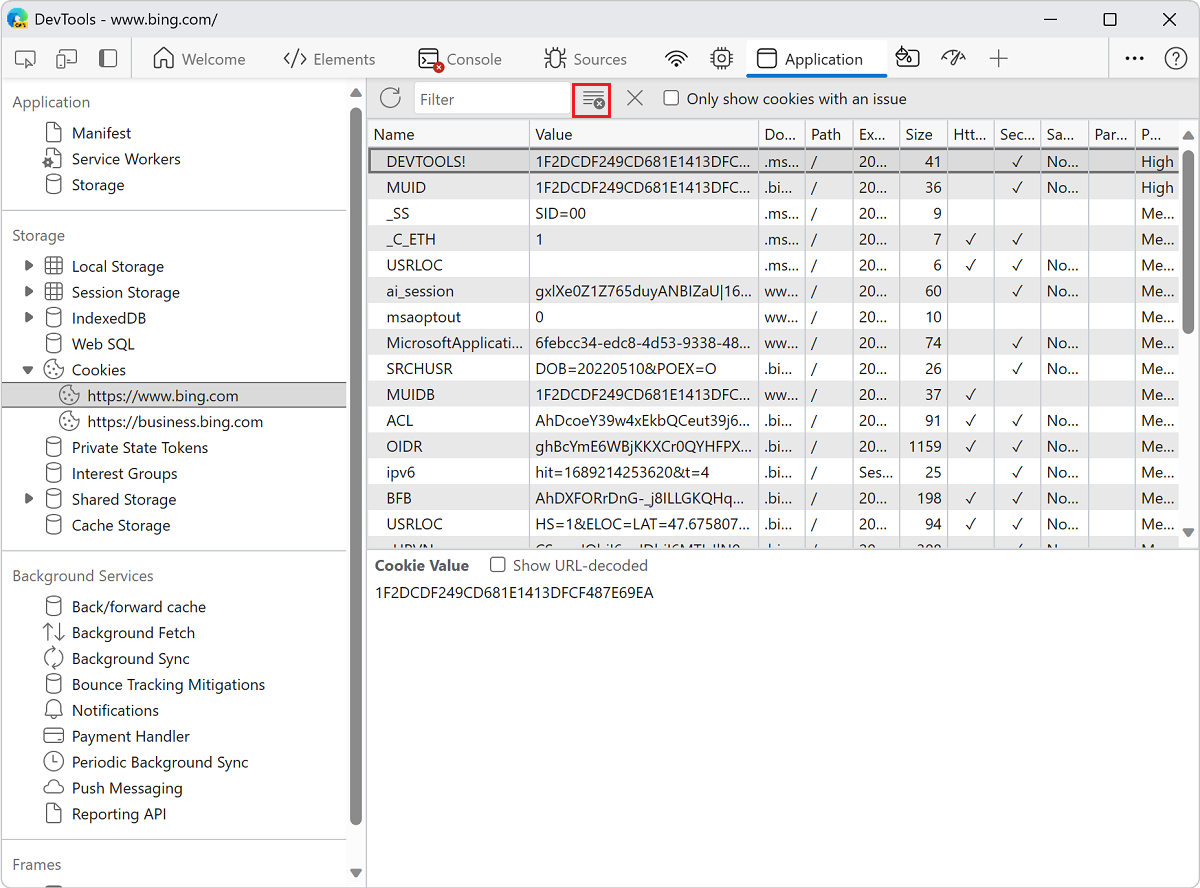
Файлы cookie HTTP используются для управления сеансами пользователей, хранения настроек персонализации пользователей и отслеживания поведения пользователей. Используйте панель Cookie средства приложения для просмотра, изменения и удаления файлов cookie HTTP для веб-страницы.
Открытие панели «Файлы cookie»
- Откройте devTools, нажав клавишу F12 или CTRL+SHIFT+I (Windows, Linux) или COMMAND+OPTION+I (macOS).
- В devTools на панели действий выберите вкладку Приложение . Если эта вкладка не отображается, нажмите кнопку Дополнительные инструменты (
 «) и выберите пункт Приложение. Панель Манифест обычно открывается по умолчанию: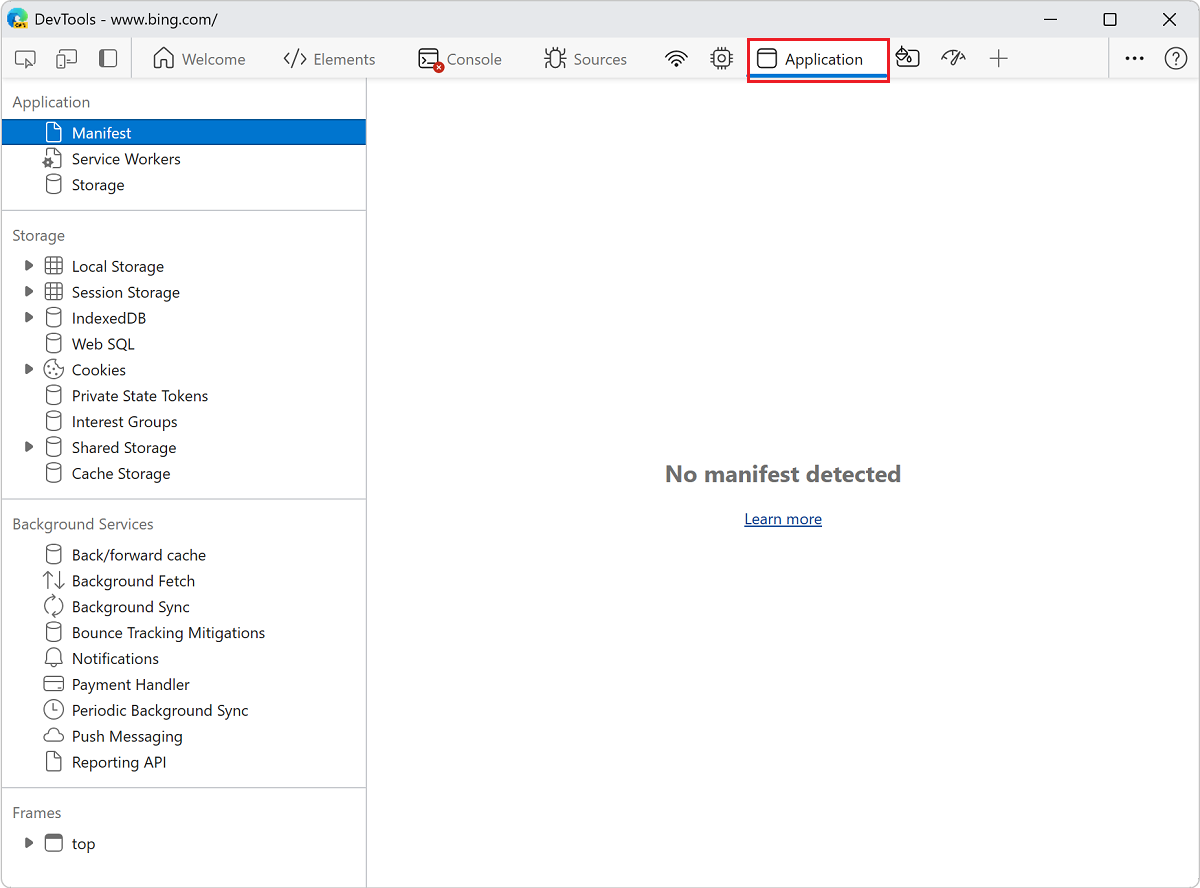
- В разделе Хранилище разверните узел Файлы cookie, а затем выберите источник:
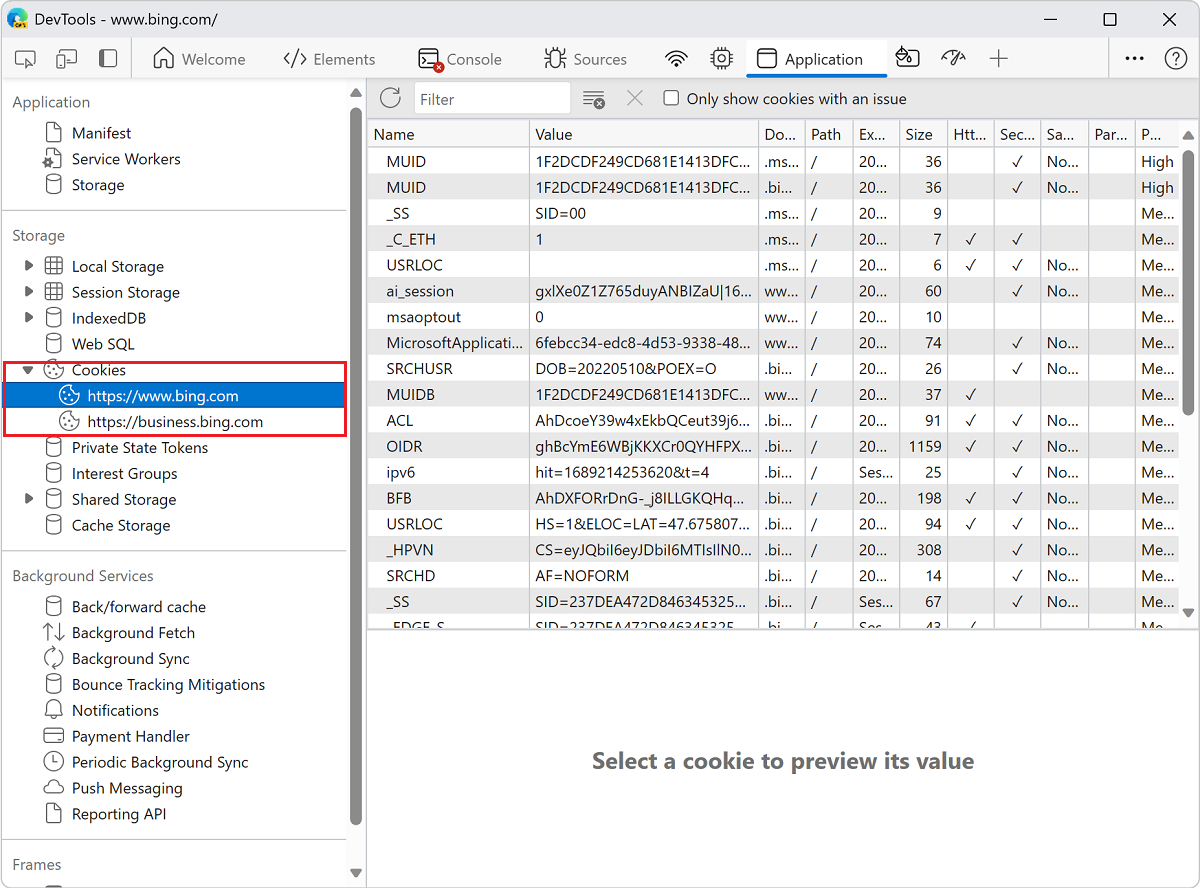
Fields
Таблица cookie содержит следующие поля:
- Имя. Имя файла cookie.
- Значение. Значение файла cookie.
- Домен. Узлы, которым разрешено получать файлы cookie. См. раздел Область файлов cookie.
- Путь. URL-адрес, который должен существовать в запрошенном URL-адресе для отправки заголовка Cookie . См. раздел Область файлов cookie.
- Срок действия или максимальный возраст. Дата окончания срока действия или максимальный срок действия файла cookie. См. раздел Постоянные файлы cookie. Для файлов cookie сеанса это значение всегда Session равно .
- Размер. Размер файла cookie (в байтах).
- HttpOnly. Если true задано значение , это поле указывает, что файл cookie следует использовать только по протоколу HTTP, а изменение JavaScript запрещено. См. раздел Файлы cookie HttpOnly.
- Безопасно. Если true задано значение , это поле указывает, что файл cookie должен отправляться на сервер только через безопасное https-подключение. См. раздел Защита файлов cookie.
- SameSite. Содержит или lax , strict если файл cookie использует экспериментальный атрибут Samesite.
- SameParty. Этот атрибут предоставляет веб-разработчикам средства для создания пометок файлов cookie, которые можно задавать или отправлять в односайтовых контекстах.
- Ключ секции. Ключ секции файла cookie существует только в том случае, если файл cookie установлен в секционированном хранилище и соответствует сайту верхнего уровня, на котором был изначально создан файл cookie. См. сведения о файлах cookie с пробной версией независимых секционированных состояний (CHIPS).
- Приоритет. low Содержит , medium (по умолчанию) или high , если файл cookie использует устаревший атрибут Приоритета файлов cookie.
Фильтрация файлов cookie
Чтобы отфильтровать файлы cookie по имени или значению, используйте текстовое поле Фильтр :
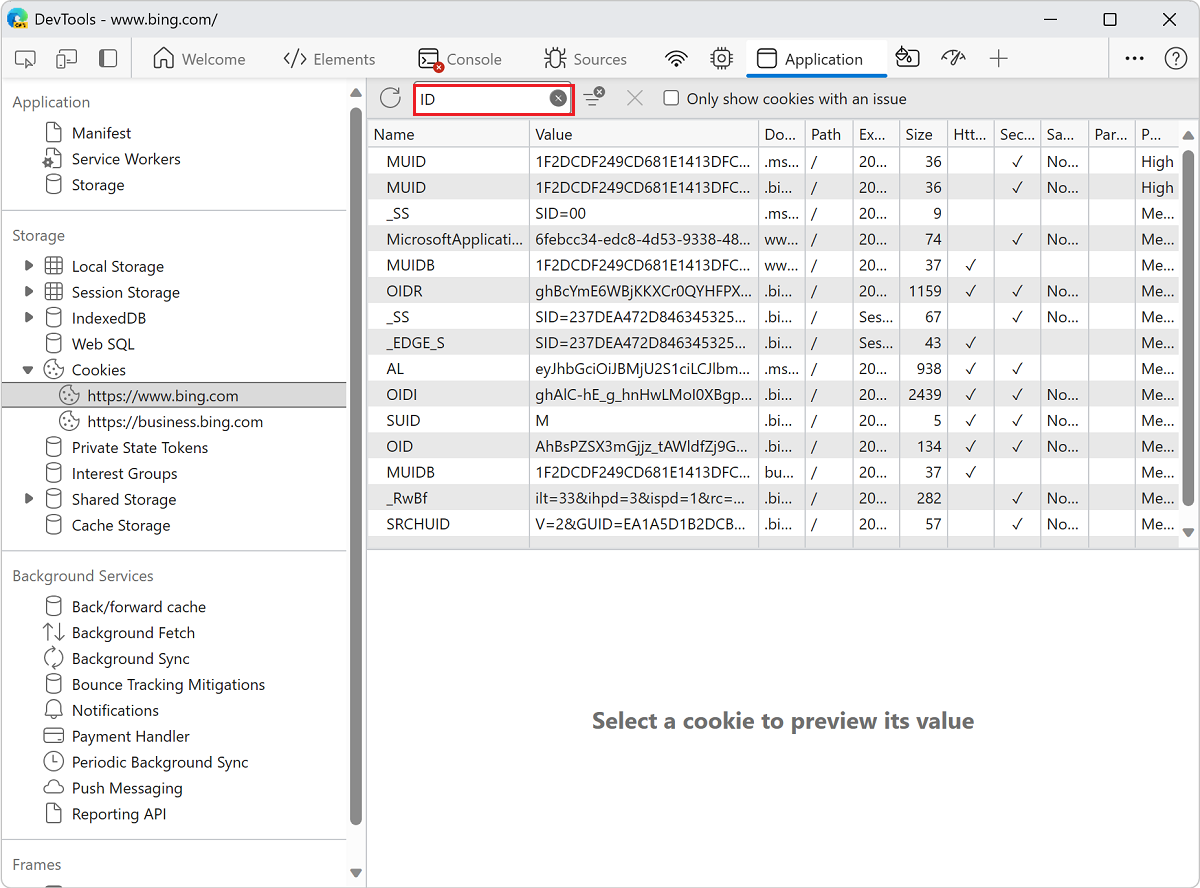
Примечание: Фильтрация по другим полям не поддерживается.
Изменение файла cookie
Поля Имя, Значение, Домен, Путь и Срок действия / Максимальный возраст доступны для редактирования. Дважды щелкните поле, чтобы изменить его:

Удаление файлов cookie

Чтобы удалить определенный файл cookie, щелкните файл cookie и нажмите кнопку Удалить выбранный ():
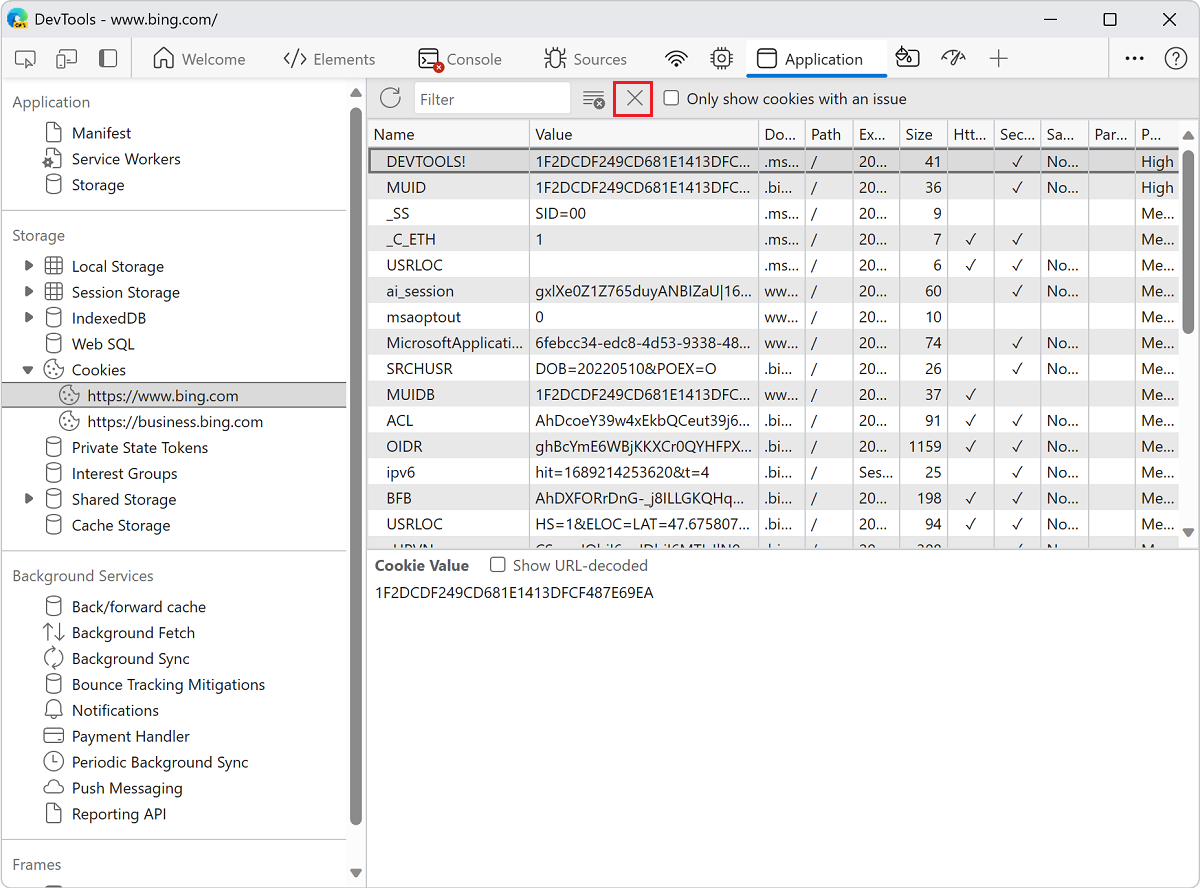

Чтобы удалить все файлы cookie, нажмите кнопку Очистить все файлы cookie ():
Части этой страницы являются изменениями, основанными на работе, созданной и совместно используемой Google и используемой в соответствии с условиями, описанными в международной лицензии Creative Commons Attribution 4.0. Исходная страница находится здесь и автор Kayce Basques (Технический писатель, Chrome DevTools & Lighthouse).
Эта работа лицензируется по международной лицензии Creative Commons Attribution 4.0.
Как убрать куки из браузера макрософт едж
Очистка кэша и файлов cookie может помочь в решении проблем Webex, таких как начало совещаний или присоединение к ним, вход на веб-сайт Webex или неправильная загрузка данных веб-сайта Webex. Продолжите чтение, чтобы узнать, как очистить кэш и файлы cookie в браузере Microsoft Edge.
Чтобы очистить кэш и файлы cookie для Microsoft Edge, выполните приведенные ниже действия.
- Откройте Microsoft Edge.
- В правом верхнем углу браузера выберите Настройки и прочее (Alt+F).
- Выберите Настройки, затем щелкните Конфиденциальность и службы.
- В разделе Удалить данные о просмотре веб-страниц выберите Выбрать элементы, которые необходимо удалить.
- Установите флажок параметра Кэшированные изображения и файлы и Файлы cookie и другие данные веб-сайтов, затем выберите Удалить сейчас.
- Перезапустите браузер.
Edge можно настроить на автоматическое удаление файлов cookie при каждом закрытии браузера Edge:
- Откройте Microsoft Edge.
- В правом верхнем углу браузера выберите Настройки и прочее (Alt+F).
- Выберите Настройки, затем щелкните Конфиденциальность и службы.
- В разделе Очистить данные браузера выберите Выберите, что необходимо очищать при каждом закрытии браузера.
- Включите данные, которые необходимо удалить при каждом закрытии браузера.