Использование Touch ID на iPhone и iPad
В этой статье описывается, как настроить и использовать датчик идентификации по отпечатку пальца Touch ID, чтобы с легкостью разблокировать устройство.
- Настройка Touch ID
- Использование Touch ID
- Управление настройками
Где расположен датчик Touch ID?
Датчик Touch ID находится в кнопке «Домой», а на iPad Air (4-го поколения и более поздних моделях) и iPad mini (6-го поколения) — в верхней кнопке. Выполняя указанные ниже действия, вы увидите на экране своего устройства информацию о том, какую кнопку использовать. Если вы не уверены, ознакомьтесь с назначением кнопок iPad.
Настройка Touch ID
Прежде чем настроить датчик Touch ID, потребуется задать код-пароль для устройства.* Затем выполните указанные действия.
- Ваш палец и датчик Touch ID должны быть чистыми и сухими.
- Перейдите в меню «Настройки» > «Touch ID и код-пароль», затем введите код-пароль.
- Нажмите «Добавить отпечаток» и коснитесь датчика Touch ID, удерживая устройство так, как вы его обычно держите.
- Прикоснитесь к датчику Touch ID пальцем, но не нажимайте его, чтобы устройство начало распознавать отпечаток. Удерживайте палец на кнопке, пока не почувствуете быструю вибрацию или пока не появится соответствующий запрос.
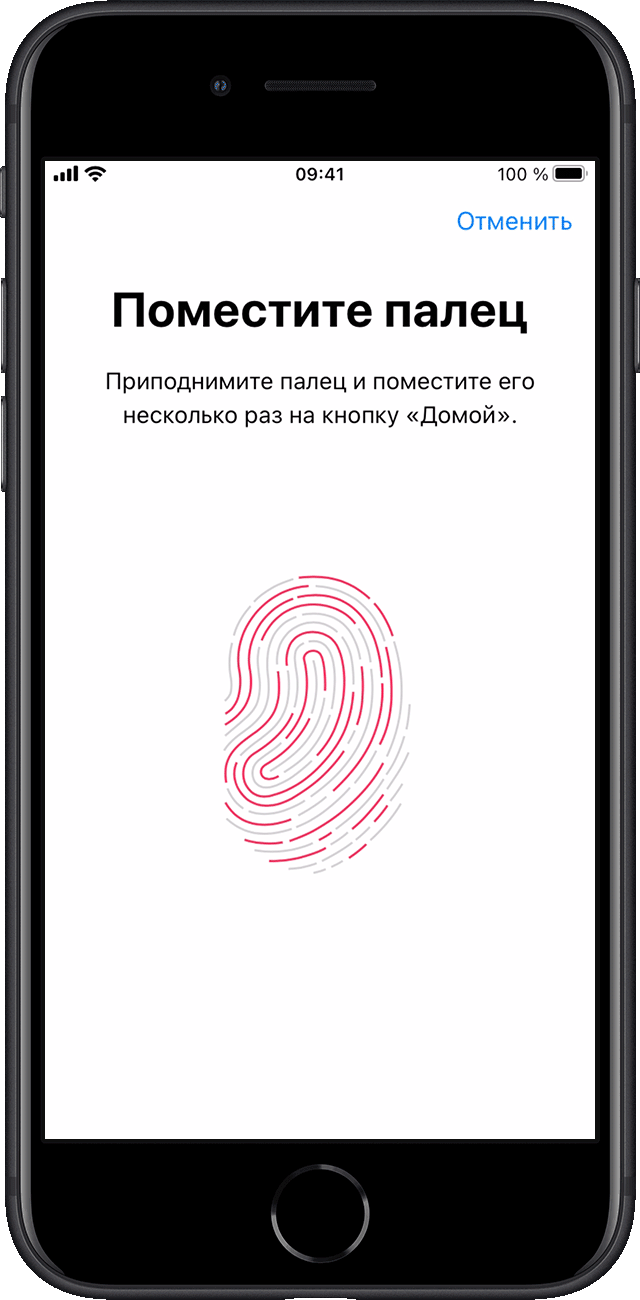
- Продолжайте медленно прикладывать и поднимать палец, каждый раз слегка изменяя его положение.
- На следующем экране вам будет предложено изменить положение устройства в руке. Держите устройство так, как вы обычно его держите при разблокировке, и прикладывайте к датчику Touch ID края подушечки пальца, а не центральную часть, как при первичном сканировании.
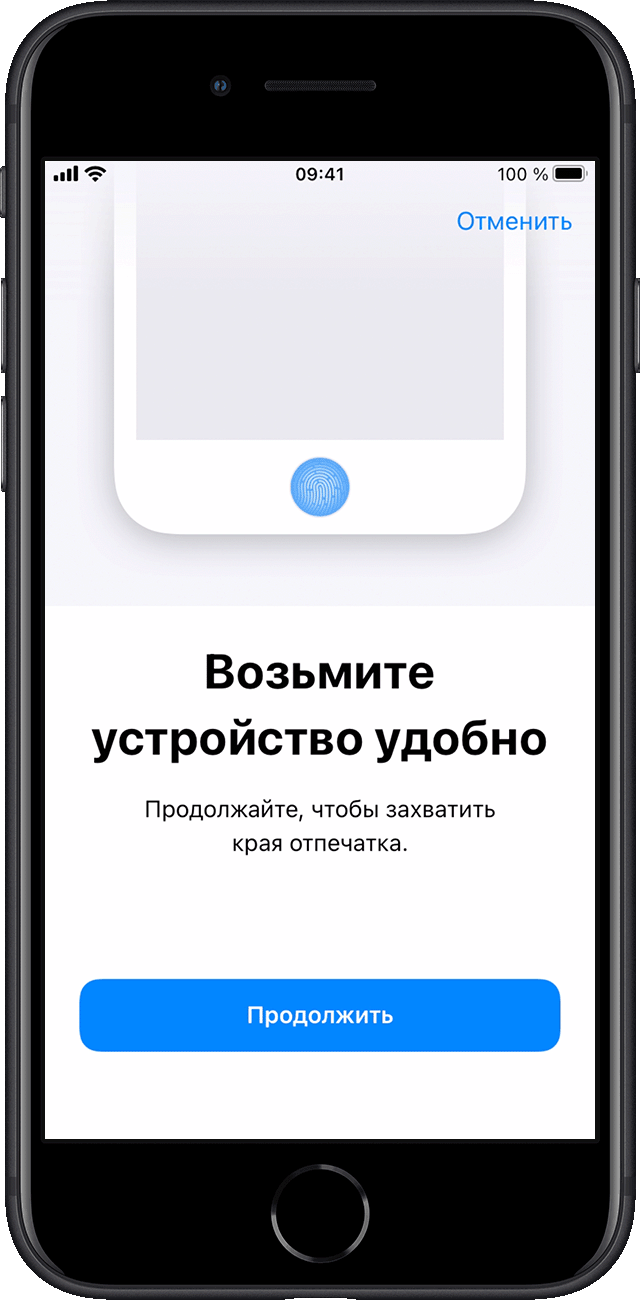
Если зарегистрировать отпечаток не получается, попробуйте просканировать другой палец. Все еще требуется помощь с настройкой Touch ID?
* Технологии Touch ID и Face ID доступны на некоторых моделях iPhone и iPad.

Использование Touch ID для разблокировки устройства iPhone или совершения покупок
После настройки датчика Touch ID можно использовать функцию Touch ID для разблокировки iPhone. Просто коснитесь датчика Touch ID пальцем, зарегистрированным с помощью функции Touch ID.

Использование Touch ID для покупок
Для совершения покупок в магазинах iTunes Store, App Store и Apple Books можно использовать датчик Touch ID вместо пароля идентификатора Apple ID. Просто выполните следующие действия:
- Убедитесь, что в меню «Настройки» > «Touch ID и код-пароль» включен параметр «iTunes Store и App Store». Если включить его не удается, войдите в систему с помощью идентификатора Apple ID, выбрав меню «Настройки» > «iTunes Store и App Store».
- Откройте магазин iTunes Store, App Store или Apple Books.
- Нажмите выбранную позицию для покупки. Отобразится запрос Touch ID.
- Чтобы совершить покупку, слегка коснитесь датчика Touch ID.
Использование Touch ID для Apple Pay
На iPhone 6 или iPhone 6 Plus либо более поздних моделей датчик Touch ID помогает совершать покупки в магазинах, приложениях и на веб-сайтах в Safari с помощью службы Apple Pay. Также можно использовать функцию Touch ID на iPhone для выполнения покупок на веб-сайтах с компьютера Mac. На iPad Pro, iPad Air 2 или более поздней модели, iPad (5-го поколения) или более поздней модели либо iPad mini 3 или более поздней модели можно использовать Touch ID, чтобы совершать покупки с помощью Apple Pay в приложениях и на веб-сайтах в Safari.
Если Touch ID не работает на iPhone или iPad
Узнайте, что делать, если не удается разблокировать устройство iOS с помощью Touch ID, не удается зарегистрировать отпечаток пальца или появляется запрос на ввод пароля.
Где расположен датчик Touch ID?
- Убедитесь, что на устройстве установлена самая новая версия iOS или iPadOS.
- Убедитесь, что датчик Touch ID и ваши пальцы сухие и чистые*. Удалите с датчика Touch ID загрязнения и инородные частицы чистой безворсовой тканью.
- Ваш палец должен полностью закрывать датчик Touch ID, касаясь окружающего его металлического ободка. Быстрое касание или перемещение пальца затрудняют сканирование с помощью Touch ID.
- Если используется защитный чехол или защитная пленка для экрана, убедитесь, что они не закрывают датчик Touch ID и его ободок.
- Выберите «Настройки» > «Touch ID и код-пароль» и убедитесь, что включен параметр «Разблокировка iPhone» или «iTunes Store и App Store» и что вы зарегистрировали отпечаток минимум одного пальца.
- Попробуйте зарегистрировать отпечаток другого пальца.
Не удалось устранить проблему?
Если действия выше не помогли устранить проблему, отображается сообщение «Не удается завершить настройку Touch ID» или происходит одно из нижеследующего при переходе в раздел «Настройки» > «Touch ID и код-пароль», отнесите устройство в розничный магазин Apple Store или авторизованный сервисный центр компании Apple либо обратитесь в службу поддержки Apple.
- Не удается включить Touch ID.
- Функция Touch ID затенена или неактивна.
Если необходимо ввести пароль
Вам может понадобиться ввести пароль или идентификатор Apple ID вместо использования функции Touch ID в одной из следующих ситуаций.
- Вы только что перезагрузили устройство.
- Отпечаток пальца не был распознан пять раз подряд.
- Устройство не разблокировалось в течение более 48 часов.
- Вы только что зарегистрировали или удалили отпечатки пальцев.
- Вы пытаетесь перейти в раздел «Touch ID и код-пароль» в меню «Настройки».
- Вы воспользовались функцией Экстренный вызов — SOS.
* Распознавание отпечатков усложняется, если руки мокрые, жирные от крема или масла, влажные от пота, если на пальцах есть порезы или кожа слишком сухая. Некоторые ваши действия также временно могут сказаться на чтении отпечатков, в их числе физические упражнения, прием ванны, плавание, приготовление пищи, а также другие условия или действия, влияющие на состояние кожи пальцев.
Использование функции AssistiveTouch на iPhone, iPad или iPod touch
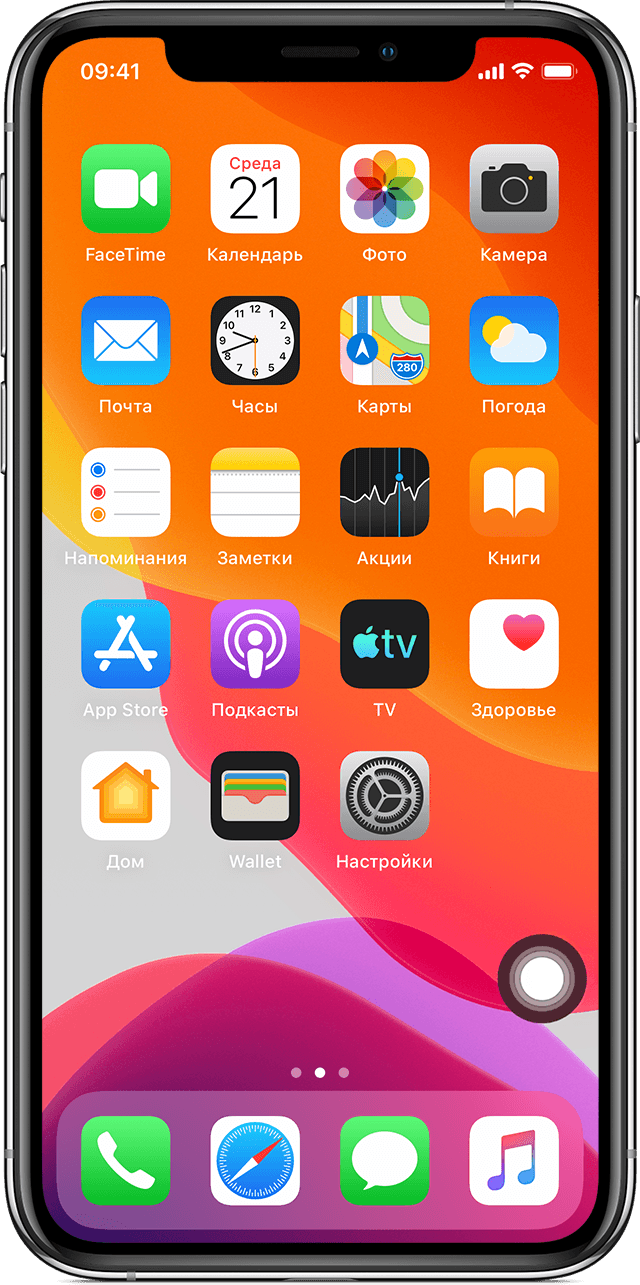
С помощью функции AssistiveTouch можно регулировать громкость, блокировать экран, пользоваться жестами с несколькими пальцами, перезапускать устройство и заменить нажатие кнопок на одно касание.
Включение AssistiveTouch
- Перейдите в меню «Настройки» > «Универсальный доступ» > «Касание» > AssistiveTouch и включите параметр AssistiveTouch.
- Воспользуйтесь функцией «Привет, Siri» и произнесите «Включить AssistiveTouch».
- Выберите «Настройки» > «Универсальный доступ» > «Быстрые команды» и включите параметр AssistiveTouch.
Также можно добавить функцию AssistiveTouch в быструю команду универсального доступа для быстрого доступа из «Пункта управления» либо с помощью боковой кнопки или кнопки «Домой». А если у вас часы Apple Watch Series 4 или более поздней модели, вы можете включить функцию AssistiveTouch на Apple Watch.
Использование AssistiveTouch вместо жестов
Пользуйтесь меню и элементами управления, требующими жестов на экране, такими как:
- Пункт управления
- Центр уведомлений
- Spotlight
- Дом
- Переключатель программ
- Экран вслух
Использование AssistiveTouch вместо нажатия кнопок
Меню AssistiveTouch обеспечивает доступ к функциям, которые также активируются нажатием физических кнопок или перемещением устройства. AssistiveTouch обеспечивает следующие возможности:
- использование быстрой команды универсального доступа;
- блокировка экрана;
- регулировка громкости;
- вызов Siri;
- перезапуск устройства;
- сохранение снимка экрана;
- имитация встряхивания устройства.
Использование AssistiveTouch вместо жестов несколькими пальцами
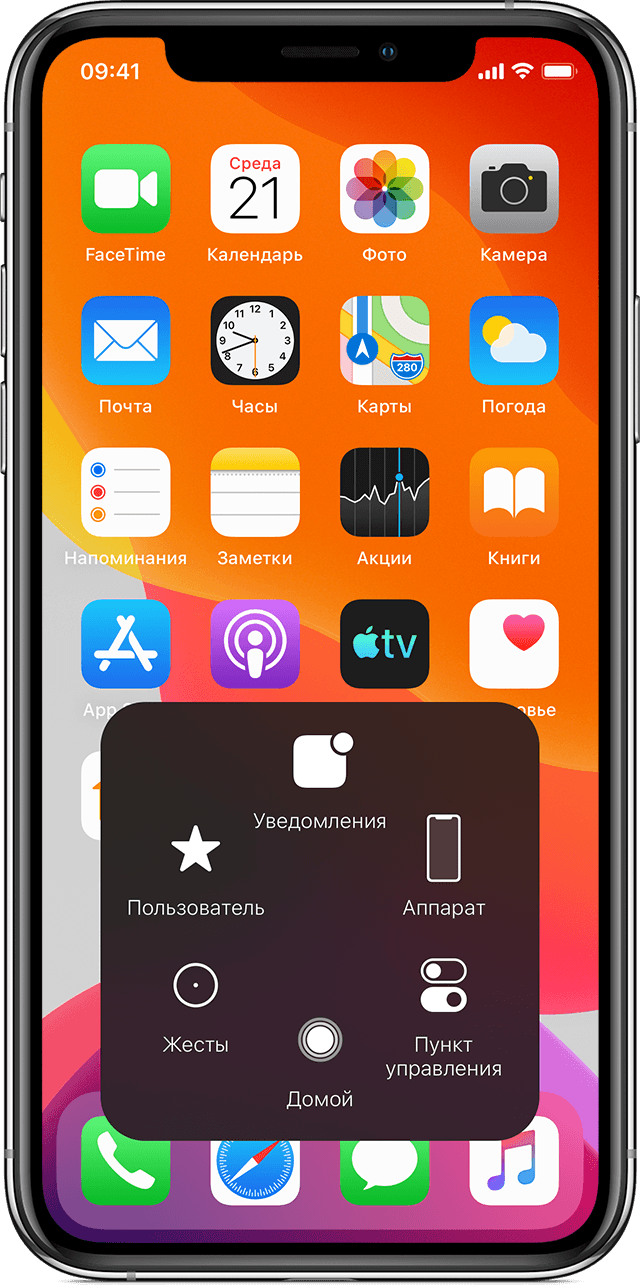
- В меню AssistiveTouch выберите «Устройство» > «Еще».
- Нажмите «Жесты».
- Укажите, сколько пальцев участвуют в жесте: 2, 3, 4 или 5.
После того как вы сделаете выбор, на экране появится несколько точек, обозначающих места прикосновения виртуальных пальцев к экрану. Перемещая один палец по экрану или выполняя нажатия, можно одновременно управлять всеми виртуальными пальцами. Если в течение нескольких секунд не происходит никаких действий, виртуальные пальцы автоматически исчезают.
Настройка меню AssistiveTouch
Чтобы изменить порядок, количество и содержание кнопок в этом меню, выполните следующие действия.
- Выберите «Настройки» > «Универсальный доступ» > «Касание» > AssistiveTouch.
- Выберите «Меню верхнего уровня», затем нажмите значок, функцию которого требуется переназначить.
- С помощью кнопок «+» и «–» можно изменить количество кнопок в меню.
Чтобы откатить изменения и восстановить настройки меню по умолчанию, нажмите кнопку «Сброс».
Пользовательские действия
Чтобы назначить функцию AssistiveTouch одиночному, двойному или длительному нажатию кнопки, выполните следующие действия.
- Выберите «Настройки» > «Универсальный доступ» > «Касание» > AssistiveTouch.
- В разделе «Настройка действий» выберите «Одно касание», «Двойное касание» или «Долгое нажатие».
- Выберите в списке действие, чтобы назначить его жесту.
- Вернитесь к экрану «Настройки» нажатием кнопки AssistiveTouch.
Можно настроить интервал времени для выполнения двойного касания в действиях или продолжительность удержания кнопки для долгого нажатия.
Создание новых жестов
Вы можете записать произвольные касания и перемещения пальца с помощью сенсорного экрана и сохранить их в меню AssistiveTouch.
Чтобы создать жест, выполните следующие действия.
- Выберите «Настройки» > «Универсальный доступ» > «Касание».
- Нажмите AssistiveTouch, затем — «Создать новый жест».
- Запись начнётся автоматически при касании экрана: как будете готовы, просто нажмите или смахните экран.
- По завершении нажмите «Остановить».
Чтобы просмотреть записанный жест, нажмите «Воспроизвести». Чтобы перезаписать жест, нажмите «Записать». Нажмите «Сохранить», чтобы указать название своего жеста.
Если вам сложно выполнить жест с использованием сразу нескольких пальцев, вы можете записать отдельные движения и они будут сгруппированы. Например, нарисуйте две горизонтальные точки в верхней половине экрана и полукруг в нижней части экрана, затем нажмите «Остановить». При нажатии кнопки «Воспроизвести» все точки и линии появятся одновременно.
Подключите указывающее устройство с помощью AssistiveTouch
С AssistiveTouch можно подключить аксессуар, например проводную или Bluetooth-мышь или трекпад, для управления экранным курсором на устройстве. Узнайте, как подключить указывающее устройство к iPhone, iPad или iPod touch.
Дополнительные сведения
Информация о продуктах, произведенных не компанией Apple, или о независимых веб-сайтах, неподконтрольных и не тестируемых компанией Apple, не носит рекомендательного или одобрительного характера. Компания Apple не несет никакой ответственности за выбор, функциональность и использование веб-сайтов или продукции сторонних производителей. Компания Apple также не несет ответственности за точность или достоверность данных, размещенных на веб-сайтах сторонних производителей. Обратитесь к поставщику за дополнительной информацией.
Не работает Touch ID на iPhone
Если вы столкнулись с неполадкой, из-за которой не работает Touch ID на iPhone, это может привести к серьезным последствиям, вплоть до того, что смартфон перестанет включаться. Ведь функция Touch ID отвечает за возможность разблокировать устройство с помощью сканирования отпечатка пальца. Она призвана защитить Айфон от несанкционированного доступа, но в результате поломки смартфон может перестать реагировать на касания вашего пальца или распознавать отпечаток.
Чтобы устранить неполадку, вы можете самостоятельно ввести пароль и перенастроить сканер Touch ID на iPhone. Если это не помогает, скорее всего, вашему смартфону потребуется профессиональный ремонт.
Другие исполнители на Юду
Какие неполадки могут возникать в сканере Айфона
Впервые сканер отпечатков Touch ID начали встраивать еще в Айфон 5S. С тех пор технология, позволяющая разблокировать устройство с помощью отпечатка пальца, была значительно усовершенствована. Однако, некорректная работа сканера отпечатков Тач Айди до сих пор может проявляться сразу несколькими «симптомами»:
- сканер отпечатков не распознает ваш палец
- слетели настройки сенсора отпечатка
- Touch ID не работает вовсе
- невозможно пользоваться приложениями, поддерживающими функцию Тач Айди
Причины некорректной работы сенсора распознавания отпечатка iPhone могут быть разнообразными – от прикосновений к датчику мокрыми руками до поломок шлейфа кнопки, иных механических повреждений и системных сбоев в Айфоне.
Каковы основные причины возникновения подобных неполадок
Если вы купили новый оригинальный iPhone, но при этом кнопка Touch ID не работает, причин тому может быть несколько. Чаще всего владельцы смартфонов сталкиваются со следующими проблемами:
- сбой распознавания отпечатка из-за нажатия кнопки мокрыми пальцами
- появление порезов, ссадин и иных отметин, влияющих на отпечаток пальца
- сбой настроек системы Touch ID
- выход из строя кнопки шлейфа iPhone
- иные механические повреждения смартфона, из-за которых не получается ввести пароль
- системный сбой iPhone
Все это может приводить к тому, что кнопка распознавания отпечатка не работает, телефон невозможно разблокировать, он перестал включаться и т.д.
Кроме того, если Touch ID не функционирует на только что купленном Айфоне 5S или смартфоне иной модели, это может сигнализировать о том, что вам продали восстановленный гаджет по сниженной цене. Пользоваться таким устройством, безусловно, можно, вот только без профессионального ремонта сенсора отпечатка восстановить функцию Touch ID не удастся.
С какими неисправностями можно справиться самостоятельно
Если вы столкнулись с тем, что система распознавания отпечатка Touch ID перестала включаться, невозможно разблокировать устройство и т.д., решение проблемы можно попытаться найти самостоятельно. Попробуйте перезагрузить ваш смартфон с помощью нажатия кнопки включения и кнопки «Home». Если это не помогает, выполните повторную калибровку Touch ID:
- зайдите в меню «Настройки – Touch – пароль»
- выполните ввод пароля, который позволит разблокировать устройство Apple
- сбросьте имеющиеся в памяти телефона отпечатки пальцев
- проведите повторное сканирование отпечатка для их замены
- сохраните настройки и проверьте, заработал ли сенсор теперь
Если ввод пароля и калибровка не помогли, попробуйте выполнить перепрошивку вашего смартфона через iTunes, чтобы вернуть устройство, которое не работало, к заводским настройкам. Это может стать решением проблемы и поможет избежать повторного ввода пароля, замены кнопок Тач Айди и шлейфа, а также иного крупного ремонта.
Что делать, если принятые меры не помогли
Если вы неоднократно вводили пароль, перезагружали устройство кнопкой «Home», калибровали сенсор Тач Айди, но ваш смартфон по-прежнему функционирует ненадлежащим образом, не работает Touch ID на iPhone, устройство перестало включаться вовсе, без профессионального ремонта вам не обойтись. Вы можете обратиться в любой сервисный центр или же доверить устройство частному профессионалу YouDo, который имеет целый ряд преимуществ:
- отсутствие очередей и ожидания замены кнопки
- наличие оригинальных запчастей для замены
- сниженная стоимость услуг за счет отсутствия посредников
- удобные способы заказа и оплаты услуг
Исполнители Юду работают в круглосуточном режиме. Они быстро и недорого произведут необходимый ремонт Айфона:
- замена элементов сканера отпечатков
- замена шлейфа
- замена дисплея
- переустановка иных вышедших из строя элементов (шлейфа кнопки, дисплея, сенсора)
Любые действия по замене шлейфа, ремонту кнопок, замене дисплея и пр. будут профессиональными и качественными. После ремонта, выполненного исполнителем YouDo, вам останется лишь задать пароль и свои отпечатки пальцев.
Исполнитель Юду поможет вам быстро и недорого справиться с проблемой, из-за которой не работает Touch ID на iPhone.