Управление группой: редактирование и изменение настроек группы в Битрикс24
Управление группой: редактирование и изменение настроек группы в Битрикс24
29.09.2014 23:56 29.09.2014 23:56:31
| Напишите, в какой сфере вы работаете, чтобы получить примеры автоматизации с кейсами внедрений по тематике вашего бизнеса. |
Установите приложение Пинкит, чтобы расширить возможности вашего портала на Битрикс24:
В данном уроке содержится ознакомительный курс, касающийся возможностей, используемых при администрировании (управлении) групп.
Внимание! У вас имеется возможность управления группами, при условии того, что вы являетесь её владельцем либо модератором, или же если ваш статус на корпоративном портале в данной группе ничуть не ниже Администратора портала.
Управление группой возможно осуществлять при помощи специально предоставляемого меню, которое вы можете вызвать при помощи клика левой кнопкой мыши по названию группы:

Если же у вас имеются права владельца группы, то через главную страницу группы, сразу под логотипом, вы можете увидеть подобное меню:
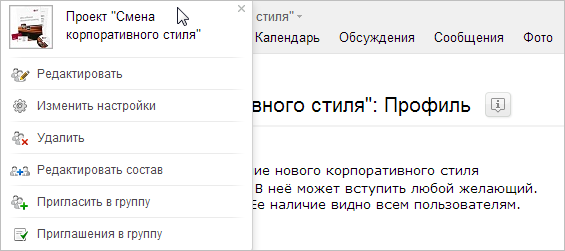
- Удалить группу;
- Редактировать;
- Редактировать состав;
- Пригласить в группу;
- Изменить настройки;
- Подписка;
- Приглашения и запросы.
На момент клика произойдёт открытие страницы, предназначенной для редактирования выбранной группы, которая похожа на ту, что обычно мы видим, когда создаём новую группу. Подробное рассмотрение этой формы также доступно у нас на сайте.

Единственный из появившихся новых параметров — Сделать архивной группой. При отмене этой опции, группа автоматически перестаёт отображаться у её участников и через общий список групп данной тематики, к которой данной группа была ранее причислена при её создании. А найти её можно будет возможно через страницу Архив в разделе Группы (там и хранятся всё архивные группы) либо при помощи отдельного поискового запроса.
На момент перехода по данной ссылке вас перенесёт на страницу, где у вас появится возможность изменения названий и уровней доступа ко всему функционалу данной группы:
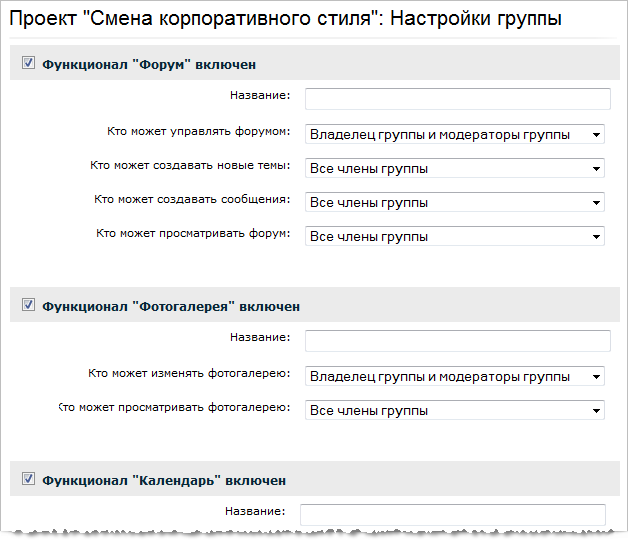
Примечание: Настройку функционала группы возможно произвести аналогично настройке функционала личной страницы сотрудника.
Установите приложение Пинкит, в состав которого входит множество интеграций для автоматизации:
Для этого выбираем нужный регион и устанавливаем Пинкит на свой Битрикс24:
Как удалить группу в битрикс 24

Content Oriented Web
Make great presentations, longreads, and landing pages, as well as photo stories, blogs, lookbooks, and all other kinds of content oriented projects.

о том, как IT-решения для автоматизации бизнеса позволяют зарабатывать больше!

Кликайте по кнопке и читайте наш телеграм-канал
- Облачные лицензии
- Коробочные лицензии
Смотреть видео


Смотреть видео
Help Center
Help Center
Регистрация, авторизация
Задачи, группы, проекты
Сквозная аналитика
Совместная работа
Контакт-центр
Автоматизация
Телефония в Битрикс24
Интеграции
КАК УДАЛИТЬ ГРУППУ В БИТРИКС24
В Битрикс24 группы являются важным средством организации команд и управления проектами. Однако, иногда возникает необходимость удалить группу, например, если она больше не используется или была создана ошибочно. В этой статье мы рассмотрим шаги, необходимые для удаления группы в Битрикс24.
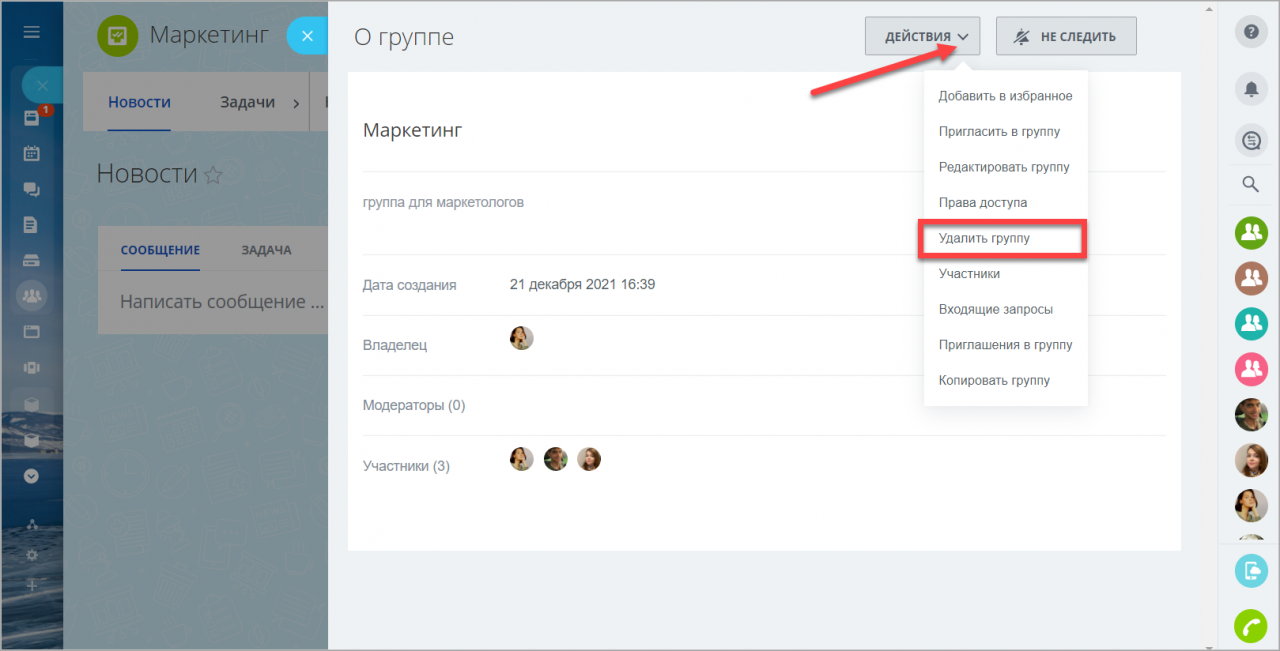
Как удалить группу в Битрикс24
Для удаления группы в Битрикс24, следуйте этим шагам:
- Войдите в свою учетную запись в Битрикс24 и перейдите на рабочий стол.
Удаление группы
Компонент служит для удаления группы социальной сети. Компонент является стандартным и входит в дистрибутив модуля.
Компонент относится к модулю Социальная сеть.
В визуальном редакторе компонент находится в Компоненты > Общение > Социальная сеть.
Параметры
| Поле | Параметр | Описание |
| Источник данных | ||
|---|---|---|
| Идентификатор группы | GROUP_ID | Параметр содержит код, в котором передается идентификатор группы социальной сети. |
| Шаблоны ссылок | ||
| Шаблон пути к странице пользователя | PATH_TO_USER | Задается путь к странице профиля пользователя социальной сети. |
| Шаблон пути к странице группы | PATH_TO_GROUP | Задается путь к странице группы социальной сети. |
| Дополнительные настройки | ||
| Устанавливать цепочку навигации | SET_NAVCHAIN | [Y|N] При отмеченной опции в цепочку навигации будет добавлен пункт Удаление группы. |
| Устанавливать заголовок страницы | SET_TITLE | [Y|N] При отмеченной опции на странице в качестве заголовка будет установлено : Удаление группы. |
| Имена переменных | ||
| Имя переменной для страницы | PAGE_VAR | Указывается имя переменной, которой передается страница социальной сети. |
| Имя переменной для пользователя | USER_VAR | Указывается имя переменной, которой передается идентификатор пользователя социальной сети. |
| Имя переменной для группы | GROUP_VAR | Указывается имя переменной, которой передается идентификатор группы социальной сети. |
Пример вызова
IncludeComponent("bitrix:socialnetwork.group_delete","",Array( "SET_NAVCHAIN" => "Y", "PATH_TO_USER" => "/community/socnet/index.php?page=user&user_id=#user_id#", "PATH_TO_GROUP" => "group_view.php?page=group&group_id=#group_id#", "PAGE_VAR" => "page", "USER_VAR" => "user_id", "GROUP_VAR" => "group_id", "GROUP_ID" => $group_id, "SET_TITLE" => "Y" ) );?>
Отправка сообщений в группы и удаление из групп в системе Битрикс24
Отправка сообщений в группы и удаление из групп в системе Битрикс24
23.09.2014 17:27 23.09.2014 17:27:57
| Напишите, в какой сфере вы работаете, чтобы получить примеры автоматизации с кейсами внедрений по тематике вашего бизнеса. |
Установите приложение Пинкит, чтобы расширить возможности вашего портала на Битрикс24:
У вас имеется возможность отправки сообщений всем либо участникам данного сообщества (группы). Чтобы осуществить отправку сообщения необходимо щёлкнуть левой кнопкой мыши, предварительно установив её курсор над специальной опцией Написать сообщение в соответствующем поле.
Примечание: Если пользователь, создавший данную группу, (владелец данной группы) при создании установил запрет на возможность отсылки каких-либо сообщений для тех, кто не является участником группы (в ней не состоит), то у вас нет возможности отсылки сообщений внутри данной группы.
Если выше описанное для вас доступно, то на момент наведения курсора на соответствующую опцию (кнопку в интерфейсе панели внутри группы) перед вами откроется соответствующие окно, предназначенное для отправки сообщений:
Примечание: для того, чтобы узнать подробнее про отправку сообщений, у вас имеется возможность ознакомления с инструкциями у нас на сайте или путём подачи заявки с вопросом к администрации портала (ссылки будут указаны в конце инструкции).
Примечание: Если на момент отправки вашего сообщения через поле Кому вы указали невидимую группу, то её участники, не являющиеся членами данной невидимой группы, вместо имени пользователя-получателя увидят имя как Скрытый получатель :
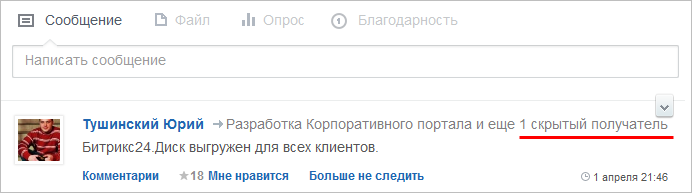
А файлы, которые бы вложили в сообщение, отправляя его в невидимую группу, будут по умолчанию помещены на личном диске создателя данного сообщения.
Выход из группы
Для того чтобы покинуть какое-либо сообщество (группу) (другими словами, удалиться из перечня участников этой группы) необходимо:
Щёлкните левой кнопкой мыши на опцию кнопку Действия и выбрать пункт меню Покинуть группу :
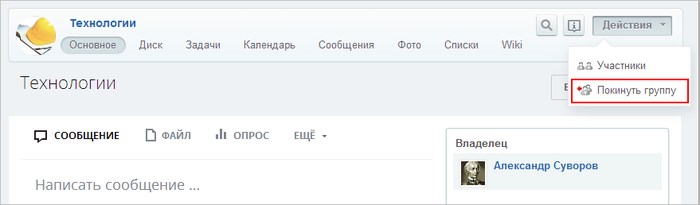
Щёлкните левой кнопкой мыши на опцию Покинуть группу с целью подтверждения своего решения:

Установите приложение Пинкит, в состав которого входит множество интеграций для автоматизации:
Для этого выбираем нужный регион и устанавливаем Пинкит на свой Битрикс24: