Как верно удалить медиа в Telegram
Как удалить медиа в Телеграмме? Найдите интересующий файл в переписке, жмите на него и удерживайте до появления верхнего меню, а после кликните на символ с корзиной и подтвердите действие. Можно почистить медиафайлы путем удаления истории, диалога или выполнения необходимых действий в отношении кэша. Ниже приведем подробные способы, как сделать работу в Телеграмме на Андроиде, на Айфоне или ПК / ноутбуке.
Как удалить медиа на телефоне: Айфон, Андроид
Существует несколько способов, как очистить мессенджер от лишних файлов и освободить место в Телеграмме. Рассмотрим каждый из вариантов.
Чистка кэша
Удаление медиафайлов из кэша:
- Кликните на три полоски слева вверху (на Андроиде) или на шестеренку (на Айфоне).
- Жмите на пункт «Настройки».
- Войдите в раздел «Данные и память».
- Кликните на пункт «Использование памяти».
- Жмите на «Очистить кэш Telegram».
- Выберите, какие медиа необходимо удалить: фото, видео, файлы, музыку, аудио / видео, другие. Поставьте необходимые отметки.
- Жмите «Очистить кэш».
В таком случае медиа удаляется с телефона, но остается в облачном сервисе и при наличии подключения к Интернету эти файлы можно вернуть.
Удаление отдельного контента
Чтобы почистить отдельное сообщение, сделайте следующее:
- Зайдите в интересующий диалог.
- Найдите медиа, которое нужно удалить в Телеграмме.
- Жмите и удерживайте на нем палец.
- При появлении корзины жмите на нее и подтвердите очистку. На этом этапе можно поставить отметку и удалить файл для обоих пользователей.
По желанию можно просто открыть медиа, после чего нажать на три точки справа вверху (на Андроиде) и выбрать нужный пункт. Или сразу кликнуть на корзинку на Айфоне. Такой вариант подходит для картинок, видео и другого контента.
Чистка истории
Как вариант, можно удалить медиа и ссылки путем очистки истории. Сделайте следующее:
- Войдите в аккаунт в Телеграмме и кликните на три полоски слева вверху.
- Зайдите в интересующий чат.
- Кликните на три точки справа вверху
- Выберите пункт «Очистить историю».
После этого все сообщения, которые были в чате, будут удалены.
Удаление чата
Если вы не планируете общаться с человеком, можно рассмотреть следующий вариант — как очистить медиа в Telegram полностью вместе с чатом. В таком случае сделайте следующее:
- Зайдите в мессенджер.
- Найдите нужный чат, жмите и удерживайте его до появления верхнего меню.
- Кликните на символ с изображением корзины и подтвердите очистку.
Как убрать медиафайлы на компьютере / ноутбуке
Бывают ситуации, когда необходимо удалить лишнее в Телеграмме на компьютере или ноутбуке. В таком случае алгоритм действий очень похож, но есть свои особенности.
Очистка памяти
Чтобы удалить все медиа из памяти, сделайте следующие шаги:
- Войдите в мессенджер.
- Кликните на три полоски слева вверху.
- Выберите пункт «Настройки», а после этого «Продвинутые настройки».

- Войдите в «Управление памятью».

- Жмите на кнопку «Очистить» для изображений и стикеров или сразу выберите «Очистить все».
Конкретный файл
Как вариант, можно удалить определенный контент. Для этого сделайте такие шаги:
- Войдите в чат в Телеграмме, где имеется нужное медиа.
- Кликните на него правой кнопкой мышки.
- Выберите пункт «Удалить сообщение».
Удаление чата / истории
Как и в случае со смартфоном, можно убрать лишнее медиа в Телеграмме путем очистки истории или избавления от чата. Сделайте следующее:
- Зайдите в нужный диалог в Телеграмме.
- Кликните на три точки слева вверху.
- Выберите пункт «Удалить чат» или «Очистить историю». Во втором случае диалог сохранится, но удалятся все сделанные в нем записи.

Зная, как избавиться от лишних медиа в Телеграмме, вы сможете с легкостью избавиться от ненужных файлов и оставить только самое необходимое. В комментариях отпишитесь, какой способ вам подходит, и какие еще варианты стоит использовать.
Как удалить медиафайлы, загруженные Telegram?


Изучение того, как правильно настроить Telegram, очевидно, проходит через разумное управление пространством, занимаемым приложением на вашем телефоне. Сегодня давайте посмотрим, как отсортировать и удалить медиафайлы, уже загруженные Telegram.
Удалить медиафайлы, загруженные Telegram
- Откройте Telegram и перейдите на вкладку Настройки .

- Выберите меню « Данные и хранилище ».

- Коснитесь первого меню « Использование хранилища ».

- Список ваших разговоров и объем данных, которые они занимают, отображается в самом низу. Выберите разговоры, которые вы хотите « очистить », выберите носитель, который вы хотите удалить, затем подтвердите.

В том же меню «Использование хранилища» вы также можете восстановить пространство для хранения, выбрав параметр « Очистить кеш Telegram » . 
Популярные посты

Stadia: Как активировать двухмесячную бесплатную пробную версию?
Вчера Google объявил, что доступ к его подписке на Stadia Pro за 9,99 евро в месяц будет бесплатным для всех в течение двух месяцев.…

Acer открывает двери своего центра послепродажного обслуживания в Анжере
Кто никогда не сталкивался с отказом своего компьютерного оборудования? Кто ни разу не ругал этот компьютер, который больше не запускается, или этот особенно шумный жесткий диск . совсем нет? Среди наиболее важных производителей в этом секторе Acer — один из немногих, чья сервисная структура находится непосредственно во Франции. Нам удалось его посетить до заключения. Направление Анже, направление Мэн-и-Луара.…

Disney + приезжает во Францию: какие фильмы и сериалы стоит посмотреть в первую очередь?
Классические фильмы, сериалы и мультфильмы Диснея, блокбастеры Marvel или «Звездные войны», анимационные фильмы Pixar, документальные фильмы National Geographic, еще немного неизвестных самородков и другие оригинальные произведения: это то, что вам следует посмотреть в первую очередь при запуске Disney +.…

Как печатать со своего iPhone?
Нет ничего более удобного, чем возможность распечатать документ со своего смартфона. Сегодня мы объясним вам, как освоить эту функцию iPhone, с помощью нового руководства.…
Telegram: как удалить фотографии, видео и файлы, чтобы освободить место
Есть три абсолютно эффективных способа очистить Telegram и освободить место на телефоне. Infobae объясняет каждый из них
27 Mar, 2022 05:26 p.m. EST
Compartir articulo
:quality(85)/cloudfront-us-east-1.images.arcpublishing.com/infobae/VFRGKBC56RDVHJDP37DV4D5NTI.jpg)
Хотя, в отличие от таких альтернатив, как WhatsApp, в случае Telegram хранилище данных в основном находится в облаке, поэтому Мобильное устройство обычно менее затронуто в этой части. Тем не менее, большое количество информации загружается и хранится на терминале по мере использования, и до того, как пользователь узнает об этом, большая часть его дискового пространства уже используется.
Ниже Infobae приведены несколько очень полезных советов, которые будут очень полезны, если вы хотите очистить Telegram и освободить место на вашем телефоне:
Настройка использования хранилища Telegram
Уже упоминалось, что Telegram помещает хранилище в облако, что может быть очень полезно для освобождения места на смартфоне. Дело в том, что у него есть и отрицательная сторона. Предположим, что кэш приложения очищен, чтобы освободить место; затем, когда вы захотите найти старый контент в чате, оно снова начнет загрузку всего медиаконтента.
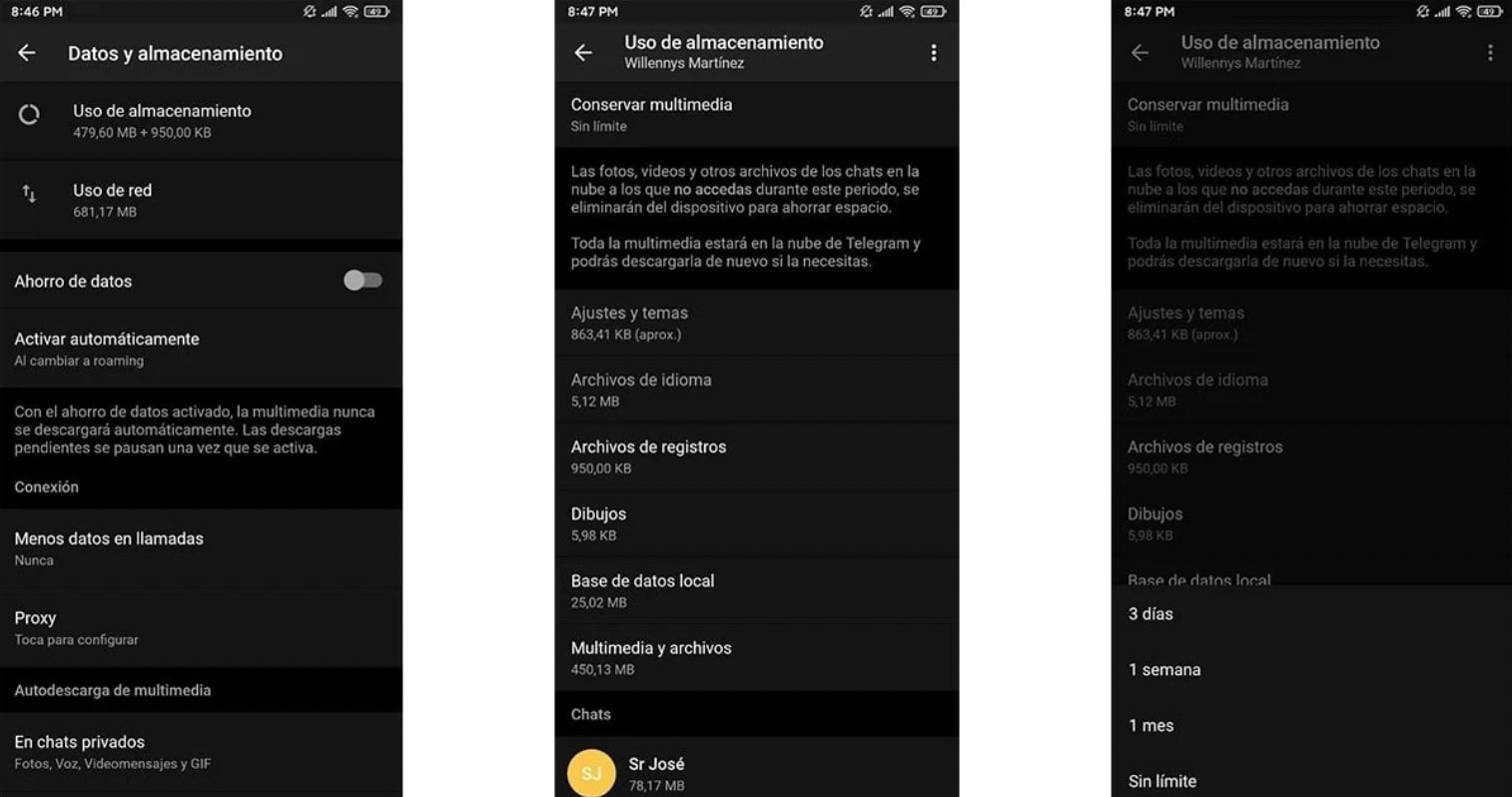
К счастью, в Telegram есть несколько замечательных функций в этом отношении. Во-первых, как долго вы хотите, чтобы приложение хранило медиафайлы на вашем устройстве перед их автоматическим удалением.
Если пользователь перейдет в «Настройки» > «Данные и хранилище» > «Использование хранилища», он сможет найти раздел Keep Media и различные варианты от 3 дней, 1 недели, 1 месяца и без ограничений.
Телеграм. (фото: код ISENA)
На этом этапе вам просто нужно установить, как долго вы хотите хранить медиафайлы на своем устройстве, и все. Конечно, имейте в виду, что опция «без ограничений» позволит приложению понять, что вы никогда не хотите ничего удалять.
Для второго варианта вы можете выбрать различные варианты загрузки мультимедиа самостоятельно, с мобильными данными, Wi-Fi или роумингом данных. Если вы хотите пойти дальше, вы можете отключить эти параметры, чтобы загрузка медиафайлов в чат, новых или старых, выполнялась вручную, где вы можете выбрать, какой контент вы хотите загрузить, а что нет.
Это очень полезно, особенно потому, что оно ограничивает количество мультимедийных файлов, загружаемых на мобильный телефон, и может предотвратить заполнение памяти, особенно если у вас много чатов.
Чат и телеграм. (фото: RPP)
Удалите ненужные чаты из Telegram
Отличной отправной точкой для очистки Telegram и освобождения места на мобильном телефоне является правильное удаление всех ненужных чатов.
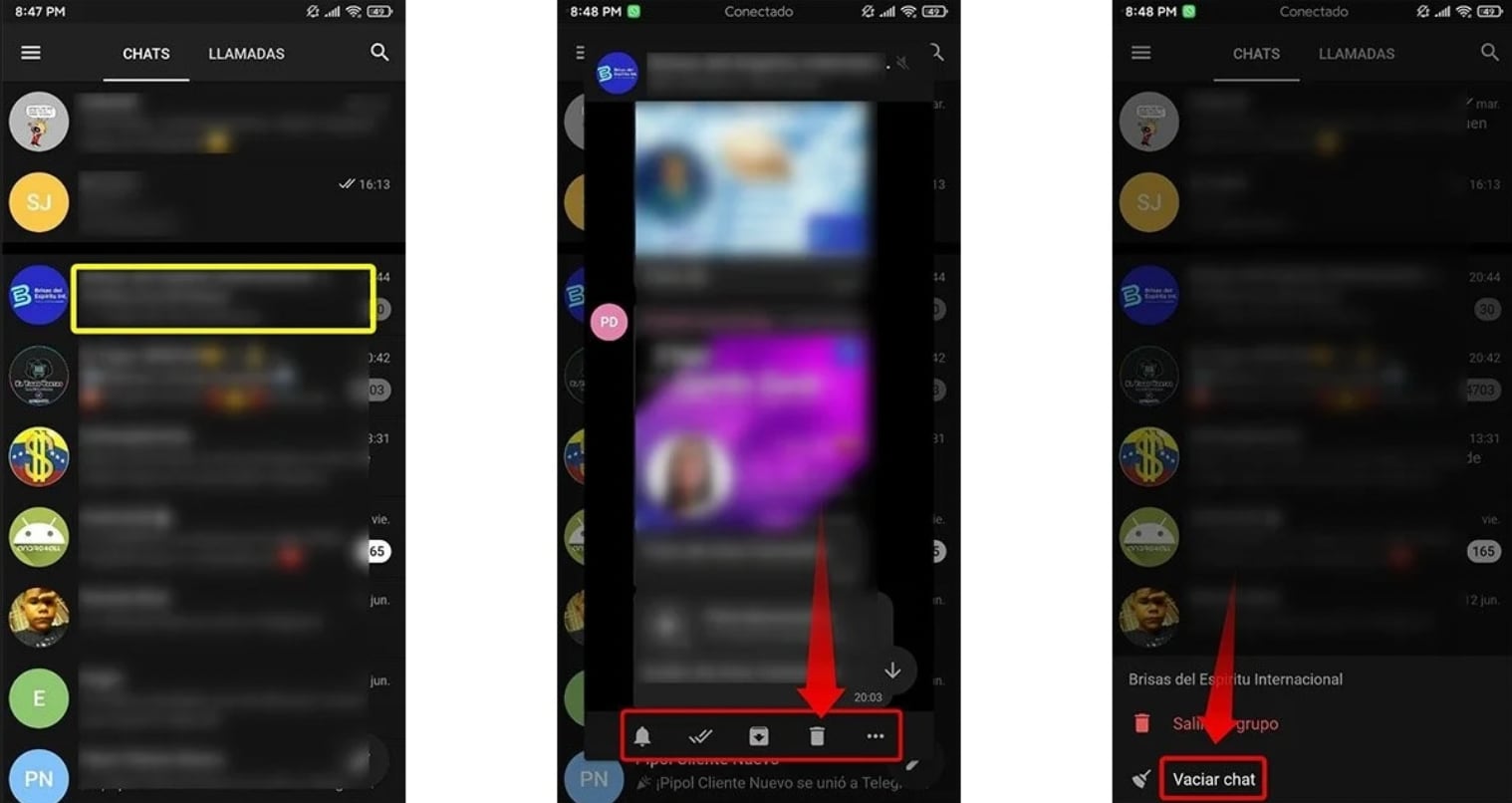
Для этого вам просто нужно выбрать все чаты, которые вы хотите удалить, затем перейдите к значку корзины, показанному внизу, и выберите «Пустые чаты». Это приведет к удалению всех данных, изображений, аудио и многого другого с устройства, освободив место для хранения на телефоне.
Телеграм. (фото: гипертекстовая)
Удалить кеш Telegram
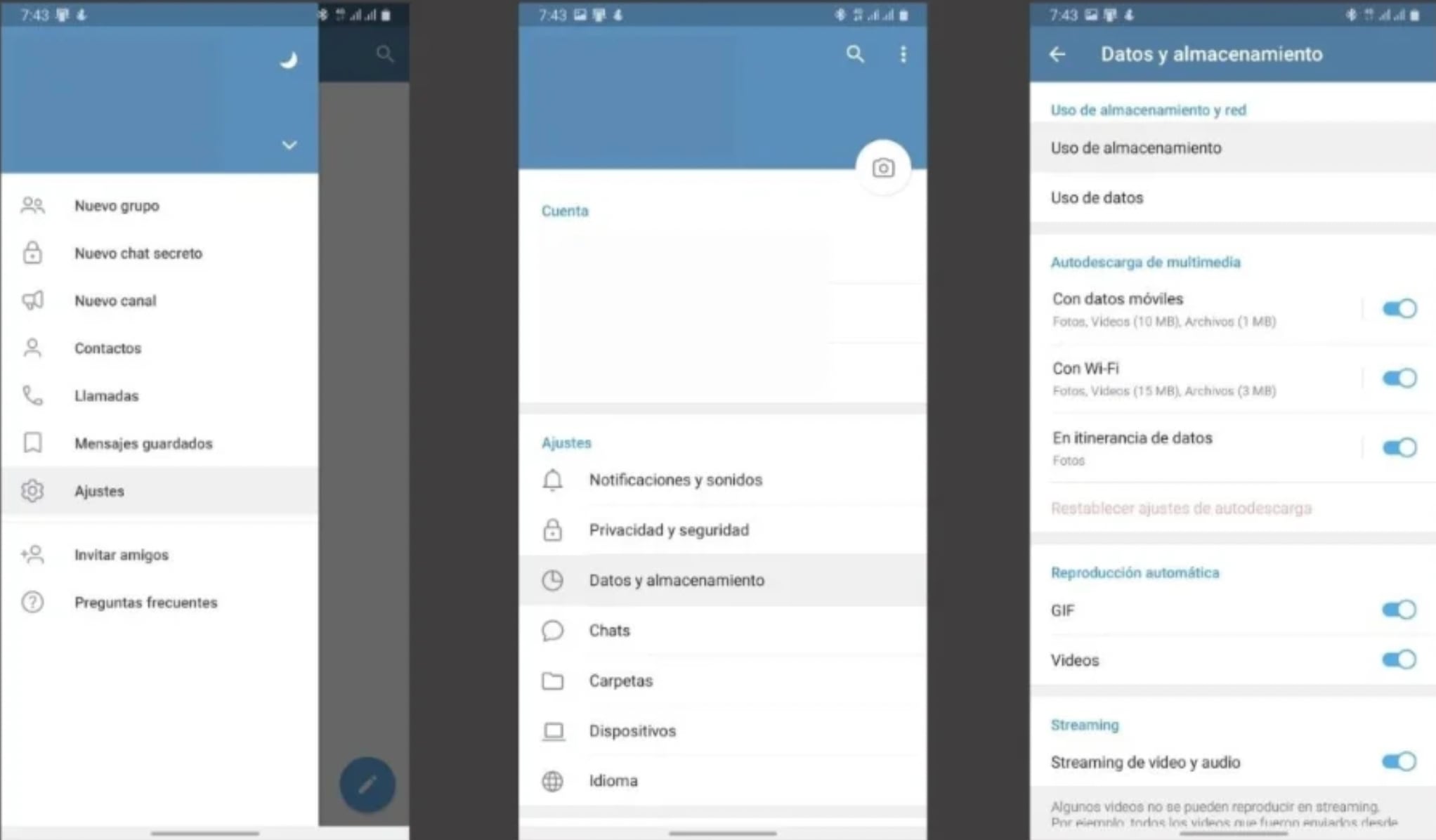
Последний вариант очистки Telegram и освобождения места на мобильных устройствах, вероятно, один из самых простых. Это очистит кеш приложения, и в этом случае чаты, данные или медиафайлы не будут удалены, будет удалена только копия, сохраненная на мобильном устройстве.
Удалите кеш в Telegram. (фото: Андро4all)
Эту опцию также можно найти в разделе «Настройки» > «Данные хранилища» > «Использование хранилища», там вы найдете раздел «Очистить кеш Telegram». Там информация, которую занимает этот раздел, будет просто отображаться в памяти мобильного телефона.
Вам просто нужно выбрать все, что вы хотите удалить, а затем удалить его с мобильного телефона, что освободит ненужное место для хранения на устройстве.
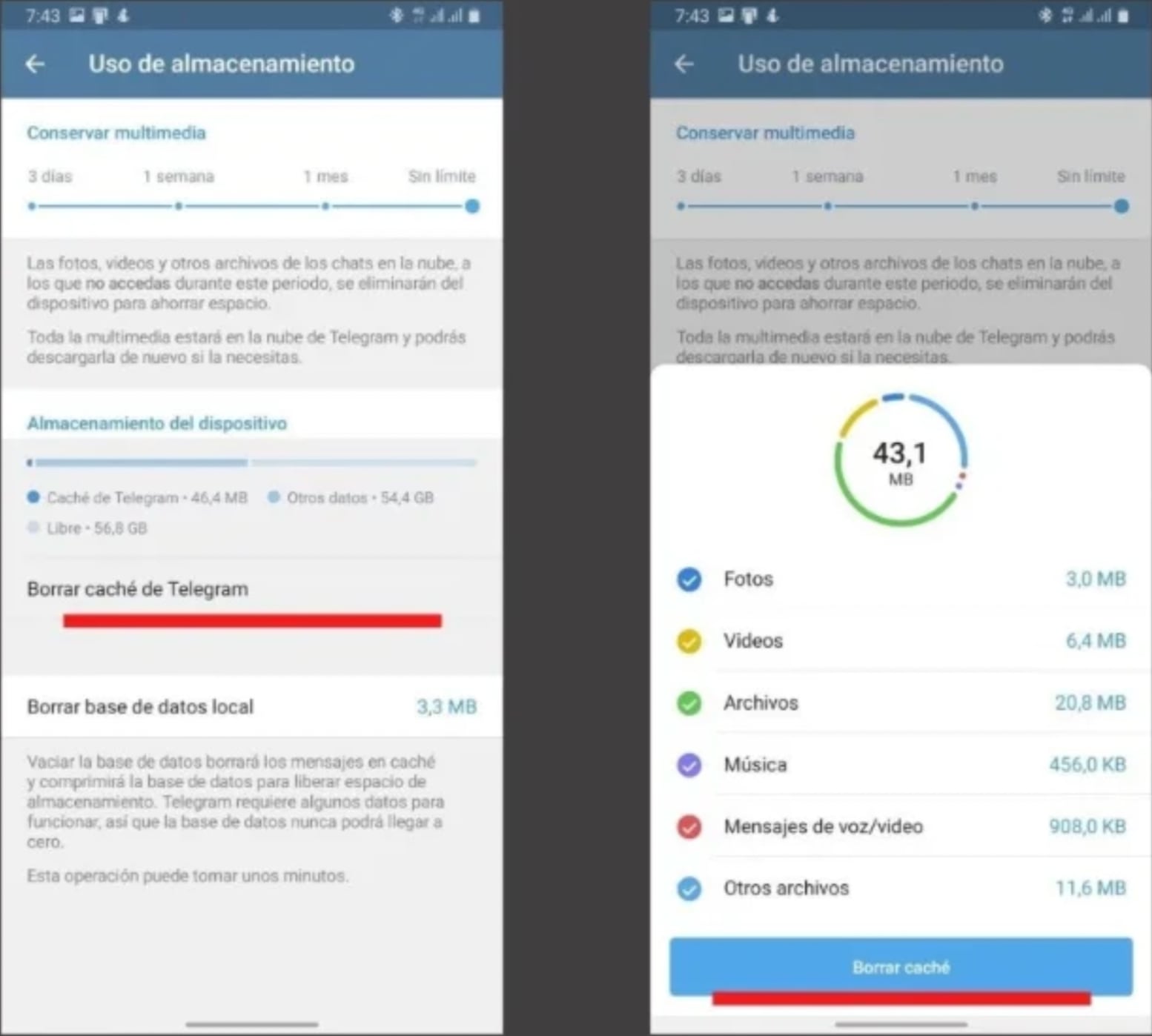
Удалите кеш в Telegram. (фото: Андро4all)
ПРОДОЛЖАЙТЕ ЧИТАТЬ
Как удалить медиа в Телеграме? Как автоматически удалять медиа в Telegram?

❗️ Всем привет, в этом видео я расскажу вам и покажу как автоматически удалять свои медиа в телеграме, если вы не знали как удалить медиа в telegram, то досмотрите это видео до конца. ❓ Мне часто задают вопрос, а именно, как автоматически удалять медиа в телеграме с телефона? В данном ролике я полностью раскрываю тему о том как удалить свои медиа в телеграме в 2022 году. ❓ А ты знал как автоматически удалять медиа в telegram? сделать это с телефона легко и просто. ✔️ Посмотрев это видео «как удалить свои медиа в телеграме» до конца, у вас больше не останется вопросов и вы сможете понять как удалить медиа в телеграме с телефона. �� Видео «как автоматически удалять свои медиа в телеграме в 2022 году» — это полный гайд по этой теме. Узнай как автоматически удалять свои медиа в telegram здесь и сейчас. �� Если я вам помог решить проблему как удалить медиа в телеграме в 2022 году, то подписывайтесь на канал �� и ставьте лайк. ❤️❤️❤️ ———————————————————————————————————————————————————— 00:00 — Вступление 00:24 — Как удалить медиа в Телеграме? 01:55 — Заключение ———————————————————————————————————————————————————— Мой плейлист о Телеграме: �� Телеграм — Как сделать в Telegram: https://youtube.com/playlist?list=PLiyWKwOxHe1OAMGc1t8bZwv-mZgcuyyov ————————————————————————————————————————————————————— #помощьпотелеграму #советыпотелеграму #АктивныйПользователь
Показать больше
Войдите , чтобы оставлять комментарии