Как узнать мак адрес Яндекс станции
МАС-адрес колонки с Марусей может быть написан на стикере, расположенном в нижней части колонки. Если на стикере МАС-адреса нет, попробуйте найти его в списке подключённых устройств в настройках вашего роутера.
- МАС-адрес колонки Марусей может быть на стикере в нижней части колонки или в списке подключенных устройств на роутере.
- Для узнавания МАС-адреса через командную строку на Windows нужно набрать команду getmac, на Mac нужно перейти в Системные настройки.
- Идентификатор Яндекс станции находится на наклейке с UUID/DID и SN на нижней стороне колонки.
- Для подключения к колонке Алиса через Bluetooth нужно сказать «Алиса, включи Bluetooth», запустить поиск устройств на своем девайсе и выбрать Станцию.
- МАС-адрес станции Мини можно найти в списке устройств на роутере в группе настроек DHCP.
- Чтобы узнать МАС-адрес зная айпи, нужно выполнить команду ping target и arp -a.
- Чтобы быстро узнать МАС-адрес на Windows, нужно в поисковой строке ввести команду getmac.
- Для узнавания МАС-адреса на Mac нужно перейти в Системные настройки и выбрать Описание в боковом меню.
- Как узнать мак адрес Яндекс колонки
- Где можно посмотреть мак адрес
- Как узнать идентификатор Яндекс станции
- Как подключиться к колонке Алиса через блютуз
- Как узнать мак адрес станции мини
- Как узнать мак адрес зная айпи
- Как быстро узнать мак адрес
- Как узнать мак адрес мака
- Как узнать мак адрес беспроводной сети
- Как подключиться к Яндекс станции
- Как подключиться к Алисе
- Можно ли через Алису слушать что происходит дома
- Можно ли прослушивать через Алису
- Как подключить колонку Алиса через точку доступа
- Можно ли слушать музыку на Яндекс станции без подписки
- Почему Алиса не может подключиться к вай фай
- Как подключиться к Алисе с телефона без интернета
- Можно ли подключить Алису к маку
- Как узнать MAC-адрес Bluetooth колонки
- Как узнать мак адрес порта
- Как посмотреть мак адрес свича
Как узнать мак адрес Яндекс колонки
МАС-адрес колонки с Марусей может быть написан на стикере, расположенном в нижней части колонки. Если на стикере МАС-адреса нет, попробуйте найти его в списке подключённых устройств в настройках вашего роутера.
Где можно посмотреть мак адрес
Узнаем мак-адрес сетевой карты через командную строку.
Нажимаем комбинацию клавиш WIN+R и в строку Открыть вводим команду cmd и нажимаем Enter. В новом окне наберите текст getmac и нажмите Enter. Через пару секунд появится длинная строчка где будут выведены все МАС-адреса всех сетевых устройств компьютера.
Как узнать идентификатор Яндекс станции
На нижней стороне колонки есть наклейка с UUID/DID и SN, для проверки подойдёт любой. Вам нужен номер после двоеточия.
Как подключиться к колонке Алиса через блютуз
- Скажите: «Алиса, включи Bluetooth».
- Запустите поиск устройств Bluetooth на вашем девайсе.
- В списке выберите Станцию и включите музыку.
Как узнать мак адрес станции мини
В группе настроек DHCP / Список клиентов DHCP найдите Станцию Мини в списке устройств, подключенных к роутеру. Рядом с устройством отображается его MAC-адрес.
Как узнать мак адрес зная айпи
Выполните команду ping target. Выполните команду arp -a. Результатом ее выполнения должна быть таблица, в которой напротив IP-адреса target будет стоять MAC-адрес соответствующего адаптера.
Как быстро узнать мак адрес
Найти MAC адрес через командную строку
Укажите в поисковой строке Windows ①, затем нажмите [Открыть]②. Укажите команду [ipconfig/all], нажмите клавишу Enter на клавиатуре③. После ввода команды, вы найдете информацию о физическом адресе (MAC) сетевой карты в Ethernet разделе.
Как узнать мак адрес мака
На Mac выберите меню Apple > «Системные настройки», в боковом меню нажмите «Основные», затем справа нажмите «Описание». (Возможно, потребуется прокрутить вниз).
Как узнать мак адрес беспроводной сети
Еще одна возможность узнать MAC-адрес Wi-Fi на Android находится в Настройки — Сеть и Интернет — Wi-Fi — нажатие по кнопке настроек у текущей сети, к которой вы подключены. На следующем экране в сведениях о сети нужно будет нажать «Дополнительно» и посмотреть текущий MAC-адрес.
Как подключиться к Яндекс станции
Откройте приложение Дом с Алисой. На экране появится баннер «Найдена Станция Мини». Нажмите кнопку Подключить и следуйте инструкциям в приложении. Тогда подключите колонку вручную.
Как подключиться к Алисе
Первое включение и настройка:
- Включите Станцию 2 в розетку.
- Дождитесь приветствия Алисы.
- Откройте приложение Дом с Алисой. На экране появится баннер «Найдена Станция 2». Нажмите кнопку Подключить и следуйте инструкциям в приложении.
Можно ли через Алису слушать что происходит дома
С помощью умных колонок «Яндекса» во всех моделях «Станций» от «Лайта» до «Макса» теперь можно слушать, что происходит в детской комнате. Мама через вторую умную колонку «Яндекса» или приложение «Дом с Алисой» на смартфоне может понять, проснулся ли малыш или в детской комнате полная тишина.
Можно ли прослушивать через Алису
«Голосовой помощник «Алиса» никогда не слушает никого фонового, только после озвучивания фразы-активации. Это касается и навыков», — добавлял в свою очередь представитель «Яндекса».
Как подключить колонку Алиса через точку доступа
В приложении Дом с Алисой на странице выбора сети Wi-Fi нажмите Подключиться к скрытой сети. Включите точку доступа в настройках смартфона. В приложении Дом с Алисой введите название точки доступа и пароль к ней. Следуйте инструкциям в приложении.
Можно ли слушать музыку на Яндекс станции без подписки
Здравствуйте, Олег! Да, без подписок Алиса на Станции Мини может: включать радио, сообщать погоду, пробки, новости, проложить маршрут, играть в игры, запускать навыки, ставить напоминания, будильники, таймер или просто поговорить с вами.
Почему Алиса не может подключиться к вай фай
Убедитесь, что имя сети Wi-Fi не содержит пробелов и специальных символов. Чтобы изменить его, перейдите в раздел Настройки → Основные → Об этом устройстве → Имя. В приложении Дом с Алисой на странице выбора сети Wi-Fi нажмите Подключиться к скрытой сети. Введите название сети и пароль к ней.
Как подключиться к Алисе с телефона без интернета
Существует /ранее недокументированная/ возможность активации Bluetooth при отсутствии соединения с Интернетом. Для этого зажимаем кнопку активации Алисы на 5 секунд (режим «Сброса»). Алиса сообщает о процедуре сброса, и в этот момент она становится видна как Bluetooth-устройство.
Можно ли подключить Алису к маку
Станцию можно подключить по Bluetooth к устройствам на Mac OS: 1. Скажите «Алиса, включи Bluetooth». 2. Включите Bluetooth на компьютере, планшете или смартфоне и запустите поиск устройств Bluetooth.
Как узнать MAC-адрес Bluetooth колонки
Панель управления\Оборудование и звук\Устройства и принтеры
В окне «Свойства» перейдите на вкладку Bluetooth. Вы увидите поле MAC-адреса и адрес должен быть указан там. Если это не так, посмотрите немного ниже, и вы увидите поле «Уникальный код», который и будет MAC-адресом вашего устройства.
Как узнать мак адрес порта
Возможно 2 варианта определения MAC адреса: Непосредственно на компьютере пользователя выполнить в командной строке команду ipconfig /all.
Как посмотреть мак адрес свича
Выберите системные настройки в меню HOME. Пролистайте меню вниз и выберите «Интернет». MAC-адрес консоли Nintendo Switch будет указан в строке «MAC-адрес консоли».
30.03.2023 Как узнать мак адрес Яндекс станции
Для того, чтобы узнать MAC-адрес устройства на Mac, можно использовать несколько способов. Один из них — выбрать меню Apple, затем «Системные настройки», в боковом меню нажать «Основные», и справа выбрать «Описание». Необходимый MAC-адрес можно найти в разделе «Сеть».
Кроме того, узнать MAC-адрес можно и на других устройствах. Например, если вы хотите узнать MAC-адрес Яндекс станции или Колонки с Марусей, вам следует обратить внимание на стикер, расположенный в нижней части устройства. Если на стикере MAC-адреса нет, можно попробовать найти его в списке подключенных устройств в настройках вашего роутера.
Если же вы хотите узнать MAC-адрес, зная IP-адрес устройства, вы можете выполнить команду ping target и затем команду arp -a. Результатом их выполнения будет таблица, в которой будет указан MAC-адрес соответствующего адаптера.
Также можно узнать MAC-адрес устройства через командную строку. Для этого нужно нажать комбинацию клавиш WIN+R и в строку «Открыть» ввести команду cmd и нажать Enter. В новом окне нужно набрать текст getmac и нажать Enter. В результате будут выведены все MAC-адреса всех сетевых устройств компьютера.
Если вы хотите подключиться к колонке Алиса через Bluetooth, нужно сказать «Алиса, включи Bluetooth», запустить поиск устройств Bluetooth на вашем устройстве, выбрать Станцию из списка и включить музыку.
И, наконец, чтобы узнать MAC-адрес Яндекс станции мини, нужно в группе настроек DHCP / Список клиентов DHCP найти Станцию Мини в списке устройств, подключенных к роутеру. Рядом с устройством будет отображаться его MAC-адрес.
Как найти идентификатор Яндекс станции
Напишите нам идентификатор вашего устройства. Найти его можно в приложении Дом с Алисой (в настройках Станции) или в верхнем правом углу телевизора:
1. адрес — 192.168.0.1 или 192.168.1.1.
2. логин — admin.
3. пароль — admin.
- Для поиска идентификатора Яндекс станции нужно знать следующее:
- Идентификатор устройства можно найти в приложении Дом с Алисой или в настройках телевизора.
- Для входа в настройки станции нужно ввести адрес 192.168.0.1 или 192.168.1.1, логин admin и пароль admin.
- Серийный номер или UUID можно найти на наклейке снизу колонки или в приложении Яндекс после ее активации.
- Новый сервис на сайте yandex.ru/alice/station/check поможет проверить идентификатор колонки и выяснить, на какой аккаунт она привязан.
- Информацию об идентификаторе и модели устройства можно найти в настройках приложения Умный дом в профиле пользователя.
- Для определения идентификатора устройства нужно обратиться к наклейке со значением UUID/DID и SN на нижней стороне станции.
- Для узнавания модели станции нужно обратиться к наклейке со значением UUID и SN, номер после двоеточия будет показателем модели.
- Необходимо учитывать, что один пользователь может сделать не более 10 запросов за месяц.
- Сейчас на рынке существует четыре модели умных колонок Яндекса: стандартная Яндекс. Станция, Яндекс.Станция Мини, Яндекс.Станция Макс и Яндекс.Станция с экранами Цвет и Монитор.
- Для узнавания MAC-адреса станции Алиса необходимо обратиться к разделу настроек сети в приложении Дом с Алисой, где этот адрес будет указан.
- Где серийный номер у Яндекс станции
- Как узнать к какому аккаунту привязана Яндекс колонка
- Где найти идентификатор Яндекс станции
- Как узнать идентификатор устройства Яндекс
- Как узнать идентификатор Яндекс станции
- Как узнать модель Яндекс станции
- Как узнать мак адрес станции Алиса
Где серийный номер у Яндекс станции
Вне зависимости от того, была ли колонка запакована или вы приобретаете её в открытом виде, попросите у продавца фото идентификатора (UUID) или серийного номера (SN). Они указываются на наклейке с нижней стороны колонки, а также в приложении Яндекс (если колонка активирована и сопряжена с аккаунтом продавца).
Как узнать к какому аккаунту привязана Яндекс колонка
Новый сервис по адресу yandex.ru/alice/station/check позволяет проверить идентификатор колонки (SN или UUID), и выяснить может ли колонка работать на другом аккаунте или же она была приобретена по подписке.
Где найти идентификатор Яндекс станции
Попросите продавца сделать фото уникального идентификатора колонки (UUID или SN). Эту информацию можно найти на дне коробки или колонки, а также в настройках устройства в приложении Дом с Алисой. Перейдите на специальный сайт: https://yandex.ru/alice/station/check, авторизуйтесь.
Как узнать идентификатор устройства Яндекс
Информация выводится в приложении Яндекс → значок профиля → Умный дом → Устройства → Выбрать устройство → → Об устройстве.
Как узнать идентификатор Яндекс станции
На нижней стороне колонки есть наклейка с UUID/DID и SN, для проверки подойдёт любой. Вам нужен номер после двоеточия.
Как узнать модель Яндекс станции
На нижней стороне колонки есть наклейка с номером UUID и SN, для проверки подойдёт любой из них — требуется номер после двоеточия. Один пользователь может сделать не более 10 запросов за месяц. Всего в линейку умных колонок Яндекса сейчас входит четыре модели — стандартная Яндекс. Станция, Яндекс.
Как узнать мак адрес станции Алиса
МАС-адрес колонки с Марусей может быть написан на стикере, расположенном в нижней части колонки. Если на стикере МАС-адреса нет, попробуйте найти его в списке подключённых устройств в настройках вашего роутера.
02.05.2023 Как найти идентификатор Яндекс станции
Идентификатор МАС-адреса (MAC-адрес) Яндекс Станции можно узнать с помощью приложения Яндекс на смартфоне. Необходимо открыть приложение, выбрать раздел «Умный дом», затем «Устройства», и нажать на название Яндекс Станции, для которого нужен МАС-адрес. Откроется страница с информацией об устройстве, где будет указан ее MAC-адрес.
МАС-адрес — это уникальный идентификатор сетевого интерфейса, присваиваемый производителем устройства. MAC-адрес Яндекс станции можно использовать для фильтрации и контроля доступа в сети Wi-Fi, на которой она подключается. Для того, чтобы узнать МАС-адрес Яндекс Станции, необходимо подключить ее к сети и пройти шаги, описанные выше.
Яндекс.Станция — это интерактивная колонка, которая работает на базе интеллектуального голосового ассистента Алисы. Она позволяет просить Алису проигрывать музыку, задавать вопросы, управлять связанными устройствами и многое другое.
Каждая Яндекс.Станция имеет уникальный идентификатор, который необходим для сопряжения колонки с аккаунтом пользователя, а также для диагностики и технической поддержки. На практике, идентификатор Яндекс станции можно найти в приложении Дом с Алисой, на наклейке на дне коробки или колонки, а также в настройках устройства в приложении.
Кроме того, существует новый сервис, который позволяет проверить идентификатор колонки и выяснить, может ли она работать на другом аккаунте или же была приобретена по подписке. Для этого нужно перейти на специальный сайт на yandex.ru и авторизоваться.
Также можно узнать модель Яндекс станции через наклейку на дне колонки. Для проверки подходит номер после двоеточия. Всего в линейку умных колонок Яндекса входит четыре модели — стандартная Яндекс.Станция, Яндекс.Станция Мини, Яндекс.Станция Макс и Яндекс.Станция Хаб.
Важно узнать идентификатор Яндекс станции для обеспечения ее правильной работы и защиты вашей личной информации. Для этого следует внимательно изучать инструкцию по эксплуатации устройства и использовать рекомендации, предоставляемые производителем.
Управление Яндекс.Станцией и другими колонками с Алисой из Home Assistant
Мы привыкли называть умными устройства, которыми можем управлять, не вставая с дивана. Включить лампочку, вентилятор, кофеварку или стиральную машину.
Колонки с Яндекс Алисой хоть и называются умными, но вы не можете изменить громкость не находясь рядом с колонкой (орать через всю комнату не считается). Вы не можете перемотать песню из мобильного приложения Яндекса. Или остановить сказку, запущенную на колонке в детской, из своей кровати в спальне.
В январе 2020 кто-то обнаружил, что Яндекс.Станция поддерживает некий локальный протокол. На GitHub начали появляться проекты по управлению Яндекс.Станцией. Мне хватило пару часов, чтоб разобраться и выпустить первую версию компонента для Home Assistant. Это достаточно популярная система домашней автоматизации, написанная на языке Python.
На сегодняшний день компонент поддерживает управление всеми колонками с Яндекс Алисой и при желании может выглядеть так:
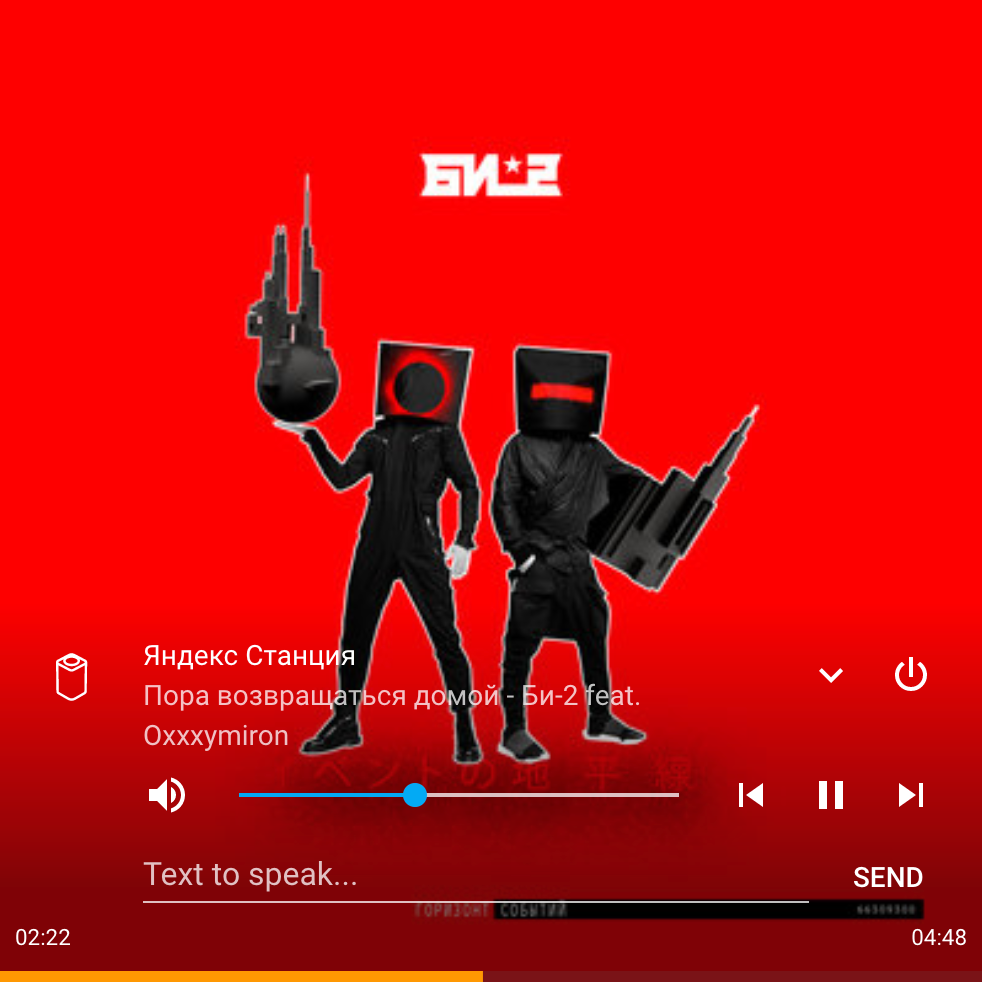

Инструкции по установке, настройке и использованию компонента можете найти на GitHub странице проекта.
Локальный протокол
Устройства Яндекса обнаруживаются в локальной сети по протоколу mDNS и имени _yandexio._tcp.local. .
Локальный протокол представляет собой подключение к станции по WebSocket и обмен JSON-сообщениями в две стороны. Создавался он для приложения Яндекс.Музыки и поддерживает полный перечень команд управления станцией, как медиа-устройством: включить песню по ID из каталога Яндекс.Музыки, перемотать, изменить громкость и т.п.
Первым сообщением нужно отправить на станцию токен, полученный с серверов Яндекса, используя акаунт Яндекса, к которому привязана станция. Так что кому угодно управлять вашей станцией не получится.
Кстати подключение к колонкам Google через протокол Chromecast не ограничено какими-либо паролями или аккаунтами. Управление колонкой доступно любому пользователю той же локальной сети.
К многим устройствам с AirPlay первой версии подключение также не ограничено паролем.
Помимо медиа команд протокол поддерживает функцию, делающую Яндекс.Станцию совершенно уникальным устройством на рынке. Это возможность отправить на колонку текстовую команду. И колонка её выполнит, будто услышала команду через микрофон.
Вы можете включить плейлист дня с Яндекс.Музыки, лайкнуть песню, спросить погоду, вызвать такси, управлять умными устройствами, подключенными напрямую в экосистему Яндекса.
И вишенкой на торте — вы можете попросить станцию произнести любую фразу голосом Алисы. Это тот самый голос, который по праву признан лучшим голосом TTS для русского языка на сегодняшний день. Этот голос является эксклюзивом Яндекс Алисы и его нет даже в Yandex SpeechKit.
Но и это ещё не всё! Помимо зачечательного голоса вам доступна настройка генератора речи и библиотека звуков из платформы Яндекс.Диалоги.
Облачное управление
На сегодняшний день локальный протокол поддерживает только большая станция и модуль. Почти пол года сообщество ждало появление протокола в остальных колонках с Алисой, но это так и не случилось.
В начале мая Яндекс выпустил очень интересное обновление для своей платформы. В сценарии умного дома добавили возможность отправить на любую колонку пользователя любую текстовую команду. Как и в случае с большой станцией — колонка её выполняет.
По задумке авторов сценарий выполняется по заданной активационной фразе, которую пользователь произносит своему устройству с Алисой. Это может быть колонка, мобильное приложение Яндекс или Яндекс.Браузер с Алисой на компьютере. Но в интерфейсе управления сценариями есть кнопка ручного запуска любого пользовательского сценария.
Интерфейс умного дома Яндекса представляет собой обычное веб-приложение, которое можно запустить в том числе на компьютере.
Я ранее сталкивался с внутренними API этого приложения для реализации функции управления HDMI выходом большой станции. Да, есть ещё такая недокументированная возможность и компонент её поддерживает.
Научить компонент создавать сценарии и выполнять их не составило особого труда. Через сценарии можно как выполнять команды, так и произносить любые фразы.
Единственным большим минусом такого подхода является отсутствие обратной связи от колонки. Неизвестно что играет станция на данный момент и вообще играет ли она что-либо. У локального протокола такой проблемы нет, там выводится полная информация о исполнителе и красивая обложка из Яндекс.Музыки.
YandexStation 2.0
Некоторое время ушло на объединение локального и облачного режима работы. При старте Home Assistant все колонки включаются в облачном режиме и запускается поиск колонок, поддерживающих локальный режим. mDNS довольно капризный протокол и иногда может искать колонку довольно долго. Но благодаря наличию облачного режима — управление станцией сохранится, пусть и в обрезанном режиме без обратной связи. При обнаружении локальной колонки — управление переключается на локальный протокол.
Похожим образом работает другой мой компонент для управления устройствами eWeLink (Sonoff) на оригинальной прошивке — SonoffLAN. В линейке популярных китайских реле также есть устройства, которые поддерживают локальное и облачное управление. И устройства, которые поддерживают только облачное управление.
Могу написать отдельную статью про компонент, если интересно.
Home Assistant Windows Portable
Для пользователей, испытывающих трудности в установке Home Assistant, я собрал портативную версию Home Assistant под Windows на базе WinPython — HassWP. Эта версия подойдёт для ознакомления и экспериментов. В ней уже установлен Home Assistant Community Store (HACS) и компоненты YandexStation и SonoffLAN.
Демонстрация
Для повседневного использования всё же рекомендую установить Hass.io на Raspberry Pi, NUC (или аналог) или виртуальную машину с Linux. Но слышал у VirtualBox есть проблемы с Multicast. Это тот самый mDNS без которого в локальной сети НЕ найдутся ваши Яндекс.Станции, устройства Sonoff, колонки Google, плееры с поддержкой AirPlay и многие другие полезные гаджеты.
Заключение
Я знаю довольно много людей, кто купил колонки с Алисой благодаря выходу этого компонента. Решение показывает, что при наличии фукнционального API — эти колонки могут стать почти обязательным устройством в каждом умном доме.
Это далеко не все крутые вещи, на которые способны колонки с Алисой и экосистема умного дома Яндекса. Просто у меня пока ещё не дошли руки реализовать всё задуманное.
Следить за развитием этого и других моих проектов можно на канале в Telegram. На странице GitHub вы можете найти и другие полезные компоненты для Home Assistant.
- home assistant
- яндекс.станция
- Яндекс API
- Разработка для интернета вещей
- Гаджеты
- Умный дом
- Голосовые интерфейсы
Проблемы с соединением
Советы на этой странице подразумевают, что вы подключали колонку/модуль строго по шагам, описанным в инструкции и отображаемым на экранах настройки, или официальной Справке (например, для Мини она здесь , для Макса — здесь), и у вас ничего не получилось.
Проблемы с Wi-Fi (частоты, пароли)
Колонка не принимает пароль от Wi-Fi
Сбой возникает при прослушивании пароля с динамика телефона
- Длина пароля должна быть около 16 символов.
- Пароль только из латинских букв и цифр.
- Убрать из названия Wi-Fi-сети нестандартные символы.
- Попробовать сменить канал.
- Не выбирать для частоты 2.4 ГГц каналы 12 и 13.
- Для частоты в 5 ГГц ставить 48 канал.
- Dexp SmartBox Не может работать с 5 ГГц, необходимы 2.4.
- Ширина канала 20/40/80.
Для Станций с поддержкой 5ГГц может помочь отключение Band Steering в роутере. Когда настройка включена, обе частоты роутера складываются в одну сеть. Необходимо разделить её на 2 отдельные: 2,4 ГГц и 5 ГГц.
Если не помогло, используйте мобильное приложение «Wi-Fi Analizer» для анализа соседних Wi-Fi сетей и установите на своем роутере менее занятый канал (часто помогает выбрать 5-7). Переключите тип шифрования на TKIP+AES.
Если ничего не помогло — обращайтесь в техподдержку, при этом выпишите серийный номер устройства и/или скопируйте Device_ID из приложения Яндекс.
* наиболее частые причины: длинный пароль и нетипичные символы
Не удаётся получить список сетей
Необходимо включить GPS-локацию на смартфоне.
Проблемы с учётной записью
Поочерёдно возникают ошибки «Что-то пошло не так» и «В вашем Wi-Fi не обнаружен Интернет»
Привязываемая учётная запись размещена не на yandex.ru, а на «Почте для домена» (эта ошибка возникает только на старых прошивках!)
- Использовать другую учётную запись
- Обратиться в техподдержку
- Указать в роутере DNS-серверы Яндекса (77.88.8.8, 77.88.8.1)
Некоторые пользователи предпочитают DNS Cloudflare: 1.1.1.1 и 1.0.0.1
Проблемы с подключением устройств Умного дома
Помимо общих причин, описанных в статье, подключению W-Fi-устройств к умному дому, может мешать отключенный тумблер «Локальная сеть» в приложении Яндекс на iOS, отключенный мультикаст в роутере, и другие внутрисетевые ограничения.
Проблемы с работой сервисов: Музыка итд
Останавливаются или вообще не играют треки Я.Музыки
- Указать в роутере DNS-серверы Яндекса (77.88.8.8, 77.88.8.1)
- Если не помогло — обратиться в техподдержку
Ошибки при выходе из режима ожидания
Dexp каждое утро теряет сеть
Потери связи каждое утро, скорее всего, вызваны истечением времени аренды в DHCP в роутере.
- Зайти в настройки роутера.
- В разделе (скорее всего) LAN -> DHCP найти MAC-адрес колонки.
- Выписать его на листок.
- В разделе (скорее всего) LAN -> Фиксированный IP присвоить в MAC-адресу колонки статический IP-адрес.
Этот способ помогает и во многих других случах, если связь с роутером не очень стабильна.
Контент недоступен
Ошибка однократная. Возникает, как правило, на оставленном на паузе видеоконтенте «из сети», на Станции, или Модуле.
Многие серверы (например, Youtube), чтобы избежать паразитирования на своей видеобазе, не только разрывают соединение, но ещё и выдают временные ссылки на файлы, которые становятся недействительными спустя время.
Когда после долгого простоя пользователь включает телевизор (или пробуждает колонку командой), Станция/Модуль проверяют наличие соединения с видеопотоком, но сервер его уже уничтожил. В этот момент и возникает ошибка о недоступности контента.
Выход из ситуации — 2 простые команды:
- «Назад» (переходим в ранее созданную галерею поиска)
- «Продолжить» (соединение с сервером будет восстановлено; в части случаев воспроизведение видео сбросится на начало)
Или «Домой», если видеофайл вам действительно больше не нужен.
Вообще, хорошее правило — каждый раз, уходя из дома или ложась спать, «парковать» устройства на домашний экран.
Как переподключиться или сменить сеть Wi-Fi
Причины могут быть самыми разными: глюк сети, смена роутера, переезд, или выезд на природу на шашлыки.
Порядок действий описан на странице Сброс и перезагрузка умной колонки
Несколько точек доступа
Я регулярно вожу станцию.мини на дачу. Каждый раз, приехав, я должен настроить ее на дачный wifi. Вернувшись в город - снова настроить на wifi в квартире. Было бы удобно, если бы станция, как телефон или ноутбук, запоминала несколько точек доступа.
Просто присвойте точкам и дома и на даче одинаковые названия сети и пароли. Не придётся перенастраивать не только колонки, но и любые другие устройства.
- FAQ(ЧАВО)
- Решение проблем