Инструмент «Выделение фрагмента»

Share this.


При работе с отдельными фрагментами, для их перемещения, редактирования или удаления можно использовать инструмент «Выделение фрагмента».

Чтобы выделить фрагмент, выберете инструмент и нажмите в видимо части данного фрагмента.
Фрагмент станет активным, а его контур просветится обводкой. Если же необходимо выделить несколько объектов одновременно зажмите клавишу Shift и нажимайте на нужные объекты.

Выделенный фрагмент можно переместить на новое место, для этого зажмите левую кнопку мыши и начинайте передвигать на новое место, по завершению отпустите кнопку, фрагмент останется на новом месте.
Share this.
Выделение отдельного объекта
Иногда объекты полностью перекрывают друг друга. В этом случае для выделения объекта, расположенного под другим объектом, необходимо точно расположить инструмент Selection (Выделение) ( Select (Выделить), которая в свою очередь предлагает четыре команды.
| Команды Next Object Below (Объект ниже выделенного) и Next Object Above (Объект выше выделенного) обеспечивают выделение объекта, расположенного под или над выделенным объектом, соответственно. | |
| Команды Last Object Below (Самый нижний объект под выделенным) и First Object Above (Самый верхний объект над выделенным) обеспечивают выделение объекта, занимающего соответственно самое нижнее или самое верхнее положение в «стопке» под или над выделенным объектом. |
Выделение сегмента кривой
Для выделения сегмента кривой необходимо включить инструмент Direct Selection (Частичное выделение) (
Можно также «обвести» требуемый фрагмент контура или совокупность опорных точек с помощью инструмента Direct Select Lasso (Частичное лассо) (
| все опорные точки на контуре; | |
| управляющие точки и линии сегмента, если сегмент представляет собой кривую. |
Управляющие точки отображаются в виде заполненных кружков, выделенные опорные точки — в виде заполненных квадратиков, а невыделенные — в виде пустых квадратиков (рис. 5.19).
Для того чтобы добавить элемент к выделенным элементам или удалить из выделенных элементов, необходимо в момент щелчка удерживать клавишу [Shift].
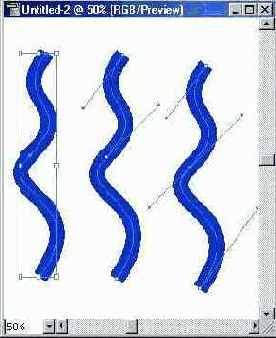 |
| Рис 5.19. Выделенный объект и выделенные элементы (сегмент и опорная точка) |
Использование «габаритного» прямоугольника
В программе реализован способ трансформаций с помощью маркеров «габаритного» прямоугольника (хотя они менее функциональны, чем идентичные маркеры в программе CorelDRAW).
При выделении одного или нескольких объектов с помощью инструмента Selection (Выделение) ( Pixel Preview (Отображение в пикселах) и требуется выравнивание «с точностью до пиксела», то отображение «габаритного» прямоугольника можно отключить, сняв флажок Use Preview Bounds («Габаритный» прямоугольник по обводке) в разделе General (Основные) диалогового окна Preferences (Установки).
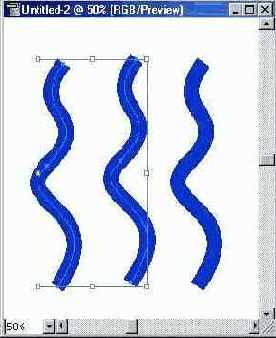 |
| Рис 5.20. Выделенные объекты с «габаритным прямоугольником» |
Прямоугольник и маркеры позволяют перемещать, дублировать, получать зеркальные отражения и масштабировать выделенные объекты. При этом сохраняется возможность выполнять любые трансформации при палитре Transform (Трансформирование), а также при помощи соответствующих инструментов:
 |
Free Transform (Свободное трансформирование) ( |
|
Rotate (Поворот) ( |
|
Scale (Размер) ( |
|
Reflect (Зеркало) ( |
|
Shear (Наклон) ( |
Информацию о трансформировании объектов смотрите в главе 7.
| Nota Bene. Следует иметь в виду одну особенность, связанную с вращением объектов: «габаритный» прямоугольник совершает вращение вместе с объектами (рис. 5.21). |
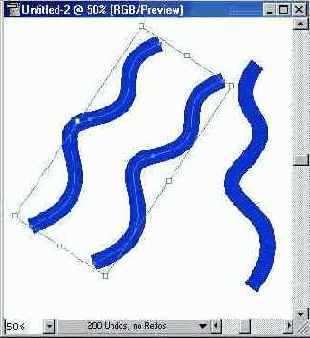 |
| Рис 5.21. Вид «габаритного прямоугольника после вращения» |
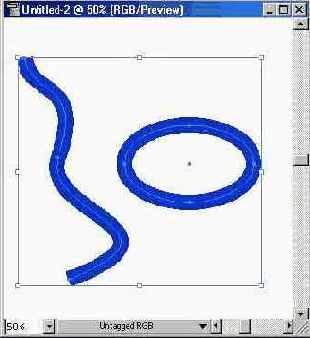 |
| Рис 5.22. Вид «габаритного» прямоугольника при установленном флажке Use Priview Bounds |
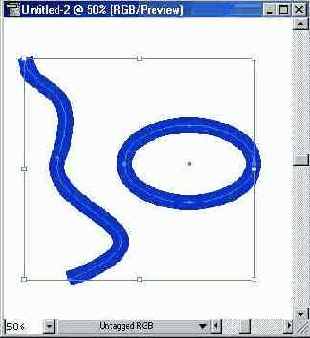 |
| Рис 5.23. Вид «габаритного» прямоугольника при снятом флажке Use Priview Bounds |
| с ограничением по математическому контуру, если флажок снят (рис. 5.22); | |
| с ограничением по обводке, если флажок установлен (рис. 5.23). |
Если работа ведется в режиме Pixel Preview (Отображение в пикселах) и требуется выравнивание «с точностью до пиксела», то отображение «габаритного» прямоугольника по обводке можно отключить, сняв указанный флажок.
«Габаритный» прямоугольник и вовсе можно удалить с экрана, если выполнить команду Hide Bounding Box (Спрятать «габаритный» прямоугольник) меню View (Просмотр). Команда заменяется на Show Bounding Box (Показать «габаритный» прямоугольник), что дает возможность в любой момент вернуть прямоугольник на экран.
Выделение элементов объектов с заливкой
По умолчанию флажок Use Area Select (Выделение изнутри) раздела General (Основные) диалогового окна Preferences (Установки), которое вызывается командой Preferences (Установки) меню Edit (Правка), всегда установлен. Это позволяет выделять объекты в режиме Preview (Иллюстрация) щелчком в любой части объекта.
Но это не всегда бывает удобно, например, при необходимости выделять перекрывающиеся объекты. В таком случае данную функцию следует отключить.
Выделение нескольких объектов
Для более экономной и унифицированной работы возникает необходимость одновременно выделить массу объектов с тем, чтобы выполнить с ними одну и ту же операцию, например, перемещение (композиционная увязка сплошь состоит из перемещений в различных вариантах одного и того же состава элементов), трансформирование (в частности, масштабирование — это также один из самых существенных элементов композиционного построения) и т. д.
Для выделения нескольких объектов существуют следующие способы:
| окружение нужных объектов штриховой рамкой (marquee); | |
| использование клавиши [Shift]. |
Оба эти метода можно свободно комбинировать. Например, выделив несколько объектов с помощью рамки, нажать клавишу [Shift] и удалить из нее попавшие случайно объекты и/или добавить не попавшие с помощью рамки или щелчком на объекте. После этого можно отпустить клавишу [Shift] (Рис. 5.24).
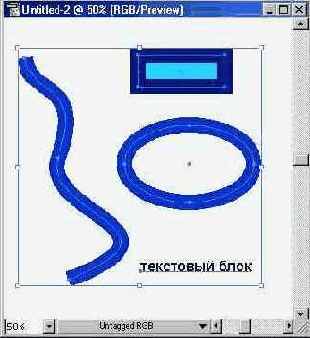 |
| Рис 5.24. Пример выделения нескольких объектов одновременно |
Для того чтобы выделить все Объекты документа, можно выполнить команду Select All (Выделить все) меню Edit (Правка). В результате окажутся выделенными все объекты за исключением тех, которые замкнуты (locked) или спрятаны (hidden). Подробнее об этом описано в главе 6.
Для того чтобы в состав выделенных объектов включить невыделенные и исключить выделенные, необходимо выполнить команду Inverse (Инвертировать) меню Edit/Select (Редактирование/Выделить).
Для того чтобы исключить выделение объекты, достаточно щелкнуть инструментом Selection (Выделение) ( Deselect All (Отменить выделение) меню Edit (Правка).
Для исключения отдельных объектов следует использовать клавишу [Shift] в момент щелчка на этих объектах.
В меню Edit/Select (Редактирование/Выделить) представлены следующие команды, позволяющие добавить объекты к уже выделенным по следующим признакам:
|
Same Appearance (С таким же стилем) |
|
Same Fill & Stroke (С такими же обводкой и заливкой) |
|
Same Fill Color (С таким же цветом заливки) |
|
Same Stroke Color (С таким же цветом обводки) |
|
Same Stroke Weight (С такой же толщиной обводки) |
|
Same Blending Mode (С таким же режимом наложения) |
|
Same Opacity (С такой же непрозрачностью) |
В том же меню имеются команды, которые позволяют выделить все объекты определенных типов:
|
Masks (Объекты с масками) |
|
Stray Points (Отдельные опорные точки) |
|
Brush Strokes (Объекты со штрихами кисти) |
Перемещение выделенных сегментов контура
Для перемещения выделенного сегмента контура без изменения его формы следует включить инструмент Direct Selection (Частичное выделение) (
Для перемещения прямого сегмента достаточно щелкнуть тем же инструментом Direct Selection (Частичное выделение) в любом месте сегмента и переместить его.
Изменение формы выделенного сегмента
Для изменения формы криволинейного сегмента следует использовать инструмент Direct Selection (Частичное выделение) (
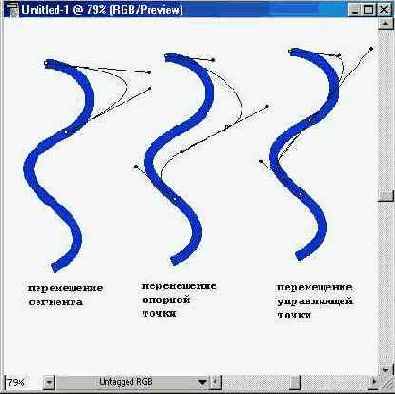 |
| Рис 5.25. Способы изменения формы сегмента |
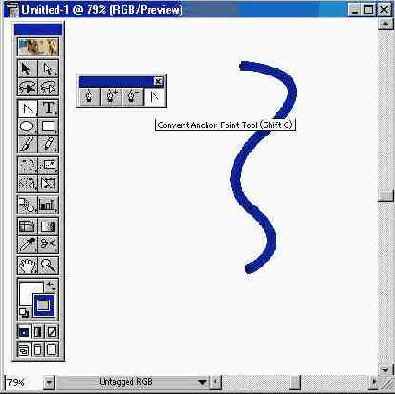 |
| Рис 5.26. Кнопка инструмента Convert Anchor Point в группе инструментов Pen |
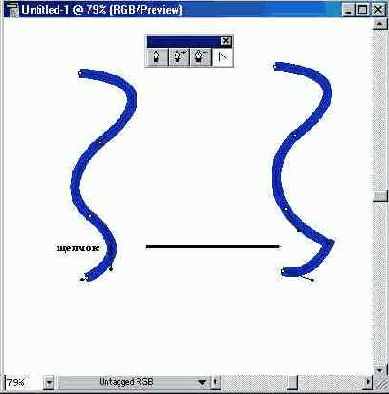 |
| Рис 5.27. Преобразование гладкой опорной точки в угловую без управляющих линий |
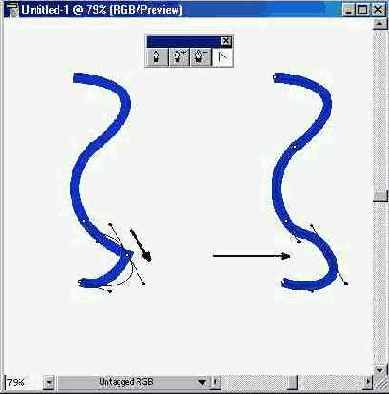 |
| Рис 5.28. Преобразование угловой опорной точки в гладкую |
Кроме этого, изменение формы контура может быть связано с изменением типа опорной точки.
Для того чтобы преобразовать гладкую опорную точку в угловую или наоборот, следует включить инструмент Direct Selection (Частичное выделение) ( Convert Anchor Point (Преобразовать опорную точку) (Pen (Перо), то следует нажать клавишу [Alt], которая также включит инструмент Convert Anchor Point (Преобразовать опорную точку) (
Дальнейшие действия зависят от типа опорной точки.
|
Для преобразования гладкой опорной точки в угловуюs без управляющих линий достаточно щелкнуть на ней (рис. 2.27). |
|
Если щелкнуть на угловой точке и «потянуть» в сторону, образуется гладкая опорная точка (рис. 5.28) |
|
Если с помощью инструмента Convert Anchor Point (Преобразовать опорную точку) ( |
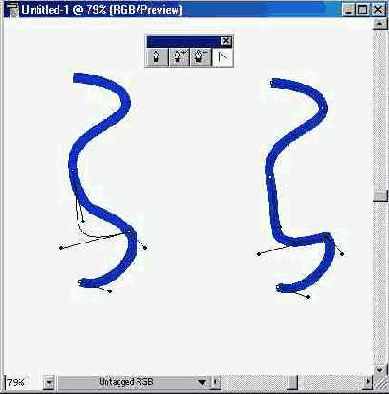 |
| Рис 5.29. Преобразование гладкой опорной точки в угловую с управляющими линиями |
Fore kc .ru
Рефераты, дипломы, курсовые, выпускные и квалификационные работы, диссертации, учебники, учебные пособия, лекции, методические пособия и рекомендации, программы и курсы обучения, публикации из профильных изданий
Инструмент Выделение — Selection Tool
Share this.
Поговорим о наиболее часто используемом инструменте на панели графического редактора Illustrator — инструмент «Выделение» или Selection Tool. Клавиша для быстрого вызова «V».
По умолчанию когда открываете иллюстратор инструмент «Выделение» уже выбран.
Выбор инструмента
Если вы работали с каким-то другим инструментом и вам нужно вернуться к выделению, то он находится в самом верху панели инструментов, или же можно воспользоваться горячей клавишей «V».
Теперь поговорим о его возможностях.
Способы выделения
Существует несколько способов выделить объект в иллюстраторе с помощью инструмента «Selection Tool».
Первый способ — просто кликнуть по нужному вам объекту.
Второй способ — нажать левую кнопку мыши рядом с желаемым объектом, и не отпуская ее провести в сторону этого объекта. Данный способ подойдет вам в том случае, когда необходимо выделить объект не больших размеров, или же вам нужно выделить несколько объектов одновременно.
Кроме этого, чтобы выделить несколько объектов можно удерживать Shift и нажимать на нужные объекты. Таким образом вы будете выделять только нужные объекты.

Особенности перемещения объекта с помощью Selection Tool
Одной из функций, которой владеет данный инструмент является перемещение объектов по рабочей области. Но и тут необходимо учитывать некоторые особенности:
- если объект имеет заливку — для перемещения можно нажать в любую область этого объекта
- если вы убрали заливку — вам потребуется кликнуть по контуру и уже после этого перетаскивать объект на новое место.

Возможности инструмента
Поговорим о возможностях которые дает инструмент выделение.
Перемещение и копирование:
- чтобы переместить объект строго горизонтально нужно при перемещении зажать клавишу Shift
- чтобы создать копию выбранного объекта перемещайте его в сторону и зажмите клавишу Alt
- зажатые клавиши Alt + Shift позволят создать копию объекта и переместить его строго горизонтально

Кроме этого, мы можем изменять масштаб нашего объекта используя инструмент выделение:
- нужно выбрать объект и потянуть за один из углов, тем самым уменьшить или увеличить размер
- чтобы пропорции объекта при изменении масштаба сохранялись, удерживайте клавишу Shift

- если при изменении размеров удерживать клавишу Alt — то изменения будут происходить относительно центра объекта
- сочетание клавиш alt + shift приводит к сохранению пропорций и изменению размера относительно центра объекта
Угол наклона:
- чтобы изменить угол наклона объекта нужно навести курсор к краю объекта и зажав левую клавишу начать вращать.

- чтобы угол поворота был 45 градусов нужно при вращении зажать клавишу Shift.
Подведем итоги…
Инструмент выделение один из самых часто используемых инструментов в графическом редакторе. Очень важно знать все тонкости его использования, вспомогательные клавиши, позволяющие упростить работу дизайнера.
Share this.
Выделение объектов
Чтобы создать иллюстрацию, используйте инструменты для точного выделения, размещения и стекирования объектов. Вы можете измерять и выравнивать объекты; группировать их для пакетной обработки; а также выборочно изолировать, блокировать или скрывать объекты.
Параметры и установки выделения
Параметры для выделения объектов
Прежде чем изменить объект, его необходимо идентифицировать среди окружающих объектов. Это делается с помощью выделения объекта. Когда выбран объект или часть объекта, его или ее можно редактировать.
Программа Illustrator позволяет производить выделение с помощью следующих методов и инструментов.
Позволяет быстро и точно выделять отдельный объект или несколько объектов. Можно выделять отдельные объекты (даже входящие в группу), все объекты внутри слоя или группы целиком.

Позволяет выделять объекты и группы щелчком мыши или перетаскиванием указателя. Также можно выделять группы внутри групп и объекты внутри групп.
Инструмент «Групповое выделение»

Позволяет выделить объект внутри группы, отдельную группу внутри нескольких групп или набор групп внутри изображения. Каждое дополнительное нажатие добавляет в иерархию все объекты из следующей группы.
Инструмент «Выбор перспективы»

Позволяет располагать объекты и текст в перспективе, переключать активные плоскости, перемещать объекты в перспективе, а также перемещать объекты в перпендикулярном направлении.

Позволяет выделять объекты, опорные точки или сегменты контура, перетаскивая указатель мыши вокруг объекта или части объекта.
Инструмент «Волшебная палочка»

Позволяет щелчком мыши выделять объекты одного цвета, с одинаковой толщиной или цветом обводки, одинаковой непрозрачности или с одинаковым режимом наложения.
Инструмент «Выделение быстрых заливок»

Позволяет выделять фрагменты (области внутри контуров) и края (участки контуров между пересечениями) в группах быстрых заливок.
(расположены в меню «Выделение») Позволяют быстро выделять все объекты и снимать с них выделение, а также выделять объекты исходя из их расположения относительно других объектов. Также можно выделять все объекты определенного типа или с определенными общими атрибутами и сохранять или загружать выделенные объекты. Можно также выделять все объекты в активной монтажной области.
Настройка параметров выделения
Выделение контуров и точек в сложных изображениях может быть трудной задачей. С помощью установок «Отображение выделенного и опорных точек» можно указать допуск в пикселях при выделении и выбрать другие параметры, которые помогут упростить выделение в конкретном документе.
Выберите Редактирование > Установки > Отображение выделенного и опорных точек (Windows) или Illustrator > Установки > Отображение выделенного и опорных точек (macOS).
Задайте любые из следующих параметров выделения.
Определяет диапазон пикселей для выделения опорных точек. Чем выше значение, тем шире область вокруг опорной точки, которую можно нажать для выделения точки.
Выделять объект только по контуру
Определяет, можно ли выделить объект с заливкой щелчком мыши внутри объекта или нужно щелкнуть контур.
Привязать к точке
Привязывает объекты к опорным точкам и направляющим. Укажите, на каком расстоянии между объектом и опорной точкой или направляющей произойдет привязка.
Изолирование иллюстрации для редактирования
В режиме изоляции отделяются объекты для упрощения последующего выделения и редактирования отдельных объектов или их частей. Имеется возможность изоляции следующих элементов: слои, подслои, группы, символы, обтравочные маски, составные контуры, сетчатые градиенты и контуры.
В режиме изоляции можно удалить или заменить изолированный объект, а также добавить новый объект к изолированному. При выходе из режима изоляции замененный или новый объект добавляется на место исходного изолированного объекта. В режиме изоляции все другие объекты автоматически блокируются, чтобы изменения затрагивали только изолированные объекты — пользователю не нужно беспокоиться о том, в каком слое располагается объект, или вручную блокировать и скрывать объекты, которые не должны быть изменены.
Примечание.
При редактировании определения символа этот символ отображается в режиме изоляции (см. раздел Редактирование или переопределение символа).

В режиме изоляции изолированный объект отображается в полном цвете, в то время как остальная часть иллюстрации затенена серым. Имя и расположение изолированного объекта (иногда в виде цепочки навигации) выводится в рамке режима изоляции, палитра Слои отображает только иллюстрацию в изолированном подслое или группе. При выходе из режима изоляции другие слои и группы снова появятся на палитре Слои.
Пользователь может просматривать изолированные объекты в виде контуров или в режиме просмотра.
Изолирование контура, объекта или группы
Выполните одно из следующих действий.

- Дважды нажмите контур или группу с помощью инструмента Выделение.
- Выберите группу, объект или контур и щелкните кнопку Изолировать выбранный объектна панели Управление.
- Щелкните группу правой кнопкой мыши (в Windows) или с нажатой клавишей Control (в macOS) и выберите команду Изолировать выделенную группу.
- Щелкните контур правой кнопкой мыши (в Windows) или с нажатой клавишей Control (в macOS) и выберите команду Изолировать выделенный контур.
- Выберите группу, объект или контур в палитре Слои, затем в меню этой палитры выберите команду Войти в режим изоляции либо щелкните кнопку Изолировать выбранный объект на панели Управление.