Добавление и утверждение элементов ActiveX с помощью IEAK 11
Обновление. Устаревшее, неподдерживаемое настольное приложение Internet Explorer 11 было навсегда отключено с помощью обновления Microsoft Edge в некоторых версиях Windows 10. Дополнительные сведения см. в разделе Часто задаваемые вопросы об прекращении использования настольного приложения Internet Explorer 11.
Есть два основных подхода к управлению использованием элементов ActiveX в компании. Дополнительные сведения об элементах ActiveX, в том числе об управлении элементами управления с помощью групповой политики, см. в статье Групповая политика и установка ActiveX документа Internet Explorer 11 (IE11) — руководство по развертыванию для ИТ-специалистов.
Примечание
Элементы ActiveX поддерживаются в классическом браузере Internet Explorer для Windows 7 и Windows 8.1. Они не поддерживаются в иммерсивной версии Internet Explorer для Windows 8.1.
Сценарий 1. Ограниченное использование элементов ActiveX в Интернете
Использование элементов ActiveX на сайтах интрасети может не представляться важным, но когда сотрудники выходят в Интернет, разумно ограничить использование ActiveX. Выбор и предварительное утверждение набора универсальных элементов для использования в Интернете дает сотрудникам возможность пользоваться Интернетом, но обеспечивает защиту от потенциально опасных неутвержденных элементов ActiveX.
Например, сотрудникам может понадобиться доступ к важному сайту в Интернете (принадлежащему деловому партнеру или поставщику услуг), где на странице находятся элементы ActiveX. Чтобы убедиться, что сайт доступен и функционирует должным образом, можно посетить сайт для проверки элементов управления, добавив их в качестве новых записей в папку \Windows\Downloaded Program Files . Затем в пакете браузера вы можете включить и утвердить эти элементы ActiveX для работы на данном сайте. Все остальные элементы будут блокироваться.
Добавление и утверждение элементов ActiveX
- В IE нажмите кнопку Сервис, а затем кнопку Свойства браузера.
- На вкладке Безопасность нажмите зону, которую нужно изменить, затем нажмите кнопку Другой.
- Перейдите в раздел Запускать элементы ActiveX и подключаемые модулии нажмите кнопку Разрешено администратором.
- Повторяйте последние два шага, пока не будут настроены все необходимые зоны.
- При запуске мастера настройки IEAK 11 для создания пользовательского пакета на странице Дополнительные параметры щелкните каждую папку, чтобы развернуть ее содержимое. Затем установите флажки рядом с элементами управления, которые требуется утвердить.
Сценарий 2. Ограниченное использование элементов ActiveX
Чтобы усилить контроль за элементами ActiveX, вы можете явным образом указать каждый элемент, который может использоваться в браузере. Самая большая сложность при использовании этого метода заключается в том, что необходимо приложить дополнительные усилия для вычисления всех элементов управления, а затем реально перечислить их. Мы рекомендуем использовать данный метод, только если ваш полный набор элементов управления относительно небольшой.
После выбора допустимых элементов вы можете утвердить их для каждой зоны, как описано в первом сценарии.
Включение и отключение параметров элементов ActiveX в файлах Office
Excel для Microsoft 365 Word для Microsoft 365 PowerPoint для Microsoft 365 Excel 2021 Word 2021 PowerPoint 2021 Excel 2019 Word 2019 PowerPoint 2019 Excel 2016 Word 2016 PowerPoint 2016 Excel 2013 Word 2013 PowerPoint 2013 Access 2013 Visio профессиональный 2013 Visio 2013 Excel 2010 Word 2010 PowerPoint 2010 Access 2010 Visio 2010 Visio стандартный 2010 Office 2010 Еще. Меньше
Получите сведения о работе с элементами ActiveX в файлах, изменении их параметров, а также о включении и отключении их с помощью панели сообщений и центра управления безопасностью. Кроме того, вы можете получить дополнительные сведения об элементах ActiveX и о том, как они позволяют улучшить файлы.
ИТ-специалисты могут найти дополнительные сведения о планировании элементов ActiveX в статье TechNet Планирование параметров безопасности для элементов управления ActiveX в приложениях Office 2010.
В этой статье
- Включение элементов ActiveX при появлении панели сообщений
- Включение элементов ActiveX на один раз при появлении предупреждения системы безопасности
- Изменение параметров элементов ActiveX в Word, Access, Excel, PowerPoint, Publisher и Visio
- Описание параметров элементов ActiveX
- Что представляет собой элемент ActiveX, и какие риски с ним связаны
- Риск и возможные последствия
Включение элементов ActiveX при появлении панели сообщений
При открытии файла с элементами ActiveX появляется желтая панель сообщений со значком щита и кнопкой Включить содержимое. Если известно, что источник элементов является надежным, воспользуйтесь описанными ниже инструкциями.
- В области Панель сообщений нажмите кнопку Включить содержимое.
Файл откроется в качестве надежного документа.
На приведенном ниже рисунке показан пример панели сообщений, если в файле есть элементы ActiveX.

Включение элементов ActiveX в представлении Backstage
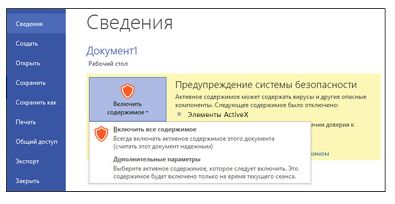
Другой способ включения элементов ActiveX в файле — с помощью представления Microsoft Office Backstage, которое появляется после открытия вкладки Файл при отображении желтой панели сообщений.
- Откройте вкладку Файл.
- В области Предупреждение системы безопасности нажмите кнопку Включить содержимое.
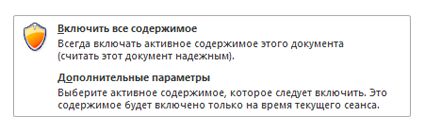
- В разделе Включить все содержимое выберите команду Всегда включать активное содержимое данного документа.
Файл станет надежным документом.
На приведенном ниже рисунке показаны команды Всегда включать активное содержимое этого документа и Дополнительные параметры.
На приведенном ниже рисунке показаны команды группы Включить содержимое.
Примечание: Исключение составляют элементы ActiveX с флагом блокировки. Такие элементы ActiveX не запускаются. Флаг блокировки — это функция безопасности, которая запрещает элементу ActiveX использовать код ActiveX, например устраняя уязвимость в системе безопасности или предотвращая запуск кода.
Включение элементов ActiveX на один раз при появлении предупреждения системы безопасности
Выполнив приведенные ниже инструкции, можно включить элементы управления на то время, пока открыт файл. Если закрыть файл и открыть его снова, предупреждение появится опять.
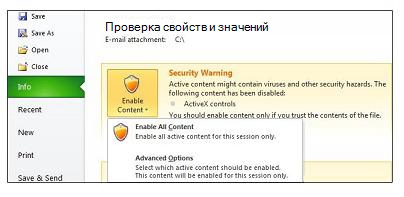
- Откройте вкладку Файл.
- В области Предупреждение системы безопасности нажмите кнопку Включить содержимое.
- Выберите элемент Дополнительные параметры .
- В диалоговом окне Параметры безопасности Microsoft Office выберите команду Включить содержимое для этого сеанса для каждого элемента ActiveX.
На приведенном ниже рисунке показана область Предупреждения системы безопасности, если элементы ActiveX можно включить на то время, пока открыт файл.
- Если файл содержит проект Visual Basic для приложений (VBA), например файл Microsoft Excel с поддержкой макросов, центр управления безопасностью налагает более жесткие ограничения, поскольку такой файл может содержать макросы.
- Элементы ActiveX и другой активный контент следует включать только в том случае, если точно известно, что они получены из надежного источника.
Изменение параметров элементов ActiveX в Word, Access, Excel, PowerPoint, Publisher и Visio
Выполнив приведенные ниже инструкции, можно включить или отключить элементы ActiveX в центре управления безопасностью.
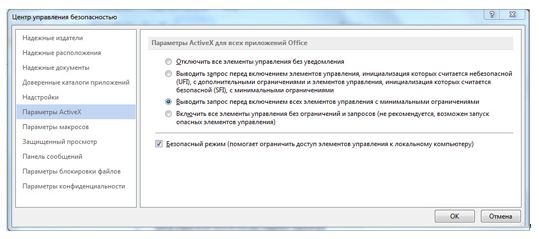
- Выберите Файл >Параметры.
- Выберите по очереди пункты Центр управления безопасностью, Параметры центра управления безопасностью и Параметры ActiveX.
- Выберите нужные параметры и нажмите кнопку ОК.
Далее показан пример области Параметры ActiveX центра управления безопасностью.
Важно: При изменении параметра ActiveX в Word, Access, Excel, PowerPoint, Publisher или Visio аналогичные параметры изменяются и во всех остальных программах из этого списка.
Описание параметров элементов ActiveX
Приведенные ниже объяснения относятся к элементам ActiveX, которые не находятся в надежном расположении или надежных документах.
Важно: Если документ является надежным и предупреждения безопасности о наличии элементов ActiveX или другого активного содержимого получать нежелательно, поместите этот документ в надежное расположение.
- Отключить все элементы управления без уведомления. В документах будут отключены все элементы ActiveX.
- Запрос перед включением элементов управления, инициализация которых считается небезопасной (UFI), с дополнительными ограничениями и элементов управления, инициализация которых считается безопасной (SFI), с минимальными ограничениями. Здесь возможны два варианта в зависимости от наличия проектов VBA projects.
- При наличии проекта VBA. Все элементы ActiveX отключены, отображается панель сообщений. Чтобы включить элементы управления, нажмите кнопку Включить содержимое.
- При отсутствии проекта VBA. Элементы ActiveX, инициализация которых считается безопасной SFI, включены с минимальными ограничениями, и панель сообщений не появляется. Чтобы не открывать панель сообщений, необходимо пометить все элементы ActiveX как SFI. Элементы ActiveX, инициализация которых считается небезопасной (UFI), отключены. Однако в случае включения элементов UFI они инициализируются с дополнительными ограничениями (например, значениями по умолчанию). Постоянные данные, являющиеся частью элементов UFI, будут потеряны.
- При наличии проекта VBA. Все элементы ActiveX отключены, отображается панель сообщений. Чтобы включить элементы управления, нажмите кнопку Включить содержимое.
- При отсутствии проекта VBA. Элементы ActiveX, инициализация которых считается безопасной (SFI), включены с минимальными ограничениями, и панель сообщений не появляется. Чтобы не открывать панель сообщений, необходимо пометить все элементы ActiveX как SFI. Элементы ActiveX, инициализация которых считается небезопасной (UFI), отключены. Однако в случае включения элементов UFI они инициализируются с минимальными ограничениями (например, постоянные значения или значения по умолчанию, если постоянные данные не существуют).
- Включить все элементы управления без ограничений и запросов (не рекомендуется). Все элементы ActiveX в документах включаются с минимальными ограничениями.
- Сейф режиме В ActiveX SFI можно включить элементы управления в безопасном режиме, то есть разработчик пометил их как безопасные.
Что представляет собой элемент ActiveX и какие риски с ним связаны
Элементы ActiveX — это небольшие стандартные блоки, используемые для создания приложений, работающих через Интернет в веб-браузере. Примерами могут служить пользовательские приложения для сбора данных, просмотра файлов определенных типов и показа анимации. Обычно элементы ActiveX используются в кнопках, списках и диалоговых окнах. В программах Office также можно использовать элементы ActiveX для расширения функциональности документов.
Риск и возможные последствия
Элементы ActiveX могут иметь неограниченный доступ к компьютеру и, следовательно, могут получить доступ к локальной файловой системе и изменить параметры реестра операционной системы. Если злоумышленник воспользуется элементом ActiveX, чтобы управлять компьютером, нежелательные последствия могут быть весьма серьезными.
Включить режим совместимости с Internet Explorer (IE) в Microsoft Edge

15.11.2022

itpro

Windows 10, Windows 11, Групповые политики

комментариев 18
Режим совместимости с Internet Explorer в браузере Edge (IE Mode) позволяет пользователям просматривать старые вебсайты так, как будто они открыты в классическом IE 11. В основном эта функция будет полезна для пользователей корпоративных сетей с устаревшими веб-сайтами (порталами), которые разрабатывались и адаптировались под устаревший движок IE и работают не корректно на современных chromium браузерах. В этой статье мы рассмотрим, как использовать режим IE Mode в Edge в Windows 10 и 11.
Совет. Напомним, что Microsoft завершила поддержку классического браузера Internet Explorer для большинства версий Windows с 15 июня 2022 года. С этой даты пользователям нужно использовать браузер Microsoft Edge Chromium. IE 11 в Windows можно удалить или отключить.
Настройка IE Mode в Edge на Windows 10 и 11
В режиме совместимости с IE сайты для пользователей Edge будут отображаться и выглядеть так, как будто они открыты в классическом Internet Explorer 11 (для рендеринга используется модуль Trident MSHTML). В результате, пользователю не нужно ставить дополнительный браузер на компьютер для просмотра legacy сайтов. В этом режиме Edge подменяет свою юзер-агент и представляется как IE 11, доступны все ActiveX, COM, Java, Internet и другие компоненты, разработанные под IE. Вы можете указать список сайтов, которые Edge должен всегда открывать в режиме рендеринга IE вручную и с помощью GPO.
Чтобы настроить режим совместимости с Internet Explorer в Microsoft Chrome на Windows 11:
- Запустите Microsoft Edge;
- Откройте настройки браузера;
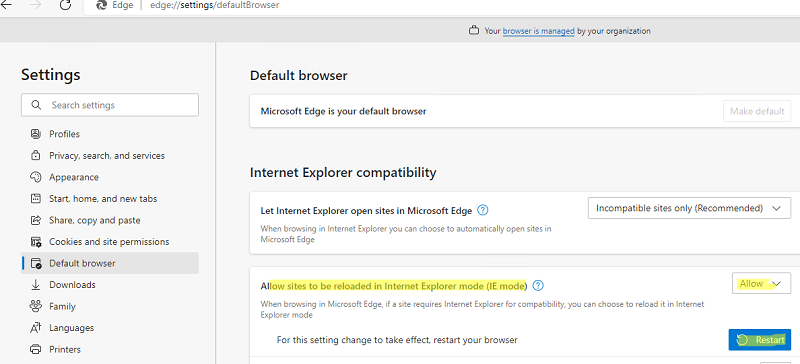
- Перейдите в раздел Default browser ( edge://settings/defaultBrowser );
- Измените значение Allow sites to be reloaded in Internet Explorer mode (IE Mode) на Allow и перезапустите браузер Edge;
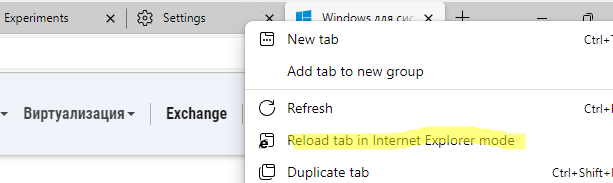
- Теперь вы можете загрузить любой сайт в режиме IE. Для этого щелкните правой кнопкой по вкладке и выберите в меню опцию Reload tab in Internet Explorer mode;
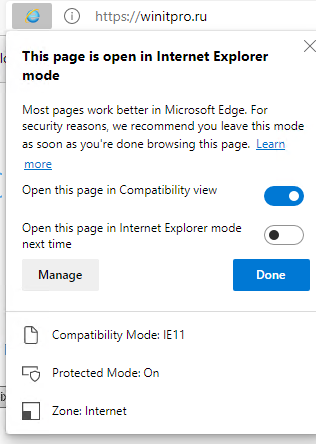
- В навигационной панели появится значок IE около имени сайта. Если нажать по нему появится надпись This page is open in Internet Explorer Mode.
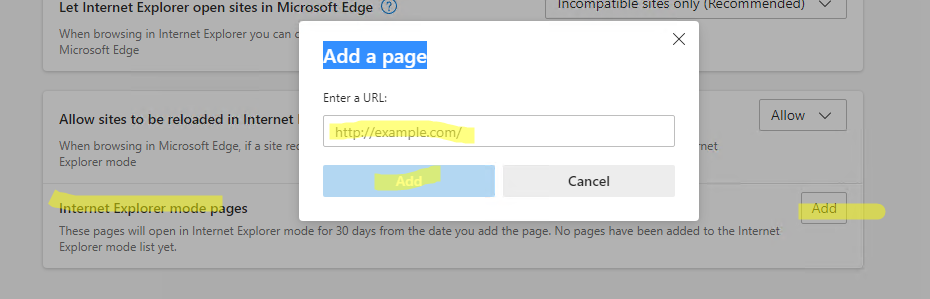
Вы можете создать список сайтов, которые нужно всего открывать в режиме совместимости IE. Добавьте URL адреса в разделе edge://settings/defaultBrowser -> Internet Explorer Mode Pages -> Add
Похожий режим совместимости Enterprise Mode (режим предприятия) был и в Internet Explorer 11 (https://winitpro.ru/index.php/2014/04/16/enterprise-mode-v-internet-explorer-11/). Этот режим позволял прозрачно открывать legacy веб-сайты и приложения, разработанные под IE8.
Включить режим совместимости Microsoft Edge c IE через GPO
Вы можете включить и настроить режим IE Mode в Microsoft Edge с помощью групповых политик.
Сначала нужно сформировать список сайтов, которые должны открываться в режиме совместимости IE.
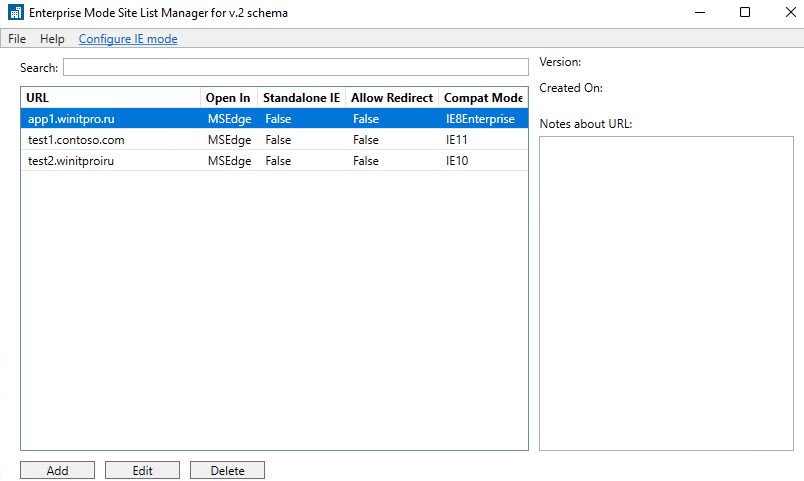
- Скачайте инструмент Enterprise Mode Site List Manger v2 (https://www.microsoft.com/en-us/download/details.aspx?id=49974);
- Установите EMIESiteListManager.msi ;
- Запустите Enterprise Mode Site List Manager. Добавьте список сайтов, которые нужно открывать в режиме совместимости IE. Сохраните список в файл SiteList.xml;
Основные рекомендации при генерации файла SiteList.xml для IE Mode:
- Не указывайте в адресах протокол http:// , https://
- Не используйте знаки подстановки, regexp и прочее
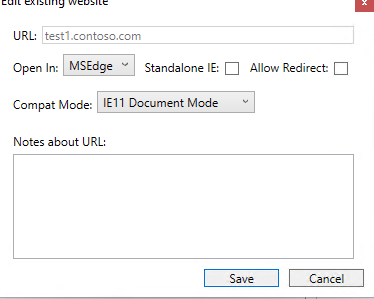
- При добавлении нового адреса, всегда указываете, что он должен открываться в Open in: MSEdge
- В разделе Compact Mode можно указать версию IE, в режиме совместимости с которой нужно открыть сайт (доступны IE11, 10, 9, 8, 7, 5)
- Разные URL адреса одного сайта можно открывать в режимах совместимости с разными версиями Internet Expolrer.
Теперь можно настроить групповую политику IE mode.
-
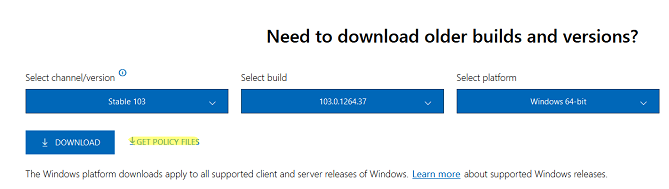
Сначала скачайте и установите административные шаблоны GPO для MS Edge (https://www.microsoftedgeinsider.com/en-us/enterprise). Выберите текущий билд и платформу, нажмите на кнопку Get Policy Files. Скачайте архив и извлеките ADMX и ADMX файлы msedge.admx в каталог C:\Windows\PolicyDefinitions;
Подробнее об установке admx шаблонов GPO в Windows рассказано здесь. В домене Active Directory вы можете скопировать admx файлы шаблонов GPO в центральное хранилище, чтобы сделать их доступными на всех компьютерах.
- Теперь запустите редактор групповой политики (на отдельностоящем компьютере используйте редактор локальной GPO gpedit.msc, а для настройки режима на множестве компьютерах в домене AD используйте консоль управления GPO GPMC.msc );
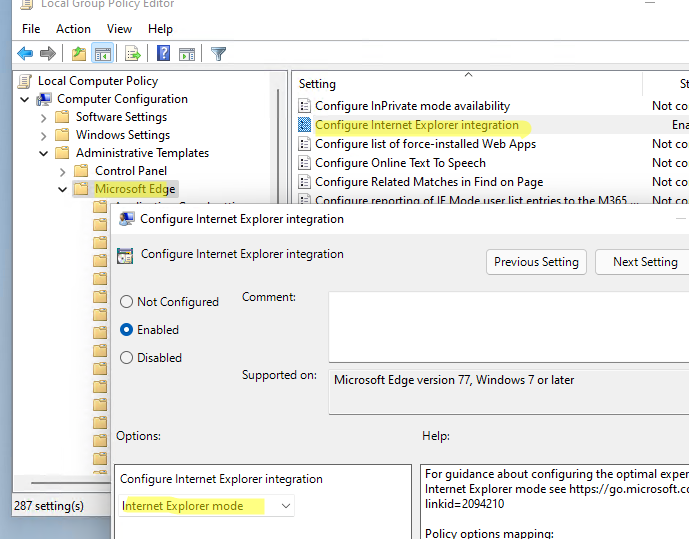
- Перейдите в раздел Computer Configuration -> Administrative Templates -> Microsoft Edge;
- Включите параметр политик Configure Internet Explorer Integrations и установите его значение Internet Explorer Mode;
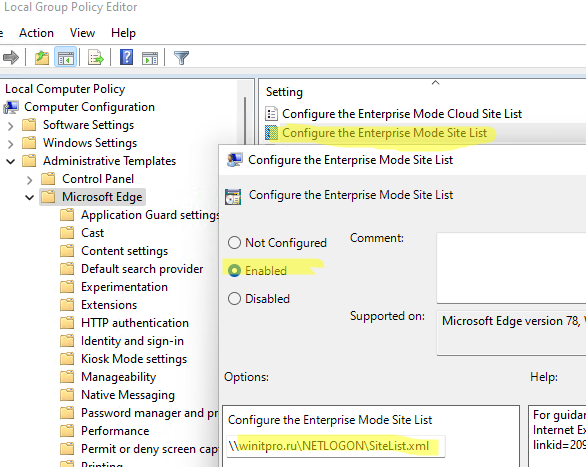
- Теперь откройте параметр GPO Configure the Enterprise Mode Site List. Включите его и укажите путь к файлу со списком сайтов SiteList.xml, который вы создали ранее (можно использовать UNC путь). Я разместил файл SiteList.xml в каталоге NetLogon на котроллере домена ( \\winitpro.ru\NETLOGON\SiteList.xml ). Можно скопировать файл локально на компьютеры с помощью GPO (путь к локальному файлу указывается в формате file:///c:\\windows\\sitelist.xml ) или использовать HTTPS путь https://web1/sites.xml ;
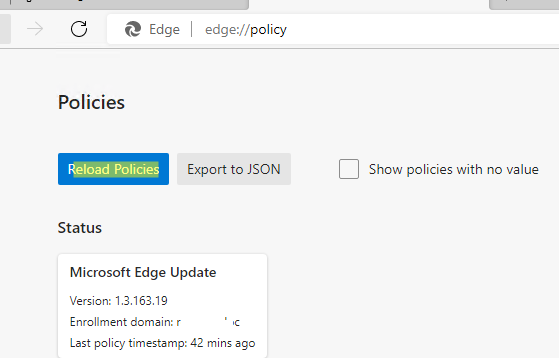
- Перейдите на edge://policy/ и обновите политики Edge;
- Проверьте, что целевой интранет сайт теперь всегда отрывается в режиме совместимости с IE.
 Предыдущая статья Следующая статья
Часто задаваемые вопросы для ИТ-специалистов
Вы просматриваете документацию для Microsoft Edge версии 45 и более ранних версий. Чтобы просмотреть документацию по Microsoft Edge версии 77 или более поздней, перейдите на главную страницу документации по Microsoft Edge.
Как получить следующую основную версию Microsoft Edge на базе Chromium?
В декабре 2018 г. корпорация Майкрософт объявила о намерении взять проект с открытым исходным кодом Chromium за основу при разработке Microsoft Edge для настольных компьютеров, чтобы улучшить веб-совместимость для своих клиентов и уменьшить фрагментацию Интернета для всех веб-разработчиков. Дополнительные сведения можно получить на сайте Microsoft Edge Insiders.
В чем разница между Microsoft Edge и Internet Explorer 11? Как выбрать между ними?
Microsoft Edge — это браузер по умолчанию на всех устройствах с Windows 10. Он призван обеспечивать высокую совместимость с современным Интернетом. В случае некоторых корпоративных веб-приложений и небольшого набора сайтов, рассчитанных на работу с более старыми технологиями, например ActiveX, можно автоматически отправлять пользователей в Internet Explorer 11 с помощью режима предприятия.
Подробнее о том, как взаимодействуют Internet Explorer и Microsoft Edge, поддерживая устаревшие веб-приложения и применяя при этом по умолчанию высокие стандарты безопасности и современные возможности, предоставляемые Microsoft Edge, см. в разделе Устаревшие приложения на предприятии.
Работает ли Microsoft Edge в режиме предприятия?
Режим предприятия позволяет запускать многие устаревшие веб-приложения, обеспечивая повышенную обратную совместимость. Microsoft Edge и Internet Explorer можно настроить на использование одного и того же списка сайтов для режима предприятия, что обеспечит незаметное переключение между браузерами для поддержки современных и устаревших веб-приложений.
Как настроить Microsoft Edge и соответствующие параметры для моей организации?
Для управления связанными с Microsoft Edge параметрами, такими как параметры безопасности, перенаправление папок и предпочтения, можно использовать групповую политику или Microsoft Intune. Список доступных в настоящее время политик для Microsoft Edge и сведения о конфигурации см. в разделе Параметры групповой политики и управления мобильными устройствами (MDM) для Microsoft Edge. Ознакомительная версия Microsoft Edge на основе Chromium может не включать политики управления или другие функциональные возможности для предприятия; в центре нашего внимания на этапе ознакомительной версии – основные функции современного браузера.
Поддерживается ли Adobe Flash в Microsoft Edge?
Adobe Flash в настоящее время поддерживается в качестве встроенного компонента Microsoft Edge на ПК с Windows 10. В июле 2017 г. компания Adobe объявила об окончании поддержки Flash после 2020 г. С этим изменением в поддержку Adobe мы начали поэтапно выходить из Microsoft Edge, добавив групповую политику Настройка параметра Adobe Flash «нажми и работу «, которая позволяет управлять веб-сайтами, которые могут запускать содержимое Adobe Flash.
Подробнее о плане корпорации Майкрософт, касающемся поэтапного вывода Flash из Microsoft Edge и Internet Explorer, см. в статье Конец эпохи — планируемые действия в отношении Adobe Flash (статья в блоге).
Поддерживает ли Microsoft Edge элементы ActiveX или вспомогательные объекты браузера, такие как Silverlight или Java?
Нет, Microsoft Edge не поддерживает элементы ActiveX и вспомогательные объекты браузера (BHOs), такие как Silverlight или Java. Если вы запускаете веб-приложения, использующие элементы ActiveX, заголовки x-ua-совместимые заголовки или устаревшие режимы документов, их следует запускать в Internet Explorer 11. Internet Explorer 11 характеризуется повышенным уровнем безопасности, управляемости, производительности, обратной совместимости и поддержки стандартов.
Как часто обновляется Microsoft Edge?
На Windows 10 распространяются условия предоставления Windows как услуги, и частота обновлений определяется исходя из качества и доступности новых возможностей. Обновления системы безопасности Microsoft Edge выпускаются каждые 2–4 недели, а более крупные обновления компонентов включаются в выпуски Windows 10 каждые полгода.
Как отправить отзыв о Microsoft Edge?
Браузер Microsoft Edge постоянно развивается, поэтому мы будем продолжать выпускать регулярные обновления как для веб-платформы, так и для пользовательского интерфейса. Для отправки отзыва о качестве взаимодействия с пользователем, а также о нерабочих или вредоносных сайтах выберите пункт Отправить отзыв под значком многоточия (. ) на панели инструментов Microsoft Edge.
Будут ли выходить обновления для Internet Explorer 11?
Мы стремимся поддерживать Internet Explorer, чтобы он оставался надежным и безопасным браузером. Internet Explorer все еще является компонентом Windows и на него распространяется жизненный цикл поддержки ОС Windows, в которой установлен браузер. Дополнительные сведения см. в разделе Вопросы и ответы по жизненному циклу — Internet Explorer. Хотя мы продолжаем поддерживать и обновлять Internet Explorer, последние функции и обновления платформы будут доступны только в Microsoft Edge.
Как узнать, какая версия Microsoft Edge у меня установлена?
В правом верхнем углу Microsoft Edge щелкните значок многоточия (…), а затем нажмите Параметры. Чтобы найти свою версию, зайдите в раздел О Microsoft Edge.
Что такое Microsoft EdgeHTML?
Microsoft EdgeHTML — это веб-модуль отрисовки, который работает с текущим веб-браузером Microsoft Edge и платформой веб-приложений Windows 10 (в отличие от Microsoft Edge на основе Chromium).