Автозаполнения форм в Google Chrome – настройка и редактирование записей
Надоело постоянно заполнять веб-формы одной и той же информацией? Функция автозаполнения Google Chrome позволяет заполнять формы с помощью одного клика.
Использование автозаполнения Google Chrome
- В Google Chrome хранятся сведения о вашем адресе. Во время первого заполнения формы Google Chrome автоматически сохраняет введенную контактную информацию, например имя, адрес, номер телефона или электронный адрес как запись автозаполнения. Можно хранить несколько адресов как отдельные записи.
- Данные кредитной карты можно надежно хранить. Браузер может сохранять данные вашей кредитной карты только с вашего четко выраженного разрешения. При вводе данных кредитной карты в форму вверху страницы Google Chrome появится вопрос, хотите ли вы сохранить эти данные. Нажмите Сохранить данные , если нужно сохранить данные кредитной карты в виде записи автозаполнения.
- Чтобы заполнить форму, достаточно одного клика. Когда вы начнете заполнять форму, в меню отображаются записи автозаполнения, соответствующие введенному тексту. Выберите запись для автозаполнения формы информации из записи. Google Chrome также сохраняет текст, введенный в определенные поля формы. В следующий раз при заполнении того самого поля в меню отображается текст, введенный ранее. Просто выберите текст, который нужно использовать, чтобы вставить его непосредственно в поле.
- Просмотрите форму, прежде чем заполнять ее. Чтобы увидеть, каким именно данными Google Chrome заполнит форму, прежде чем это произойдет, наведите курсор на запись автозаполнения. Поля, которые можно заполнить автоматически, выделяются желтым.
Примечание: Важно использовать автозаполнение только на проверенных сайтах, поскольку некоторые веб-страницы могут внести ваши данные в скрытые или неразборчивые поля. Некоторые веб-сайты не позволяют браузеру сохранять введенный текст, поэтому Google Chrome не сможет заполнять формы на этих сайтах.
Управление записями автозаполнения Google Chrome
- Откройте Chrome на вашем компьютере.
- Нажмите меню Chrome на панели инструментов браузера.
- Выберите Настройки.
- Нажмите Показать расширенные настройки и найдите раздел Пароли и формы .
- Нажмите Настройки автозаполнения.
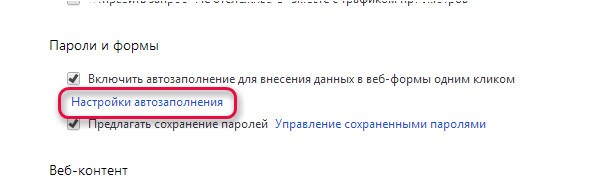
- В диалоговом окне, можно создать множество профилей.
- Чтобы сохранить новую запись адреса, перейдите в конец раздела «Адреса» и нажмите Добавить новый адрес .
- Чтобы сохранить новую запись кредитной карты, перейдите в конец раздела «Кредитные карты» и нажмите Добавить новую кредитную карт .
- Чтобы изменить существующую запись, дважды щелкните его в списке, чтобы открыть диалоговое окно редактирования.
- Чтобы удалить существующую запись, выберите его в списке и нажмите значок × , который появится в конце строки.
Примечание: если адрес будет сохранен в Google Payments, вы не сможете его удалить из автозаполнения. Чтобы изменить или удалить адрес, нажмите кнопку Изменить и выполните вход. Затем введите изменения в Google Payments.
Добавление и редактирование кредитных карт
Вы можете сэкономить время, затрачиваемое на ввод информации, необходимой при покупке, сохранив кредитные карты в автозаполнении Chrome.
- Откройте Chrome.
- В правом верхнем углу нажмите Дополнительные → Параметры.
- В нижней части страницы нажмите Показать дополнительные настройки.
- В разделе Пароли и формы нажмите Управление настройками автозаполнения.
- Добавление, редактирование и удаление кредитной карты
- Чтобы добавить кредитную карту, нажмите Добавить новую кредитную карту .
- Чтобы изменить информацию о кредитной карте, выберите соответствующую запись и нажмите Изменить .
- Чтобы удалить информацию о кредитной карте, выберите соответствующую запись и нажмите Удалить × .
Внимание: если кредитная карта сохраняется в Google Pay, вы можете им управлять на pay.google.com.
Покупки в интернете с помощью автозаполнения
В момент оплаты покупки в интернете кредитные карты, сохраненные в Chrome и Google Payments появляются в списке.
Если при заполнении формы вы не видите предложения автозаполнения, возможно, сайт не отвечает требованиям безопасности и функция не может быть использована.
Проверка кредитной карты при оформлении платежа
При выборе карты может быть предложено ввести номер CVC. У вас есть только две попытки. Затем придётся подождать.
Если вы не хотите, чтобы Chrome проверял право владения кредитной картой каждый раз, отключите проверку:
- При заполнении формы выберите из предложенных кредитных карт, которую вы хотите использовать.
- Когда появится запрос, введите номер CVC. Как правило, он находится на обратной стороне кредитной карты.
- Установите флажок Сохранить копию этой карты на вашем устройстве .
- Нажмите Подтвердить .
Сохранение кредитных карт в Google Pay
Если вы вошли в Chrome, карты и адреса, сохраненные в Google Pay, будут отображаться в виде предложений автозаполнения.
Чтобы остановить запись в Google Pay данных кредитных карт, отключите синхронизацию. Информация о платежах по-прежнему будет храниться в Chrome.
- Откройте Chrome.
- В правом верхнем углу нажмите Дополнительные → Параметры.
- В верхней части экрана нажмите Дополнительные настройки синхронизации.
- Снимите флажок Кредитные карты и адреса из Google Payments .
- Нажмите ОК .
Удаление данных формы автозаполнения
Если при заполнении формы вы увидите предложение автозаполнения, вы можете удалить его на странице.
- В меню выберите предложение автозаполнения, с помощью клавиш со стрелками на клавиатуре.
- Удалить его:
- Windows: нажмите Shift + Delete .
- Mac OS X: нажмите Shift + fn + Delete .
Вы также можете удалить записи из настроек автозаполнения:
Удаление всех записей автозаполнения
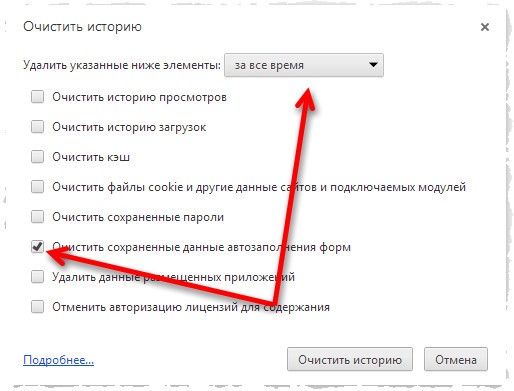
- Откройте Chrome.
- Нажмите меню Chrome на панели инструментов браузера.
- Выберите Дополнительные инструменты → Удаление данных о просмотренных страницах.
- В появившемся окне в верхней части экрана выберите период, с которого вы хотите удалить данные. Чтобы удалить все, выберите «за всё время».
- Выберите Автозаполнение данных форм. Установите или снимите флажки с других типов данных, в зависимости от того, хотите ли вы их удалить.
- Нажмите Очистить данные просмотров .
Удаление определенных записей автозаполнения
- Нажмите меню Chrome на панели инструментов браузера.
- Выберите Настройки.
- Нажмите Показать расширенные настройки и найдите раздел Пароли и формы .
- Нажмите Управлять настройками автозаполнения.
- В диалоговом окне выберите запись, которую необходимо удалить из списка.
- Щелкните значок × , который появится в конце строки.
Включение или выключение автозаполнения Chrome
Автозаполнение в браузере Google Chrome обычно включено по умолчанию.
Чтобы выключить его, выполните следующие действия:
- Нажмите меню Chrome на панели инструментов браузера.
- Выберите Настройки.
- Нажмите Показать расширенные настройки и найдите раздел Пароли и формы .
- Снимите флажок Включить «Автозаполнение» .
Пользуетесь устройством Chrome на работе или в учебном заведении? Ваш администратор может сам включить или выключить автозаполнение – тогда вы не сможете изменить эту настройку.
Как работает автозаполнение форм в браузере Google Chrome для Android
Функция автозаполнения помогает заполнять веб-формы с помощью одного клика.
Включение или выключение автозаполнения
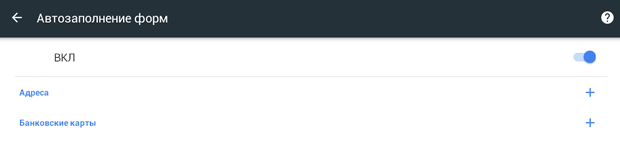
- Нажмите Меню → Настройки → Автозаполнение форм.
- Передвиньте переключатель автозаполнения в позицию Вкл или Выкл
Управление записями автозаполнения
- Нажмите Меню → Настройки → Автозаполнение форм.
- Нажмите опцию Добавить профиль, чтобы добавить новый почтовый адрес.
- Нажмите опции Добавить кредитную карту, чтобы добавить новую кредитную карту.
- Измените запись, коснувшись профиля в списке. Закончив обновление, коснитесь опции Сохранить .
- Удалите запись, коснувшись профиля в списке. Нажмите опцию Удалить , чтобы удалить запись.
Очистка записей автозаполнения
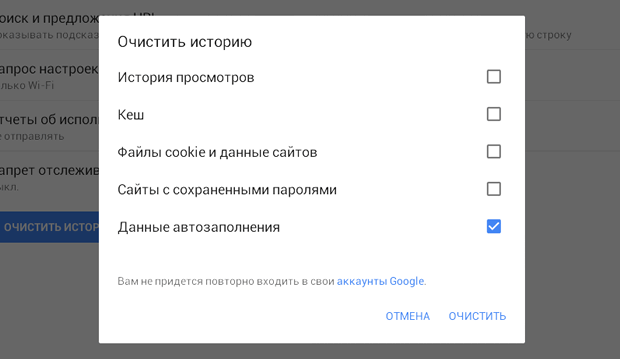
- Нажмите Меню → Настройки.
- В разделе «Расширенные» коснитесь опции Конфиденциальность.
- Внизу экрана коснитесь опции Очистить данные просмотров.
- Поставьте флажок Очистить данные автозаполнения.
- Нажмите опцию Очистить .
Как включить и управлять автозаполнением паролей в Google Chrome
В Google Chrome есть менеджер паролей для хранения, генерации и автоматического заполнения ваших паролей. Он отлично справляется с отслеживанием ваших имен пользователей и связанных паролей. Однако многие пользователи столкнулись с проблемой, что Chrome не будет автоматически заполнять пароли. Вы столкнулись с той же ситуацией, когда Google Chrome не может запомнить и автоматически заполнить ваши пароли, когда вы хотите войти на некоторые определенные веб-сайты?
Этот пост поможет вам узнать Chrome Password Manager. Вы можете узнать, как включать и отключать Автозаполнение паролей Chrome. Более того, в нем содержатся советы по устранению неполадок. Chrome больше не заполняет пароли автоматически.
- Часть 1. Пароли автозаполнения Chrome на компьютере
- Часть 2. Автозаполнение паролей в Chrome на Android и iPhone
- Часть 3. Часто задаваемые вопросы об автозаполнении паролей Chrome
Часть 1. Как включить / выключить автозаполнение паролей Chrome на ПК с Windows и Mac
В Google Chrome есть функция управления паролями, позволяющая запоминать ваши учетные записи и пароли. Эти пароли сохраняются в вашей учетной записи Google. Вы можете перейти в диспетчер паролей, чтобы проверить, изменить или удалить их.
Включите и используйте автозаполнение паролей в Chrome
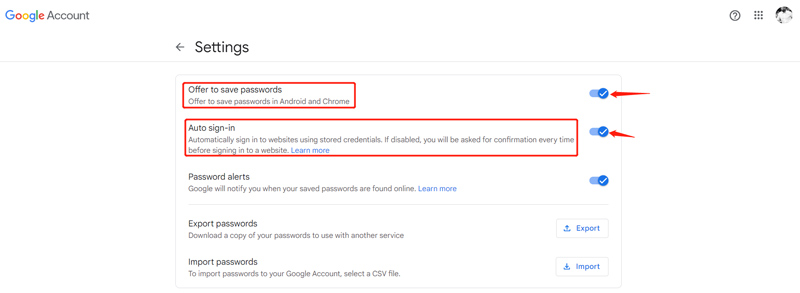
Используете ли вы браузер Google Chrome на ПК с Windows 7/8/10/11 или Mac, Автоматический вход и Предлагаем сохранить пароли функции включены по умолчанию. Вам будет предложено сохранить имя пользователя и пароль при входе на веб-сайт в Chrome. Вы можете нажать Save. для хранения данных пароля к вашей учетной записи Google.
Запретить автозаполнение пароля Chrome
Если вы хотите отключить эту функцию, вы можете нажать на 3 точки Больше значок в правом верхнем углу, выберите Настройки , перейдите в Автозаполнитель , а затем поверните Предлагаем сохранить пароли на странице диспетчера паролей. Вы можете отключить Автоматический вход чтобы предотвратить автозаполнение пароля Chrome на этом этапе.
Проверяйте и редактируйте сохраненные пароли Chrome
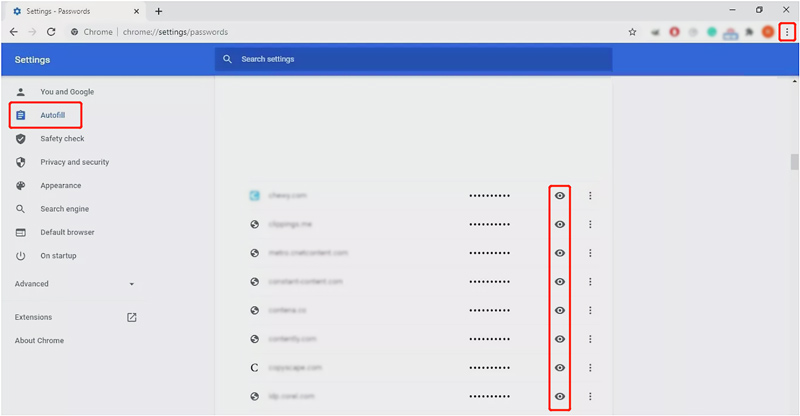
Чтобы просмотреть сохраненные пароли в Google Chrome, вы можете запустить браузер, щелкнуть значок «Дополнительно» в правом верхнем углу, а затем выбрать Настройки из его раскрывающегося списка. Идти к Автозаполнитель И выберите пароли вариант. Теперь вы можете прокрутить вниз, чтобы проверить сохраненные пароли. Вы можете щелкнуть значок глаза, чтобы показать пароль. Если вы хотите изменить или удалить пароль Chrome, вы можете щелкнуть значок с тремя точками рядом с ним.
Часть 2. Автозаполнение паролей в Chrome на телефоне Android и iPhone
Менеджер паролей поддерживает все устройства Google Chrome, включая телефоны Android, iPhone и iPad. Ваши сохраненные пароли Chrome могут быть синхронизированы с вашим мобильным телефоном, который подписан с той же учетной записью Google. Использовать эту функцию автозаполнения паролей на портативном устройстве Android или iOS довольно просто.
Включить и отключить автозаполнение паролей в Chrome
Как правило, Сохранить пароли и Автоматический вход включены на вашем телефоне. Когда вы зарегистрируетесь и создадите новую учетную запись, вам будет предложено запомнить пароль, нажав «Сохранить».
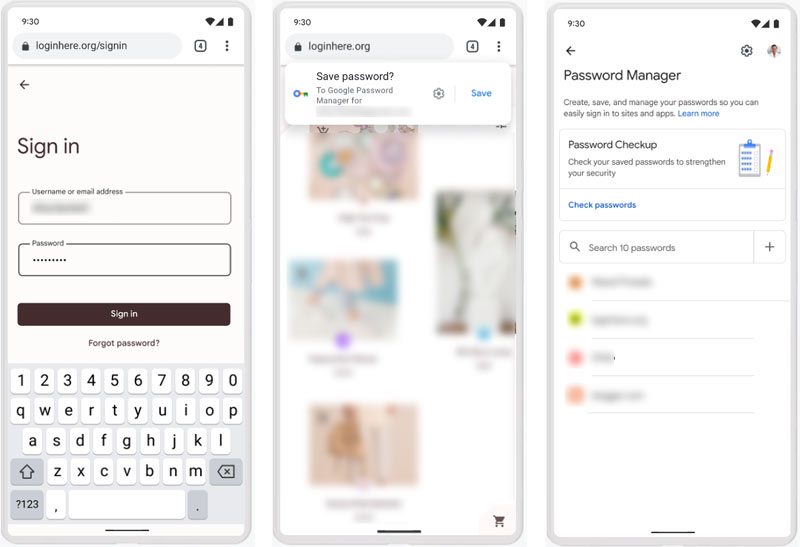
Когда Chrome больше не заполняет пароли автоматически, вы можете открыть приложение Chrome на своем Android или iPhone, коснуться значка «Дополнительно» и перейти к Настройки . Когда вы входите в основной интерфейс настроек Chrome, вы можете выбрать пароли и включите автозаполнение паролей в Chrome.
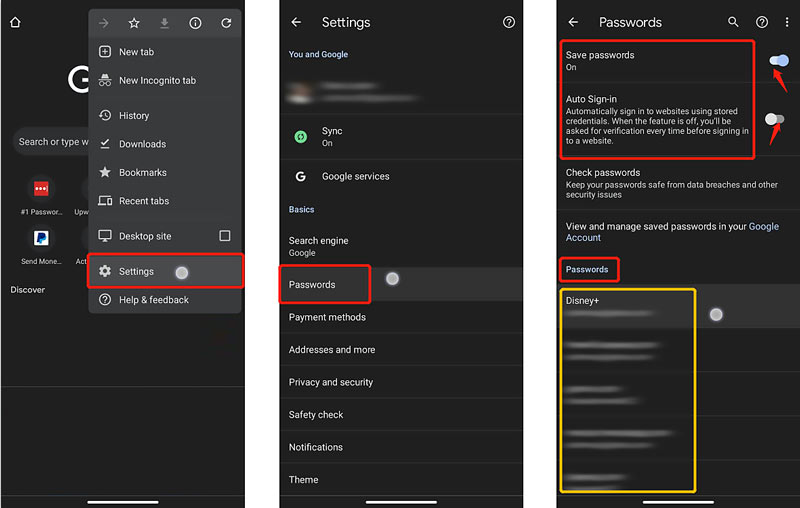
Просмотр сохраненных паролей Chrome на Android и iPhone
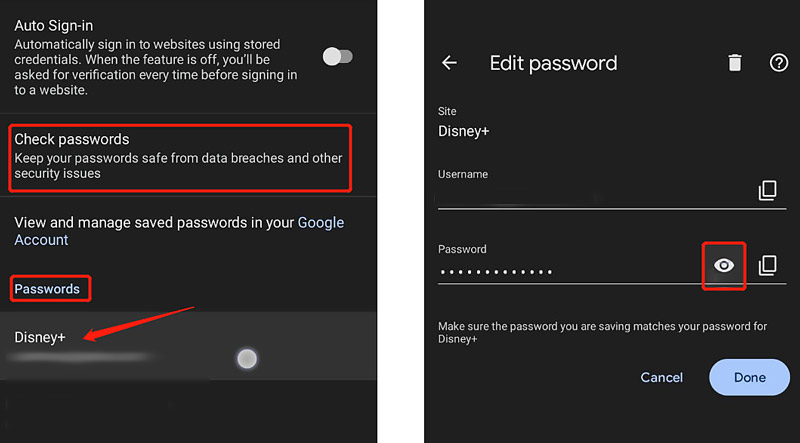
Вы можете нажать Проверить пароли для просмотра сохраненных паролей Chrome при переходе к интерфейсу паролей. Вы также можете прокрутить вниз, чтобы найти веб-сайт или приложение, которое вам нравится, и проверить его пароль. Когда вы найдете конкретный сайт, вы можете нажать на него, чтобы войти в Изменить пароль . Коснитесь значка глаза, чтобы показать свое имя пользователя и пароль. Вам разрешено изменить и отредактировать пароль Chrome непосредственно.
Лучший менеджер паролей для iPhone и iPad
Менеджер паролей iPhone специально разработан для запоминания и управления всеми созданными учетными записями и паролями на устройствах iOS. Помимо управления сохраненными паролями Chrome, он позволяет редактировать пароли других приложений, включая пароли Google, ICloud брелок пароли, учетные записи Wi-Fi, учетные записи электронной почты, экранные пароли, данные кредитной карты и многое другое.
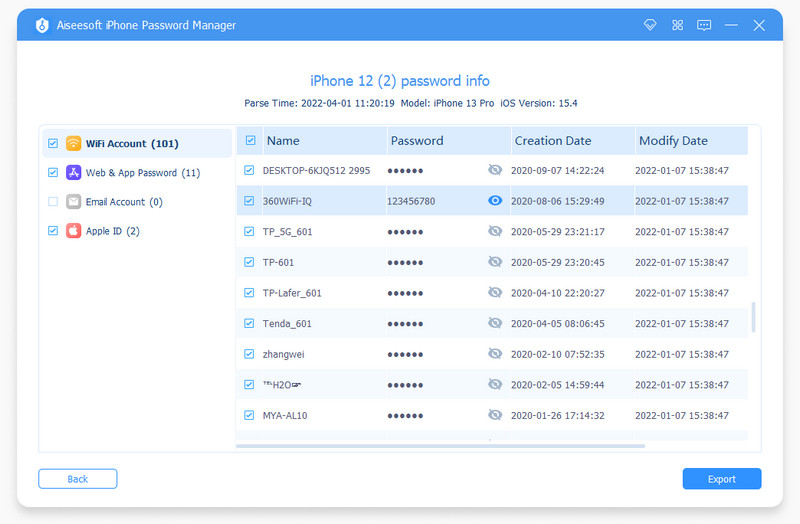
- Храните, проверяйте и редактируйте все типы паролей на iPhone и iPad.
- Управляйте своими именами пользователей и паролями в Chrome и других приложениях.
- Создавайте резервные копии и экспортируйте коды доступа iPhone/iPad/Mac, данные для входа и многое другое.
- Защитите все свои учетные записи, пароли и другие личные данные.
Автозаполнение Google Chrome: как сохранить пароли и данные для веб-форм?
«Пароли и формы». Первая строка — включение автозаполнения одним кликом, рассчитана на ускоренный способ регистрации — создается учетная запись данных и на основе нее, заполняются поля в различных анкетах при регистрации. Чтобы создать такую запись, нажимаем на строчку «Настройки автозаполнения».

В появившемся окне можно создать шаблон для заполнения адреса или для заполнения данных о кредитной карте.

Создадим шаблон для заполнения адреса. Для этого нажимаем кнопку «Добавить почтовый адрес». В окне заполнения шаблона, вводим все свои данные в форму. По мере заполнения анкеты могут появляться дополнительные поля. Можно добавить несколько адресов электронной почты и несколько имен контакта. Не обязательно заполнять все поля. После заполнения нажимаем кнопку «ОК».

Точно таким же образом можно добавить еще шаблоны для заполнения анкет. Созданные шаблоны можно редактировать или удалять, для этого наводим курсор мышки на нужный шаблон, появляются дополнительные кнопки. Кликаем по нужной кнопке для удаления или редактирования.

Для заполнения данных о кредитной карте нажимаем «Добавить кредитную карту». В появившемся окне вводим имя владельца (и фамилию), номер карты (шестнадцать цифр) и дата истечения срока действия (срок действия указывается на лицевой части карты под номером). После заполнения нажимаем кнопку «ОК»

Таким же образом можно добавить другие карты. При наведении на запись о карте, появляется кнопка, для редактирования данных, и крестик, для удаления записи. Кнопку «Готово» нажимать не обязательно, данные уже сохранены, можно просто закрыть это окошко, кликнув по крестику в правом верхнем углу.

«Предлагать сохранение паролей для сайтов» — если флажок установлен в этой строке, то при вводе пароля на любом сайте, Вам будет предлагаться сохранить пароль в память браузера.

При следующем входе на этот сайт, можно кликнуть в поле для ввода логина, в выпадающем меню покажутся все сохраненные логины для этого сайта. Выбираем нужный, кликаем по нему левой клавишей мышки, а графа пароль заполняется автоматически, то есть не нужно снова вводить логин и пароль, только выбрать из сохраненных.

Такое сохранение действует не только для почты или для социальных сетей, но и для любого другого сайта с регистрацией. Это сохранение пароля действительно только для браузера Google Chrome, для других браузеров будут действительны те сохранения паролей, которые Вы вводили непосредственно с другого браузера, то есть для каждого браузера свои сохранения паролей.
Чтобы посмотреть какие пароли сохранены в браузере, нажимаем строчку «Управления паролями» (раздел «Настройки»).

При наведении на любую строчку с сохраненным паролем, справа появляется крестик. Если нажать на этот крестик, сохранение логина и пароля для сайта удаляется, то есть необходимо будет снова вводить логин и пароль.