Как подключить электросамокат к телефону?
Электросамокаты появились несколько лет назад и стали для многих любимым и незаменимым видом транспорта. Сейчас этим средством передвижения с удовольствием пользуются даже жители маленьких городов, причем как молодежь, так и взрослые.
Электросамокаты настраиваются через приложение на телефоне, расскажем как это делается и какие приложения используются чаще всего.
-736x577.png)
При помощи данных приложений можно:
- осуществлять перезапуск самоката, в случае если он завис;
- включать дополнительные функции;
- обновлять систему;
- сбрасывать настройки до заводских.
- Mi Home – это приложение от Xiaomi, оно подходит для управления электротранспортом различных брендов. Главный экран приложения Mi Home предоставит вам информацию о процентах заряда, о пройденном расстоянии, текущей, а также средней скорости передвижения.
Используя данное приложение перейдите в меню и нажмите три точки в правом верхнем углу. Вы сможете изменить параметры и просмотреть интересующие вас сведения.
- Kugoo – данное приложение разработано для электросамокатов фирмы Kugoo, но подойдет и для других немногих фирм. Приложение простое в использовании, имеет набор всех необходимых функций, расположенных на главной странице и стильный темный интерфейс.
Дополнительные функции можно найти в настройках(значок шестеренки).
- M365 Tools – является популярным приложением для Айфонов и Андроидов. Считывая данные с датчиков, оно позволит вам управлять различным электротранспортом, а также регулировать все необходимые функции в пару кликов.
Чтобы подключить электросамокат к данному приложению вам необходимо: активировать беспроводной модуль передачи данных, дождаться синхронизации, начать настройку. Создавать аккаунт в данном приложении не требуется.
Общие настройки телефона
Как настроить электросамокат с телефона Android и iPhone:
- Скачать приложение из списка выше.
- В приложении создать учетную запись.
- Подключить Bluetooth на телефоне, включить самокат, дав им обнаружить друг друга.
- Индикатор процесса, загрузившись на 100% – сообщит об успешном подключении.
Функция блокировки самоката через “замок”
Данная функция полезна тем, что вашим электросамокатом не смогут воспользоваться посторонние или украсть его. Кнопка с замком находится на главном экране приложения или в его настройках.
Обеспечивает возможность поддержки единой скорости движения самоката вне зависимости от особенностей ландшафта. Чтобы активировать эту функцию, нужно синхронизировать телефон с транспортом, и в настройках приложения поставить галочку в нужном пункте.
Как включить музыку на яндекс самокате
Музыка помогает создать атмосферу, поднять настроение и сделать любые моменты более яркими. И это относится не только к вечеринкам и мероприятиям, но и к ежедневным делам, таким как прогулка на скутере. Яндекс Самокат позволяет вам наслаждаться прокатом электросамоката и одновременно слушать свою любимую музыку. В этой статье мы расскажем, как включить музыку на Яндекс Самокате.
Первым шагом для включения музыки на Яндекс Самокате является наличие совместимого телефона и наушников. Убедитесь, что ваш телефон имеет Bluetooth-соединение и вы можете подключить наушники или Bluetooth-колонку. Если у вас нет подходящих девайсов, рекомендуется приобрести беспроводные наушники или колонку, чтобы наслаждаться музыкой во время поездки на скутере.
После того, как вы удостоверились, что ваш телефон и наушники или колонка готовы к использованию, следующим шагом является установка приложения Яндекс.Самокат на ваш телефон. Это официальное приложение от компании, которая предоставляет услугу проката электросамокатов. Вы можете скачать приложение из App Store для iPhone или Google Play для Android-устройств.
Выбор музыкального сервиса
Перед тем, как включить музыку на Яндекс Самокате, вам необходимо выбрать музыкальный сервис, с которого будете воспроизводить треки. Самокат поддерживает работу с различными сервисами, включая Яндекс.Музыку, Spotify, Apple Music и другие.
Выбор сервиса зависит от того, какой сервис вы предпочитаете для прослушивания музыки. Если у вас уже имеется подписка на определенный сервис, вам достаточно подключить его к Яндекс Самокату.
Чтобы выбрать музыкальный сервис:
- Откройте приложение Яндекс Самокат на своем смартфоне.
- В нижней части экрана найдите вкладку «Музыка».
- Выберите «Настроить» или «Подключить сервис».
- Выберите предпочитаемый сервис из списка предложенных вариантов.
- Если у вас уже есть аккаунт в выбранном сервисе, введите свои данные для входа.
- Если у вас еще нет аккаунта, создайте его, следуя указаниям в приложении.
После успешного подключения музыкального сервиса, вы сможете управлять проигрыванием треков прямо из приложения Яндекс Самоката.
Подключение музыки по Bluetooth
Если у вас есть Bluetooth-наушники или колонка, вы можете подключить их к Яндекс Самокату для прослушивания музыки по Bluetooth. Для этого выполните следующие шаги:
- Убедитесь, что наушники или колонка включены и находятся в режиме Bluetooth-подключения.
- Откройте приложение Яндекс Самокат на своем устройстве и войдите в свою учетную запись.
- В меню приложения выберите настройки.
- В разделе «Настройки медиа» выберите пункт «Bluetooth».
- Пара наушников или колонку с Яндекс Самокатом, следуйте инструкциям на экране, чтобы установить соединение.
- Когда подключение установлено, вы сможете выбрать и слушать свою любимую музыку через Bluetooth-наушники или колонку.
Теперь вы можете наслаждаться музыкой, находясь на Яндекс Самокате, благодаря подключению по Bluetooth.
Настройка громкости и управление воспроизведением
На Яндекс Самокате можно легко настроить громкость музыки и управлять воспроизведением прямо с помощью мобильного приложения.
Для настройки громкости необходимо выполнить следующие шаги:
- Откройте мобильное приложение Яндекс.Самокат на своем устройстве
- Найдите раздел «Музыка» в главном меню приложения
- Переместите ползунок громкости в нужное положение: вправо — чтобы сделать громче, влево — чтобы сделать тише
После настройки громкости вы можете приступить к управлению воспроизведением музыки. Для этого следуйте инструкциям:
- Выберите трек, который вы хотите воспроизвести, из имеющихся в списке доступных вариантов
- Нажмите на кнопку воспроизведения, чтобы начать воспроизведение выбранного трека
- Для приостановки воспроизведения нажмите на кнопку паузы
- Если вам нужно остановить воспроизведение, нажмите на кнопку стоп
Примечание: В некоторых регионах доступная музыка может быть ограничена по авторским правам. В таком случае, возможность выбора треков может быть ограничена.
Следуйте этим простыми шагам, чтобы настроить громкость и управлять воспроизведением музыки на Яндекс Самокате.
Как подключить электросамокат к телефону
Электросамокат – это современное устройство, требующее соответствующего подхода. Он, как фитнес-трекеры, умные весы и прочие гаджеты, настраивается через специальное приложение на смартфоне. Практически каждый производитель такого средства передвижения имеет свою программу, но синхронизировать устройство именно с фирменным софтом вовсе необязательно. Пользователь вправе самостоятельно выбирать приложение с большим набором функций и возможностей, если оно поддерживает конкретную модель электротранспорта. Далее мы рассмотрим инструкцию, как подключить электросамокат к телефону, а также наиболее популярные приложения для подобных гаджетов.
Навигация на странице: показать
Список приложений для электросамокатов
Современные программы для управления электротранспортом адаптированы как для устройств на базе Андроид, так и для Айфонов. Они открывают немало возможностей для пользователя:
- перезапуск зависшего самоката;
- обновление системы;
- возвращение настроек к заводским;
- включение дополнительных функций и т.д.
Мы представляем четверку лучших приложений он разных производителей. Они поддерживают синхронизацию с электросамокатами разных брендов и имеют весьма неплохой функционал.
Все перечисленные программы доступны для скачивания на любую платформу (Android, iOS) бесплатно.
Mi Home
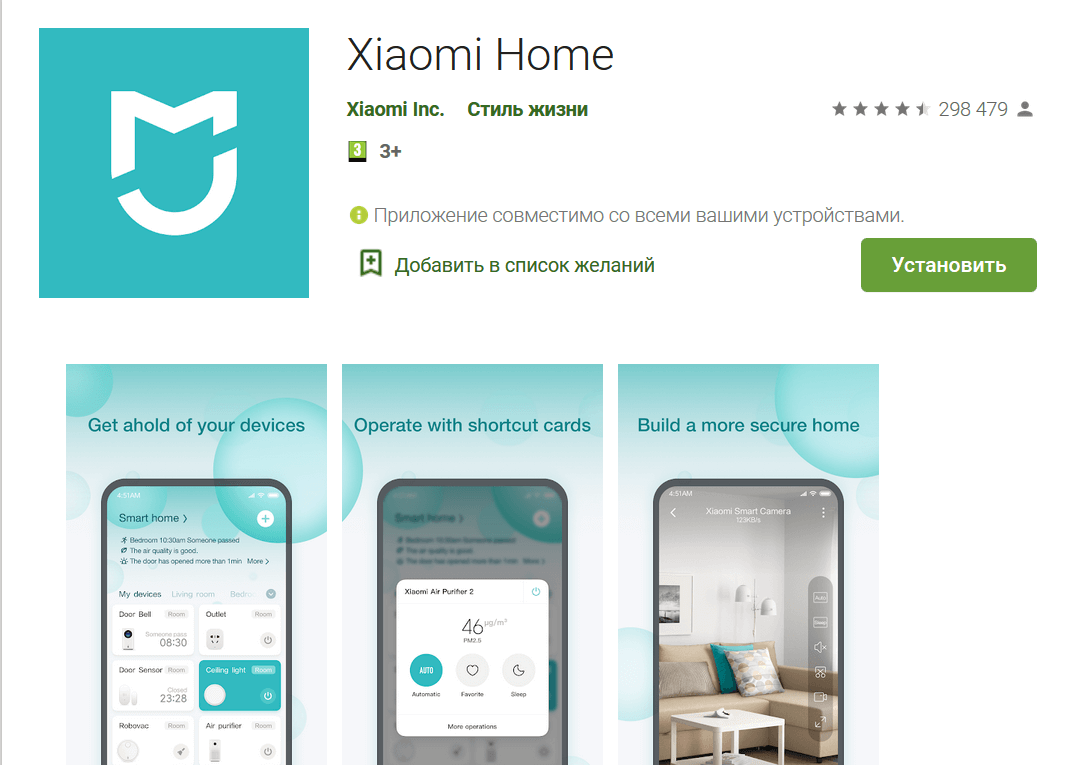
Фирменное приложение для электросамоката от Xiaomi подходит для управления устройствами разных брендов. Первоначально оно разрабатывалось для работы с системой умного дома, но сегодня его активно используют при синхронизации и настройке электротранспорта.
Главный экран программы весьма информативен. На нем присутствуют данные о:
- текущей и средней скорости;
- процентах заряда;
- преодоленном расстоянии.
Для настройки гаджета пользователю понадобится перейти в меню – три точки в верхнем углу справа. Здесь предусмотрено несколько пунктов, которые позволяют изменить параметры электротранспорта, а также просмотреть некоторые сведения о нем.
Segway-Ninebot
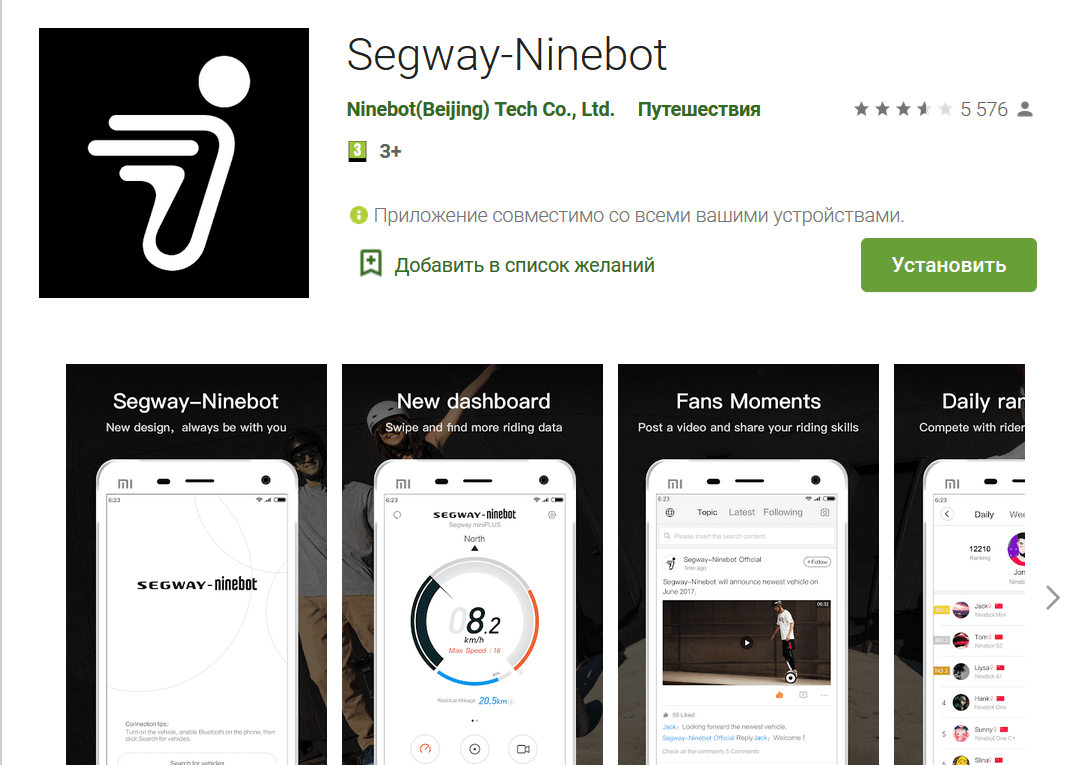
Приложение рассчитано для работы с устройствами Xiaomi и продуктами иных производителей. Оно дает возможность управлять не только электросамокатами, но и сигвеями, а также гироскутерами.
Новая версия программы не поддерживает синхронизацию с транспортом Xiaomi, поэтому для подключения электросамоката к смартфону понадобится скачать устаревший софт.
Работает приложение по следующей схеме:
- Открыв его впервые, следует нажать кнопку в левом нижнем углу («9 Vehicle»).
- Активировать Bluetooth на смартфоне и питание на электросамокате.
- Дождаться окончания поиска и синхронизировать гаджеты.
Сразу после пройденных этапов пользователю будет представлено основное меню софта. Преимущество утилиты заключается в привлекательном и удобном интерфейсе – диаграммы, четкие значки, главные функции на первое странице.
Дополнительные возможности удастся просмотреть после нажатия по значку шестеренку в верхнем углу справа. Здесь пользователю представлены:
- подробная информация о средстве передвижения;
- данные о прошивке;
- используемая метрическая система (американская или общемировая) и прочее.
Утилита находится в свободном доступе для потребителей. Она не занимает много места в памяти смартфона, а потому быстро устанавливается и не тормозит работу устройства.
M365 Tools
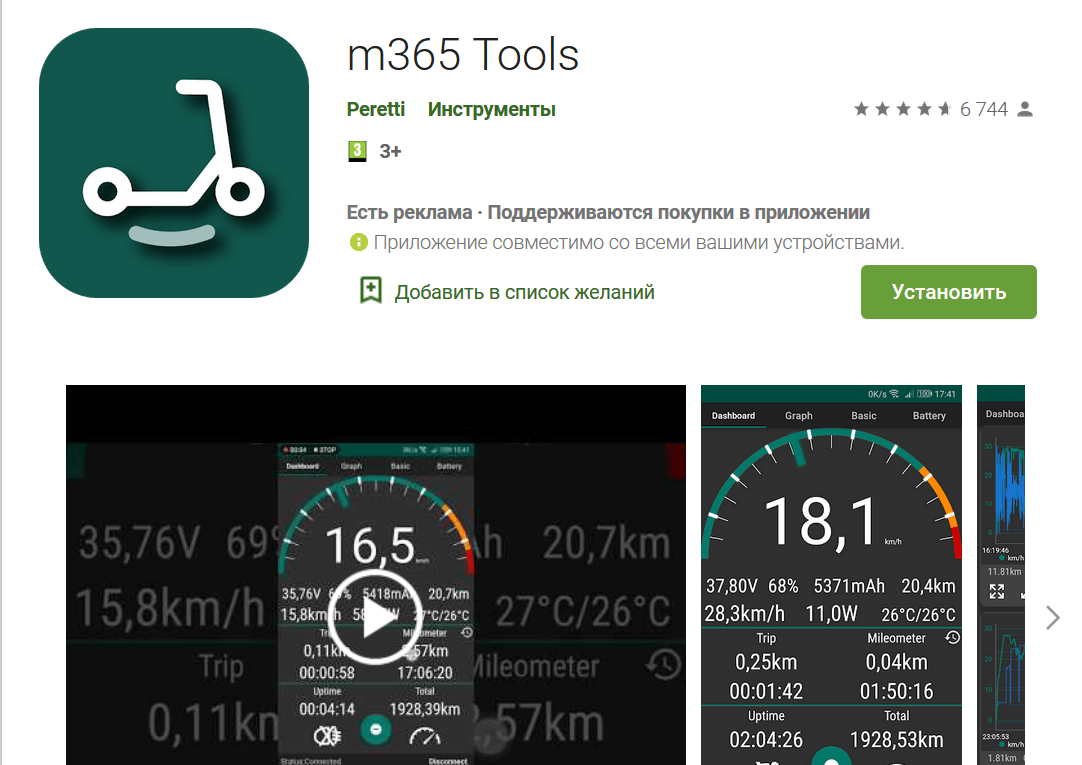
Известное многим приложение для разных операционных систем дает возможность управлять электротранспортом за счет считывания данных с датчиков. Здесь владельцу современного средства передвижения удастся отрегулировать различные функции устройства, сделав несколько кликов по экрану телефона.
Подключить электросамокат к приложению удастся по стандартной схеме: активация беспроводного модуля передачи данных – ожидание синхронизации – начало настройки. Создание аккаунта в данном случае не потребуется, что считается одним из наиболее существенных преимуществ софта.
Недостаток приложения заключается в отсутствии возможности подключения режима экономии заряда (как в обычной версии, так и в PRO).
Интуитивно понятный интерфейс не доставит дискомфорта пользователю. Меню с основными вкладками располагается в верхней части экрана. Там же доступна информация, получаемая от датчиков.
Приложение позволяет пользователю вносить поправочный коэффициент при замене стандартных колес. За счет такой особенности ПО гарантированно станет выдавать верные показатели скорости, дистанции и т.д.
В программе имеется слишком много рекламы, которая отключается лишь с отсутствием интернета на смартфоне или же приобретением платной версии.
Kugoo
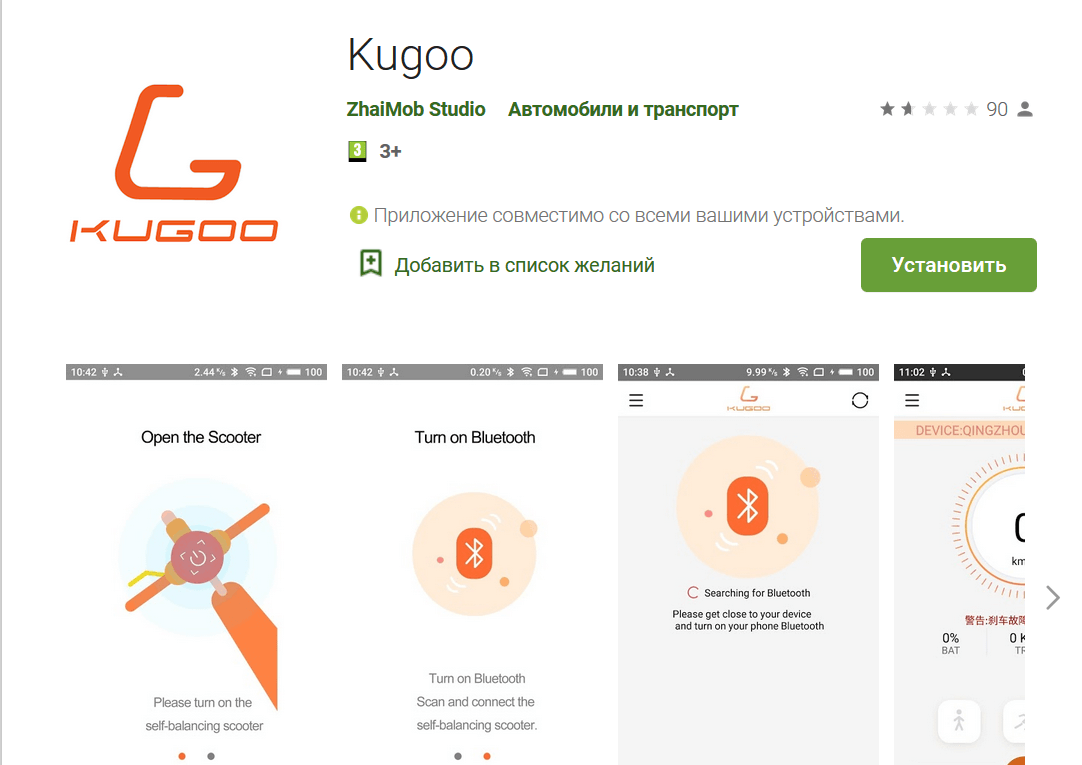
Интересное приложение разработано специально для электросамокатов Kugoo. При желании к нему вполне возможно подключить транспорт от иных производителей, но их список не слишком велик, к тому же, в данном случае все зависит от конкретной модели.
Главным отличием софта является темный интерфейс. Он не «режет» глаза и выглядит весьма стильно.
Как и в случаях с вышеописанными программами, основные кнопки располагаются на главной странице приложения. Что касается остальных функций – они находятся в настройках (значок шестеренки в верхнем углу).
Особенных возможностей приложение не предоставляет, но все стандартные функции здесь присутствуют и вполне корректно работают.
Настройка электросамоката с телефона Android и iPhone
Начинать настраивать свое устройство возможно сразу после скачивания соответствующей программы. Далее рассмотрим, как управлять электросамокатом посредством смартфона, пройдя несколько шагов.
Создание учетной записи
Первым шагом в работе с большинством приложений стоит создание учетной записи. Она активируется довольно быстро. Если аккаунт уже был создан, в него следует войти, введя логин и пароль.
Заполнить потребуется всего 3-4 поля: город, имя пользователя, модель электросамоката и др.
Подключение устройства по Bluetooth
Следующим шагом после активации учетной записи следует сама синхронизация устройств. Для этого потребуется подключить Bluetooth на телефоне и включить самокат. Далее гаджеты обнаружат друг друга самостоятельно или же им придется в этом помочь, выбрав в списке доступных устройств на смартфоне название электротранспорта.
Об успешном подключении оповестит индикатор процесса – он обязательно должен достигнуть 100%.
Основная первичная настройка
Первоначальная настройка предполагает установление основных параметров. Они понадобятся пользователю во время езды, сделав ее безопасной и комфортной.
Сперва рекомендуется задать максимальный предел скорости передвижения транспорта. Это позволит избежать критических ситуаций для людей, которые только учатся управлять таким средством передвижения. Данная функция находится во вкладке Limit Off. Рекомендуемый максимальный предел скорости – 4 км/час.
Следующая функция – свет задней фары. Посредством приложения его возможно сделать постоянным или мигающим. Это необходимо для привлечения внимания окружающих в темное время суток. На электросамокате вполне можно передвигаться по проезжей части – пользователь должен давать знать о себе остальным водителям и пешеходам во избежание аварий. Задний свет удастся отрегулировать во вкладке Rear Light.
Лучший вариант настройки задней фары – постоянный свет при езде и мигание во время торможения.
После рекомендуется выбрать метрическую систему (единицы измерения). Здесь пользователю представлено два варианта – общемировая (км/ч) или американская (мили). Подбирать вариант стоит по своему усмотрению. А находится данная настройка в пункте Units Settings.
Обновление программного обеспечения
Процедура обновления ПО электротранспорта осуществляется исключительно через приложение. Данная функция предусмотрена во всех софтах. Ее удастся найти во вкладке с дополнительными возможностями.
Обновления приходят «по воздуху», когда смартфон подключен к интернету.
Сброс к заводским настройкам
Сброс настроек на электросамокате осуществляется не только на самом транспорте, но и посредством приложения. Для этого также понадобится перейти в дополнительные настройки и выбрать соответствующий пункт. После сброса восстановить ранее полученные данные (пробег, скорость и т.д.) не удастся.
Блокировка устройства через «Замок»
Кнопка замка дает возможность заблокировать электротранспорт и не позволить пользоваться им посторонним. Она может находиться как на главном экране в приложении, так и в дополнительных настройках. После единственного клика по ней устройство мигом блокируется/разблокируется, поэтому долго ждать не понадобится.
Активация режима круиз-контроля (Cruise Mode)
Функция криз-контроля дает возможность поддерживать единую скорость передвижения электросамоката независимо от особенностей местности. Для ее активации понадобится лишь синхронизировать транспорт с телефоном и поставить галочку или передвинуть ползунок в активное положение в соответствующем пункте (в дополнительных настройках). При этом стоит отметить, что включение режима в приложении не обеспечивает его постоянную работу на электротранспорте.
Для активации круиз-контроля на самом самокате требуется во время поездки зажать ручку газа на 5 секунд, для отключения – изменить положение этой же ручки.
Дополнительные сведения об электросамокате
Помимо изменения настроек электротранспорта пользователю доступны некоторые данные о нем. Их также возможно просмотреть в приложении.
Важность дополнительных сведений заключается в том, что пользователь сумеет правильно рассчитать длительность езды и использовать транспорт без ухудшения его состояния.
Состояние батареи
Преимущество утилит состоит в том, что за счет них возможно узнать о состоянии одного из главных элементов электросамоката – аккумуляторе. В программах пользователю доступна следующая информация о батарее:
- ее температура;
- количество подзарядок;
- версия прошивки;
- циклы полной зарядки.
Данные находятся, как правило, в разных папках. Чаще всего это – Battery Information и Basic Information.
Информация о скорости и пробеге
Данные о скорости передвижения и пробеге (на текущий момент или в течение всего времени пользования устройством) считаются второстепенными. Отыскать их удастся в дополнительных вкладках, нажав на шестеренку или значок с тремя точками.
Расчет запаса хода
Вся информация о запасе хода находится во вкладке Remaining Mileage. Здесь возможно не только просмотреть данные, но и активировать режим для увеличения данного показателя.
За счет таких сведений пользователю не составит труда рассчитать, стоит ли заряжать электросамокат перед очередной прогулкой.
Пройденный маршрут
Данные о преодоленном расстоянии присутствуют не во всех приложениях. Они получаются за счет онлайн-карт, где система автоматически «вырисовывает» траекторию движения – дорогу, которую пользователь уже проехал или только планирует это сделать. Такая информация станет лучшим помощником в прокладывании пути в обход пробок.
Восстановление заряда
Приложения, адаптированные под различные операционные системы смартфонов, позволяют видеть процент текущего заряда электросамоката в процессе его восполнения. Для этого достаточно синхронизировать устройства и найти соответствующий индикатор на главной странице мобильной программы.
Видео-обзор
Ответы на популярные вопросы
1. Что такое режим рекуперации?
Режим рекуперации представляет собой возможность восстановления части энергии при торможении. Это своеобразный «кэшбек» — возвращение электроэнергии в электросеть. Рекуперация продлевает длительность работы устройства от одного заряда.
2. Что делать, если не получается подключить самокат к смартфону?
В первую очередь стоит воспользоваться иным приложением и попытаться синхронизировать устройства через него. Если данный способ не даст результатов, придется обратиться в сервисный центр, поскольку проблема скрывается именно в работоспособности Bluetooth на электросамокате.
3. При подключении к приложению выдает «устройство сопряжено другим пользователем», что делать?
Такая ситуация чаще встречается при работе с программой Mi Home. Для устранения неполадки следует переустановить приложение или же сменить сервер с Европы на Китай в разделе «Местоположение».
4. Как сбросить пароль на самокате?
Это возможно сделать на самом устройстве: выполнить длительное нажатие клавиши питания, одновременно зажать ручку тормоза и курок газа, включит транспорт. Если пользоваться приложением, потребуется выполнить Hard Reset электросамоката (сброс всех настроек).
Правильная синхронизация электросамоката со смартфоном – удачный шаг к управлению устройством. Специальные приложения позволяют улучшить работу транспорта, узнать о его состоянии и решить проблемы. Определиться среди доступных программ не сложно – для этого можно установить несколько вариантов на телефон и попользоваться ими некоторое время, чтобы отыскать подходящий софт.
Электросамокат не подключается к Bluetooth
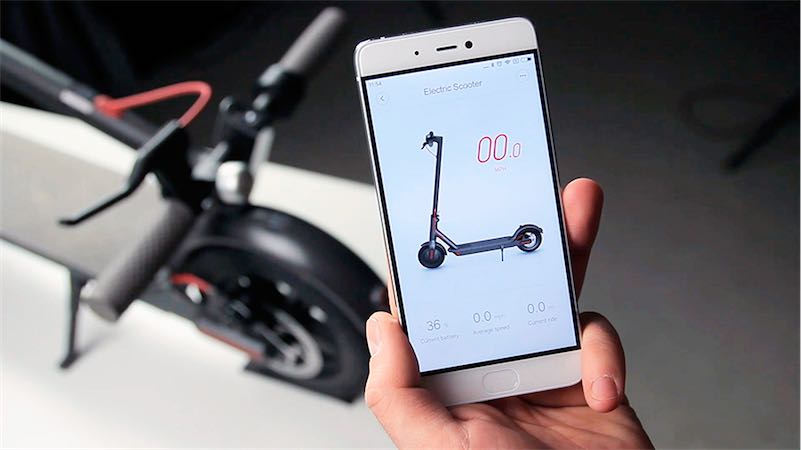
В большинстве современных электросамокатов существует возможность подключения их через Bluetooth к мобильному устройству. Пользоваться транспортным средством при этом становится особенно приятно. Водитель может контролировать его скорость, заряд батареи, время в дороге и прочие показатели. Также в пути он может слушать любимую музыку. Случается, что синхронизация не работает и выполнение всех перечисленных функций становится невозможным. Тогда нужно разбираться с ПО устройства, а также с его технической начинкой.
Возможные причины сбоя

Чаще всего электросамокат не подключается к Блютуз из-за того, что пользователем были допущены ошибки в настройках. Поэтому первым делом следует прочесть рекомендации производителя на этот случай. Если же синхронизация осуществляется не полностью, причины могут быть следующими:
- версия приложения устарела;
- встроенное в электросамокат блютуз-устройство неисправно;
- неисправность либо устаревшая версия ПО.
Этапы устранения неполадки
Если электросамокат не подключается к Bluetooth, можно сделать следующее:
- протестировать различные способы подключения, обновить приложение;
- протестировать подключение к другим гаджетам для проверки работы блока связи;
- если попытки подключения оказались безуспешными – отремонтировать или заменить модуль Блютуз в мастерской;
- выполнить диагностику блока управления электросамоката, с помощью которого осуществляется подключение.
Если не удаётся самостоятельно настроить подключение самоката по Bluetooth, обращайтесь за профессиональной помощью в «Ленремонт» — надежный сервисный центр. Специалисты полностью сбросят все настройки подключения и выполнят другие необходимые мероприятия.
Не нужно думать, что ремонт в сервисном центре займет много времени. В большинстве случаев восстановление работоспособности устройств занимает не более двух часов, ведь все необходимые детали и комплектующие уже есть в мастерской.