Как включить вес линий в автокаде 2022
Следует отметить, что если используемые веса линий представляются более чем одним пикселом, то время регенерации чертежа возрастает. Чтобы оптимизировать производительность программы, отключите отображение толщины линий.
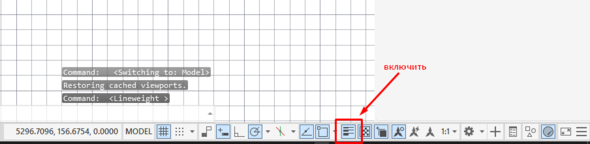
Включать и отключать отображение весов линий можно нажатием кнопки «ВЕС» в строке состояния. Данная опция не влияет на вывод весов линий при печати.
Отображение весов линий в пространстве модели
В пространстве модели в режиме отображения весов линий толщина начертания любого объекта не зависит от коэффициента экранного увеличения. Например, если весу линий соответствует толщина в четыре пиксела, то объекты с таким весом всегда отрисовываются линией толщиной четыре пиксела, даже при увеличении экранного изображения до максимально возможного значения. Для изменения масштаба отображения веса линий в пространстве модели следует использовать команду ВЕСЛИН. Изменение масштаба отображения не влияет на толщину линий при выводе на печать.
В пространстве модели соединения отрезков, отображаемых с учетом весов линий, строятся в виде скосов без использования торцевых ограничителей. Однако при выводе на печать с использованием стилей печати можно задавать различные типы соединений и окончаний линий для различных весов линий.
Примечание Корректное экранное отображение участков соединений и окончаний объектов с весом линий возможно лишь при выполнении полного просмотра.
Отображение весов линий в пространстве листа
В пространстве листа и в режиме предварительного просмотра видимая на экране толщина начертания отдельного объекта пропорциональна значению веса линий и текущему коэффициенту экранного увеличения. Поэтому при зуммировании видимая толщина объектов изменяется. Учет весов линий при выводе чертежа на печать можно включать/отключать на вкладке «Параметры печати» диалогового окна «Печать».
- Установка текущего веса линий
- Коротко о весах линий
Масштаб веса линии в видовых экранах. Как сделать?
Все чертежи я делаю всегда в масштабе 1:1, где 1 единица чертежа = 1мм.
Столкнулся с проблемой, что на разных масштабах чертежа в видовых экранах, толщина (вес) линий одни и те же. Т.е. что в масштабе 1:100 толщина 0.30, что в масштабе 1:1 толщина 0.30 — равны на распечатке.
В связи с чем вопрос. Как изменять толщину (вес) линий чертежа в зависимости от масштаба видового экрана?
На сайте c 17.12.2016
Сообщений: 32
Тверь
Впервые вижу такую необходимость если честно. Сдается мне что не совсем правильно разумеете применимость «веса линий» автокада. Оно как раз и относится к распечатке, толщина линии на листе чертежа.
Никогда не пользовал, но посоветовал бы попробовать полилинию с шириной (не с весом, это другое). Они по идее будут масштабироваться. Только если не ошибаюсь, там есть ограничения по ширине. Чтобы преодолеть потолок — уже стоит посмотреть в сторону блоков с заливкой.
На сайте c 04.03.2008
Сообщений: 324
Краснодар
Благодарю за ответ!
Я и сам понимаю, что где-то чего-то не доразумел :)))
Суть в том, что на чертежах (в layout) при масштабе 1:40 линии на мелких предметах, таких как розетки, выглядят толстыми и предмет не читается. А вот на масштабе 1:100 они тоньше, но мельче :)))Я и задумался ))
На сайте c 24.10.2013
Сообщений: 462
смотрели эту статью?
если правильно понимаю, сам недавно боролся, в модели например пунктирную линию видно, а на листах нет, из-за разного масштаба. Мне помогла вот эта команда — PSLTSCALE. нужно ставить значение 0. команду нужно вводить в пространстве лист и применять к каждому.
На сайте c 17.03.2020
Сообщений: 3047
spb
настраивается в два приема, без использования лишних ухищрений
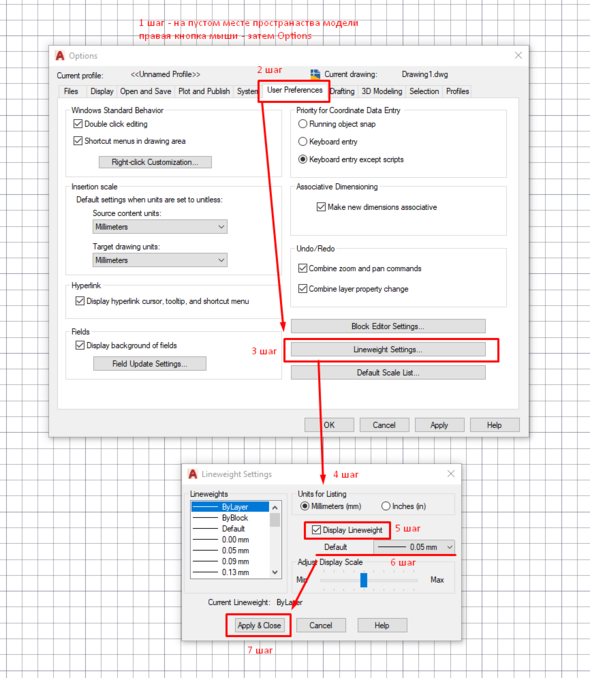
на 5 шаге указываешь, чтобы отображались толщины линий в пространстве модели, на 6 шаге указываешь, чтобы по дефолту линия рисовалась тонкая (потому что по умолчанию толщина линии на слое идет по дефорлу, и автокад ее выставляет 0,25 мм., что жирно), можно поэкспериментировать с визуальным масштабом толщины линии на ползунке ниже.
Не забыть поставить тычку на отображение толщины линии на экране

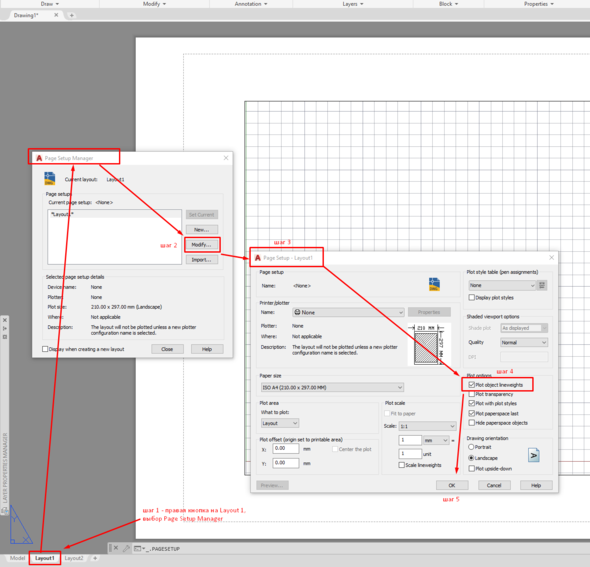
это задает, что толщины линии будут печататься на листе/в DPF независимо от масштаба, выставленного для вьюпорта.
Обычно больше ничего не настраиваю, достаточно в работе и представлении. Лазить в настройки переменных и всю эту тесктовую бороду — в принципе нафиг надо, лишний гемор 🙂
На сайте c 04.03.2008
Сообщений: 324
Краснодар
Цитата flash1706:
смотрели эту статью?
если правильно понимаю, сам недавно боролся, в модели например пунктирную линию видно, а на листах нет, из-за разного масштаба. Мне помогла вот эта команда — PSLTSCALE. нужно ставить значение 0. команду нужно вводить в пространстве лист и применять к каждому.
Да читал, здесь другое, в статье речь о размере пунктира в масштабе 🙂
Цитата madYuppie:
настраивается в два приема, без использования лишних ухищрений

на 5 шаге указываешь, чтобы отображались толщины линий в пространстве модели, на 6 шаге указываешь, чтобы по дефолту линия рисовалась тонкая (потому что по умолчанию толщина линии на слое идет по дефорлу, и автокад ее выставляет 0,25 мм., что жирно), можно поэкспериментировать с визуальным масштабом толщины линии на ползунке ниже.
Не забыть поставить тычку на отображение толщины линии на экране

это задает, что толщины линии будут печататься на листе/в DPF независимо от масштаба, выставленного для вьюпорта.
Обычно больше ничего не настраиваю, достаточно в работе и представлении. Лазить в настройки переменных и всю эту тесктовую бороду — в принципе нафиг надо, лишний гемор 🙂
Это прям интересно, спасибо большое!
Настройка типов линии для AutoCAD
Мы уже рассматривали, как можно изменять типы линий в AutoCAD. Однако иногда при работе с программой требуется выполнить ряд настроек. Например, изменить масштаб линии или использовать нестандартные варианты линий, которых в Автокаде нет.
Пунктирная линия в Автокаде
В AutoCAD пунктирная линия встречается часто. Рассмотрим ее создание и настройку более подробно.
Чтобы нарисовать пунктирную линию в Автокаде, следует придерживаться такой последовательности действий:
- Создать элементы чертежа — начертить отрезок, полилинию или др. объекты.
- На панели «Свойства» (вкладка «Главная») раскрыть список «Тип линий» и выбрать «Другое…».
- Нажать «Загрузить» и в появившемся списке выбрать подходящий вариант. В нашем примере это тип ACAD_ISO_07W100, как показано на рис. 1.
- Выделить объекты, нажать Ctrl+1 для вызова палитры «Свойства» и установить загруженный вариант типа линии.
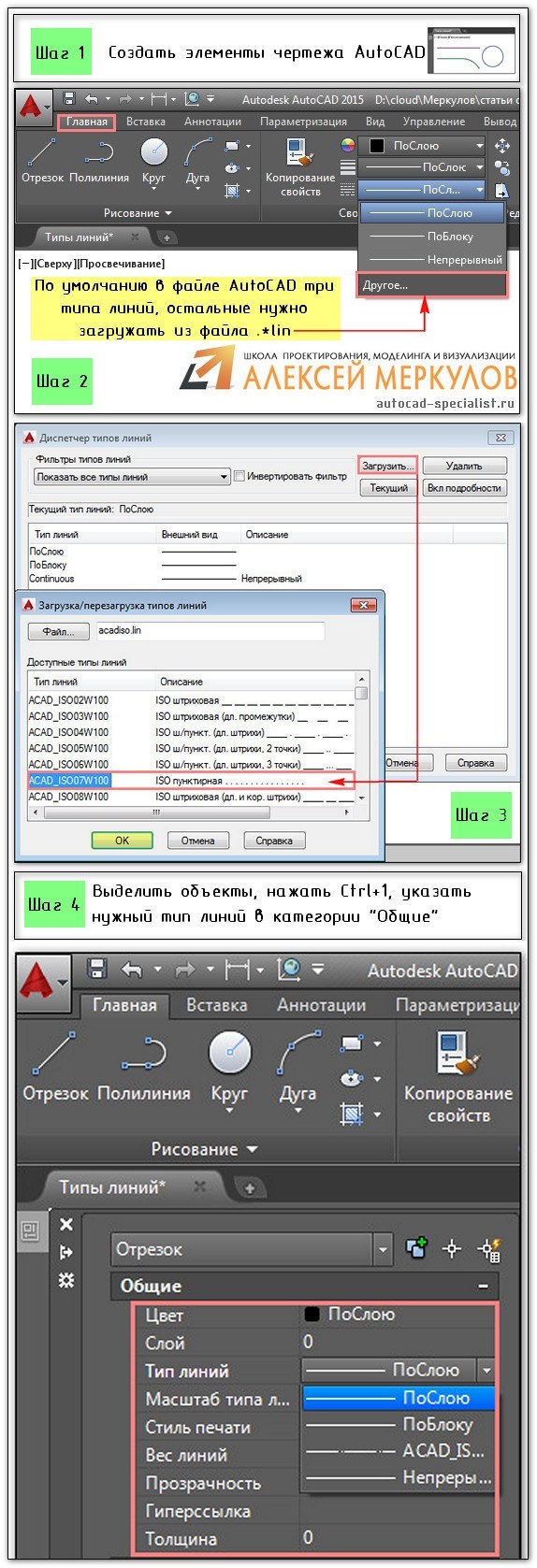
Рис. 1. Пунктирная линия AutoCAD.
ПРИМЕЧАНИЕ: Пунктирная линия в Автокаде 2014 и более старых версиях строится аналогичным образом.
Масштаб линий в Автокаде
Настраивать масштаб линий в Автокаде удобно на палитре «Свойства» (Ctrl+1). В каждом конкретном случае нужно экспериментировать. Если значение меньше 1, то масштаб будет работать на уменьшение, если наоборот, то на увеличение.
Значение следует записывать через точку, к примеру, «0.5», «0.01», «2.5» и т.д. Чем меньше значение этого параметра, тем больше повторений элементарного фрагмента линии генерируется на единицу чертежа. (см. рис. 2).
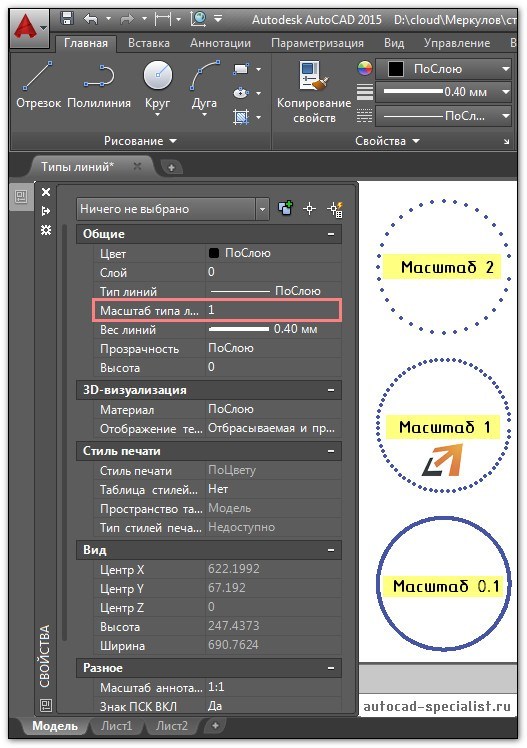
Рис. 2 Масштаб линий в Автокаде.
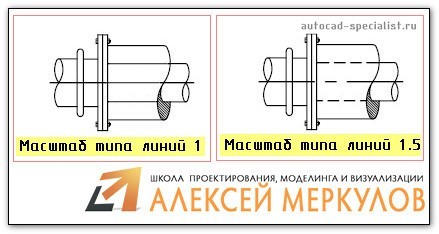
Рис. 3 Масштаб типа линий в Автокаде.
В AutoCAD предусмотрено изменение масштаба как для всех объектов чертежа, так и отдельно для каждого элемента (см. рис. 2).
Настройка глобального и текущего масштаба осуществляется в Диспетчере типов линий. Для настройки этих параметров следует нажать «Вкл. подробности» (см. рис. 4.).
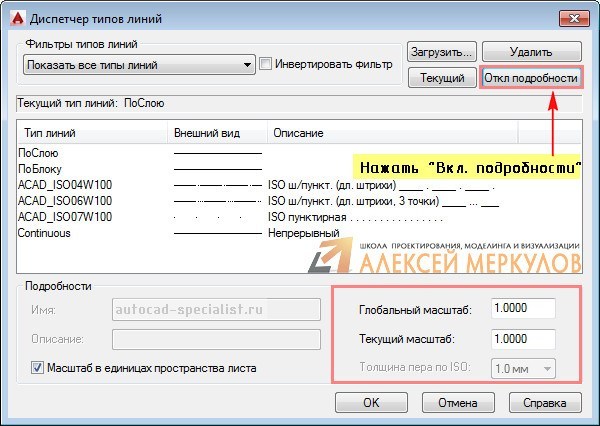
Рис.4. Глобальный и текущий масштаб типов линий в AutoCAD.
Изменение текущего масштаба линий доступно на палитре свойств (Ctrl+1). На эту тему у меня есть видеоматериал: «Масштаб типов линий AutoCAD и СПДС». Если хотите использовать программу эффективно, обязательно с ним ознакомьтесь!
Как создать тип линии в Автокаде
Создание типов линий в Автокаде – задача практическая. Поэтому я подготовил для вас видеоматериал. В нем я рассматриваю конкретные примеры и показываю, как создавать сложные линии в Автокаде.
Перейдите по ссылкам, чтобы посмотреть, как происходит создание типа линии в AutoCAD различной сложности:
Подведем итог! Если прочитав данную статью и ознакомившись с доп. материалом, вы самостоятельно сможете ответить на следующие вопросы, то типы линий вы освоили на «5+»:
- Как создается штриховая линия в Автокаде?
- Где настраивается волнистая линия в Автокаде (ее масштаб)?
- Почему невидимые линии в Автокаде выглядят, как сплошная? Какой параметр нужно настроить?
- Где взять линии Автокад для генплана, если в стандартном перечне загрузок их нет?
- Почему в Диспетчере типов линий не отображаются настройки масштабов?
Ну что, на сколько вопросов ответили? Оставляйте свои комментарии с оценками! Мне важно ваше мнение.
Освойте профессию проектировщика
Научитесь быстрому черчению, освоите прикладное 3D, автоматизируете создание ведомостей и спецификаций.
Вес линии на экране .
У меня в пространстве МОДЕЛЬ вес линии смотрится очень весомо.Гораздо весомей,чем в пространстве ЛИСТА.Если определённому слою назначить вес линии чуточку побольше-то в пространстве МОДЕЛЬ получаются какие то толстые дубины.А в пространстве ЛИСТ и на предварительном просмотре печати совсем иная картина-веса линий внешне отличаются,только при диком зумировании.Всё это очень не удобно.При всём,при этом печать проходит корректно.
В диалоговых окнах»параметры листа»,»параметры модели»,»печать» на функции»учитывать вес линии»-галочка стоит.Таблица стилей печати-monochrome.ctb.Присоздании чертежа выбираю шаблон acadise.dwt.
AutoCAD для меня как вспомогательная программа-мои познания далеки от совершенства.Перелопатила все имеющиеся у меня книги.И толку ноль.Чтоб мне этот нюанс не мешал я то включаю,то выключаю в строке состояния «отображение линий в соответствие с весом».Но не думаю,чтоб это было правельным решением.
AutoCAD 10 русская версия.
На сайте c 04.12.2007
Сообщений: 1512
гастарбайтер в Москве, а так я из Жопинска
может визуальные стили как-то настроены? Например, на вкладке МОДЕЛЬ одно отображение, а в в пространстве модели на листе — другое?
Но на печать-то выводится всё корректно. Я, например, не заморачиваюсь на весах линий, у меня всегда выключено отображение толщины. Ну, при предпросмотре проконтролирую, как оно будет на бумаге, а так толщины линий показываются всё равно не правдоподобно.