Повторная загрузка музыки
Повторная загрузка музыки в iTunes Store на iPhone, iPad или iPod touch
- Откройте приложение iTunes Store.
- На iPhone или iPod touch: в нижней части экрана нажмите кнопку «Еще» , а затем нажмите «Покупки».
- На iPad: нажмите «Покупки».
- Нажмите кнопку «Музыка». При использовании функции «Семейный доступ» нажмите имя члена семьи, чтобы просмотреть приобретенную им музыку.
- Выберите музыку для повторной загрузки и нажмите ее.
- Нажмите кнопку загрузки рядом с песней или альбомом.

Повторная загрузка музыки из iTunes Store в приложении Apple Music на компьютере Mac
- Откройте приложение Apple Music.
- В строке меню в верхней части экрана выберите «Учетная запись» > «Покупки». При использовании функции «Семейный доступ» вместо пункта «Покупки» отображается пункт «Семейные покупки».
- Найдите музыку для повторной загрузки. При использовании функции «Семейный доступ» выберите имя члена семьи рядом с пунктом «Покупки», чтобы увидеть его приобретения.
- Нажмите кнопку загрузки рядом с песней или альбомом.
Повторная загрузка музыки в iTunes на компьютере с Windows
- Откройте приложение iTunes.
- В строке меню в верхней части окна iTunes выберите «Учетная запись» > «Покупки». При использовании функции «Семейный доступ» вместо пункта «Покупки» отображается пункт «Семейные покупки».
- Выберите пункт «Музыка» в меню, расположенном в верхнем левом углу окна iTunes.
- Найдите музыку для повторной загрузки. При использовании функции «Семейный доступ» выберите имя члена семьи рядом с пунктом «Покупки», чтобы увидеть его приобретения.
- Нажмите кнопку загрузки рядом с песней или альбомом.
Информация о продуктах, произведенных не компанией Apple, или о независимых веб-сайтах, неподконтрольных и не тестируемых компанией Apple, не носит рекомендательного или одобрительного характера. Компания Apple не несет никакой ответственности за выбор, функциональность и использование веб-сайтов или продукции сторонних производителей. Компания Apple также не несет ответственности за точность или достоверность данных, размещенных на веб-сайтах сторонних производителей. Обратитесь к поставщику за дополнительной информацией.
Запрос возмещения за покупку в магазинах Apple
За некоторые товары, приобретенные в магазинах App Store, iTunes Store, Apple Books и других сервисах Apple, можно запросить возврат средств. Запросить возмещение можно в веб-браузере на любом устройстве.
Как запросить возврат средств
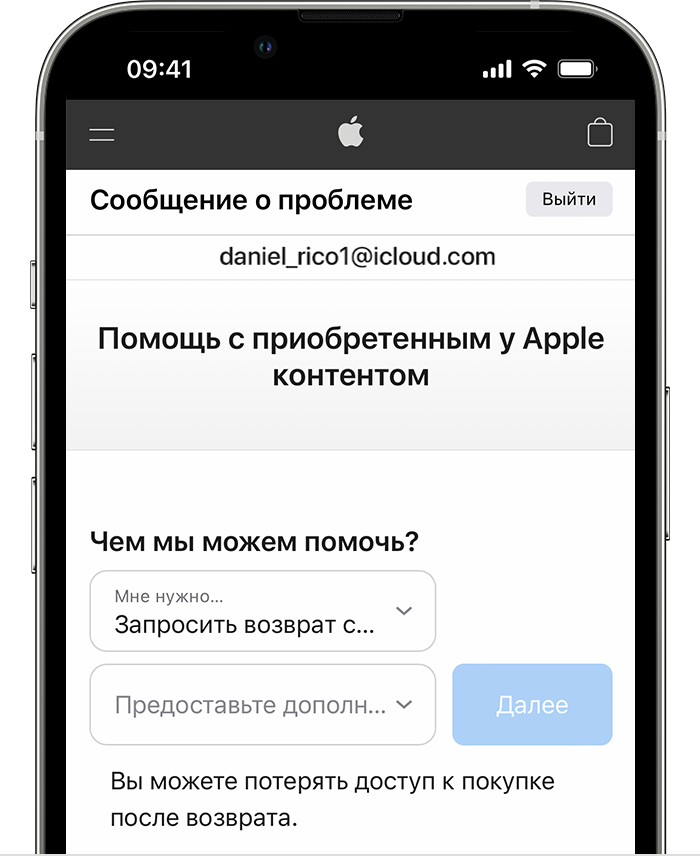
- Выполните вход на веб-сайте reportaproblem.apple.com.
- Нажмите строку «Мне нужно», а затем выберите «Запросить возврат средств».
- Выберите причину, по которой вы хотите вернуть средства, и нажмите «Далее».
- Выберите приложение, подписку или другой товар, а затем нажмите «Отправить». Если с вас списали средства за подписку, которая больше не нужна, вы также можете отменить подписку.
Подождите от 24 до 48 часов для получения обновленных данных по вашему запросу
Если компания Apple одобрит ваш запрос, для возврата средств с использованием вашего способа оплаты может потребоваться дополнительное время. Узнайте, как проверить статус запроса на возврат средств.
Если не удается найти платеж на сайте reportaproblem.apple.com
Узнайте, использовалась ли другая учетная запись для совершения покупки.
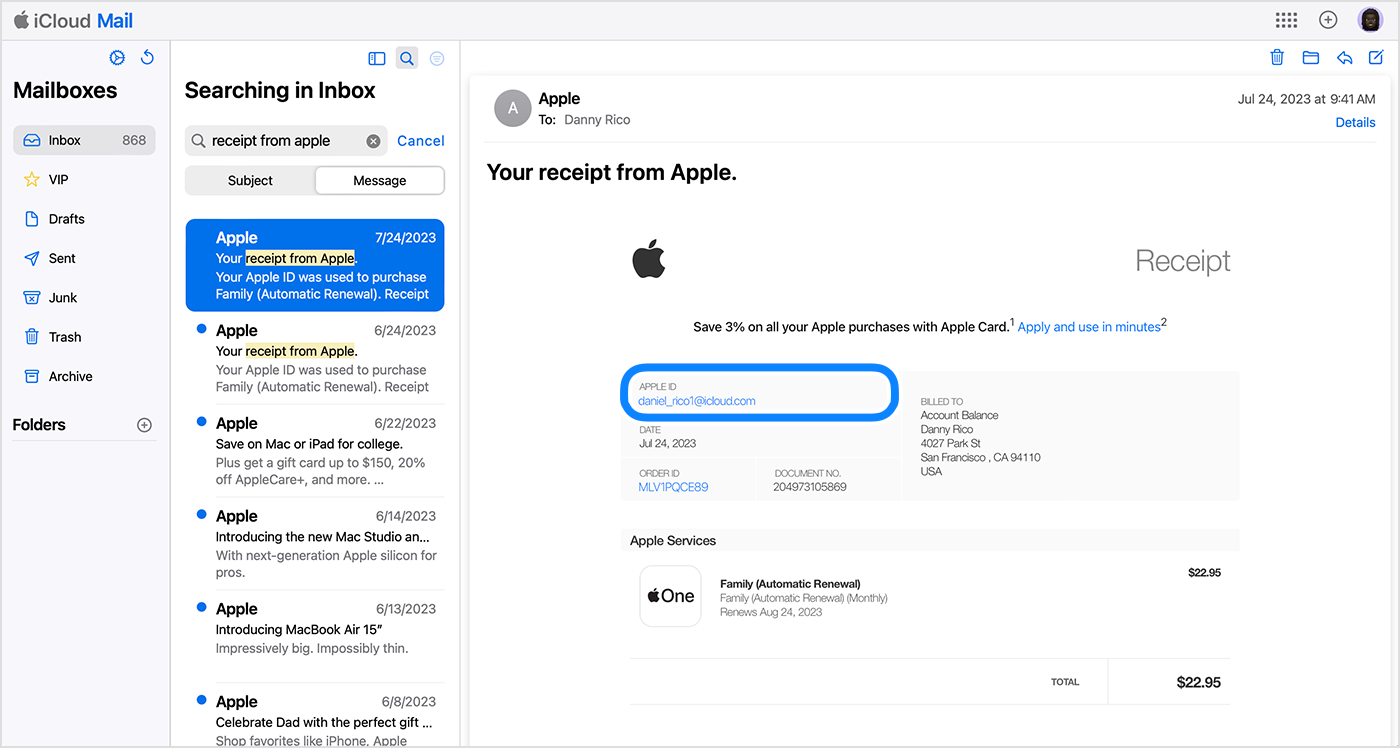
- Найдите в своей электронной почте слова «квитанция от Apple» или «счет-фактура от Apple».
- Найдите квитанцию, которая соответствует сумме, возврат которой вы хотите запросить.
- В квитанции указаны приобретенный товар и идентификатор Apple ID, который использовался при покупке.
Как только вы найдете квитанцию, выполните следующие действия:
- Если квитанция выписана на члена вашей группы семейного доступа и вы являетесь организатором семейного доступа, возврат средств все равно можно запросить на сайте reportaproblem.apple.com. Нажмите кнопку «Apple ID», а затем выберите «Все». Отобразятся покупки, оплаченные с использованием вашего общего способа оплаты.
- Если квитанция выписана на другой идентификатор Apple ID, с его помощью выполните вход на веб-сайт reportaproblem.apple.com.
Если вы еще не получили квитанцию, выполните следующие действия:
- Если платеж находится на рассмотрении, вы не сможете запросить возврат средств. После получения квитанции по электронной почте попробуйте снова запросить возврат средств.
- Если у вас есть неоплаченный заказ, его нужно оплатить, перед тем как запрашивать возмещение. Возможно, потребуется обновить платежную информацию.
- Если у вас есть несколько идентификаторов Apple ID, с помощью каждого из них выполните вход на веб-сайт reportaproblem.apple.com и найдите платеж, возврат средство по которому вы хотите запросить.
Право на возврат средств может зависеть от страны или региона. Подробные сведения см. в Условиях и положениях пользования службами медиаматериалов Apple. В странах и регионах, где применяется закон о защите прав потребителей, пользователи сохраняют свои права в соответствии с его положениями. В Австралии и Новой Зеландии потребители сохраняют свои права в соответствии с применимыми законами и правилами о защите прав потребителей.
Для получения дополнительной информации о запросах на возврат средств или для оформления других возвратов, которые нельзя запросить на веб-сайте reportaproblem.apple.com, обратитесь в службу поддержки Apple.
Как вернуть свои песни в Apple Music [обновление 2024 г.]
Возможно, это из-за чрезвычайной ситуации, но это обычное явление для Apple Music пользователь забыл дату выставления счета. Поскольку Apple известна своими строгими правилами, такой поступок может привести к потере ваших плейлистов. И когда это произойдет, первое, что вам нужно сделать, это знать как вернуть свои песни в Apple Music, но это будет непросто.
Хотя продлить подписку на Apple Music просто, основная проблема заключается в том, вернете ли вы свои песни или плейлисты или нет. Даже когда моя музыка исчезла из библиотека iTunes в 2023 году я провел много времени, собирая все свои любимые песни и начал с нуля.
В этой статье основное внимание будет уделено тому, как вернуть свои песни в Apple Music после продления, и объяснены подробности того, что значит прожить несколько месяцев без подписки Apple Music. Давайте начнем.
Часть 1. Могу ли я вернуть свою музыку в Apple Music?
На ваш вопрос есть несколько ответов. Сможете ли вы вернуться на платформу Apple Music? Да. Сможете ли вы восстановить все песни, которые вы собрали до сих пор? Зависит от. У пользователей есть разный опыт в такой ситуации. У некоторых может быть полностью стерта их библиотека Apple Music, в то время как у других будут отсутствовать только определенные песни. В любом случае вы начнете понимать, когда узнаете больше об Apple Music.
Введение в Apple Music
Apple Music присутствует в Интернете с 2015 года и в настоящее время является одним из самых популярных сервисов потоковой передачи музыки на рынке. Эта платформа особенно известна своим интерактивным интерфейсом и продвинутым алгоритмом. Проще говоря, если YouTube является стандартом для продвинутой платформы потокового видео, то Apple Music будет его музыкальным аналогом.
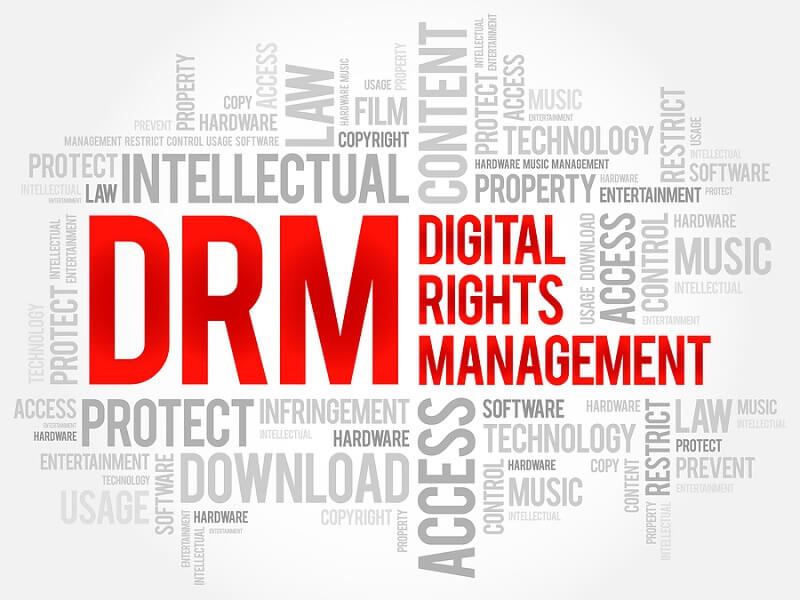
FairPlay DRM
Хотя существует проблема потери ваших песен из-за отмены подписки или забывания оплаты, вам также следует беспокоиться о FairPlay DRM.
FairPlay DRM — это политика, встроенная во все песни Apple Music. Это предотвращает незаконное распространение пользователями своего контента для максимизации своей прибыли, а также в интересах создателей / художников контента.
Такая политика также мешает нам, пользователям, делиться нашими любимыми песнями с друзьями или сохранять их на другие устройства хранения для безопасного хранения. Поскольку вы не можете защитить песни, это нормально, что у вас не будет другого способа получить свои песни, кроме как научиться восстанавливать плейлист Apple Music после отмены.
Продление подписки Apple Music
Как было сказано ранее, продлить подписку Apple Music довольно просто. Однако, если вы потеряли все свои плейлисты из-за Библиотека Apple Music не синхронизируется, то они ушли навсегда. Конечно, вы можете попробовать сделать все сначала, добавив песни в свой плейлист, но это возможно только в том случае, если вы являетесь подписчиком Apple Music.
Часть 2. Как вернуть свои песни в Apple Music?
Если вы хотите узнать, как вернуть свои песни в Apple Music после пропущенного платежа, у вас есть четыре варианта, последний из которых является бонусом.
Вот обзор инструкций о том, как вернуть свои песни в Apple Music:
- Включить музыкальную библиотеку iCloud
- Перенастройте настройки Apple Music
- Снова войдите в свою учетную запись Apple Music.
Решение 1. Включите музыкальную библиотеку iCloud.
Музыкальная библиотека iCloud — это определенная функция на настольных компьютерах, которая в основном позволяет пользователям синхронизировать свою библиотеку Apple Music со своими компьютерами. Таким образом, крайне важно включить музыкальную библиотеку iCloud, если вы в основном используете настольный компьютер. Шаги различаются, когда вы используете macOS и ПК с Windows, поэтому мы начнем с macOS.
MacOS
Разница между macOS и ПК с Windows заключается в том, что в macOS есть встроенное приложение Apple Music. Следовательно, если вы используете macOS, вам будет легко. Вот шаги, которые вам необходимо выполнить:
- Запустите приложение Apple Music.
- В строке меню нажмите «Музыка» и выберите «Настройки».
- Теперь перейдите на вкладку «Общие» и убедитесь, что установлен флажок «Библиотека синхронизации».
- Нажмите на кнопку OK.
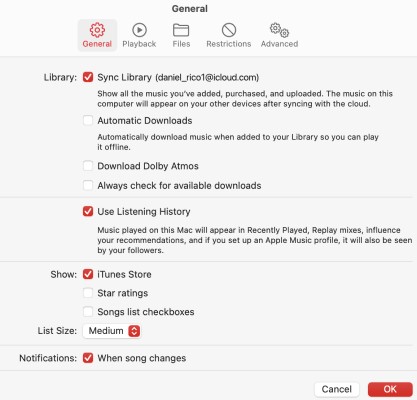
Хотя там написано только «Синхронизировать библиотеку», это соответствует музыкальной библиотеке iCloud. Однако в iTunes это было бы более очевидно.
Windows PC
Пользователи не могут установить Apple Music на ПК с Windows, но вы можете установить iTunes, и это то, что вы будете использовать для этого метода. Чтобы продолжить, выполните следующие действия:
- Откройте приложение iTunes.
- Щелкните вкладку «Правка» в строке меню и выберите «Настройки».
- Перейдите на вкладку «Общие», как и раньше, но на этот раз включите опцию «Музыкальная библиотека iCloud».
- Нажмите на кнопку OK.
Синхронизация песен займет некоторое время. Теперь вы узнали один способ вернуть свои песни в Apple Music.
Решение 2. Измените настройки Apple Music.
Второй способ предполагает изменение настроек Apple Music. Обычно это никак не повлияет на ваш плейлист, но поскольку проблема, с которой мы сейчас сталкиваемся, необычна, нет ничего плохого в попытке. Вот шаги, которые вам необходимо выполнить:
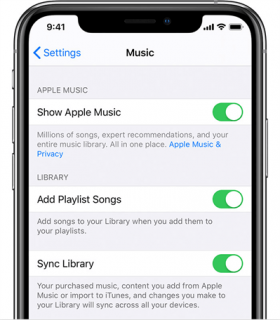
- На вашем устройстве зайдите в Настройки.
- Перейдите в раздел Музыка.
- Теперь включите опцию Sync Library.
- Вернитесь на страницу настроек и на этот раз перейдите к подписке.
- Выберите Apple Music.
- Измените настройки, которые вы хотите изменить здесь, или вы можете сбросить их до значений по умолчанию.
Поступая таким образом, вы в основном исправляете любую ошибку, которую вы могли допустить при настройке параметров Apple Music. Надеюсь, этого будет достаточно, чтобы решить проблему, в противном случае переходите к следующему решению.
Решение 3. Войдите в свою учетную запись Apple Music еще раз.
Очевидно, вы не сможете увидеть свои плейлисты или песни Apple Music, если вы не вошли в правильную учетную запись. Однако это не означает, что если вы вошли в систему, у вас не возникнет проблем.
Лучшее, что можно сделать, столкнувшись с такой проблемой, как ваша, — выйти из системы и снова войти на платформу для хорошей меры. Для мобильных устройств и настольных компьютеров существуют разные шаги. Начнем с устройств iOS:
Устройства iOS
- Откройте Настройки на вашем устройстве iOS.
- Нажмите на кнопку Войти.
- Введите свои учетные данные, включая свой идентификатор и пароль.
MacOS / ПК с Windows
- Запустите iTunes / Apple Music.
- Перейдите в меню и откройте окно настроек, как в Решении 1.
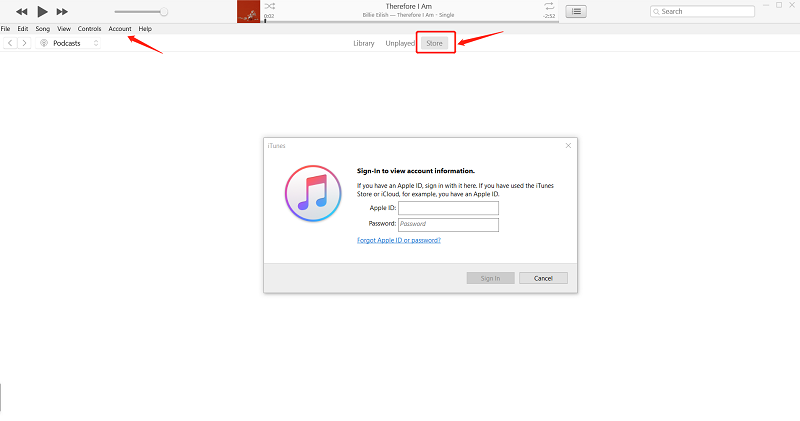
- Теперь нажмите кнопку «Войти».
- Введите данные своей учетной записи Apple.
Часть 3. Бонус: загрузите Apple Music для прослушивания в автономном режиме
Обычно вам нужно будет снова скомпилировать свои любимые песни, если вы забудете продлить подписку Apple Music. Тем не менее, вам не придется сталкиваться с этой проблемой, если вы можете попробовать Tunesolo Apple Music Converter для загрузки ваших любимых песен из Apple Music.
TuneSolo Конвертер Apple Music это инструмент, который позволяет пользователям скачать песни из Apple Music Платформа. Таким образом, вы можете загружать песни для безопасного хранения, поэтому вы не потеряете свои файлы даже после таких проблем, как забывание оплатить подписку. Поэтому вам не нужно беспокоиться о том, что ваши песни пропали, и вернуть их в Apple Music. Вы можете нажать на кнопку ниже и попробовать бесплатно прямо сейчас!
Ниже приведены некоторые основные функции этого программного обеспечения:

- Автономное прослушивание. Все песни скачаны через TuneSolo могут быть доступны пользователям без интернета. Такая функция доступна на различных устройствах, включая iOS, Android, Xbox, Zune, PSP и другие.
- Удаление DRM. Можно снять защиту DRM с песен с помощью TuneSolo. Это позволяет пользователям делать с песнями все, что они хотят.
- Скорость 16x. С помощью этого программного обеспечения вы можете конвертировать и загружать несколько файлов одновременно. TuneSolo также имеет скорость в 16 раз выше, чем обычные преобразователи
- Поддерживаемые форматы. Пользователи могут конвертировать файлы в различные форматы. Особенно, TuneSolo поддерживает MP4, MP3, WAV, FLAC, M4B, M4V, AAC и многие другие. Преобразованные файлы наследуют качество исходного файла.
Выполните следующие действия, если хотите узнать, как вернуть свои песни в Apple Music:
Шаг 1. Выберите песни
Откройте приложение TuneSolo программное обеспечение на вашем рабочем столе. Убедитесь, что iTunes в данный момент установлен на этом компьютере. После этого вы увидите список названий. Просто выберите песни, которые вы хотите скачать.

Шаг 2. Измените настройки вывода.
Внизу программы вы увидите настройки вывода. Что вам нужно сделать, так это изменить то, что вы хотите, будь то формат, качество, кодек и тому подобное. Предлагаю выбрать формат MP3.

Шаг 3. Скачать Apple Music
После изменения настроек нажмите кнопку «Преобразовать» ниже. Это запустит процесс преобразования, поэтому я предлагаю немного подождать, пока процесс не будет завершен.
Наконечник: Перед открытием Apple Music Converter убедитесь, что Apple Music / iTunes закрыта. И во время преобразования песни не выполняйте никаких действий с Apple Music / iTunes.

Часть 4. Резюме
Восстановление ваших привилегий после того, как вы только что отменили подписку, возможно, но это не то же самое для песен. Возможно, вам придется сделать гораздо больше, чем просто продлить подписку, и, как вы можете видеть, есть случаи, когда плейлист Apple Music ушел после подписки, которая длится вечно.
К счастью, с помощью этого руководства вы сможете узнать не только как вернуть свои песни в Apple Music, но также для защиты всех ваших любимых песен с помощью стороннего инструмента. Это также должно помочь вам в других вопросах, помимо решения проблемы, с которой вы сейчас сталкиваетесь.
Как восстановить подписку apple music

Узнайте, как отменить Apple, Музыка, изменить тип подписки, или присоединиться к уже существующей подписке семьи.
Вы можете отменить или изменить свой музыкальный подписки Apple с использованием устройства, на котором вы подписались или другое устройство, как долго, как вы вошли в систему с использованием того же идентификатора Apple:
- для iPhone, iPad или iPod
- Андроид
- iTunes на Mac или PC
- Яблоко ТВ
Если вы отмените Яблоко музыка, вы потеряете доступ к музыке из каталога Apple, любую музыку, что вы добавили в свою библиотеку, а в особенности Apple, Музыка для вашего текущего периода подписки.
Если вы отмените в течение вашего испытательного срока, Вы потеряете доступ к каталогу и функций Apple музыки сразу.
Управление вашей музыкальной подписки от Apple на устройства компании Apple как управлять любой другой подписки. Узнайте больше о том, чтобы просмотреть, изменить или отменить подписку.
Музыка имеет Apple, подписки и цены могут различаться. Узнайте, что доступно в вашей стране или регионе.

Отменить или изменить подписку
Вы можете отменить или Apple Music или изменить подписку на вашем iPhone, iPad или iPod touch; ваше Android-устройство, в iTunes на вашем Mac или ПК, или на вашем Apple ТВ.
Подписку можно возобновить, если вы не отменили более чем за 24 часа до даты возобновления.
На вашем iPhone, iPad или iPod
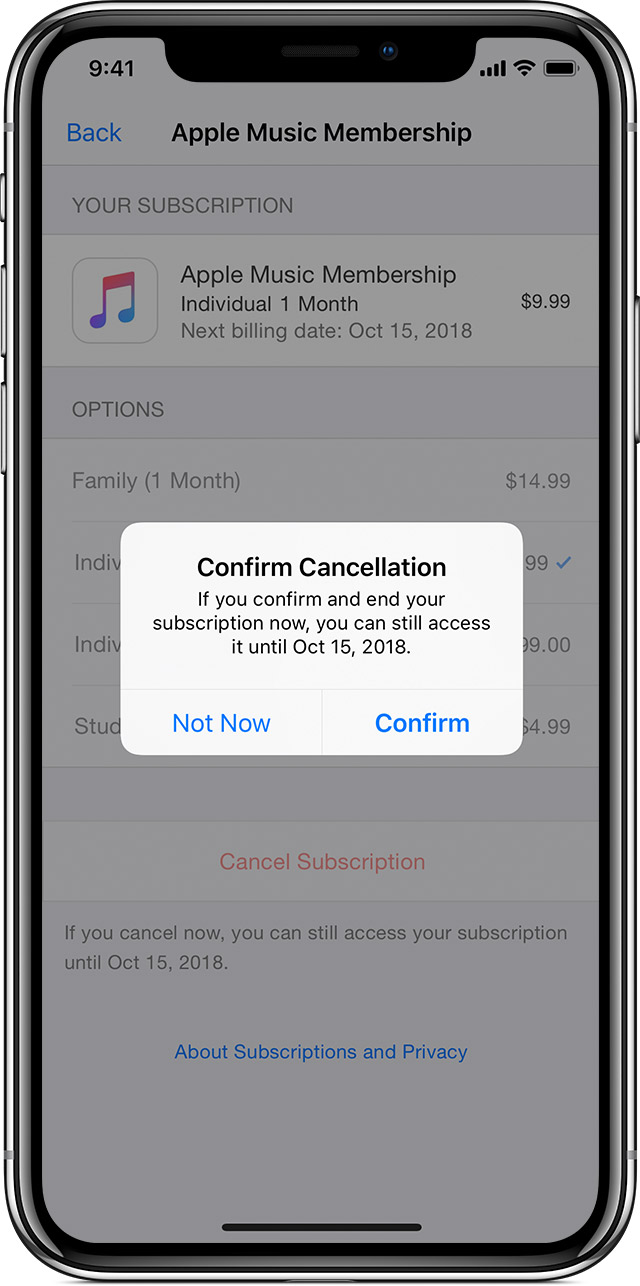
Если вы с помощью iPhone, iPad или iPod touch на которых вы зарегистрировались для Apple музыку, нажмите на эту ссылку: Просмотреть мою подписку. Или выполните следующие действия:
- Перейдите в раздел Настройки > [ваше имя] > & магазине приложений iTunes.
- Нажмите на свой идентификатор Apple в верхней части экрана, затем нажмите Просмотреть идентификатор Apple. Вам может потребоваться войти в систему с использованием вашего идентификатора Apple.
- Выделите подписки, затем нажмите на него.
- Коснитесь музыкальной подписки от Apple.
Если ты будешь платить за подписку, но не вижу его в списке подписок, убедитесь, что вы вошли в систему с помощью идентификатора Apple, с которым вы изначально подписались на Apple Music и который можно использовать с Apple Music на вашем устройстве. Узнайте, что делать, если вы до сих пор не могу просмотреть свои подписки. - Используйте параметры для управления подпиской.
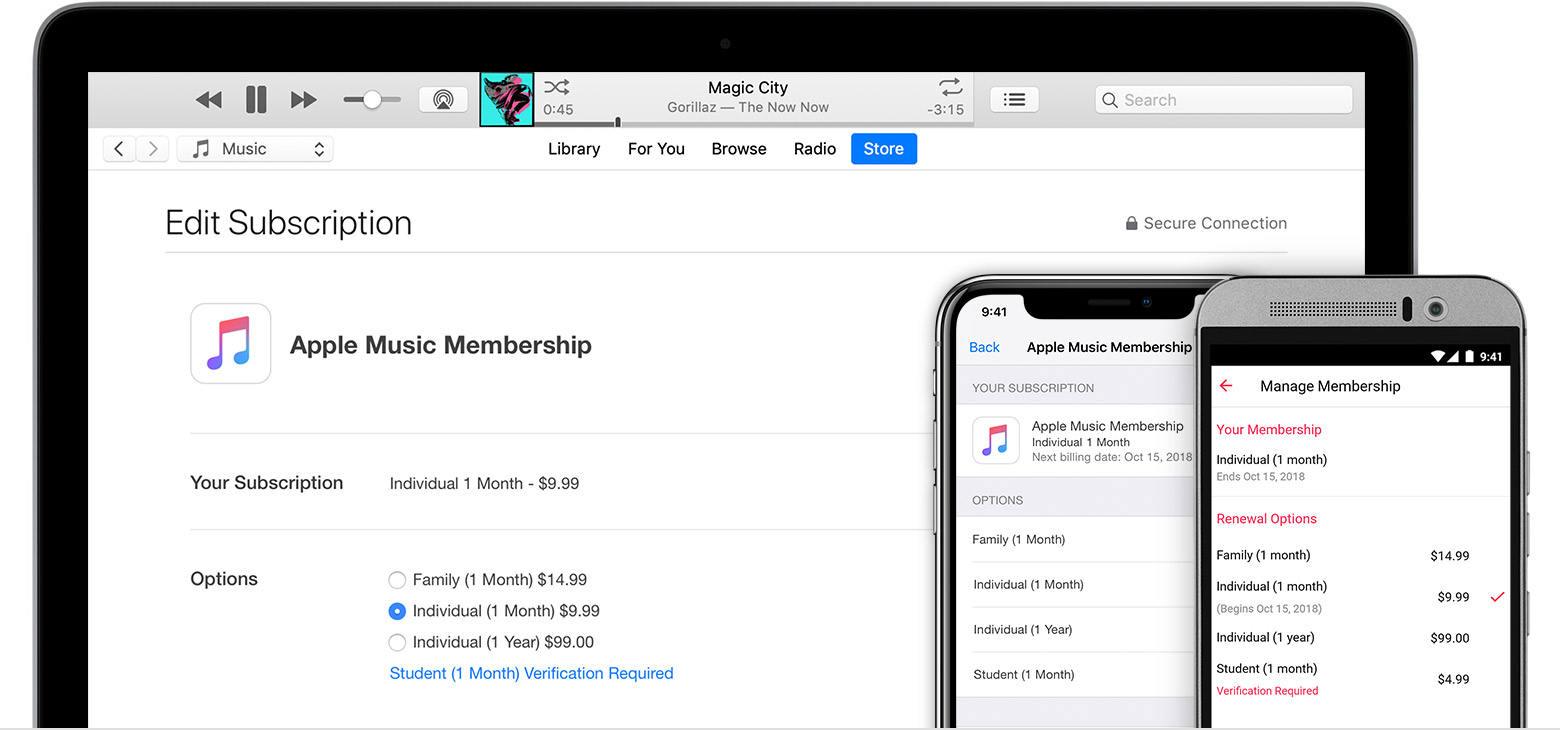
Изменить: можно изменить к индивидуальному подписку ежемесячно или ежегодно, изменение семейного абонемента, а потом пригласить свою семью, или поменять на студенческий абонемент и подтвердить свое право на участие.
Отмена: нажмите Отменить подписку, нажмите Подтвердить. Ваша подписка будет остановить в конце текущего цикла выставления счетов.*

На вашем Android устройстве
В дополнение к изменению или отмены вашего членства, вы можете также изменить способ оплаты или активировать подарочные карты к аккаунту на вашем Android устройстве или Chromebook.
Если вы не имеете Android-устройство, на котором вы зарегистрировались для Apple музыки, сначала скачать приложение Музыка на Вашем новом Android-устройство или управлять подпиской с помощью другого устройства.
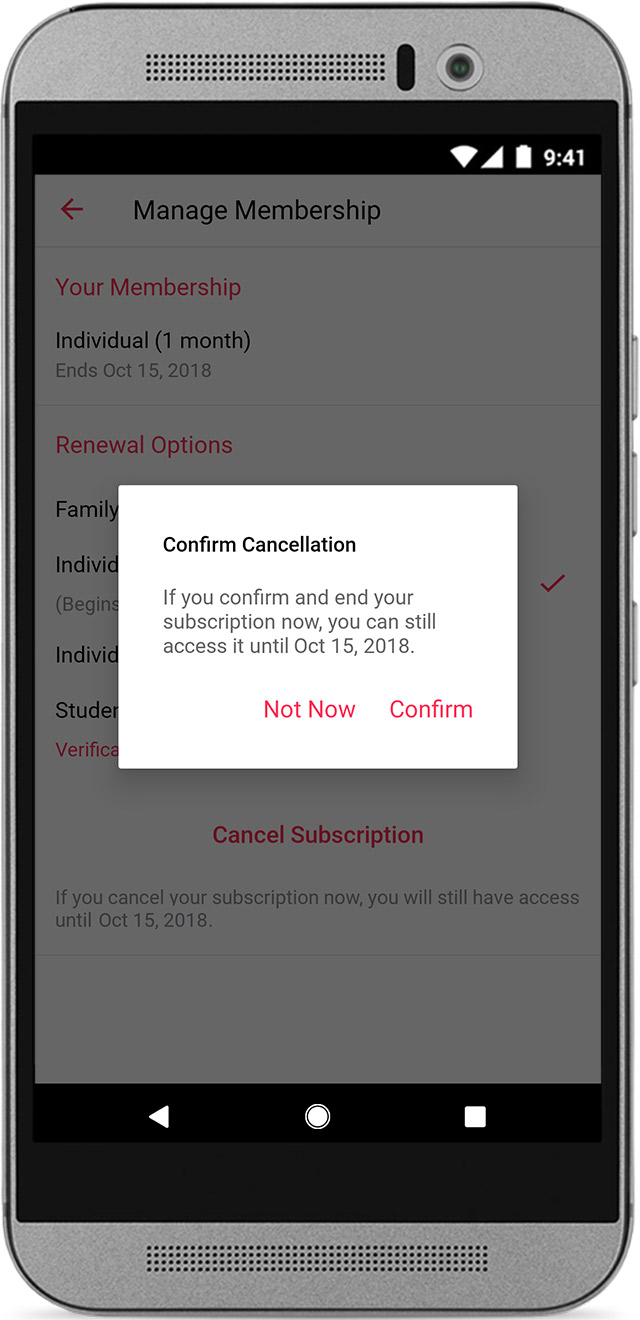
- В Apple Music приложение на вашем Android устройстве, нажмите кнопку меню .
- Коснитесь Учетной Записи. Если вы не видите учетную запись, коснитесь значка настройки > войти в сеть, войдите в свой идентификатор Apple, нажать кнопку назад и нажмите на кнопку Меню еще раз.
- Коснитесь Управлять Членством.
- Используйте параметры для управления подпиской.
Изменить: можно изменить к индивидуальному подписку ежемесячно или ежегодно, изменение семейного абонемента, а потом пригласить свою семью, или поменять на студенческий абонемент и подтвердить свое право на участие.
Отмена: нажмите Отменить подписку, нажмите Подтвердить. Ваша подписка будет остановить в конце текущего цикла выставления счетов.*
На вашем Mac или ПК
Если вы используете Mac или PC, на котором вы зарегистрировались для Apple музыку, нажмите на эту ссылку: Просмотреть мою подписку. Или выполните следующие действия:
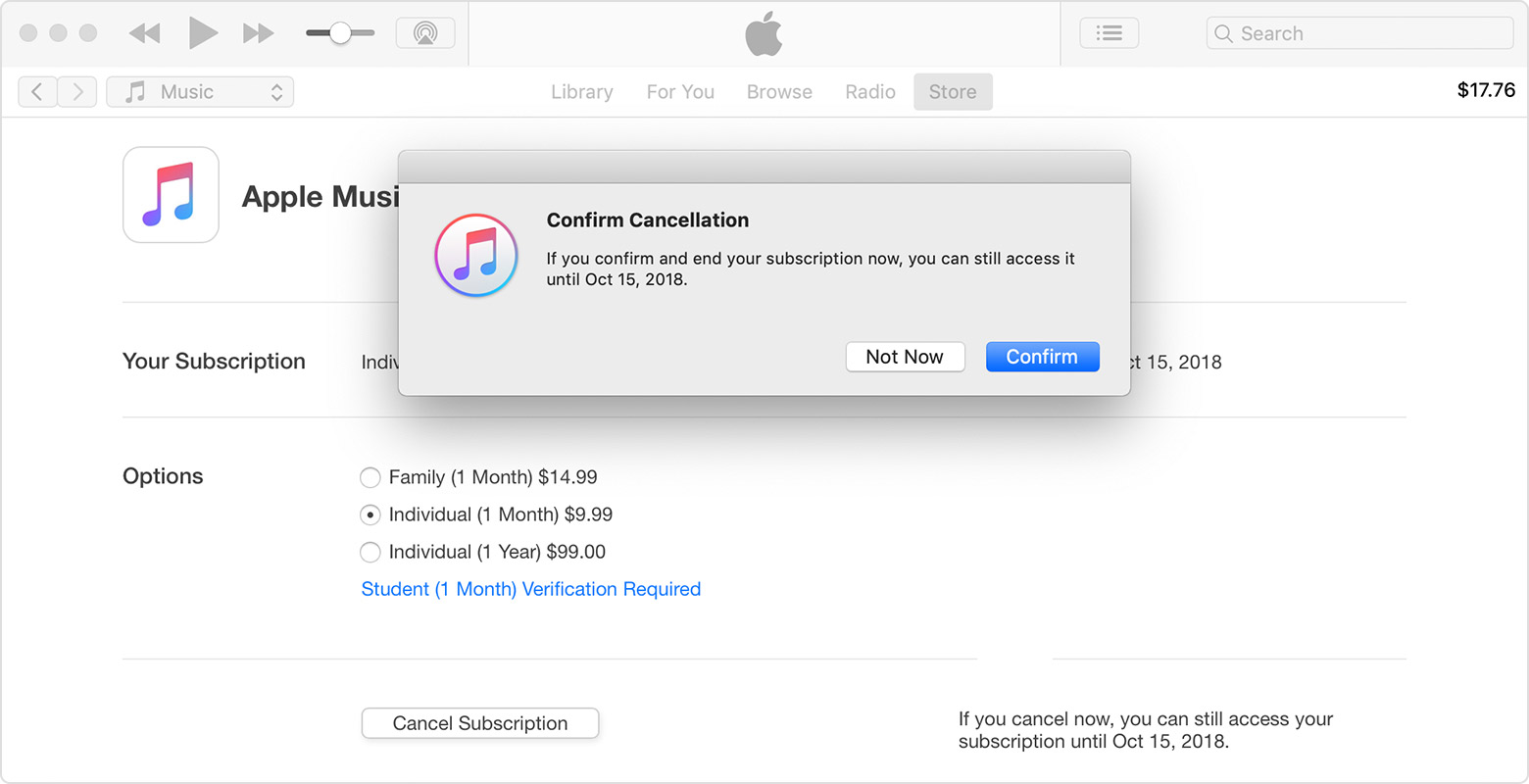
- Откройте программу iTunes.
- В строке меню вверху на экране компьютера или в верхней части окна iTunes, выберите «магазин» > просмотреть мою учетную запись. Вам нужно войдите в свой идентификатор Apple.
- На странице сведения об учетной записи, перейдите к разделу параметры. Справа от подписки, Выберите пункт Управление.
- Справа от музыкальной подписки от Apple, нажать кнопку Изменить.
Если ты будешь платить за подписку, но не вижу его в списке подписок, убедитесь, что вы вошли в систему с помощью идентификатора Apple, с которым вы изначально подписались на Apple Music и который можно использовать с Apple Music на вашем устройстве. Узнайте, что делать, если вы до сих пор не могу просмотреть свои подписки. - Используйте параметры для управления подпиской.
Изменить: можно изменить к индивидуальному подписку ежемесячно или ежегодно, изменение семейного абонемента, а потом пригласить свою семью, или поменять на студенческий абонемент и подтвердить свое право на участие.
Отмена: нажмите кнопку Отменить подписку, нажмите кнопку Подтвердить. Ваша подписка будет остановить в конце текущего цикла выставления счетов.*

На Apple ТВ
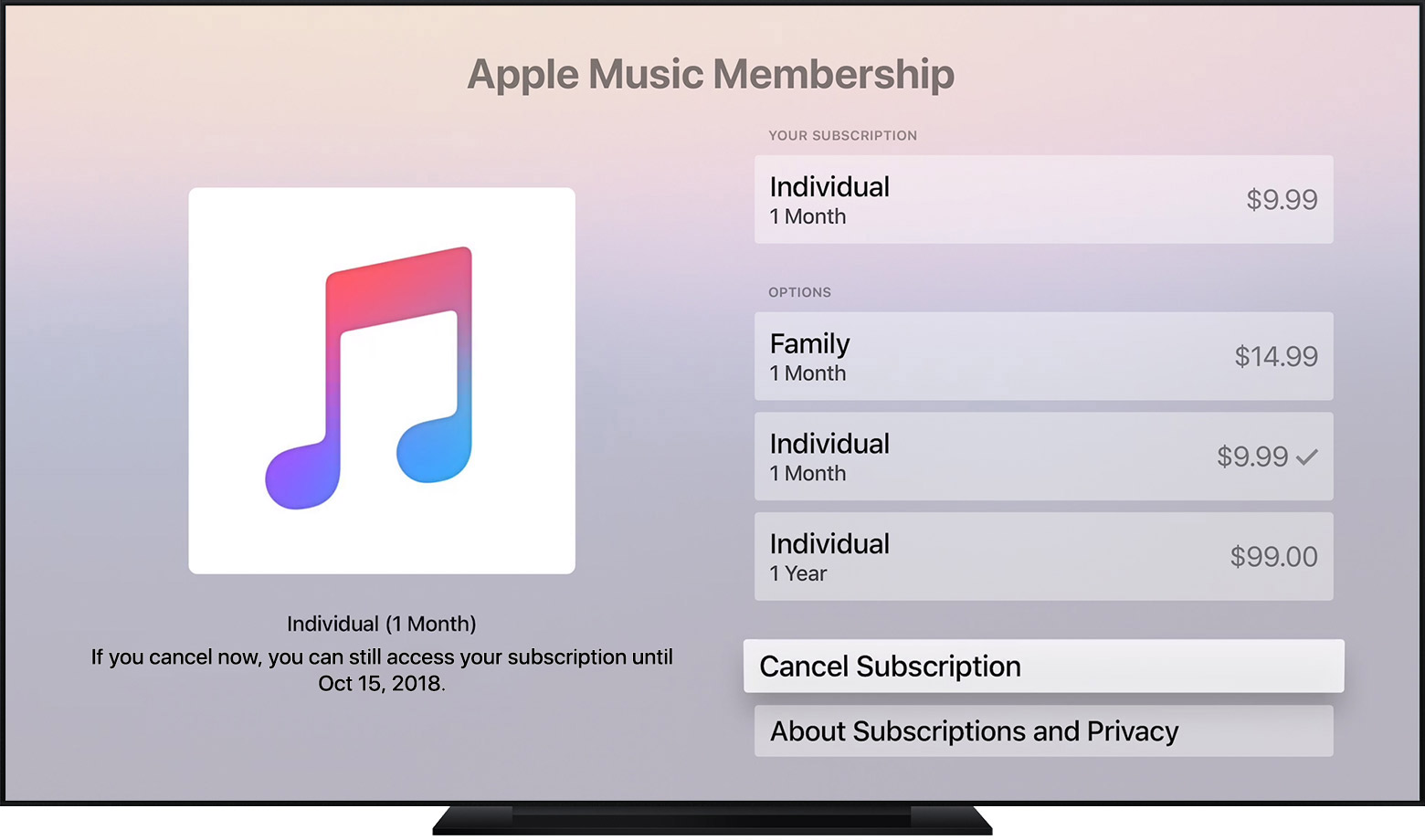
- Откройте Настройки, выберите Учетные записи.
- Согласно подписки, Выберите пункт Управление подписками.
- Выбирать музыкальные подписку на Apple.
Если ты будешь платить за подписку, но не вижу его в списке подписок, убедитесь, что вы вошли в систему с помощью идентификатора Apple, с которым вы изначально подписались на Apple Music и который можно использовать с Apple Music на вашем устройстве. Узнайте, что делать, если вы до сих пор не могу просмотреть свои подписки. - Используйте параметры для управления подпиской.
Изменить: можно изменить к индивидуальному подписку ежемесячно или ежегодно, или поменять на семейный абонемент, а потом пригласить свою семью. Чтобы изменить членство студента, использовать различные устройства.
Отмена: Нажмите Кнопку Отменить Подписку. Ваша подписка будет остановить в конце текущего цикла выставления счетов.*
Apple Музыка не доступна на Apple TV (2-го поколения) или Apple TV (3-го поколения).
Присоединиться к уже существующей семье
Если вы уже входили в группу Семейного доступа, что Яблоко музыка семейную подписку, вам не нужно ничего делать, чтобы присоединиться.
Если у вас есть яблоко музыка отдельных подписки и хотите присоединиться к существующей семье, что ты уже не часть, выполните следующие действия:
- Попросите организатора семьи приглашаем Вас присоединиться к их семейной группе.
- Принимают приглашение присоединиться к группе.
- После того как вы приняли приглашение, откройте приложение Музыка и убедитесь, что вы являетесь частью группы. Пройти через шаги, чтобы управлять подпиской на ваше устройство и убедитесь, что у вас есть семейные подписки.
Когда вы присоединяетесь к подписке семейного, индивидуального или студенческие подписки будут отменены в конце следующего цикла выставления счетов. Если вы хотите уйти из семьи и перезагрузите ваш индивидуальный или студенческий абонемент позже, вы можете вернуться.
Если вы до сих пор не могу просмотреть свои подписки
- Убедитесь, что у вас есть программное обеспечение на вашем устройстве или обновить приложение Музыка для Android до последней версии.
- Вы могли быть подписаны с помощью другого идентификатора Apple, когда вы изначально подписались. Войдите в том, что Apple ID и проверить, чтобы увидеть, если ваш платеж поступает на счет. Если у вас есть двухфакторная аутентификация включена, вам будет предложено ввести код подтверждения. Если вы не можете вспомнить пароль на этот идентификатор Apple, мы можем помочь.
- Если вы не являетесь организатором семейной группы, вы можете оставить подписку семье, но организатор будет держать получения счета на подписку семье, пока они не отменить его.
- Если вы подписались на Apple музыки с вашего мобильного телефона провайдера, связаться с ними, чтобы отменить.
- Если вы получили письмо о подписке или Apple Музыка бесплатно и вы не знаете, если это реально, убедитесь, что это законно электронной почты от Apple.
- Если вы до сих пор не могут просматривать или управлять подпиской, обратитесь в службу поддержки Apple.
Узнать больше
- Если вы еще не являетесь абонентом, вы можете присоединиться к Apple, Музыка на вашем iPhone, iPad и iPod touch, компьютер Mac или ПК или на Android устройстве или на устройстве Chromebook, который поддерживает Android приложения. Узнайте, какие планшеты поддерживает Андроид приложения.
- Вы можете изменить способ оплаты , который вы используете для Apple Музыка и другие покупки.
- Активировать подарочные карты на ваш счет, чтобы использовать для Apple, Музыка подписок.
- Узнать больше о том, как сделать яблочный музыкальная семья подписки.
- Узнать больше о том, как сделать яблочный музыкальный студенческий абонемент, кто имеет право и как подтвердить права.
- Узнайте, что делать, если вы видите незнакомый заряд на ваше заявление.
* Если вы отмените в течение вашего испытательного срока, Вы потеряете доступ к каталогу и функций Apple музыки сразу.
Информация о продуктах, произведенных не компанией Apple, или о независимых веб-сайтах, неподконтрольных и не тестируемых компанией Apple, не носит рекомендательного характера и не рекламируются компанией. Компания Apple не несет никакой ответственности за выбор, функциональность и использование веб-сайтов или продукции. Apple не делает никаких заявлений относительно стороннего точность сайт или надежность. Риски, связанные с использованием Интернета. Обратитесь к поставщику за дополнительной информацией. Другие названия компаний и продуктов могут быть товарными знаками их соответствующих владельцев.