Ozon ID
Никто не увидит номер телефона, который вы используете для входа. Мы не будем присылать на него рекламу, он нужен только для авторизации.
Во время регистрации мы создадим новый Ozon ID или используем существующий, если у вас уже есть аккаунт покупателя или продавца, привязанный к номеру.
Если у вас несколько аккаунтов, вы можете привязать их к одному Ozon ID, чтобы переключаться между ними без пароля.
Войти в личный кабинет через Ozon ID #
Чтобы входить без пароля в новом браузере или на новом устройстве, при первом посещении введите логин и пароль. После этого вы сможете входить через Ozon ID.
На экране авторизации укажите номер телефона, привязанный к Ozon ID. Мы отправим на него проверочный код или позвоним. Отвечать на звонок не нужно — введите последние 6 цифр номера.
Если вы уже входили через Ozon ID, пароль не нужен. Система запомнит вас, поэтому авторизация не понадобится.
Привязать к Ozon ID другой номер телефона #
- В правом верхнем углу нажмите
 и выберите Настройки.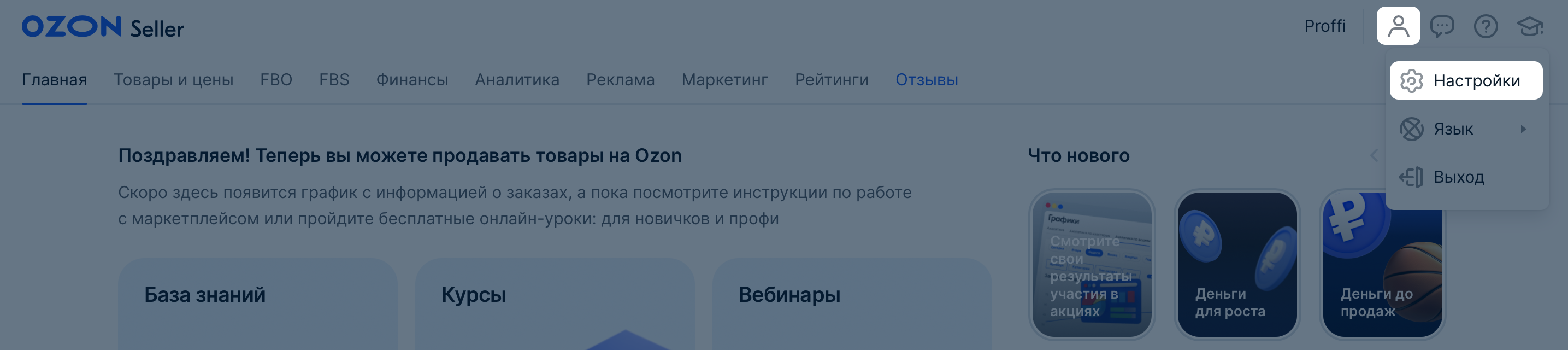
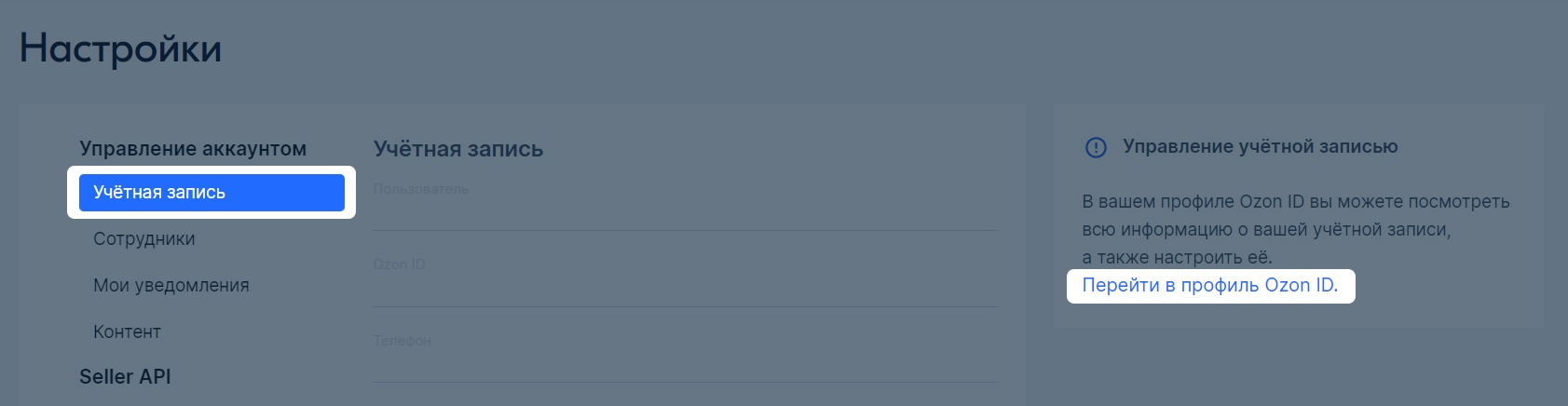
- На вкладке Учётная запись нажмите Перейти в профиль Ozon ID.
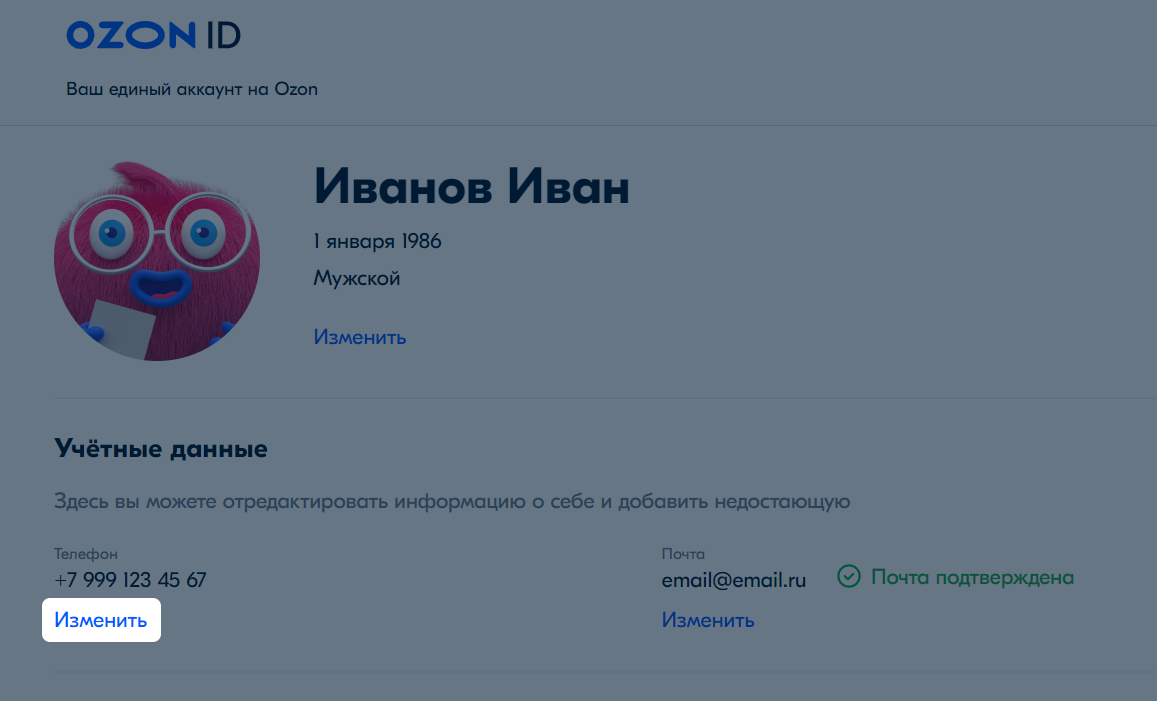
- На странице Управление Ozon ID рядом с номером телефона нажмите Изменить и выберите Получить код.
- Введите код из СМС.
- Укажите новый номер телефона и подтвердите его.
Привязать несколько аккаунтов к Ozon ID #
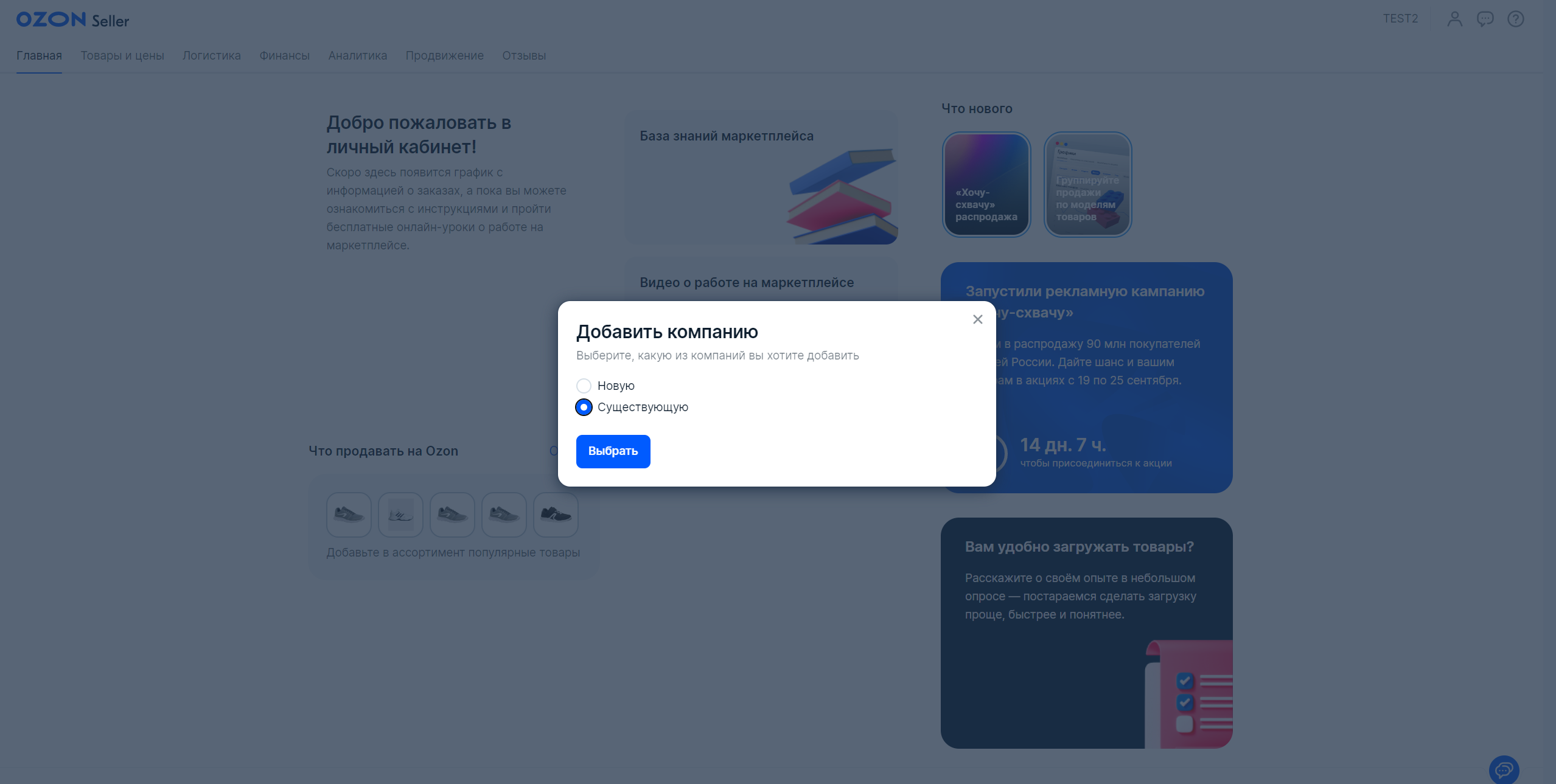
- В правой верхней части экрана нажмите на название магазина и выберите Добавить компанию.

- В окне Добавить компанию выберите Существующую.
- Укажите адрес электронной почты магазина, который хотите добавить. Введите пароль и нажмите Войти.
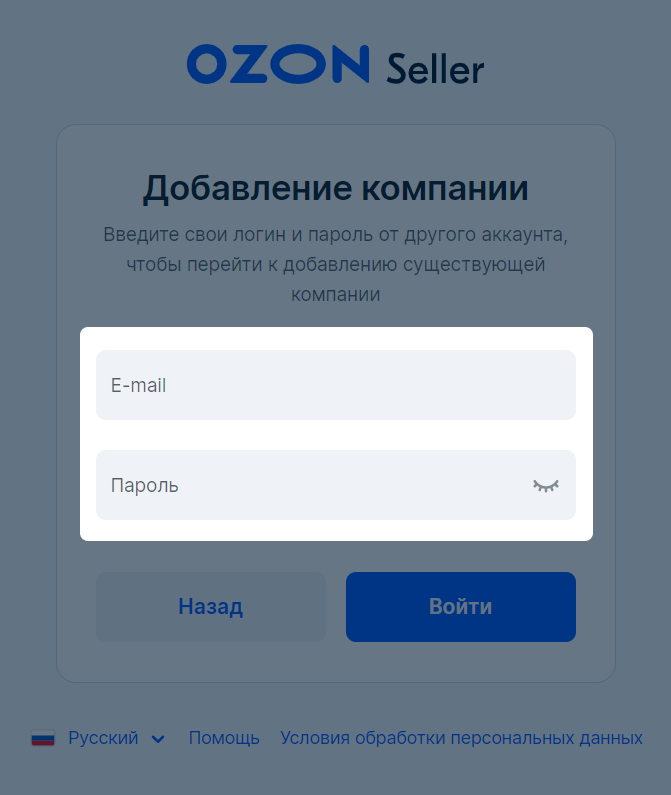
Вы увидите все компании, которые привязаны к вашему Ozon ID. Нажмите Далее, чтобы перейти в личный кабинет.
Отвязать Ozon ID от личного кабинета #
Все аккаунты теперь привязаны к Ozon ID — отключить это нельзя.
Если вы привязали не тот Ozon ID к аккаунту и у вас нет прав администратора, попросите управляющего или администратора выслать приглашение на другую электронную почту, а старую учётную запись удалить.
Если вы управляющий или администратор и ваш сотрудник неправильно привязал Ozon ID, вышлите ему приглашение на другую электронную почту, а старую учётную запись удалите. Сотруднику нужно проверить, что на странице Ozon ID открыт нужный аккаунт, а затем перейти по ссылке из приглашения.
Если вы сами неправильно привязали Ozon ID, вышлите себе приглашение на другой адрес и привяжите к нему правильный Ozon ID. Передайте роль управляющего на новую учётную запись, а старый аккаунт удалите.
Возможные проблемы #
Не пришло письмо со ссылкой для связки с Ozon ID #
Возможно, ваша электронная почта уже привязана к Ozon ID. Вернитесь на страницу авторизации, нажмите Войти с Ozon ID и введите свой номер телефона.
Если у вас возникли проблемы с настройкой Ozon ID, свяжитесь с нами по адресу global.registration@ozon.ru.
Не могу войти в личный кабинет #
- Обновите страницу и попробуйте войти снова.
- Удалите файлы cookie и почистите кеш браузера:
- Google Chrome;
- Mozilla Firefox;
- Opera.
Если система выдаёт ошибку, проверьте, что вы правильно ввели свои данные.
Не приходит проверочный код #
- Убедитесь, что телефон включён и находится в зоне приёма сети.
- Проверьте номер.
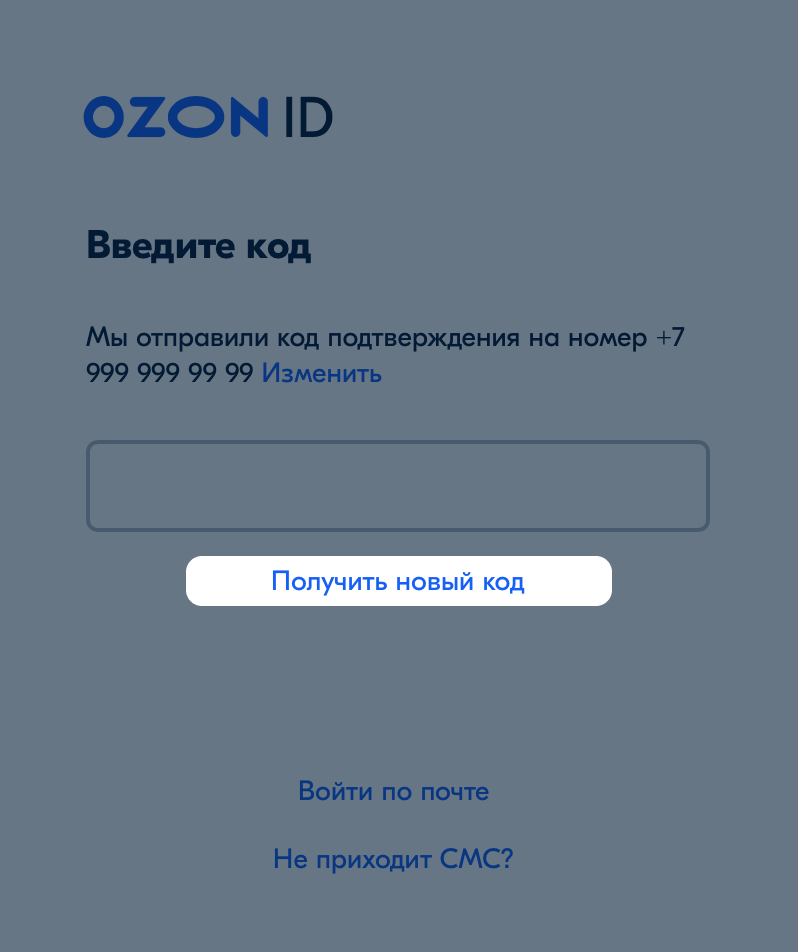
Иногда СМС приходит не сразу. Если сообщение не пришло за 20 минут, попробуйте получить код ещё раз.
Войти в аккаунт, если нет доступа к телефону #
Если вы управляющий
Напишите на почту marketplace.crossborder@ozon.ru — поможем восстановить доступ.
Если у вас другая роль
- Попросите управляющего магазином убрать из списка сотрудников учётную запись, в которую вы не можете зайти. Если у вас был доступ к нескольким компаниям, аккаунт нужно удалить из каждой.
- На странице авторизации Ozon ID нажмите Войти по почте. Укажите почту, привязанную к Ozon ID, а затем код из письма. Если не получилось авторизоваться, значит, аккаунт всё ещё привязан к магазину. Обратитесь к управляющему.
- В поле Телефон нажмите Изменить.
- Нажмите Изменить без подтверждения.
- Введите новый номер и нажмите Получить код.
- Введите проверочный код.
Когда номер телефона изменится на новый, попросите управляющего выслать новое приглашение.
Войти в аккаунт, если нет доступа к почте #
Если вы управляющий
На странице авторизации Ozon ID нажмите Восстановить аккаунт. Заполните анкету для восстановления доступа.
Если у вас другая роль
- Попросите управляющего магазином убрать из списка сотрудников учётную запись, в которую вы не можете зайти. Если у вас был доступ к нескольким компаниям, аккаунт нужно удалить из каждой.
- На странице авторизации Ozon ID войдите по номеру телефона. Если не получилось авторизоваться, значит, аккаунт всё ещё привязан к магазину. Обратитесь к управляющему.
- В поле Почта нажмите Изменить.
- Введите новую почту и нажмите Получить код. Мы отправим его на новый адрес.
- Введите код из письма.
Когда статус почты изменится на «Почта подтверждена», попросите управляющего выслать на неё приглашение.
Возможные ошибки и способы их решения #
Ошибка Решение В настоящий момент этот телефон нельзя использовать для создания/входа в аккаунт • Вы указали номер телефона, который часто пробовали привязать к Ozon ID. Вы сможете снова использовать его для регистрации и входа в аккаунт через 30 дней после последней попытки. Попробуйте авторизоваться с другим номером телефона.
• Если вы видите окно «Кажется, мы вас узнали», в вашем аккаунте указан другой номер телефона. Используйте его для входа.
• Вы указали телефон, который находится в процессе смены. Вы сможете использовать его для входа в аккаунт через 14 дней.Телефон не является мобильным Проверьте, что правильно указали номер мобильного телефона. Ваш аккаунт деактивирован Если в окне ошибки вы видите кнопку для восстановления аккаунта, нажмите её. Если кнопки нет, создайте новый аккаунт. Нет доступа к почте, если код отправлен на неё Если вы управляющий — восстановите аккаунт на странице авторизации Ozon ID.
Если у вас другая роль — попросите управляющего удалить вас из списка сотрудников и выслать приглашение заново.
Подробнее о восстановлении доступа через почтуНекорректный формат почты Проверьте, что вы правильно указали почту, или введите адрес повторно. Возможные проблемы: Инструкция по выходу из аккаунта Озон на телефоне и ПК


Иногда у пользователей OZON появляется потребность совершить выход из профиля в интернет-магазине на компьютере или на телефоне. Сделать это просто, если знать, как выйти из приложения Озон или из учетной записи на официальном сайте сервиса.
Инструкция по выходу из Озон
Выйти из личного кабинета на ПК или на смартфоне достаточно просто с помощью инструкций ниже.
На официальном сайте
Чтобы выйти из кабинета, необходимо:
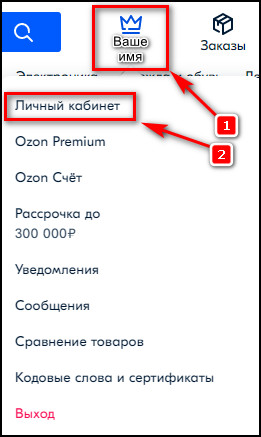
- Зайти в магазин, кликнуть по кнопке с изображением человека и своим именем.
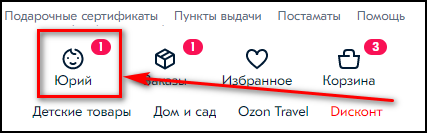
- Выбрать из выпадающего списка «Выход».

Страница будет обновлена и появится предложение выполнить авторизацию в сервисе.
Существует и другой способ выйти из профиля:
- Открыть сайт, нажать на кнопку с изображением человека и своим именем, кликнуть на «Личный кабинет».
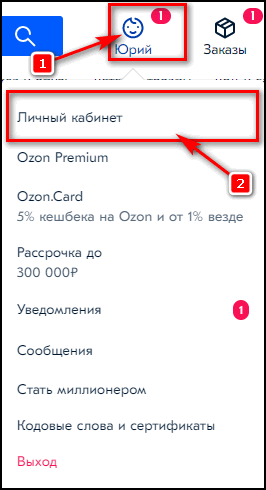
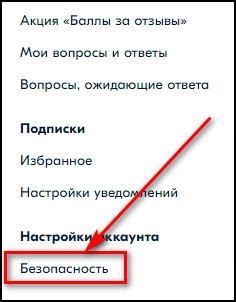
- В колонке слева найти «Безопасность» и перейти в этот раздел.
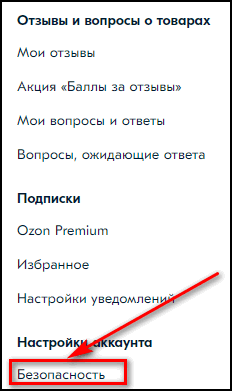
- Прокрутить страницу вниз и выбрать «Выйти из аккаунта» или «На всех устройствах».
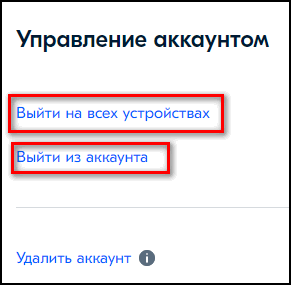
Процедура будет завершена. Здесь же можно удалить свою страницу, если есть такая необходимость.
В мобильном приложении
Чтобы выйти из аккаунта Озон на телефоне с ОС Андроид, необходимо:
- Открыть приложение, нажать «Мой OZON».
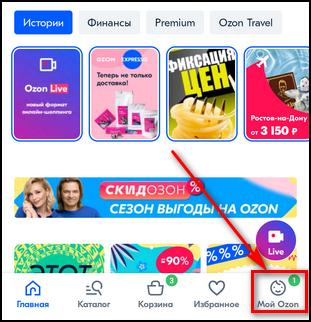
- Перейти в раздел «Аккаунт и безопасность».
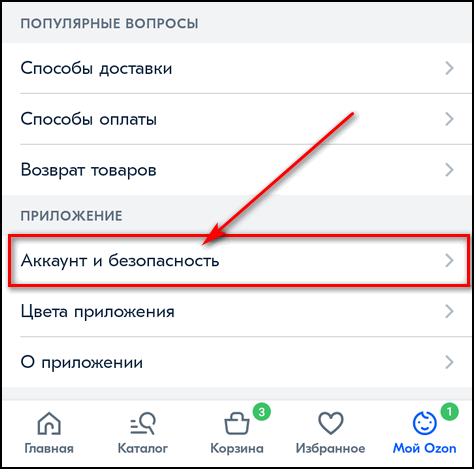
- Указать, какой выход требуется: на этом или на всех устройствах.

- Подтвердить действие.
Таким же образом можно выйти из приложения Озон на Айфоне.
Выход из аккаунта и на всех устройствах: в чем разница
Некоторые пользователи спрашивают, чем отличается выход на одном ПК или смартфоне либо сразу на всех.
Сергей Прохоров
IT-специалист, разрабатываю технические задания для приложений.Если нужно покинуть учетную запись на каком-то одном гаджете, следует выбрать обычное закрытие профиля. Это необходимо, если техникой одновременно пользуется несколько человек или же клиент просматривал свои данные на чужом ПК.
— Сергей Прохоров IT-специалист, разрабатываю технические задания для приложений.
Второй вариант предназначен для ситуаций, когда человек замечает, что к его профилю имеет доступ посторонний или же просто считает, что такое возможно (например, при утере телефона, на котором выполнен вход в сервис). В этом случае, кликнув по кнопке «Выйти на всех устройствах», он сможет закрыть учетную запись на всех мобильных гаджетах и ПК, где она открыта. Далее сразу нужно сменить пароль, чтобы другие не могли получить доступ к личным данным юзера.
Выход из своего аккаунта в интернет-магазине выполняется на телефоне или компьютере. В зависимости от того, что нужно человеку, закрыть его можно только на одном ПК или смартфоне либо сразу на всех, где совершен вход, если есть подозрение на доступ к личным данным со стороны посторонних.
Единая учётная запись
Единая учётная запись — единый аккаунт для сервисов, в которые вы можете авторизоваться с помощью Ozon ID.
Чтобы создать единую учётную запись, свяжите Ozon ID с бизнес-аккаунтом.
Бизнес-аккаунт — дополнительный статус к учётной записи покупателя, который создаётся в рамках продукта или сервиса Ozon. Например, Ozon Retail для поставщиков.
Регистрация #
Если вы продаёте на Ozon, следуйте инструкции в Базе знаний маркетплейса.
Чтобы связать Ozon ID с бизнес-аккаунтом:
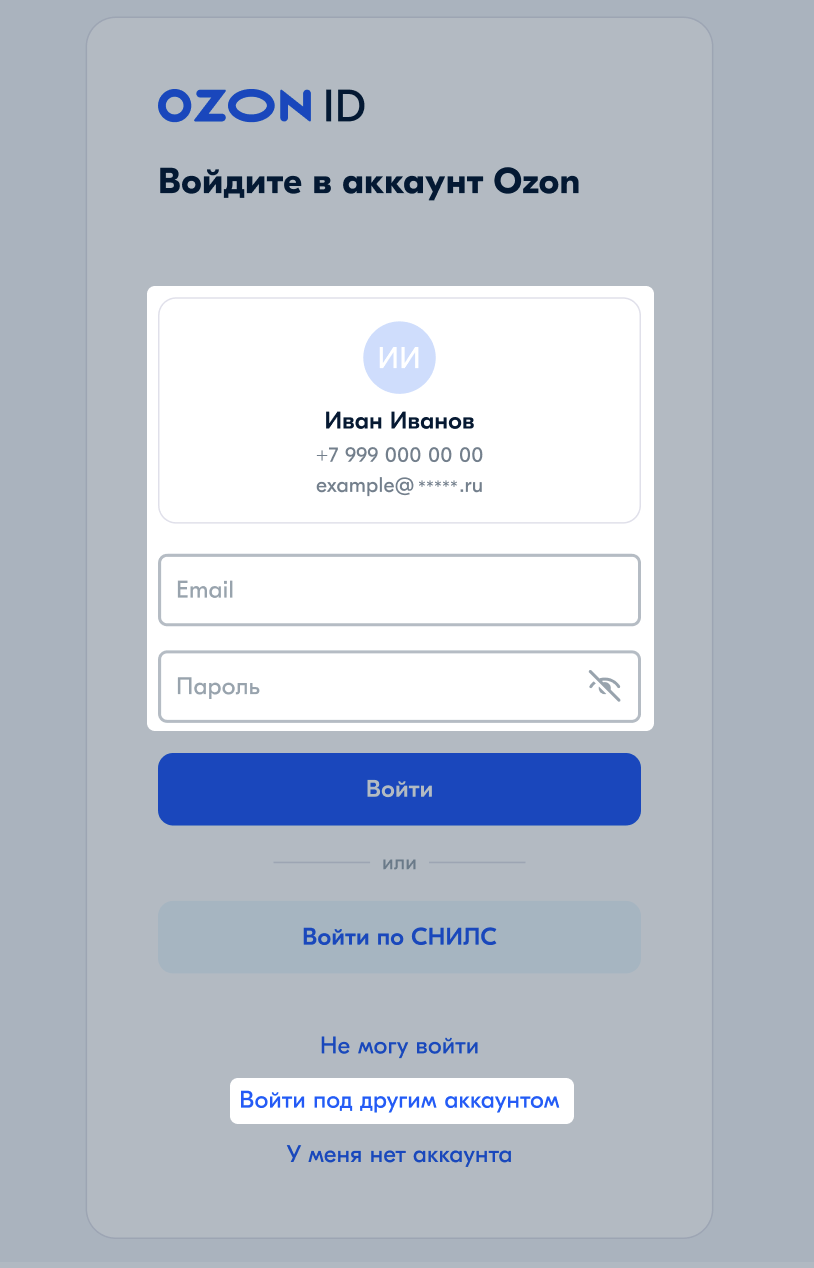
- Откройте сервис, в котором вы хотите авторизоваться. Система автоматически перенаправит вас на страницу авторизации с помощью Ozon ID.
- Авторизуйтесь на странице Ozon ID. Если вход уже выполнен в аккаунт другого пользователя, внизу страницы нажмите Выйти из аккаунта. Если вы используете адрес электронной почты, убедитесь, что это тот же адрес, что указан в вашем Ozon ID в блоке Учётные данные.
- Войдите в бизнес-аккаунт:
- По электронной почте: введите адрес рабочей почты и пароль. Убедитесь, что заходите через свой аккаунт. Если отображаются не ваши данные, нажмите Войти под другим аккаунтом.
- По СНИЛС: нажмите Войти по СНИЛС, введите СНИЛС и дату рождения. Убедитесь, что заходите через свой аккаунт. Если отображаются не ваши данные, нажмите Войти под другим аккаунтом.
Войти по СНИЛС могут только сотрудники Ozon.
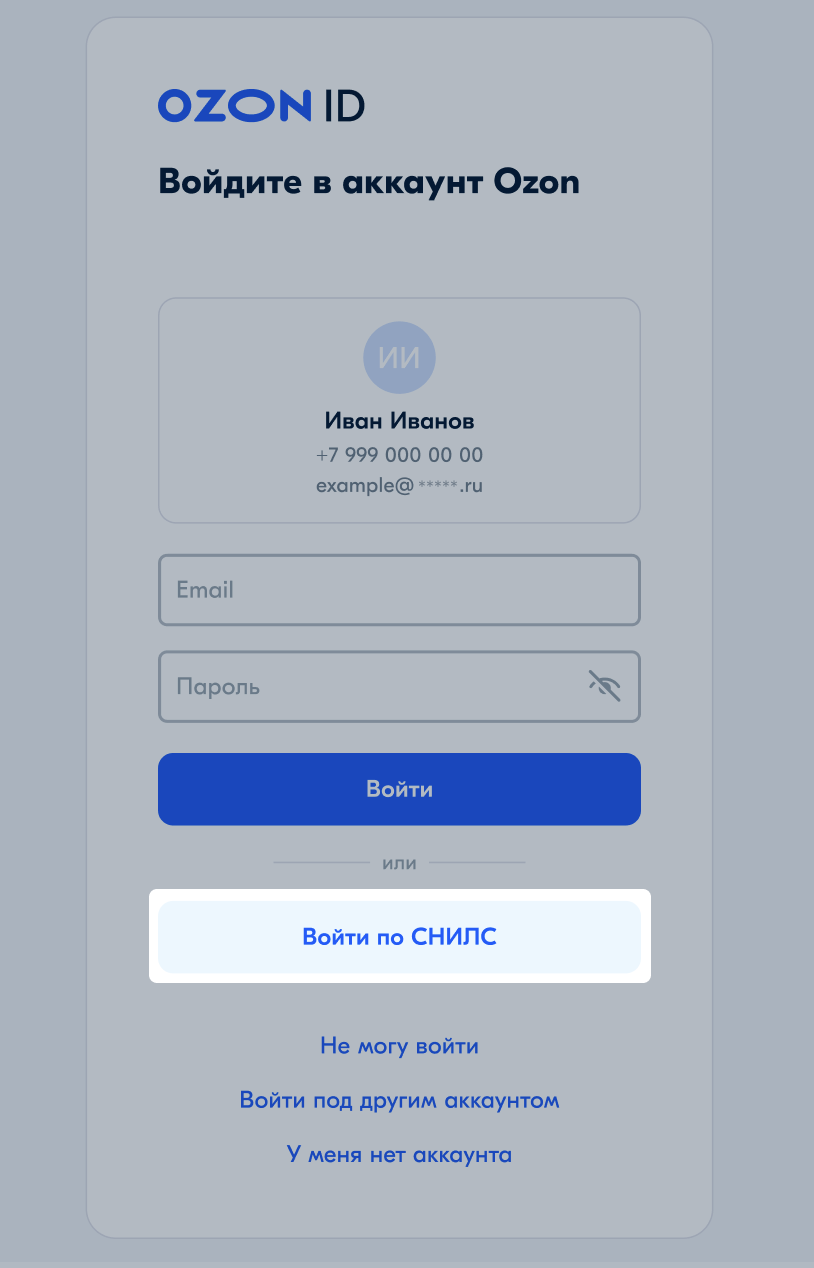
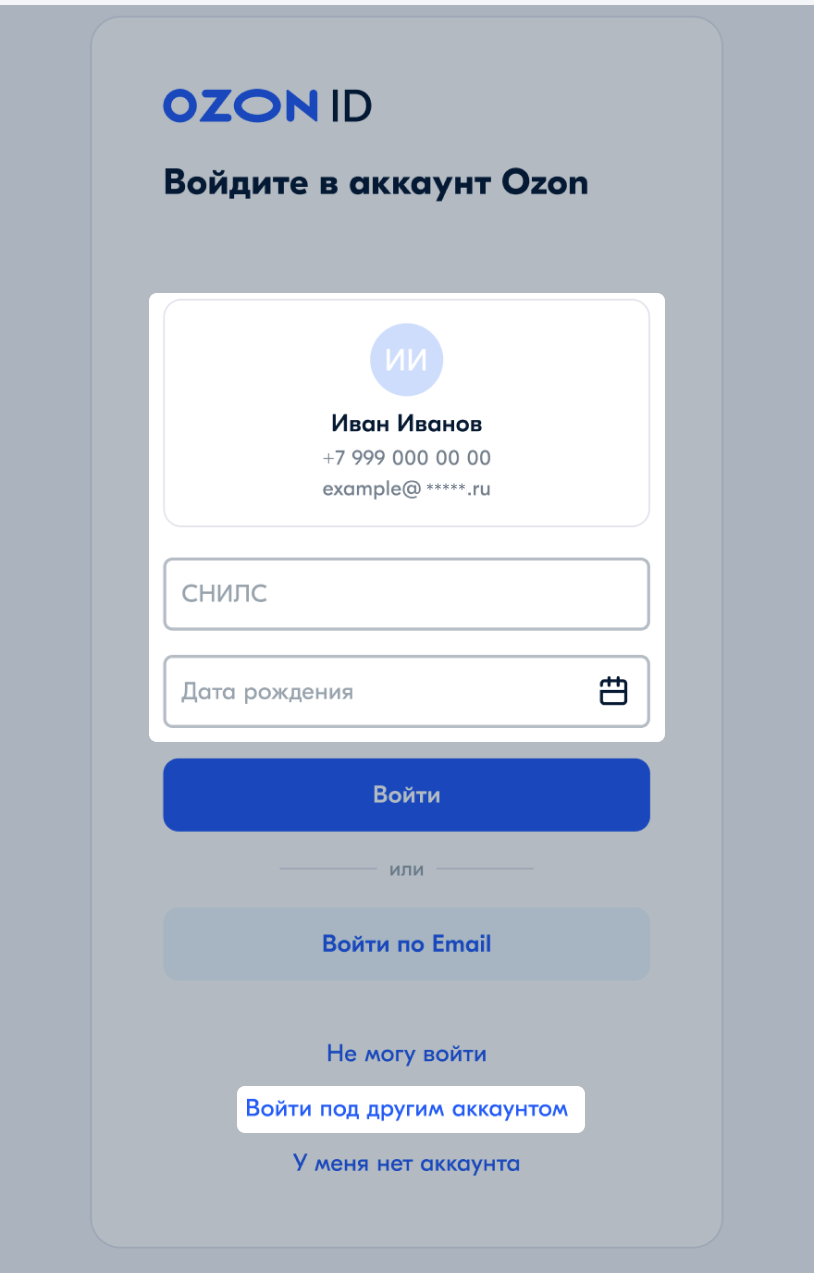
Если при следующем входе в сервис потребуется авторизация, используйте Ozon ID.
Возможные ошибки и способы их решения #
| Ошибка | Решение |
|---|---|
| Не получается авторизоваться после смены номера | Перейдите в личный кабинет и поменяйте номер телефона на актуальный. Попробуйте войти снова с новым номером телефона. |
| Почта уже связана с тел. * *** *** 00 00. Укажите другую почту или используйте номер телефона, с которым связана эта почта | Введите другую почту или нажмите Войти под другим аккаунтом и повторно авторизуйтесь по номеру телефона, который был указан в тексте ошибки. Затем введите эту почту в бизнес-аккаунте. |
| Ошибка при авторизации в Ozon ID по почте | Проверьте, что адрес, который вы вводите, указан в личном кабинете Ozon ID в блоке Учётные данные. |
| Неправильный адрес электронной почты. Попробуйте ввести почту ещё раз | Проверьте, что адрес электронной почты указан верно, и нажмите Войти. |
| К аккаунту сервиса привязан другой аккаунт Ozon ID | Вам выдали доступ к сервису через другой аккаунт. |
Если вы не смогли решить проблему, обратитесь в чат поддержки.
Как выйти из аккаунта Ozon: все способы
Если вы заходили на свою страницу в интернет-магазине с чужого компьютера или просто беспокоитесь о том, что кто-то сможет просмотреть историю ваших приобретений, вам стоит знать, как выйти из аккаунта Озон после того, как закончите покупки. О том, как это сделать в телефоне и на ПК, рассказываем в статье.
Как выйти из аккаунта Ozon в мобильном приложении
Чтобы выйти из приложения Озон на телефоне, следуйте пошаговой инструкции:
- Нажмите на кнопку «Мой Ozon».
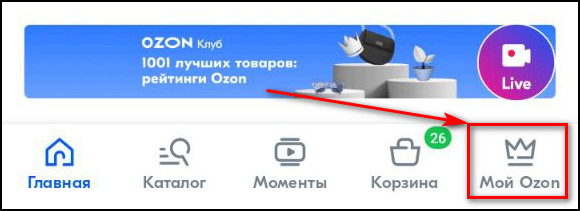
- Пролистайте страницу вниз и в разделе «Приложение» нажмите «Аккаунт и безопасность».
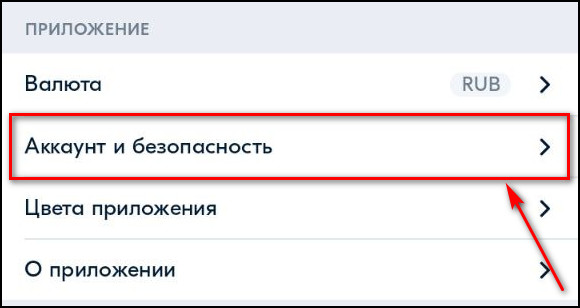
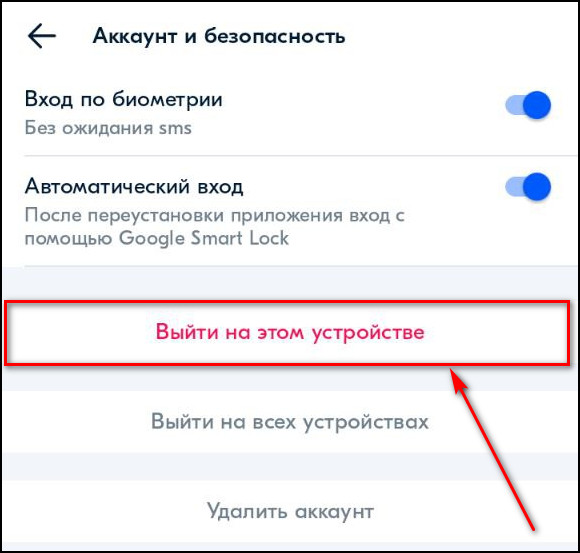
- Чтобы закрыть учетную запись только на этом смартфоне, выберите «Выйти на этом устройстве».
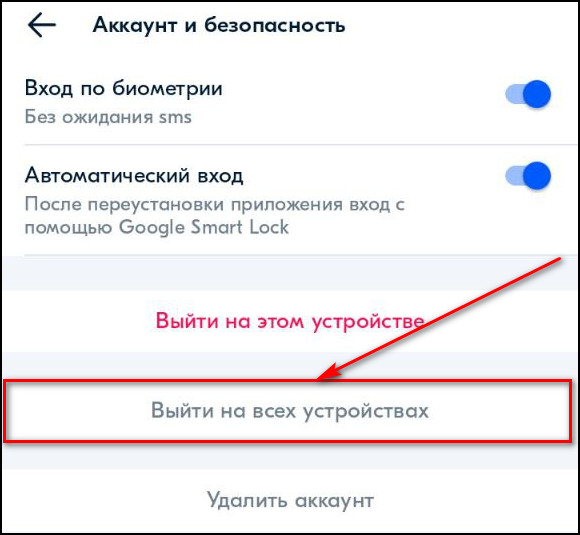
- Если вы желаете совершить выход из своего профиля на всех ноутбуках, ПК и мобильной технике, где заходили в него, кликните «На всех устройствах».
Мнение эксперта
Специалист по работе с маркетплейсами.
Произойдет переход на главную страницу приложения. Теперь, чтобы вернуться к покупкам, потребуется снова зайти в свой личный кабинет.
Как выйти из аккаунта Ozon на компьютере
Чтобы выйти из кабинета Озон на ноутбуке или ПК, выполните следующие действия:
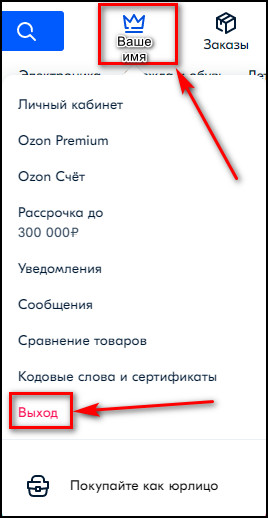
- Если вам нужно выйти из профиля Озон только на этом ноутбуке или ПК, наведите курсор на кнопку со своим именем и в выпадающем меню нажмите на кнопку «Выход».
- Если же вам необходимо закрыть учетную запись на всей технике, где когда-либо осуществлялся вход, в выпадающем меню кликните «Личный кабинет».
- В меню слева найдите раздел «Настройки аккаунта» и выберите «Безопасность».
- Нажмите «Выйти на всех устройствах». Здесь же можно выполнить выход из профиля только на этом ПК.
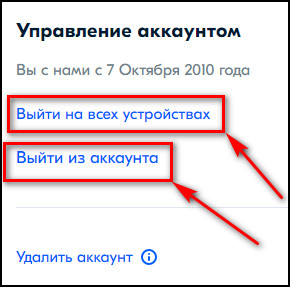
Произойдет перенаправление на главную страницу сайта, а учетная запись будет закрыта на этом ПК или на всей технике в зависимости от того, что было выбрано.
Сохранятся ли ваши данные после выхода
После завершения работы с интернет-магазином и закрытия профиля вся персональная информация никуда не удалится. Она будет сохранена, и вы в любой момент сможете посмотреть ее после того, как снова выполните вход в интернет-магазин на любом из гаджетов.
Зачем выходить из аккаунта
Закрыть учетную запись может потребоваться по разным причинам. Так, например, вы могли совершать покупки на чужом ПК в гостях или в общественном месте и беспокоитесь о том, что кто-то может получить доступ к этой информации. Второй возможный вариант – вы просто не желаете, чтобы приобретенные вами товары мог просмотреть другой человек, даже близкий. В этом случае закрытый профиль гарантирует, что эти сведения останутся недоступными для других людей.
Выход на всех устройствах выполняется только в тех случаях, когда ваш смартфон украден или вы заходили в свой личный кабинет на чужом ПК, но теперь не имеете к нему доступа. В таком случае нажатие на нее гарантирует, что страница будет закрыта на всех гаджетах, где она когда-либо была ранее открыта.
Выход из Ozon необходим для тех случаев, когда вы беспокоитесь, что доступ к информации о покупках или истории просмотра товаров может получить другой человек. Выполнить его можно как на телефоне, так и на компьютере, причем как на одном устройстве, которым вы пользуетесь в данный момент, так и на всех, где когда-либо был осуществлен вход. При этом все данные в кабинете сохранятся, и вы сможете вернуться к ним впоследствии.