Режим энергосбережения позволяет увеличить время работы iPhone или iPad от аккумулятора
Режим энергосбережения уменьшает объем энергии, потребляемой устройствами iPhone или iPad, когда заряд их аккумуляторов снижается.
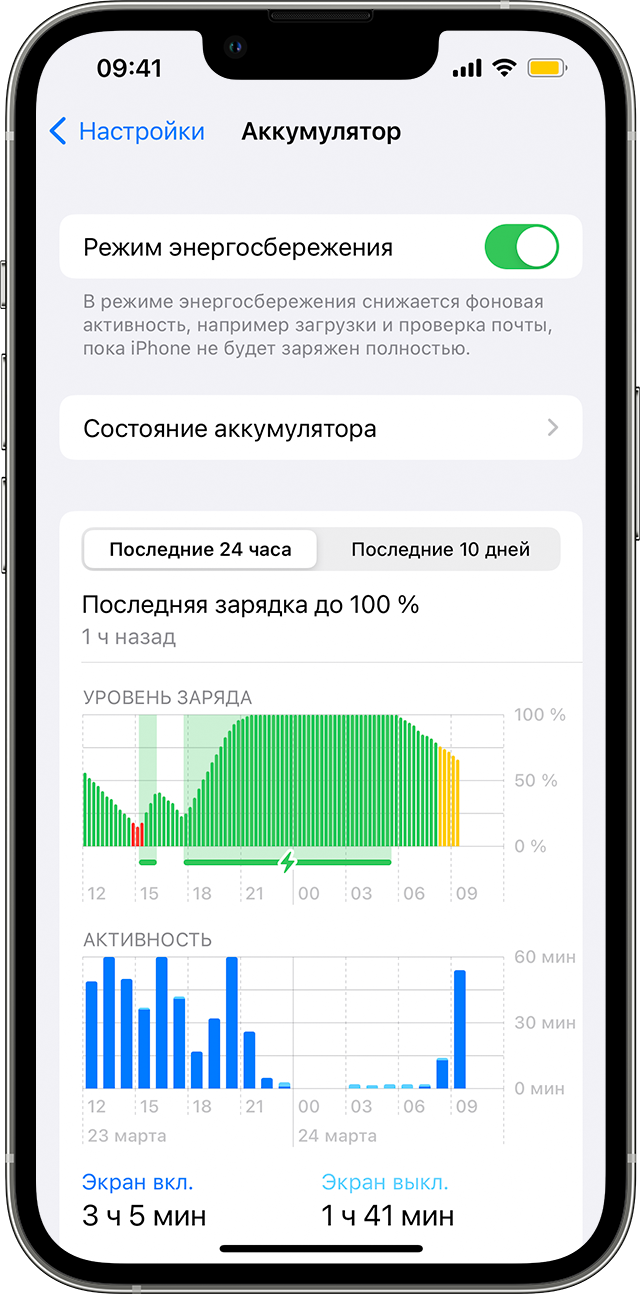
Чтобы включить или выключить режим энергосбережения, перейдите в раздел «Настройки» > «Аккумулятор». Также режим энергосбережения можно включить или выключить через Пункт управления. Откройте «Настройки» > «Пункт управления» > «Настроить элем. управления», затем выберите «Режим энергосбережения», чтобы добавить возможность управлять им с помощью Пункта управления.
- 5G (кроме воспроизведения потокового видео) на моделях iPhone 12 и iPhone 13 1 ;
- автоматическая блокировка (устанавливается на 30 секунд);
- яркость дисплея;
- частота обновления дисплея (ограничена до 60 Гц) на моделях iPhone и iPad с поддержкой технологии ProMotion 2 ;
- некоторые визуальные эффекты;
- функция «Фото iCloud» (временно приостанавливается);
- автоматические загрузки;
- загрузка сообщений электронной почты;
- обновление приложений в фоновом режиме.

Когда режим энергосбережения включен, значок аккумулятора в строке состояния становится желтым. Вы увидите желтый значок аккумулятора и уровень заряда аккумулятора. Когда уровень заряда аккумулятора iPhone или iPad превышает 80 %, режим энергосбережения автоматически выключается.
1. Если включить режим энергосбережения, 5G отключается, за исключением некоторых случаев, например во время воспроизведения потокового видео или загрузки данных большого размера на моделях iPhone 12 и iPhone 13. На моделях iPhone 12 режим энергосбережения отключает режим «Только 5G» (если доступно).
2. Следующие устройства поддерживают технологию ProMotion: iPhone 13 Pro, iPhone 13 Pro Max, iPad Pro 12,9 дюйма (2-го поколения) и более поздние модели, а также iPad Pro 10,5 дюйма и все модели iPad Pro 11 дюймов.

Дополнительная информация
На устройствах iPhone с iOS 11.3 или более поздней версии отображается состояние аккумулятора, при этом появляется рекомендация о его замене. Дополнительные сведения см. в статье Аккумулятор и производительность iPhone. Кроме того, вы можете узнать больше увеличении времени работы и срока службы аккумулятора.
Как включить или выключить экорежим на Apple Watch
Часы Apple Watch имеют хорошую батарею. Однако, несмотря на то, что ресурс работы устройства впечатляет, пользователи могут при необходимости воспользоваться функцией Power reserve. Активировать энергосберегающий режим можно, воспользовавшись настройками устройствам, также, когда уровень заряда аккумулятора упадёт до 10%, пользователь увидит уведомление с предложением включить экономный режим. Как отключить экорежим на Apple watch, когда необходимость в нём отпала? Разберем это на примерах
Подключение режима энергосбережения на Apple Watch
Всего существует три способа включить режим энергосбережения на Apple Watch:
- подключение режима при разряженном аккумуляторе – когда уровень заряда достигает 10%, система сама предлагает подключить эко режим;
- подключение экорежима самостоятельно;
- активация энергосбережения через настройки телефона.
Воспользоваться можно любым удобным в данной ситуации способом.
Как отключить эконом режим Apple Watch
Как выключить режим энергосбережения на apple watch когда он больше не нужен. Алгоритм действий очень прост и в зависимости от ситуаций можно выбрать одну из предложенных методик.
Первый способ
Как отключить эконом режим на Apple Watch, используя параметры устройства:
- в настройках iPhone необходимо перейти в раздел с часами и открыть подраздел энергия;
- в параметре энергосбережение необходимо выбрать кнопку отключить.
Второй способ
Отключение функции происходит следуя тому же пути, что при включении. Только ползунок переключателя необходимо передвинуть в другую сторону. Перезагружать устройство после отключения эко-режима не нужно.
Третий способ
Это наиболее простой и быстрый способ, как выключить экорежим на Apple Watch. Его используют чаще всего. Но в некоторых случаях необходимо отключить экорежим Apple Watch прямо в часах:
- кнопка отключения удерживается до появления логотипа;
- когда часы будут перезагружены, пользователю будет предложен выбор – оставить ли режим экономии включённым.
Как определить, что Apple Watch перешли в режим экономии
Понять, что режим экономии был включён, можно по доступному набору функций. В режиме экономии пользователь может только узнать время и сделать скриншот. Кроме того, отслеживание действия руки тоже становится недоступным. Чтобы посмотреть, который час, необходимо нажать кнопку.
Если вам понадобится узнать об использовании заряда, необходимо использовать приложение часы на смартфоне:
- запуск приложения Watch;
- параметры основное;
- пункт использование. Здесь содержится информация об использовании устройства.
Что делать, чтобы часы работали как можно дольше от одной зарядки
Специалисты рекомендую пользователей часов применять меры по сохранению заряда:
- если в данный момент вам не нужен весь функционал устройства, необходимо включить режим театр. В этом случае дисплей не будет загораться от каждого движения. Включить режим можно свайпнув вверх по экрану, в появившемся меню необходимо выбрать значок с маской;
- на работу фоновых приложений уходит много энергии, чтобы сэкономить затраты, необходимо следить за наличием открытых приложений и своевременно их отключать. Посмотреть, какие приложения открыты, можно нажав на боковую кнопку на корпусе часов;
- если в данный момент часы не столь необходимы, можно включить режим сбережения энергии.
Режим энергосбережения – не идеальное, но все же вполне приемлемое решение быстрой разрядки аккумулятора. Конечно, в экономном режиме функционал часов сильно уменьшается, но как минимум они точно смогут дожить до зарядки.
Пн-Пт: 12.00 — 19.00
Сб: 12.00 — 18.00
Нд: 12.00 — 17.00
Использование режима энергосбережения на Apple Watch
Режим энергосбережения в watchOS 9 и более поздних версий сокращает энергопотребление Apple Watch, чтобы продлить время работы от аккумулятора.
Включение режима энергосбережения на Apple Watch
- Чтобы открыть Пункт управления, нажмите боковую кнопку (для watchOS 9 или более ранней версии нажмите и удерживайте нижнюю часть экрана, затем смахните вверх).
- Нажмите кнопку с зарядом аккумулятора в процентах.
- Включите режим энергосбережения.
Режим энергосбережения также можно включить в приложении «Настройки».
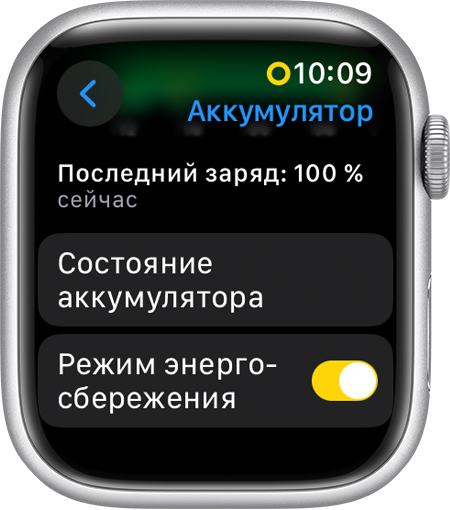
- Откройте приложение «Настройки» на Apple Watch.
- Прокрутите вниз и нажмите «Аккумулятор».
- Включите режим энергосбережения.
Каждый раз, когда вы включаете режим энергосбережения, появляется информационный экран. Прокрутите вниз, затем нажмите «Включить» или «Включить…». При нажатии «Включить…» можно выбрать варианты «На 1 день», «На 2 дня» или «На 3 дня».

Когда часы Apple Watch находятся в режиме энергосбережения, в верхней части экрана отображается желтый значок круга .
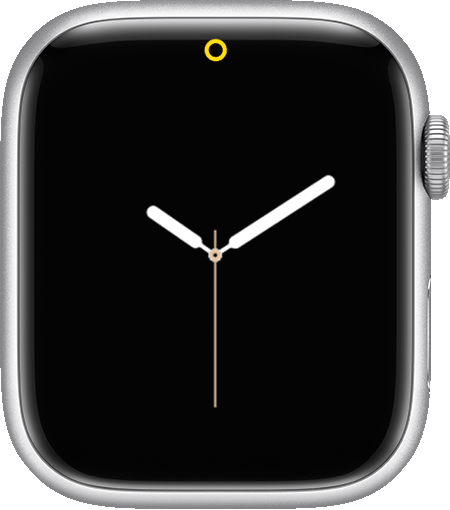
Кнопка заряда аккумулятора в процентах в Пункте управления, анимация зарядки и время в Ночном режиме становятся желтыми в режиме энергосбережения.
Включение режима энергосбережения в зависимости от уровня заряда аккумулятора
Когда уровень заряда аккумулятора Apple Watch снижается до 10 %, появляется предупреждение с предложением включить режим энергосбережения.
Режим энергосбережения автоматически отключается, когда аккумулятор заряжен до 80 %, если только вы не включили его на несколько дней.
Функции, недоступные в режиме энергосбережения
- Режим дисплея «Всегда включено»
- Жест двойного касания
- Время при дневном свете
- Уведомления о частоте сердечных сокращений при нерегулярном ритме, высоком или низком пульсе
- Фоновые измерения частоты сердечных сокращений
- Фоновые измерения уровня кислорода в крови
- Напоминание о начале тренировки
Функции, недоступные в режиме энергосбережения, когда iPhone нет рядом
- Wi-Fi и сотовая связь
- Входящие телефонные вызовы и уведомления
Когда в режиме энергосбережения вы открываете приложение, которое требует подключения к данным, а iPhone нет поблизости, включается Wi-Fi или сотовая связь, чтобы приложение могло работать. Это может привести к значительному расходу заряда аккумулятора.
В режиме энергосбережения устройство получает уведомления и сведения о пропущенных телефонных вызовах один раз в час.
Функции, на которые влияет режим энергосбережения
- Совершение телефонного вызова может занимать больше времени.
- Фоновое обновление приложений происходит реже.
- Расширения обновляются реже.
- Siri может дольше обрабатывать запросы.
- Некоторые анимации и прокрутка могут выглядеть менее плавными.
Тренировки в режиме энергосбережения
При использовании приложения «Тренировка» в режиме энергосбережения время работы от аккумулятора увеличивается, а показатели, такие как частота сердечных сокращений и темп, по-прежнему измеряются.
Вы можете включить режим энергосбережения в Пункте управления или настройках либо настроить автоматическое включение режима энергосбережения.
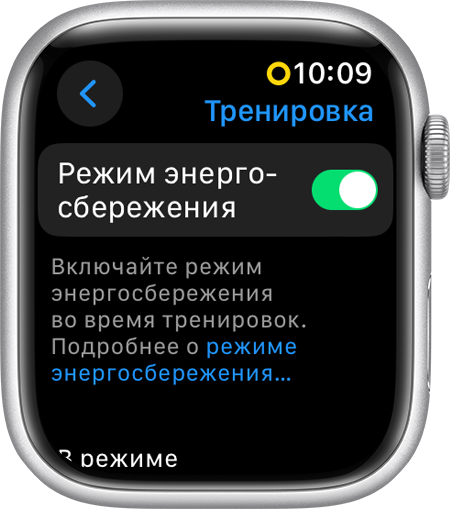
- Откройте приложение «Настройки» на Apple Watch.
- Прокрутите вниз, а затем нажмите «Тренировка».
- Нажмите «Режим энергосбережения».
Теперь режим энергосбережения включается автоматически, когда вы начинаете любую тренировку в приложении «Тренировка».
Экономьте время работы от аккумулятора, снизив частоту считываний данных GPS и пульсомера
Во время тренировок по ходьбе и бегу на улице или пешему туризму в приложении «Тренировка» вы можете снизить частоту считываний данных GPS и пульсомера на Apple Watch. Снижение частоты считывания этих данных может значительно продлить время работы от аккумулятора во время длительных тренировок.
Эта функция доступна в watchOS 9.1 и более поздних версий на Apple Watch SE (2-го поколения), Apple Watch Series 8 и более поздних версий и Apple Watch Ultra и более поздних версий.
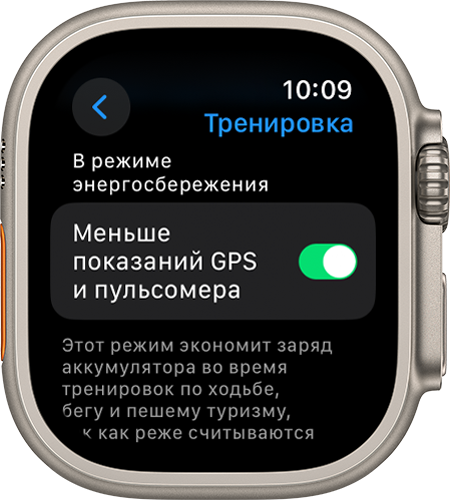
- Откройте приложение «Настройки» на Apple Watch.
- Прокрутите вниз, а затем нажмите «Тренировка».
- Нажмите «Меньше показаний GPS и пульсомера».
Теперь данная функция будет включаться автоматически, когда активен режим энергосбережения, и вы начинаете тренировку по ходьбе и бегу на улице или пешему туризму в приложении «Тренировка». Для работы этой функции часы должны находиться в режиме энергосбережения.
Когда эта функция активна, применяются все энергосберегающие функции данного режима. Кроме того, отключаются уведомления тренировок, не записываются интервалы и сегменты, а показатели, такие как текущий темп, недоступны.
Как отключить энергосберегающий режим на мониторе LG
Монитор – один из наиболее энергоемких элементов в компьютере, поэтому для того, чтобы минимизировать количество потребляемой энергии в то время, когда он не используется для работы, был изобретен так называемый энергосберегающий режим.
Принято подразделять режимы работы монитора на несколько видов в зависимости от задействованных блоков. Их в мониторах LG два: блок вертикальной развертки и блок горизонтальной развертки.
- Рабочий режим (Normal) – рабочее состояние монитора LG, при котором оба блока функционируют.
- Ждущий режим (Stand-By) – режим, при котором работает только блок вертикальной развертки, а блок горизонтальной развертки отключен. В этом режиме монитор включается достаточно быстро (обычно требуется всего несколько секунд на то, чтобы он вернулся к режиму Normal). Экономия энергии при это небольшая – около 10 Ватт от общего потребления.
- Режим приостановки (Suspend) – режим, при котором отключен вертикальный блок, а горизонтальный находится в рабочем состоянии. Из состояния Suspend монитор выходит дольше, но и экономия энергии значительно выше. В этом режиме монитор потребляет около 15 Ватт.
- Режим отключения (Power-Off) – режим, при котором отключены оба основных узла монитора. Среднее потребление электроэнергии в этом режиме – 5 Ватт.
Под «энергосберегающим режимом» монитора чаще всего подразумевают режим Stand-By.
Правильно настроенный режим энергосбережения на мониторе позволит сберечь значительное количество электроэнергии, а также ресурс самого монитора, и при этом не будет причинять никаких неудобств пользователю. Как и многое другое, режимы работы монитора можно настроить под себя, и, если энергосберегающий режим вам не нужен, то можно его просто отключить. Сделать это довольно просто.
Отключение энергосберегающего режима на мониторе LG: пошаговая инструкция
- Нажмите на меню «Пуск».
- Выберите кнопку «Выключение».
- В открывшемся дополнительном меню нажмите на пункт «Выйти из спящего режима».
Отключить энергосберегающий режим можно и на самом мониторе:
- Войдите в меню монитора при помощи клавиш, расположенных на самом мониторе. В большинстве моделей они расположены на нижней панели.
- Найдите раздел «Энергосбережение» и выберите необходимый вам режим. Переключите его вручную.
Что делать, если монитор LG не выходит из энергосберегающего (спящего) режима?
Иногда с энергосберегающим режимом на мониторе LG могут возникнуть проблемы. Самая распространенная – монитор самопроизвольно переходит в режим энергосбережения во время работы или зависает в этом режиме. В этом случае проблема может быть либо в системном боке, либо в самом мониторе.
Первым делом стоит проверить видеокарту: убедиться, что она вставлена до конца и корректно закреплена в гнезде.
- Нажмите на мониторе кнопку Source (Пиктограмма «Квадрат со стрелкой внутрь») для поиска источника сигнала.
- После чего нажмите на клавиатуре любой символ. Это должно перевести монитор LG из режима Stand-By в режим Normal.
Если это не помогло, то необходимо нажать на клавишу Auto Adjust на мониторе. Ее нажатие запустит процесс автоматической регулировки и отрегулирует монитор на поступающий сигнал, переведя его тем самым в рабочий режим.