Что такое резервная копия Ватсап, зачем она нужна и как ее восстановить
В наше время стало удобно переносить все необходимые данные на новое устройство. Не нужно переживать за сам процесс — всё происходит автоматически. Достаточно лишь включить необходимые настройки, а дальше система сделает всё за вас. Переписка и данные чатов в WhatsApp — одна из тех вещей, которую не хочется терять при покупке нового смартфона. Вместе с ней могут быть утрачены важные изображения, видео и другие важные файлы. Рассказываем все нюансы о создании резервной копии WhatsApp, зачем это нужно делать и как удалить резервную копию WhatsApp, если в ней нет необходимости.

Рассказываем, как настраивать резервное копирование в WhatsApp
Что такое резервная копия WhatsApp
Резервная копия существует для того, чтобы восстановить данные в случае утраты устройства или критического повреждения. Допустим, вы вдрызг разбили смартфон, в котором были все переписки, и купили новый — достаточно запустить процесс восстановления и все перенесется в ваше новое устройство. По умолчанию резервная копия создается раз в день в 2 часа ночи. При восстановлении появятся все те же чаты, которые были в это время. Не восстановится только то, что было после, при условии, если вы не делали резервную копию сами. Резервные копии хранятся на устройстве или на карте памяти. Все зависит от того, куда вы установили приложение.
Как сделать резервную копию WhatsApp
Это очень просто. Зайдите в настройки WhatsApp и выберите «Чаты». Затем нажмите «Резервная копия чатов» и выберите частоту копирования, которая вам удобна. Жизнь — такая штука, что никогда не знаешь, где окажешься завтра. Поэтому лучше выставить ежедневное резервное копирование, чтобы наверняка обезопасить себя и свои данные.
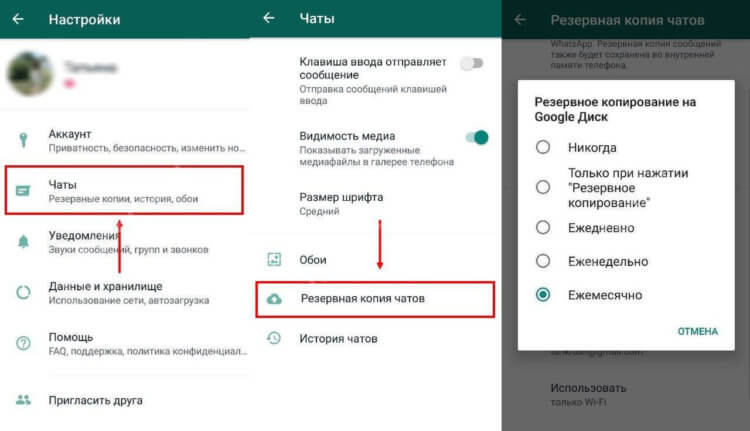
Резервная копия WhatsApp настраивается очень быстро
Не забудьте выбрать способ создания резервной копии — по Wi-Fi или Wi-Fi или сотовой связи. Лучше выбрать второй вариант, чтобы не зависеть от точки доступа беспроводного интернета — иногда их просто нет поблизости или смартфон попросту может не подключиться к ним.
Удобно делать резервную копию WhatsApp вручную — в разделе «Чаты» нужно всего лишь нажать на «Резервное копирование». Учтите, что резервное копирование может занять много времени, так что волноваться не стоит — дальше этот безопасный процесс станет протекать незаметно от ваших глаз.
Как восстановить резервную копию WhatsApp
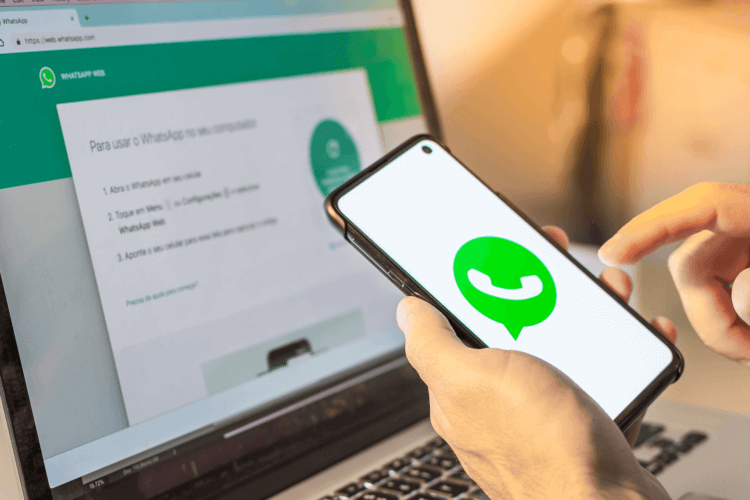
Не забудьте включить резервное копирование в настройках WhatsApp
Здесь все просто. Установите приложение WhatsApp, войдите в приложение и введите свой номер телефона. На экране появится предложение о восстановлении чатов — ждите пока все восстановится. Это очень удобно — во времена ICQ вся переписка утрачивалась с переходом на другое приложение и перенести ее было невозможно. О других полезных фишках в современных мессенджерах рассказываем в нашем Google News — не забудьте подписаться!
WhatsApp позволяет сохранить не только переписку и фото, но и видео. Для этого не забудьте включить опцию «Добавить видео» в настройках резервного копии. Бэкап станет заметно «тяжелее», зато все видеофайлы останутся в истории переписки.
Как удалить резервную копию WhatsApp
Некоторые предпочитают удалять текущую резервную копию сразу же после восстановления. Это связано в первую очередь с тем, что она больше не пригодится, ведь проще создать новую. Как это сделать:
- Зайдите в Гугл Диск со своего аккаунта
- Выберите показ полной версии, чтобы было удобнее пользоваться
- Нажмите «Параметры» и найдите строку «Управление приложениями» — там увидите «WhatsApp»
- В настройках нажмите «Удалить данные приложения»
Проблемы с резервной копией WhatsApp
Зачастую могут возникать неполадки с резервной копией — она просто не создается. В таком случае проверьте сигнал сотовой связи или переключитесь на Wi-Fi.
На проблемы может указывать нехватка свободного места на смартфоне или низкий заряд аккумулятора. Не забудьте проверить синхронизацию устройства с облачным хранилищем.
Зачем нужно делать резервную копию

А вы пользуетесь резервным копированием в WhatsApp?
Многие мои знакомые пренебрегают восстановлением данных из резервной копии в WhatsApp — они попросту отключают копирование в настройках, чтобы смартфон лишний раз не растрачивал трафик и не разряжал аккумулятор в неподходящий момент. Некоторые делают это вручную в удобное время — чтобы всё было под контролем, а кто-то предпочитает и вовсе не делать бэкап, когда меняет смартфон — их устраивает то, что приложение фактически установится заново, потеряется вся переписка и не видят в этом проблемы. А как вы относитесь к резервной копии WhatsApp? Расскажите об этом в нашем Telegram-чате.
К сожалению, до сих пор нет официального способа перенести WhatsApp с Android-смартфона на iPhone. Но есть отличное решение — читайте об этом удобном приложении в нашей статье.
Резервная копия в WhatsApp позволяет сохранять видео — это очень удобно
Я делаю резервную копию в WhatsApp, чтобы вся история переписки была со мной. Да, это делает ее более объемной, зато всегда есть возможность найти информацию в истории переписки: дни рождения, события, детали разговора или какие-нибудь важные фотографии, которые, казалось, давно были утеряны. Резервная копия делается быстро и не мешает пользоваться смартфоном и самим приложением, зато эта функция позволит не потерять важные данные.

Теги
- Мобильные технологии
- Операционная система Android
- Приложения для Андроид
Наши соцсети
Новости, статьи и анонсы публикаций
Я не хочу, чтобы мой Whatsapp Media восстанавливался (Google Drive Backup)!
Недавно я удалил и установил WhatsApp на свой Samsung Galaxy S2; и он начал восстанавливать мои чаты. У меня все в порядке с моими чатами, но после того, как я закончил с чатами, он также автоматически начал восстанавливать старый носитель, из-за чего мой телефон загружал данные размером 2 ГБ. Я хочу остановить это, но я не могу найти, как это остановить. (Раньше он восстанавливал только сообщения, прежде чем сделать резервную копию диска Google) .
Спасибо за любой ответ.
Рахул Сарна
Таким образом, отключение WhatsApp от гугл-диска точно не сработало, потому что мои чаты также были в этой резервной копии гугл-диска.
Однако вот как мне удалось восстановить только чаты. (Нет СМИ).
- Установите Whatsapp и подтвердите номер.
- Убедитесь, что ваше подключение для передачи данных активно. WIFI должен быть выключен.
- Нажмите «Восстановить резервную копию» (Вся резервная копия, включая носитель).
- Сначала восстановятся чаты.
- Затем он предлагает загрузить медиафайлы через Wi-Fi. Нажмите «Да» (или «Далее»), и вы перейдете к имени своего профиля, после чего у вас будут все ваши чаты.
- На этом этапе перейдите на Google Диск и отключите WhatsApp от приложений управления настройками.
- Подключить Wi-Fi.
- Он попытается восстановить носитель, но это не удастся.
- Он спросит вас, хотите ли вы пропустить его.
- Нажмите пропустить.
Ну вот. Только чаты восстановлены. Нет СМИ.
Малыш
У меня та же проблема. Пока единственное работающее решение, которое я обнаружил, — это отключить WhatsApp от вашего Google Диска (на время восстановления).
В браузере перейдите на свой Google Диск → Настройки (значок шестеренки) → Управление приложениями → найдите WhatsApp Messenger → нажмите « Параметры» рядом с ним → нажмите « Отключиться от диска» .
Восстановление носителя будет остановлено.
Если вы не хотите восстанавливать медиафайлы, вам не нужно использовать Google Диск. Отключите WhatsApp от него (как показано выше), прежде чем начать переустанавливать WhatsApp, и он восстановит историю чатов (без мультимедиа) из вашей локальной резервной копии, которая находится в каталоге ../WhatsApp/databases/ на вашем телефоне.
1 парень столкнулся с такой же проблемой
Во-первых, просто восстановите свой WhatsApp как обычно + восстановление носителя.
Во-вторых, используйте компьютер, перейдите в gdrive>Резервные копии> щелкните правой кнопкой мыши выбранную резервную копию WhatsApp, выберите «Отключить резервное копирование». Gdrive предложит вам либо удалить файл резервной копии в gdrive, но вы можете выбрать «Отмена», чтобы он остался там.
В-третьих, подойдите к своему телефону и принудительно остановите WhatsApp.
теперь восстановление носителя будет показывать статус сбоя.
Гокул Северная Каролина
Пожалуйста, отформатируйте свой ответ правильно ..
ОШИБКА
Вы можете просто удалить WhatsApp, а затем удалить свою учетную запись Google со своего телефона. Так что, когда вы устанавливаете WhatsApp, он не загружает мультимедиа, а только чаты. Затем снова свяжите свою учетную запись, и она не будет загружать медиафайлы.
Раджат МС
Откройте диск Google на своем телефоне. Кнопка шестеренки >> настройки >> резервные копии. Там вы найдете резервную копию WhatsApp с указанной датой. Нажмите на него, и он покажет детали резервного копирования. Используйте кнопку шестеренки рядом с ним и удалите эту резервную папку. Вот и все. Принудительно остановите и откройте WhatsApp. Готово ✓
Адвайт пв
Это очень просто и работает на 100%
- нажмите восстановить ваши сообщения и дождитесь загрузки всех сообщений
- после загрузки чатов отключите подключение к интернету. Восстановление мультимедиа теперь будет приостановлено
- перейдите к настройкам, разрешениям, WhatsApp и отключите разрешение на хранение.
- откройте WhatsApp, вам будет предложено установить разрешение, но вы должны закрыть это всплывающее окно.
- они попросят вас пропустить восстановление, и оно будет пропущено, но все сообщения будут загружены
АКшай Бхаргуде
Я думаю, вы должны попытаться выполнить следующие шаги;
- Удалить WhatsApp
- Скачать apk с официального сайта WhatsApp
- Выйдите из аккаунта гугл с телефона
- Установите WhatsApp, теперь он может запросить восстановление чатов и мультимедиа с SD-карты.
- Нажмите OK, вы можете восстановить свои чаты и мультимедиа, которые когда-либо были на вашей SD-карте.
- Сделанный.
Робин Грин
Вопрос спрашивает, как ИЗБЕЖАТЬ восстановления резервной копии Google Диска !!
Арпит Патель
Диск хранит резервную копию файла WhatsApp Media в скрытом режиме, следуя этому изменению на диске.
Удаление или остановка резервного копирования 1) Используя компьютер, перейдите на drive.google.com.
2) В правом верхнем углу щелкните значок шестеренки > Настройки.
3) Слева нажмите Управление приложениями.
4) Найдите в списке «WhatsApp». Примечание. Если ваша резервная копия большая,
5) Отображение WhatsApp может занять несколько минут.
6) Нажмите «Параметры» > «Удалить скрытые данные приложения».
ксило
Первый шаг Не открывайте WhatsApp. Заполните внутреннюю память устройства. Вам будет предложено повторить попытку или отменить (автоматическая отмена).
ВСП
Перейдите в приложение настроек Google → Подключенные приложения → проверьте, где находится WhatsApp, затем отключите его.
пользователь192536
Почему вы не удаляете носитель после его восстановления?
Медиа находится в WhatsApp\Media
Дэн Халм
Я предполагаю, что это может быть полезно в большинстве случаев, но из вопроса похоже, что проблема заключается в том, чтобы избежать загрузки 2 ГБ данных.
Как восстановить историю чатов и медиафайлы в WhatsApp
В данной статье мы рассмотрим способы восстановления истории, контактов, чатов и переписки, а также присланных или отправленных файлов и изображений одного из самых популярных мессенджеров – WhatsApp.
Перейти к просмотру

C необходимостью восстановления данных WhatsApp пользователи сталкиваются в случае замены смартфона на другой, после случайного удаления какого-то из чатов или всех их, в результате сброса памяти смартфона или форматирования карты памяти (на которую как правило и сохраняется история переписки приложения).
- Восстановление переписки или чата в случае удаления из приложения
- Восстановление недавней переписки
- Восстановление более давней переписки
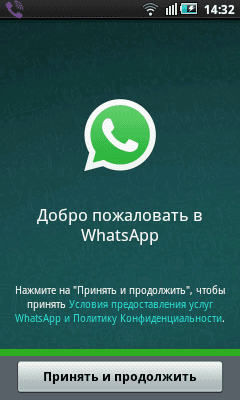
Восстановление переписки или чата в случае удаления из приложения
Восстановление недавней переписки
Чтобы восстановить переписку, которая была осуществлена не более чем 7 дней назад, достаточно просто переустановить приложение на вашем мобильном устройстве: сначала удалить, затем установить заново. WhatsApp автоматически создаёт резервную копию ваших данных каждый день и сохраняет её на карту памяти смартфона.
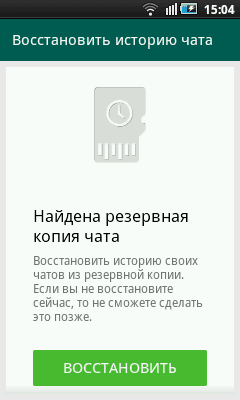
После переустановки, приложение предложит восстановить историю сообщений из созданной раннее резервной копии. Достаточно просто нажать кнопку «Восстановить» и программа в процессе установки автоматически восстановит данные за последние 7 дней.
Восстановление более давней переписки
Восстановление чатов, которые старше чем 7 дней – это более сложный процесс. Для этого, перейдите в папку на карте памяти вашего устройства в которой WhatsApp сохраняет резервные копии чатов пользователя:
/sdcard/WhatsApp/Databases.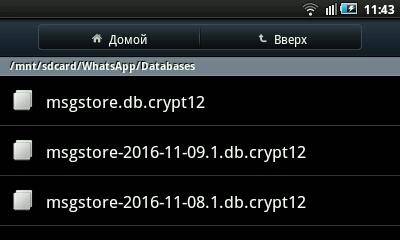
Если перейти в эту папку вы увидите в ней один файл с названием msgstore.db.crypt12, и ещё несколько файлов с названиями, как msgstore-2016-11-08.1.db.crypt12.
msgstore.db.crypt12 – это файл с последней резервной копией чатов WhatsApp. Именно из данного файла происходит автоматическое восстановление чатов и контактов после переустановки WhatsApp.
msgstore-2016-11-08.1.db.crypt12 – это резервная копия чатов приложения на конкретную дату, которая указана в названии файла. В нашем случае – это резервная копия чатов на 08 ноября 2016 г.
Поэтому, если необходимо восстановить чаты по состоянию на определённую дату, найдите файл, в названии которого указана эта дата и переименуйте его в msgstore.db.crypt12.
После этого удалите WhatsApp с вашего устройства и установите его заново. В процессе установки программа предложит восстановить обнаруженную резервную копию чатов и контактов, как описано в предыдущем разделе. Восстановите её, и восстановится история из переименованного ранее файла.
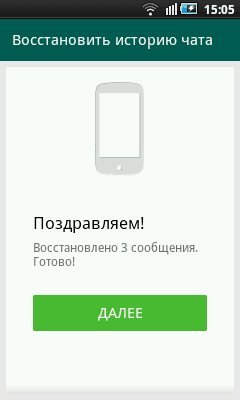
Только имейте ввиду, что в результате проделанной процедуры с вашего устройства будет удалена текущая история чатов. Чтобы восстановить её, необходимо проделать всё в обратном порядке.
Примечание. Если вы создаёте резервную копию чатов вручную, то она также сохраняется в файл с названием msgstore.db.crypt12. Поэтому, чтобы не потерять файл с резервной копией чатов, которую вы создали вручную, переименуйте его и сохраните в удобное место. А в случае необходимости восстановления чатов именно из него, переименуйте данный файл обратно в msgstore.db.crypt12.
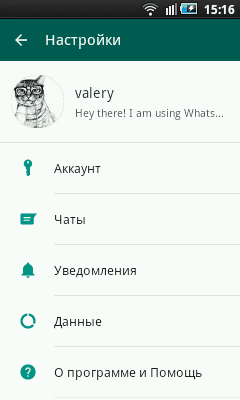
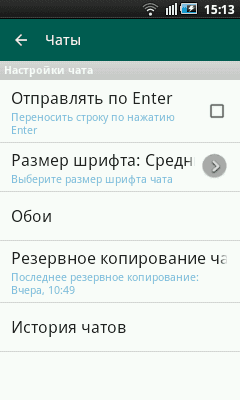
Создать резервную копию чатов вручную можно с помощью меню WhatsApp Настройки / Чаты / Резервное копирование чатов.
Как восстановить чаты WhatsApp после очистки или форматирования карты памяти
Если произошел сбой карты памяти устройства, вы её очистили или отформатировали то восстановить историю чатов WhatsApp также можно. .
Инструмент восстанавливает файлы с любых устройств, независимо от причины потери данных.
Для этого, подключите смартфон к компьютеру или подключите карту памяти к ПК с помощью кард-ридера. Запустите Hetman Partition Recovery и просканируйте с её помощью карту памяти. Перейдите с помощью программы в папку вашей карты памяти /sdcard/WhatsApp/Databases и вы увидите в ней созданные WhatsApp файлы с историей чатов.
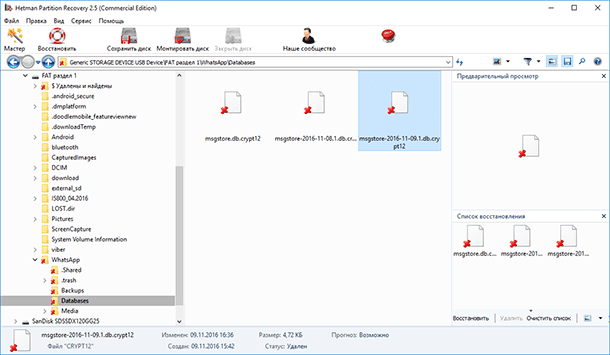
Восстановите содержимое папки Databases. Перенесите необходимый вам файл истории чатов в папку карты памяти устройства с WhatsApp. После этого повторите процедуру, как в случае с восстановлением более давней переписки чатов (раздел «Восстановление более давней переписки»).
Восстановление или перенос данных из одного смартфона на другой
Если вы поменяли смартфон на новый и вам необходимо восстановить на нём историю переписки вашего старого устройства, для этого перенесите файлы из папки /sdcard/WhatsApp/Databases старого телефонов в новый. Во время установки WhatsApp приложение обнаружит резервную копию чатов и предложит её восстановить.
Перейти к просмотру
Восстановление удалённых из WhatsApp изображений, видео или аудио файлов
Все отправленные или принятые с помощью WhatsApp файлы (изображения, аудио, видео, документы и и.д.) также сохраняются приложением на карту памяти в папку /sdcard/WhatsApp/Media. В случае удаления таких файлов из чата, они продолжают хранится в указанной папке. Достаточно перейти в /sdcard/WhatsApp/Media, открыть папку, соответствующую типу искомого файла.
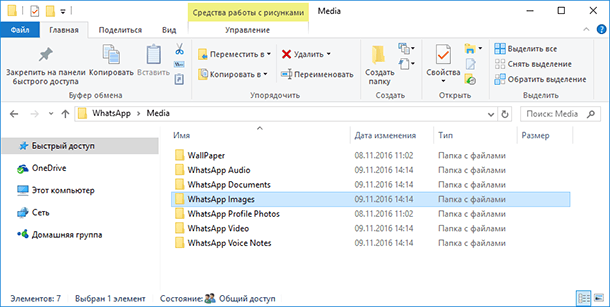
Если необходимо восстановить изображение, видео или аудио файл из чатов WhatsApp после форматирования или очистки карты памяти устройства, то сделать это можно следующим образом.
Подключите смартфон к компьютеру или карту памяти к ПК с помощью кард-ридера. Запустите Hetman Partition Recovery и просканируйте с её помощью карту памяти. Перейдите с помощью программы в папку вашей карты памяти /sdcard/WhatsApp/Media, и вы увидите в ней папки с отправленными или принятыми с помощью WhatsApp файлы, которые отсортированы в соответствии с типом файла.
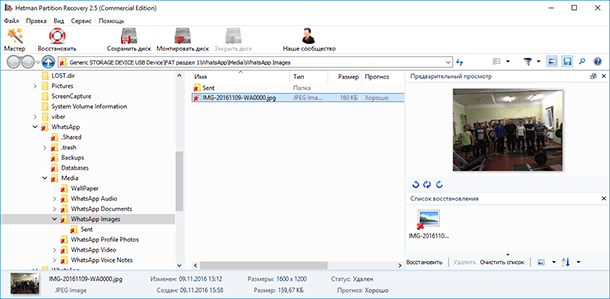
Перенесите необходимые файлы в Список восстановления и восстановите в удобное место.
Дополнено в январе 2019 года
Обратите внимание, что в последних версиях WhatsApp уже не хранит никакие данные на карте памяти устройства (смартфона или планшета).
Поэтому, для восстановления переписок и чатов более чем семидневной давности, перейдите в папку в памяти вашего устройства в которой WhatsApp сохраняет резервные копии чатов пользователя:
Также, все отправленные или принятые с помощью WhatsApp файлы (изображения, аудио, видео, документы и и.д.) сохраняются приложением не в память устройства, а в папку:
В случае удаления таких файлов из чата, они продолжают хранится в указанной папке. Достаточно перейти в /WhatsApp/Media, открыть папку, соответствующую типу искомого файла.

Автор: Vladimir Mareev, Технический писатель
Владимир Мареев — автор и переводчик технических текстов в компании Hetman Software. Имеет тринадцатилетний опыт в области разработки программного обеспечения для восстановления данных, который помогает ему создавать понятные статьи для блога компании. Спектр публикаций довольно широк и не ограничивается только лишь темой программирования. Статьи включают также разнообразные обзоры новинок рынка компьютерных устройств, популярных операционных систем, руководства по использованию распространенных и специфических программ, примеры решений возникающих системных или аппаратных проблем и многие другие виды публикаций.

Редактор: Michael Miroshnichenko, Технический писатель
Мирошниченко Михаил – одни из ведущих программистов в Hetman Software. Опираясь на пятнадцатилетний опыт разработки программного обеспечения он делится своими знаниями с читателями нашего блога. По мимо программирования Михаил является экспертом в области восстановления данных, файловых систем, устройств хранения данных, RAID массивов.
- Обновлено:
- 9.11.2023 15:00
Если не удается создать резервную копию в iCloud
Узнайте, что делать при возникновении проблем с резервным копированием устройств iPhone, iPad и iPod touch в iCloud.
Выводится предупреждение о нехватке места в хранилище iCloud
- В iOS или iPadOS перейдите в меню «Настройки» > [ваше имя].
- Нажмите iCloud. В верхней части можно проверить объем используемого места в хранилище iCloud.
- Нажмите «Управлять хранилищем учетной записи» или «Управлять хранилищем».
- Нажмите «Резервные копии», затем выберите используемое устройство. Под пунктами «Последняя копия» и «Размер копии» можно проверить размер следующей резервной копии. Вычисление размера следующей резервной копии может занять несколько минут.
- Если для резервного копирования требуется больше места, чем доступно в iCloud, вы можете сделать следующее.
- Удалите ненужные данные, чтобы уменьшить объем резервной копии.
- Обновите свой план iCloud+, чтобы увеличить объем хранилища.
- Если вам по-прежнему требуется помощь, обратитесь в службу поддержки Apple.
Выводится сообщение о том, что выполнить последнее резервное копирование не удалось
- В iOS или iPadOS перейдите в меню «Настройки» > Wi-Fi. Убедитесь, что устройство подключено к сети Wi-Fi.
- Перейдите в меню «Настройки» > «Основные», а затем нажмите «Обновление ПО». Загрузите и установите все доступные обновления для устройства.
- Попробуйте выполнить резервное копирование в другой сети Wi-Fi.
- Убедитесь, что в хранилище iCloud достаточно места для резервного копирования.
- Если вам по-прежнему требуется помощь, обратитесь в службу поддержки Apple.
Если резервное копирование в iCloud занимает больше времени, чем ожидалось
- В iOS или iPadOS перейдите в меню «Настройки» > Wi-Fi. Убедитесь, что устройство подключено к сети Wi-Fi.
- Проверьте скорость отправки данных.
- Оставьте устройство подключенным к источнику питания и сети Wi-Fi на 24 часа. Если резервное копирование так и не было завершено, создайте архив важных данных и обратитесь в службу поддержки Apple.
Если параметр «Резервная копия в iCloud» неактивен
- Проверьте, продолжает ли выполняться восстановление. Перейдите в меню «Настройки» > [ваше имя] > «iCloud» > «Резервная копия в iCloud». Если восстановление устройства продолжается, вы увидите сообщение «Сейчас этот [название устройства] восстанавливается. Потом автоматически будет создана резервная копия». Новую резервную копию можно будет создать после завершения восстановления устройства.
- Проверьте, не установлен ли профиль, ограничивающий резервное копирование в iCloud. Перейдите в меню «Настройки» > «Основные» > «VPN и управление устройством», чтобы просмотреть список установленных профилей.
Если вам требуется помощь с восстановлением из резервной копии в iCloud
Узнайте, что делать, если возникает ошибка при восстановлении из резервной копии в iCloud, если вы не видите резервную копию, из которой хотите выполнить восстановление, и в других случаях.
Дата публикации: 08 ноября 2023 г.