Приведение презентации с телефона Android
Вы можете взять на собрание только свой смартфон и продемонстрировать презентацию на большом экране.

Видео: Исса по беспроводной сети отправляет (или «прививает») слайд-шоу со своего телефона на экран Surface Hub
Щелкните заголовок раздела ниже, чтобы его открыть и просмотреть.
Что нужно, чтобы провести презентацию со смартфона
- Презентация PowerPoint, сохраненная на телефоне или в облачной службе, например в OneDrive.
- Телефон с Android с поддержкой Miracast. Например:
| Торговая марка | Телефон |
|---|---|
| Alcatel | A7 и A7 XL |
| HTC | U11 Plus и U11 Life |
| LG | V30 и V30 Plus |
| Samsung | Galaxy S8 и Galaxy Note8 |
| Sony | Xperia XA2 и XA2 Ultra |
| Xiaomi | Mi 5X |
- Беспроводной видеоадаптер Майкрософт
- Продукты Actiontec ScreenBeam
- Другие адаптеры
Демонстрация презентации с телефона Samsung на внешнем экране или проекторе по беспроводной связи
Конкретные действия зависят от торговой марки телефона. Эта процедура, как и в видео выше, описывает процесс на Samsung Galaxy S8 или Note8.
- На телефоне проведите пальцем вниз от верхнего края экрана, чтобы открыть экспресс-настройки.
- Коснитесь значка Smart View, чтобы открыть это приложение.
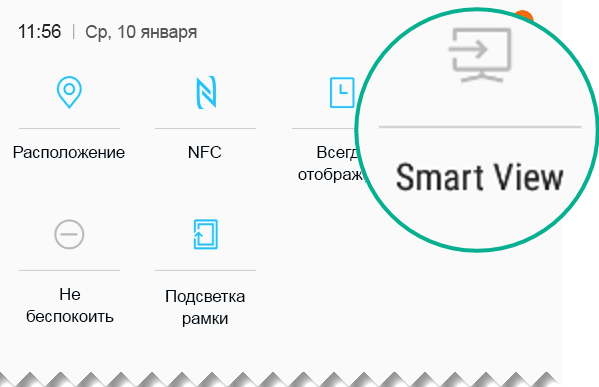 Приложение Smart View выполнит поиск ближайшего монитора с поддержкой Miracast. При обнаружении телефон будет подключен к монитору. Если доступно несколько экранов, они будут показаны на экране телефона. Коснитесь имени монитора, чтобы к нему подключиться. Когда подключение между телефоном и монитором будет установлено, на мониторе отобразится содержимое экрана телефона.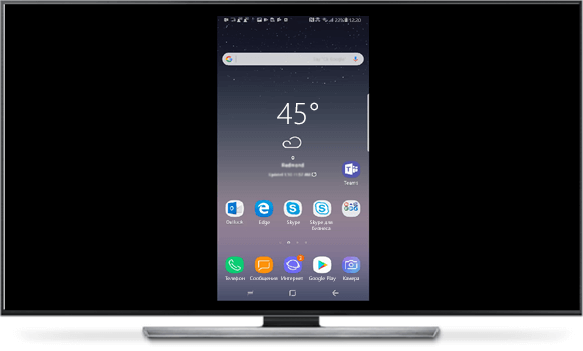
- На телефоне запустите PowerPoint и откройте презентацию. Нажмите слайд-шоу
 , чтобы начать презентацию.
 - Для перехода между слайдами используйте привычные кнопки со стрелками вперед и назад, расположенные с левой и с правой стороны экрана.
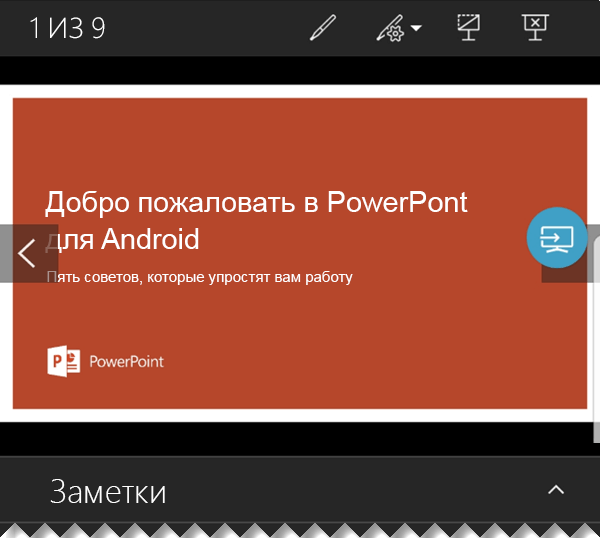 Чтобы включить лазерную указку, нажмите и удерживайте слайд. Когда указка появится, перемещайте ее путем перетаскивания.
 - Чтобы остановить приведение телефона к экрану, коснитесь значка подключения
 , чтобы открыть элементы управления Smart View, а затем выберите Отключить.
Вставка звука или видео в PowerPoint для Android
На устройстве с Android добавьте звук или видео на слайд.
- Откройте камеру устройства с PowerPoint, записать видео и вставить ее прямо на слайд.
- Вставка файла мультимедиа с устройства или с OneDrive или Google диска.
(Нужна помощь по видео и аудио для разных типов устройств? Дополнительные сведения о том, как добавить звук или Добавить видео.)
Поддерживаемые форматы
Видео: MP4, MKV
Аудио: MP3, WAV, MID/. MIDI
Если вы размещаете горизонтальную презентацию, попробуйте выключить устройство во время записи. Видео часто выглядит и вписывается лучше, если он ориентирован таким же образом, как и слайд.

Добавление звука и видео с устройства или из интернет-хранилища
- Откройте слайд, на который вы хотите поместить рисунок.
- На перемещающейся ленте переключитесь на вкладку Вставка.
- Коснитесь значка видео или звук и следуйте инструкциям.
Совет: Чтобы записать собственный звук и добавить его на слайд, используйте в своем устройстве любимое приложение для записи MP3, WAV-или MID или MIDI и выполните описанные выше действия, чтобы вставить их на слайд.
Запись видео и добавление его на слайд
- Откройте слайд, на который вы хотите поместить рисунок.
- На перемещающейся ленте переключитесь на вкладку Вставка.
- Коснитесь значка видео, а затем выберите Камера. Включится камера вашего устройства.
Примечание: Эта страница переведена автоматически, поэтому ее текст может содержать неточности и грамматические ошибки. Для нас важно, чтобы эта статья была вам полезна. Была ли информация полезной? Для удобства также приводим ссылку на оригинал (на английском языке).
Samsung dex
Устраните все ограничения вашего Galaxy
с помощью Samsung DeX
Повысьте свою продуктивность с помощью Samsung DeX на вашем устройстве Samsung Galaxy. Отправляйте сообщения друзьям, смотрите кино, работайте над презентацией — все это сразу на одном большом экране. Для дополнительного удобства также доступен беспроводной DeX.
При использовании планшета вы можете выбрать один из режимов: Новый DeX или Классический DeX. В режиме Новый DeX сохраняется интерфейс планшета для большего удобного взаимодействия, а режим Классический DeX превратит интерфейс вашего планшета в привычную среду рабочего стола ПК.
Откройте «Настройки» > «Подключенные устройства» > выберите «Новый» или «Классический» в Samsung DeX.
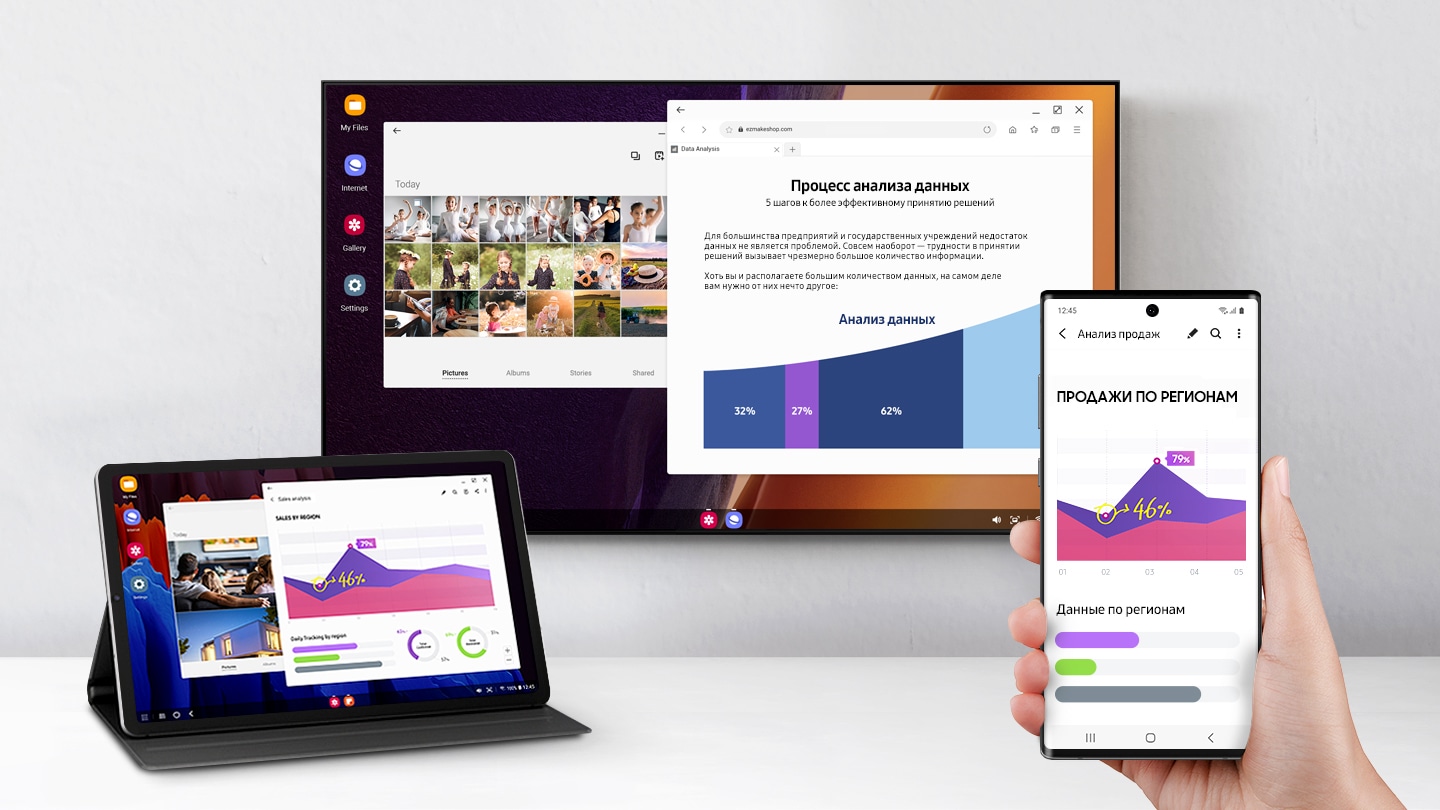
DeX в беспроводном режиме
Универсальность и удобство. Теперь вы можете использовать все преимущества DeX и забыть про провода. Просто подключите устройство к Smart телевизору и отобразите контент с этого устройства на большом экране.
- * Беспроводное подключение Samsung DeX доступно только для телевизоров с поддержкой функции зеркалирования контента (Miracast) со смартфонов на ОС Android.
- * На работу в данном режиме могут влиять характеристики телевизора и спецификации Wi-Fi сети. Рекомендуется использовать модели телевизоров Samsung Smart TV, выпущенные после 2019 года.
- * Для проверки совместимости устройств Galaxy с беспроводным режимом DeX посетите страницу вопросов и ответов.
Простота демонстрации презентаций
Отвечаете за большой проект? DeX поможет вам легко представить аудитории презентацию. Просто нажмите кнопку DeX на вашем телефоне Galaxy, подключите его к Smart телевизору в комнате для совещаний и все.

Два дела одновременно
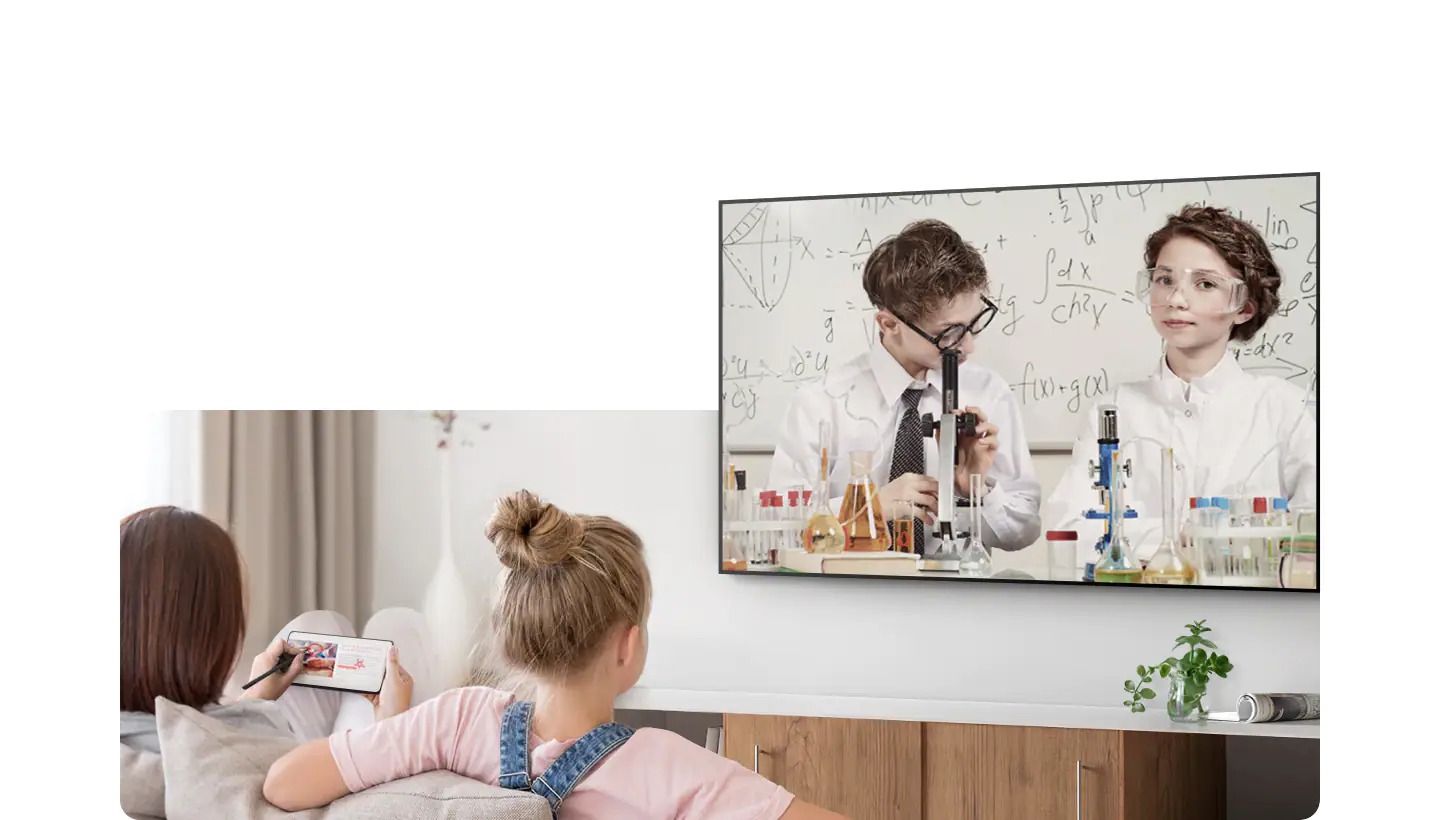
Откройте приложение DeX на своем телефоне и подключите его к вашему телевизору для просмотра видео на большом экране или создайте виртуальный класс для своих детей. Одновременно, вы можете продолжить выполнять заниматься своими делами на телефоне: просматривать или даже делать заметки пером S Pen.
Разные технологии ввода
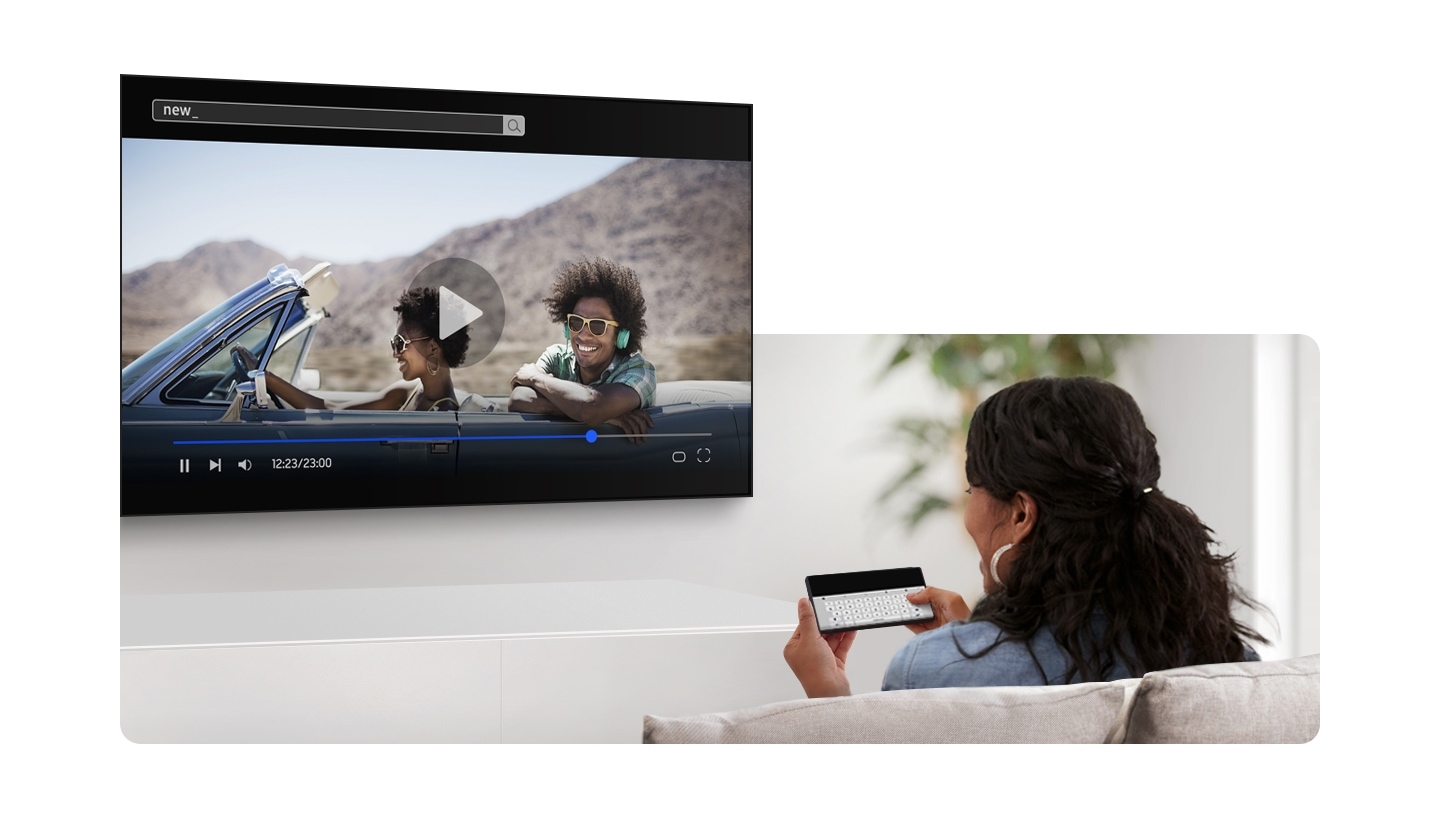
Используйте свой телефон Galaxy как тачпад с поддержкой распознавания многопальцевых жестов, персонифицированных функций или с вводите текст помощью экранной клавиатуры на экране монитора.
* Эта технология доступна только для некоторых моделей телефонов.
Планшет с функциональностью настольного ПК
Никогда еще продуктивность не была настолько мобильной.
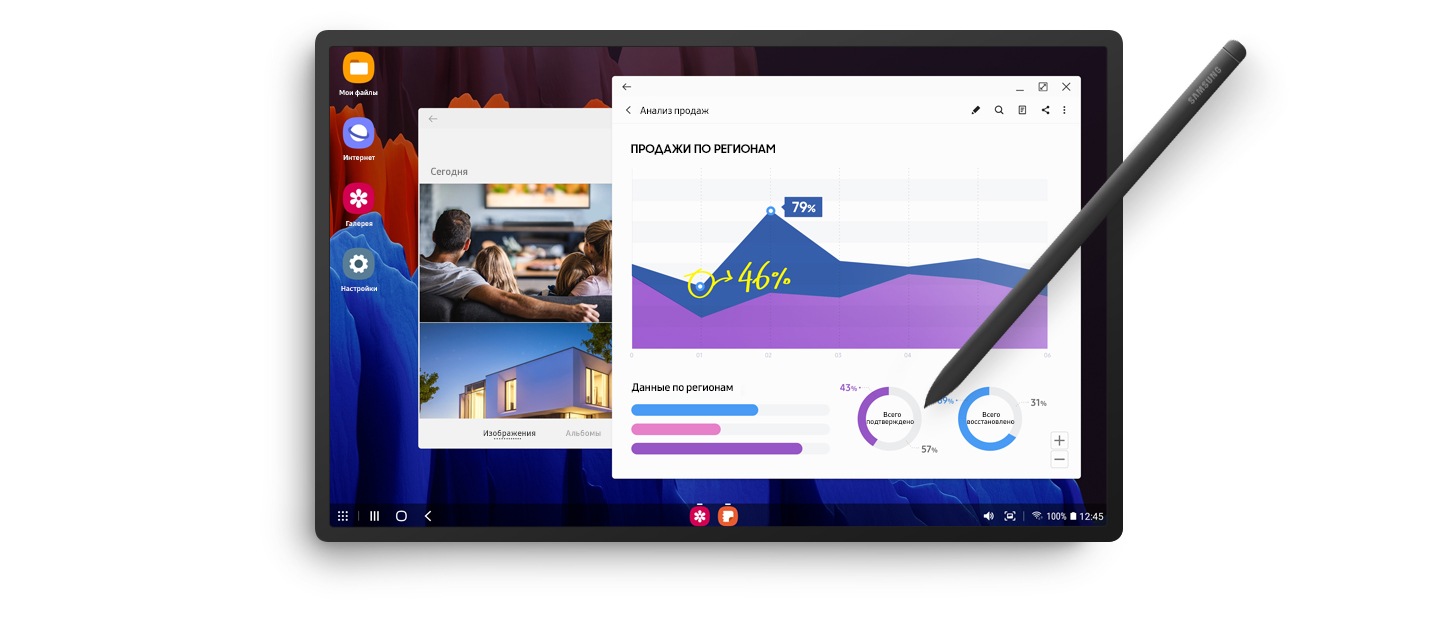
Ощутите продуктивность полноценного ПК на компактном планшете с помощью приложению Samsung DeX. Просто нажмите кнопку DeX на панели быстрого доступа, чтобы начать использовать ваш планшет как обычный ПК.
Работайте одновременно в нескольких окнах, перетаскивайте фотографии для вставки в текст и используйте правую кнопку мыши для доступа к контекстному меню.
- Режимы Samsung DeX:
- * Новый: знакомое расположение приложений, виджетов, значков и многое другое на главном экране планшета.
- * Классический: использование функций планшета на экране в виде рабочего стола ПК.
* Доступно только на некоторых моделях планшетов Galaxy Tab: S4, S5e, S6, S7, S8, S9, A9+ и т. д.
Работа как на ПК в одно касание
Работать с использованием обложки-клавиатуры Book Cover Keyboard намного удобнее. Клавиатура оснащена большим трекпадом и интуитивными функциональными клавишами и с ней удобно работать. При использовании ее в сочетании с DeX станцией вы сможете работать с планшетом как с обычным ПК.
- * Клавиатура-обложка Book Cover Keyboard продается отдельно
- * Функциональная клавиша доступна только для некоторых моделей
Как пользоваться приложением Samsung DeX на смартфоне Galaxy S22
Samsung DeX — это приложение, которое предназначено для подключения мобильного устройства (смартфона или планшета) к внешнему устройству (телевизору или монитору) или ПК, чтобы не прерывать работу в течение дня, независимо от того, на каком устройстве необходимо работать. Далее приведено описание использования приложения Samsung DeX без использования проводов на устройстве Galaxy S22.
Что такое Samsung DeX?
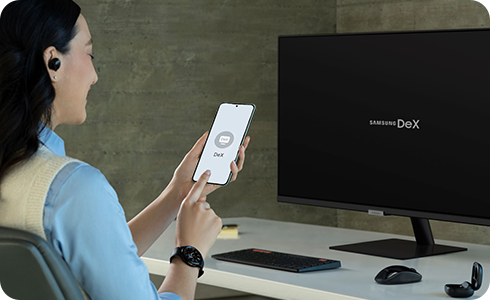
В помощью приложения Samsung DeX вы можете использовать смартфон Galaxy S22 различными способами. С помощью адаптера HDMI или в беспроводном режиме можно подключить смартфон Galaxy S22 к монитору, который поддерживает технологию Miracast, и пользоваться смартфоном необычным способом.
Переписывайтесь с друзьями, смотрите кинофильмы на большом экране и готовьте важные презентации с помощью развитого многозадачного инструмента.
Независимо от того, доступ к какому устройству вам нужен, ноутбук или настольный компьютер, ПК или Mac, просто загрузите приложение DeX для ПК с веб-сайта Samsung DeX на свой компьютер.
После подключения смартфона к монитору вы можете запускать все свои приложения на большом экране, и, таким образом, использовать смартфон Galaxy S22 с максимальной отдачей. С помощью приложения Samsung DeX вы можете отображать презентации, конференции, видеоролики и многое другое на большом экране, поскольку смартфон превращается в «ПК в кармане».
Учтите, что: В зависимости от ситуации для пользования технологией Samsung DeX может понадобиться приобрести дополнительные принадлежности.
Как установить соединение с приложением Samsung DeX
После загрузки приложения Samsung DeX на ПК можно запустить приложение Samsung DeX на смартфоне. Выполните следующие действия, чтобы установить соединение с приложением Samsung DeX:


Шаг 1. На домашнем экране дважды проведите пальцем по поверхности экрана сверху вниз.


Шаг 2. Коснитесь элемента «Dex».
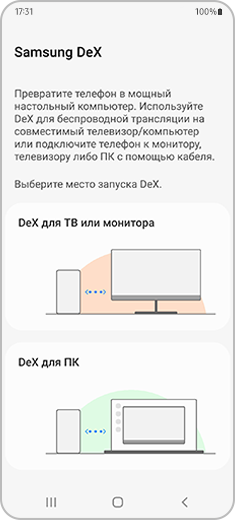
Шаг 3. Коснитесь параметра «DeX для ТВ или монитора» или «DeX для ПК» и найдите ПК, с которым необходимо установить соединение.
Как только ПК, телевизор или монитор, с которым нужно установить соединение, найден, выберите его, и приложение Samsung DeX на выбранном устройстве будет запущено.
Как пользоваться приложением Samsung DeX
Приложение Samsung DeX предназначено для выполнения нескольких функций для оптимизации работы в многозадачном режиме, а именно:

- Сенсорная панель: Вы можете использовать смартфон Galaxy S22 в качестве сенсорной панели для ПК или использовать клавиатуру для выполнения всех задач на большом экране.

- Совместное использование фотографий и презентаций: С помощью приложения Samsung DeX можно совместно использовать фотографии и презентации прямо со смартфона Galaxy S22 без загрузки на ПК.

- Текстовые сообщения и ответ на телефонные звонки: Вы можете отправлять текстовые сообщения и отвечать на телефонные звонки, если ваш смартфон Galaxy S22 подключен к ПК.

- Совместимость с приложениями Microsoft™ и облачной службой OneDrive: Приложение Samsung DeX совместимо с большинством приложений Microsoft™, облачной службой OneDrive и другими облачными приложениями для удобства организации совместной работы.

- Параллельная работа: Если подключить смартфон Galaxy S22 к телевизору или монитору, можно смотреть фильмы на большом экране или создать виртуальную аудиторию для детей. Кроме того, одновременно можно выполнять на смартфоне текущую работу.