Экран отладки
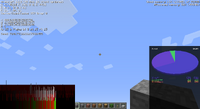
Экран отладки (англ. Debug screen) — это информационная панель, которая выводится во время игры при нажатии клавиши F3 [1] . На этом экране выведены различные показатели и счётчики, среди которых кеш чанков, объём используемой оперативной памяти, другие параметры, координаты игрока и график изменения латентности. Этот экран может быть очень полезным, чтобы поделиться с другими игроками своим местоположением и чтобы посмотреть FPS, а также получить другую полезную информацию относительно текущей игровой сессии.
Обозначения:
| Название | Описание [2] [3] |
|---|---|
| C | Количество перерисованных чанков, общее количество чанков |
| F | Количество загруженных чанков, которые размещены за пределом видимости |
| O | Количество чанков, удалённых системой occlusion culling (выгрузка из RAM неиспользуемых ресурсов) |
| E | Количество отрисованных сущностей из общего количества сущностей. |
| B | Количество объектов, удаленных из-за скрытия чанков, которые находятся вне зоны видимости |
| I | Количество самостоятельно удалённых объектов |
| P | Частиц на экране |
| T | Максимальная частота кадров (inf если неограниченно), и настройки графики (fast если быстрая и пусто если детальная), включая настройки облаков (пусто если облака отключены) |
| ChunkCache | Максимальное количество чанков, которые можно загрузить |
| x | Координата по оси З-В. |
| y | Высота (значение на уровне ног). |
| z | Координата по оси С-Ю. |
| f | Направление взгляда (0-3 — юг, запад, север, восток). |
| lc | Максимальная высота секций для текущего чанка. (Использует кубические секции 16×16×16, если увеличить значение на 1, оно будет кратно 16.) |
| b | Название биома, в котором вы находитесь. |
| bl | Уровень света от блоков. |
| sl | Уровень света от окружения (небо с Солнцем и Луной). |
| rl | Общий уровень освещённости. |
| ws | Скорость бега. |
| fs | Скорость полёта. |
| Seed | Значение зерна для этого мира до версии 1.3.1 |
| g | Если truе, на земле. false — в воздухе. [подтвердить в новых версиях] |
| Mood | Если уровень освещения возле персонажа меньше 7, mood постепенно заполняется. При достижении отметки в 100% проигрывается случайный пещерный звук. После, mood обнуляется. |
В правом верхнем углу показываются некие параметры использования памяти, а слева внизу динамически рисуется график, показывающий время рендеринга. Справа внизу находится круговая диаграмма, показывающая распределение используемой памяти. Её можно переключать клавишами 1, 2, 3, 4, 5, 6, 7, 8, 9, 0 (номер нажимаемой клавиши соответствует номеру раздела под диаграммой)
До версии Beta 1.8 Pre-release 2 😉 также над каждым мобом отображается его идентификатор. Эта опция помогала находить и убивать мобов, которые расположены далеко или за слоем породы. Также эта особенность упрощала поиск пещер и сокровищниц.
Сочетания клавиш [ ]
- F3 + A : Перезагрузка всех чанков.
- F3 + B : Переключение видимости хитбоксов.
- F3 + C :
- Экспортирует текущие координаты игрока в команду телепортации.
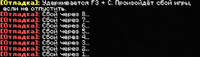
- Также, при удержании в течение 10 секунд вызывает аварийное завершение игры (в целях отладки).
- Ctrl + F3 + C вызывает аварийное завершение виртуальной машины Java. Однако, на некоторых клавиатурах это срабатывает при удержании правого Ctrl , и поэтому удерживание левого Ctrl приводит к обычному аварийному завершению игры. [4]
- F3 + D : Очистка истории чата (Весь чат, включая выше написанные сообщения и выводы команд) (С версии 1.11 игроки всё ещё могут использовать кнопку ↑ для просмотра предыдущей отправленной команды/сообщения чата).
- F3 + F : Увеличение дальности прорисовки на 1 (минимум — 2, максимум — 32).
- F3 + ⇧ Shift + F : Уменьшение дальности прорисовки на 1 (Минимум — 2, максимум — 32).
- F3 + G : Переключение отображения границ чанков (на версии 1.9 и ниже не работает).
- F3 + H : Переключение отображения ID предметов, прочности, цвета брони и масштабности карты при наведении курсора на предметы в инвентаре,или нажимая пкм на блок,
- F3 + I : Копирует данные сущности или блока в буфер обмена.
- F3 + N : Переключение между режимами игры [Предыдущий режим игры][Наблюдение].
- F3 + F4 : Переключение между режимами игры.
- F3 + P : Переключение автопаузы когда игра сворачивается/теряет фокус (переключение на другое окно).
- F3 + T : Перезагрузка текстур, моделей, звуков и т. д.
- F3 + K : Отображение координат/расстояния до блока, на который направлен курсор.
- F3 + Q : Выводит в чат помощь по сочетаниям клавиш и их список.
- ⇧ Shift + F3 : Открывает экран отладки с графиком профайлера.
- Alt + F3 : Открывает экран отладки с графиком времени кадров.
- (Примечание: оба графика могут быть отображены с помощью сочетания Alt + ⇧ Shift + F3 )
Ошибки [ ]
- При открытии сундука или печи с активированным экраном отладки места, на которых размещены индикаторы, перестанут быть прозрачными и их фон станет серым. Однако текст не станет серым тоже.
Visio
Работайте с наглядным представлением данных в любое время, где бы вы ни находились.

Измените подход к использованию и визуализации данных и воплощайте свои лучшие идеи. Десятки готовых шаблонов и тысячи настраиваемых фигур в Visio позволят вам легко и удобно создавать эффектные визуальные элементы.
Непревзойденный инструмент для создания схем
Легко создавайте простые и понятные визуальные элементы. Выбирайте из десятков готовых шаблонов, начальных схем и наборов элементов, которые доступны в классической и веб-версии приложения Visio.
«Предыдущий слайд» «Следующий слайд»
Блок-схемы
Воплощайте свои идеи в жизнь с помощью полезных функций Visio для работы с блок-схемами. Превращайте числа и данные в убедительные сюжеты с помощью огромной библиотеки фигур, наборов элементов и шаблонов.
Организационные диаграммы
С легкостью создавайте организационные диаграммы и визуализируйте структуру команд, иерархий или отчетов, а затем делитесь ими с сотрудниками, коллегами и другими заинтересованными лицами.
Планы этажей
Проектируйте рабочее пространство с учетом социальной дистанции, создавайте планировки для розничного магазина, своего нового дома и других локаций. Точные масштабируемые шаблоны и различные инструменты помогут вам визуализировать функциональные возможности и процессы, используя приятный дизайн.
Мозговой штурм
Реализуйте свои идеи. Сделайте мозговой штурм удобным и эффективным с помощью шаблонов для визуализации проблем и создания карт решений: от схем причинно-следственных связей до SWOT-анализа.
Сетевые схемы
Упростите процесс проектирования систем и проиллюстрируйте, как все устройства и сети работают вместе. В этом вам помогут различные сетевые шаблоны, специальные фигуры и инструменты-соединители.
Совместная работа в режиме реального времени
Создавайте профессиональные схемы и работайте над ними вместе с коллегами. Они помогут вам эффективного принимать решения, визуализировать данные и запускать процессы, чтобы повышать продуктивность работы компании.
Visio и Microsoft 365
Visio — это инновационное решение, которое помогает визуализировать бизнес-процессы, которые связаны с определенными данными. Множество интегрированных функций позволяют использовать возможности Microsoft 365 в Visio.
Назад Далее
Создавайте, просматривайте, редактируйте схемы Visio и работайте над ними вместе с коллегами прямо в Microsoft Teams.
Встраивайте схемы Visio в информационные панели Power BI с помощью визуальных элементов Visio.
Экспортируйте схемы Visio в Power Automate для автоматического запуска рабочих процессов.
Преобразуйте данные карт процессов Excel в схемы Visio прямо в приложении Excel с помощью визуализатора данных.
Разбивайте сложные диаграммы на отдельные части с помощью фрагментов слайдов PowerPoint.
Быстро переносите в документы Word схемы процессов из Visio, включая все их метаданные.
Храните файлы Visio и предоставляйте к ним общий доступ. Используйте 2 ГБ бесплатного места в хранилище OneDrive, которое входит в состав планов Visio для Интернета.
Проектируйте точные сетевые схемы в Visio для Интернета с помощью специальных фигур Azure.
Максимальная доступность для любых пользователей
Visio поддерживает различные специальные возможности, включая экранный диктор, проверку читаемости и высокую контрастность. С этими инструментами вы можете быть уверены, что ваши схемы Visio доступны всем пользователям.
Корпоративная безопасность и конфиденциальность
Visio поддерживает большинство тех же функций для обеспечения безопасности, что доступны в приложениях Microsoft 365, включая управление правами на доступ к данным. Это позволяет обеспечить постоянный контроль файлов схем во время совместной работы пользователей.
Выберите приложение, которое лучше подходит под ваши потребности
Найдите подходящее решение, которое поможет вам легко создавать профессиональные диаграммы и визуально передавать свои идеи.
Веб-приложение Visio
Входит в состав Visio, план 1, и Visio, план 2
Используйте Microsoft Visio в браузере, где вы сможете просматривать, создавать и редактировать схемы, которые хранятся в облаке.
Предоставьте пользователям с подпиской Microsoft 365 возможность просматривать и распечатывать схемы, а также делиться ими и добавлять примечания даже в пути.
Visio для Интернета — это всегда актуальный набор функций и возможностей. Вам никогда не потребуется устанавливать новую версию.
Приложение Visio для Интернета создано на базе платформы Microsoft Cloud, и поэтому поддерживает многие функции обеспечения безопасности и соответствия требованиям, а также специальные возможности, которые доступны в продуктах Microsoft 365.
Классическое приложение Visio
Выбирайте из более чем 250 000 фигур в онлайн-экосистеме контента Visio.
Используйте дополнительные шаблоны, которые в настоящее время недоступны в Visio для Интернета.
Работайте со схемами и добавляйте к ним заметки с помощью привычных жестов касания пальцами или пером на устройствах, которые поддерживают сенсорный ввод.
Автоматически создавайте организационные диаграммы из таких источников данных, как Excel, Exchange или Microsoft Entra ID.
Вопросы и ответы
Развернуть все | Свернуть все
Сколько можно пользоваться пробной версией Visio?
Бесплатные пробные версии доступны только для планов 1 и 2 Visio. Срок их действия составляет 30 дней. Они предлагаются только клиентам с рабочими и учебными учетными записями, которые до этого не пользовались пробными версиями. Чтобы зарегистрироваться и начать 30-дневный пробный период, перейдите по соответствующей ссылке для Visio, план 1 или Visio, план 2. В состав Visio, план 1 входит версия Visio для Интернета. В состав Visio, план 2 входят как версия Visio для Интернета, так и классическая версия этой программы. Для Visio стандартный и Visio профессиональный пробные версии недоступны.
В какие коммерческие планы Microsoft 365 входит веб-приложение Visio?
Полный перечень коммерческих планов Microsoft 365, в которые входит веб-приложение Visio: Microsoft 365 бизнес базовый, Microsoft 365 бизнес стандарт, Microsoft 365 бизнес премиум, Приложения Microsoft 365 для бизнеса, Office 365 E1, Office 365 E3, Office 365 E5, Microsoft 365 F3, Microsoft 365 E3, Microsoft 365 E5, Microsoft 365 A1, Приложения Microsoft 365 для предприятий, Office 365 A1, Office 365 A3, Office 365 A5, Microsoft 365 A1, Microsoft 365 A3, Microsoft 365 A5. Обратите внимание: планы для малого и среднего бизнеса не дают доступ к веб-приложению Visio, поскольку не считаются коммерческими. Примеры таких планов: Бизнес базовый и Бизнес стандарт с ИД на основе учетной записи Майкрософт (hotmail.com, outlook.com, live.com, msn.com).
Я пытаюсь установить 32-разрядную версию Visio, но у меня 64-разрядная версия Office. Как решить эту проблему?
Использовать 32-разрядную и 64-разрядную версии решений Microsoft одновременно нельзя. Чтобы устранить эту проблему, вам потребуется удалить текущую 64-разрядную версию Office и установить вместо нее 32-разрядную. Дальнейшие инструкции вы сможете найти на этой странице поддержки.
У меня одна из новых версий Office, но я не хочу отказываться от старой версии Visio. Что делать?
- В системе не может быть установлено два продукта одной версии, для установки которых применяются разные технологии.
- В системе не может быть установлено два продукта разных версий, если для установки обоих использовалась технология «нажми и работай» и в этих продуктах есть одинаковые приложения Office.
Дополнительные справочные сведения можно найти на этой странице с информацией о совместимости и на этой странице с информацией об установке версии в рамках корпоративного лицензирования.
Как перенести существующую копию Visio на новый компьютер?
Для установки автономной версии (Visio стандартный или Visio профессиональный) используйте тот же код продукта, который вы указали в текущей версии приложения для скачивания Visio на компьютер. Войдите в свою учетную запись Майкрософт и введите ключ продукта на странице microsoft365.com/setup. При использовании ключа ваша учетная запись связывается с приложением Visio. После выполнения описанных выше действий скачайте Visio с помощью этих инструкций. для загрузки Visio. Эта страница содержит дополнительные сведения об установке Visio. На этой странице вы можете найти инструкции по установке Visio, план 1 и Visio, план 2.
Заменяет ли хранилище OneDrive для работы или учебы в составе плана «Visio для Интернета» хранилище в моей действующей подписке OneDrive для работы или учебы?
В состав как Visio, план 1, так и Visio, план 2 входит хранилище OneDrive объемом 2 ГБ для рабочих и учебных учетных записей. Если у вас сейчас нет подписки OneDrive для работы или учебы, вы получите 2 ГБ места в хранилище в рамках своего плана. Если у вас есть действующая подписка OneDrive для работы или учебы, то 2 ГБ места в рамках плана «Visio для Интернета» не будут добавлены к вашему текущему хранилищу и не заменят собой вашу действующую подписку OneDrive.
Какие старые версии Visio могут работать в Windows 11? Как перейти со старой версии Visio на новую, не повредив файлы старой версии?
Все поддерживаемые в данный момент версии Visio работают в Windows 11. Сюда относятся как планы Visio, так и автономные версии Visio 2013, 2016 и 2019. При переходе на новую версию Visio ваши старые файлы сохранятся и будут нормально работать в новом приложении. Однако Visio автоматически блокирует возможность открытия любых файлов Visio версии до 2013. Для решения этой проблемы воспользуйтесь инструкциями на этой странице.
Поддерживает ли текущая версия Microsoft Visio старые версии, такие как Visio 2003? Если я создам схему в текущей версии, смогу ли я открыть ее в старой, и наоборот?
Да, текущая версия Visio совместима со старыми версиями. Да, файлы, созданные в текущей версии, можно открывать в предыдущей, и наоборот. Обратите внимание, что текущая версия по умолчанию сохраняет документы в VSDX-файлах. В то же время как версия Visio 2003 сохраняет файлы в формате VSD, поэтому для их открытия в файлах предыдущих версий Visio вам потребуется сохранить их в этом формате.
Как защитить свои файлы Visio?
Текущие версии Visio поддерживают функции управления правами на доступ к данным (IRM). В автономной версии Visio выберите Файл > Сведения > Защитить документ > Ограничить доступ. Настроить IRM из Visio для Интернета нельзя, однако эта версия программы учитывает настройки, заданные для файла в классическом приложении Visio, после его сохранения в Интернете. Дополнительные сведения об IRM в Visio можно найти на этой странице.
С какими источникам данных я могу связать свои схемы?
- В настоящее время Visio поддерживает различные источники данных. Вот некоторые из них:
- Книги Microsoft Excel
- Базы данных Microsoft Access
- Списки Microsoft SharePoint Foundation
- Базы данных Microsoft SQL Server
- Каталоги Microsoft Exchange Server
- Сведения о Microsoft Entra ID
- Другие источники данных OLEDB и ODBC
SQL запрос для создания таблицы базы данных — оператор CREATE TABLE
Продолжим изучение SQL запросов к базе данных. Сегодня, один из простых SQL запросов, SQL запрос для создания таблицы базы данных. Работает запрос на основе оператора CREATE TABLE.
Создание таблицы базы данных
Есть оператор sql, который используется для создания таблиц баз данных. Оператор: CREATE TABLE.
Вспоминаем, что реляционная таблица базы данных должна иметь уникальные:
- Уникальное имя;
- Столбцы (атрибуты);
- Первичный ключ.
- Строки (записи);
Для начала, мы создаем, только таблицу и не заполняем её данными.
Статьи по теме: Первичный ключ и внешний ключ таблиц реляционных баз данных
По-хорошему, общий вид таблицы с уникальными именами строк и столбцов задается при создании концептуальной модели БД. Мы для примера создадим простенькую таблицу БД и обойдемся без концептуальной модели.
В этой статье создадим таблицу БД с покупателями. Покупатели взяты для примера.
Чем идентифицируется покупатель? Решаем, что каждый покупатель идентифицируется следующими данными:
Помним, что в таблице обязательно нужно задать первичный ключ.
Чтобы создать таблицу базы данных, используем оператор sql CREATE TABLE.
Синтаксис оператора такой:
CREATE TABLE имя таблицы (столбец 1, тип столбца (пробел) параметр столбца (пробел), столбец 2, тип столбца (пробел) параметр столбца (пробел), столбец 3, тип столбца (пробел) параметр столбца (пробел), и т.д.)
В нашем варианте, имя таблицы: clients. Даем данным покупателей обозначения столбцов:
- Имя: пусть будет client_customer;
- Фамилия: client_subclient;
- Логин: client_login;
- Пароль: client_password;
- eMail: client_mail;
- Телефон: client_telefon.
Думаем, какой тип данных будет храниться в этих столбцах, и выбираем типы данных CHAR(длина поля постоянно) или VARCHAR(длинна поля переменное). В нашем случае подходит тип данных VARCHAR.
Особое внимание уделяем первичному ключу. Делаем первичным ключом id покупателя. В параметрах ключа задаем, что это первичный ключ, он не может быть нулём и что для следующей записи увеличивается на единицу. Последнее свойство называется автоинкремент. Смотрим подсказку в справочнике (ссылка выше) и получаем столбец с первичным ключом:
client_id integer not null auto_increment primary key
Пишем SQL запрос для создания таблицы базы данных
Суммируем все исходные данные и получаем такой SQL запрос:
/*Таблица пользователей clients*/ create table clients ( /*client_id будет первичный ключ (обязательно целое число) с автоинкрементом (+1), который никогда не будет равен нулю*/ client_id integer not null auto_increment primary key, client_customer varchar(13), /*имя */ client_surclient varchar(22), /*фамилия */ client_login varchar(21), /*логин*/ client_passwd varchar(7), /*пароль*/ client_email varchar(44) /*email*/ client_telefon varchar(26) /*телефон*/ );
Примечание: SQL запрос для создания таблицы создаем в текстовом редакторе типа Notepad++. В скобках ограничиваем длину поля, может быть от 1 до 255.
Команды консоли/locate
В Java Edition аргумент чувствителен к регистру. Результат Не выполняется, если неверно указаны аргументы. Не выполняется, если невозможно найти указанное строение (например, оно находится в другом измерении или отключено при генерации мира). В случае успеха отобразит в чате координаты ближайшего указанного типа строения выполнившему команду игроку. Примеры Получение координат ближайшей равниной/луговой деревни жителей: /locate structure village_plains
История
| Официальный выпуск Java Edition | |||||
|---|---|---|---|---|---|
| 1.11 | 16w39a | Добавлена команда /locate . | |||
| 1.16 | 20w11a | С помощью команды /locate можно найти адские ископаемые останки. | |||
| Официальный выпуск Pocket Edition | |||||
| 1.0 | build 1 | Добавлена команда /locate . | |||
| build 2 | Удалена команда /locate . | ||||
| build 3 | С помощью команды /locate можно найти только крепости. | ||||
| 1.1 | build 1 | С помощью команды /locate можно найти любую натуральную структуру. | |||