Яндекс убивает бизнес, или будьте осторожны с блоком #main
UPD 16.03.2016: Новая версия аддона больше не убивает!
Заголовок, конечно, абсолютно желтый. Я хочу рассказать короткую детективную историю о том, как большой и могучий Яндекс решил разрушить бизнес (не специально, конечно — совершенно случайно, по ошибке) нашему маленькому и уютному сайту, и о том, почему при создании расширений для браузеров, которые должны работать только на определенных сайтах — важно в коде прописать, чтобы расширение работало только на этих определенных сайтах, и ни на каких больше.
Суть в том, что пару месяцев назад нам стали поступать запросы от пользователей, с жалобой, что они не могут разместить объявление на сайте, потому что футер наезжает на кнопку «добавить», со скриншотами, типа таких:
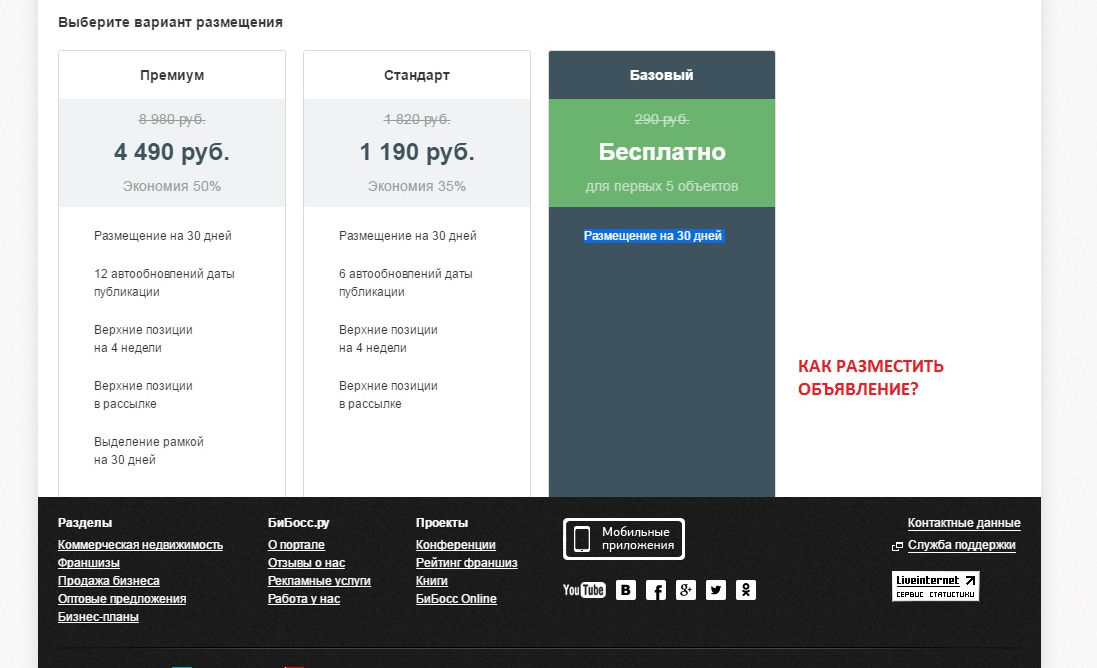
Казалось бы, просто поехала верстка, футер стал наезжать на контент, при чем тут Яндекс?
Бравые верстальщики сразу же кинулись расследовать проблему, но повторить ошибку никак не получалось — во всех браузерах, даже самых старых и странных версий, верстка корректно отображалась, футер не наезжал на кнопку «добавить», и вообще красота и идиллия.
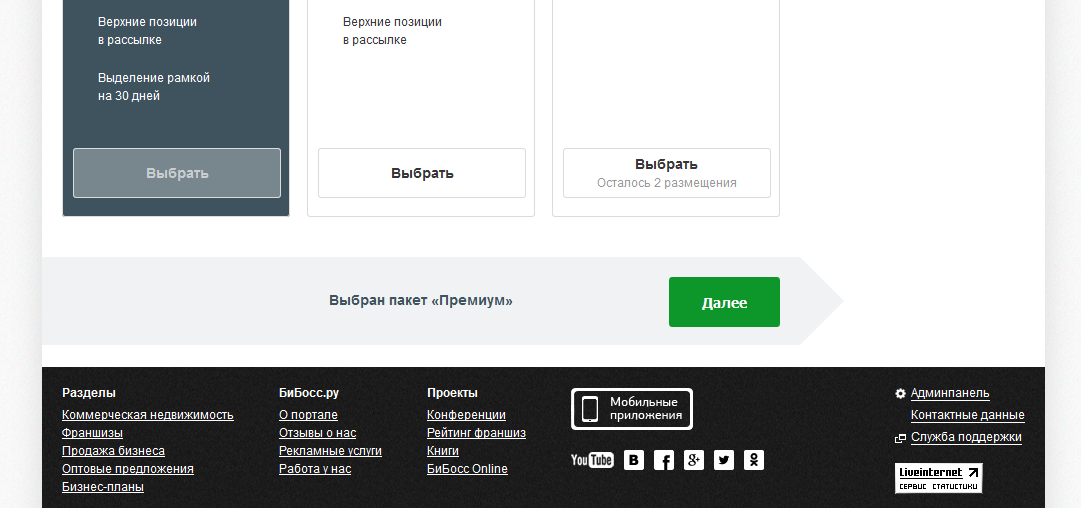
Пользователи, которые писали про проблему, в итоге заходили через IE или FF и удачно добавляли свои объявления — но это те, кто был заинтересован в этом. А какое-то количество пользователей, которые не хотели заморачиваться с тех. поддержкой и другими браузерами, мы очевидно, теряли — при этом мы никак не могли выяснить, в чем причина.
Так было до тех пор, пока, наконец-то, один из технически подкованных жалующихся не скинул нам полный список установленных у него расширений на Chrome:
Music sig vkontakte 3.1.15, Альтернативный поиск 8.17.0, Визуальные закладки 2.26.2, Поиск и стартовая — Яндекс 8.15.0,
После того, как мы установили себе эти расширения и зашли на сайт, проблема подтвердилась — действительно футер стал наезжать на контент!
Чтобы проблема была понятнее, поясню, что на сайте мы использовали классический способ приклеивания подвала к низу страницы, когда создается три блока
Контент * < margin: 0; >html, body < height: 100%; >#wrap < min-height: 100%; margin: 0 auto -155px; >#main < padding: 0 0 155px 0; >#wrap-footer
И этот код идеально работал ровно до тех пор, пока компания Яндекс не создала чудесное расширение Альтернативный поиск 8.17.0.
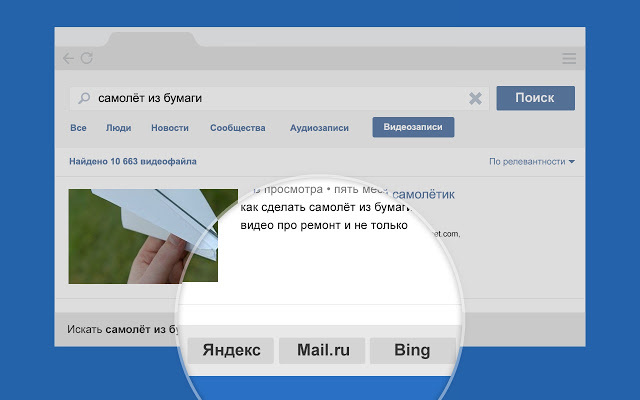
Идея расширения абслютно благая:
Быстрое переключение между поисковыми сервисами — Яндексом, Google, Mail.ru, Bing, YouTube или поиском по видео ВКонтакте.
Вы можете в один клик получить ответ на свой вопрос от Яндекса, Google, Mail.ru, Bing, YouTube или поиска по видео ВКонтакте. Расширение доступно на всех перечисленных сайтах.
По факту же это расширение действительно, как заявлено, на всех перечисленных сайтах (Яндекса, Google, Mail.ru, Bing, YouTube) добавляет панель быстрого переключения между поисковыми системами.
А вот на всех остальных (не перечисленных) сайтах оно зачем-то убирает padding-bottom у блока с id main.
То есть просто при загрузке страницы делает
Таким образом, Яндекс своим расширением просто заблокировал добавление объявлений на нашем сайте всем пользователям, у которых оно установлено. Не очень-то красиво с их стороны.
На момент публикации расширение было установлено у 97 424 пользователей Google Chrome и, подозреваю, что оно распространяется вместе с какими-то другими приложениями, или предлагается к установке на сайтах Яндекса, потому что наши пользователи, по их словам, сами это расширение не устанавливали, и не пользуются им.
UPDATE (спасибо BarakAdama): расширение рекламируется на Яндексе при переключении поисковой системы:

Если на вашем сайте тоже есть блок #main — проверьте, не ломает ли это расширение и вашу верстку.
Баг-репорт отправлен, верстка на сайте изменена — вместо паддинга вниз страницы добавлен блок-пушер соответствующей высоты.
Как при изменении размеров окна браузера запретить менять масштабирование элементов
Как при изменении размеров окна браузера сделать так, чтобы та сайт вообще не менялся, т.е. та часть, которая окажется за пределами окна, просто не была видна. Например, у сайта vk.com, да и у большинства, так делается. я не о фиксированной и резиновой верстке. пример того, что я хотела https://pp.vk.me/c631422/v631422331/30b35/ee0Ehvv26_E.jpg
Отслеживать
задан 28 мая 2016 в 18:59
49 1 1 золотой знак 1 1 серебряный знак 6 6 бронзовых знаков
Если я правильно понял, просто прописывать конкретные размеры в px элементам сайта. Или вы об этом : значение fixed свойства position задаёт элементу фиксированное позиционирование.
28 мая 2016 в 19:21
я не о фиксированной и резиновой верстке.
28 мая 2016 в 19:55
кстати, у vk.com overflow: hidden;
29 мая 2016 в 8:07
2 ответа 2
Сортировка: Сброс на вариант по умолчанию
Данное поведение достигается за счет заданной минимальной ширины, с помощью свойства min-width . В случае с Яндекс это min-width: 936px; . Вот пример их CSS:
.rows
Ниже приведен полный пример требуемой вами верстки:
.container
Example Lorem ipsum dolor sit amet, consectetur adipisicing elit. Maiores dolorum nihil explicabo, dolores iure, consequuntur voluptatem autem nesciunt aliquam officia, suscipit ullam repellendus sit. Reiciendis architecto, eveniet a quisquam nemo doloremque ullam nam consectetur eligendi repellendus. Numquam illum, minus perferendis nostrum hic ducimus expedita accusamus iste molestiae neque quo distinctio quam eligendi ex eos consequatur nihil sapiente incidunt quis nulla ab beatae atque provident est vel.
Iusto officiis iure provident dignissimos eligendi dolorem, vitae aliquid tempore eum itaque, vero deleniti qui. Delectus sequi voluptas provident magnam, hic minima maxime ab ducimus perferendis, aspernatur quis sunt minus veniam dolorum, id, tenetur officia. Quos sint dicta minima, possimus quia illum ex maiores eligendi aut doloremque suscipit non earum omnis fugiat eius eum veniam sed nesciunt ratione nulla temporibus, voluptatem, optio debitis.
Unde, odit at illo rem aliquam est libero, magni hic ipsa aut, nihil dicta, facere! Numquam officia, iusto laboriosam qui minima aliquam, necessitatibus quod, excepturi nulla accusamus optio. Quae architecto cupiditate quos animi officiis dicta sequi minus aliquam, dolorem dolore officia libero ut deserunt vitae dolor similique consequatur perspiciatis natus, commodi incidunt odit adipisci ad eveniet accusamus! Veritatis in nihil iusto numquam sunt ullam deserunt facere temporibus ex odio, sapiente iure.
Вот такой meta тег запретит мобильным устройствам масштабировать страницу:
А вот эти стили не дадут содержимому страницы сжаться меньше, чем до 1200px по ширине.
Использование интернет-плагинов в Safari на компьютере Mac

Используйте плагины только при необходимости, отслеживайте их установку на вашем компьютере и управляйте доступом веб-сайтов к ним.
Для ускорения загрузки веб-страниц, экономии электроэнергии и повышения уровня безопасности браузер Safari был оптимизирован для работы с содержимым, где используется веб-стандарт HTML5. Веб-страницы с таким содержимым загружаются в Safari быстрее.
Для просмотра видеороликов, анимации или другого защищенного содержимого на некоторых веб-сайтах требуются такие плагины, как Flash или Java. Вы можете установить их и включить для открываемых веб-сайтов в меню Safari. Включенный плагин остается активным, если постоянно используется на каком-либо веб-сайте.
Включение плагинов
При открытии веб-сайта, для просмотра содержимого которого требуется плагин, вы можете увидеть на месте такого содержимого заполнитель. В заполнителе может быть указано, что плагин отсутствует или что для его использования необходимо щелкнуть заполнитель. Это также может быть уведомление о том, что плагин заблокирован, устарел или небезопасен. Для получения подробной информации щелкните заполнитель.

Если плагин установлен, в Safari может появиться запрос о регулярности его использования при открытии данного веб-сайта:
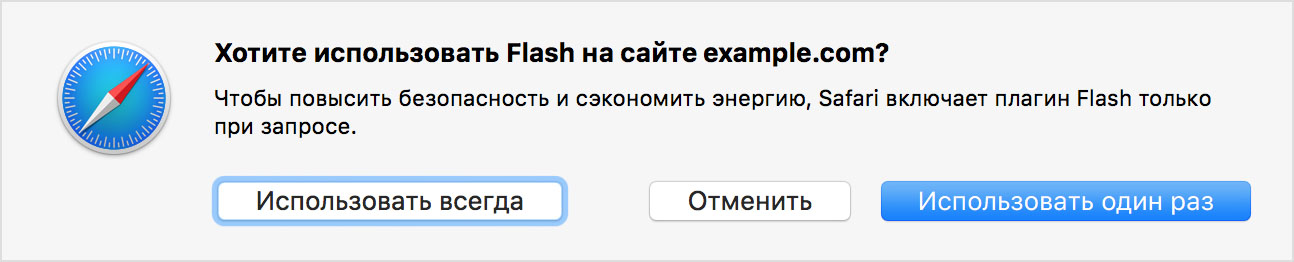
- Использовать один раз: Safari применит требуемый плагин для отображения содержимого на веб-сайте в ходе текущего сеанса. При открытии этого веб-сайта в следующий раз появится аналогичный запрос.
- Использовать всегда: Safari применит требуемый плагин для отображения содержимого на веб-сайте и оставит его включенным, если веб-сайт будет открываться регулярно.
- Отменить: Safari не будет применять плагин для отображения содержимого на веб-сайте в ходе текущего сеанса. При открытии этого веб-сайта в следующий раз появится аналогичный запрос.
В Safari также может появиться запрос на разрешение использовать тот или иной плагин на данном веб-сайте:
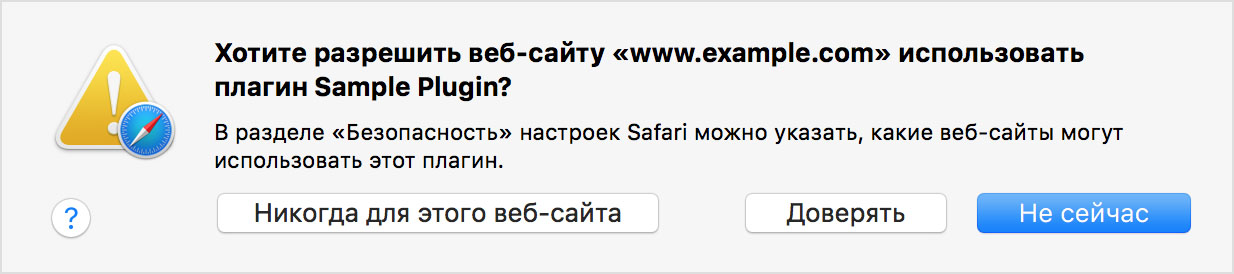
- Доверять: Safari разрешит веб-сайту использовать требуемый плагин, и этот запрос больше не будет появляться.
- Не сейчас: Safari запретит веб-сайту использовать требуемый плагин в ходе текущего сеанса, но при открытии этого веб-сайта в следующий раз появится аналогичный запрос.
- Никогда для этого веб-сайта: Safari навсегда запретит веб-сайту использовать требуемый плагин.
Разрешение или запрет на использование плагинов для веб-сайтов
Выберите Safari > «Настройки» и перейдите к панели «Безопасность».
Чтобы отключить все плагины для любых веб-сайтов, снимите флажок «Разрешать плагины». Веб-сайты, которым требуются плагины, могут не работать должным образом, отображать заполнители вместо содержимого плагинов или сообщать о необходимости установить тот или иной плагин.
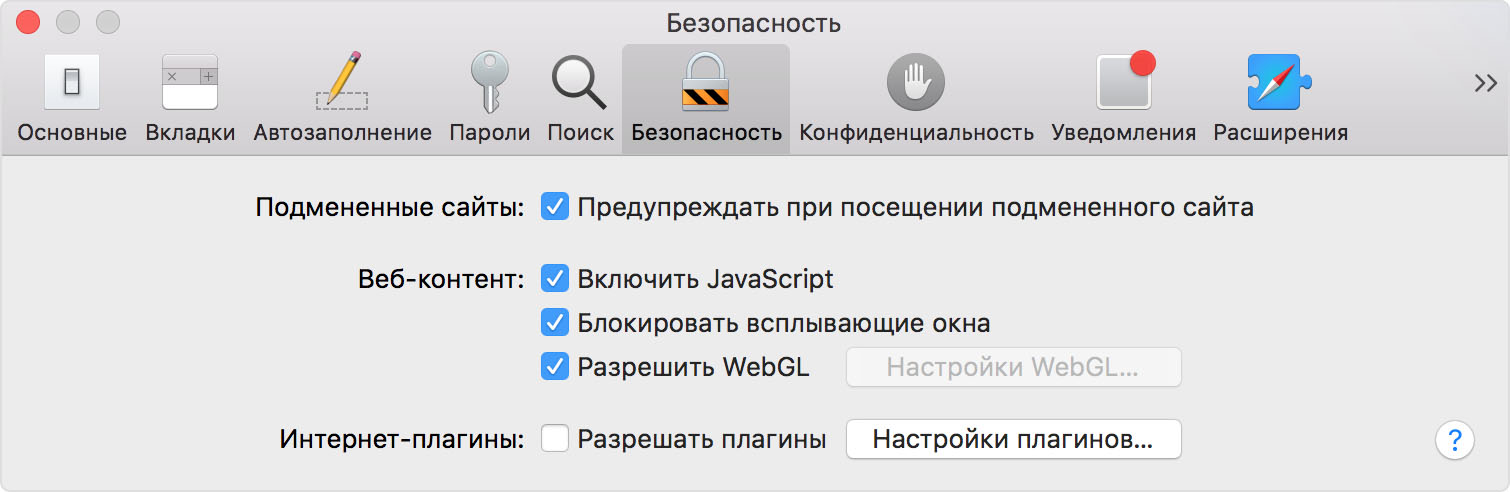
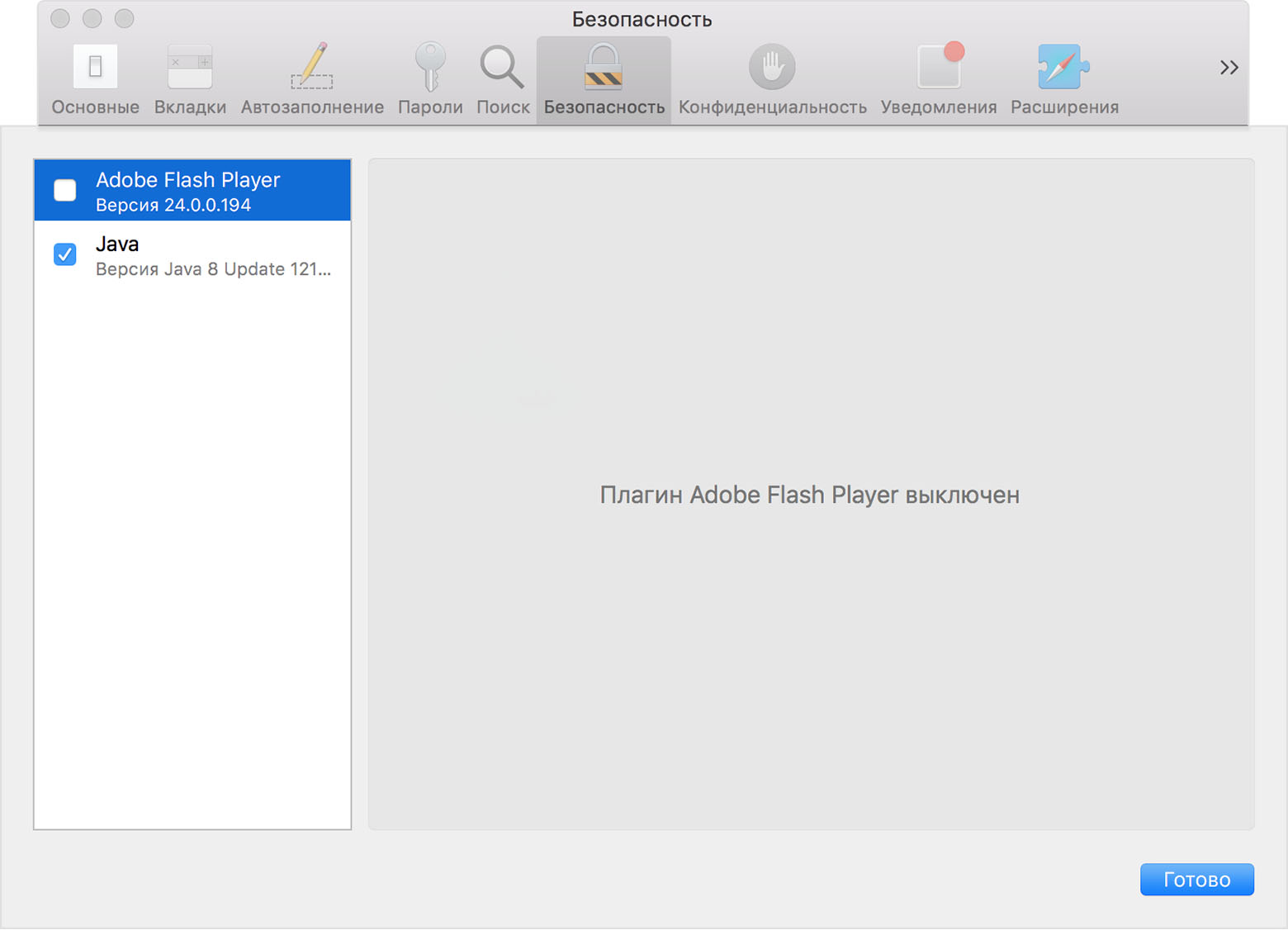
Для просмотра установленных плагинов или отключения определенного плагина для всех веб-сайтов нажмите кнопку «Настройки плагинов» и снимите флажок рядом с нужным плагином:
Можно также настроить правила использования тех или иных плагинов на конкретных веб-сайтах, даже если для просмотра этих веб-сайтов в настоящее время не нужен указанный плагин:
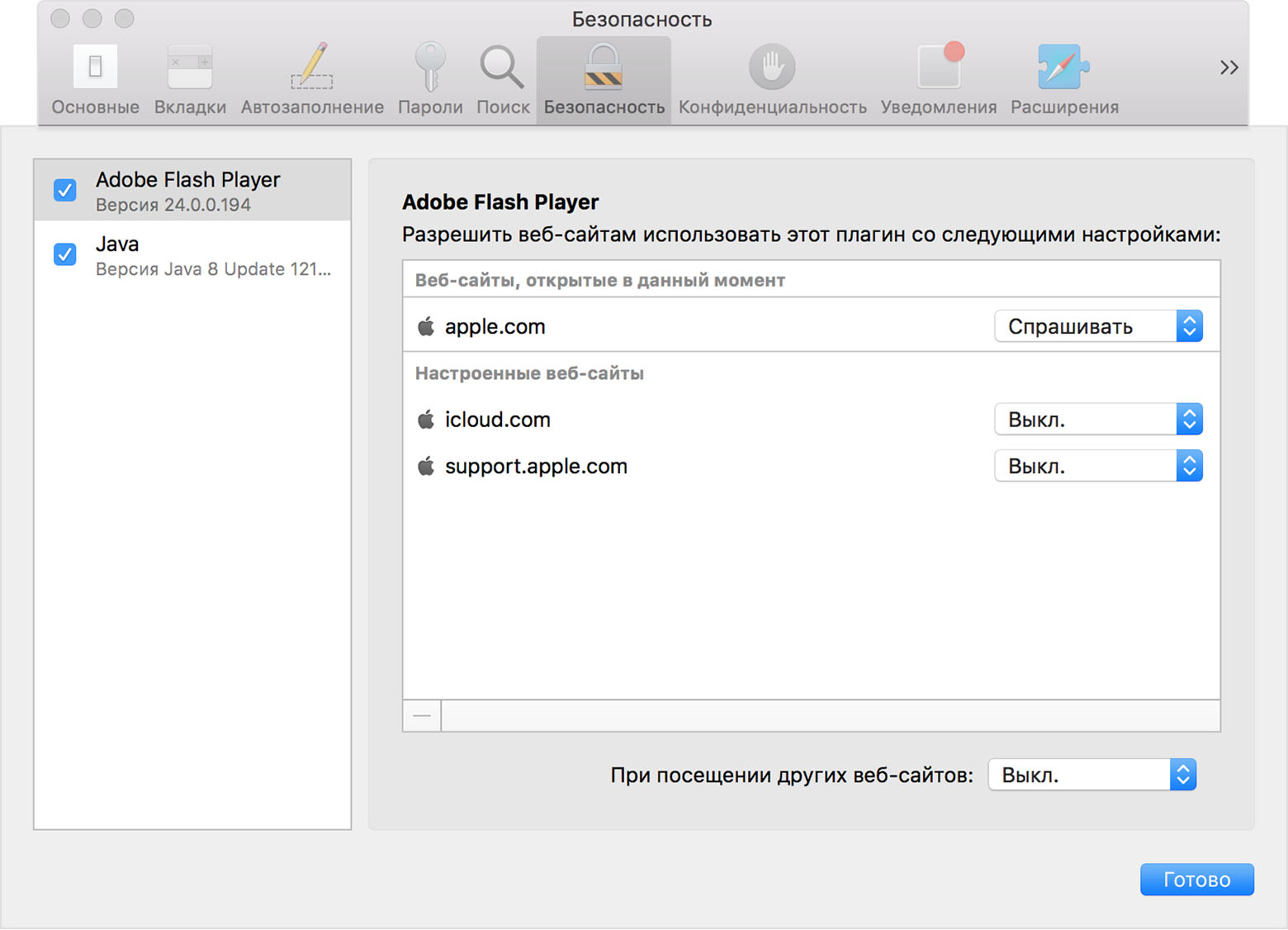
На этом экране представлены веб-сайты, открытые в настоящий момент, и веб-сайты, для которых уже было настроено использование плагинов. Настроить правила блокировки для того или иного веб-сайта можно с помощью всплывающих меню:
- Спрашивать: Safari будет спрашивать, разрешено ли текущему веб-сайту использовать требуемый плагин.
- Выкл.: Safari попытается загрузить содержимое без использования плагина. Если для работы веб-сайта требуется плагин, Safari заблокирует плагин и может отобразить заполнитель с его содержимым.
- Вкл.: Safari разрешит веб-сайту использовать плагин, если он не заблокирован Apple в целях безопасности с помощью функции карантина файлов (см. пример).
Чтобы просмотреть дополнительные варианты, нажмите и удерживайте клавишу Option, затем выберите всплывающее меню.
- Включить защиту: Safari разрешит веб-сайту использовать плагин, даже если для его блокировки используется карантин файлов Apple. При этом возникает риск для безопасности, поэтому не выбирайте этот параметр, если не доверяете данному веб-сайту. В Safari 10 этот параметр доступен только в случае блокировки плагина.
- Запустить в безопасном режиме: если вы разрешите запуск плагина в безопасном режиме, Safari предоставит соответствующее разрешение веб-сайту и будет выполнять проверку вредоносности содержимого с использованием встроенных средств компьютера Mac. При запуске в небезопасном режиме Safari разрешит веб-сайту использовать плагин, при этом проверка вредоносности содержимого не будет выполняться. При этом возникает риск для безопасности, поэтому не отключайте безопасный режим, если не доверяете данному веб-сайту и не можете просмотреть его содержимое иным способом.
Кэш браузера — это копии веб-страниц, картинок, видеороликов и другого контента, просмотренного с помощью браузера. Он помогает сократить количество запросов к сайтам: если страница, которую вы хотите просмотреть, уже есть в кэше, браузер мгновенно загрузит ее с вашего жесткого диска. Кэш нужно периодически чистить, чтобы освободить память на жестком диске, и в случае, если веб-страницы отображаются некорректно — например, в старом дизайне.
Cookie (куки) — это небольшие текстовые файлы, в которые браузер записывает данные с посещенных вами сайтов. Файлы cookie позволяют сайтам «запоминать» своих посетителей, например, чтобы каждый раз не переспрашивать их логин и пароль.

Прокси сервер – это промежуточное звено между компьютером клиента и системой интернет-серверов. То есть если доступ к WWW осуществляется не напрямую, а через прокси, то любой запрос сначала поступает к этому посреднику, который его обрабатывает и отправляет по нужному адресу уже от своего имени.
Что такое прокси и зачем подключаться к Интернету через такой сервер? Основные цели его использования:
- Кэширование файлов и хранение их на прокси-сервере для снижения нагрузки на интернет-канал и для более быстрого доступа клиента к нужной информации.
- Сжатие информации после получения из Интернета и передача ее пользователю в компактном виде с целью экономии трафика.
- Защита локального компьютера или сети от внешних угроз.
- Возможность подключить к Интернету несколько компьютеров, имея в наличии всего один IP-адрес.
- Proxy-сервер может быть настроен таким образом, что внешние компьютеры не смогут общаться с локальными машинами, а буду видеть только посредника.
- С помощью proxy системный администратор может запретить доступ операторов ПК к ряду веб-сайтов.
- Анонимность доступа. Скрывать свои следы во время путешествия по WWW с помощью одного сервера не получится. Для этого нужна цепочка «проксиков». Но найти нужные proxy и создать такое соединение с правильной последовательностью далеко не каждому по силам.
Что такое прокси для рядового пользователя? Это возможность заходить на веб-сайты, на которых последнего заблокировали, а также неприятные ситуации с вирусной активностью, в результате которой может прописаться в настройках браузера адрес вредоносного прокси сервера который может копировать всю передаваемую Вами информацию, либо перенаправлять запросы пользователя на вредоносные сайты.
Как отключить прокси в настройках браузера
1 Изменим сетевые настройки в браузере Internet Explorer через меню «Сервис», вызвав окно «Свойства обозревателя».

2 В появившемся окошке активируем вкладочку «Подключения», далее «Настройка сети». Снимаем флажок с пункта «Использовать прокси…» и «Ок».

3 В веб-обозревателе Google chrome – заходим в меню «Настройки». Спускаемся в раздел «Показать дополнительные настройки» и находим «Сеть» → «Изменить настройки… ».

4 В диалоговом окне «Свойства:Интернет» активируем «Подключения» → «Настройка сети». Убираем галочку напротив «Использовать прокси-сервер для…».

В браузере Yandex, настройки аналогичны.
5 Отключение прокси в Mozilla Firefox немного отличается, чем в вышеупомянутых программах для выхода в интернет. Вызываем через главное меня окно «Настройки».

6 Переходим в раздел «Дополнительные» на вкладку «Сеть». Далее с помощью команды «Настроить» изменим параметры соединения – активируем пункт «Без прокси».
Запрет на установку Яндекс браузеров и подобных браузеров .

Güvenlik. Performans. Gizlilik. Hepsi kullanımı kolay tek bir uygulamada.

Kaspersky Small Office Security
Küçük ölçekli işletmenizi kolayca koruyun

Kaspersky Premium
Cihazlarınız, gizliliğiniz ve kimliğiniz için tam koruma

Kaspersky Password Manager
Parolalarınız ve belgeleriniz her zaman elinizin altında