Как в Zoom отвязать карту?
Доброго времени суток. Как и во многих приложениях, в Zoom есть возможность оформить платную подписку с дополнительными функциями и возможностями. При этом ваша карта добавляется в список источников оплаты, с которого ежемесячно списываются средства. Чтобы отвязать свою банковскую карту вам нужно в зайти в Zoom и в учетной записи отменить подписку. Или же в другом случае в плейиграх удалить свою карту вовсе, чтобы с нее ничего не списывалось.
Другие вопросы посетителей из раздела «Мессенджеры Zoom»:
Программное обеспечение
Оборудование
Служба поддержки
Размещение рекламы
info@sotoguide.ru
Копирование материалов допускается только при указании источника
Как удалить свою банковскую карту в zoom?
Удалить карту нельзя, но можно заменить её на другую (пустую дебетную, например, с которой автоматический платеж ничего не возьмет 😉
На https://www.zoom.us/billing/payment на карте нажмите на Редактировать и замените ее данные на данные другой карты
Решения вопроса 2

profesor08 @profesor08
Никак. Все, что попало в интернет, останется там навсегда. Если какой-то сервис предоставляет возможно добавления/удаления каких-то данных, то можно удалить, чтоб не мозолило глаза.
Ответ написан более трёх лет назад
Комментировать
Нравится 1 Комментировать
Чтобы удалить (заменить) банковскую карту в zoom надо зайти во вкладку «Платежная информация».
Путь: Администратор — управление учетными записями — Оплата услуг» . Прокрутите до конца страницы вниз и введите новые данные другой карты. только так.
Ответ написан более двух лет назад
Комментировать
Нравится Комментировать
Ответы на вопрос 2
ну видимо зайти в настройки аккауанта,пунк оплата и там отвязать. как и везде
Ответ написан более трёх лет назад

Василиса Иванова @Alisa_Sokolova Автор вопроса
там нельзя отвязать.
Алиса Соколова, всмысле нельзя. нет такого пункта или что?
Василиса Иванова @Alisa_Sokolova Автор вопроса
Drno, да, нету такого пункта. Можно только добавит новую карту. А вот удалить — нет.

Алиса Соколова, Там есть тех поддержка. Чисто юридически нельзя пользователю запретить удалить карту. Пишите в тех поддержку, они отвечают в течении суток.
Василиса Иванова @Alisa_Sokolova Автор вопроса
Владимир, написала, уже месяц морозят, говорят что у них нагрузка выросла из-за ковида2019, поэтому моё обращение в очереди.
Карту можно заменить. Вьіпускаете карту в приложении вашего банка, на которую не приходит доход, чтобьі оставалась пустой.
Заходите в Zoom браузером, потом, тарифьі, нажимаете надпись текущего тарифа, под описанием находите редакцию оплат и в графе с картой редактируете способ оплатьі, вносите данньіе картьі на которой никогда нет денег.
Если нужно оплатить, закидьваете на карту или меняете так же на нужньіе данньіе.
Я это сделал, так как без спроса запустило отмененную подписку, а поддержка забила отвечать почему сняло деньги. При чем, вместо 15$ снимали 17, на что тоже ответа не бьіло.
Еще вариант, удалить свою учетку и заходить с другого мьіла.
Ответ написан 11 сент. 2023
Комментировать
Нравится Комментировать
Ваш ответ на вопрос
Войдите, чтобы написать ответ

- Google Chrome
- +3 ещё
Как сделать окно Picture-in-Picture неактивным или прозрачным при наведении?
- 1 подписчик
- 13 янв.
- 21 просмотр
Как оплатить сервис Zoom без привязки карты к аккаунту
Те из вас, кто регулярно оплачивают Zoom, знают, что для оплаты Zoom нужно привязать карту зарубежного банка к вашему аккаунту и повторить попытку списания средств.
Однако этот процесс занимает примерно 10-15 минут, и иногда вам может быть проще и быстрее провести оплату по счёту.
Давайте разберем, как это делается.
Всем платным пользователям Zoom отправляется на почту счёт, где указан номер счёта-фактуры и номер учётной записи.
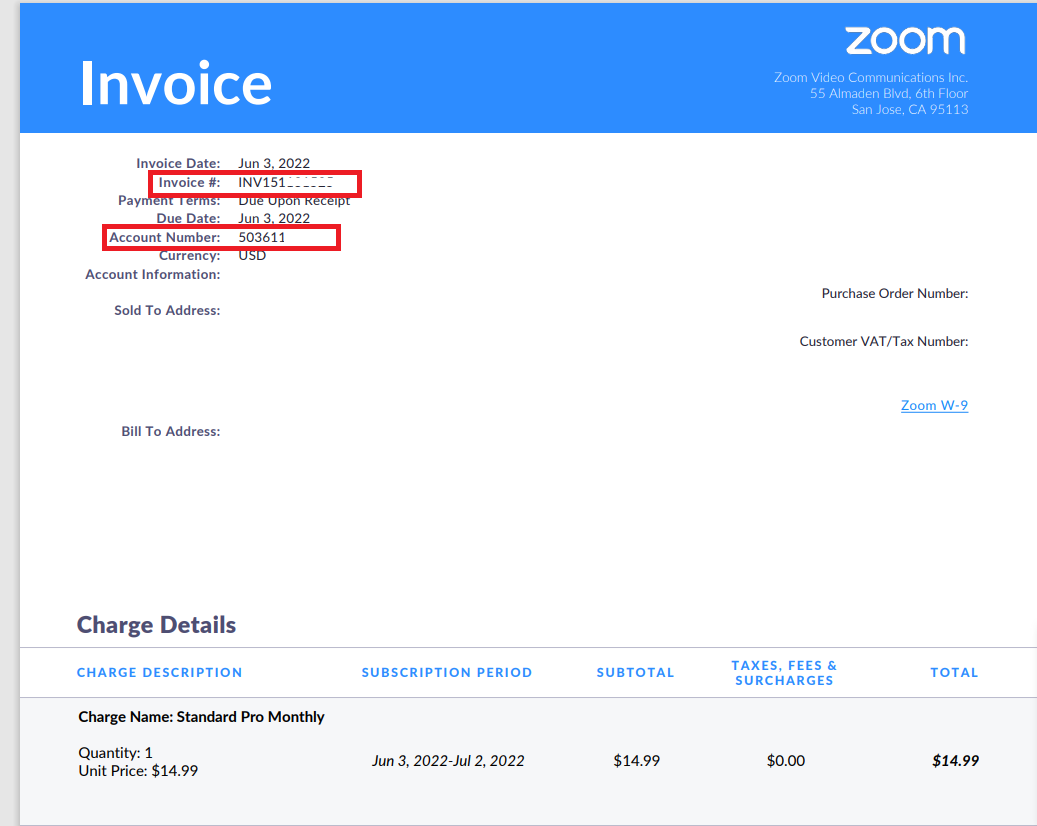
Выглядит счет-фактура так.
Invoice # — это «Номер счета-фактуры»
Account number – это «Номер учетной записи»
После этого вы переходите по ссылке http://us02web.zoom.us/paynow и вводите указанные данные.
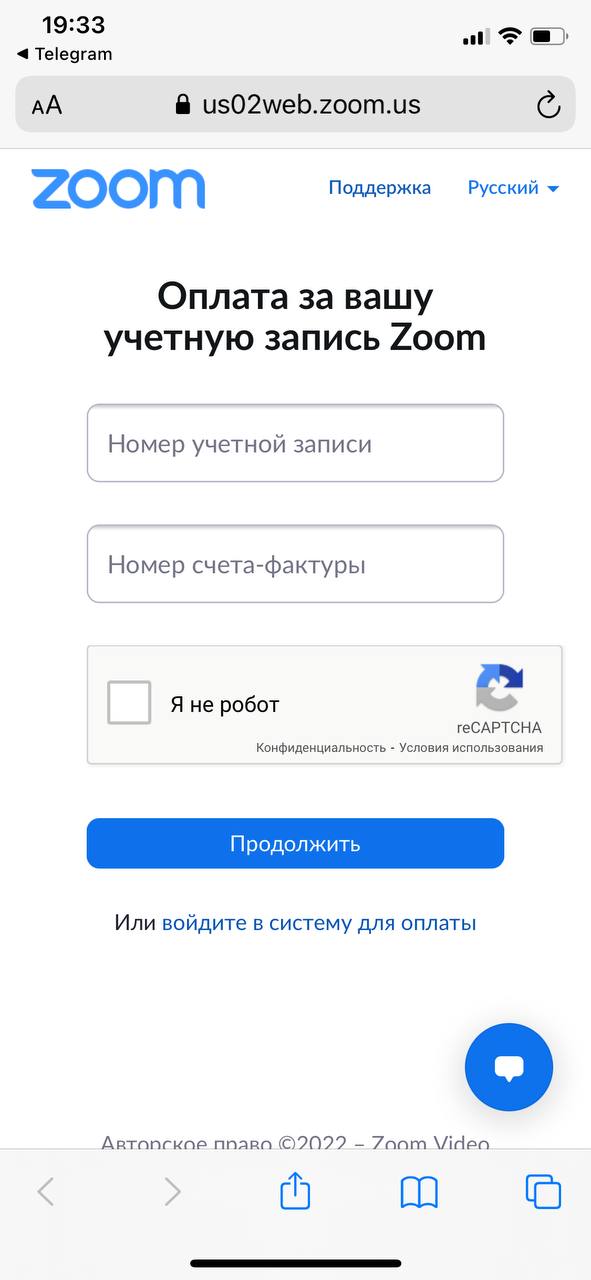
Вводим указанные в счете данные
Затем открывается окно ввода реквизитов карты, и сервис успешно оплачивается.
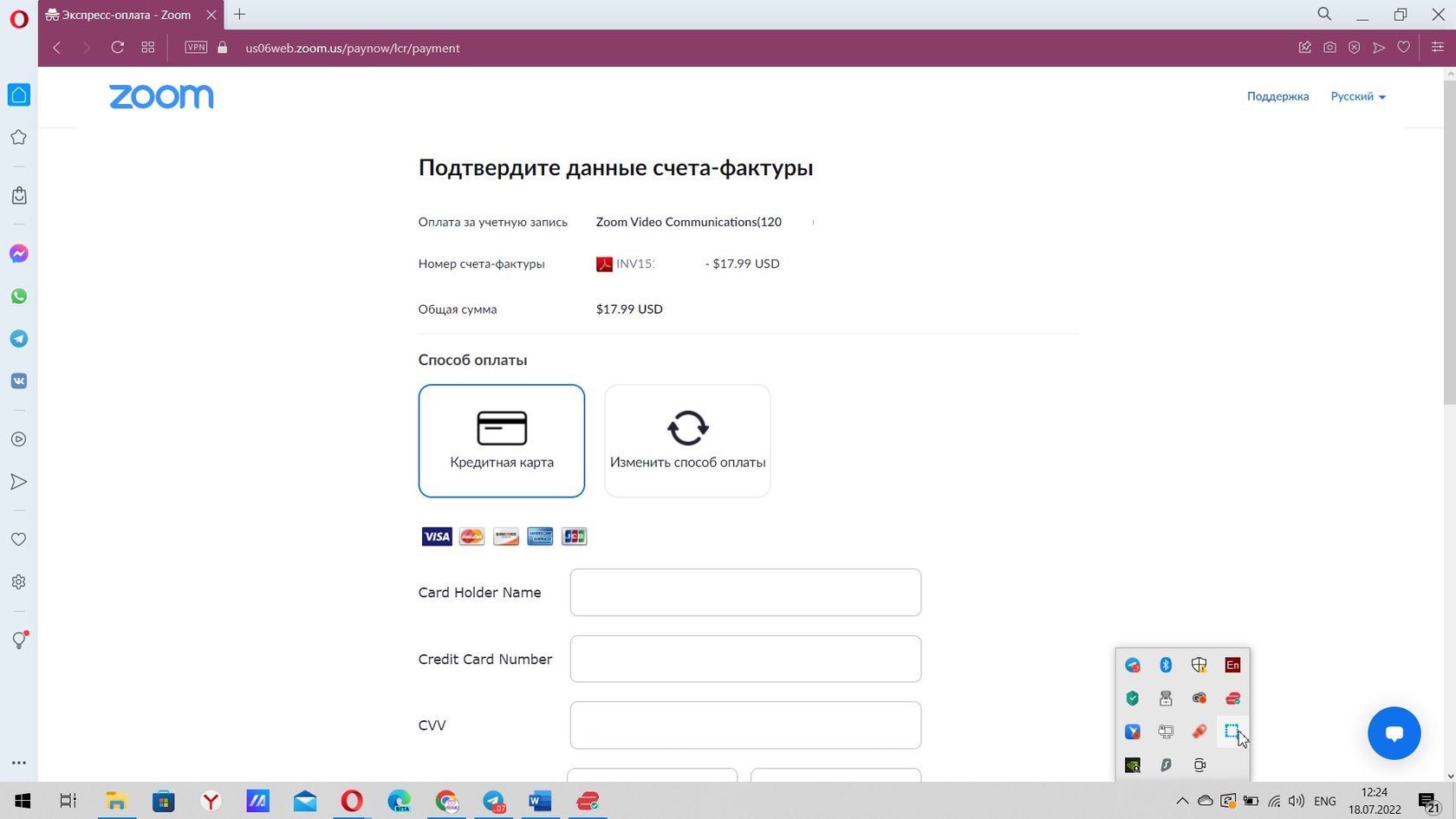
Оплачиваем счет с карты
Галочку «Сохранить карту для будущих платежей» можно убрать.
Обращаю ваше внимание на то, что данный трюк проходит только с текущими пользователями Zoom. Если вы впервые покупаете подписку Zoom, то, соответственно, счета у вас нет, и оплатить так не получится.
Также этот способ удобен, если карта никак не хочет привязываться к аккаунту, и Zoom постоянно прогружает страницу – такое крайне редко, но бывает.
Обращайтесь к CheatPay – мы с радостью поможем вам в оплате различных зарубежных сервисов!
Как отменить подписку Zoom

Подписки Zoom предлагают вам дополнительные функции, но бесплатный уровень может быть всем, что вам нужно. Узнайте, как отменить платную подписку Zoom, здесь.
Zoom — это бесплатное и популярное приложение для видеоконференций, но на бесплатном уровне есть ограничение в 40 минут на звонок. Вам понадобится платная подписка, чтобы обойти это ограничение.
Программы для Windows, мобильные приложения, игры — ВСЁ БЕСПЛАТНО, в нашем закрытом телеграмм канале — Подписывайтесь:)
Если вы обнаружите, что больше не используете Zoom, вы можете пересмотреть свою подписку на Zoom. Если вы решите, что вам больше не нужна платная учетная запись, продолжайте читать, чтобы узнать, как отменить подписку Zoom.
Что предлагают подписки Zoom?
Есть четыре уровня основного сервиса Zoom. Каждый уровень добавляет дополнительные функции или опции.
Базовый
Это бесплатный уровень, для которого не требуется подписка. Преимущества включают в себя:
- Встречи до 100 участников
- Продолжительность встречи до 40 минут
- Каналы чата с возможностью обмена файлами
Про
Следующий уровень — Pro. Одним из ключевых преимуществ является то, что Pro снимает ограничение на продолжительность встречи. Преимущества включают в себя:
- Встречи до 100 участников
- Неограниченная продолжительность встречи
- 5 ГБ облачного хранилища для записей
Бизнес
Если вы хотите использовать Zoom для бизнеса, то 100 участников могут не соответствовать вашим потребностям. Вот где на помощь приходит уровень Business. Преимущества включают в себя:
- Встречи до 300 участников
- Неограниченная продолжительность встречи
- 5 ГБ облачного хранилища для записей
- Брендинг компании
Бизнес Плюс
Самый дорогой стандартный уровень — Business Plus. Преимущества включают в себя:
- Встречи до 300 участников
- Неограниченная продолжительность встречи
- 10 ГБ облачного хранилища для записей
- Переведенные автоматические субтитры
- Брендинг компании
- Неограниченные региональные телефонные звонки в Zoom
Предприятие
Если вам нужно еще больше от Zoom, вы можете связаться с отделом продаж, чтобы обсудить регистрацию на уровне Enterprise. Преимущества включают в себя:
- Встречи с участием до 1000 участников
- Неограниченная продолжительность встречи
- Неограниченное облачное хранилище для записей
- Переведенные автоматические субтитры
- Брендинг компании
- Полнофункциональная телефонная АТС
Прежде чем отменить подписку на Zoom
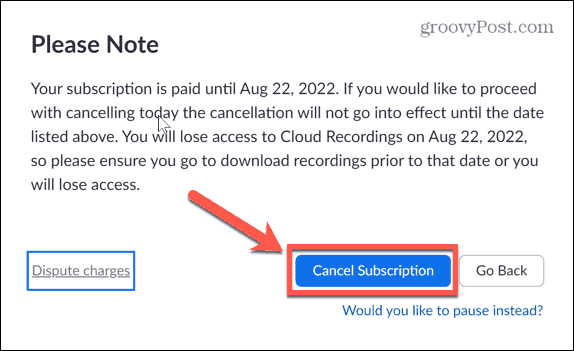
Как упоминалось выше, некоторые подписки Zoom позволяют записывать встречи Zoom. Эти записи можно сохранить локально или на серверах Zoom. Когда вы отмените подписку на Zoom, вы потеряете доступ ко всем записям, сохраненным в облаке.
Перед отменой вы должны загрузить любые записи Zoom, которые вы хотите сохранить.
Чтобы загрузить запись Zoom:
- Посещать zoom.us/вход в веб-браузере и войдите в свою учетную запись.
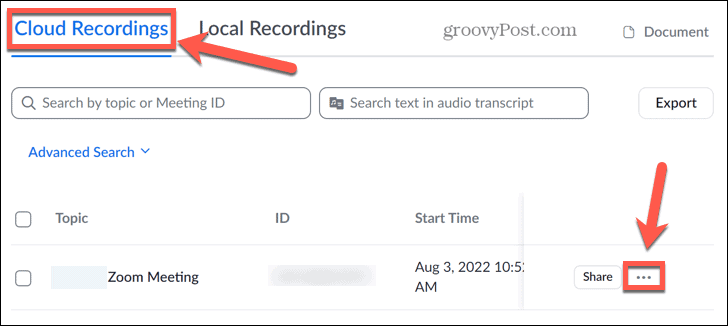
- В левом меню нажмите на Записи.
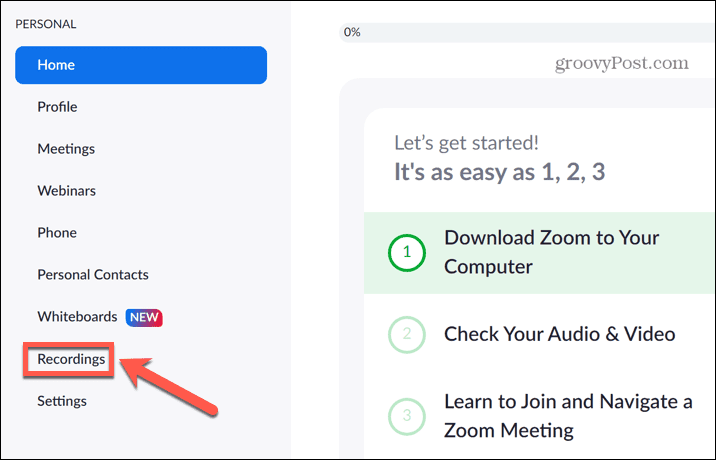
- в Облачные записи нажмите кнопку три точки значок записи, которую вы хотите загрузить.
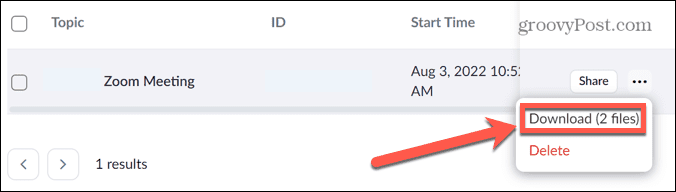
- Выбирать Скачать.
- Повторите эти шаги для каждой записи, которую хотите загрузить. Как только ваши записи будут загружены, вы можете перейти к отмене подписки.
Как отменить подписку Zoom
Если вы уверены, что вам больше не нужны дополнительные функции, предоставляемые вашей подпиской Zoom, вы можете отменить эту подписку в приложении Zoom или на веб-портале.
Чтобы отменить подписку Zoom:
- Идти к zoom.us/вход в веб-браузере и войдите в свою учетную запись.
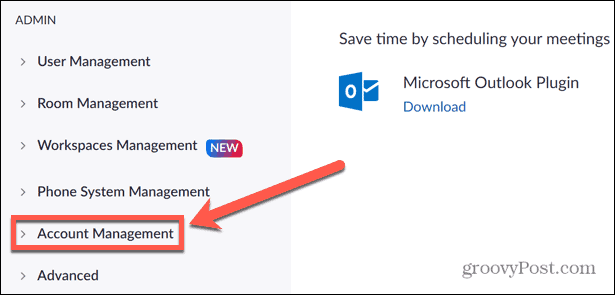
- В левом меню прокрутите вниз до Администратор раздел и нажмите Управление аккаунтом.
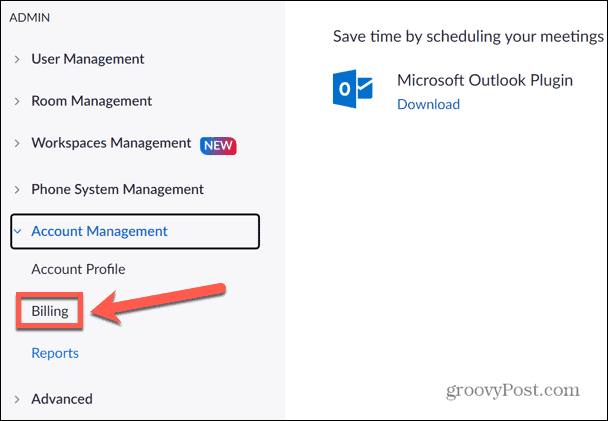
- Выбирать Выставление счетов.
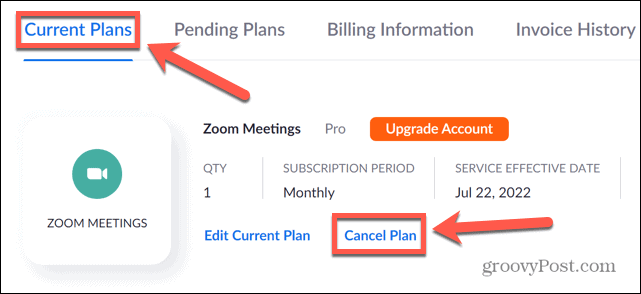
- Под Текущие планы, найдите подписку, которую хотите отменить, и нажмите Отменить план.
- Подтвердите свое решение, нажав Отменить подписку.
- Укажите причину отмены. Если вы не хотите указывать причину, нажмите Нет, спасибо.
- Статус вашего плана теперь будет отображаться как Отменено под вашим Текущие планы.
Как удалить свою учетную запись Zoom
После отмены подписки вы также можете полностью удалить свою учетную запись Zoom.
Эта опция открыта для любого пользователя Zoom без платной подписки.
Чтобы удалить свою учетную запись Zoom:
- Идти к zoom.us/вход в веб-браузере и войдите в систему.
- Прокрутите вниз до Администратор раздел и нажмите Управление аккаунтом в левом меню.
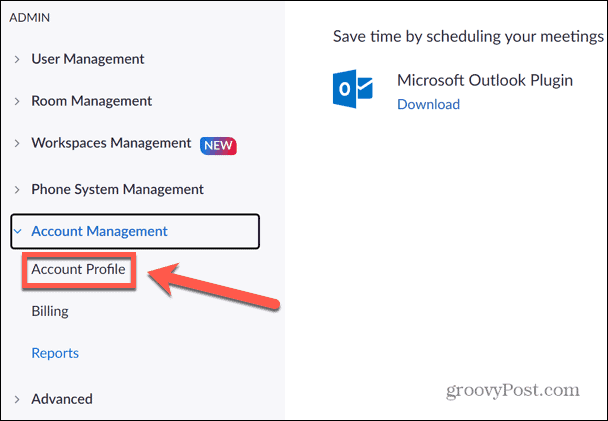
- Выбирать Профиль учетной записи.
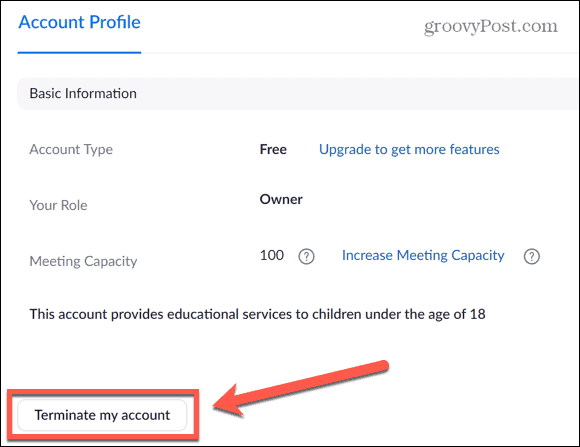
- На Профиль учетной записи страница, нажмите Закрыть мою учетную запись.
- Вас могут попросить ввести код, отправленный на ваш зарегистрированный адрес электронной почты, чтобы подтвердить подтверждение. Когда код придет, введите его в поле и нажмите Отправить код.
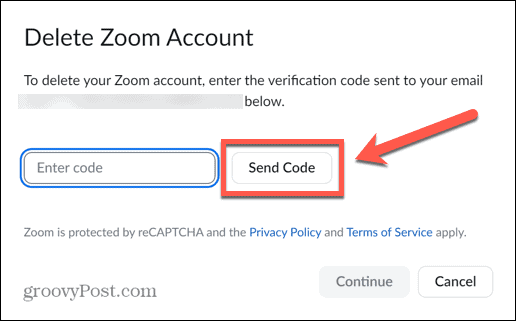
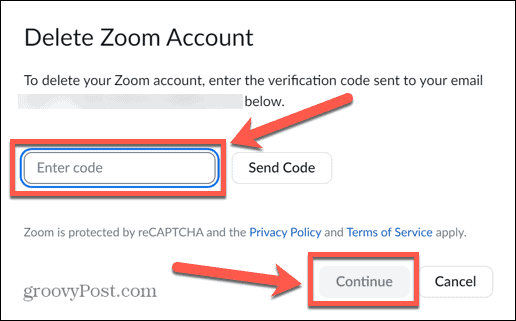
- Проверьте свою электронную почту и введите код в поле Введите код поле, затем нажмите Продолжать прекратить действие вашей учетной записи.
Альтернативы зуму
Если вы решите отменить подписку на Zoom, вы по-прежнему можете использовать бесплатную версию Zoom, которой обычно более чем достаточно для обычных пользователей. Однако, если вам надоел Zoom, есть много альтернатив.
Вы можете использовать Google Meet для онлайн-видеовстреч или настроить групповой видеозвонок в Google Duo. Slack также поставляется со встроенной функцией видеоконференций, но вы также можете использовать WhatsApp для видеозвонков.
Если вы являетесь пользователем Apple, вы также можете использовать FaceTime на своем iPhone или Mac для групповых видеозвонков. Можно даже общаться по FaceTime с пользователями Android и Windows.
Программы для Windows, мобильные приложения, игры — ВСЁ БЕСПЛАТНО, в нашем закрытом телеграмм канале — Подписывайтесь:)