Просмотр нескольких областей, листов или книг
В Excel для Mac можно разделить лист на области либо просматривать несколько листов или книг в разных окнах.
Разделение листа на области
Две части листа можно просматривать одновременно, разделив лист на области. Области можно прокручивать независимо друг от друга.
- Выделите ячейку под строкой или справа от столбца, по которым следует произвести разделение.
- На вкладке Вид в группе Окно нажмите кнопку Разделить.
- Чтобы отменить разделение листа, нажмите кнопку Разделить еще раз.
Просмотр нескольких листов одной книги
- Откройте книгу, которую нужно просмотреть.
- В меню Окно выберите пункт Новое окно.
- Перейдите в новое окно, а затем щелкните ярлычок листа, который необходимо просмотреть. Повторите шаги 2 и 3 для каждого листа, который требуется просмотреть.
- В меню Окно выберите пункт Расположить.
- Выполните одно из указанных ниже действий.
Расположение окон Как они должны выглядеть Переключатель Расположенные рядом прямоугольные области Рядом Горизонтально сверху вниз По горизонтали Вертикально справа налево По вертикали В виде стопки сверху вниз Каскад Просмотр нескольких книг
- Откройте все книги, которые нужно просмотреть.
- В меню Окно выберите пункт Расположить.
- Выполните одно из указанных ниже действий.
Расположение окон Как они должны выглядеть Переключатель Расположенные рядом прямоугольные области Рядом Горизонтально сверху вниз По горизонтали Вертикально справа налево По вертикали В виде стопки сверху вниз Каскад Совет: Чтобы восстановить окно книги до полного размера, выберите книгу, а затем в меню Окно выберите пункт Масштаб.
Как разделить в excel экран на две части
Argument ‘Topic id’ is null or empty
Сейчас на форуме
© Николай Павлов, Planetaexcel, 2006-2023
info@planetaexcel.ruИспользование любых материалов сайта допускается строго с указанием прямой ссылки на источник, упоминанием названия сайта, имени автора и неизменности исходного текста и иллюстраций.
ООО «Планета Эксел»
ИНН 7735603520
ОГРН 1147746834949ИП Павлов Николай Владимирович
ИНН 633015842586
ОГРНИП 310633031600071Как открыть два документа в разных окнах на одном экране. Разделить экран на области в Excel.
Порой при сравнении двух файлов (документов Excel) приходится переключаться между файлами, открытыми в разных окнах. Рассмотрим способ выведения двух окон на одном экране Excel, поскольку переключение между окнами процесс трудозатратный и довольно раздражающий.
Для начала следует открыть оба файла. Названия файлов должны быть разными.

После открытия перейдите в панели быстрого доступа на вкладку «Вид».
Во вкладке «Вид» следует выбрать пиктограмму «Упорядочить все».

После нажатия на пиктограмму «Упорядочить все» на экране появится окошко с контекстным меню, предлагающим выбор расположения окон:
- Расположение «рядом» — размещает окна рядом (столбцами);
- Расположение «сверху вниз» — замещает окна сверху вниз (строками);
- Расположение «слева направо» — размещает окна рядом слева направо;
- Расположение «каскадом» — размещает окна одно на другом каскадом.
После нажатия кнопки «ОК» окна выстроятся в нужном порядке.

Чтобы вернуть окна к обычному виду, то есть каждый файл открыть в отдельном окне, достаточно кликнуть двойным щелчком мыши по верхнему краю окна (рамке окна).
После двойного клика по рамке окна вернутся в прежнее положение.
Автор Master Of Exc Опубликовано 25.07.2017 25.07.2017 Рубрики Начинающим
Два документа в разных окнах на одном экране Excel. Разделить экран на области: 1 комментарий
Ни рядом, ни сверху вниз, ни слева направо, ни каскадом, все равно одно окно с двумя или больше вкладками книг на одном экране. Какой придурок придумал Microsoft Outlook 2013.
Добавить комментарий Отменить ответ
Этот сайт использует Akismet для борьбы со спамом. Узнайте, как обрабатываются ваши данные комментариев.
Как разделить экран на две части в Windows 10

Windows 10 — операционная система, очень ориентированная на производительность.. Таким образом, мы находим множество функций и инструментов, которые помогают нам работать наилучшим образом. Бывают случаи, когда нам нужно, чтобы на экране одновременно были открыты два окна. Мы можем работать над текстом и иметь источник или веб-сайт в другом окне.
Работать с двумя окнами одновременно не всегда просто, потому что размер часто не соответствует тому, что мы ищем. К счастью, в Windows 10 мы можем использовать функцию разделения экрана. Таким образом, работа с двумя окнами становится намного проще.
- 1 Разделенный экран
- 2 Как использовать разделенный экран в Windows 10
Разделенный экран
Думая о комфорте пользователей и о том, что с ними легче работать, возможность разделения экрана в Windows 10. Идея этой возможности очень проста. Пользователи должны иметь возможность комфортно работать, имея на экране пару окон. Таким образом, у вас может быть два документа, или документ и веб-страница, или любая другая комбинация, о которой вы можете подумать.
Таким образом, при использовании разделенного экрана мы видим, что каждая половина экрана занята каждым из этих окон. Что позволит нам комфортно работать, без необходимости перескакивать с одного на другое каждые несколько секунд. Таким образом, если нам нужно перевести текст или мы что-то пишем, используя веб-сайт в качестве источника, так будет намного удобнее. Окна будут постоянно подстраиваться под размер экрана.
Следовательно, нам не придется изменять их размер в любое время, когда мы используем разделенный экран в Windows 10. Чрезвычайно удобная функция для пользователей, который также сможет работать более эффективно. Неважно, используете ли вы ноутбук или настольный компьютер, операция и результат использования этой функции во всех случаях одинаковы.

Теме статьи:
Как разделить экран в Microsoft ExcelКак использовать разделенный экран в Windows 10
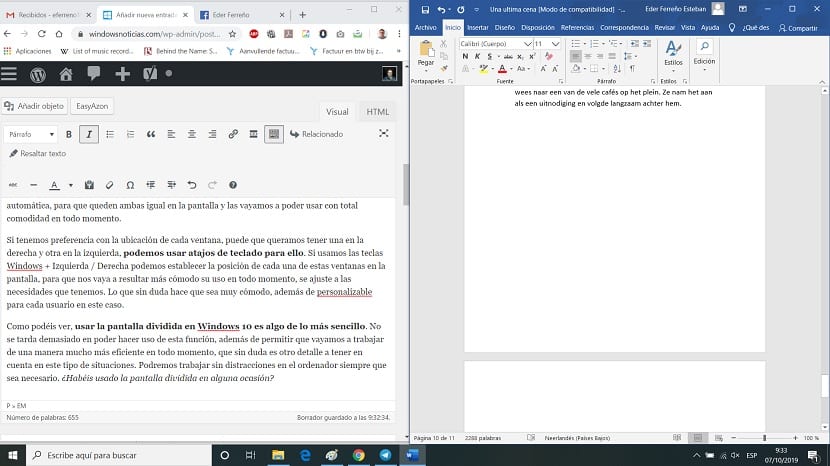
В данном конкретном случае нам не нужно делать ничего особенного. Единственное, что нас спросит в Windows 10, это открыть два окна специально которые мы хотим постоянно отображать на экране, будь то браузер и документ или комбинация, которая вам нужна в вашем случае. Открываем эти окна на компьютере.
то мы должны отрегулировать их размер. Поэтому мы уменьшаем размер каждого из них, перестаем занимать экран и заставляем каждый занимать половину экрана, более или менее. Когда мы приближаем края каждого окна к краям на экране, Windows 10 будет отвечать за автоматическую настройку размера каждого из них, чтобы они оба были одинаковыми на экране, и мы могли использовать им с полным комфортом во всем.
Если у нас есть предпочтения в расположении каждого окна, мы можем захотеть, чтобы одно было справа, а другое слева, мы можем использовать для этого сочетания клавиш. Если мы используем клавиши Windows + влево / вправо, мы можем установить положение каждого из этих окон на экране, чтобы его использование было более удобным для нас в любое время, оно приспосабливалось к нашим потребностям. Что, несомненно, делает его очень удобным, а также настраиваемым для каждого пользователя в этом случае.
Теме статьи:
Все способы делать скриншоты в Windows 10Как вы видете, использовать разделенный экран в Windows 10 очень просто. Чтобы использовать эту функцию, не нужно много времени, помимо того, что мы всегда можем работать более эффективно, что, несомненно, является еще одной деталью, которую следует учитывать в подобных ситуациях. . При необходимости мы можем работать за компьютером, не отвлекаясь. Вы когда-нибудь использовали разделенный экран?
Содержание статьи соответствует нашим принципам редакционная этика. Чтобы сообщить об ошибке, нажмите здесь.
Полный путь к статье: Новости Windows » Операционные системы » Windows 10 » Как разделить экран на две части в Windows 10
Комментарий, оставьте свой
Оставьте свой комментарий Отменить ответ

Родольфо Хесус Каррильо Карлос сказал