Как добавить промежуточную точку в 2гис
Фидбэка с просьбой добавить промежуточные точки в навигатор было много. После каждого номера Доставили приходило по три-четыре вопроса об этом. Исправились и выпустили. Пока только на Android, но скоро будет и на iOS.
Возможность добавления промежуточных точек на маршруте была одной из самых запрашиваемых функций в нашем навигаторе.
В онлайн-версии 2gis.ru эта фича появилась весной 2020 года. Тогда добавили возможность построения маршрута через десять точек вместо прежних двух. Конечно, это годилось только для оценки составного маршрута и времени в пути. Но вести по маршруту онлайн-версия не умеет, а в мобилке приходилось перестраивать маршруты каждый раз, когда добираешься до очередного перевалочного пункта.
Теперь фича появилась и в мобилках — в последнем обновлении для Android.
Добавить промежуточную точку можно с помощью нового способа.
Например, можно нажать POI на карте (АЗС или кафе) и выбрать пункт «Заехать». Эта возможность доступна не только на экране построения маршрута, но и в режиме ведения.
Не удается построить маршрут в 2GIS из более, чем 2 точек на iOS путем открытия приложения через deeplink
Мне необходимо построить маршрут в 2Gis картах, который имеет текущее местоположение в качестве начальной точки и три — четыре точки на маршруте. Я формирую такой uri:
dgis://2gis.ru/directions/points/%7C49.102084,55.768309%7C49.218596,55.712502%7C49.219206,55.683371%7C49.130255,55.674296?m=>/ При запуске этой ссылки на ОС Android маршрут строится корректно:  Однако при запуске на iOS строится путь только до точки 49.102084,55.768309 (первая в списке переданных) от текущего местоположения:
  Такой формат маршрута я взял в web-версии, однако он нигде не упоминается в официальной документации. А еще в официальной документации нет ни единого упоминания (или я не нашел?) о том, как строить маршруты с несколькими промежуточными точками. Помогите пожалуйста найти корректное решение по формированию deeplink’ов в 2GIS для построения маршрутов с несколькими промежуточными точками.
Как добавить промежуточную точку в 2гис
В сентябрьском номере Доставили мы рассказывали о слое с парковками, который вышел в мобильных приложениях. На карте появилась вся информация о стоянках — с ценой, режимом работы и другими деталями, которые помогут водителям сориентироваться в городе.
Теперь точно такой же слой появился и в онлайн-версии на 2gis.ru. Включить его можно с помощью иконки слоёв в правом верхнем углу страницы.
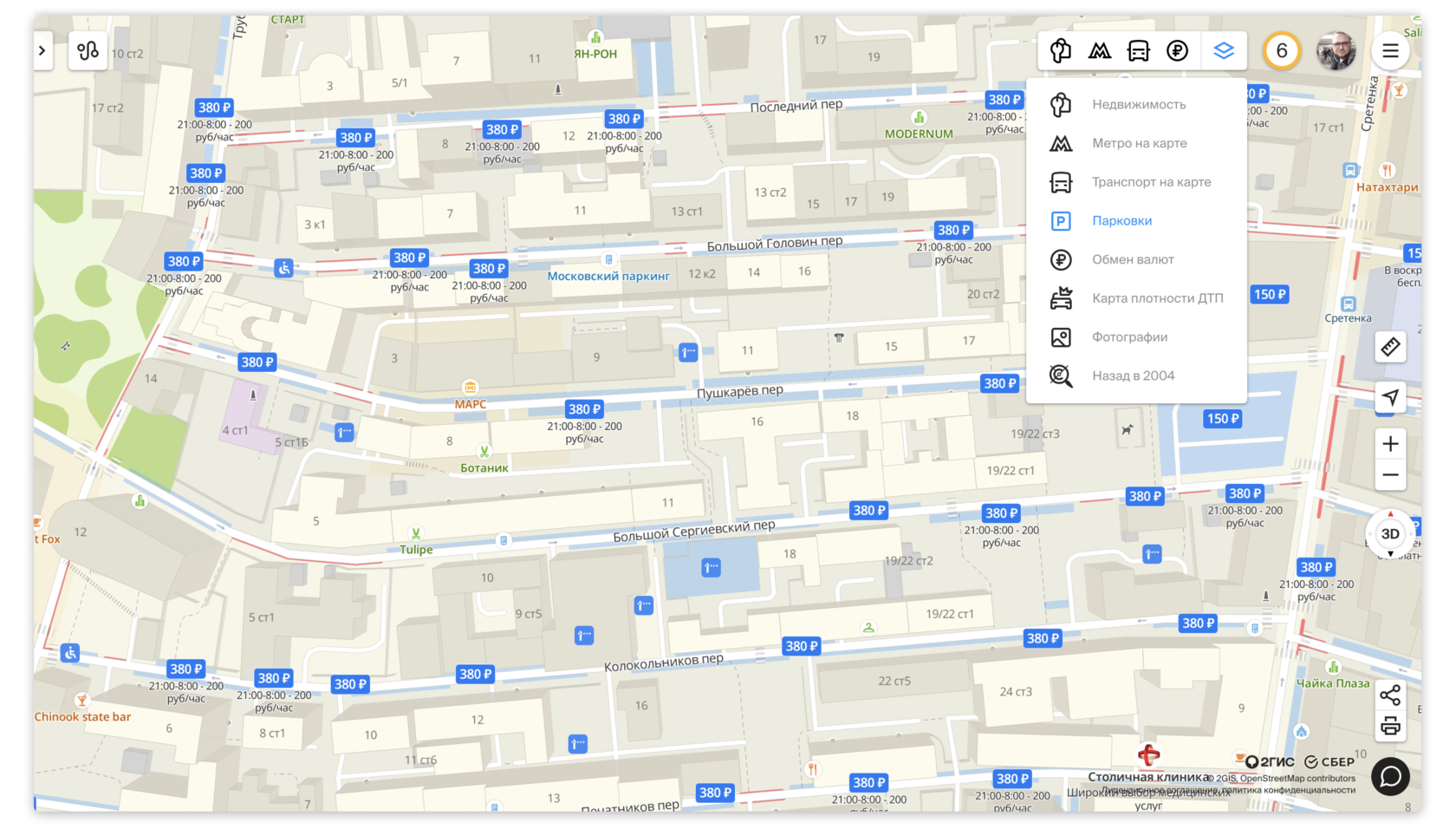
Теперь в онлайн-версии есть полная информация о платных парковках в центре Москвы
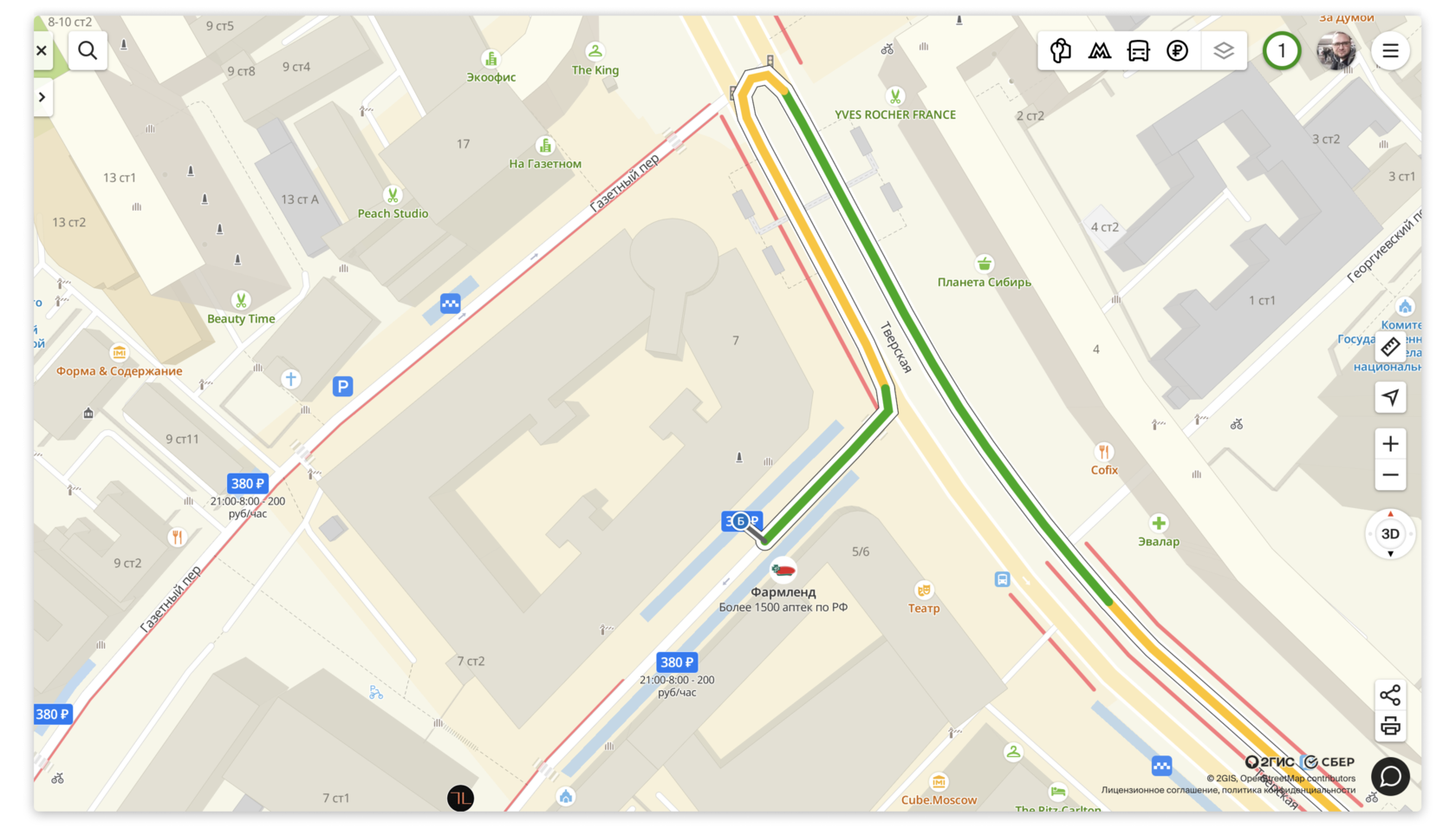
До выбранной парковки можно построить маршрут. Кроме этого, при включённом слое начали показывать зоны, остановка на которых запрещена.
Заметки в карточках компаний
На 2gis.ru появилась возможность добавлять заметки в карточки компаний. Это удобно при обзвоне компаний, чтобы, например, сделать пометку о наличии товара или времени, когда нужно перезвонить. Заметки много лет назад появились в ПК-версии 2ГИС — в карточку любой компании можно добавить короткий комментарий и выделить его цветом.
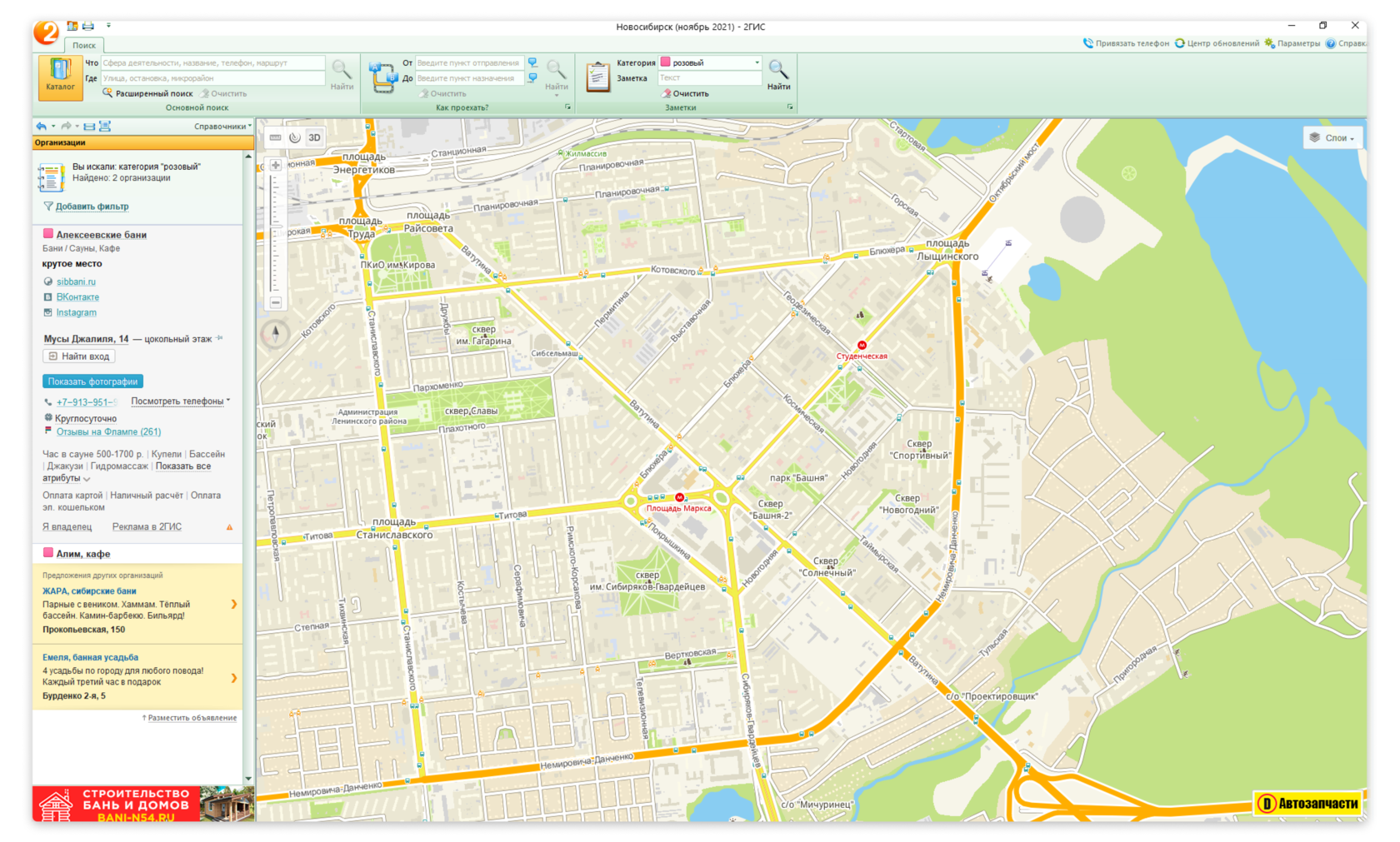
Так же заметки работают и в онлайн-версии: можно зайти в любую карточку, добавить текст, отредактировать и удалить. Работа с заметками доступна без авторизации в онлайн-версии.
Как построить маршрут через несколько точек
В 2ГИС можно строить маршруты через несколько точек, отмечая пункты дополнительных остановок. Функция даёт возможность выбирать промежуточные точки маршрута, помимо начальной и конечной. Это позволяет гибко планировать поездки и прогулки с пунктами, куда нужно заехать или зайти по пути. Максимальное количество промежуточных точек — восемь.
Такая возможность сейчас доступна для автомобильных и пешеходных маршрутов в онлайн-версии 2ГИС, а в мобильном приложении — ещё и для велосипедных маршрутов.
Онлайн-версия
Чтобы построить маршрут с промежуточными точками в онлайн-версии:
- Выберите начальную и конечную точку маршрута, а также тип маршрута — автомобильный или пешеходный.
- Нажмите «Добавить точку» и укажите адрес, название организации или места.
- Вы можете откорректировать построенный маршрут. Для этого нужно выбрать нужную точку маршрута на карте, зажать левую кнопку мыши и, не отпуская, перетащить её в нужную область.
- Также вы можете изменить порядок промежуточных точек. Для этого нужно зажать курсор на иконке = (она находится справа от адреса точки маршрута) и перенести пункт маршрута на нужную строчку. Маршрут будет построен по порядку — от верхней до нижней строчки.
Дополнительные точки маршрута получают нумерацию от 1 до 8 — под этими же номерами пункты будут указаны на карте 2ГИС.