Как активировать WhatsApp без кода подтверждения
WhatsApp требует код подтверждения каждый раз, когда вы входите в систему с помощью учетной записи на мобильном телефоне. Для его получения компания предлагает два способа получения ключа для доступа к WhatsApp. Однако многие задаются вопросом, можно ли получить доступ к профилю в этом приложении без кода подтверждения. Ниже мы развеем сомнения по этому поводу и покажем варианты подтверждения личности при входе в WhatsApp.
Можно ли активировать WhatsApp без кода подтверждения?
Можно ли активировать WhatsApp без кода подтверждения? Ответ — нет. На самом деле обязательство и введение 6-значного кода ищет защиты пользователя.
Важно помнить, что единственными данными, которые необходимо ввести в WhatsApp для входа в систему, является номер телефона. Другим людям нетрудно иметь эту информацию, которая позволила бы им войти в любой профиль. Благодаря проверке кода войти в WhatsApp сможет только владелец номера. Хотя это правда, что процесс доступа может быть запущен только с номером, всегда будет необходимо ввести пароль, который получит законный владелец учетной записи.
Короче говоря, нет (и не должно быть) способа войти в WhatsApp без кода подтверждения. В противном случае миллионы пользователей компании больше не были бы по-настоящему защищены от вторжений.
Как активировать учетную запись WhatsApp: все способы
Есть два официальных способа войти в WhatsApp и подтвердить свою личность. Читайте далее.
По СМС
Наиболее распространенным является получение 6-значного ключа по текстовому сообщению. Для этого необходимо деактивировать любой режим, препятствующий приему SMS, например, режим полета. WhatsApp будет запрашивать этот код всякий раз, когда вы пытаетесь войти в систему после переустановки его приложения или хотите использовать его на новом мобильном телефоне.
Важно отметить, что не требуется, чтобы SIM-карта, соответствующая номеру, который вы используете в WhatsApp, была вставлена в мобильный телефон, в который вы пытаетесь войти. На самом деле, WhatsApp можно проверить, если у вас есть телефон, способный принимать SMS с правильной SIM-картой, вставленной в него.
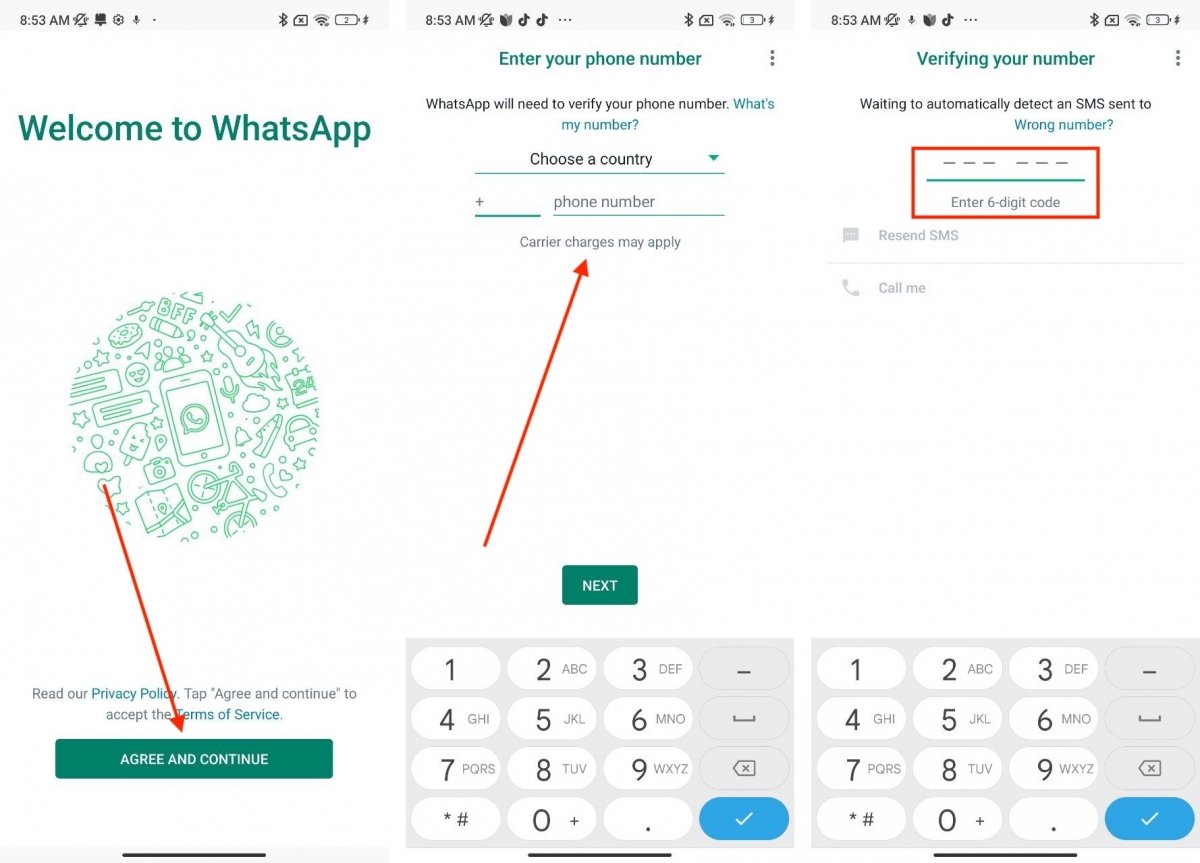
Так проверяется номер с кодом, полученным по СМС
Как подтвердить WhatsApp по СМС? Вот так:
- Загрузите и установите WhatsApp на свой мобильный телефон.
- Введите номер телефона, связанный с вашей учетной записью. Помните, что вы должны иметь возможность получать с ним СМС с того же устройства, на котором вы установили приложение, или с другого.
- Дождитесь получения кода по SMS.
- Напишите код в WhatsApp.
- Завершите настройку учетной записи.
Этот метод является наиболее частым, когда речь идет о входе в WhatsApp и проверке личности пользователя. Поэтому его иногда используют для обмана других и «захвата» их учетных записей. В Malavida мы не рекомендуем вам отправлять код подтверждения кому либо, а если вы получите его без запроса, проигнорируйте его.
По звонку
Альтернативой получению кода подтверждения WhatsApp является телефонный звонок. Это может пригодиться в следующих случаях:
- Если вы не можете получить SMS по какой-либо причине.
- Когда невозможно прочитать содержимое сообщений из-за физических ограничений.
- Чтобы настроить стационарный телефон в WhatsApp.
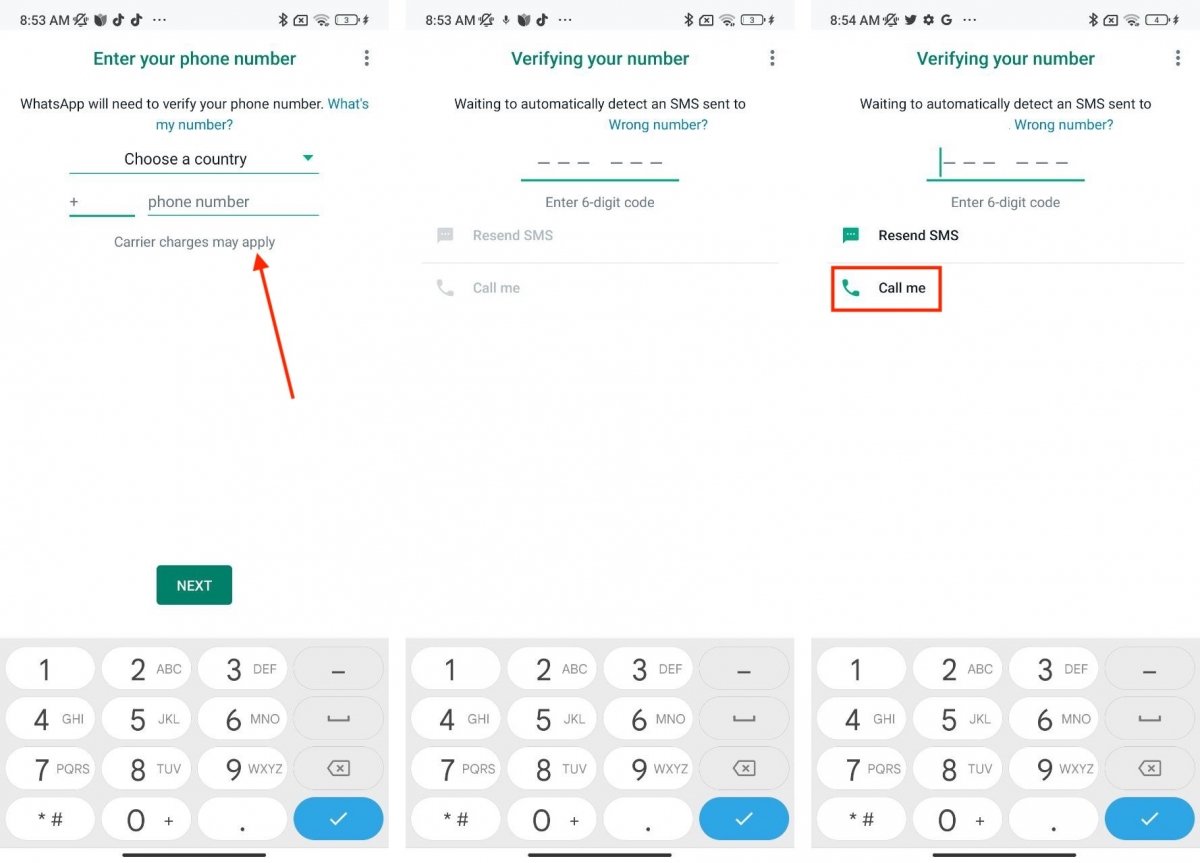
Так проверяется учетная запись путем запроса звонка с кодом
Теперь, как подтвердить WhatsApp с помощью телефонного звонка? Вот как вы это делаете:
- После установки WhatsApp введите свой номер телефона.
- По умолчанию WhatsApp, вероятно, отправит вам SMS. На экране появится таймер, который по завершении позволит вам запросить проверочный звонок. Нажмите на кнопку «Позвонить мне», чтобы продолжить,
- При получении вызова снимите трубку и внимательно прослушайте код. Не беспокойтесь, если вы не поймаете его с первого раза. Машина повторяет это несколько раз.
- Скопируйте его на бумаге или напишите прямо в WhatsApp.
- Настройте свою учетную запись.
Код подтверждения, полученный при звонке, также состоит из 6 цифр. Как правило, звонок в WhatsApp делается из-за границы. Хотя это и не обычно, мы не можем заверить вас, что ваш оператор не применяет специальный тариф при получении звонка в WhatsApp.
Можно ли активировать WhatsApp по электронной почте?
Нет. WhatsApp только связывает номер телефона с вашей учетной записью. Поэтому компания не знает, какой у вас настоящий электронный адрес, и, как следствие, не может использовать его для подтверждения вашей личности.
В центре поддержки они очень четко разъясняют ситуацию, заявляя следующее: код подтверждения необходим для подтверждения того, что номер, который вы хотите использовать с WhatsApp, принадлежит вам. Требуется сверить номер телефона с кодом, полученным через смс-сообщение или звонок. Мы не отправляем код по электронной почте или на номер телефона, отличный от того, который вы хотите подтвердить.
Хотя компании это ясно, некоторые пользователи отмечают, что им удалось подтвердить свою учетную запись WhatsApp по электронной почте. Они сделали это так:
- Загрузите приложение и установите его на телефон.
- Включите режима полета и Wi-Fi.
- Введите номера телефона в WhatsApp.
- Поскольку режим полета включен, WhatsApp предложит вам подтвердить учетную запись по электронной почте.
- Получите код подтверждения по электронной почте.
Мы попытались выполнить эти шаги и подтверждаем, что в нашем случае это НЕ сработало.
Работает ли Ватсап без сим-карты? Отвечаем!
Работает ли Ватсап без сим-карты – очень интересный вопрос! Обсудим его со всех сторон и расскажем все, что необходимо знать пользователю.
Так работает ли
Без лишних предисловий перейдем к процессу установки мессенджера! Когда вы скачиваете приложение и создаете учетную запись, система в обязательном порядке требует ввести мобильный номер. Именно телефон используется для подтверждения вашей личности – сначала с помощью проверочного кода или телефонного звонка вы можете завершить регистрацию.
Отсюда ответ на вопрос, может ли Ватсап работать без сим-карты. Нет, вы попросту не сможете пройти регистрацию и создать профиль для общения.
Позже вы пользуетесь мессенджером – именно по номеру телефона вас находят другие люди, с которыми вы общаетесь. Как тут обойтись без сим-карты!
Без сим-карты на компьютер
WhatsApp работает без сим-карты в одном случае – когда вы заходите в десктопное приложение или веб-версию на компьютере. Разработчики предусмотрели возможность работы дополнения – теперь владельцы учетной записи могут заходить и общаться через ноутбук и ПК!
Вам необходимо отсканировать QR-код камерой смартфона – вуаля, вы вошли в учетную запись и можете переписываться на компьютере. В этом случае телефонный номер не понадобится – подтверждение личности производится автоматически через мобильное приложение.
- Откройте мессенджер на мобильном;
- Войдите в настройки (на Айфоне шестеренка снизу справа, на Андроиде – три точки наверху);
- Перейдите на вкладку «Веб» ;

- Нажмите на кнопку «Привязка устройства» и введите код-пароль при необходимости;

- Запустите веб-версию или компьютерную программу;
- Наведите камеру смартфона на кьюар-код и отсканируйте его. Можно переписываться!

Аналогичная схема работает на планшетах. Попробуйте!
Вы получили ответ на вопрос, работает ли Ватсап без симки. Запомните, зарегистрироваться в системе не получится – ведь именно телефонный номер служит уникальным идентификатором.
Как использовать WhatsApp без SIM-карты в телефоне
WhatsApp остается самым популярным приложением для обмена сообщениями и совершения голосовых вызовов для Android. Однако обычно для работы ему необходимо подключиться к номеру Вашей SIM-карты на телефоне. К счастью, есть как минимум два способа использовать WhatsApp без SIM-карты.
Очевидно, что оба этих метода требуют, чтобы Вы загрузили WhatsApp на свое устройство либо через Google Play Store, либо прямо с официального веб-сайта приложения. Если Вы выберете второй способ, не забудьте включить установку приложений из неизвестных источников.
Разработчик: WhatsApp LLC
Цена: Бесплатно
Используем стационарный телефон
Первый способ также самый простой, но Вам понадобится номер стационарного или домашнего телефона. Сначала откройте WhatsApp, выберите свою страну проживания, а затем введите свой стационарный номер, когда Вас попросят. Затем подождите, пока не завершится стандартный процесс проверки по SMS, который может занять до 5 минут. После этого нажмите «Позвонить мне» в приложении, а затем ответьте на звонок, сделанный на стационарный телефон. Затем Вам нужно запомнить проверочный код, который будет назван Вам по телефону. Затем просто введите этот код в приложение.
Используем TextNow
Второй метод потребует использования стороннего приложения TextNow, которое можно загрузить на свое устройство через Google Play Store.
Разработчик: TextNow, Inc.
Цена: To be announced
Откройте приложение, чтобы начать процесс настройки. Вы должны найти способ запомнить номер, присвоенный приложением, после завершения процесса настройки. После этого откройте WhatsApp, выберите свою страну, как и раньше, и введите номер, предоставленный Вам приложением TextNow. Затем Вам нужно подождать, пока процесс проверки по SMS не завершится, и когда это произойдет, нажмите «Позвонить мне» в приложении. Затем Вам следует вернуться и снова открыть приложение TextNow и ответить на этот звонок, и Вам снова нужно запомнить автоматически сгенерированный код подтверждения.
Читайте также Как отключить комментарии к публикациям в Instagram на Android
Наконец, вернитесь в WhatsApp, введите код в приложение.
Как видите, оба этих метода должны сделать использование WhatsApp без SIM-карты возможным.
Как использовать телефон без сим-карты: 7 способов

В этой статье расскажем, как использовать телефон без сим-карты и какие способы связи работают без подключения к мобильной сети. Также вы узнаете, как можно позвонить без SIM-карты, что особенно актуально для активных путешественников, туристов и людей, которые часто бывают за границей
7 способов, как использовать телефон без сим-карты
Пользователи современных смартфонов могут оставаться на связи без физической сим-карты при условии, что есть доступ к интернету.
В большинстве случаев для использования смартфона без сим-карты необходимо подключение к Wi-Fi. В настройках выберите нужную беспроводную сеть и при необходимости введите пароль.
А теперь рассмотрим подробнее, как использовать телефон без сим-карты и какими полезными функциями смартфона вы сможете воспользоваться после подключения к сети.
1. Текстовые сообщения, голосовые и видеозвонки
Пользователям доступно много бесплатных VoIP-приложений для текстовых сообщений, звонков и видеосвязи. Самые популярные программы для таких целей: WhatsApp, Skype, Viber, Facebook Messenger и Telegram. Чтобы связаться с кем-либо, достаточно позвонить обычным способом или по видеосвязи. Единственное, что нужно — подключиться к беспроводному интернету по Wi-Fi.
Если такой возможности нет, воспользуйтесь мобильным приложением Yesim. Активируйте услугу eSIM на своем телефоне и получите доступ к мобильному интернету по выгодному тарифу по всему миру.
2. Серфинг в интернете через браузер Chrome
В большинстве смартфонов по умолчанию установлен браузер Google Chrome, с помощью которого можно просматривать различные сайты. Если в телефоне его нет, то всегда можно бесплатно загрузить и установить это приложение через Google Play или AppStore.
3. Google-карты в автономном режиме
При использовании приложения Google-карты офлайн вы сможете пользоваться голосовой навигацией, узнать о местах, которые находятся на вашем маршруте, включая рестораны, магазины и прочее.
Чтобы пользоваться картами без подключения к сотовой связи и интернету, нужно сохранить карту на смартфон:
- подключите устройство к интернету, откройте приложение и введите нужный адрес или место на карте;
- нажмите на меню в левом углу экрана сверху, чтобы перейти в раздел с настройками;
- зайдите в офлайн-карты, выберите область для сохранения и скачайте ее на телефон;
- после завершения загрузки можно использовать карту без подключения к сети.
Чтобы использовать карту в автономном режиме, потребуется достаточно памяти на устройстве для хранения загруженной карты. Также нужно понимать, что приложение не будет обновлять данные о трафике в режиме реального времени и не предложит альтернативные маршруты.
Чтобы всегда иметь под рукой актуальную информацию, установите мобильное приложение Yesim и оставайтесь на связи практически в любой точке мира.
4. Просмотр YouTube
Рассказываем, как использовать телефон без сим-карты для просмотра YouTube. Установите приложение на смартфон или используйте его, если оно инсталлировано по умолчанию. При подключении к интернету вы сможете смотреть видео, фильмы, различные передачи и любимых блогеров везде, где есть возможность пользоваться Wi-Fi.
Если приложения нет и вы не хотите ничего устанавливать, зайдите на сайт YouTube с браузера. В таком случае даже не придется заходить в аккаунт.
5. Доступ к мультимедиа
В Google Play Store можно бесплатно загрузить различные приложения с доступом к мультимедийному контенту, например, Netflix и Amazon Prime. После оформления подписки можно пользоваться онлайн-кинотеатром со множеством фильмов, мультфильмов и передач.
Если приобрести устройство Google Chromecast, то появится возможность транслировать видео, фотографии и фильмы на экран телевизора.
6. Звонки на стационарные телефоны со Skype
Чтобы использовать Skype для звонков на стационарные телефоны, необходимо приобрести кредиты или подписку.
Делимся информацией, как звонить с телефона без сим-карты на стационарный номер:
- откройте приложение Skype на устройстве;
- нажмите на значок телефона внизу экрана и выберите «Вызов на телефон»;
- введите номер телефона, на который вы хотите позвонить, и нажмите на кнопку «Вызов».
Стоимость звонков на стационарные телефоны зависит от страны, в которой зарегистрирован телефонный номер. Чтобы звонить на стационарные и мобильные номера вне зоны действия Wi-Fi, воспользуйтесь мобильным приложением Yesim. Подключив мобильный интернет провайдера Yesim, вы сможете звонить по выгодным тарифам, не переплачивая за роуминг.
7. Посещение страниц в социальных сетях
Для тех, кто привык «зависать» в социальных сетях, постить фото и видео, при наличии интернета доступны все приложения. В Facebook, Instagram, TikTok и другие соцсети заходят и без активной сим-карты; главное, чтобы поблизости была беспроводная сеть, к которой можно подключиться.
Если сеть нужна от случая к случаю, будет достаточно бесплатных точек с Wi-Fi. А всегда оставаться на связи с минимальными затратами без географической привязки помогает технология eSIM.

Надежный мобильный интернет по всему миру – по цене чашечки кофе!
Часто задаваемые вопросы о том, как использовать телефон без сим-карты
Как позвонить через Wi-Fi без сим-карты?
Для этого необходим смартфон с поддержкой VoIP (голосовая связь через интернет), которая есть в приложениях Skype, WhatsApp, Viber и др. Можно звонить на номера телефонов как обычно, только через интернет, но необходимо учитывать, что качество связи может зависеть от скорости и стабильности Wi-Fi-соединения.
Какие телефоны работают без сим-карты?
eSIM поддерживают iPhone XS, iPhone XR, iPhone 11, iPhone 12, Samsung Galaxy S20, Samsung Galaxy Note 20, Google Pixel 4 и другие. С полным списком моделей можно ознакомиться на этой странице сайта Yesim.