Настройка режима фото + видео в GoPro Hero3

- 17 февраля 2015 13:29:27
- Просмотров: 6212
В вашей экшн-камере GoPro Hero3, либо GoPro Hero3 Plus реализована возможность съемки фото и видео одновременно. Для одновременной съемки фото + видео просто выставите нужные настройки съемки, а главное частоту кадров. Наш совет самой оптимальной настройки: 1080p на 30 кадров в секунду. А все подробности настройки, вы узнаете из нашего видео.
Лучшие настройки камеры для снежных кадров с GoPro
Снова наступило то время года, когда педали и весла сменяются на лыжи и коньки, а значит самое время для съемки зимних динамичных сюжетов с помощью GoPro. В конце концов, экшн-камеры GoPro — это универсальные для любой погоды решения, которые позволят создать идеальные кадры ваших приключений — будь то эпичная игра в снежки с родными или головокружительные трюки.
В целом это лучшая камера для съемки катания на лыжах, сноуборде и других увлекательных занятий в снежное время года. Однако вам потребуется разобраться в настройках камеры для съемки зимних приключений, и мы поможем вам с этим.
Какие настройки камеры лучше всего подходят для снежных кадров?
Итак, вы приобрели новую камеру HERO11 Black — отличный выбор! Она оснащена обновленным процессором GP2 и функциями, которые делают ее не просто хорошей экшн-камерой, а лучшей в своем классе. Разумеется, это не означает, что с предыдущими моделями камер что-то не так — они все еще обеспечивают ведущее в индустрии качество изображения, стабилизацию видео HyperSmooth, функции TimeWarp и таймлапс, а также многие другие возможности. И не забывайте про потрясающую камеру MAX с поддержкой режима 360°, обычного 2D-контента и сферического таймлапса.
Какую бы камеру GoPro вы ни выбрали, нет ничего лучше для съемки катания на тобоггане, чемпионов фигурного катания, головокружительных спусков на сноуборде и даже оживления снеговика Фрости, чем правильные настройки и оборудование.
Начните со стандартной настройки Protune для видео.
- Битрейт: высокий
- Экспокорр.: -0,5
- Баланс белого: авто (или определенная температура в зависимости от сюжета)
- Мин. ISO: 100
- Макс. ISO: 1600
- Резкость: низкая
- Цвет: естествен.
Затем вы сможете изменить настройки в зависимости от времени суток, условий съемки и других факторов. Это позволит вам создать предустановки для съемки любых сюжетов — от невероятно скоростных спусков на лыжах до катания детей на коньках по замерзшему пруду.
Как вести съемку катания на лыжах + сноуборде с помощью GoPro
Готовы вернуться домой с веселыми воспоминаниями о покорении склонов на лыжах и сноуборде? Камера GoPro и немного дополнительного оборудования — это все, что вам нужно. Во-первых, вам понадобится аккумулятор, способный поддерживать работу в условиях низких температур, — аккумулятор Enduro для работы на холоде. Он не только существенно повышает производительность камеры в условиях низких температур, но и на 40 % увеличивает ресурс аккумулятора при обычной температуре.
Также вы можете использовать крепление к верхней или боковой части шлема, чтобы запечатлеть катание на лыжах и сноуборде глазами спортсмена, либо использовать универсальный магнитный зажим для крепления камеры на груди, плечевом ремне или в любом другом месте. Для классических кадров на сноуборде, которые позволяют создавать «экшн-селфи», подходит 3-Way 2.0 (рукоятка-удлинитель для камеры / штатив / монопод).
С этим аксессуаром вам достаточно будет выбрать правильные предустановки или настройки в зависимости от погодных условий. При съемке головокружительных спусков рекомендуем использовать стабилизацию и широкий угол обзора для записи видео на HERO10.
- Разрешение: 5.3K-30 | 4K-60 | 2.7K-120
- Объектив: ШИРОКИЙ, ЛИНЕЙНЫЙ ИЛИ ЛИНЕЙНЫЙ + ВЫРАВНИВАНИЕ ГОРИЗОНТА
- HyperSmooth: высок.
СОВЕТ ОТ ЭКСПЕРТОВ. Вы можете вести видеосъемку для создания фото! Именно так. Съемка с любыми настройками, указанными выше, позволит создать файлы достаточно большого размера, из которых позже можно сделать стоп-кадры в приложении Quik. Поэтому ваш спуск в любом случае завершится отличными фото и видео.
И хотя камера GoPro просто идеально подходит для съемки трюков на лыжах и сноуборде, с ее помощью вы также можете запечатлеть катание на санях, коньках, хоккейные матчи и даже то, как оживает снеговик Фрости.
Лучшие экшн-камеры для зимних развлечений
Зима создана для игр в снежки, катания на лыжах и трюков на сноуборде. И лучший способ запечатлеть зимние приключения — использовать камеру HERO11 Black или ее более компактную, но такую же мощную версию — HERO11 Black Mini. Это самые функциональные камеры из всех моделей GoPro, которые являются быстрыми, легкими в использовании, а также идеально дополнят ваше зимнее снаряжение.
Запечатленные вами воспоминания будут бесценны! Также не забудьте заглянуть в раздел GoPro Awards, чтобы отправить нам свои лучшие ролики и получить приз.
Видеорегистратор GoPro
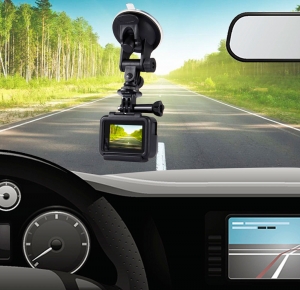
Можно ли использовать GoPro в качестве видеорегистратора? Конечно можно! Разработчики позаботились и об этом. Для того, чтобы экшн-камера стала выполнять функцию видеорегистратора её необходимо настроить. В GoPro есть режим циклической записи видео — «Looping Video». Благодаря этому режиму Гоу Про выполняет функцию видеорегистратора. При включении этого режима, новое видео записывается поверх старого и так по кругу пока не будет остановлена запись.
Можно установить циклы записи:
- MAX Video — как в обычных видеорегистраторах. GoPro будет записывать пока не закончится место на карте памяти, потом запись будет идти поверх старого материала.
- Цикл 5, 20, 60, 120 минут — Камера «зарезервирует» на карте памяти место куда будет записывать видео и так по кругу. При этом другие фото и видео не будут стерты с карты памяти.
Режим Looping Video не доступен в режиме Protune и при большой частоте кадров (fps). Рекомендуем 1080p30fps с широким углом обзора. Если камера на лобовом стекле будет закреплена «Вверх тормашками», то лучше включить функцию «перевёрнутое изображение» так потом будет удобнее просматривать видео.
Использовать gopro hero как видеорегистратор можно, при этом качество видео гораздо лучше обычных автомобильных видеорегистраторов, однако есть один минус — при ДТП видео не останавливается а продолжает записывать. Нужно самостоятельно остановить запись.
Как включить режим Looping Video на GoPro Hero
В HERO 3/3+
Для перемещения по меню используйте фронтальную кнопку (ВКЛ./ВЫКЛ.), а верхнюю (ЗАТВОР), чтобы выбрать какой-либо пункт меню.
- Включите GoPro.
- Нажимайте фронтальную кнопку ВКЛ./ВЫКЛ. пока не увидите значок гаечного ключа на экране камеры.
- Нажмите на верхнюю кнопку ЗАТВОР один раз.
- Нажимайте фронтальную кнопку ВКЛ./ВЫКЛ. пока вы не увидите значок настроек съёмки — «capture settings».
- Нажмите на верхнюю кнопку ЗАТВОР один раз для выбора.
- Нажимайте фронтальную кнопку ВКЛ./ВЫКЛ., пока не увидите значок режима циклической съёмки.
- Нажмите один раз на верхнюю кнопку ЗАТВОР для выбора режима.
- В появившемся меню необходимо выбрать один из пунктов — MAX / 5 min / 20 min / 60 min / 120 min.
В HERO 4
- Включите GoPro.
- Нажимайте фронтальную кнопку (ВКЛ/ВЫКЛ) до тех пор, пока Вы не увидите значок камеры «режим видео» — (по умолчанию он первый в списке и обычно ничего нажимать не нужно).
- Нажмите боковую кнопку (слева на камере, если смотреть на объектив).
- Нажимайте верхнюю кнопку (ЗАТВОР) пока не увидите надпись «LOOPING».
- В появившемся меню выберите один из пунктов — MAX / 5 min / 20 min / 60 min / 120 min.
В HERO 5/6/7/8/9/10/11 Black
- Настройка ещё проще благодаря встроенному в камеру экрану, достаточно найти соответствующий пункт в меню.
Для крепления камеры на лобовое стекло в качестве видеорегистратора понадобятся:
- Присоска для видеорегистратора
- переходник для штатива
или специальная Присоска для GoPro (возможно требуется дополнительный переходник) которую, можно крепить не только на стекло, но и даже снаружи автотранспорта, например на капот!
Всё это можно найти в разделе «Крепления для экшн-камер»
7 советов, как правильно настроить и снимать на GoPro, чтобы получились крутые кадры!
Экшн-камерами пользуются любители, экстремалы, блогеры, путешественники и все, кто хочет снимать крутые кадры. Благодаря GoPro, съемку можно вести где угодно и в любых условиях. Снимают они классные незабываемые моменты нашей жизни, которые обычной камерой или телефоном невозможно уловить. Если вы хотите чтобы ваши видео получились крутыми, следует соблюдать определенные правила.
Мы собрали для Вас 7 советов о том, как снимать видео на GoPro, чтобы вы пересматривая его вновь испытали те незабываемые эмоции, которые вы испытывали при съемке.
Совет 1️⃣
Правильная фиксация камеры GoPro
От фиксации камеры зависит целостность самой камеры GoPro и качество отснятого материала, который вы получите в итоге.
Наличие большого ассортимента аксессуаров и креплений поможет не только зафиксировать и установить камеру практически в любом месте где вы пожелаете, но и защитить ее от механических повреждений и элементарно помогут не потерять вашу GoPro, например катаясь на доске.
Важно правильно установить крепление либо аксессуар, проверить, что выбран правильный ракурс и все необходимые предметы и люди попали в кадр. Камера GoPro должна быть надежно установлена и не шататься, она должна быть не подвижна. Мы рекомендуем вам использовать фирменные крепления для камер GoPro, так как при их создании учитывались все нюансы использования, и они выполнены из более качественных материалов.
Совет 2️⃣
Фокус
У GoPro по факту автофокус отсутствует и если вы будете снимать объекты, которые движутся, продумайте их траекторию движения, чтобы объект был в фокусе в выбранной вами точке. Желательно сделать план съёмки, чтобы вы понимали куда вам нужно направлять камеру и не было испорченных кадров и ракурсов. Для фото съемки придётся выбирать статичное положение, чтобы не было смазанных кадров.
Совет 3️⃣
Стабилизация камеры
Несмотря на то, что последняя камера Gopro hero 10 Black оснащена улучшенной встроенной системой стабилизации видео, но и она может не спасти вас от потерянного четкого кадра. Для стабилизации изображения следует закрепить камеру таким образом, чтобы она не двигалась, и была надежно зафиксирована с поверхностью.
Если вам предстоит снимать «с рук» вам помогут доп аксессуары, такие как электронный стабилизатор или монопод, благодаря которым вы будете уверенно и надежно удерживать камеру в руках.
Совет 4️⃣
Длительность видео
Чем длиннее видео, тем сложнее будет монтировать и подбирать нужный ракурс. Также советуем перемещать камеру и снимать с разных сторон, тем самым будет интереснее и получится более живая картинка в готовом видеоролике. Эффективная продолжительность видео для монтажа 5-15 секунд, более короткие ролики сложнее воспринимать. Так же это сохранит ваш аккумулятор от перегрева при длительной съемке и тем самым продлит срок его службы. Конечно при необходимости длительная съемка тоже возможна, поэтому есть возможность одновременной записи видео и заряда аккумулятора.
Совет 5️⃣
Запись звука на Gopro
Встроенный микрофон, иногда не справляется с записью качественного звука, для этого есть специальный медиамодуль для GoPro или специальный адаптер для подключения микрофона 3,5 mm. Данные девайсы помогут разместить микрофон ближе к объекту съёмок или как можно дальше от источника шума. Микрофоны бывают проводные и беспроводные, направленные и всенаправленные, вы выбираете тот, который вам больше подойдёт для ваших условий. Это обеспечит ваше видео более качественным звуком, который в дальнейшем можно обработать с помощью специальных программ или записать на отдельное устройство.
Совет 6️⃣
Свет
Как известно, в плохом освещении картинка оставляет желать лучшего, для этого существует свет, который сможет осветить и выделить объект в темное время суток, и добавит яркости в плохом освещении.
Выбирать свет необходимо от конкретных задач, бывает «холодный», «тёплый» свет, от этого меняется картинка и качество полученного материала.
Совет 7️⃣
Карта памяти
Выбор карты памяти очень важен, ведь на ней будет храниться весь отснятый материал. Для камер GoPro рекомендуем карты фирмы SanDisk Extreme или Extreme PRO, у которых высокая постоянная скорость записи. Существуют другие бренды, которые предлагают схожие характеристики по более демократичной цене, но у них заявленная постоянная скорость записи не соответствуют скоростному потоку камеры Gopro. Если скорость карты будет меньше, чем поток от GoPro, то ваше видео просто не запишется и вы можете потерять отснятый материал.
На нашем сайте вы можете арендовать крутые GoPro и аксессуары, которые помогут сделать Ваше путешествие незабываемым!