Как запустить DOS программу в Windows 10
Существует много полезных программ, а также интересных игр под DOS. Могут ли они работать в новой Windows 10 (или 7, 8, 8.1)?
Вы задавали себе вопрос, какой у вас ПК, какую версию Windows он имеет, 32- или 64-битную разрядность? Если у вас компьютер 32-разрядной версии (именуемые x86 по историческим причинам), вы не должны иметь никаких проблем с запуском многих (но не всех) DOS программ. Но если вы используете 64-разрядную версию (x64), запуск программы DOS официально не поддерживается.
Некоторые DOS программы могут не запустится с текущей версии Windows. Как правило, это различного рода аппаратные утилиты, такие как defraggers и диагностические средства. Также могут не запуститься и обыкновенные старые игры, поскольку они могут использовать аппаратные возможности старой ОС и не работать в последних версиях Windows.
Если вы не знаете, какую версию Windows использует ваш компьютер, 32- или 64-разрядную, то сейчас самое время это узнать. В новых версиях Windows (все что выше XP, это Windows 7, 8, 8.1, 10) щелкните по кнопке Пуск правой кнопкой мыши и выберите пункт Система.
Или наберите в поиске или выберите сразу пункт Параметры->Система->О системе
Удостоверьтесь, что вы имеете 64-разрядную версию Windows
Если вы используете 32-разрядную версию, вы можете запустить программу DOS, просто выбрав соответствующий .com файл. Если вы это делаете впервые из Windows 7 и выше, вам, вероятно, будет предложено установить компонент под названием NTVDM; нажмите кнопку Установить.
Некоторые очень старые программы, могут не запуститься даже в Windows 7 x86.
Если программа не запускается, или если вы работаете в Windows 10 (7,8) x64, попробуйте запустить его в среде DOSBox. Эта простая, бесплатная программа работает с DOS в виртуальной машине, которая создает достаточно близкую эмуляцию старого компьютера.
Настроить DOSBox очень просто, существует один хитрый момент, который вы должны знать. Для того что бы в нем запустить нужную вам программу, вы должны ее сначала примонтировать. Точно также как вы монтируете образ диска, только папку с программой.
Делается это следующим образом:
Запустите программу DOSBox и выполните команду mount a c:\dosfiles
Но что бы каждый раз не выполнять одно и тоже, сделаем так, что бы указанный путь монтировался автоматически.
Для этого необходимо создать папку как можно ближе к корню реального диска или раздела, и дать ему краткое имя без пробелов и знаков препинания. Я рекомендую C: \ DOSfiles. Поместите ваши программы и файлы DOS в эту папку.
Затем, в поле поиска программ Windows (в меню Пуск) наберите DOSBox 0,74 Options (число зависит от версии). Кликните по нему, откроется довольно большой файл конфигурации в блокноте. Перейдите к нижней части файла. Вы увидите секцию [AutoExec], строчкой ниже пропишите mount a c:\dosfiles. Это именно тот путь, где у вас расположены ваши программы DOS, которые необходимо запустить. Сохраните файл.
Теперь, когда вы запустите DOSBox, он автоматически подключит диск C: с папкой \ DOSfiles как привод A :. Дальше вы работаете с этим диском A : точно также, как и с любым другим из под ДОС.
Как запустить старую DOS-программу в Windows 10
Может быть, вас посещают приступы ностальгии, когда вы вспоминаете сражения в Doom, где вы боролись с силами ада только лишь с пилой и дробовиком, или же скучаете по такому простому и удобному в использовании текстовому процессору, как Microsoft Word 5.0, в котором ещё не было этой назойливой проверки орфографии.
В таком случае вы, наверное, огорчитесь, узнав, что Windows 10 не поддерживает многие классические DOS-программы. В большинстве случаев, если вы попытаетесь запустить старую версию программы, то вам, скорее всего, будет выведено сообщение об ошибке.
К счастью, бесплатная программа-эмулятор DOSBox с открытым исходным кодом создает DOS-окружение, в котором можно запустить старые игры и программы, чтобы вспомнить свои лучшие деньки!
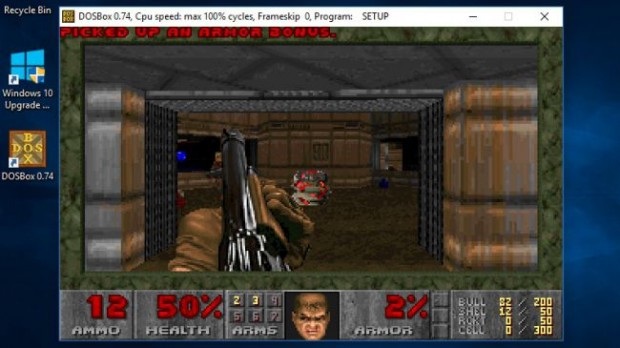
Данное руководство поможет вам в поиске старых игр и позволит узнать, как можно загрузить и установить DOSBox в вашей системе.
Поиск старого программного обеспечения
Если вы открыли данное руководство, то вы, скорее всего, хотите найти какую-то определенную игру или программу, диск с которой у вас не сохранился.
Как правило, крупные веб-сайты наподобие Amazon и eBay предоставляют широкий выбор ретро-игр на дискетах и компакт-дисках.
Также некоторые вебсайты предлагают так называемое «Abandonware» – программное обеспечение, которое больше не поддерживается производителем, либо компания-производитель которого больше не существует. Как правило, большая часть таких программ распространяется нелегально, так как по закону они не могут быть распространены без разрешения правообладателя.
Однако в интернет-архивах хранится огромное количество DOS-игр. Вебсайты также предлагают целую коллекцию старых MS-DOS приложений, многие из которых могут быть запущены даже в современных браузерах.
Копирование программных файлов
Откройте окно Проводника Windows и перейдите в папку, куда был установлен DOSBox. Например, C:\Program Files (x86)\DOSBox-0.74.
Правым щелчком мыши вызовите контекстное меню и создайте новую папку. Она будет использоваться для хранения ваших программ, поэтому дайте ей какое-нибудь узнаваемое и говорящее имя, например, «GAMES».
После этого скопируйте папку, в которой находится ваша игра или приложение, и перенесите её в только что созданную папку. Если нужная вам игра является файловым образом CD- или DVD-диска, вы также можете скопировать его в созданную в прошлом шаге папку.
Начало работы с DOSBox
Кликните по иконке DOSBox на рабочем столе вашего Windows 10.
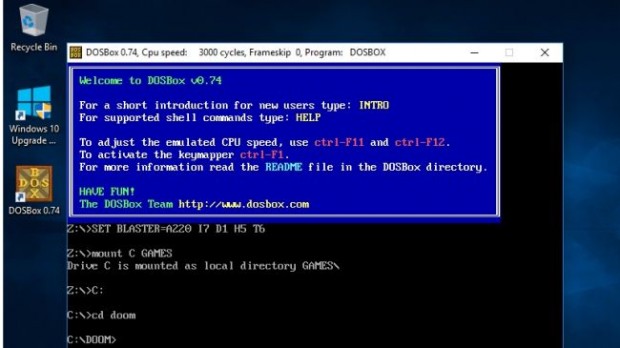
Первым делом вам надо указать в программе местоположение вашей игры. Это можно сделать, к примеру, при помощи команды «mount»:
mountCGAMES
где «GAMES» – это название созданной ранее папки.
Чтобы запустить команду, кликните «Enter», после чего перейдите к виртуальному диску C, просто набрав:
Установка самой программы
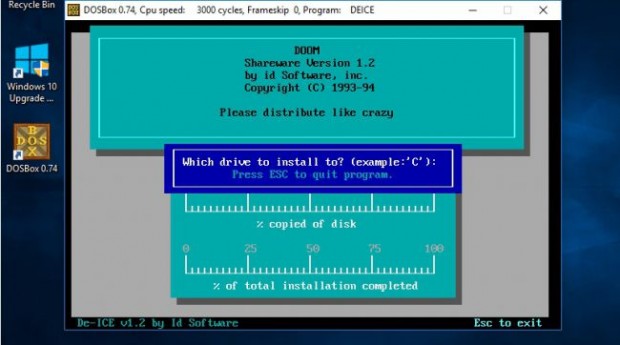
Используйте команду DIR, чтобы увидеть список всех файлов, которые находятся в вашей папке. Процесс установки и запуска приложения или игры на разных девайсах может проходить по-разному, поэтому ищите пакетные файлы (BAT) или исполнимые программы (EXE).
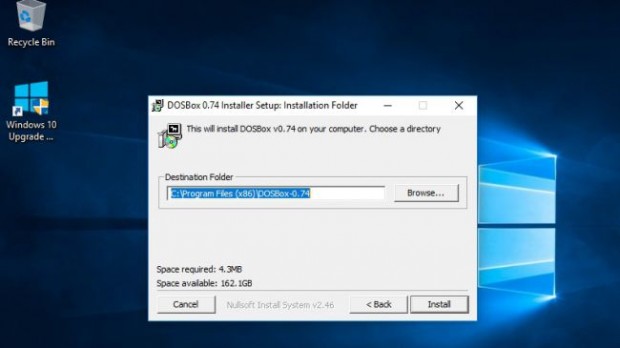
Скорее всего, вы увидите файл с названием SETUP.EXE. Чтобы его запустить, просто кликните на опцию «Начать установку».
Если же в папке есть только файловый образ системы, то вам нужно самостоятельно провести установку, используя команду «imgmount»:
imgmountDREDALERT.ISO
После этого вы можете перейти к виртуальному диску «D:\» при помощи:
Не забудьте про команду «DIR», которая может помочь вам найти список файлов и тем самым облегчить поиск установочного файла.
Создание образа файла дискеты
Быть может, ваша программа настолько «ретро», что хранится на дискете. В таком случае создание загрузочного модуля с её содержимым, скорее всего, станет наиболее простым способом загрузить вашу дискету. После этого необходимо будет выполнить установку по той же схеме, как и в случае с файловым образом системы.
Существуют специальные программы, которые позволяют перенести дисковый образ файла в систему Windows. К ним относятся WinImage и MagicISO Maker.
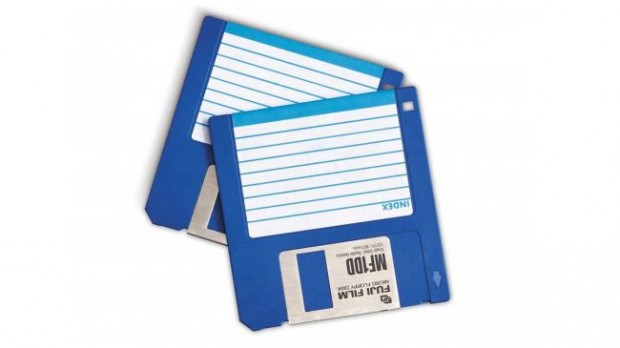
Как только вы перенесли дисковый образ вашей дискеты в папку «GAMES», выполните установку при помощи команды «imgmount»:
imgmount A image_1 -t floppy Запуск программы
Когда будет закончена установка, вы, скорее всего, будете автоматически перенаправлены к только что установленному файлу. Если этого не произойдет, то используйте команду «cd», чтобы перейти в папку, которую вы указали при подтверждении установки.
Запуск приложения или игры выполняется таким же образом, как и сама установка. Просто используйте «DIR» для того, чтобы вывести на экран список файлов, после чего выберите файл с расширением .exe.
Если во время запуска игры вы увидите, что со скоростью что-то не так, используйте Ctrl + F11 и Ctrl + F12 для снижения скорости и ее повышения соответственно.
Вы можете также сделать скриншот ваших достижений. Он будет сохранен в C:\Users\yourusername\AppData\Local\DOSBox\capture.
Включите протокол IPX
Для работы режима мультиплеера в некоторых старых играх необходимо включение протокола IPX (протокол обмена межсетевыми пакетами). В DOSBox есть специальная программа-эмулятор, которая позволяет нескольким людям в той же сети играть в многопользовательском режиме, используя датаграммный транспортный протокол (UDP).
Для использования данного режима необходимо включить протокол IPX в конфигурационном файле DOSBox с расширением .conf.
Если программа запущена – закройте её и при помощи файлового проводника перейдите к:
Щелкнув правой кнопкой мыши по файлу, кликните на опцию «Открыть при помощи», после чего нажмите «Другие приложения» и выберите «Блокнот».
Удерживая Ctrl + F, введите «ipx», чтобы найти опцию, которая отвечает за многопользовательский режим. Измените «ipx=false» на «ipx=true».
Start IPX Server
После того, как вы включили протокол IPX в конфигурационном файле программы, откройте DOSBox, кликнув два раза по ярлыку на рабочем столе.
Теперь вы можете подключиться к IPX-серверу, что позволит вам установить связь с другими пользователями локальной сети. Для этого введите команду:
ipxnet start server e.g. ipxnet start server 19955 На этом шаге Брандмауэр Windows может вывести сообщение с предупреждением об угрозе. В таком случае нажмите «Разрешить доступ», чтобы переключиться в многопользовательский режим.
Предложите другим пользователям вашей сети открыть DOSBox и ввести следующую команду, чтобы подключиться к вам:
ipxnet connect e.g. ipxnet connect 192.168.1.87 19955 А теперь можно и поиграть!
Установка удобного внешнего интерфейса для DOSBox
Хоть программа DOSBox может быть крайне удобной и полезной, но когда вам приходится вводить определенные команды каждый раз, когда хочется поиграть, это становится несколько утомительным и может убить всякое желание окунуться в прошлое. Чтобы этого не произошло, существует несколько графических интерфейсов для DOSBox, которые несколько облегчают данный процесс. DGBL (DOSBox Game Launcher) – один из таких интерфейсов. Он позволяет создать и сохранить настройки профиля для тех игр, которые вы уже установили, так что вы можете просто запустить игру, не мучаясь с переходами и введением утомляющих команд.
Многие из подобных программ до сих пор находятся в процессе разработки, поэтому перед установкой обязательно создайте резервные копии файлов. Если вы решите установить DGBL, то после загрузки вам нужно будет извлечь ZIP-файлы и запустить файл «launch.exe».
Работа DOS программ в любом Windows x32, x64 — vDosPlus

vDosPlus — это бесплатный неигровой эмулятор DOS общего назначения, работающий в любой версии Windows, любой разрядности. Сборка разработана на основе vDos и DOSBox Free версий и является полностью бесплатной. Это последняя бесплатная сборка. Существует еще одна, но она платная. Различия минимальные. В Windows NTVDM (NT Virtual DOS Machine) включен в 32-битную, но НЕ в 64-битную Windows.
Однако большинство современных Windows теперь 64-битные, и для запуска DOS-программ вам необходим эмулятор DOS. vDosPlus предназначен именно для этой цели, и, как и оригинальный vDos, он предоставляет расширенные функции, такие как поддержка блокировки файлов (необходима для многопользовательских приложений) и печать на принтерах только для Windows (GDI), также присутствует много уникальных функций, таких как более тесная интеграция с Windows и расширенная поддержка клавиатуры, мыши и дисплея.
Сразу стоит отметить, что vDosPlus это самый простой, быстрый и наиболее «красивый» способ запуска DOS программ в Windows, особенно x64, к тому же лицензионно чистый и бесплатный. Ссылка для скачивания в конце статьи.
RepoRTF — отчеты из DOS — программ в Word

Отчеты в Word из Clipper или FoxPro с помощью RepoRTF
RepoRTF — замечательная утилита, генератор отчетов в формате Word — RTF. С помощью RepoRTF можно легко создавать различные отчеты из dos-программ в виде Word- файла, используя весь функционал редактора Word любой версии. Все просто, открываете Word и готовите в нём шаблон будущего отчета любой сложности, используя таблицы, картинки, различные шрифты, колонтитулы и т.д. Генератор поддерживает до 9 уровней детализации. В программе добавляете пару типовых функций (есть в архиве с RepoRTF, пример так же приведен ниже) и процедуру вывода динамических данных в обычный текстовый файл. Далее на основании данных из текстового файла и шаблона RTF формируется готовый современный отчет. Довольно просто как создавать новые отчеты, так и переделать старые, текстовые в новый красивый вид, что бывает очень необходимо, используя при этом хорошо зарекомендовавший и отлаженный старый досовский софт, например на Clipper-е или FoxPro.
DOSBox 0.74 — эмулятор DOS-окружения на современных компьютерах

DOSBox 0.74 — эмулятор, создающий DOS-окружение, необходимое для запуска Clipper и любых других программ для MS-DOS, которые не запускаются на современных компьютерах.
DosBox – это эмулятор 486 компьютера с установленной на него операционной системой DOS.
Чтобы запустить его и приступить к работе достаточно два раза кликнуть на .exe файле — никаких дополнительных действий не требуется. Все сведения о настройках программы содержатся в файле dosbox.conf, который можно изменить в любом текстовом редакторе. Последняя официальная версия на данный момент — 0.74
Работа в досбоксе аналогична работе в досе, разве что оболочка досбокса поддерживает значимо меньшее количество команд.
Досбокс — виртуальная машина, эмулятор, после запуска можно считать что вы работаете в досе. Подробнее о командах написано ниже.
Виртуальная машина требует для работы с конкретным софтом некоторых простых настроек. В DosBox нельзя просто перейти в папку на вашем диске, для начала вам нужно указать какую папку/диск вы собираетесь использовать.
Для удобства навигации и запуска нелишне найти и поместить в ту же папку Volcov Commander , а потом как только запустится досбокс набрать vc и жизнь сразу станет куда легче.
DOSBox 0.74 — русификатор

DOSBox 0.74 — русификатор — эмулятор, создающий DOS-окружение, необходимое для запуска Clipper и любых других программ для MS-DOS, которые не запускаются на современных компьютерах.
ПОДКЛЮЧЕНИЕ РУССКОГО ЯЗЫКА:
На всякий случай сделайте резервную копию dosbox.conf (переименуйте его в dosbox.confbak).
Скопируйте все файлы из архива в директорию DosBox с заменой. Откройте dosbox.conf.
Найдите секцию [dosbox]. В этой секции есть параметр
После знака » text-align: left;»>Если вы скопировали его в директорию
DosBox со всеми остальными файлами из архива, то измененный параметр будет выглядеть так
language=C:\Program Files\DOSBox-0.74\russian.txt
Где C: — буква диска, на котором установлен DosBox,
D-Fend Reloaded , включая DOSBox 0.74, русская локализация

D-Fend Reloaded: оболочка для DosBox,
включая DOSBox 0.74. Мультиязычная, с русской локализацией.
D-Fend Reloaded – графическая оболочка популярного эмулятора DOSBox, сильно облегчающая его использование. Свойственное оригинальной программе нагромождение всевозможных опций, которые приходилось прописывать в ini-файле самостоятельно, здесь разложено по удобным графическим панелям, так что настроить эмулятор теперь сможет почти каждый пользователь. Кроме того, предусмотрена возможность создания профилей для отдельных программ или игр и их экспортирования. Из своего интерфейса программа позволяет устанавливать и запускать различные программы и игры для DOS, не используя при этом к командную строку. D-Fend Reloaded прекрасно работает под 32-х и 64-битными версиями XP, Vista и Windows 7
Так как разработчики D-Fend прекратили её совершенствовать, группа энтузиастов продолжила их дело, явив миру «Relaoded«-версию программы (сокращенно от DosBox Frontend Reloaded). Наследник оригинальной утилиты отличается большим набором готовых настроек для множества игр и программ, доступом к множеству разных опций, и помимо этого, уже включает в себя настроенный DosBox.
Краткая инструкция по работе с D-Fend Reloaded
KEYRUS V7.3 — Резидентный драйвер дисплея и клавиатуры для DOS-программ

Резидентный драйвер дисплея и клавиатуры для DOS-программ KEYRUS V7.3
Самый распространненый и удобный русификатор для DOS. В архиве самая полная и последняя версия, с документацией и средством для редактирования шрифтов. Большие возможности: можно грузить любой графический шрифт 8×8, 8×14, 8×16; задавать любые клавиши для переключения, изменять раскладку клавиатуры; использовать NumPad для псевдографики или других назначаемых символов. Индикация раскладки может производиться цветом бордюра экрана, звуком при нажатии клавиш/переключении, светодиодами на клавиатуре. Назначаются клавиши переключения шрифта и раскладки клавиатуры. Запускаемый файл Keyrus.com, после конфигурации можно переносить и пользоватся со всеми настройками, которіе перепрошиваются внутри одного файла. Есть поддержка украинской клавиатуры и шрифтов
Программа-драйвер состоит из трех блоков — клавиатуры, поддержки дисплея и интерфейса. Первый основной блок обрабатывает клавиатуру, второй блок обеспечивает корректное отображение символов на экране,
третий выполняет другие второстепенные функции (интерфейс с программами пользователя, динамическое изменение параметров и др.)
Veg Viewer -просмотрщик помощи или справки в формате NG под Windows

Veg Viewer
Программа -просмотрщик помощи или справки в формате NG (Norton Guides) под Windows.
Norton Guide является одним из прародителей гипер-текстовых систем. В этом формате было создано множество баз помощи и справок, которые актуальны и по сей день.
Сама информация имеет древовидную структуру, а также поддерживаются перекрестные ссылки. Для использования файлов помощи скачайте просмотрщик — один файл, не требуется инсталляция, прост в использовании.
Dosprn — печать из DOS-программ в Windows

Dosprn — решение проблемы печати различных DOS приложений под любой Windows принтер
Эта программа предназначена для того, чтобы любой принтер, включая сетевой, мог печатать кириллицей в DOS-программах под управлением Windows. Очень удобная штука.
Mожно использовать ее с любой DOS-программой, гибкие настройки под любой принтер.
Добавлена бесплатная версия Dosprn 1.80
DOSprn — так-же предназначена для русификации принтеров, которые не печатают кириллицей под DOS (например HP DJ 610C), причем даже теx, которые под DOS вообще не печатают . Есть возможность самостоятельно подключать национальную раскладку. Интерфейс — многоязычный.
MultiEdit 9— текстовый редактор для программистов под Windows

MultiEdit 9— текстовый редактор для программистов под Windows
MultiEdit 9 поддерживает большое количество популярных языков программирования Clipper, Delphi, FORTRAN-77, Python, Batch, SQL, Matlab, TCL, REBOL, ColdFusion, COBOL, DBase, Verilog, C#, ASP, Ada, Aspect, Progress, C/C++, Java, JavaScript, AutoLISP, Modula-2, PERL, HTMLScript, PERLScript, BASIC, VB, ASM, CSS, PL/SQL, CSV, DataFlex, HTML, VHDL, Scilab и многие другие языки, имеет собственный множественный буфер обмена и встроенный ftp-клиент, а также интегрируется с MS Visual Studio, Oracle SQL, Macromedia Cold Fusion, Delphi, C++ Builder, и Watcom C/C++. Имеет большое количество самых разнообразных функций.
- встроенный множественный буфер обмена;
- встроенный ftp-клиент;
- поддерживает интеграцию с C++ Builder, Delphi, Microsoft Visual Studio, Oracle SQL, Macromedia ColdFusion и Watcom C/C++.
Тame — позволяет DOS программам работать комфортно в любом Windows

TAME_DOS — работа старых DOS программ или игр в Windows
Тame_dos позволяет DOS программам работать комфортно в современных операционных системах. Поддерживаются Windows 7, Windows Vista, Windows Server 2003, Windows XP, Windows 2000, Citrix и Windows NT
Приложения DOS (а также Windows 3.1) являются 16-разрядными. Все Clipper программы так же являются 16-разрядными DOS приложениями. Такие программы не могут непосредственно исполняться в 32-разрядной операционной системе, каковой является Windows 98 — 7 Для запуска 16-разрядных приложений Windows создает процесс виртуальной машины — NTVDM, который в свою очередь выполняет 16-разрядные приложения в пределях своего контекста. При этом происходит трансляция 16-разрядных запросов к операционной системе в 32-разрядные запросы. Это занимает некоторое время и означает, что приложения DOS и Win16 выполняются хуже, чем приложения Win32. Поэтому приложения DOS и Win16 на 20% больше нагружают процессор и на 25% больше требуют памяти.
Еще одна важная проблема связана с тем, что приложения DOS постоянно опрашивают буфер клавиатуры, ищя предназначенный для них ввод. Это поведение означает, что приложения DOS, даже ничего не делая, расходуют чрезвычайно много процессорного времени: до 100% CPU.
Использование TAME
Для устранения этой проблемы необходимо использовать утилиту TAME. Ее использование позволяет снизить потребление CPU до 5%
Как использовать vDOS для запуска старых программ DOS на Windows 10

Запуск старого программного обеспечения на Windows 10 может оказаться нетривиальной задачей. Программа vDos упрощает этот процесс.
Что такое vDos?
Чтобы запустить старые программы DOS на более новых платформах Windows, используется виртуальная машина DOS (NTVDM). 32-разрядная версия Windows 10 включает в себя это, но 64-разрядная – нет. Вместо этого, пользователи Windows увидят всплывающее предупреждение о том, что программы DOS не могут быть запущены.

vDos — это эмулятор DOS от сторонних разработчиков, который заменяет собственную технологию Windows NTVDM. Когда вы запускаете программное обеспечение DOS через vDos, оно загружается в собственное окно с поддержкой сети и принтеров, доступом к буферу обмена и прямым доступом к системным файлам.
Как установить vDos
Перейдите на страницу vDos и загрузите программу установки. Процесс установки прост — откройте программу установки и следуйте инструкциям.
Убедитесь, что вы разрешаете vDos обновлять и устанавливать исправления к самой последней версии программы во время установки.

vDos поставляется с тестовой версией DataPerfect, старого инструмента базы данных DOS. Исходный конфигурационный файл автоматически загрузится при запуске DataPerfect.

Если vDos работает правильно, закройте окно теста и перейдите в папку установки vDos (обычно “C:\vDos”).
Откройте файл autoexec.txt и перед тем, как сохранять и закрывать его, удалите все содержимое.

Откройте vDos снова, и вы увидите типичный запрос DOS “C:\”. Отсюда вы можете запускать любое программное обеспечение DOS по своему усмотрению.
Если вы хотите настроить vDos дальше (например, включить поддержку печати или сети), в разделе FAQ vDos предлагаются рекомендации и инструкции, которые помогут вам.
Как использовать vDos
В сети доступен широкий выбор интересного программного обеспечения DOS — от текстовых веб-браузеров до инструментов редактирования графики.
Чтобы запустить программу, загрузите ее в каталог vDos (например, “C:\vDos”). Этот каталог рассматривается как исходный каталог “C:\”.
Используйте команду dir для отображения файлов в текущей папке, а затем команду cd и имя папки для перемещения в эту папку. Введите .. чтобы перейти в один каталог.

В запросе DOS “C:\” введите имя файла EXE программного обеспечения DOS и нажмите enter. Программное обеспечение DOS загрузится в окне vDos, готовое к использованию.
Такие программы, как vDos, дают новую жизнь старому программному обеспечению, которое в противном случае было бы невозможно запустить.
Спасибо, что читаете! На данный момент большинство моих заметок, статей и подборок выходит в telegram канале «Левашов». Обязательно подписывайтесь, чтобы не пропустить новости мира ИТ, полезные инструкции и нужные сервисы.
Респект за пост! Спасибо за работу!
Хотите больше постов в блоге? Подборок софта и сервисов, а также обзоры на гаджеты? Сейчас, чтобы писать регулярно и радовать вас большими обзорами, мне требуется помощь. Чтобы поддерживать сайт на регулярной основе, вы можете оформить подписку на российском сервисе Boosty. Или воспользоваться ЮMoney (бывшие Яндекс Деньги) для разовой поддержки:
Заранее спасибо! Все собранные средства будут пущены на развитие сайта. Поддержка проекта является подарком владельцу сайта.

Telegram
Последние
Рубрики
Подписаться
Соединить с D
Соединить с D
0 комментариев
Inline Feedbacks
View all comments
СЧЕТЧИКИ
РЕКЛАМА И ДОНАТЫ
Социальные сети
©2016-2024 Блог Евгения Левашова. Самое интересное и полезное из мира ИТ. Windows 10, Linux, Android и iOS. Обзоры программ и веб-сервисов. Статьи о мотивации и продуктивности.
Использование материалов разрешается с активной ссылкой на levashove.ru.
Данный блог является личным дневником, содержащим частные мнения автора. В соответствии со статьей 29 Конституции РФ, каждый человек может иметь собственную точку зрения относительно его текстового, графического, аудио и видео наполнения, равно как и высказывать ее в любом формате. Блог не имеет лицензии Министерства культуры и массовых коммуникаций РФ и не является СМИ, а, следовательно, автор не гарантирует предоставления достоверной, не предвзятой и осмысленной информации. Сведения, содержащиеся в этом блоге не имеют никакого юридического смысла и не могут быть использованы в процессе судебного разбирательства. Автор блога не несёт ответственности за содержание комментариев к его записям.