Как перенести фотографии с iCloud на ПК
Хранить фотографии в облачном сервисе iCloud проще и надежнее всего, но если вам нужно скачать фото с icloud на компьютер (Windows или MacOS). Рассмотрим в нашей публикации пошаговые инструкции как скачать фотографии на компьютер.

Как скинуть все фото с iCloud на компьютер
- Используя компьютер зайдите на icloud.com и войдите в свой аккаунт Apple ID.
- Войдите в пункт «Фото»
- Нажмите клавиши Ctr+A, для того, чтобы выделить все фото в iCloud.
- Нажмите на значок облачка со стрелкой и укажите место для скачивания на вашем компьютере.
Таким не хитрым способом вы скачаете все фото и видео с iCloud на компьютер.
Как перенести фото с iCloud на компьютер
- Со своего ПК войдите https://support.apple.com/ru-ru/HT204283
- Скачайте iCloud для компьютера под управлением Windows
- Авторизуйтесь под своим Apple ID и установите галочки напротив «Фото»

После чего ваши фото с iCloud будут храниться на вашем компьютере.
Теперь вы знаете как легко и быстро скачать фото с iCloud на компьютер.
Простое руководство: как выбрать все фотографии в iCloud

Существует ли способ выбрать все фотографии в iCloud? Попытка выбрать все фотографии по отдельности в iCloud не только отнимает много времени, но и может стать настоящей головной болью, особенно если вам нужно просмотреть десятки папок и тысячи фотографий.
Вы будете рады узнать, что существуют более простые способы выбора всех фотографий в iCloud. В этой статье мы расскажем о трех лучших методах быстрого выбора всех фотографий из iCloud. Мы также расскажем о лучшем способе резервного копирования, доступа и просмотра фотографий без использования iCloud. Итак, приступим.

В этой статье:
Часть 1: Выбор всех фотографий в iCloud на компьютере с Windows или Mac
Первый метод выбора всех фотографий в iCloud — через веб-сайт iCloud с помощью компьютера Windows или Mac.
Для Windows
Для выбора всех фотографий через сайт icloud.com выполните следующие простые действия:

- Откройте браузер на компьютере и перейдите на сайт icloud.com.
- Войдите в iCloud под своим идентификатором Apple ID и выберите значок Фото на главной странице iCloud, чтобы просмотреть свои изображения.
- Нажмите CTRL + A на клавиатуре, чтобы выбрать все фотографии в iCloud. Затем можно выбрать удаление, загрузку или добавление всех изображений в альбом с помощью значков в верхней части экрана.
- Как снять выделение со всех фотографий в iCloud на компьютере с ОС Windows
Возможно, вы выбрали все фотографии в iCloud, но хотите оставить только некоторые изображения и отменить выбор некоторых. Как это сделать?
Удерживайте нажатой клавишу CTRL. Затем наведите указатель мыши на изображение, которое нужно отменить, и щелкните на него. Фотография должна быть удалена из библиотеки, и вы сможете удалить или загрузить остальные.
Если необходимо отменить выбор всех выбранных изображений, нажмите кнопку “Отменить выбор всех” в правом верхнем углу экрана.

Выбор всех фотографий в iCloud на Mac аналогичен процессу выбора всех фотографий на ПК с Windows. Единственное различие заключается в командных кнопках, которые необходимо нажимать.
Здесь описано, как выбрать все фотографии в iCloud Photos через icloud.com на Mac:

- Откройте браузер на компьютере Mac и перейдите по адресу icloud.com.
- Войдите в iCloud под своим правильным идентификатором Apple ID и паролем и выберите Фотографии для просмотра своей библиотеки.
- Чтобы выбрать все фотографии, щелкните в любом месте на Фото и нажмите и удерживайте кнопки CMD(command) + A. После этого можно загрузить или удалить все выбранные изображения.
- Вот как отменить выбор всех фотографий в iCloud с помощью Mac
Чтобы отменить выбор фотографий iCloud на Mac, нажмите и удерживайте кнопку Command или ⌘. Затем наведите курсор на изображение, которое необходимо отменить, и щелкните левой кнопкой мыши. В результате фотография будет удалена из библиотеки.
Часть 2: Выбор всех фотографий в iCloud с помощью iPhone/iPad
Вы можете выбрать все фотографии в iCloud с помощью iPhone или iPad через приложение Фотографии. Открыв приложение, можно получить доступ и просмотреть все фотографии в библиотеке изображений. Но сначала убедитесь, что синхронизация iCloud Photos включена, чтобы получить доступ к фотографиям из iCloud на ваших устройствах. Отсюда очень просто выбрать все изображения.
Здесь приведено руководство по выбору всех фотографий в iCloud с помощью iPhone/iPad:
Вы можете выбрать все фотографии в iCloud с помощью iPhone или iPad через приложение Фотографии. Открыв приложение, можно получить доступ и просмотреть все фотографии в библиотеке изображений. Но сначала убедитесь, что синхронизация iCloud Photos включена, чтобы получить доступ к фотографиям из iCloud на ваших устройствах. Отсюда очень просто выбрать все изображения.
Здесь приведено руководство по выбору всех фотографий в iCloud с помощью iPhone/iPad:

После того как все изображения будут выбраны, можно выбрать их удаление или отправку с помощью значков в нижней части экрана.
Как отменить выбор всех фотографий в iCloud с помощью iPad или iPhone:
Чтобы отменить выбор всех фотографий в iCloud на iPhone/iPad, просто нажмите на изображения, которые необходимо отменить, и синяя галочка в нижней части изображения исчезнет, что означает, что изображение отменено.

Часть 3: Резервное копирование, доступ и удобный просмотр фотографий
Для более удобного резервного копирования и просмотра фотографий воспользуйтесь Wondershare MobileTrans — универсальным решением для резервного копирования, доступа и удобного восстановления фотографий.
MobileTrans позволяет создавать резервные копии изображений на ПК. Это гарантирует сохранность изображений и их доступность в любое время, даже при отсутствии Wi-Fi или сотовой связи. Программа удобна в использовании и совместима с более чем 6 000 мобильных устройств и персональных компьютеров, так что проблем с ее использованием не возникнет.
Скачать бесплатно Для Win 7 или более поздней версии (64-бит)
Скачать бесплатно Для macOS 10.14 или более поздней версии
Чтобы создать резервную копию фотографий с помощью MobileTrans, выполните следующие действия:
- Скачайте MobileTrans бесплатно.
- Подключите устройство к компьютеру с помощью USB-кабеля и запустите MobileTrans.
- В интерфейсе выберите пункт «Резервное копирование и восстановление» и выберите опцию «Резервное копирование и восстановление телефона».

- Выберите изображения из представленных на экране типов данных и нажмите «Начать» для сохранения изображений на ПК.
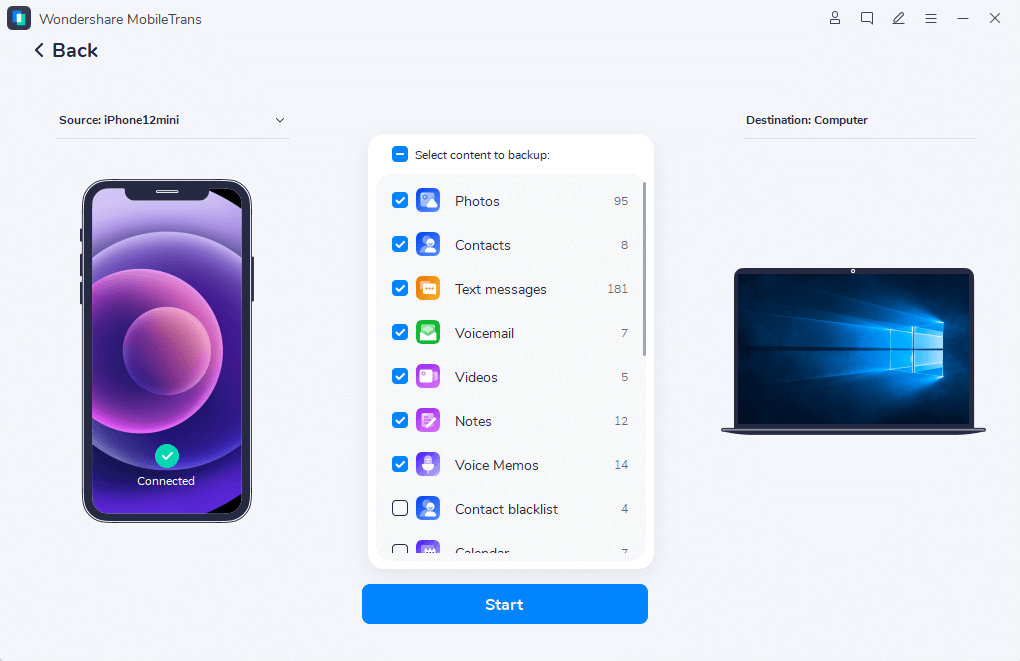
- После завершения процесса вы сможете в любое время получить доступ, просмотреть и выбрать несколько изображений на своем ПК.
Все просто. Наслаждайтесь резервным копированием!
Скачать бесплатно Для Win 7 или более поздней версии (64-бит)
Скачать бесплатно Для macOS 10.14 или более поздней версии
Вывод
Можно выбрать все фотографии в iCloud через веб-сайт iCloud на компьютере Windows или Mac, а также выбрать все изображения через приложение «Фото» на iPhone или iPad. С помощью этого руководства вы сможете с легкостью загружать, редактировать и делиться несколькими или всеми фотографиями всего за несколько шагов.
Как выделить все фото в icloud на компьютере
У многих владельцев iPhone возникает проблема — как быстро и просто перенести все фотографии и видео с телефона на компьютер, чтобы потом освободить память смартфона?

В этой статье рассмотрим несколько проверенных рабочих вариантов, из которых вы сможете выбрать наиболее удобный для себя.
Как скопировать все фото и видео с iPhone (iPad)?
Если кратко, то глобально можно выделить 3 способа для копирования фотографий с iPhone или с iPad на компьютер:
1. Используя проводник Windows при подключении смартфона или планшета проводом к компьютеру — не надежный способ, может не сработать на некоторых компьютерах, если установлена программа iTunes.
Еще могут быть проблемы при сохранении медиафайлов, если их количество на мобильном устройстве очень большое — несколько тысяч, например. В какой-то момент во время копирования процесс может прерваться по непонятной причине. Повторная попытка запустит копирование с самого начала, сохраненные ранее фотографии и видео не будут пропущены 🙁
Также этот вариант не сработает, если устройство находится в режиме Supervised и при его первоначальной настройке был активирован запрет на подключение к «чужим» компьютерам (чужие — это все, кроме того, с помощью которого устройство было переключено в режим управления) — в этом случае компьютер просто не увидит подключенное устройство.
2. Используя приложения, использующие собственные облачные хранилища. Очень хорошо, что существуют такие технологии! Некоторые файлообменники дают возможность выгружать фотографии и видео с мобильных устройств в облако. А из облака они могут легко попасть в компьютер, если установить десктопное приложение.
Варианты: Яндекс Диск, Dropbox, Google Drive
Как скопировать все фото и видео с помощью Яндекс Диск?
У вас должна быть учетная запись яндекса, например, Яндекс-почта. Первоначально Яндекс выделяет от 5 до 10 Гб в своем облаке для каждой учетной записи. Эту дисковую квоту можно увеличить бесплатно — с помощью промо-акций от Яндекса или за деньги.
В настройках приложения Яндекс Диск в iPhone включить автозагрузку фото и автозагрузку видео:

Периодически запускать приложение Яндекс Диск и, перейдя на вкладку «Фото», контролировать загрузку фотографий и видео с телефона/планшета в облако:


Запустить приложение Яндекс Диск на компьютере (если оно не добавлено в автозагрузку), дождаться окончания синхронизации медиатеки и выборочно проверить наличие скопированных фотографий и видео. Заодно можно удалить лишние и некачественные снимки — на большом экране удобнее анализировать результат.
Если размер хранилища вашего Яндекс Диска не большой, после выполнения синхронизации, переместите все фотографии в другую папку на компьютере, очистив своё облако. Не забудьте потом очистить корзину, открыв Яндекс Диск через браузер.
3. Используя специальное программное обеспечение при подключении к проводом к компьютеру — таких приложений несколько: самые известные — это iTools и iMazing, но почему-то они периодически отказываются работать. Нужно их регулярно обновлять — для этого требуется сначала купить платную версию, ежегодно ее продлять, но и это не гарантирует вам бесперебойную работу программ. Иногда после обновления интерфейс программы iTools может переключиться на китайский, и ей станет в принципе невозможно пользоваться.
Самый гадкий закон яблочной подлости заключается в том, что штатное программное обеспечение от Apple — приложение iTunes абсолютно не годится для копирования фотографий с iPhone на компьютер!
Xender тоже, бывает, тупит, да и не удобный он, если нужно переносить большое количество снимков и видео.
Также не рабочие варианты: семейство утилит от Xilisoft, например, Xilisoft iPhone Magic Platinum и прочие.
Некоторое время назад мне попалась бесплатная программа iFunbox. По сравнению с выше перечисленными конкурентами она показала наилучший результат — скопировала на компьютер с iPhone все фотографии и видео.
Как скопировать все фото и видео с помощью программы iFunbox?
При подключении смартфона к компьютеру программа определит его и отобразит основную информацию по устройству:

Перейти в раздел «Фото» и выбрать необходимые для копирования фотографии:

Можно выделить сразу все фотографии с помощью кнопки «Select All«:

Нажать на кнопку «Export» и указать путь на компьютере для сохранения фотографий:

Идет процесс копирования:

В зависимости от количества снимков и видео, процесс может занять достаточно времени.
Если нажать на кнопку «Отмена«, то операция копирования прервется, и на компьютере будут сохранены только часть фотографий — те, которые успели.
После сохранения всех фотографий с телефона на компьютер не забудьте очистить память смартфона, удалив все снимки.
Программа iFunbox позволяет также выполнять обратную операцию — копировать фотографии с компьютера в iPhone (iPad). Для этого необходимо использовать кнопку «Import«. Если у копируемой с компьютера в iPhone фотографии имеются метаданные (EXIF), в частности — записана дата съемки, то эта дата будет использована при сортировке фотографий в смартфоне.
Примечание 1: Если часть фотографий загружены в iCloud (они отображаются в телефоне, но по сути их там нет), то iFunbox не сможет их скопировать на компьютер, она сохраняет только те фотографии, которые физически находятся в мобильном устройстве.
Примечание 2: Программа iFunbox уже давно (с 2016 года) не обновляется разработчиком, но, тем не менее, с iPhone SE с iOS13.3 все фотографии были успешно скопированы в компьютер.
Примечание 3: Для работы программы iFunbox требуется установленное приложение Apple iTunes.
Скачать iFunbox можно с сайта разработчика или по этой ссылке: СКАЧАТЬ iFUNBOX.
Достаем оригиналы фото из iCloud при нехватке места на iPhone

В закладки
Эта инструкция опубликована в рамках проекта Поддержка iPhones.ru. Пишите на почту: press(at)iphones.ru и получайте решения проблем, связанных с эксплуатацией и работой устройств Apple.
Вопрос читателя:
Евгений
Возникла необходимость достать оригиналы фотографий из iCloud, но на iPhone не хватает места.
Наш ответ:
Функция обратной выгрузки медиафайлов из облачного сервиса iCloud действительно предусмотрена на iPhone.
Если на iPhone достаточно памяти
В тех случаях, когда вы располагаете достаточным объемом памяти на iOS-устройстве, достаточно перейти в Настройки —> Фото и пункт Оптимизация хранилища на iPhone переключить в положение Сохранение оригиналов.
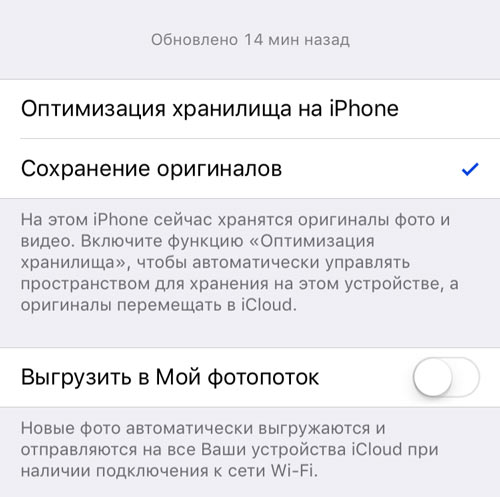
Обратите внимание, что девайс должен быть подключен к Wi-Fi сети, а при наличии большой медиатеке в облаке рекомендуется и подключение гаджета к сети.
Если памяти на iPhone не хватает
Этот способ несколько сложнее и требует стационарного компьютера или ноутбука. Обратите внимание, что для загрузки рекомендуется использовать браузер Safari.
Перед началом загрузки откройте Safari —> Настройки и на вкладку Основные выберите пункт Папка для загрузки файлов. Укажите требуемую директорию.
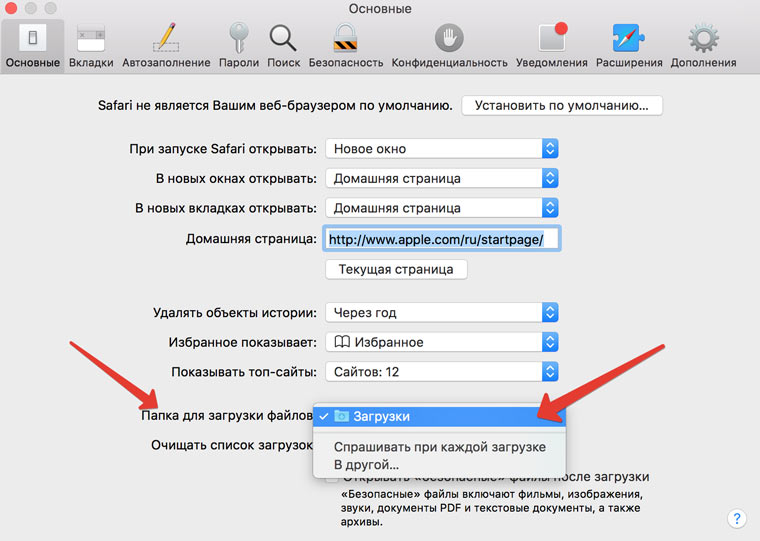
Обратите внимание, пункт с Safari строго обязателен иначе приготовьтесь подтверждать загрузку каждой фотографии вручную.
1. С помощью браузера откройте сайт сервиса icloud.com и перейдите в раздел Фото.
2. Оригиналы ваших фотографий хранятся в сервисе.
3. Наша задача — загрузить все снимки на компьютер. Клавишу Выделить все вы не найдете. Но есть хитрый способ выделения всех снимков.
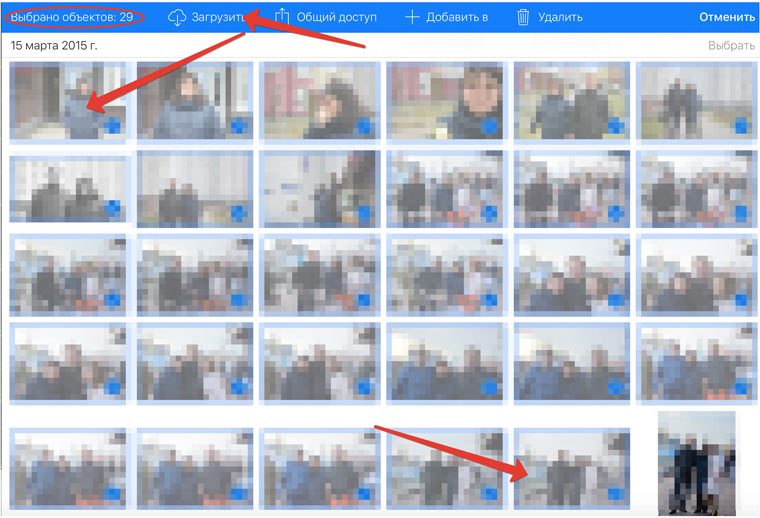
Прокрутите список фотографий в iCloud в самый вверх (начиная с самых старых). Нажмите Выбрать в меню сервиса и выделите первую фотографию.
Теперь прокрутить снимок до самой последней фотографии. Зажмите клавишу Shift и тапните по последнему снимку. Все фотографии будут выбраны.
Останется лишь нажать клавишу Загрузить.