Отключение и включение Internet Explorer в Windows
Устаревшее и не поддерживаемое классическое приложение Internet Explorer 11 было окончательно отключено путем обновления Microsoft Edge в некоторых версиях Windows 10. Дополнительные сведения см. в разделе Часто задаваемые вопросы о прекращении поддержки программы для настольных компьютеров Internet Explorer 11.
В статье описывается процедура отключения и включения любой поддерживаемой версии браузера Internet Explorer в Windows.
Применимо к: Windows
Оригинальный номер базы знаний: 4013567
Дополнительная информация
Используйте один из указанных ниже способов отключения или включения Internet Explorer.
При удалении Internet Explorer с помощью DISM точка входаiexplore.exe удаляется из файловой системы, но ее подсистема отрисовки, некоторые папки и разделы реестра остаются в системе. Поэтому необходимо продолжать устанавливать обновления безопасности, которые применяются к Internet Explorer, даже после его отключения (если это возможно).
Чтобы восстановить программу на компьютере, рекомендуется использовать тот же метод, что и для ее отключения (с помощью панели управления или системы DISM).
Если отключить Internet Explorer с помощью любого из указанных ниже методов, режим Internet Explorer (IE) в Microsoft Edge также будет недоступен. Чтобы продолжить использование режима IE в Microsoft Edge для доступа к устаревшим приложениям, отключите Internet Explorer с помощью групповой политики, как описано в разделе Отключение Internet Explorer 11 в качестве автономного браузера.
Метод 1 — использование дополнительных компонентов в панели управления (только для клиентских систем)
Применимо к: Windows 10 версии 1703 и более поздних версий
Рекомендуется использовать метод дополнительных компонентов, если он доступен на устройствах.
В клиентских системах выполните следующие действия, чтобы отключить Internet Explorer с помощью дополнительных компонентов в панели управления:
- Нажмите Пуск>Параметры.
- Выберите Приложения.
- Выберите Дополнительные компоненты.
- В списке установленных компонентов найдите Internet Explorer 11, выберите его и нажмите Удалить.
- Перезапустите компьютер при запросе на перезагрузку.
Чтобы включить Internet Explorer, выполните указанные ниже действия:
- Нажмите Пуск>Параметры.
- Выберите Приложения.
- Выберите Дополнительные компоненты.
- Нажмите Добавить компонент.
- Выберите Internet Explorer 11.
- Нажмите Установить (1).
- Перезапустите компьютер при запросе на перезагрузку.
Метод 2 — использование дополнительных компонентов с системой DISM (для клиентских и серверных систем)
Применимо к: Windows 10 версии 1703 и более поздних версий
Рекомендуется использовать метод дополнительных компонентов, если он доступен на устройствах.
В клиентских и серверных системах Internet Explorer можно отключить с помощью программы командной строки системы обслуживания образов развертывания и управления ими (DISM).
Например, выполните указанные ниже действия для Internet Explorer 11:
-
Отключение компонента Запустите следующую команду с повышенными привилегиями, чтобы отключить Internet Explorer 11: dism /online /Remove-Capability /CapabilityName:Browser.InternetExplorer~~~~0.0.11.0 . Отобразится следующее сообщение:
Deployment Image Servicing and Management tool Version: 10.0.19041.844 Image Version: 10.0.19041.985 [==========================100.0%==========================] The operation completed successfully. Restart Windows to complete this operation. Do you want to restart the computer now? (Y/N) Deployment Image Servicing and Management tool Version: 10.0.19041.844 Image Version: 10.0.19041.985 [==========================100.0%==========================] The operation completed successfully. Restart Windows to complete this operation. Do you want to restart the computer now? (Y/N) Метод 3 — использование компонентов Windows в панели управления (только для клиентских систем)
В клиентских системах выполните следующие действия, чтобы отключить Internet Explorer с помощью компонентов Windows в панели управления:
- Нажмите клавишу логотипа Windows + R.
- В диалоговом окне Открыть введите команду OptionalFeatures.exe и нажмите кнопку ОК.
- В диалоговом окне Компоненты Windows снимите флажок для установленной версии Internet Explorer. Например, найдите параметр Internet Explorer 11, затем снимите установленный для него флажок.
- Нажмите ОК.
- Перезагрузите компьютер.
Метод 4 — использование компонентов Windows с помощью системы DISM (для клиентских и серверных систем)
В клиентских и серверных системах Internet Explorer можно отключить с помощью программы командной строки системы обслуживания образов развертывания и управления ими (DISM).
Например, выполните указанные ниже действия для Internet Explorer 11:
-
Отключение компонента Запустите следующую команду с повышенными привилегиями, чтобы отключить Internet Explorer 11: dism /online /Disable-Feature /FeatureName:Internet-Explorer-Optional-amd64 . Отобразится следующее сообщение:
Deployment Image Servicing and Management tool Version: 6.1.7600.16385 Image Version: 6.1.7600.16385 Disabling feature(s) [===================100.0%===================] The operation completed successfully. Restart Windows to complete this operation. Do you want to restart the computer now (Y/N)? Примечание. Перезапустите компьютер при запросе на перезагрузку.
Deployment Image Servicing and Management tool Version: 6.1.7600.16385 Image Version: 6.1.7600.16385 Enabling feature(s) [===================100.0%===================] The operation completed successfully. Restart Windows to complete this operation. Do you want to restart the computer now (Y/N)? Примечание. Перезапустите компьютер при запросе на перезагрузку.
Сфера применения
- Windows 10, версия 2004, все выпуски
- Windows Server, версия 2004, все выпуски
- Windows 10, версия 1909, все выпуски
- Windows 10, версия 1809, все выпуски
- Windows Server 2019, все выпуски
- Windows 10, версия 1803, все выпуски
- Windows Server версии 1803
- Windows 10, версия 1709, все выпуски
- Windows 10, версия 1703, все выпуски
- Windows 10, версия 1607, все выпуски
- Windows 10, версия 1511, все выпуски
- Windows Server версии 1709
- Windows Server версии 1803
- Windows Server 2016
- Windows 10
- Windows Server 2012 R2 Datacenter
- Windows Server 2012 R2 Standard
- Windows Server 2012 R2 Essentials
- Windows Server 2012 R2 Foundation
- Windows 8.1 Корпоративная
- Windows 8.1 Профессиональная
- Windows 8.1
- Windows Server 2012 Datacenter
- Windows Server 2012 Standard
- Windows Server 2012 Essentials
- Windows Server 2012 Foundation
- Windows Server 2012 for Embedded Systems
- Windows Server 2008 R2 с пакетом обновления 1
- Windows Server 2008 R2 Datacenter
- Windows Server 2008 R2 Enterprise
- Windows Server 2008 R2 Standard
- Windows Server 2008 R2 Foundation
- Windows Server 2008 R2 for Itanium-Based Systems
- Windows 7 с пакетом обновления 1
- Windows 7 Корпоративная
- Windows 7 Максимальная
- Windows 7 Профессиональная
- Windows 7 Домашняя расширенная
- Windows 7 Домашняя базовая
- Windows Server 2008 с пакетом обновления 2
- Windows Server 2008 Datacenter
- Windows Server 2008 Enterprise
- Windows Server 2008 Standard
- Windows Server 2008 Foundation
- Windows Server 2008 for Itanium-Based Systems
Обратная связь
Были ли сведения на этой странице полезными?
Как открыть Проводник в Windows 10
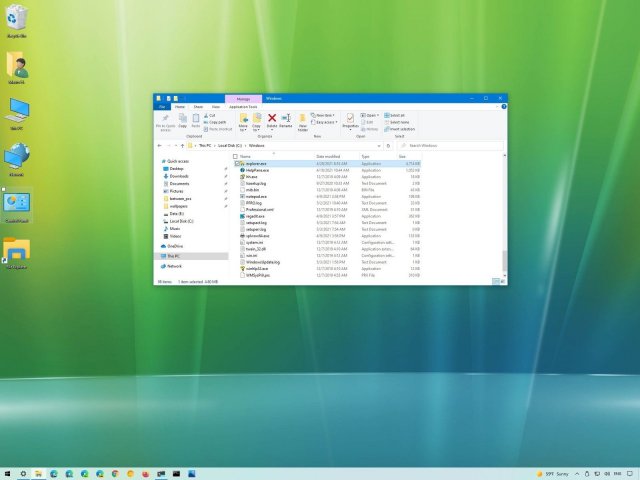
Проводник открывается более чем одним способом и в этой статье будут рассмотрены девять из них.
В системе Windows 10 Проводник является важным встроенным инструментом. Он даёт доступ к файлам, возможность удалять их, создавать, перемещать и копировать. При этом файлы могут хранится на компьютере как локально, так и в сети или облачном хранилище вроде Dropbox.
Открыть файловый менеджер просто, но конкретный вариант зависит от того, где в данный момент вы находитесь в системе.
В этой статье по Windows 10 будет рассказано почти обо всех способах запуска проводника.
Запуск проводника с панели задач
В Windows 10 есть много способов открыть проводник, но описанные ниже самые быстрые.
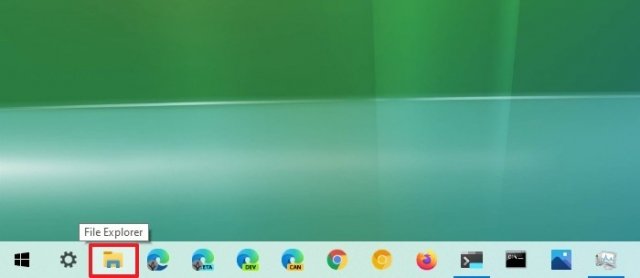
Открытие на панели задач
-
Нажмите на иконку проводника в виде жёлтой папки с синим держателем.
Запуск из меню быстрых ссылок
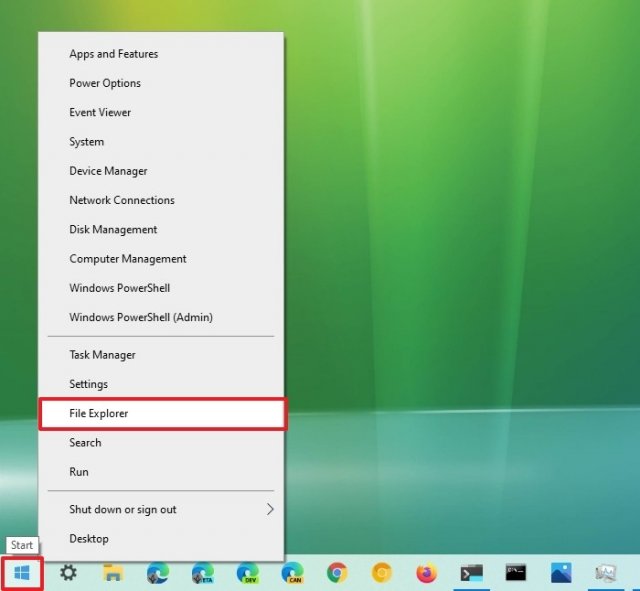
- Нажмите правой кнопкой мыши на кнопку «Пуск», чтобы открыть меню быстрых ссылок.
- Нажмите на Проводник.
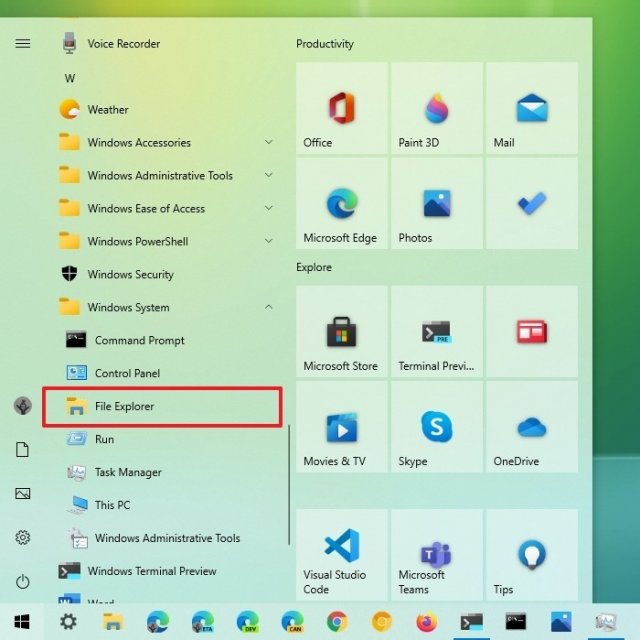
Как открыть проводник из меню «Пуск»
- Нажмите на кнопку «Пуск».
- Выберите Служебные — Windows.
- Нажмите на Проводник.
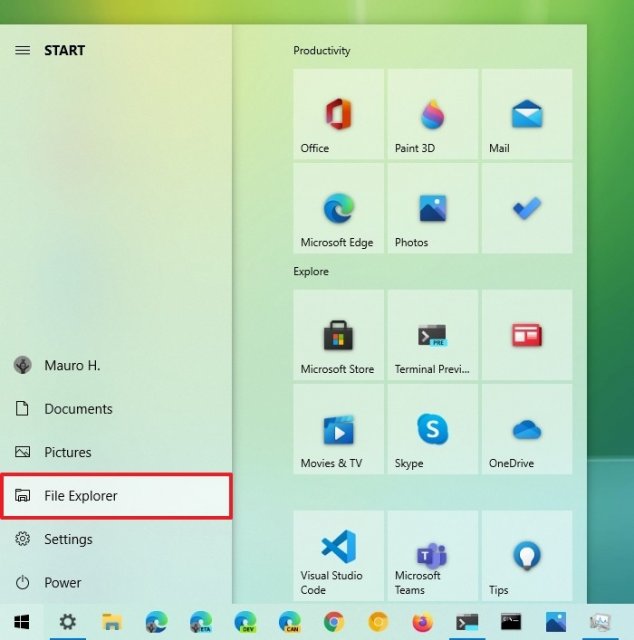
Левая панель меню «Пуск»
- Нажмите на кнопку «Пуск».
- Нажмите на иконку Проводник в панели слева.
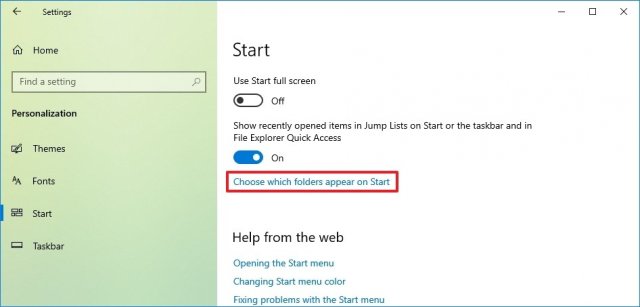
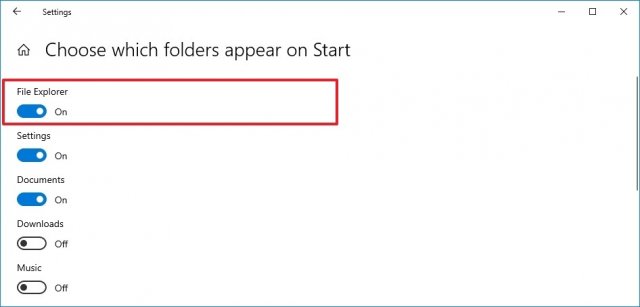
Как включить иконку проводника в меню «Пуск»
- Откройте приложение «Параметры».
- Перейдите в раздел «Персонализация».
- Нажмите раздел «Пуск».
- Нажмите на ссылку «Выберите, какие папки будут отображаться в меню «Пуск».
Поиск Windows
- Нажмите на кнопку «Пуск».
- Введите в поиск «проводник».
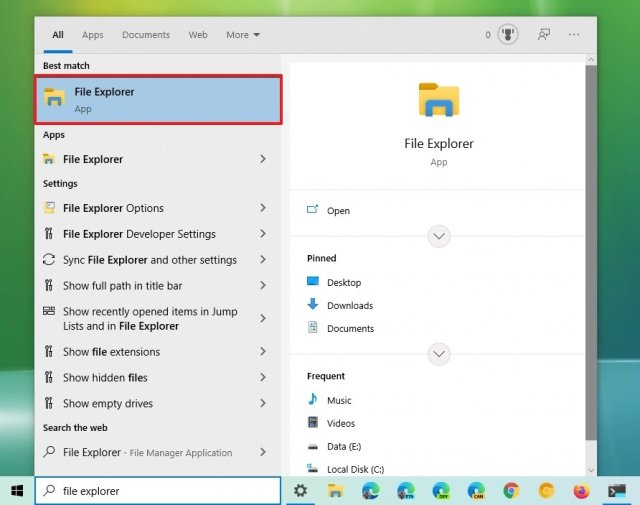
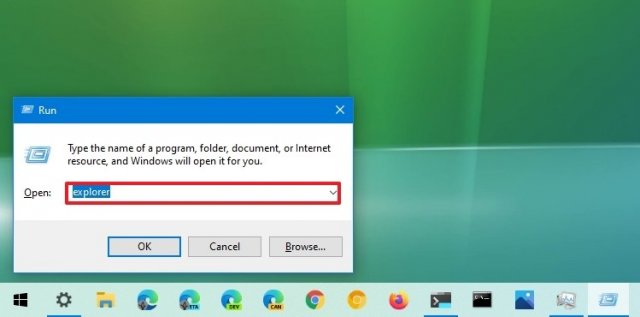
Как открыть Проводник из окна «Выполнить»
- Нажмите на кнопку «Пуск».
- Наберите в поиске «выполнить».
- Наберите в окне команду и нажмите OK:
explorer
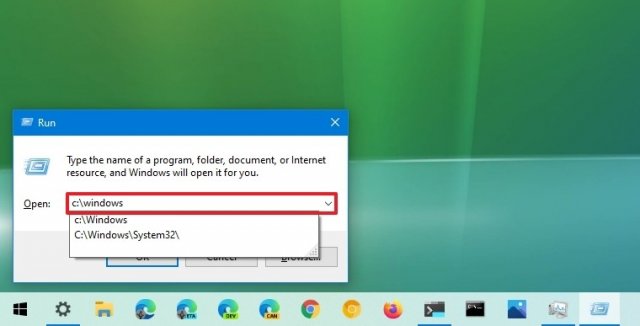
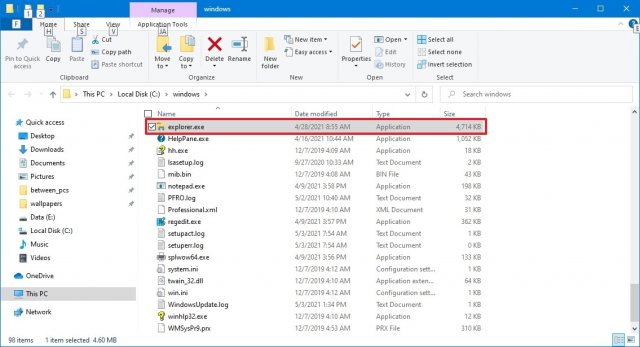
Как открыть проводник из места его расположения
- Нажмите на кнопку «Пуск».
Подсказка: можно использовать сочетание клавиш Windows + R для запуска окна «Выполнить». - Введите в поиск «выполнить» и нажмите на верхний результат.
- Наберите следующую команду и нажмите OK.
C:\Windows
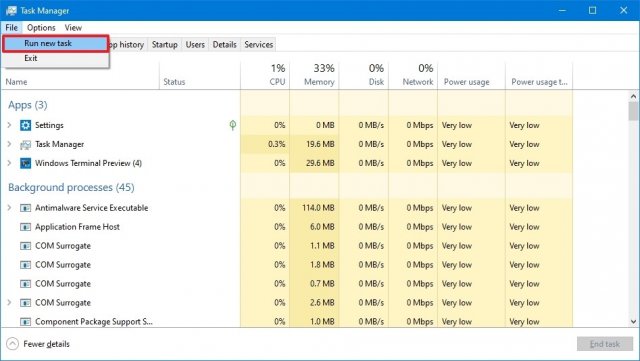
Как открыть проводник из диспетчера задач
- Нажмите на кнопку «Пуск».
- Наберите в поиске «диспетчер задач» и запустите приложение.
Подсказка: можно нажать правой кнопкой мыши на панель задач и выбрать команду «Диспетчер задач». Или можно воспользоваться сочетанием клавиш Ctrl + Shift + Esc. - Нажмите на меню «Пуск».
- Нажмите «Запустить новую задачу».
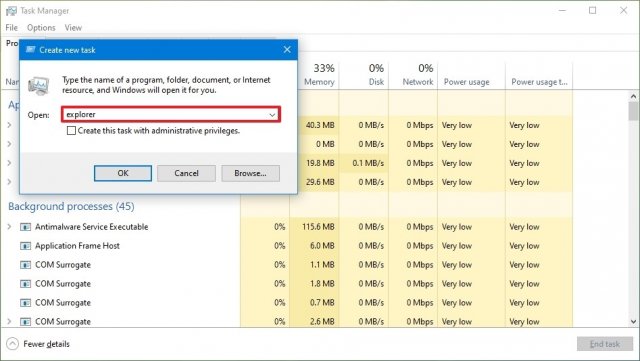
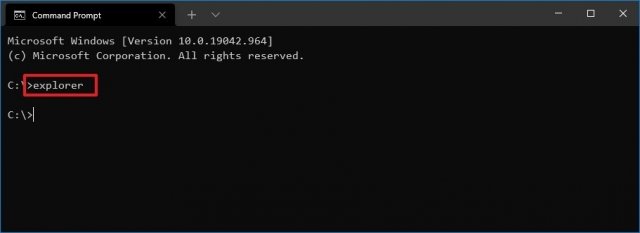
Как открыть проводник из командной строки
- Нажмите на кнопку «Пуск».
- Введите в поиск cmd и нажмите на верхний результат.
- Наберите следующую команду и нажмите ввод:
explorer
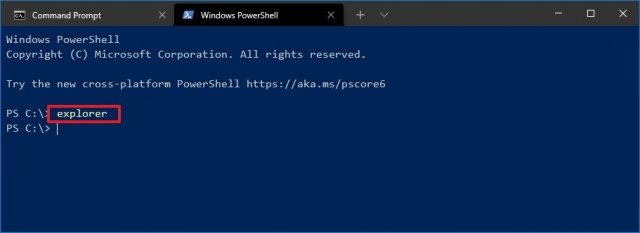
Как открыть проводник из PowerShell
- Нажмите на кнопку «Пуск».
- Введите в поиск PowerShell и нажмите на верхний результат.
- Наберите следующую команду и нажмите ввод:
explorer
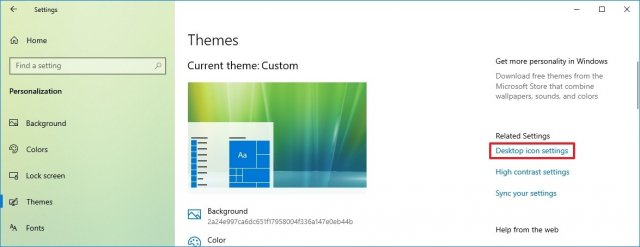
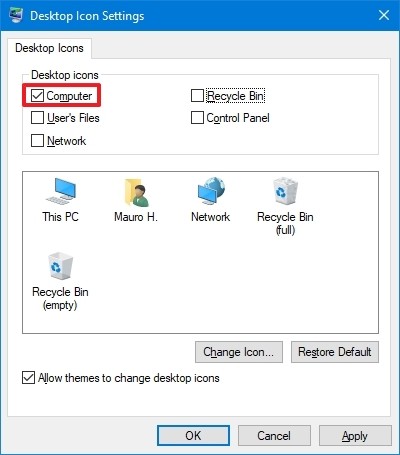
Как открыть проводник иконкой на рабочем столе
- Откройте приложение «Параметры».
- Перейдите в раздел «Персонализация».
- Нажмите «Темы».
- Под заголовком «Сопутствующие параметры» нажмите на ссылку «Параметры значков рабочего стола».
Как открыть проводник ярлыком
- Нажмите правой кнопкой мыши на рабочем столе.
- Выберите команду Создать > Ярлык.
Параметры запуска Internet Explorer из командной строки
В данной статье будут рассмотрены доступные параметры запуска для браузера Internet Explorer, которые можно указать в случае, например, запуска браузера из командной строки. В некоторых ситуациях это бывает очень полезно. Часть команд уже устарела и не поддерживается последними версиями браузера.
Список параметров запуска
Обратите внимание, что если необходимо указать несколько параметров, то они указываются через пробел. Самым последним указывается параметр URL (в случае, если это необходимо).
| Параметр | Описание |
|---|---|
| -embedding | Запускает Internet Explorer с использованием технологии OLE embedding |
| -extoff | Работает в версии IE 7 и выше. Позволяет запустить Internet Explorer в режиме БЕЗ дополнений (add-ons). Полезно в случаях, когда есть какие-либо проблемы при запуске, указав данный параметр будут отключены все установленные дополнения. |
| ‑framemerging | Работает в версии IE 8 и выше. Позволяет открыть нужный url не в новой сессии, а в новой вкладке у уже запущенного ранее процесса Internet Explorer. |
| -k | Запускает Internet Explorer в режиме киоска. Браузер открывается в полноэкранном режиме, который не отображает адресную строку, кнопки навигации и строку состояния. |
| ‑noframemerging | Работает в версии IE 8 и выше. Позволяет открыть нужный url в новой сессии (отдельный процесс). По-умолчанию эта опция включена. |
| -nohangrecovery | Работает в версии IE 9 и выше. Предотвращает перезапуск окон в ситуациях, когда они перестают работать (зависают). Удобно использовать для отладки различных браузерных расширений, проблемных страниц и так далее. |
| -private | Работает в версии IE 8 и выше. Запускает Internet Explorer в приватном режиме — InPrivate (аналог режима Инкогнито в других браузерах). Предотвращает сохранение данных о посещенных сайтах, кук-файлов, временных файлов, журнала и т.д. |
| ‑nosessionmerging | Работает в версии IE 8 и выше. Запрещает Internet Explorer объединять процессы различных вкладок и блокирует обмен кук-файлами для этих сеансов между открытыми вкладками. Даже если у вас включена функция -framemerging (которая по умолчанию включена), указание этого параметра изолирует ваши вкладки от отдельных процессов и предотвращает совместное использование сеанса, даже если эти вкладки связаны с одним и тем же процессом. |
| ‑sessionmerging | Работает в версии IE 8 и выше. Разрешает Internet Explorer объединять процессы различных вкладок и позволяет обмен кук-файлами для этих сеансов между открытыми вкладками. По-умолчанию эта опция включена. |
| URL | Url-адрес страницы, которая будет открыта при запуске Internet Explorer. Пример: «C:\Program Files\Internet Explorer\iexplore.exe» https://sysadmin.ru |
Устаревшие параметры запуска
| Параметр | Описание |
|---|---|
| -channelband | Устарело начиная с IE 7. Internet Explorer будет запущен в качестве специальной панели каналов на Рабочем столе текущего пользователя. Данная опция работает только при выключенном активном Рабочем столе (Active Desktop) |
| -e | Устарело начиная с IE 7. Internet Explorer будет запущен в режиме навигации, т.е. слева будет открыта панель Проводника Windows. |
| -eval | Устарело начиная с IE 7. |
| -nomerge | Устарело начиная с IE 8. Было доступно в пре-релизных версиях IE 8. Этот параметр был заменен параметром -noframemerging. Позволяет открыть нужный url в новой сессии (отдельный процесс). По-умолчанию эта опция включена. |
| -new | Устарело начиная с IE 7. Позволяет открыть нужный url в новой сессии (отдельный процесс). |
| -nohome | Позволяет запустить Internet Explorer без открытия «домашней страницы». |
| -nowait | Устарело начиная с IE 7. |
| -remote | Устарело начиная с IE 8. |
| -v | Устарело начиная с IE 8. |
| -version | Устарело начиная с IE 8. |
Была ли эта статья Вам полезна?
Что в статье не так? Пожалуйста, помогите нам её улучшить!
Ключи командной строки Проводника Windows.
В операционных системах семейства Windows, Проводник (explorer.exe) является не только файловым менеджером, но и оболочкой (shell) пользователя, обеспечивая взаимодействие человека с компонентами операционной системы и приложениями. Внешний вид Windows (Рабочий стол, Панель задач, Главное меню и т.п.) формируется именно Проводником, который запускается автоматически без каких-либо параметров командной строки при регистрации пользователя в системе. В режиме оболочки пользователя, в зависимости от его действий, Проводник выполняет запуск других экземпляров explorer.exe с различными параметрами командной строки (ключами), большинство из которых слабо документировано или не документировано вовсе.
Формат командной строки:
Параметры командной строки
Если параметры командной строки заданы неверно, то они игнорируются без каких-либо сообщений пользователю и запуск Проводника выполняется так же, как запуск без параметров. Если первый параметр командной строки не является ключом, начинающимся с символа / ), то все поле интерпретируется как путь в пространстве имен оболочки. Если указанный путь не идентифицирует объект пространства имен оболочки, он интерпретируется как путь файловой системы относительно текущего каталога. Если путь в файловой системе недействителен, то параметры командной строки игнорируются.
path — каталог/файл, который будет открыт Проводником. Если в пути файла или папки имеются пробелы, то их необходимо заключать в двойные кавычки.
/n — открывает новое окно Проводника с содержимым по умолчанию, в качестве которого обычно отображается домашний каталог пользователя или корневой каталог системного диска.
/e > — открывает новое окно Проводника с содержимым по умолчанию, в качестве которого обычно отображается домашний каталог пользователя или корневой каталог системного диска.
Если за параметрами /e или n следует запятая и путь к папке, то в окне Проводника откроется ее содержимое.
(,)/root,object — открывает указанный объект в окне Проводника.
/select,object — открывает указанный каталог в окне Проводника и выбирает в нем заданный элемент.
/separate — запускает Проводник как отдельный процесс.
Примеры использования параметров Проводника Windows.
explorer C:\windows\system32 — открыть каталог C:\windows\system32. В окне Проводника отобразится содержимое указанного каталога.
В качестве аргументов командной строки можно использовать и отдельные символы:
explorer . — открыть в Проводнике текущий каталог.
explorer , — открыть в Проводнике ”Этот компьютер”.
explorer / или explorer \\ — открыть в Проводнике папку ”Документы”.
explorer \ — открыть в Проводнике корневой каталог системного диска.
explorer C:\windows\system32\cmd.exe — открыть файл cmd.exe из каталога C:\windows\system32, результатом чего будет запуск командной строки Windows.
explorer /select, C:\windows\system32\cmd.exe — открыть каталог C:\windows\system32 и выбрать в нем файл cmd.exe. Открытие файла не выполняется и командная строка не будет запущена.
explorer ftp://ftp.local/ — открыть корневой каталог FTP-сервера ftp.local. В окне Проводника отобразится содержимое указанного каталога.
explorer /select, ftp://ftp.local/etc/bash.bashrc — открыть папку etc на FTP-сервере ftp.local и выбрать файл bash.bashrc
Командная строка Проводника Windows может использоваться для запуска приложений в соответствии с их ассоциациями по расширениям файлов:
explorer C:\Users\User\Documents\Uname.docx — буден запущен MS Word (в соответствии с расширением .docx) и в нем будет открыт документ Uname.docx из папки Документы пользователя User.
Этот же прием можно использовать для получения в окне Проводника перечня всех возможных в данной системе настроек, если в Проводнике открыть папку, в качестве расширения которой используется идентификатор класса (CLSID), соответствующий всем элементам Панели управления Windows:
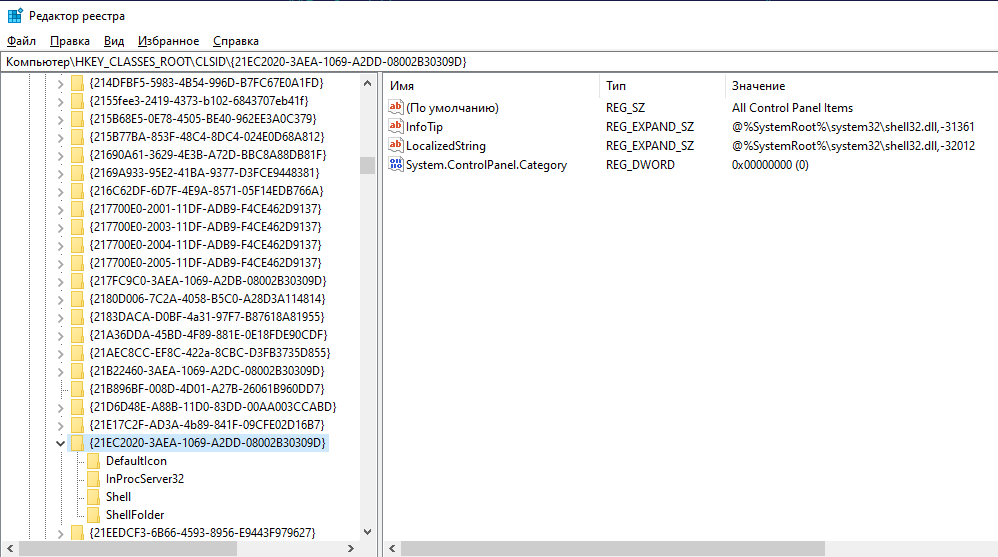
Можно, например, создать командный файл, выполняющий следующие действия:
— в папке временных файлов TEMP с помощью команды md создается подкаталог с любым именем, например, AllSettings и расширением соответствующего идентификатора CLSID
— созданная на предыдущем шаге папка открывается в Проводнике
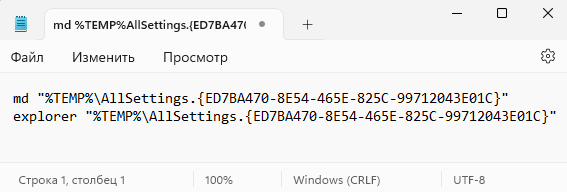
Таким образом, с помощью двух команд, можно получить в одном окне все возможные элементы Панели управления данной системы. Если на Рабочем столе создать папку с подобным именем и расширением, то по двойному щелчку на ней, будет выполняться запуск Проводника и отображение всех элементов Панели управления.
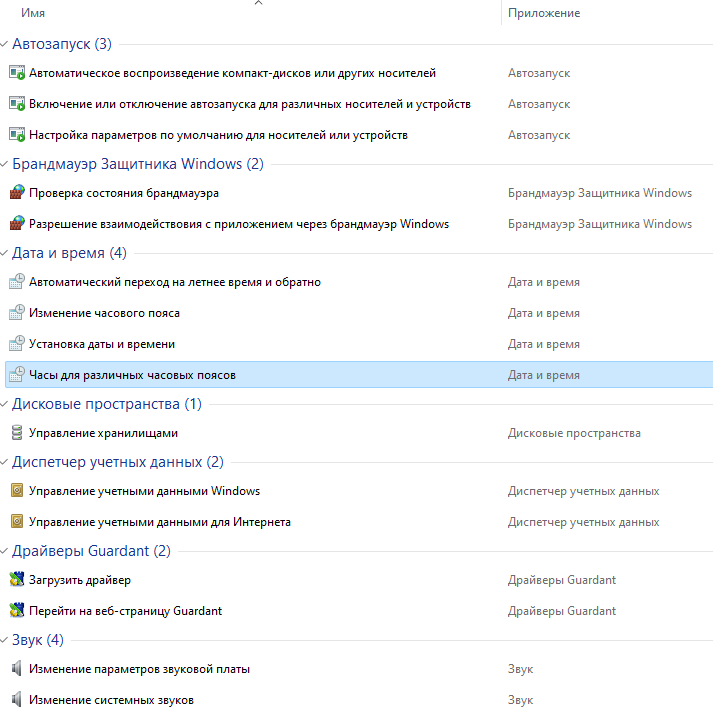
С помощью параметров командной строки Проводника можно получить доступ к большому количеству системных объектов с использованием их идентификаторов классов CLSID. Для этого используется параметр shell. CLSID. Таким образом, открыть все элементы Панели управления можно было и одной командой:
explorer shell.
Используя идентификаторы CLSID, можно получить доступ к отдельным настройкам системы, элементам управления, параметрам отдельных приложений и т.п. Фактически, большинство действий пользователя в его рабочей среде, сопровождается запуском отдельных экземпляров Проводника с различными параметрами командной строки (ключами).
Список основных идентификаторов классов системных объектов (CLSID) в Windows 10.
Использование параметров командной строки Проводника позволяет выполнить внушительное количество операций администрирования системы, в том числе и в командных файлах.