Установка Java для Windows

В этом руководстве будет рассмотрен процесс установки java на виртуальные серверы под управлением операционной системы Windows.
Что это такое
Java — среда вычислений позволяющая корректно работать многим сайтам и приложениям, число которых увеличивается с каждым днем, т.к. java является одним из самых популярных языков разработки на сегодняшний день.
Установка
Для начала необходимо настроить браузер Internet Explorer, для того чтобы загрузить файлы из внешних источников.
Выберете файл установки в автономном режиме.
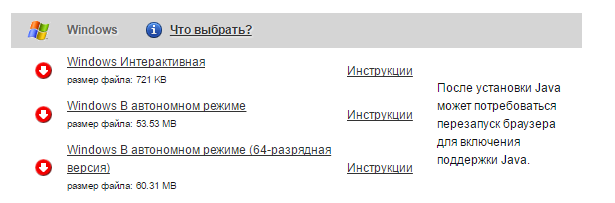
Перейдите в папку “Downloads” и запустите на исполнение скачанный файл.
После завершения будет установлена Java Runtime Environment (JRE), которой достаточно для исполнения java-приложений.
Для разработки и компиляции java-приложений необходима установка комплекта разработчика — Java Development Kit (JDK).
Примечание: средства разработки вместе с JRE входят в JDK.
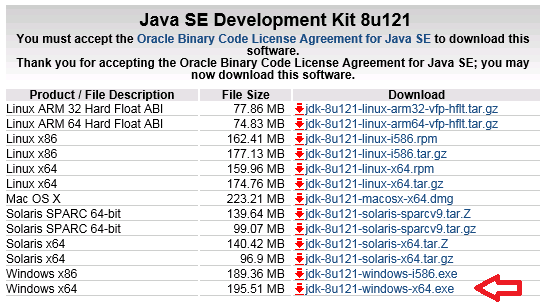
Перейдите в папку “Downloads” и запустите на исполнение скачанный файл.
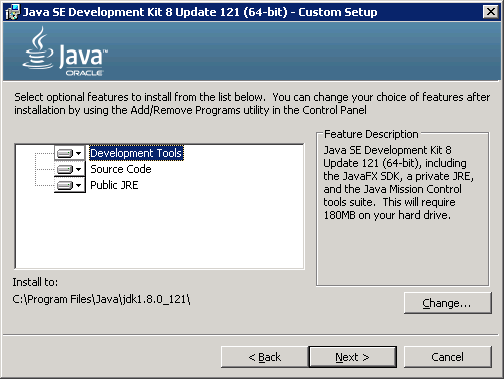
Для установки выберете все пункты и нажмите “Далее”.
После завершения будет установлена Java Development Kit (JDK).
Проверка
C помощью команды java в WindowsPowerShell вы можете посмотреть успешно установленную версию Java:

Настройка переменных
Необходимо установить переменные среды — пути по которым программы будут искать файлы Java.
Перейдите в раздел “Дополнительные параметры системы”.
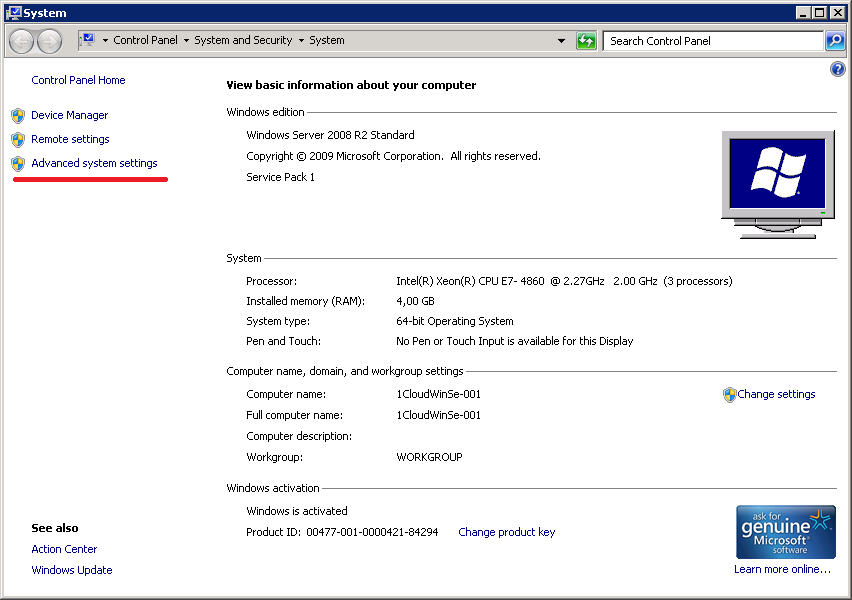
Выберите раздел “Переменные окружения”.
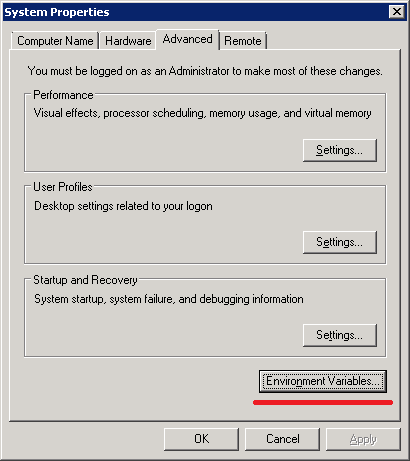
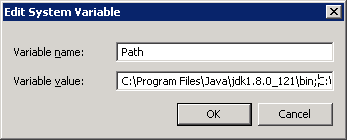
Найдите переменную Path и добавьте следующие изменения:
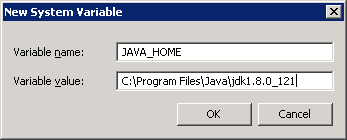
Теперь необходимо создать новую переменную JAVA_HOME со значением C:\Program Files\Java\jdk1.8.0_121

P. S. Другие инструкции:
- Установка Java на Ubuntu 16.04
- Инструкция по установке .net framework
- Рекомендации по обеспечению безопасности Windows Server 2008/2012
- Установка MongoDB на сервер с Windows
Поделиться в соцсетях:
Средняя оценка: 5,0, всего оценок: 1 Спасибо за Вашу оценку! К сожалению, проголосовать не получилось. Попробуйте позже
Как установить Java для Windows
Сегодня мы расскажем, как установить java на VPS под управлением ОС Windows.
Java – одна из самых популярных и востребованных языков разработки, позволяющий корректно работать все большему количеству современных сайтов и приложений.
Для установки нужно прежде всего настроить браузер Internet Explorer, чтобы загрузить файлы с внешних площадок.
Затем загрузите установщик Java с официального сайта.
Выберите файл установки в автономном режиме. 
Откройте папку «Downloads&rlaquo; и запустите на исполнение загруженный файл. 
По окончании процесса Java Runtime Environment (JRE) будет установлено, для ее исполнения достаточно java-приложений.
Для разработки и компиляции java-приложений вам потребуется установка комплекта разработчика — Java Development Kit (JDK).
Внимание: средства разработки вместе с JRE включены в JDK.
Загрузите установщик: 
Откройте папку «Downloads» и запустите на исполнение загруженный файл. 
Для установки отметьте все пункты и нажмите «Далее».
После окончания будет установлена Java Development Kit (JDK).

Проверьте установку
Командой java в WindowsPowerShell вы проверить успешно установленную версию Java:
java -version
Настройка переменных
Следует установить переменные среды – пути, по которым программы будут искать файлы Java.
Откройте раздел «Дополнительные параметры системы». 
Выберите раздел «Переменные окружения». 
Укажите переменную Path и добавьте такие изменения:
C:\Program Files\Java\jdk1.8.0_121\bin 
Теперь нужно создать новую переменную JAVA_HOME со значением C:\Program Files\Java\jdk1.8.0_121 
Не нашли ответа на Ваш вопрос? Напишите нам!
sales@cloudlite.ru — вопросы по услугам, оплате, документам и партнерству
Как установить Java Development Kit

Для разработки на Java должен быть установлен комплект разработчика приложений – Java Development Kit (сокращенно – JDK). Он нужен для запуска, отладки и исполнения программ. Также понадобится IDE – интегрированная среда разработки, в которой вы будете писать код.
Установка JDK
В комплект JDK входит интерпретатор, компилятор, библиотека Java-классов, отладчик, инструменты архивации и сжатия.
Посмотрим, как установить JDK на разные операционные системы.
Windows
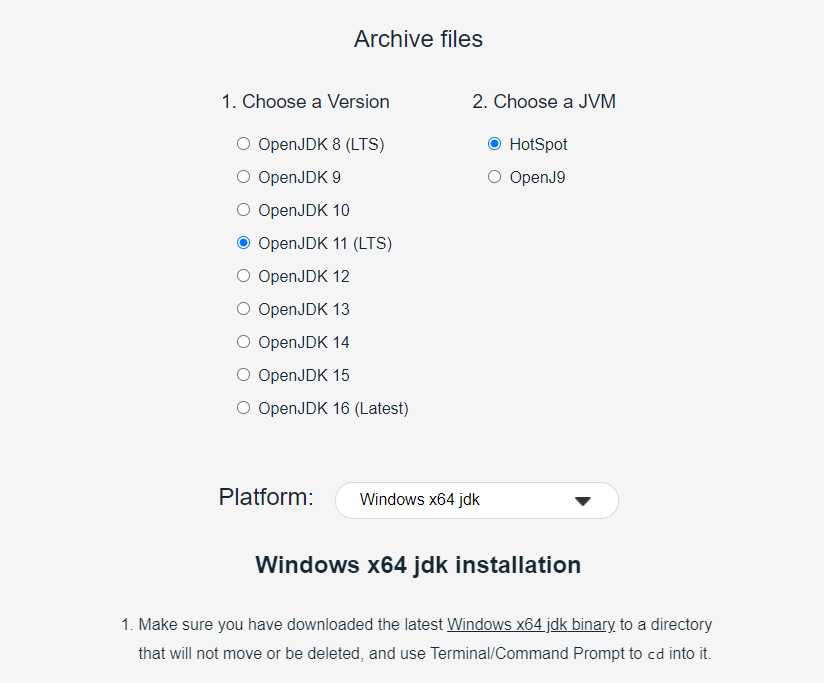
Используйте бесплатную версию JDK, которая называется AdoptOpenJDK. Откройте сайт набора и выберите его состав. Например, для Windows подойдет такой набор:
- OpenJDK 11 (LTS),
- Java-машина HotSpot,
- платформа Windows x64 jdk.
После выбора параметров внизу появится ссылка на скачивание набора. Нажмите на нее, чтобы скачать архив на диск.
Скачанный архив нужно распаковать. Сделайте это в папке C:\Program Files\Java\. При разархивировании внутри появится папка jdk-11 (номер зависит от версии OpenJDK). Внутри нее размещен каталог bin. Полный путь до него – C:\Program Files\Java\jdk-11.0.13+8\bin. У вас путь может быть другим. Он нужен для того, чтобы настроить переменные окружения.
Путь до версии JDK необходимо знать программам, которые будут использовать приложения из набора – например, среде разработки. Чтобы сохранить его в системе, настройте переменную JAVA_HOME:
- Нажмите сочетание клавиш Win+R.
- В появившемся окне введите «sysdm.cpl» и нажмите «ОК».
- Перейдите на вкладку «Дополнительно».
- В нижнем правом углу выберите «Переменные среды».
Появится список переменных сред. Нажмите «Создать» и заполните параметры:
- Имя переменной – JAVA_HOME.
- Значение переменной – C:\Program Files\Java\jdk-11.0.13+8 (укажите путь до папки с JKD на своем компьютере).
Система учитывает регистр. Параметры должны быть такими, как показано выше.
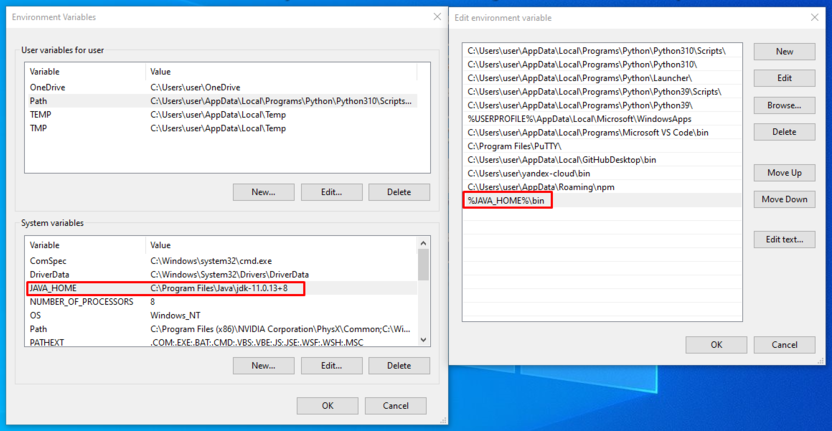
Найдите в поле «Переменные среды» системную переменную Path. Выделите ее и нажмите «Изменить». Добавьте в PATH путь к каталогу с файлами Java: %JAVA_HOME%\bin. Соблюдайте регистр и не пропускайте символы. После добавления переменных перезагрузите Windows.
После повторного запуска системы проверьте, что JDK установлен. Запустите командную строку и выполните команду:
java -version
Если установка прошла успешно, в ответе будет версия JDK.
Linux (Ubuntu 20.04)
В Ubuntu 20.04 по умолчанию входит пакет Open JDK 11. Перед установкой проверьте ранее установленные версии.
Откройте терминал (Ctrl + Alt +T) и выполните команду:
sudo apt update
Затем проверьте версию JDK:
java -version
Если JDK уже есть, в ответе будет указана версия.
Для запуска приложений на Java нужна среда выполнения – Java Runtime Environment (JRE). Установите ее командой:
sudo apt install default-jre
Затем установите JDK командой:
sudo apt install default-jdk
Где будет находиться JDK, отдельно указывать не надо. Проверьте версию еще раз:
java -version
В ответе должна быть указана версия JDK.
macOS
На macOS для установки JDK используется HomeBrew.
Добавьте в HomeBrew репозиторий с OpenJDK. Откройте терминал (Cmd + N) и выполните команду:
brew tap AdoptOpenJDK/openjdk
Установите OpenJDK 11:
brew cask install adoptopenjdk11
java -version
В ответе должна быть указана версия JDK.
Комьюнити теперь в Телеграм
Подпишитесь и будьте в курсе последних IT-новостей
Установка среды разработки для Java
Самая популярная среда разработки для Java – IntelliJ IDEA. В ней есть все необходимое для создания проектов: текстовый редактор, компилятор, отладчик и другие инструменты. У Intellij IDEA есть бесплатная и платная версии. На первое время хватает возможностей бесплатной версии – Intellij IDEA Community Edition.
Windows
Скачайте версию Community для Windows с официального сайта JetBrains.
Запустите скачанный исполняемый файл и выберите путь для установки. По умолчанию это папка ProgramFiles/JetBrains.
Настройте параметры установки. Общие настройки:
- 64-bit launcher – добавление на рабочий стол ярлыка Intellij IDEA.
- Add «Open Folder as Project» – открытие папки с исходниками в редакторе через контекстное меню.
- .java – файлы с таким расширением по умолчанию будут открываться через Intellij IDEA.
Выберите папку для ярлыков (по умолчанию) JetBrains. Затем нажмите Install и Finish. Установка InteLLiJ IDEA завершена.
Linux (Ubuntu 20.04)
Установка среды разработки IntelliJ IDEA на Linux проходит даже проще, чем на Windows.
- Откройте «Центр приложений» и введите в поисковой строке слово «Intellij».
- Выберите IDEA Community и нажмите Install.
- После завершения установки откройте список программ.
- Запустите IDEA, примите условия соглашения.
На экране появится стартовое окно. Здесь можно создать или открыть проект.
macOS
На macOS InteLLiJ IDEA установка тоже очень простая.
- Скачайте версию IntelliJ IDEA для macOS с сайта JetBrains. Выберите версию Community.
- Откройте файл с расширением *.dmg. Скопируйте его в «Программы».
- Система выдаст предупреждение. Нажмите «Открыть».
- Примите пользовательское соглашение и нажмите «Продолжить».
Дождитесь завершения установки и запустите IDEA.
Запуск проектов
Среда разработки настроена, все приложения установлены. Осталось разобраться, как запустить JDK c помощью IDEA.
При первом запуске программа просит принять лицензионное соглашение. Затем появляется окно выбора темы – светлой или темной.
Следующий шаг – установка плагинов. Если пока не знаете, что понадобится для разработки, то ничего не меняйте. Если точно знаете, что, например, не будете писать приложения для Android, то удалите плагин Android.
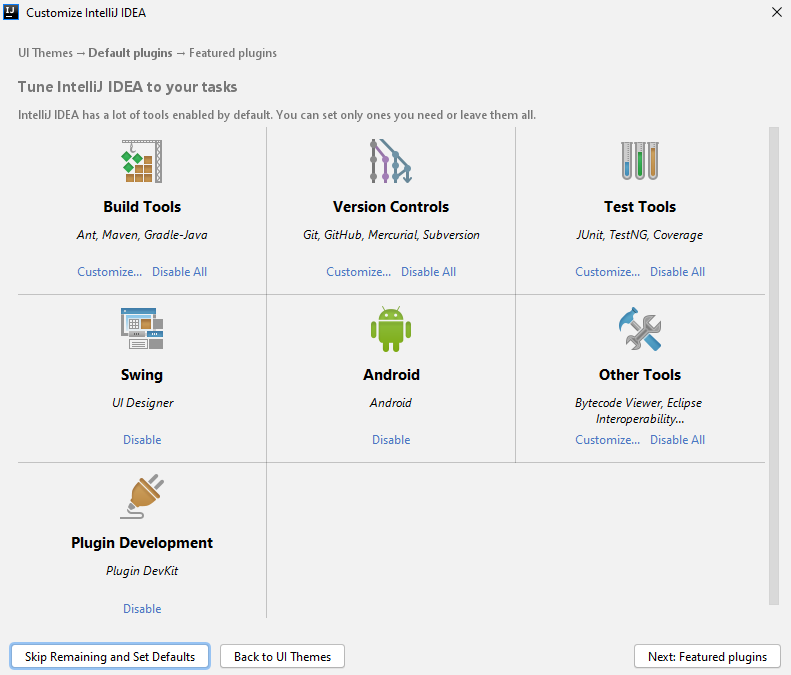
Не беспокойтесь о составе плагинов. Если что-то забудете или установите лишнее, в любой момент можно будет поправить список в настройках IDEA.
После добавления плагинов появится стартовый экран. Здесь можно создать новый проект, открыть существующий или скачать репозиторий из системы контроля версий.
Создайте новый проект и добавьте в него Java Class – пусть он называется first. Напишите первую программу:
public class first < public static void main(String args[]) < System.out.println("Hello, world!"); >>
Чтобы запустить первую программу, нажмите Run. Внизу откроется консоль, в которой должно отобразиться приветствие – Hello, world!
Вы только что установили JDK, настроили среду разработки и выполнили первую программу.
Как настроить java на windows 10
2. Если используется база данных MSSQL, см. раздел Использование MSSQL в качестве поставщика хранилища данных . Выполните шаги, описанные в этом разделе, чтобы настроить базу данных, и вы будете снова отсылаться к этому разделу.
5. Убедитесь, что переменная среды Java сконфигурирована правильно:
1. Найдите папку установки Java и скопируйте путь. По умолчанию путь к папке равен C:\Program Files\Java\jdk_ <номер версии>.
2. Из меню «Пуск» в Windows перейдите к Дополнительным параметрам системы . Путь к этим свойствам будет изменяться в зависимости от версии Windows. Например, для Windows 10 выполните поиск Переменные среды и выберите Изменить системные переменные среды .
3. Щелкните Переменные среды .
4. В разделе Системные переменные щелкните Создать .
5. В поле Имя переменной введите JAVA_HOME .
6. В поле Значение переменной введите путь к установке Java, как определено на шаге a.
7. Нажмите кнопку ОК .
7. Посетите веб-сайт Tomcat , чтобы загрузить файл 32-bit/64-bit Windows Service Installer (pgp, sha1, sha512) .

8. Запустите Apache Tomcat Setup Wizard. Нажмите кнопку Next .

9. Щелкните I Agree .

10. В разделе Choose Components используйте настройки по умолчанию. Нажмите кнопку Next .

11. В поле HTTP/1.1 Connector Port введите 80 (или другой доступный порт).
12. В полях Учетные данные администратора Tomcat (Tomcat Administrator Login) необходимо ввести имя пользователя Tomcat и уникальный безопасный пароль для администрирования Tomcat. В ThingWorx это необходимое действие, а не факультативное.
13. Нажмите кнопку Next .

14. Нажмите кнопку Next .
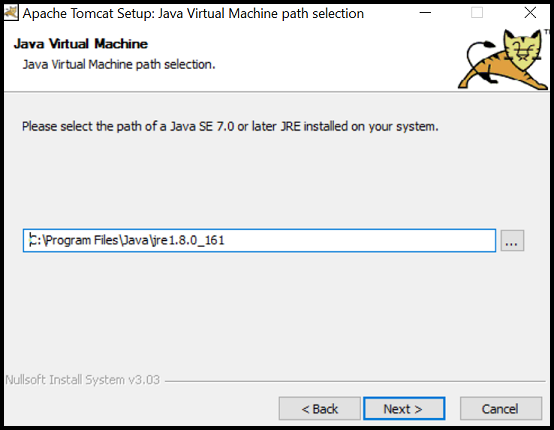
15. Щелкните Install .

16. Нажмите кнопку Finish .

17. Запустите Tomcat. Щелкните Configure Tomcat . В окне Configure Tomcat щелкните вкладку Java .
18. В поле Java Options добавьте следующий код в конце поля опций:
-Dserver -Dd64
-XX:+UseG1GC
-Dfile.encoding=UTF-8
-Djava.library.path= \webapps\Thingworx\WEB-INF\extensions
Пример для Djava.library.path :
-Djava.library.path=C:\Program Files\Apache Software Foundation\Tomcat8.5\webapps\
Thingworx\WEB-INF\extensions
При первой установке ThingWorx Platform необходимо задать опцию Java -Duser.timezone=UTC , которая не распознает переход на летнее время UTC . Задание этой опции предотвращает перезапись данных при смене летнего времени. В данный момент существующие клиенты не должны изменять эту настройку.

20. Нажмите кнопку ОК .
21. В расположении установки Tomcat откройте файл conf/web.xml . Замените страницу с ошибками по умолчанию (значение по умолчанию: stacktrace), добавив в файл web.xml следующие данные. Поместите следующий код в тег web-app (после тега welcome-file-list ). В правильно сконфигурированном веб-приложении это значение по умолчанию будет переопределено в файле webapps/APP_NAME/WEB-INF/web.xml , поэтому проблемы не возникнут.
22. В расположении установки Tomcat откройте файл conf/server.xml . Добавьте внутрь тегов следующее:
По соображениям безопасности критически важно отключить соединитель AJP, если это еще не сделано, выполнив следующий шаг.
23. В расположении установки Tomcat откройте файл conf/server.xml и выполните поиск следующей строки. Если она найдена, закомментируйте ее и сохраните файл:
В Apache Tomcat 9.0 и более поздних версиях для атрибута rejectIllegalHeader по умолчанию задано значение true. Изменение вручную файла conf/web.xml , чтобы задать значение false для этого атрибута, не рекомендуется или поддерживается PTC.
24. Удалите все веб-приложения Tomcat, расположенные в папке /<путь_к_tomcat>/webapps/ . Удаление этих приложений предотвращает нежелательный доступ к Tomcat, особенно в контексте, который позволит пользователям просматривать файлы cookie других пользователей.
25. Если для приложения требуется специальный набор шифров, обратитесь к следующей документации для получения информации о конфигурации:
27. (НЕОБЯЗАТЕЛЬНЫЙ ШАГ) Чтобы увеличить значения по умолчанию настроек кэша, влияющих на кэширование статических файлов, добавьте следующую строку, заключенную в теги , в файл $CATALINA_HOME/conf/context.xml :
Увеличение этой настройки улучшает производительность и предотвращает появление следующего сообщения в Tomcat:
WARNING: Unable to add the resource at [/Common/jquery/jquery-ui.js] to the cache
because there was insufficient
free space available after evicting expired cache entries —
consider increasing the maximum size of the cache