Изменение мультилиний
Объекты-мультилинии состоят из параллельных линий (от 1 до 16), называемых элементами.
Редактирование стиля мультилиниий
Стили мультилиний определяют количество элементов в мультилинии, цвет, тип линий, толщину линии и смещение каждого элемента от исходного положения. Кроме того, допускается изменение вида соединяющих отрезков, торцевых ограничителей и фона заполнения.
- В командной строке введите команду «МЛСТИЛЬ».
- В диалоговом окне «Стили мультилиний» выберите имя стиля из списка. Нажмите кнопку «Редактирование».
- Выберите «Свойства элементов».
- В диалоговом окне «Редактирование стилей мультилиний» измените требуемые параметры.
- Нажмите «ОК».
- В диалоговом окне «Стили мультилиний» нажмите кнопку «Сохранить» для сохранения изменений в файле MLN.
Удаление вершины мультилинии

- В командной строке введите команду «МЛРЕД».
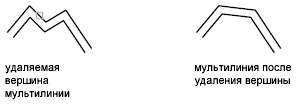
- В диалоговом окне «Редактирование мультилинии» выберите значок «Удалить вершину».
- Укажите на чертеже удаляемую вершину. Нажмите клавишу ВВОД.
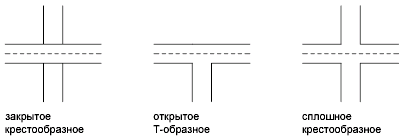
Создание пересечения закрытого крестообразного типа
Пересечения могут быть крестообразными или T-образными; крестообразные или T-образные подразделяется на закрытые, открытые и сплошные пересечения.
- В командной строке введите команду «МЛРЕД».
- В диалоговом окне «Редактирование мультилинии» выберите значок «Закрытый крест».
- Выберите верхнюю мультилинию.
- Выберите нижнюю мультилинию. Тип пересечения изменяется. После этого можно либо продолжить выбор пересекающихся мультилиний, либо завершить команду нажатием ВВОД.
Использование команд редактирования для мультилиний
Можно использовать большинство обычных команд редактирования для мультилиний кроме
- РАЗОРВАТЬ
- ФАСКА
- СОПРЯЖЕНИЕ
- УВЕЛИЧИТЬ
- ПОДОБИЕ
Для выполнения этих операций сначала используйте команду РАСЧЛЕНИТЬ для перемещения многострочного объекта с объектом отдельной линии.
При обрезке или удлинении многострочного объекта форму конца мультилинии определяет только первый объект контура. Сложный контур не может находиться на конечной точки мультилинии.
Как изменить стиль мультилинии в автокаде
Добавление и удаление вершин мультилиний
Имеется возможность добавления к мультилинии новой вершины или удаления имеющейся.
Редактирование пересечений мультилиний
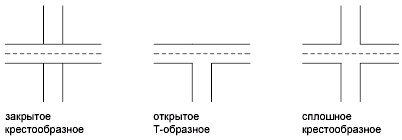
Имеется возможность отредактировать способ пересечения мультилиний. Пересечения могут быть крестообразными или T-образными; крестообразные или T-образные подразделяется на закрытые, открытые и сплошные пересечения.
Редактирование стилей мультилиний
Можно использовать команду МЛСТИЛЬ для редактирования стилей мультилиний, т.е. изменить свойства элементов, а также вид торцов и цвет закрашивания для последующих мультилиний.
Стили мультилиний определяют количество элементов в мультилинии, цвет, тип линий, толщину линии и смещение каждого элемента от исходного положения. Кроме того, допускается изменение вида соединяющих отрезков, торцевых ограничителей и фона заполнения.
Стили мультилиний имеют следующие ограничения.
- Редактирование свойств элементов и мультилиний невозможно для стиля СТАНДАРТ и стилей, используемых в чертеже.
- Редактировать стиль мультилинии необходимо до того, как он будет использован для создания мультилинии в текущем чертеже.
Примечание Если не сохранить созданный с помощью команды МЛСТИЛЬ стиль мультилинии, то выбор другого стиля или переход к созданию нового приведет к потере всех свойств команды МЛСТИЛЬ Поэтому после определения свойств стиля мультилинии рекомендуется сразу сохранить его в MLN-файле.
Использование команд редактирования для мультилиний
Можно использовать большинство обычных команд редактирования для мультилиний кроме
- РАЗОРВАТЬ
- ФАСКА
- СОПРЯЖЕНИЕ
- УВЕЛИЧИТЬ
- СМЕЩЕНИЕ
Для выполнения этих операций сначала использовать команду РАСЧЛЕНИТЬ для перемещения многострочного объекта с объектом отдельной линии.
Примечание При обрезке или удлинении многострочного объекта форму конца мультилинии определяет только первый объект контура. Сложный контур не может находиться на конечной точки мультилинии.
Редактирование мультилинии в AutoCAD
Просмотреть данные видео уроки вы можете по ссылке ниже:
В этом видео уроке продолжим изучение мультилинии в Автокад и разберем как ее редактировать.
Редактирование мультилинии в AutoCAD не возможно ранее изученными нами командами Фаска, Удлинить, Обрезать и т.д. Для этого используют специальную команду «Млред».
В видеоуроке разберем:
- Способы вызова команды «Млред» в Автокаде.
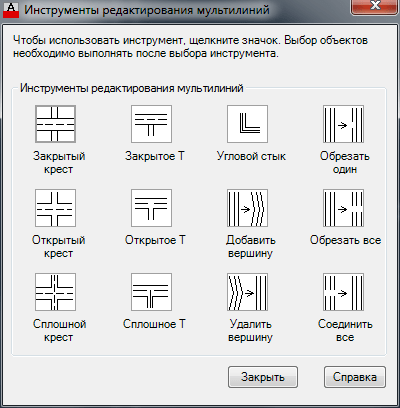
- Диалоговое окно AutoCAD «Инструменты редактирования мультилинии».
Видео «Редактирование мультилинии в Автокаде»
Этот видеоурок и статья входят в профессиональный бесплатный курс AutoCAD от «А» до «Я», который подходит как для начинающих пользователей, так и уже давно работающих в программе.
LispBox
~ This blog was initially created for people, who love autolisp routines, as I love it.
Использование мультилиний в AutoCAD
26 Wednesday Nov 2014
Мультилиния — один из старейших инструментов в AutoCAD, который позволяет упростить работу. К сожалению, сами разработчики этот инструмент «запрятали» далеко и не все знают о его существовании.
Мультилиния — это набор параллельных линий, создающихся одновременно с помощью одной команды. Количество линий, входящих в одну мультилинию, может варьироваться от 2 до 16. С помощью мультилиний удобно рисовать планы помещений, трубопроводы, автодороги и прочие.
Команда создания мультилинии – МЛИНИЯ (_MLINE). Процесс создания ничем не отличается от создания отрезков, также есть опции Отмена и Замкнуть

У самой команды доступны опции:
- Расположение — управляет точкой привязки мультилинии — Верх, Центр или Низ
- Масштаб — задает масштаб мультилинии относительно исходного, заданного в стиле
- Стиль — задает стиль мультилинии. Стиль Standart установлен по-умолчанию и состоит из двух сплошных линий с расстоянием 1 между собой

Видом мультилинии управляет стиль мультилинии. Диспетчер стилей мультилиний запускается командой МЛСТИЛЬ (_MLSTYLE). В стиле мультилинии можно задать следующие свойства:

- Элементы. В этой области мы задаем линии, из которых будет состоять мультилиния. У каждой линии есть параметр Смещение — он определяет смещение линии от центральной оси мультилинии, Цвет и Тип линий.
- Торцы. Для обработки торцов мультилиний можно выбрать нужный способ, например Отрезок, тогда все мультилинии будут замкнуты отрезками на концах
- Заливка — позволяет установить цвет заливки внутренней части мультилинии
- Показать стыки — позволяет прорисовать отрезки на изгибах мультилинии
Есть две особенности при работе со стилями мультилиний: нельзя поменять стиль у уже нарисованной мультилинии и нельзя изменить стиль, если он используется хотя бы в одной мультилинии на чертеже.
Для нанесенных на чертеж мультилиний доступна команда редактирования МЛРЕД (_MLEDIT), также ее можно вызвать по двойному щелчку на мультилинии. С помощью нее можно легко обработать пересечения мультилиний, добавить вершины, обрезать часть линий из состава
Рассмотрим использование мультилинии на двух примерах — построение плана помещения и построение автомобильной дороги.
План помещения
- Создаем два стиля мультилинии OUT и IN. Для стиля OUT задаем расстояние между двумя линиями равным 20, т.е. задаем смещение первой линии 10 от центра, второй минус 10 от центра — в сумме получаем 20

Для стиля IN задаем расстояние между линиями равным 10 (по 5 на каждую сторону)
- Мультилинией со стилем Out создаём внешний контур стен и несущие перегородки, стилем IN — внутренние стены
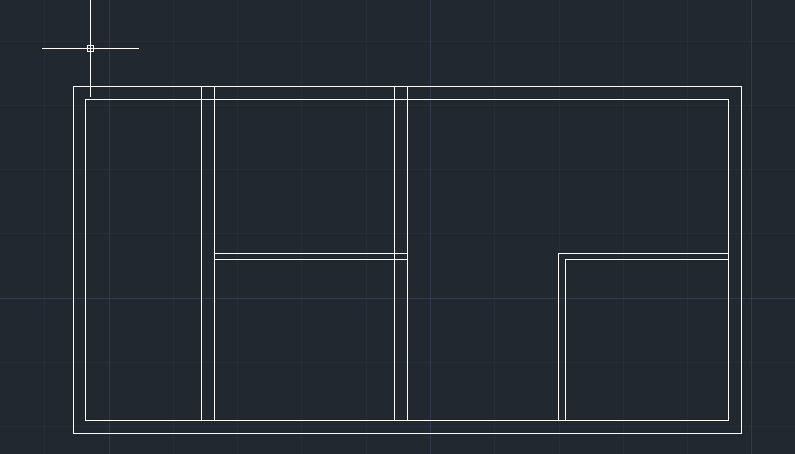
- Обработаем пересечения мультилиний. Дважды щелкаем на одну из мультилиний, выбираем инструмент Открытое Т, выбираем первую мультилинию (в нашем случае вертикальную) и вторую. Получаем обработанное пересечение
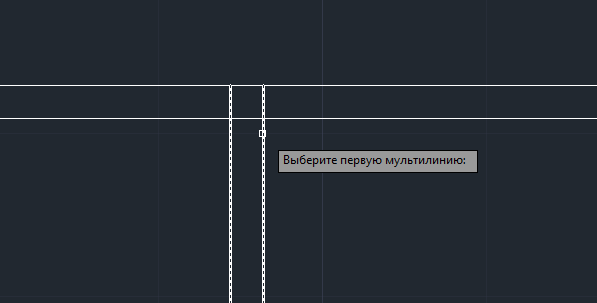
Также обрабатываем остальные пересечения. получаем нужный нам план помещения

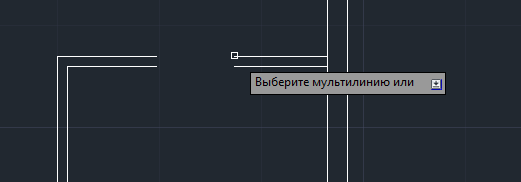
Для отсечения части мультилинии с целью получения проемов воспользуемся инструментом редактирования Обрезать все — необходимо указать две точки на мультилинии, обрежется все, что между ними
Автомобильная дорога
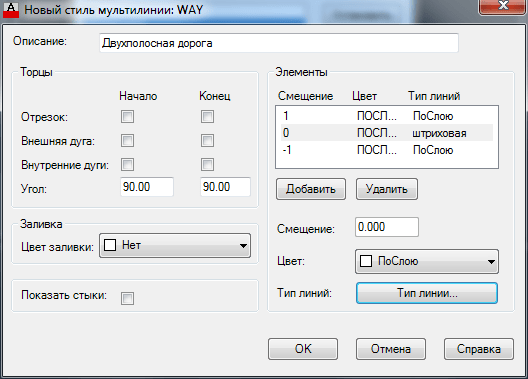
- Создадим два стиля. В первом создадим двухполосную дорогу с тремя линиями — одна штриховая по центру (смещение 0) и две сплошные со смещением 1
Во втором — опишем четырехполосную дорогу, состоящую из шести линий: две сплошные со смещением 0,5, две штриховые со смещением 2,5 и две сплошные со смещением 4,5.
- Рисуем дороги с использованием того и другого стиля

- Также можем обработать перекрестки и примыкания, например инструментом Открытый крест
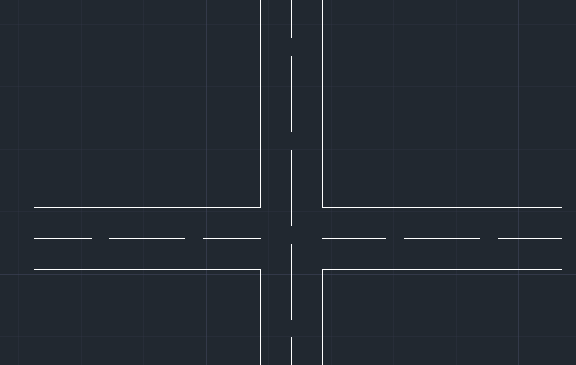
Удобно? Очень! Заметная экономия времени и простота создания.