Как добавить номер в черный список на Samsung Galaxy
Заблокировать номер можно добавив его в черный список.
Черный список ограничивает поступление вызовов и СМС от определенных номеров. Если вам звонит номер из черного списка, вы не услышите звук сигнала, а телефон сразу отклонит вызов. В журнале такой звонок помечается как пропущенный.
Сообщения от заблокированных номеров приходят в отдельную папку.
Номер можно добавить в черный список через меню приложения «Телефон» или «Сообщения». На последних версиях Андроид при добавлении в черный список через любое меню номер будет заблокирован и для вызовов, и для смс. То есть при добавлении номера в черный список на звонки он автоматически добавится и в черный список на сообщения.
Функция «черный список» бесплатная.
В черный список можно добавить конкретные номера. Ограничить поступление вызовов просто с незнакомых номеров не получится. Однако вы можете настроить телефон так, чтобы не слышать звуков сигнала звонков и СМС от таких номеров. Подробнее об этом читайте в статье: Как заблокировать звонки и сообщения от незнакомых номеров на Samsung Galaxy.
Ниже — пошаговые инструкции, как добавить номер в черный список в зависимости от версии Андроид.
Как добавить номер в черный список
Нажмите здесь, если у вас Андроид 12, 11, 10, 9, 8
- Откройте приложение Телефон.
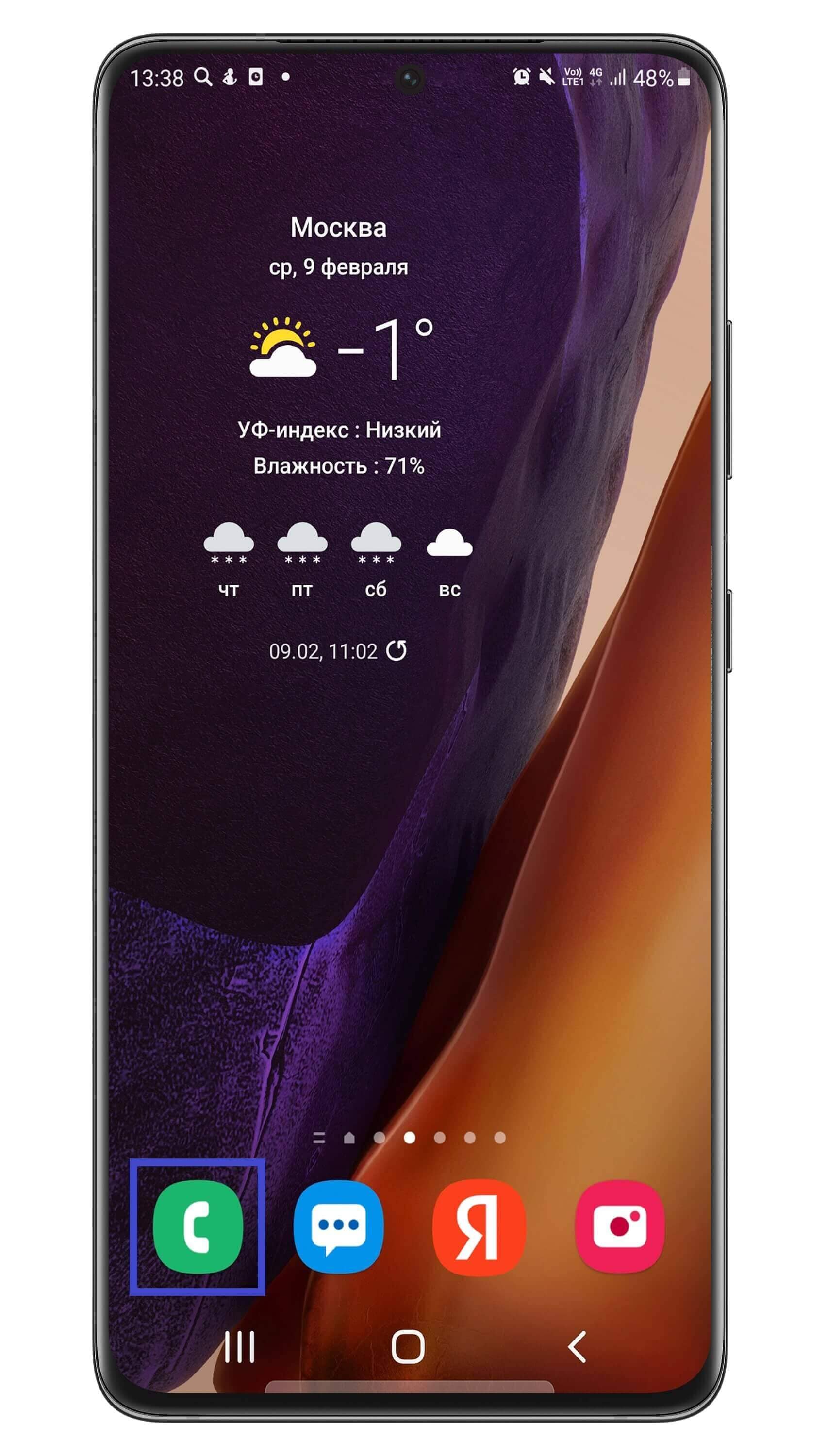
- Нажмите Опции — три точки сверху справа.
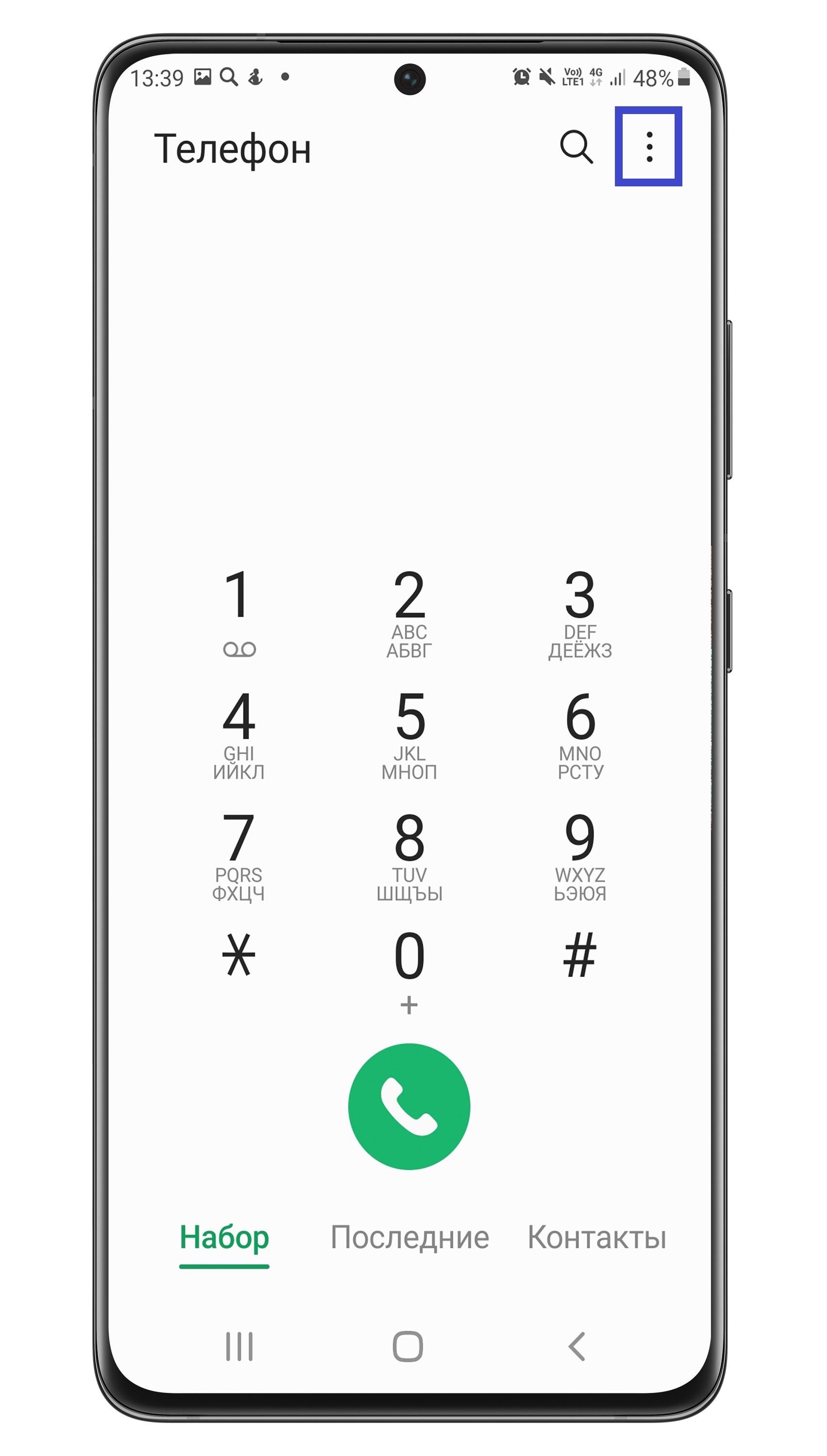
- Перейдите в Настройки.
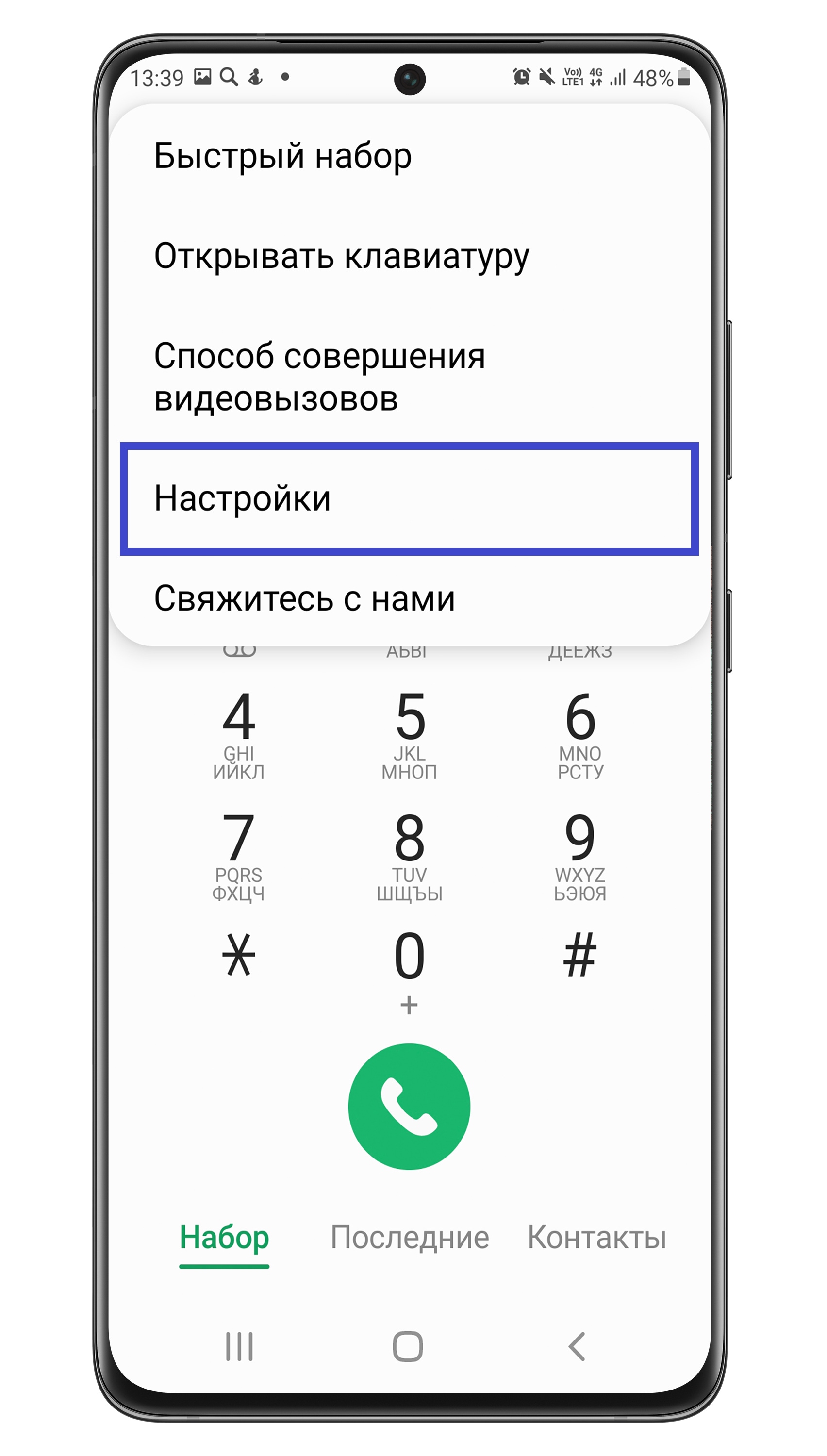
- Выберите Блокировка номеров.
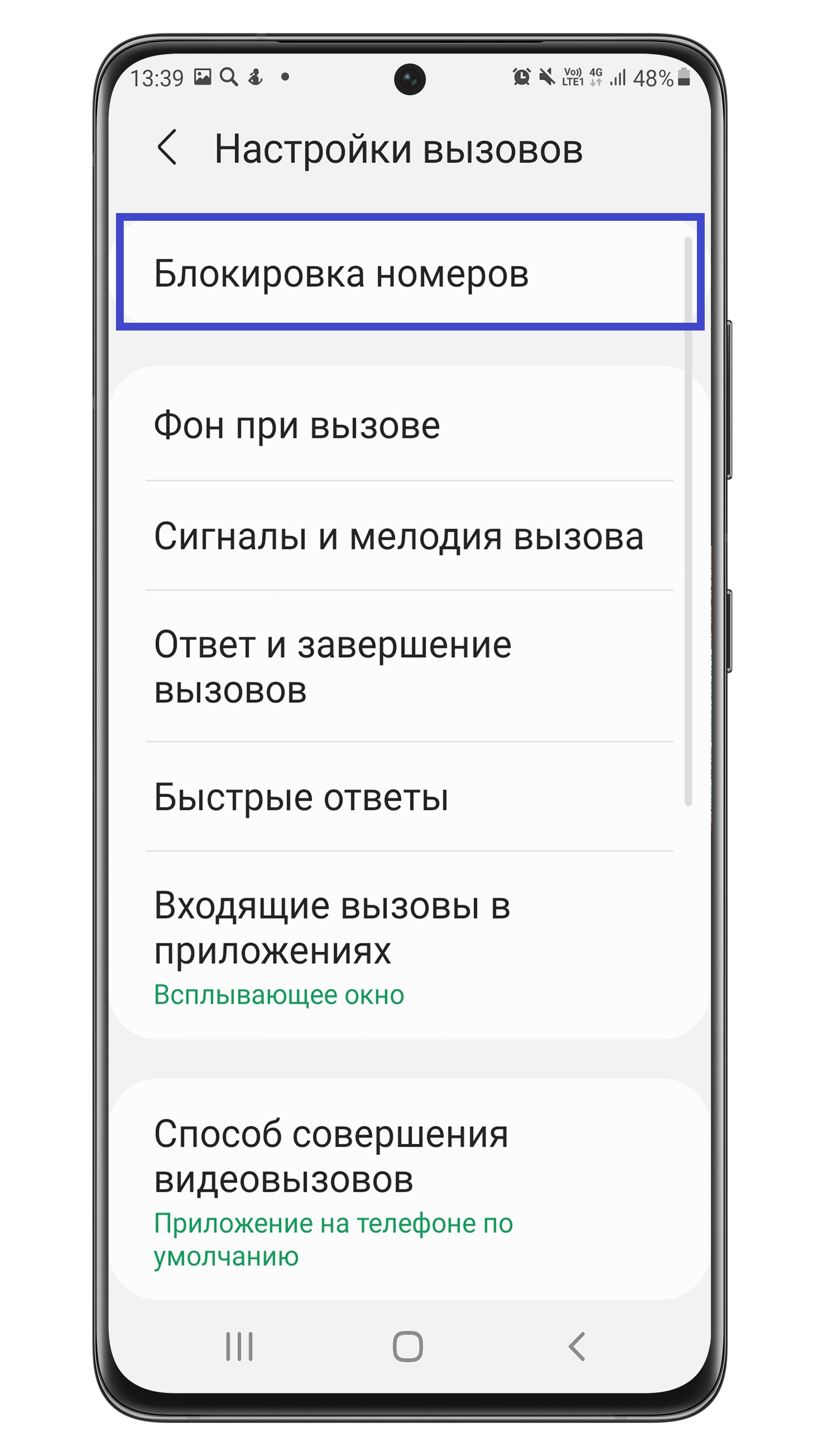
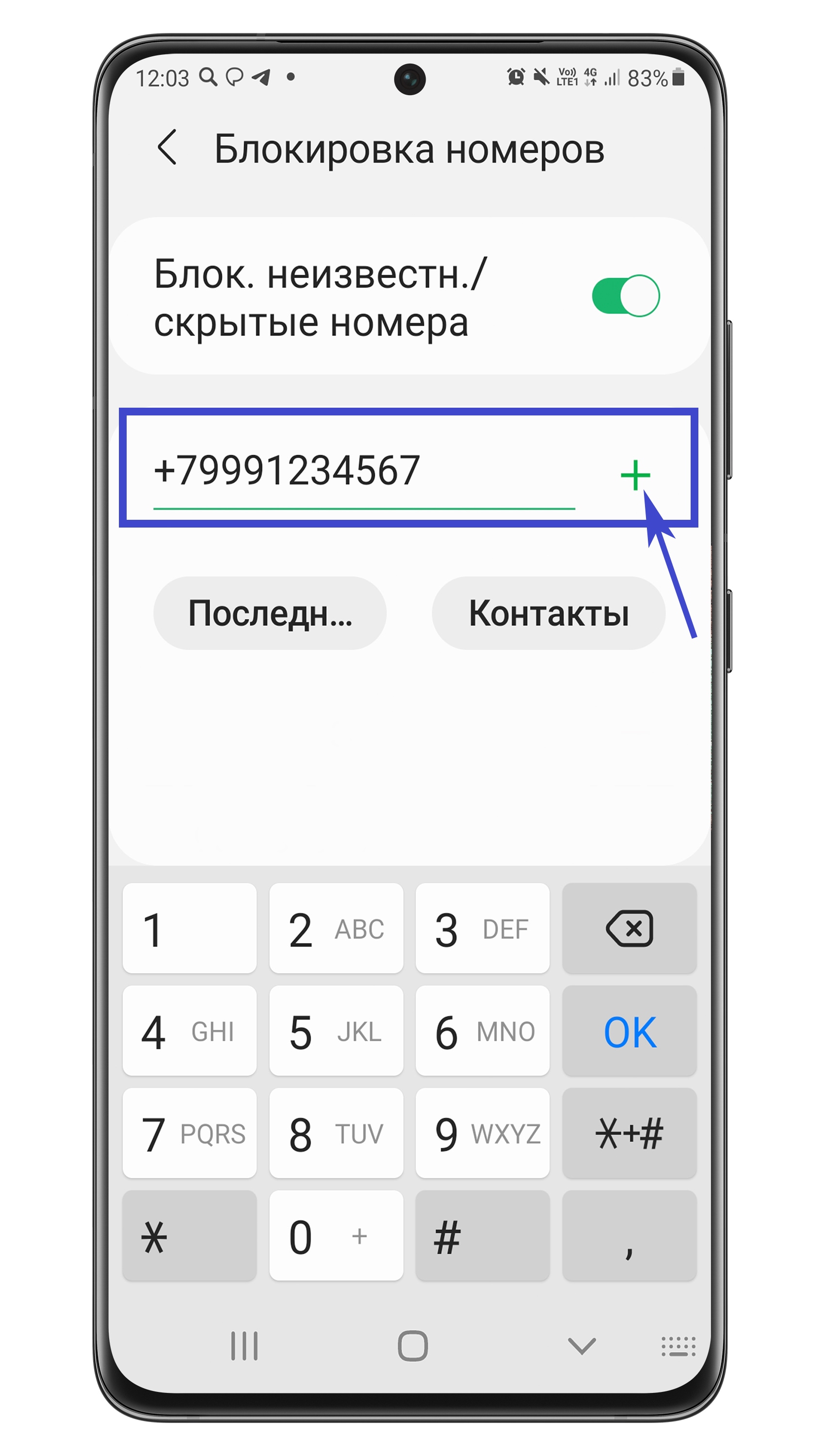
- Введите номер и нажмите «+».
Нажмите здесь, если у вас Андроид 7, 6
- Откройте приложение Телефон.
- Нажмите Опции.
- Перейдите в Настройки.
- Выберите Блокировка номеров (возможен вариант Блокировка вызовов).
- Нажмите Список блокировки.
- Введите номер и нажмите «+».
Нажмите здесь, если у вас Андроид 5, 4
- Откройте приложение Телефон.
- Нажмите на кнопку Меню или Опции.
- Выберите Вызов (возможен вариант Настройки вызовов).
- Нажмите Отклонение вызова.
- Выберите Режим автоотклонения.
- Вернитесь назад и перейдите в Черный список.
- Добавьте номер.
Что делать, если черный список не работает и вызовы от заблокированных номеров продолжают поступать
- Проверьте номер. Попробуйте вбить его через «+7», а не через «8» — то есть +79991234567 вместо 89991234567.
- Проверьте работу телефона с другой SIM-картой. Возможно, номер определяется неверно или определение номера не работает. Из-за этого функция «черный список» может не работать.
- Проверьте работу смартфона в безопасном режиме. В безопасном режиме отключаются все сторонние приложения. Если в безопасном режиме черный список работает нормально, значит, на работу смартфона влияет стороннее приложение. В обычном режиме по очереди отключайте приложения и проверяйте работу смартфона, чтобы понять, какое именно приложение приводит к сбою.
Как заблокировать номер на Android

Если вас донимают звонками с какого-то номера и у вас Android телефон, то вы вполне можете заблокировать этот номер (добавить его в черный список), чтобы с него не звонили, причем сделать это несколькими различными способами, о которых и пойдет речь в инструкции.
Блокировка номера средствами Android
Для начала о том, как можно блокировать номера средствами самого Android телефона, не используя каких-либо приложений или (иногда платных) услуг оператора.
Эта возможность доступна на стоковом Android 6 (в более ранних версиях — нет), а также на телефонах Samsung, даже с более старыми версиями ОС.
Для того, чтобы заблокировать номер на «чистом» Android 6, зайдите в список вызовов, а затем нажмите и удерживайте тот контакт, который нужно заблокировать, пока не появится меню с выбором действий.
В списке доступных действий вы увидите «Заблокировать номер», нажмите его и в будущем каких-либо уведомлений при вызовах с указанного номера вы видеть не будете.

Также опция заблокированных номеров в Android 6 доступна в настройках приложения телефон (контакты), которые можно открыть, нажав по трем точкам в поле поиска вверху экрана.

На телефонах Samsung с TouchWiz можно заблокировать номер, чтобы вам не звонили схожим образом:
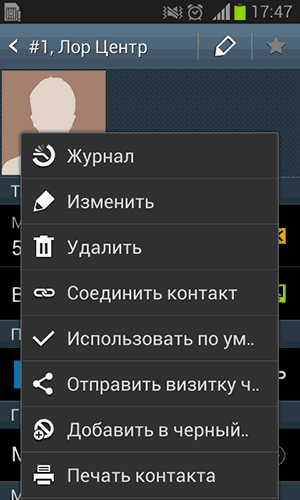
- На телефонах со старыми версиями Android откройте контакт, который нужно заблокировать, нажмите кнопку меню и выберите пункт «Добавить в черный список».
- На новых Samsung в приложении «Телефон» вверху справа «Еще», затем перейдите в настройки и выберите пункт «Блокировка звонков».
При этом, по факту звонки будут «идти», просто вас не будут о них уведомлять, если же требуется, чтобы вызов сбрасывался или же вызывающий вас человек получал информацию о том, что номер недоступен, этот способ не подойдет (но подойдут следующие).
Дополнительная информация: в свойствах контактов на Android (в том числе 4 и 5) есть опция (доступна через меню контакта) переадресовывать все звонки на голосовую почту — этот вариант также можно использовать как своеобразную блокировку звонков.
Блокировка звонков с помощью приложений Android
В Play Маркет есть множество приложений, предназначенных для того, чтобы блокировать звонки от определенных номеров, а также смс сообщения.
Такие приложения позволяют удобно настроить черный список номеров (или, наоборот, белый список), включать блокировку по времени, а также имеют другие удобные опции, позволяющие заблокировать номер телефона или все номера определенного контакта.
Среди таких приложений, с наилучшими отзывами пользователей можно выделить:

- Блокиратор надоедливых звонков от LiteWhite (Anti Nuisance) — отличное приложение блокировки звонков на русском языке. https://play.google.com/store/apps/details?id=org.whiteglow.antinuisance
- Mr. Number — не только позволяет блокировать звонки, но и предупреждает о сомнительных номерах и смс-сообщениях (правда, не знаю, насколько хорошо это работает для российских номеров, так как приложение не переведено на русский). https://play.google.com/store/apps/details?id=com.mrnumber.blocker
- Блокировщик звонков — простое приложение для блокировки звонков и управления черными и белыми списками, без дополнительных платных функций (в отличие от упомянутых выше) https://play.google.com/store/apps/details?id=com.androidrocker.callblocker
Как правило, такие приложения работают по принципу либо «не уведомления» о звонке, как и стандартные средства Android, либо автоматически посылают сигнал «занято» при входящем звонке. Если такой вариант заблокировать номера вам также не подходит, возможно, сможет заинтересовать следующий.
Услуга «Черный список» у операторов сотовой связи
Все ведущие операторы мобильной связи имею в своем ассортименте услугу по блокированию нежелательных номеров и добавлению их в черный список. Причем этот способ более эффективен, чем действия на вашем телефоне — так как происходит не просто отбой вызова или отсутствие уведомлений о нем, а полная его блокировка, т.е. вызывающий абонент слышит «Аппарат вызываемого абонента выключен или находится вне зоны действия сети» (но можно настроить и вариант «Занято», во всяком случае на МТС). Также при включении номера в черный список, блокируются и СМС с этого номера.
Примечание: рекомендую для каждого оператора изучить дополнительные запросы на соответствующих официальных сайтах — они позволяют удалить номер из черного списка, посмотреть список заблокированных звонков (которые не были пропущены) и другие полезные вещи.
Блокировка номера на МТС
Услуга «Черный список» на МТС подключается с помощью USSD-запроса *111*442# (или из личного кабинета), стоимость — 1.5 рубля в сутки.
Блокировка конкретного номера осуществляется с помощью запроса *442# или отправкой смс на бесплатный номер 4424 с текстом 22*номер_который_нужно_заблокировать.
Для услуги доступна настройка вариантов действия (абонент не доступен или занят), ввод «буквенных» номеров (альфа-нумерик), а также расписание блокировки звонков на сайте bl.mts.ru. Количество номеров, которые можно заблокировать — 300.
Блокировка номеров Билайн
Билайн предоставляет возможность добавить в черный список 40 номеров за 1 рубль в сутки. Подключение услуги осуществляется USSD-запросом: *110*771#
Для того, чтобы заблокировать номер, используйте команду *110*771*номер_для_блокировки# (в международном формате, начиная с +7).
Примечание: на Билайне, насколько я понял, за добавление номера в черный список снимают дополнительно 3 рубля (у других операторов такой платы нет).
Черный список Мегафон
Стоимость услуги блокировки номеров на Мегафоне — 1.5 рубля в сутки. Подключение услуги осуществляется с помощью запроса *130#
После подключения услуги, вы можете добавить номер в черный список с помощью запроса *130*номер# (при этом не ясно, какой формат правильно использовать — в официальном примере от Мегафона используется номер, начиная с 9-ки, но, думаю, и международный формат должен работать).
При звонке с заблокированного номера абонент будет слышать сообщение «Неправильно набран номер».
Надеюсь, информация будет полезной и, если вам требуется, чтобы не звонили с определенного номера или номеров, один из способов позволит это реализовать.
А вдруг и это будет интересно:
- Лучшие бесплатные программы для Windows
- Клавиши Alt и Win поменялись местами — как исправить?
- Как открыть Свойства системы Windows 11 и 10
- GlideX — смартфон или планшет в качестве второго монитора и другие возможности
- Как открыть Управление компьютером в Windows 11 и 10
- Панель эмодзи Windows 11 и 10 — как открыть и решение возможных проблем
- Windows 11
- Windows 10
- Android
- Загрузочная флешка
- Лечение вирусов
- Восстановление данных
- Установка с флешки
- Настройка роутера
- Всё про Windows
- В контакте
- Одноклассники
-
Артур 03.06.2016 в 14:48
- Dmitry 04.06.2016 в 10:10
- Артур 04.06.2016 в 13:14
2 способа заблокировать номер телефона, чтобы не звонили
Необходимость в блокировке телефонного номера возникает у владельцев смартфонов нечасто. Причиной таких действий чаще всего бывают надоедливые знакомые, спамеры, телефонные хулиганы или коллекторы. Избавиться от ненужных звонков можно с помощью встроенных средств операционной системы или, используя специальные приложения. Телефон добавится в «чёрный список», и дозвониться с него на номер пользователя будет невозможно.

Блокировка номера на Android
Многие старые мобильные телефоны, не имевшие установленной операционной системы, имели встроенную функцию «чёрных» и «белых» списков. То есть перечней номеров, с которые нельзя дозвониться, или, наоборот, только тех телефонов, которым обеспечивался доступ. На более современных смартфонах с ОС Андроид эта опция встречается редко – найти её можно на некоторых моделях Samsung и версиях операционной системы, начиная с 6.0 Marshmallow.
Для блокировки абонента на Андроид 6.0 достаточно выполнить такие действия:
- Зайти в список вызовов;
- Перейти к контакту, который следует заблокировать;
- Нажать и удерживать выбранный номер;
- После появления меню выбрать блокировку номера.

Звонки на номер продолжат поступать, но владелец телефона их уже не услышит. А звонящему будут отправляться стандартные сигналы вызова с завершением через 60 секунд после попытки дозвониться. Ещё один вариант с похожим результатом – отправка всех входящих с конкретного номера на голосовую почту.

При помощи приложений
-
Anti Nuisance – программа, позволяющая блокировать номера прямо из списка вызовов;


Блокировка на iOS
Основной способ заблокировать звонящего на Айфоне – это перейти в стандартное приложение «Телефон», выбрать номер или контакт, которого хотите внести в черный список.

Далее, снизу будет строка «Заблокировать абонента» нажав на которую, вам нужно подтвердить свои действия и абонент больше не сможет вам дозвонится.

Второй, более щадящий способ, это активация режима «Не беспокоить». Для этого открываются настройки айфона, выбирается меню «Не беспокоить» и «Допуск вызовов». После этого устанавливается возможность приёма звонков только от определённой группы лиц. Недостаток способа – невозможность дозвониться и тем, чьих номеров нет в списке контактов. И, так как из-за этого режим придётся периодически выключать, нежелательные абоненты всё-таки смогут дозвониться.

Использование сторонних приложений из App Store для пользователей айфонов тоже допускается. Но их безопасность остаётся под вопросом. И для того чтобы не рисковать попаданием своей конфиденциальной информации в чужие руки лучше отказаться от использования таких приложений.
Подскажите, можно ли на телефоне Nokia заблокировать номер, чтобы человек не смог ко мне дозвониться? если да, то как?
Являюсь ст. продавцом-консультантом в одном из Сотовых Салонов. Какая Нокия? Если смарт, просто ищешь и устанавливаешь приложение «Чёрный список». С завода же, ни на одной из моделей Нокия, такая опция не предусмотрена. Т. е. или ставишь запрет на всё и вся, или все дозваниваются.
Остальные ответы
черный список
в настройках «запрет входящих вызовов» ставите галочку на нужный контакт
Галина ШишкинаУченик (111) 5 лет назад
Здравствуйте. То есть я не услышу вызов данного контакта? Если это так пожалуйста поэтапно объясните как убрать это. Дело в том что старая модель нокиа 215 экран был разбит и ничего не видно.
нет на нокиа нет таколй функции черный список говорю вом как продавец сотовых телефонов
МеLом@нKa *****Мыслитель (6415) 13 лет назад
у меня почему то есть. Nokia 6720 classic
ИванОракул (55253) 13 лет назад
и у меня на нокиа 6303 классик тоже есть.
Есть функция «черный список» инструкцию почитайте или оператору позвонить можно.
Это не функция телефона!
скорее функция оператора связи.
Так в Мегафоне есть «Черный список» в него можно занести нежелательные номера