Изменение цвета текста
В Publisher цвет текста можно изменить, выбрав цвет из цветовой схемы публикации или выбрав новый цвет, оттенок или тень. Например, можно изменить оттенок с темно-синего на темно-синий, добавив белый, или изменить оттенок с синего на голубой, добавив черный.
Применение цвета из палитры
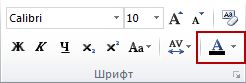
- Выделите текст, цвет которого требуется изменить.
- На вкладке «Средства работы с текстом» выберите стрелку рядом с полем «Цвет шрифта».
- Выберите нужный цвет из палитры.
Применение нового цвета, который не находится в палитре
- Выделите текст, цвет которого требуется изменить.
- На вкладке «Средства работы с текстом» выберите стрелку рядом с полем «Цвет шрифта».
- Выберите «Другие цвета».
- В диалоговом окне «Цвета» выберите нужный цвет на вкладке «Стандартная», «Пользовательский» или на вкладке PANTONE®»
Примечание: Отображаемая ® PANTONE может не соответствовать стандартам PANTONE. Проверьте текущую публикацию цветов PANTONE, чтобы проверить, нет ли в них точных цветов. PANTONE® и другие товарные знаки корпорации Pantone, Inc. являются собственностью корпорации Pantone, Inc. © Корпорация Pantone, Inc., 2007.
Publisher применяет цвет к выбранному тексту и добавляет его к палитрам «Цвет шрифта» и «Цвет заливки».
Применение оттенка или оттенка
Вы можете изменить цвет текста, а затем точно настроить его, настроив оттенок или затенение. Тем не менее невозможно заполнить цвет узором (например, повторяюлась горизонтальная или вертикальная линия), текстурами (например, имитацией дерева) или градиентами (например, светло-серым на темно-серый).
- Выделите текст, цвет которого требуется изменить.
- На вкладке «Средства работы с текстом» выберите стрелку рядом с полем «Цвет шрифта».
- Выберите оттенок.
- В списке «Базовый цвет» выберите цвет, который вы хотите использовать в качестве базового цвета для оттенка или оттенка.
Примечание: Текущий цвет выбранного текста отображается в качестве базового цвета.
Publisher применяет оттенок или тень к выбранному тексту и добавляет его к палитрам «Цвет шрифта» и «Цвет заливки».
Применение цвета из палитры
- Выделите текст, цвет которого требуется изменить.
- На вкладке «Средства работы с текстом» выберите стрелку рядом с полем «Цвет шрифта».
- Выберите нужный цвет из палитры.
Применение нового цвета, который не находится в палитре
- Выделите текст, цвет которого требуется изменить.
- На вкладке «Средства работы с текстом» выберите стрелку рядом с полем «Цвет шрифта».
- Выберите «Другие цвета».
- В диалоговом окне «Цвета» выберите нужный цвет на вкладке «Стандартная», «Пользовательский» или на вкладке PANTONE®»
Примечание: Отображаемая ® PANTONE может не соответствовать стандартам PANTONE. Проверьте текущую публикацию цветов PANTONE, чтобы проверить, нет ли в них точных цветов. PANTONE® и другие товарные знаки корпорации Pantone, Inc. являются собственностью корпорации Pantone, Inc. © Корпорация Pantone, Inc., 2007.
Publisher применяет цвет к выбранному тексту и добавляет его к палитрам «Цвет шрифта» и «Цвет заливки».
Применение оттенка или оттенка
Вы можете изменить цвет текста, а затем точно настроить его, настроив оттенок или затенение. Тем не менее невозможно заполнить цвет узором (например, повторяюлась горизонтальная или вертикальная линия), текстурами (например, имитацией дерева) или градиентами (например, светло-серым на темно-серый).
- Выделите текст, цвет которого требуется изменить.
- На вкладке «Средства работы с текстом» выберите стрелку рядом с полем «Цвет шрифта».
- Выберите «Эффекты заливки».
- В списке «Базовый цвет» выберите цвет, который вы хотите использовать в качестве базового цвета для оттенка или оттенка.
Примечание: Текущий цвет выбранного текста отображается в качестве базового цвета.
Publisher применяет оттенок или тень к выбранному тексту и добавляет его к палитрам «Цвет шрифта» и «Цвет заливки».
Изменение цвета шрифта
- Выделите текст, цвет которого требуется изменить.
- На вкладке Главная в группе Шрифт щелкните стрелку рядом с элементом Цвет шрифта, а затем выберите цвет.
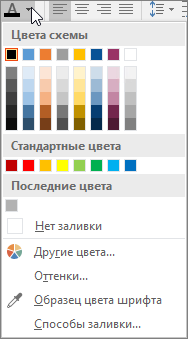 Для быстрого форматирования текста можно использовать мини-панель инструментов с параметрами форматирования. Мини-панель инструментов отображается автоматически при выделении текста.
- Если в списке нет подходящего цвета, щелкните Другие цвета, а затем выберите цвет на вкладке Обычные или PANTONE® либо создайте собственный цвет на вкладке Спектр.
- Вы можете настроить цвет шрифта, выбрав оттенок и эффект заливки. Или используйте инструмент Пипетка, чтобы взять образец любого цвета, щелкнув его. Затем вы можете применить этот цвет к другому элементу в публикации.
Как изменить цвет текста интерфейса в Windows 10?
Как изменить цвет шрифтов в Windows 10? Цвет текста в Windows по умолчанию черный, и нет опции GUI для изменения цвета текста для вашей текущей темы. В этом уроке мы покажем вам, как изменить цвет текста в Windows 10 с помощью настройки реестра.
Этот метод не меняет цвет текста всех окон. Прежде чем начать, убедитесь, что вы отключили высокий контраст в Windows 10.
Как изменить цвет текста в Windows 10 без сторонних программ:
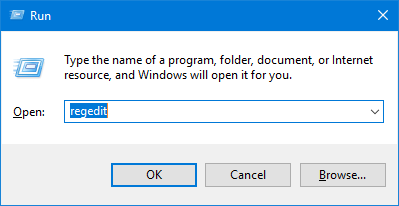
- Нажмите клавишу Windows и R, чтобы открыть окно «Выполнить», введите regedit и нажмите Enter, чтобы открыть редактор реестра.
- Перейдите к следующей клавише:
HKEY_CURRENT_USER\Control Panel\Colors
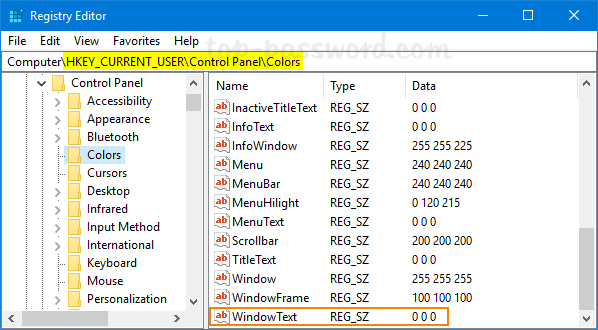
На правой панели найдите WindowText и дважды щелкните его, чтобы изменить.
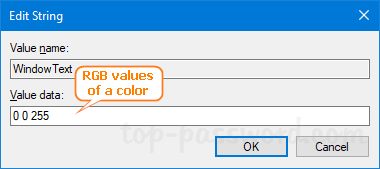
Например, белый 255 255 255, черный 0 0 0. Вы можете использовать онлайн-палитру цветов, чтобы найти значение RGB любого цвета.
Если вам также необходимо изменить цвет текста в строке заголовка, просто используйте тот же метод, чтобы изменить значения RGB для следующих параметров реестра:
HKEY_CURRENT_USER\Control Panel\Colors\ActiveTitle HKEY_CURRENT_USER\Control Panel\Colors\TitleText HKEY_CURRENT_USER\Control Panel\Colors\InactiveTitle HKEY_CURRENT_USER\Control Panel\Colors\InactiveTitleText
Насколько публикация полезна?
Нажмите на звезду, чтобы оценить!
Средняя оценка / 5. Количество оценок:
Оценок пока нет. Поставьте оценку первым.
Как изменить цвет шрифта ярлыков на рабочем столе в Windows 10?
У меня названия ярлыков на рабочем столе почему-то белым шрифтом, и на светлых обоях ничего не видно. Как черный поставить?
Дополнен 7 лет назад
Нашла сама. Параметры быстродействия > особые эффекты > галочка на Отбрасывнии тени от шрифта.
Лучший ответ
Windows 7 — 8 в настройках значительно отличаются от Windows 10 и в последней, что бы поменять цвет шрифта ярлыков на рабочем столе необходимо идти совсем не привычным путём. Весь путь проделанный мною, пошагово представлен в сриншотах и производиться легко и просто.


Армен НавасардянУченик (135) 5 лет назад
ты наверны пянный был
Владислава СветлаяЗнаток (429) 4 года назад
Ответ лаконичный, наглядная инструкция, всё чётко и по существу.
А главное — правильно. НО! у меня не получился чёрный шрифт. А лишь тени от букв. Хотя в настройках отключён параметр «отбрасывание теней шрифтом» . Видимо операционная система сопротивляется )
Григорий ЕшануПрофи (560) 4 года назад
Спасибо! Все легко и просто! Однако, не зная сложновато додуматься.
.Знаток (351) 4 года назад
спасибо тебе, человек!
Данил ЛомакинЗнаток (379) 1 год назад
Привет, у меня цвет не меняется. ПОМОГИТЕ. ПЖ
Масловы Н_ИУченик (182) 1 год назад
На Windows 10 это не работает! Проделал всё как на скринах, как был цвет белый, так и остался! Установить другой цвет шрифта в названии папок, файлов (например синий, красный) видимо так и останется не выполнимой миссией.